
Как получить новый Microsoft Edge в Windows 10?
Тем не менее, 15 января новый браузер Microsoft Edge выйдет не для всех пользователей. Его доступность будет зависеть от версии Windows 10 и настроек реестра конкретной установки операционной системы.
Автоматическое получение через Центр обновления Windows
В первую очередь важно отметить, что устройства под управлением Windows 10 редакций Домашняя и Pro получат новый Edge через Центр обновления Windows. Edge на Chromium будет доступен в виде отдельного пакета обновления, при установке которого он заменит классический Microsoft Edge.
Обновление Microsoft Edge для Windows 10 Version 1909 для систем на базе процессоров x64, 202003 (KB4541302)
Чтобы получить новый браузер, вы должны использовать Windows 10 версии 1803 (April 2018 Update) и новее. Получить браузер через Центр обновления Windows можно будет только в Windows 10 редакций Домашняя и Pro.
Браузер будет доступен в виде автономного пакета и не будет совмещен с другими функциональными обновлениями или обновлениями безопасности. Именно по этой причине релиз запланирован на 15 января, ведь 14 января пройдет Вторник Патчей, когда компания традиционно выпускает патчи безопасности.
Пользователи Windows 10 Домашняя и Pro могут установить набор средств блокировки Blocker Toolkit, чтобы предотвратить автоматическую доставку Edge на Chromium через Центр обновления Windows. Данный инструмент вносит изменения в реестр и блокирует загрузку нового Edge.
Пользователям Windows 10 редакций Education и Enterprise, Microsoft Edge не будет предлагаться через службу Windows Update, поэтому Blocker Toolkit не применим к данным редакциям. Microsoft поясняет:
Организациям не требуется развертывать набор средств блокировки в средах, управляемых с помощью решения для управления обновлениями, такого как службы Windows Server Update Services или System Center Configuration Manager. Организации могут использовать эти продукты для комплексного управления развертыванием обновлений, выпущенных Центром обновления Windows и Центром обновления Майкрософт, включая Microsoft Edge (на основе Chromium), в своей среде.
Устройства, подключенные к сети с помощью Windows Update для бизнеса, не получат установочный пакет Edge из Центра обновления, поэтому Blocker Toolkit также не понадобится.
Ручная загрузка браузера
Microsoft Edge будет доступен в виде отдельного установщика для систем Windows 7, Windows 8.1, Windows 10 и macOS. Благодаря переходу на платформу Chromium браузер Microsoft стал кроссплатформенным и может использоваться не только в Windows 10.
Это означает, что новый Microsoft Edge можно будет установить вручную, независимо от версии или редакции Windows 10. Ручная установка будет доступна как в Windows 10 Домашняя (где поддерживается получение через Windows Update), так и в Windows 10 Enterprise (где не поддерживается получение через Windows Update).
Более того, ручная установка Microsoft Edge возможна даже на устройствах, где Blocker Toolkit ранее вносил изменения для блокировки автоматического получения Edge.
Microsoft позволит запускать несколько версий Microsoft Edge на одном устройстве (стабильная, Beta, Dev, Canary) независимо от метода, используемого для установки стабильной сборки.
После установки стабильная версия Microsoft Edge будет обновляться после завершения бета-тестирования набора функций. Согласно расписанию Microsoft, Microsoft Edge Canary обновляется ежедневно, а канал Dev получает обновления еженедельно. Бета-версия получает крупное обновление каждые 6 недель.
В Windows 10 новые версии Microsoft Edge будут поставляться через Центр обновления Windows, но в других ОС нужно будет вручную устанавливать новые версии каждый раз после релиза.
Новый браузер в Windows 10 Microsoft Edge — быстрее, удобней, лучше
Microsoft Edge — новинка в сфере браузеров, который был представлен в ОС Windows 10, вызывающий немало интереса и любопытства со стороны пользователей. Компания-разработчик обещает, что этот обозреватель интернета обладает высокой скоростью, по некоторым тестам даже лучше, чем у Mozilla Firefox или Google Chrome, удобным и приятным для глаз интерфейсом, а также поддерживает все новые сетевые технологии.
Чем лучше новый браузер Microsoft Edge
Чем полезен Microsoft Edge?
По сравнению с IE новый обозреватель обладает рядом преимуществ, на которые следует обратить внимание:
Этот браузер, как и другие современные обладает возможностью осуществления поиска при забивании запроса в адресную строку.
Его наличие подразумевает сохранение всех закладок, загрузок, истории поиска и прочие важные элементы.
Эта полезная опция необходима для сохранения контента, если вы желаете ознакомиться с ним после в онлайн или оффлайн режимах. Все необходимые материалы будут сохранены браузером в специальной папке Hub. Для большего удобства разработчиками создан специальный интерфейс с книжным оформлением.
Браузер Microsoft Edge предоставляет возможность оставлять свои заметки или комментарии на любой странице сайта. Причём эти пометки впоследствии можно сохранить, поделиться ими в социальных сетях либо отправить по электронной почте.
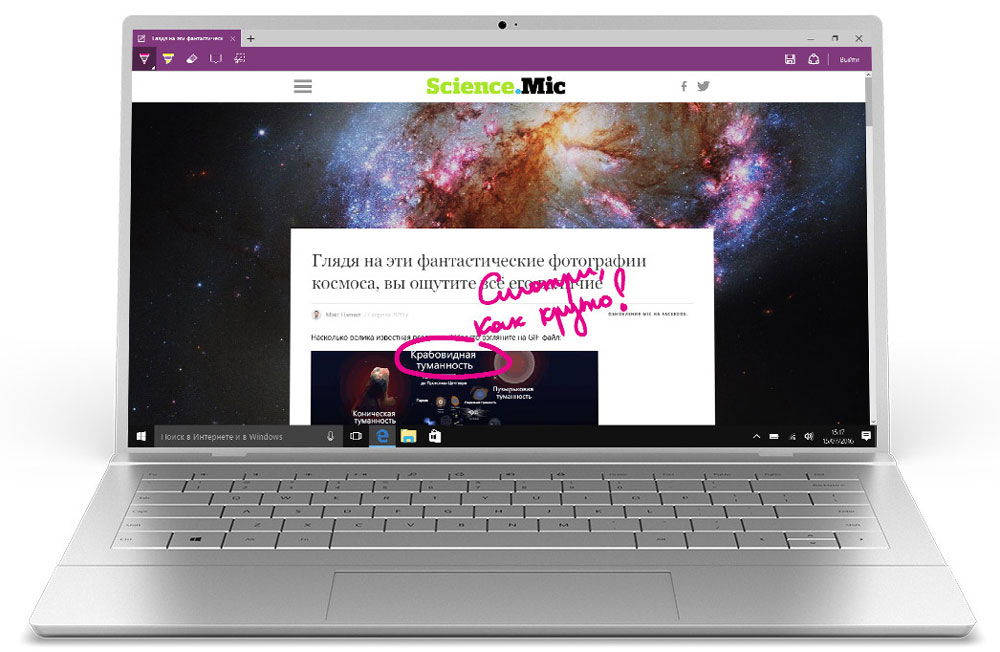
В новом детище Microsoft имеется и голосовой помощник, помогающий в управлении поиском, а также позволяет эффективно работать с контентом сайтов.
Обратную связь с разработчиками обозревателя Microsoft Edge для Windows 10 можно настроить максимально просто и быстро получить ответы на интересующие вас вопросы. Свои пожелания, замечания или отзывы вы можете отправить, просто кликнув по кнопке со смайликом, который находится в верхнем углу окна.
Как установить Microsoft Edge
Возможность найти, скачать новый браузер имеется, но вот установить его можно не везде. На ОС Windows 7 и 8 и других ранних вариантах браузер работать не будет, для корректной работы подходит исключительно Windows 10, где установка производится автоматически вместе с ОС.
Как удалить Microsoft Edge в Windows 10
Новый обозреватель Microsoft Edge, несомненно, хорош и удобен для работы с веб-страницами. Но не все пользователи любят новшества или же просто привыкли к своим проверенным, настроенным под себя обозревателям. И тогда встаёт проблема — как отключить Microsoft Edge или удалить.
Удаление Microsoft Edge через папку
Для отключения какой-либо утилиты юзер в первую очередь использует функцию «Установка и удаление программ». Однако этот браузер найти там не выйдет, так как его разработчики не предусматривали такую возможность. Самый логичный в этом случае вариант — удаление папки с браузером, что можно сделать с помощью файловой системы.
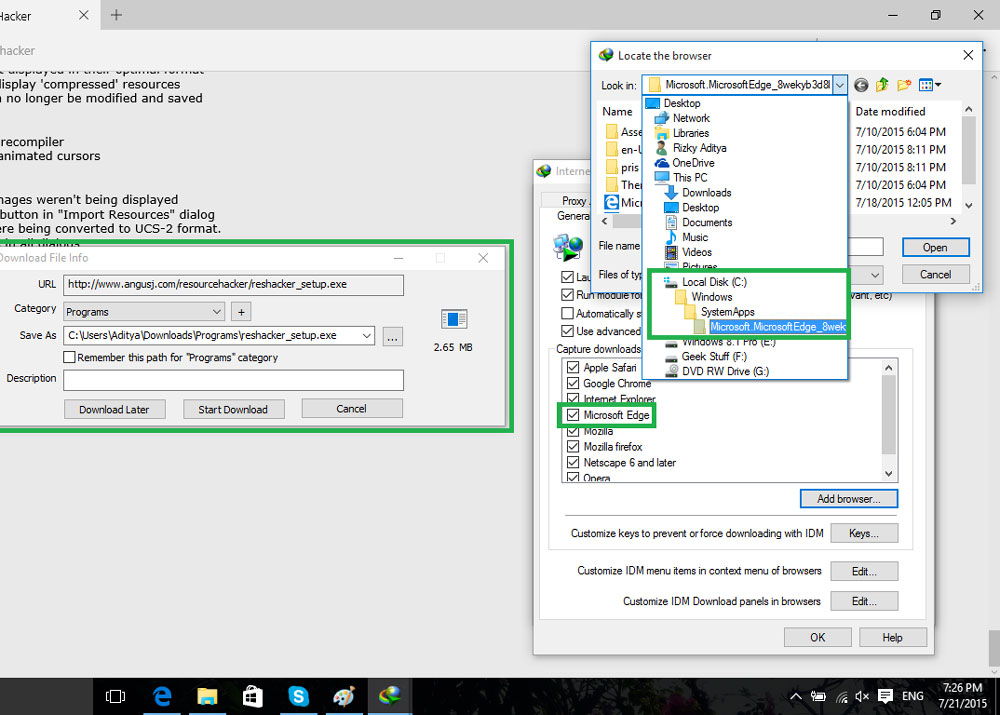
Отключить Microsoft Edge при помощи PowerShell
В ОС Windows 10 имеется по умолчанию установленная программа PowerShell, предназначенная для выполнения действий с файлами ОС. С её помощью можно отключить браузер следующим образом:
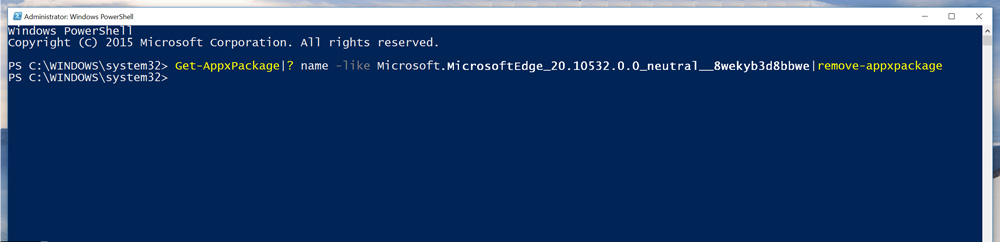
После выполнения вами вышеописанных пунктов браузер в ОС Windows 10 будет отключён по умолчанию.
Использование сторонних приложений
Некоторые программисты-энтузиасты, не очень довольные новым браузерам, разработали специальное приложение для его блокировки — Edge Bloker v1.0. Программа находится в свободном доступе, и её можно скачать на сайте разработчиков. После установки приложения запустите его и выберите кнопку «Block», после чего обозреватель будет заблокирован. Если необходимо в будущем восстановить его работу, то существует возможность разблокирования.
Стоит упомянуть, что Microsoft Edge — элемент системного программного обеспечения для Windows 10, и его удаление или решение отключить может повлечь негативные последствия в работе функций ОС.
Как переустановить Microsoft Edge
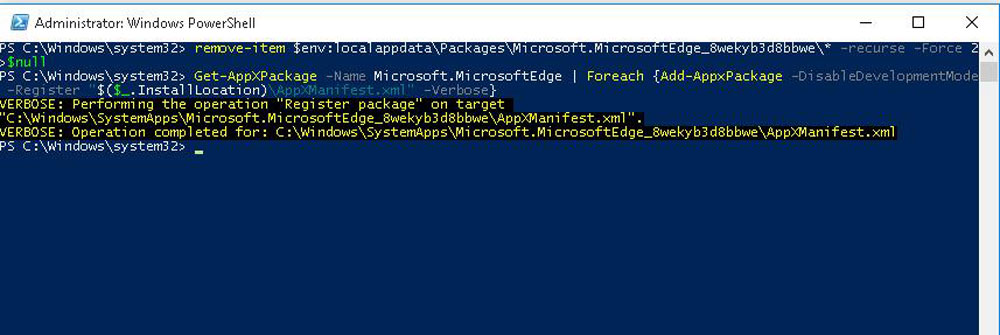
На этом всё. После перезагрузки компьютера можете вновь работать с обозревателем.
Как загрузить новый Microsoft Edge на Windows 10
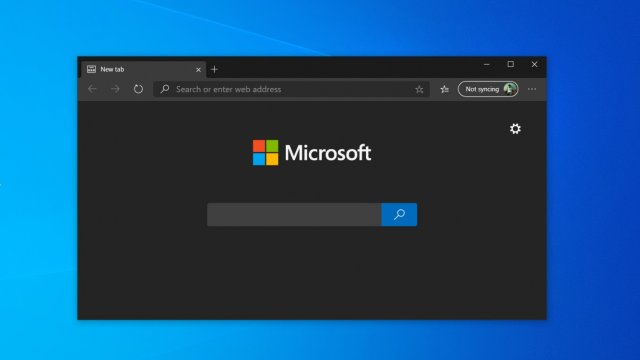
Переделанный браузер Microsoft Edge наконец-то появился с современным дизайном, поддержкой расширений Google Chrome и многим другим. В этом руководстве мы поможем вам загрузить и установить новый Chromium Microsoft Edge в Windows 10 и Windows 7.
Еще в декабре 2019 года Microsoft заявила, что внедряет Chromium в своем браузере Edge, фактически убивая его движок рендеринга «EdgeHTML» в пользу движка рендеринга «Blink», того же веб-движка, который поддерживает Google Chrome и Opera.
Сегодня компания Microsoft выпустила стабильную сборку Microsoft Edge, основанную на платформе с открытым исходным кодом. С Chromium Edge Microsoft стремится внести больший вклад в Chromium, который улучшит и другие браузеры, особенно Google Chrome.
Согласно планам Microsoft по развертыванию Edge, браузер может не отображаться на вашем компьютере до весны. Если вы не можете ждать так долго, вы можете вручную загрузить и установить новый Microsoft Edge уже сейчас.
Как скачать Microsoft Chromium Edge
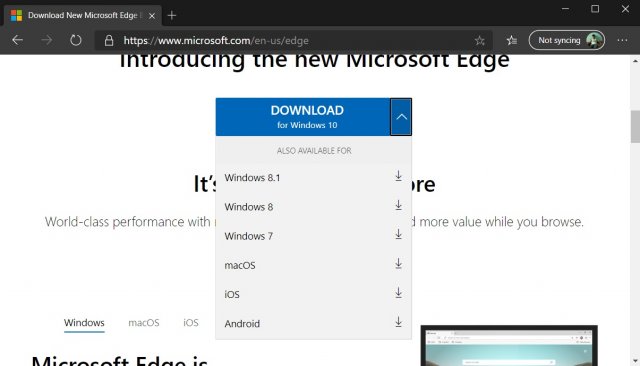
Если вы впервые установили браузер на свой ПК, вам будет предложено перенести данные и настроить Edge по своему вкусу. Ваши классические настройки Edge, история, избранное и другие основные данные будут перенесены автоматически. Если вы используете Chrome, вам будет предложено импортировать данные из Chrome.
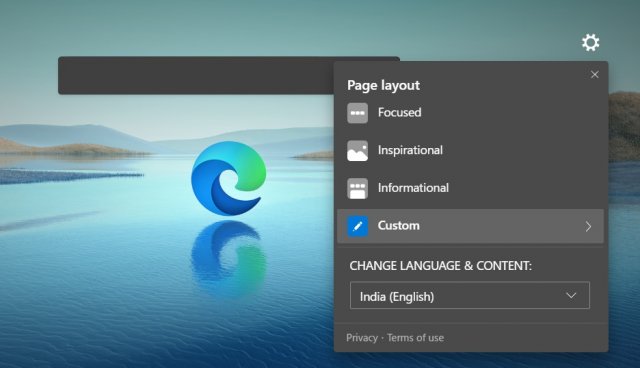
Вам также нужно будет выбрать макет для новой вкладки (NTP). Microsoft Edge спросит вас, хотите ли вы сфокусированный (чистый) макет, вдохновенный или информационный макет.
В то время как первый вариант дает вам чистую вкладку, последние два варианта – это ориентированный на новости интерфейс с небольшими изменениями в общем макете. После выбора определенного макета вы также можете отключить некоторые элементы, такие как новостная лента, в значке настроек на главной странице.
После настройки макета вам будет предложено синхронизировать ваши пароли, и теперь вы можете использовать Edge для просмотра веб-страниц.
Как установить новый Microsoft Edge – первый запуск и настройка в Windows 10
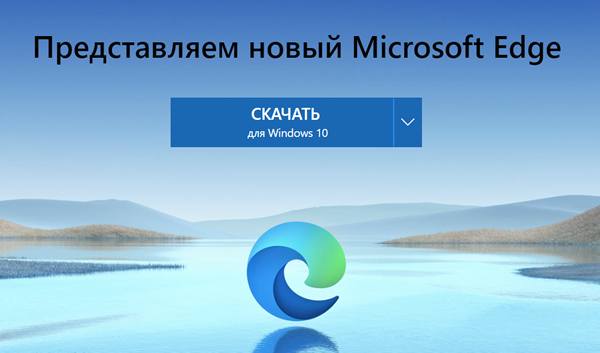
Microsoft отказывается от своей собственной версии Microsoft Edge и заменяет её новым браузером с тем же именем, но на основе Chromium, то есть движка веб-рендеринга с открытым исходным кодом, разработанного Google, который также является движком Chrome, Яндекс.Браузера, Opera, Amazon Silk и многих других браузеров.
Новый браузер очень похож на Google Chrome, но компания внедрила свои собственные настройки, чтобы он выглядел и воспринимался как прежняя версия Microsoft Edge для минимизации кривой обучения. Тем не менее, переход, одна из основных причин, по которой было принято решение использовать механизм Chromium, заключалась в улучшении совместимости веб-сайтов и расширений при одновременном снижении фрагментации для разработчиков.
Кроме того, использование инфраструктуры с открытым исходным кодом позволяет команде разработчиков создавать новые возможности. Например, последняя версия браузера теперь включает систему «предотвращения слежения», которая блокирует вредоносные онлайн-трекеры для защиты вашей конфиденциальности, а «Профили» позволяют делиться браузером с другими людьми, не изменяя ваших настроек.
Кроме того, у вас также есть «Коллекции», что является новой функцией в разработке, которая позволяет собирать контент из Интернета для организации исследования. А поддержка Progressive Web Apps (PWA) позволяет устанавливать веб-сайты как собственные приложения в Windows 10. Кроме того, принятие открытой модели позволяет компании расширить браузер на другие платформы, включая Linux, macOS, iOS и Android.
В этом руководстве по Windows 10 мы расскажем, как начать работу с новой версией Microsoft Edge, будь то устаревшая версия или другой браузер, такой как Chrome или Firefox.
Как установить Microsoft Edge Chromium
С 15 января 2020 года Microsoft начала медленное развертывание нового браузера с помощью Центра обновления Windows, а это означает, что проверка обновлений после даты выпуска обновит Microsoft Edge до последней версии. Однако, вы всегда можете загрузить и установить новый браузер вручную.
Проверьте, установлен ли новый Edge
Чтобы проверить, используете ли вы уже Chromium Edge, выполните следующие действия:
Совет: Microsoft Edge Chromium имеет новый сине-зеленый значок с волнообразной формой. Если вы видите синий значок с белым «е», то, скорее всего, вы используете старую версию. Однако, чтобы быть уверенным, продолжайте дальше.
Выполнив эти шаги, вы точно будете знать, нужно ли вам загружать и устанавливать новую версию Edge.
Автоматическая установка Edge
Чтобы проверить наличие обновлений для установки Microsoft Edge Chromium, выполните следующие действия.
Важно: изначально новый браузер доступен для скачивания вручную. Установка через Центр обновления Windows будет произведена позднее, и она будет постепенно внедряться. Если вы хотите перейти на Edge прямо сейчас, лучше всего использовать загрузку вручную.
После выполнения этих действий Центр обновления Windows должен автоматически загрузить и установить новую версию Edge.
Установка Edge вручную
Если версия Edge для Chromium недоступна через Центр обновления Windows, вы можете установить её вручную, выполнив следующие действия:
После того, как вы выполните эти шаги, новый браузер Edge будет установлен вместо прежней версии.
Завершите начальную настройку Edge
Чтобы завершить первоначальную настройку и начать работу с Chromium Edge, выполните следующие действия:
После выполнения этих шагов вы можете начать новый опыт с браузером Microsoft Edge на основе механизма Chromium.
Обновление до новой версии Microsoft Edge
Вы по-новому переключение на веб-страницу Microsoft Edge браузера из Internet Explorer или устаревшая версия Microsoft Edge.
Перейти к Microsoft Edge
Чтобы ускорить Microsoft Edge безопасности, переходить к Microsoft Edge сегодня. Проверьте, есть ли Microsoft Edge на вашем устройстве, вы можете найти значок на панели задач или найти его в списке приложений. Если у вас нет приложения на устройстве, перейдите в скачать и установитьMicrosoft Edge.
Чтобы быстро и легко прибегать к работе с Microsoft Edge, импортировать данные браузера из Internet Explorer или устаревшая версия Microsoft Edge. Дополнительные сведения об импорте данных браузера см. в Microsoft Edge или просмотрите видео с Microsoft Edge импорт данных браузера.
Зачем обновлять Microsoft Edge?
Microsoft Edge браузера Chromium более быстрый, безопасный и современный браузер, чем Internet Explorer и устаревшая версия Microsoft Edge. Дополнительные сведения см. в Microsoft Edge функций для работы.
Кроме того, Microsoft Edge скоро будет единственным браузером Майкрософт, который Microsoft 365 веб-приложения и службы. Поддержка устаревшая версия Microsoft Edge была завершена 9 марта. 2021. Если после 17 августа 2021 г. вы попытались получить доступ к веб-приложениям и службам Майкрософт из Internet Explorer, это может привести к ухудшению производительности или вообще не к сети.
скорость и производительность;
Microsoft Edge использует Chromium для обеспечения совместимости и производительности в Интернете. Microsoft Edge также является лучшим браузером в Windows 10 с вкладками «Запуск» и «Спящий».
Запускаются Microsoft Edge запускаются быстрее благодаря набору основных Microsoft Edge процессов в фоновом режиме, не добавляя дополнительных ресурсов, Microsoft Edge окна браузера.
Неявные вкладки Microsoft Edge повысить производительность при одновременном использовании нескольких вкладок браузера. Это помогает оптимизировать производительность браузера Microsoft Edge, освободив ресурсы системы от неиспользованых вкладок активно используемой вкладки.
Более безопасная
Microsoft Edge более безопасна, чем Google Chrome для бизнеса Windows 10. Дополнительные сведения см. в Microsoft Edge безопасности для бизнеса.
Microsoft Edge включает фильтр SmartScreen в Microsoft Defender, которые помогают выявлять подозрительные сайты, которые могут представлять фишинг или вредоносные программы. SmartScreen также проверяет загрузки, чтобы узнавать о возможных рисках. Дополнительные сведения о безопасности в Microsoft Edge см. в дополнительных сведениях о том, что такое SmartScreen и как защитить меня?
Повышенная конфиденциальность
Блокировка отслеживания
Microsoft Edge обеспечивает более полный контроль над отслеживанием данных при просмотре веб-страниц. Она обеспечивает три уровня предотвращения отслеживания: базовую, уравновешенную и строгую. Вы можете выбрать вариант, который лучше всего подходит вашему балансу персонализации и конфиденциальности. Дополнительные сведения о предотвращении отслеживания см. вэтой Microsoft Edge.
Просмотр InPrivate
Microsoft Edge предлагает просмотр InPrivate, который позволяет скрыть историю браузера, данные сайта и формы, файлы cookie и пароли от других пользователей этого устройства. Просмотр InPrivate включает поиск InPrivate с помощью Microsoft Bing, поэтому все поисковые запросы в Bing не будут связаны с вами или не влияют на Bing поиска. Дополнительные сведения о просмотре InPrivate см. в Microsoft Edge.
Более интеллектуальный просмотр веб-страниц
Microsoft Edge встроенные средства обучения и специальным возможностям, которые улучшают работу с браузером, упрощают поиск нужной информации и подключение к ней в удобном для вас способе.
Microsoft Edge интеграции Иммерсивное средство чтения веб-сайтов, чтобы вы могли слышать прочитаное содержимое в Интернете или просматривать статьи без отвлекающих рекламы. Дополнительные сведения об использовании Иммерсивное средство чтения см. в Microsoft Edge.
Коллекции можно использовать для организации контента в Интернете на основе определенных тем. Коллекции удобно использовать при планировании исследований, планировании поездки, покупке сравнений, чтобы просто продолжить просмотр в дальнейшем. Дополнительные сведения об использовании коллекций см. в этойMicrosoft Edge.
Синхронизация на всех устройствах
С Microsoft Edge вы можете синхронизировать избранное, пароли и другую информацию на нескольких устройствах. Просто во Microsoft Edge с помощью одной учетной записи Майкрософт на каждом устройстве.
Дополнительные сведения о синхронизации на нескольких устройствах см. в этой Microsoft Edge разных устройствах.
Настройка браузера
Настроить внешний вид, поведение и поведение Microsoft Edge браузера можно множеством способов. Вы можете изменить внешний вид браузера (темы, панель инструментов, шрифты отображения), настроить внешний вид новой вкладки и выбрать поведение при запуске. Чтобы получить доступ к этим настройкам:
В Параметры, сделайте следующее:
Чтобы изменить внешний вид, выберите Внешний вид и внести изменения в тему по умолчанию, масштаб, панель инструментов и шрифты.
Чтобы настроить внешний вид страницы при открытие новой вкладки, выберите Новая страница вкладки, затем выберите Настроить, а затем в окне выберите нужные параметры содержимого страницы и разметки страницы.
Вы также можете персонализировать новую вкладку в Microsoft Edge.
Над адресной панели выберите кнопку +, чтобы открыть новую вкладку.
В верхнем углу новой вкладки выберите вкладку Страница Параметры.
Выберите макет страницы, фоновое изображение, быстрые ссылки и другие.
Прокрутите вниз, чтобы просмотреть свой канал новостей, и выберите Персонализировать, чтобы выбрать свои интересы.
Назначение Microsoft Edge браузером по умолчанию
Если вы скачали Microsoft Edge, но это не ваш браузер по умолчанию, вы можете легко сделать его браузером по умолчанию для Windows 10 или macOS.
Windows 10
Перейдите в > Параметры > приложения > по умолчанию > браузере.
macOS
В списке Веб-браузер по умолчанию выберите Microsoft Edge.
Скачивание и установка нового Microsoft Edge
Убедитесь, что у вас есть права администратора на вашем устройстве, и сделайте следующее:
Перейдите на Microsoft Edge, чтобы скачать и установить Microsoft Edge на устройстве Windows, macOS, iOS или Android.
При запросе разрешить этому приложению вносить изменения на вашем устройстве?выберите Да.
Что делать, если у меня нет прав администратора на моем устройстве?
Чтобы полностью перейти на новый Microsoft Edge, необходимо ввести учетную запись администратора на своем устройстве. Если у вас нет такого уровня доступа, обратитесь к ИТ-администратору, чтобы запросить доступ, или попросить кого-то выполнить обновление, у которого есть учетная запись администратора на вашем устройстве.