
Справочная информация
про свой опыт решения некоторых проблем и использования ряда возможностей ОС и приложений
четверг, 27 апреля 2017 г.
Nautilus в Linux Mint xfce
В Linux Mint xfce имеется свой файловый менеджер Thunar. Без ущерба для работоспособности системы в неё можно установить дополнительный файловый менеджер.
При установке файлового менеджера Nemo у меня он получился англоязычным. При установке файлового менеджера Caja он не отобразился в меню программ, а его запуск из терминала командой caja сопровождался предупреждением о несовместимостях библиотек GTK2 и GTK3, хотя сам файловый менеджер был работоспособен. Поэтому было принято решение остановиться на Nautilus.
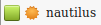
Запускаем Synaptic и в строке поиска указываем nautilis. Впрочем, уже при указании nau в результатах выдаётся перечень пакетов Nautilus. Для установки пакета можно вызывать правое контекстное меню мыши и выбрать «Отметить для установки». На рисунках ниже показаны уже установленные пакеты Nautilus для моих нужд.
Собственно сам файловый менеджер Nautilus:
Nautilus-data ставится вместе с Nautilus. Nautilus-emblems предназначен для корректного отображения эмблем на папках:
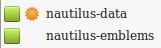
Следует отметить, что в Linux Mint xfce уже присутствуют пакеты nautilus-data и libnautilus-extension.
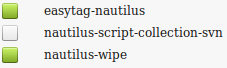
Easytag может оказаться полезным при редактировании тэгов звуковых файлов, а nautilus-wipe позволяет вызвать команду «гарантированного» удаления из правого контекстного меню Nautilus (пункты меню «Затереть» и «Затереть свободное место»):
Audio-convert вряд ли нуждается в пояснении, если Вы хоть раз делали конвертирование аудиофайлов из одного формата в другой:

Вот этой вещи мне временами не хватает – «покраска» отдельных каталогов:

Указанные ниже пакеты служат для интеграции с облачными хранилищами Dropbox и MEGA:


Nautilus можно добавить на панель (подробности). Следует отметить, что значки на панели для запуска Thunar и Nautilus будут одинаковыми, поэтому целесообразно Nautilus назначить какой-либо другой значок.

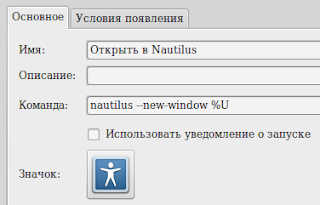
Назначьте значок, который будет указывать на данное действие. Значок не обязательно должен быть из раздела «Значки приложений», его можно выбрать по своему вкусу.
В условиях появления укажите «Каталоги»:

На рисунках ниже показан пример открытия в Nautilus каталога dwhelper при вызове команды их правого контекстного меню Thunar:
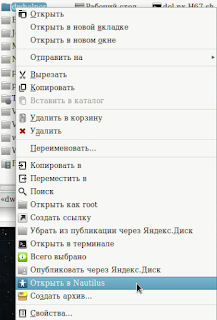
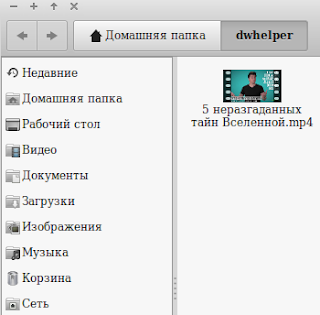
При желании Вы можете назначить Nautilus приложением по умолчанию. Перейдите в диспетчер настроек и далее в «Предпочитаемые приложения».

Обратитесь к вкладке «Утилиты» и для файлового менеджера укажите Nautilus.
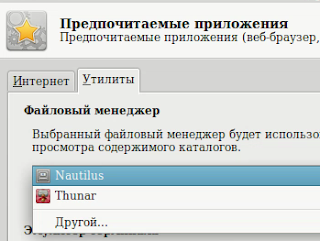
После этого Ваши каталоги будут открываться в Nautilus. Вы также можете добавить значок запуска Thunar на панель.
Команда для запуска Thunar – thunar
Открыть каталог с помощью Thunar – thunar %F
При полном удалении пакетов Nautilus у Вас будет также удалена возможность создания и извлечения архивов.


Для восстановления этой функции в Thunar запустите Synaptic и установите пакет file-roller:
Содержание
Интерфейс
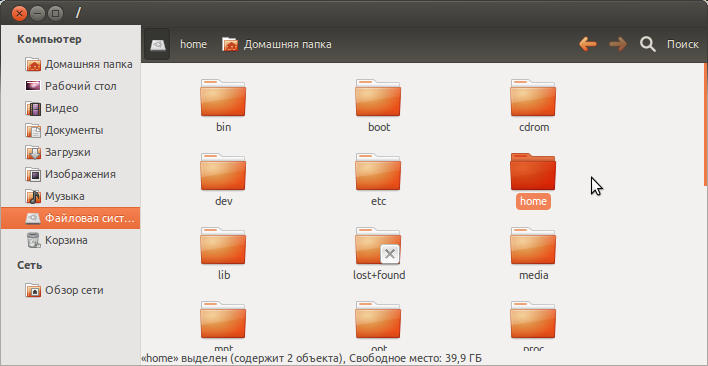 Интерфейс Nautilus состоит из следующих элементов:
Основные возможности
Nautilus обеспечивает простой единый способ управления вашими файлами и каталогами.
С помощью файлового менеджера вы можете:
Горячие клавиши
В версии 3.4.2 (в ubuntu 12.04 ) работают следующие комбинации:
Окна и вкладки
Работа с файлами и каталогами
Переходы
Закладки
Справка
Более полный список горячих клавиш Nautilus можно посмотреть тут.
Настройка
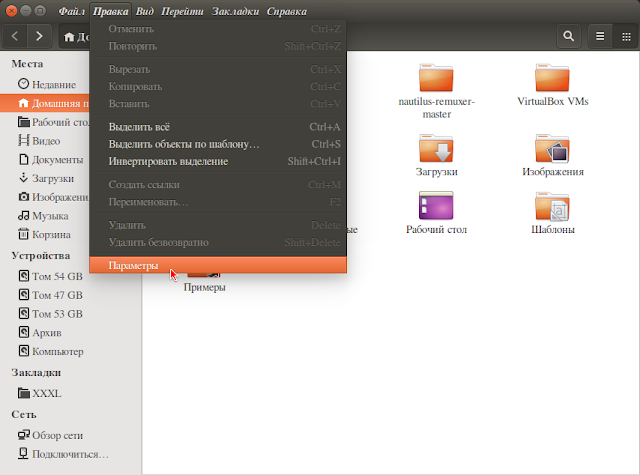
Для настройки программы нужно перейти в меню Правка, и выбрать пункт Параметры.
Скрытые настройки
Некоторые настройки Nautilus не отображаются в окне параметров программы. Их можно изменить при помощи gsettings или dconf-editor. В старых версиях Ubuntu для этих целей используется GConf.
Постоянное отображение строки ввода адреса
Для того, чтобы адресная строка отображалась постоянно выполните
Для Ubuntu 11.10 и новее
Отображение иконок устройств на рабочем столе
Для отключения иконок устройств выполните
Для Ubuntu 11.10 и новее
Популярные расширения
Подключение к удаленным серверам
Для того, чтобы подключится к удаленному серверу надо ввести в строку адреса один из ниже указанных вариантов, в зависимости от типа сервера.
Пароль указывать не обязательно. Если вы его не укажете, то появится окно с запросом пароля.
Если необходимо подключится через безопасный WebDAV, то введите
compizomania
Азбука в Linux для начинающих и не только. Я знаю только то, что ничего не знаю, но другие не знают и этого. Сократ
Страницы
30 января 2016
Как настроить GNOME Nautilus версии 3.18.х в Ubuntu 16.04
Nautilus — официальный файловый менеджер для рабочей среды GNOME.
В Ubuntu он установлен как основной файловый менеджер по умолчанию, а также как менеджер рабочего стола.
С каждой последующей версией Nautilus разработчики GNOME всё больше и больше доводят интерфейс файлового менеджера до крайнего минимализма, с убиранием множества дополнительных функций. Не знаю что ими движет, но пользователю этим они создают только дополнительные трудности в настройке менеджера.
Так в версии Nautilus 3.18.х (версия по умолчанию в Ubuntu 16.04) удалена полностью строка меню, в которой отображались Настройки, Вид, Справка и прочие параметры менеджера. Даже Файловую систему (Компьютер) и дополнительные разделы ж/диска (Устройства) спрятали «под капот», в + Другие места.
Вот таким аскетом выглядит Nautilus версии 3.18.х в Ubuntu 16.04:
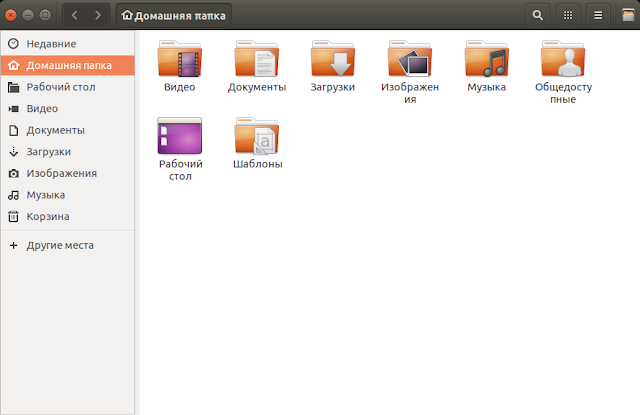
Всё что можно изменить в интерфейсе менеджера, это размер значков папок, либо показать их в виде списка:
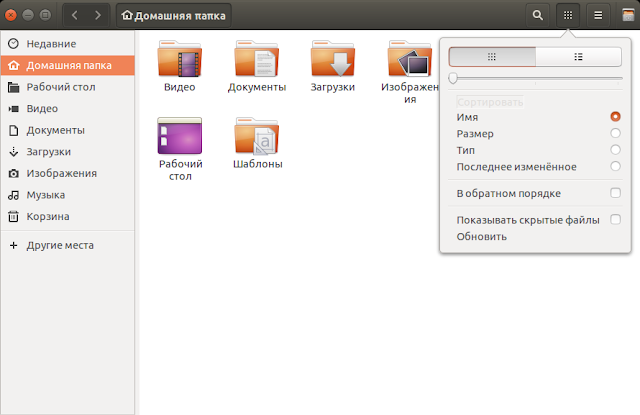
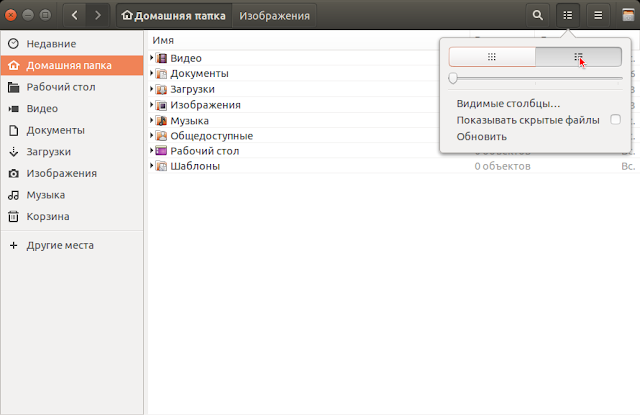
И ещё оставили опцию Показать скрытые файлы. Но её не обязательно активировать, т.к. в нужный момент для это можно применить сочетание клавиш Ctrl+H. Повторное применение данного сочетания вновь отменяет показ скрытых файлов.
А вот как выглядит интерфейс Nautilus версии 3.10.х в Ubuntu 14.04:

Не правда ли, большая разница?!
Как же настроить Nautilus версии 3.18, чтобы файлы и папки открывались одним щелчком, удалять файлы и папки минуя Корзину и пр.?
Для этого прежде всего нудно установить Редактор dconf, который используется для хранения настроек среды и приложений (GSettings), и отслеживания их изменений. Ведь он тоже творение Gnome.
Если у вас он ещё не установлен, выполните следующую команду в терминале:
sudo apt install dconf-tools
Откройте Редактор dconf по следующему адресу: org->gnome->nautilus->preferences, где хранятся все настройки Nautilus:
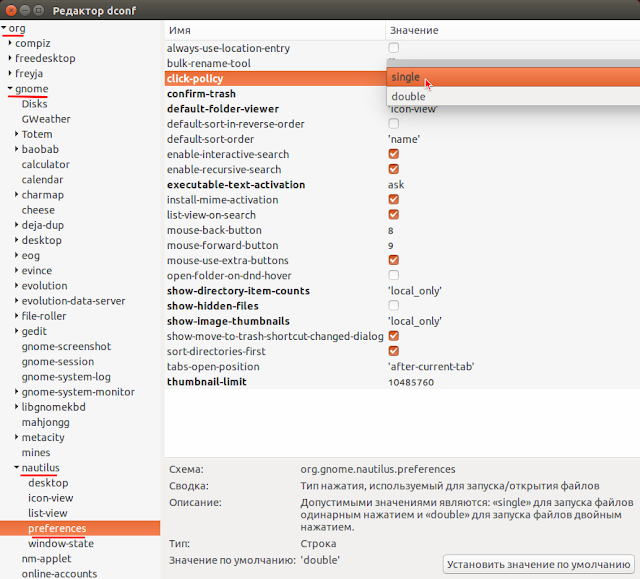
1. Чтобы открывались файлы и папки в одним щелчком, кликните в строке click-policy на слове doble и выберите single.
Тоже самое можно сделать в терминале командой:
gsettings set org.gnome.nautilus.preferences click-policy single
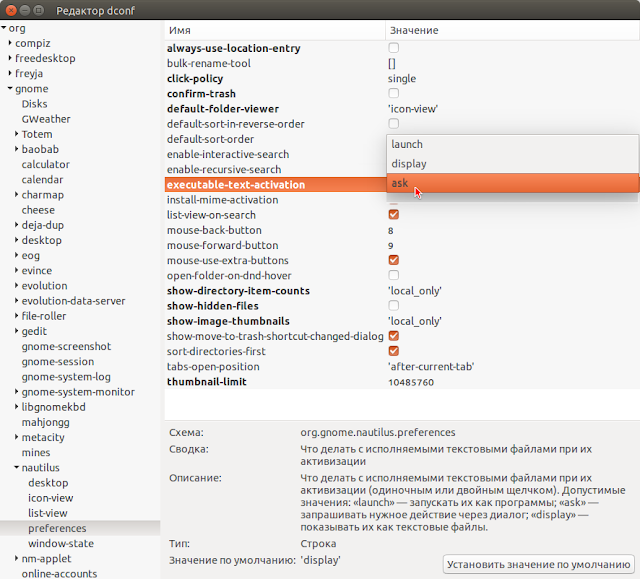
Или выполните в терминале команду:
gsettings set org.gnome.nautilus.preferences executable-text-activation ask
3. По умолчанию в файловом менеджере не отображается адресная строка, а открываются вкладки с названием директории на верхней панели. Для отображения адресной строки активируйте функцию always-use-location-entry (всегда показывать адресную строку):
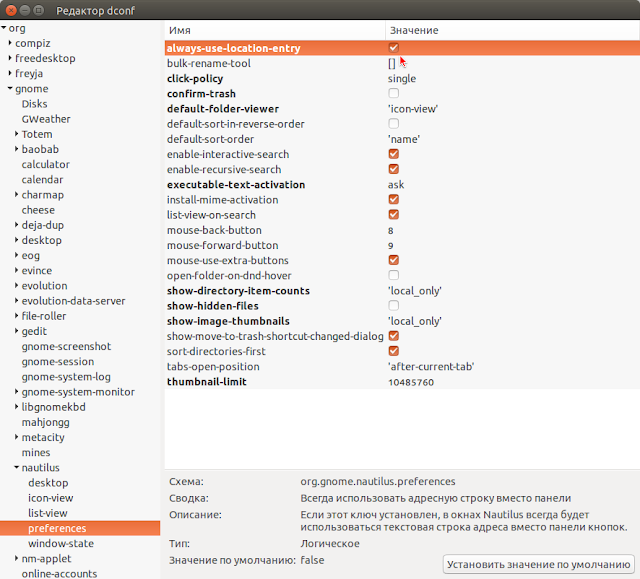
Или выполните команду в терминале:
gsettings set org.gnome.nautilus.preferences always-use-location-entry true
4. По умолчанию при удалении файла/файлов в корзину, открывается диалоговое окно подтверждения. Если вы хотите удалять файлы без подтверждения, снимите флажок с опции confirm-trash:
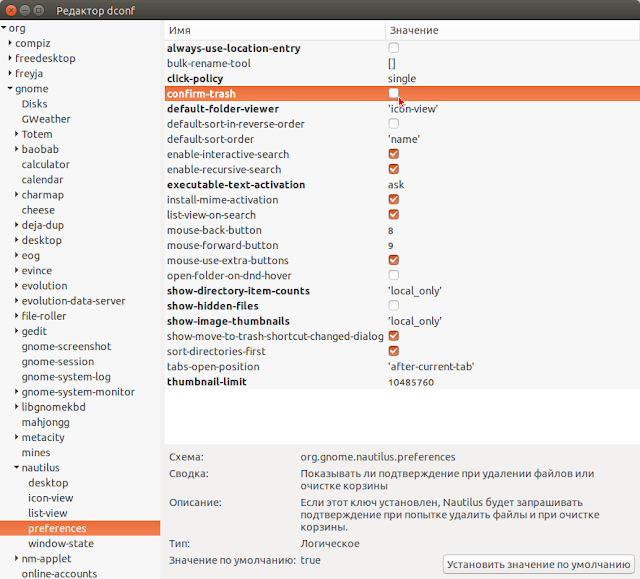
Или выполните команду:
gsettings set org.gnome.nautilus.preferences confirm-trash false
5. Лично для себя я не нашёл в Редакторе dconf опции удаления файлов и папок, минуя корзину. Если вы также считаете данную опцию для себя недостающей, предлагаю для этой цели пользоваться горячими клавишами.
Выделите папку/файл для удаления и примените клавиатурное сочетание Shift+Del:
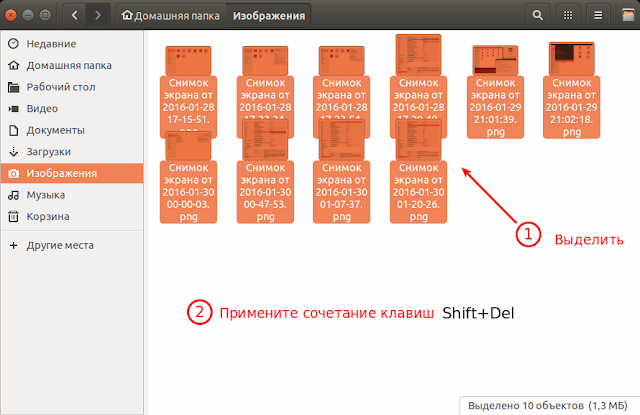
Для удаления файлов/папок в Корзину, выделите их и нажмите клавишу Del. Как они тут же переместятся в Корзину.
6. Установить опцию Открыть как Администратор в контекстном меню по правому клику.
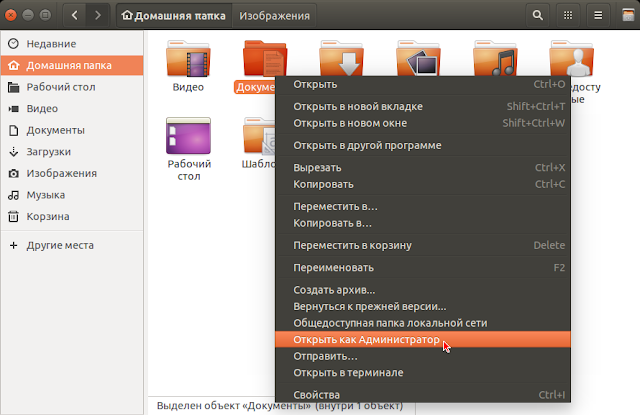
Выполните команду в терминале:
sudo apt install nautilus-admin
И перезапустите Nautilus:
Посмотрите внимательно раздел preferences, возможно вас заинтересуют другие настройки менеджера, о которых я не упомянул в статье
compizomania
Азбука в Linux для начинающих и не только. Я знаю только то, что ничего не знаю, но другие не знают и этого. Сократ
Страницы
17 июля 2016
Как в файловый менеджер Nautilus/Nemo добавлять дополнительные функции
Файловый менеджер (англ. file manager) — компьютерная программа, предоставляющая интерфейс пользователя для работы с файловой системой и файлами. Файловый менеджер позволяет выполнять наиболее частые операции над файлами — создание, открытие/проигрывание/просмотр, редактирование, перемещение, переименование, копирование, удаление, изменение атрибутов и свойств, поиск файлов и назначение прав.
Помимо основных функций, установленных по умолчанию, многие файловые менеджеры могут включать ряд дополнительных возможностей, которые пользователь может самостоятельно расширить, путём поиска и установки.
В системах Linux нет особой необходимости искать в сети дополнительные программы или расширения приложений, т.к. зачастую они уже находятся в пакетном кэше системы, но не установлены по причине того, что основной массе пользователей они просто не нужны.
В этой статье, на примере двух файловых менеджеров Linux: Nautilus и Nemo, будет показано как это сделать в графическом и терминальном вариантах.
1. Графический вариант (в картинках).
Для поиска дополнительных функций в Nautilus, откройте Менеджер приложений Ubuntu, введите в поле поиска nautilus, из открывшегося перечня выберите нужное расширение и нажмите кнопку Установить:
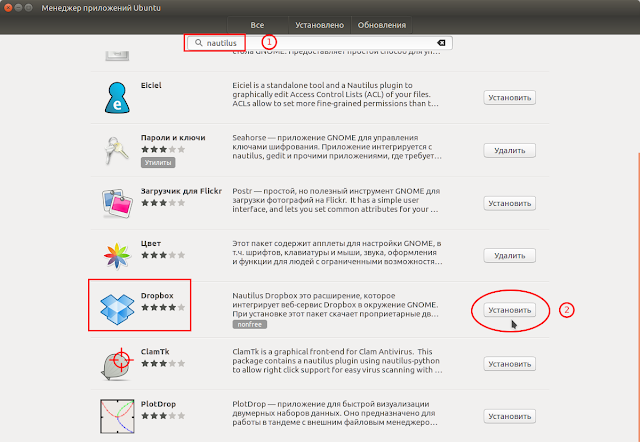
Откройте Менеджер программ, введите в поле поиска nemo и также выберите, и установите из перечня необходимые расширения:
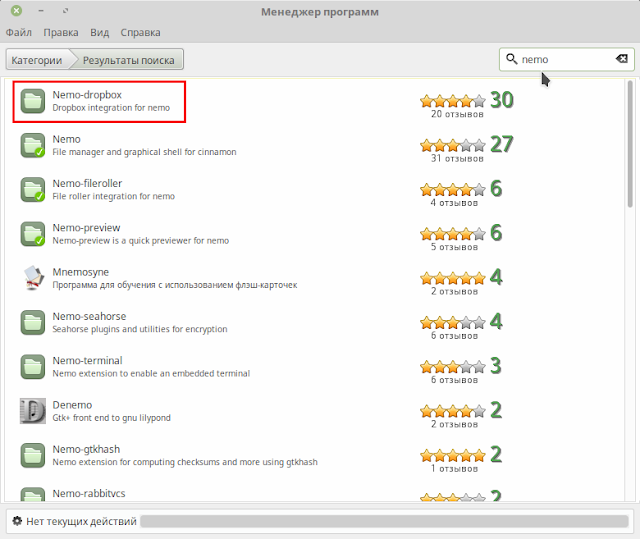
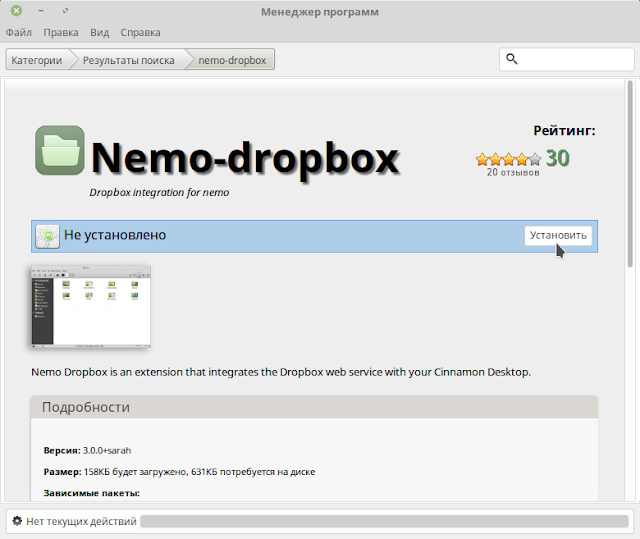
2. Терминальный вариант (без картинок, но очень просто).
2а. Поиск расширений Nautilus в кэше apt и их установка в Ubuntu 16.04.
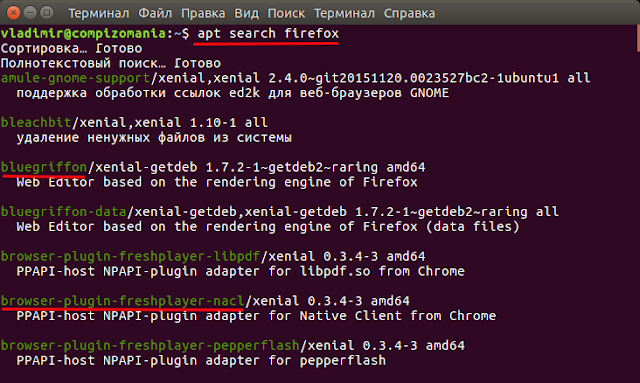
apt search nautilus
Откройте терминал, скопируйте и выполните эту команду:
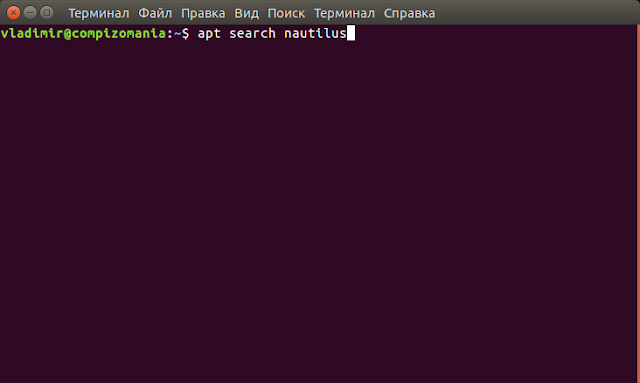
После выполнения команды (нажатия клавиши Ввод), должен открыться кэш Nautilus:
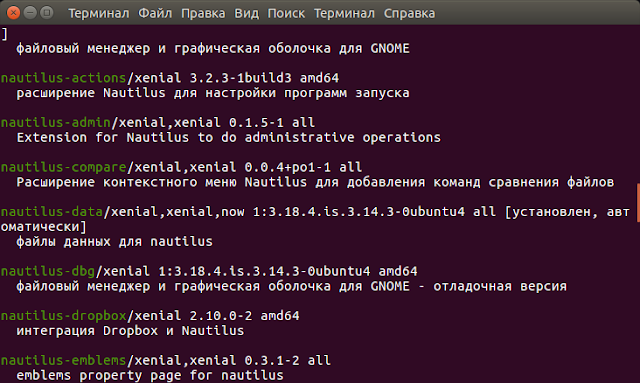
sudo apt install nautilus-admin nautilus-dropbox
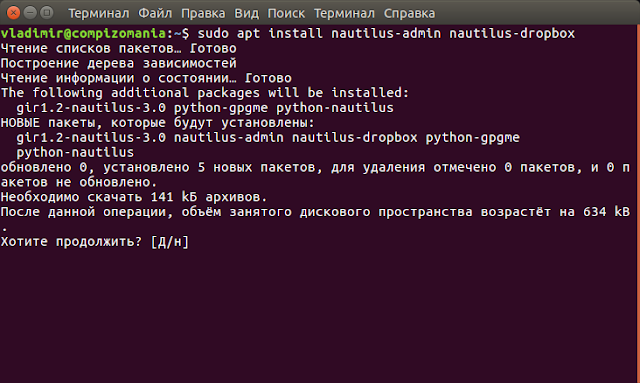
Хотите продолжить? [Д/н], нажмите клавишу Ввод для установки. И выбранные расширения будут установлены.
2б. Поиск расширений Nemo в кэше apt и их установка в Linux Mint 18.
Последовательность поиска и установки расширений для Nemo в Linux Mint 18 идентична.
Вводите и выполняете команду поиска:
После выполнения команды находите и копируете нужные расширения для установочной команды (пример):
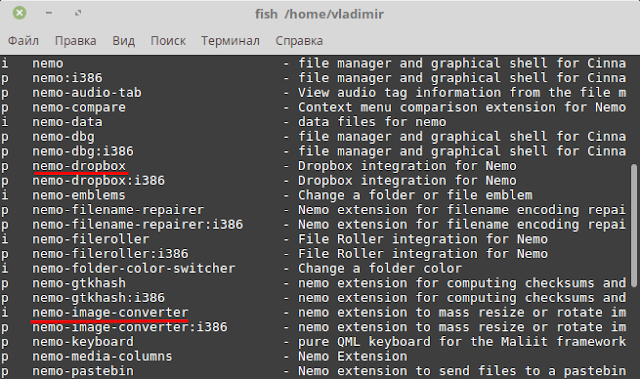
Составляете и выполняете команду:
apt install nemo-dropbox nemo-image-converter
Вот и всё. Теперь остаётся перезагрузить систему и пользоваться расширениями файлового менеджера. Но чтобы не перезагружать систему, можно просто перезагрузить файловый менеджер командой в терминале:
Примечание. Чтобы пользоваться новыми расширениями, нужно обязательно перезагрузить систему или файловый менеджер, независимо от того, как они были установлены, в графическом или терминальном варианте.
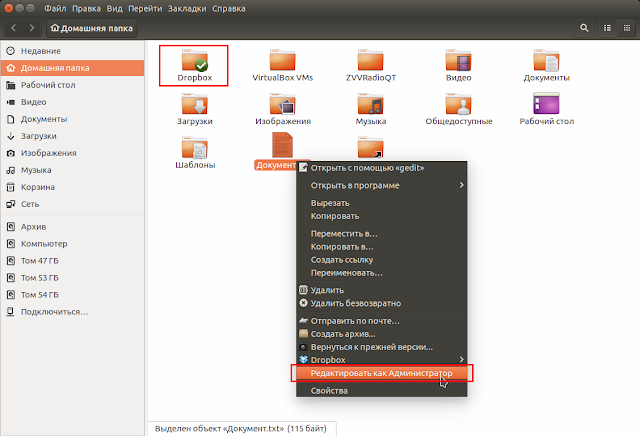
Не переживайте, если вы скопировали для установки расширение, которое уже установлено в приложении. Терминал вам об этом сообщит.
compizomania
Азбука в Linux для начинающих и не только. Я знаю только то, что ничего не знаю, но другие не знают и этого. Сократ
Страницы
13 января 2013
Полезные расширения для Nautilus в Ubuntu 13.04/12.10/12.04
Nautilus является файловым менеджером по умолчанию в Ubuntu, который разработан и поддерживается разработчиками рабочего окружения GNOME. Однако в последнее время, они решили убрать некоторые основные полезные функции Nautilus, но Ubuntu 12.10 до сих пор использует старую версию Nautilus 3.4.2, т.к. разработчики Ubuntu считают, что эти функции на самом деле полезны и не должны быть удалены.
Есть много доступных расширений Nautilus. К ним относятся Nautilus scripts и Nautilus Extensions, которые после установки добавляет множество новых возможностей в контекстное меню Nautilus. Ниже я выбрал самые интересные и представил для установки. Вы можете установить те, которые наиболее подходят вам.
Прежде всего нужно подключить один из репозиториев: ppa:nae-team/ppa или ppa:nae-team/daily (ежедневные сборки) следующими командами в терминале:
sudo apt-add-repository ppa:nae-team/ppa
sudo apt-get update
sudo apt-add-repository ppa:nae-team/daily
sudo apt-get update
Далее ниже представлены шесть расширений для установки, выберите нужное для вас и установите командой, которая следует после описания.
1. Open Terminal Here (Открыть в терминале)
Предположим вы находитесь внутри системной папки (в файловой системе) и хотели бы быстро открыть это место в терминале, вместо открытия терминала и выполнения команды cd. Просто щелкните правой кнопкой мышки на пустом месте внутри папки (или папке) и выберите в контекстном меню Open Terminal Here:

sudo apt-get install nautilus-open-terminal-here
2. Open as Root (Открыть как администратор)
Это расширение позволяет из контекстного меню Nautilus открывать файлы и папки, как администратор или суперпользователь, то что вы делаете в терминале с командой sudo nautilus.

Установка Open as Root
sudo apt-get install nautilus-open-as-root
Примечание. Помните, что открытие Nautilus с правами администратора является очень рискованным, поскольку вы можете легко удалить важные файлы и папки. Так что используйте его с осторожностью.
Если вы используете систему как администратор, то это еще одно полезное расширение, которое позволяет открывать сценарии, конфигурационные файлы и т.д. в текстовом редакторе Gedit с правами администратора:

sudo apt-get install nautilus-gedit
Это расширение с несколькими встроенными функциями, которые позволяют: добавлять эмблему на файл/папку, загружать контент на Pastebin, посмотреть размер файла, тип файла, которая позволяет определить фактический тип файла, смонтировать файл ISO и несколько других вариантов:

sudo apt-get install nautilus-advanced-menu
Данная функция позволяет устанавливать обои рабочего стола из вашей папки с изображением, без необходимости открытия программы Внешний вид:

sudo apt-get install nautilus-wallpaper-changer
После установки, вы можете просто выбрать изображение, нажать правой кнопкой мыши на нём и выбрать в контекстном меню Set as wallpaper (Сделать обоями рабочего стола). А также дает вам возможность выбрать различные настройки размещения обоев на экране (разместить, масштабирование, по центру и т.д.).
Если вы пользователь Windows OS со стажем, то вероятно привыкли в такой функции, как Refresh (Обновить), клавиша F5. В Ubuntu также можно использовать данную функцию, установив её, как расширение Nautilus:

sudo apt-get install nautilus-refresh
Примечание. После того, как вы установите расширение/расширения, нужно обязательно перезагрузить Nautilus командой:
Если вы решили удалить какое-то расширение, выполните следующую команду в терминале:
sudo apt-get autoremove имя расширения