как установить неро 7 на виндовс 7

Nero 7 русская версия + серийный номер с ключом
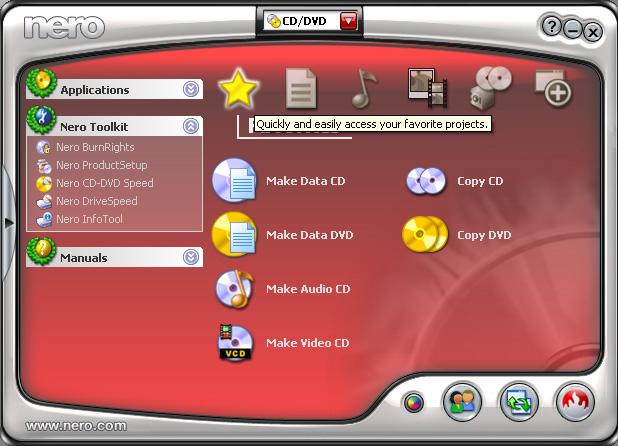
Nero 7 на русском языке — расширенный пакет приложений, содержащий все необходимое для записи CD и DVD, а также подготовки различного рода материалов, которые вы хотите записать на диске.

Описание

Программа Nero премиум версии — это очень мощный мультимедийный пакет, в состав которого входят программы для обработки аудио,-видео, облегчающих каталогизацию цифровых фотографий, аудио-редактор, утилита для тестирования CD/DVD, драйвер виртуального привода, медиа-плеер и инструмент, позволяющий подготовить, а затем cкопировать на жесткий диск в виде образа ISO или записать нужные содержимое непосредственно на CD/DVD, и много других приложений обеспечивающих быстрый доступ к наиболее важным и часто используемым инструментам в процессе прожига оптических носителей.
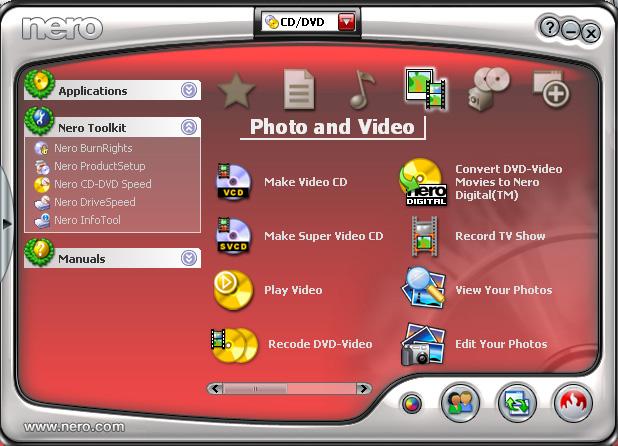
Возможности Premium

С помощью полного пакета Nero 7 Premium с серийным номером можно будет записывать стандартные диски с данными CD и DVD, создавать образы оптических дисков в формате ISO, делать резервные копии дисков, а также записывать CD-Audio, VCD, SVCD и DVD-Video. В пакете вы найдёте продвинутый аудио-редактор, инструмент тестирования производительности CD/DVD и создающие виртуальные оптические приводы, медиаплеер и модуль, отвечающий за создание и печать обложек и коробок.

Правда, есть вероятность, что из некоторых компонентов никогда не понадобятся, но лучше иметь их под рукой, особенно в виде идеально настроенного пакета взаимодействующих между собой приложений.

Полная комплектация выглядит следующим образом:

Скачать на русском

Все функции доступны из главного окна разбитого на закладки. Кроме того, есть встроенный проигрыватель видео и музыки. Программа доступна бесплатно на нашем сайте.

Источник

Установка Неро. Как установить Nero бесплатно

Скажем честно, установка Неро – процесс нетрудоемкий, да и много времени у вас не отнимет.

Шаг 1
Итак, сначала запустим ранее скачанный файл установки. Через некоторое время откроется окно мастера установки Nero на вашем ПК, которое предложит вам не так уж и много вариантов: выбрать рабочий язык Неро из предложенных вариантов в ниспадающем списке.

Шаг 2
В следующем окне вам предложат «банально» согласиться с уже вставленным по умолчанию серийным номером программы и нажать «Далее».

Шаг 3
Нажимаем, и перед нами – лицензионное соглашение Nero, с условиями которого ознакамливаемся, ставим галочку в знак «согласия» и жмем «Далее».

Шаг 4
В новооткрывшемся окне Неро предлагает выбрать желаемую опцию установки. Здесь лучше согласиться со стандартной установкой, предложенной по умолчанию. Нажмите «Далее», запустите процесс установки, отслеживая его прогресс по графику внизу окна программы.

А чтобы пользователь не скучал, Nero Free будет «веселить» его информацией о дополнительных возможностях программы Неро, установить которую вы уже фактически успели.

Шаг 5
В завершение установки разработчики обращаются к пользователям с просьбой поучаствовать в сборе статистической информации для улучшения работы программы Неро.

Если вы на это «подписываетесь», тогда ставите галочку в квадратике. Если переживаете о конфиденциальности личных данных, то ознакомьтесь с соответствующим положением и жмите «Далее».

Финал
Установка программы Неро завершена, о чем и поспешит уведомить приложение.

Для завершения процесса нажмите «Закрыть». Теперь для начала работы заходите в Nero Free как с ярлычка программы на рабочем столе, так и при помощи панели Пуск. Удачной вам записи и неповторимого стирания дисков!

Источник

Nero 7

Когда пользователям нужно записать файлы на CD или DVD диск, на помощь приходит программа Nero 7.

Утилита доступна для 32-х и 64-х разрядных операционных систем Windows. Главные ее особенности — с «детства» знакомый интерфейс, понятный каждому, а также изкие системные требования, которые позволяют программе запускаться без каких-либо проблем даже на слабых компьютерах.

На нашем сайте Nero 7 можно скачать бесплатно. Вместе с ней вы также можете скачать ключ активации.

О программе

Основная задача утилиты – это запись информации на CD и DVD носители. С ростом популярности программы разработчики начали добавлять новые возможности.

В число этих возможностей входят:

Что входит в пакет

Помимо популярной версии утилиты Премиум, также имеется редакция Ultra Edition, в пакет которой также входят 15 дополнительных программ.

Установка

Скачать программу вы можете напрямую с наших серверов или скачав torrent-файл для загрузки утилиты с помощью торрент-клиента.

Распакуйте архив и запустите установочный файл. Перед вами откроется окно установки.

Далее программа попросит установить Nero Ask Toolbar, который будет отображаться в браузере. Снимите галочку с пункта о лицензионном соглашении для отказа от установки данного расширения и нажмите «След.».

После этого откроется мастер установки. В первом окне нажмите «Далее».

Примите условия лицензионного соглашения для продолжения процесса.

Как активировать

В следующем окне необходимо ввести серийный номер для активации программы. Чтобы получить серийник понадобится Keygen. Если вы скачали архив или торент с нашего сайта, то Crack находится в папке с установочными файлами. Запустите файл keygen.exe.

В окне генератора серийного номера выберите лицензию Nero 7 Premium.

Нажмите на кнопку «Generate», чтобы получить ключ и скопируйте его.

Вставьте полученный код в соответствующее поле мастера установки.

После процесса активации вы получите полную версию программы и сможете пользоваться всеми возможностями программы.

С помощью генератора ключей вы можете получить серийные номера активации и для других версий программы.

Как выбрать русский язык

Выберите тип «Выборочная» в мастере установки, чтобы иметь возможность для изменения языка интерфейса.

По умолчанию утилита устанавливается на русском языке. При необходимости вы можете добавить другие языки.

Скачивая программу с нашего сайта, вам не понадобится загружать отдельный русификатор.

В окне выбора компонентов вы можете выбрать программы, которые будут установлены на ваш ПК, а также изменить директорию, в которую будет установлена утилита.

По завершению процесса мастер установки предложит вам выбрать форматы фотографий, видео и музыки, которые будут поддерживаться утилитой. Здесь оставьте все без изменений и нажмите «Далее».

Наконец, Неро 7 установлена.

Как пользоваться

Перед началом работы с программой вам нужно выбрать тип носителя, на который вы собираетесь производить запись: CD или DVD. Выбор формата производится в верхней части интерфейса утилиты.

Также вы можете изменить цвет интерфейса. Для этого нажмите на иконку цветовой палитры в нижнем меню программы.

Следующий пункт меню отвечает за переключения между стандартными и расширенными задачами. При нажатии на него изменится стиль иконки, а в разделах программы появятся дополнительные функции.

Третий пункт нижнего меню открывает раздел конфигураций. Здесь вы можете вручную настроить цветовую схему, а также сменить параметры запуска задач.

Последний пункт – это Nero ProductSetup. Здесь вы можете установить новые программы, сменить лицензию, язык или обновить уже установленные программы из пакета.

При нажатии на стрелочку в левой части интерфейса откроется расширенное меню.

В разделах «Приложения» и «Инструменты» расположены все дополнительные программы, которые входят в общий пакет программ.

Подробная документация о дополнительных программах расположена в разделе «Инструкции».

Запись данных

Для записи файлов на оптический накопитель выберите пункт создания CD или DVD с данными в соответствующем разделе программы.

После того, как вы выбрали необходимый раздел, откроется окно Nero Express.

Нажмите на кнопку «Добавить» и выберите файлы со своего компьютера, которые вы хотите записать на диск.

В нижней части интерфейса находится полоса, отображающая объем вашего CD или DVD накопителя.

По мере заполнения пространства она будет заполняться, пока не достигнет лимита, помеченного красной вертикальной линией.

Когда все фалы добавлены, нажмите на кнопку «Далее для продолжения».

Выберите текущий рекордер, в котором находится диск для записи.

Нажав на кнопку «Опции» откроется окно с подробной информацией о вашем рекордере: максимальная скорость привода, версия прошивки, тип поддерживаемых дисков и т.д.

Укажите имя диска. Оно будет отображаться как имя записанного вами диска, например, в разделе «Мой компьютер».

Поставьте галочку напротив пункта проверки данных после записи. Это позволит программе обнаружить наличие ошибок, возникших в процессе записи.

На этом подготовительный этап закончен. Для начала процесса нажмите на кнопку «Запись».

Создание аудио

В разделе программы «Звук» вы можете сделать аудио CD.

После выбора этого пункта откроется окно, нажмите на кнопку «Добавить» и выберите аудиофайлы с вашего ПК или добавьте целую папку.

По мере добавления музыки будет заполняться нижняя полоса времени. Вы можете записать на CD файлы продолжительностью чуть более 80 минут.

В правой части интерфейса имеется две функции:

Также вы можете воспроизвести аудиозапись прямо из интерфейса программы. Для этого выделите нужную вам дорожку и нажмите на кнопку «Проиграть». После этого откроется небольшое окно воспроизведения музыкальной дорожки.

При нажатии на «Свойства» вы получите подробную информацию о выбранном треке: частоту, количество каналов, разрешение и т.д.

В разделе «Фильтры» можно наложить звуковые эффекты на дорожку: нормализовать звучание, подавить посторонние шумы, устранить эхо и т.д.

Добавив файлы на диск, нажмите «Далее» для продолжения.

Выберите рекордер, укажите заголовок и артиста. Эти данные будут отображаться во время воспроизведения данных с диска в медиапроигрывателях.

Если вы хотите произвести запись на несколько дисков, тогда установите нужное вам число создаваемых копий.

Поставьте галочку возле пункта проверки данных.

Для начала процесса нажмите на кнопку «Запись».

При работе с DVD диском вы можете сделать JukeBox DVD, который позволяет работать с форматами MP3, MP4 и WMA.

Запись видео

Для того, чтобы записать видеофайлы на диск нажмите «Создать Video CD» для CD накопителя.

Выберите пункт «Создать собственный диск DVD-Video», при работе с DVD носителем.

После этого откроется окно создания проекта Nero Vision.

Здесь вы можете выполнить следующие действия:

Чтобы выполнить процесс записи видео на оптический накопитель выберите пункт добавления файлов с вашего компьютера.

В случае с CD максимальный размер добавляемого файла составляет 700 Мб. При работе с DVD максимально допустимый размер составляет 4,38 Гб. Посмотреть доступный объем можно в нижней части.

После того, как видеофайлы добавлены нажмите «Далее».

В следующем окне создайте меню, которое будет отображаться в медиапроигрывателях.

Измените текст заголовка, который будет отображаться в верхней части меню.

В правой части интерфейса можно выбрать различные шаблоны для фона и общего стиля отображения файлов в меню.

По завершению всех настроек нажмите «Далее». Перед вами откроется окно для просмотра финального результат меню.

Если полученный результат вас устраивает, тогда нажмите «Далее» для продолжения.

В следующем окне нажмите «Запись» для начала процесса записи ваших видеофайлов.

Создание образа диска

Для создания образа диска нажмите на стрелочку в левой части интерфейса программы Nero 7.

Откроется дополнительное меню с дополнительными разделами.

В разделе «Приложения» откройте программу Nero Express.

В открывшемся окне перейдите в раздел «Образ, проект, копир.», расположенный в левой части интерфейса.

Нажмите на кнопку «Копия всего CD» или «Копия всего DVD», в зависимости от формата оптического накопителя.

В следующем окне укажите директорию для сохранения результат копирования в разделе «Файл образа».

Нажмите кнопку «Копирование» для начала процесса.

Создание слайд-шоу

В разделе «Фото и видео» выберите пункт «Создать фото слайд-шоу».

В открывшемся окне проекта нажмите на кнопку поиска медиа и добавьте фотографии. Также вы можете добавить аудиофайлы, которые хотите добавить в проект.

После добавления изображения они отобразятся в нижней части интерефейса создания проекта.

Ниже рабочей области расположены функции, которые позволяют:

После того, как процесс создания слайд-шоу завершен, нажмите «Далее» для продолжения.

В следующем окне отображается созданный вам проект. Здесь вы можете добавить новые файлы для записи на диск, создать новое слайд-шоу и т.д.

Нажав «Далее», вы попадете в раздел создания меню. Выберите шаблоны для фонового изображения, смените текст заголовка и переходите дальше.

В финальном окне нажмите «Запись», чтобы начать процесс записи созданного вами слайд-шоу.

Скачать

Nero – один из лучших мультимедийных пакетов на рынке. Программа является универсальным решением для выполнения многих задач, начиная от стандартной функции записи данных на оптические носители и заканчивая возможностью просмотра подробной информации о компьютере с помощью инструмента InfoTool.

Большой выбор функций и возможностей, простой интерфейс и наличие русской локализации делают данный софт отличным решением, как для опытных пользователей, так и для новичков.

Источник

Как на виндовс 7 установить неро 7

Установка Неро. Как установить Nero бесплатно

Скажем честно, установка Неро – процесс нетрудоемкий, да и много времени у вас не отнимет.

Шаг 1
Итак, сначала запустим ранее скачанный файл установки. Через некоторое время откроется окно мастера установки Nero на вашем ПК, которое предложит вам не так уж и много вариантов: выбрать рабочий язык Неро из предложенных вариантов в ниспадающем списке.

Шаг 2
В следующем окне вам предложат «банально» согласиться с уже вставленным по умолчанию серийным номером программы и нажать «Далее».

Шаг 3
Нажимаем, и перед нами – лицензионное соглашение Nero, с условиями которого ознакамливаемся, ставим галочку в знак «согласия» и жмем «Далее».

Шаг 4
В новооткрывшемся окне Неро предлагает выбрать желаемую опцию установки. Здесь лучше согласиться со стандартной установкой, предложенной по умолчанию. Нажмите «Далее», запустите процесс установки, отслеживая его прогресс по графику внизу окна программы.

А чтобы пользователь не скучал, Nero Free будет «веселить» его информацией о дополнительных возможностях программы Неро, установить которую вы уже фактически успели.

Шаг 5
В завершение установки разработчики обращаются к пользователям с просьбой поучаствовать в сборе статистической информации для улучшения работы программы Неро.

Если вы на это «подписываетесь», тогда ставите галочку в квадратике. Если переживаете о конфиденциальности личных данных, то ознакомьтесь с соответствующим положением и жмите «Далее».

Финал
Установка программы Неро завершена, о чем и поспешит уведомить приложение.

Для завершения процесса нажмите «Закрыть». Теперь для начала работы заходите в Nero Free как с ярлычка программы на рабочем столе, так и при помощи панели Пуск. Удачной вам записи и неповторимого стирания дисков!

Nero 7 скачать бесплатно

DAEMON Tools Lite скачать бесплатно
CDBurnerXP — программа для записи дисков

Если вы столкнулись с необходимостью записать информацию на DVD или CD диск, с этим вам поможет Nero 7. Утилиту можно установить на ОС Windows 7 и старше с разрядностью 32-х и 64-х. Самое удобное в программе – это интуитивно привычный интерфейс и системные, которые подойдут даже для слабых ПК предыдущих лет, поэтому проблем с использование не возникает.

Возможности программы Nero 7

Функционал приложения всегда дополняется и расширяется благодаря поддержке разработчиков. Если изначально Неро 7 использовалась только для записи информации на CD и DVD болванки, то сейчас она может следующее:

Выглядит Windows Nero следующим образом:

Что входит в пакет Nero

Также к данному пакету на нашем сайте прилагается бесплатный ключ.

Системные требования

Приложение малотребовательное, для стабильного функционирования нужно:

Установка

Перед ее началом скачайте приложение по ссылке с нашего ресурса или загрузите Nero торрент. После этого разархивируйте каталог и запустите екзешник (exe). Перед вами откроется следующий мастер настройки:

Он предложит установить вам расширение ToolBar, для работы в браузере. Чтобы отказаться от его установки просто снимите галочку и перейдите к следующему пункту.

Теперь начинается процесс установки непосредственно версии Nero 7. Выставьте галочку в пункте с условиями лицензионного соглашения, а после начнется инсталляция.

Как активировать Nero 7

По принятию соглашения, необходимо активировать программу Nero 7, если вы воспользовались загрузкой с нашего портала, значит специальный Keygen находится в разделе с exe файлом. Его необходимо запустить.

Откроется окошко для выбора генерации серийника. Нам необходимо выбрать Premium версию, т.к. ее мы и будет устанавливать.

После выбора нажимаем «Generate» и получаем необходимый для активации ключ.

Полученный серийник вставляем в соответствующее поле мастера установки.

Данная активация раскроет потенциал приложения и позволит использовать его в полную силу без необходимости дальнейшей покупки лицензии.

Как выбрать русский язык

В процессе инсталляции необходимо сделать выборочную установку конфигураций, так мы сможем установить свои настройки.

Если вы производите установку по умолчанию, то автоматически будет выбран русский язык, это особенность репака. Но при необходимости можно добавить и другие языки.

В процессе установки есть возможность установить дополнительный софт, который будет установлен. Кроме того, есть возможность изменить раздел, куда будут распакованы все файлы приложения.

На последнем этапе вам предложат отметить форматы, с которыми вы хотите работать. По умолчанию будут выбраны все типы файлов, поэтому данный пункт можно оставить без изменений.

Все, утилита полностью проинсталлирована. Теперь можно разобраться, что это за программа и как ею пользоваться.

Как пользоваться Nero 7

Теперь, когда мы знаем, как установить приложение, настало время разобрать его функционал и как им пользоваться.

После запуска программы, первым делом необходимо выбрать с каким форматом нам предстоит работать. Сделать это можно в верхней части окна. Тут вы можете использовать один из двух вариантов: CD или DVD формат.

Если вам режет глаза интерфейс приложения, то цвет можно быстро сменить в нижней его части и оформить окно под свой вкус.

В зависимости от функционала, который необходим, количество конфигураций можно изменить. Делается это в следующем пункте меню. По нажатию на него изменится вид иконок и появятся дополнительные возможности в разделах.

Третья по списку иконка меню открывает настройки. Здесьможно поменять цветовую схему вручную и свойства запуска процессов.

Последний пункт – своего рода центр обновления. В нем вы можете установить дополнительный софт, который не предусмотрен данным пакетом. А также можно обновить само приложения, если появилась доступная версия или сменить лицензию.

Для открытия, расширенного меню, необходимо нажать стрелочку, которая расположена в левой верхней части окна меню.

В первом и втором разделе находится весь программный потенциал утилиты, все эти инструменты были описаны нами в пункте «Что в пакете».

В следующем подменю «Инструкции» можно ознакомиться с особенностями и возможностями приложений. Описание хранится в текстовом формате, поэтому читать придется много или же воспользоваться нашими дальнейшими подсказками.

Запись данных в Nero 7

В первую очередь разберем как записать диск с использованием Неро. Для этого запустите пункт по созданию CD/DVD записи, который находится в одноименном разделе.

После запуска, откроется окно. В негонеобходимо перенести все документы на запись из корневого каталога, в котором они находятся. Это можно сделать просто, перетащив все данные мышкой, либо воспользоваться пунктом «Добавить».

Приложение автоматически определит объем свободного места на диске, которое необходимо добавить в дисковод. Эта информация отображается в нижней полоске.

Чтобы предупредить пользователя о переполнении болванки, есть специальная красная отметка, также есть отметка желтого цвета, которая говорит о наиболее подходящем объеме для записи.

После добавления файлов, нажимаем кнопку «Далее» и нам предложат выбрать привод. Необходимо указать тот, в котором находится диск.

Кроме того, можно получить полную информацию о своем дисководе, нажав на «Опции». Так вы узнаете скорость его записи, какая прошивка на нем установлена и какие типы дисков он может читать.

В поле «Имя диска» необходимо добавить название, под которым он будет отображаться в проводнике Windows после прожига.

Для обнаружения ошибок, которые могли возникнуть при записи и последующего их удаления, необходимо выставить галочку в разделе «Проверка данных после записи».

Теперь данные и диск готовы для записи. Для начала процедуры необходимо нажать соответствующую кнопку.

Создание аудио

В меню «Создать аудио» можно записать музыку на диск.

Вы можете добавлять композиции как по одной, так и загрузить целую папку для большего удобства. Кроме того, можно изменить порядок треков в плейлисте. Максимальная длина дорожки для записи – 80 минут.

В данном инструменте имеются и дополнительные функции:

Чтобы прослушать треки перед записью в программу вшит собственный плеер. Для его запуска выберите необходимый трек, нажмите ПМК и пункт «Проиграть».

Чтобы получить полную информацию о файле, перейдите в раздел «Свойства». В нем находится подробное описание: сколько каналов, какая частота и т.д.

Воспользовавшись специальными инструментами, можно изменить звучание трека, убрать лишние шумы, щелчки и произвести нормализацию.

После добавления и обработки, переходим к следующему разделу, нажав «Применить».

Как и в предыдущем разделе, в начале выбираем привод для записи. Еще можно указать название заголовка и артиста. Эта информация будет видна в проводнике, а также если данный диск будет проигрываться в плеере с цифровой панелью.

Если вы хотите произвести запись на несколько болванок, тогда можно выбрать количество создаваемых копий, после чего заменяя прожженные диски болванками.

Ставим галочку на проверку данных после записи и начинаем прожиг.

Если вы используете не CD, а DVD носитель, то можете воспользоваться функцией JukeBox. Она позволяет записывать помимо MP3 еще и WMA/MP4 форматы.

Запись видео

Чтобы произвести запись формата видео, выберите раздел «DVD-видео».

Далее пункт «Создать собственный», для этого необходимо установить в привод DVD болванку.

После откроется рабочее окно приложения.

В этом разделе функционал больше, нежели при работе с CD, есть следующие функции:

Приступая к процессу записи, вначале откройте раздел добавления файлов из каталога. При работе с DVD максимум который возможно записать не превышает 4.3Гб, при записи на CD накопитель, данный размер 700Мб. Используя шкалу заполнения, вы можете следить за количеством доступного пространства.

В следующем разделе, можно добавить меню, которое отображается и будет работать в DVD проигрывателях. С его помощью можно будет выбрать необходимый фильм, а также просмотреть превью.

В первую очередь добавьте название, оно будет отображаться в самой верхней части окна.

В правой части конструктора предоставлен выбор шаблонов, а также способы отображения находящихся на диске видеодорожек.

После того, как вы закончили создание меню, вы сможете просмотреть итоговый результат и при необходимо его откорректировать.

Если вас все устраивает, тогда можно начинать запись, нажав на соответствующую кнопку.

Создание образа диска

Чтобы создать образ вашего диска в Nero 7, необходимо открыть дополнительные инструменты. Для этого нажмите на стрелочку, которая находится с левой крайней части окна приложения.

После чего откроется дополнительное окно инструментов, где нужно выбрать «Express».

В появившемся окне, выбираем первый снизу раздел «Образ, проект…». Предварительно установив в дисковод накопитель с данными, которые вам необходимо скопировать.

Далее все зависит от того, какой диск у вас установлен в привод. Вам необходимо выбрать «Копия CD/DVD». После чего остается установить раздел на диске ПК, куда будет сохранен образ нашего носителя.

Для запуска процесса, жмем «Копировать».

Создание слайд-шоу

Для монтирования слайда необходимо в части «фото/видео» выбрать подменю «Создать шоу». Сюда загрузите те файлы, которые будете использовать в проекте. Можно загружать картинки, аудио, чтобы создать звуковое сопровождение.

Фото автоматически добавляются в интерфейс, расположенный внизу, создавая коллаж.

Функции которое применимы для слайд-шоу:

Процесс создания самих слайдов творческий и зависит только от вас, после чего переходим к следующему пункту.

Тут вы можете просмотреть готовый к записи проект, а также добавить еще один. После можно подключить меню для вашего слайда, добавить заголовки и прочее.

Теперь проект можно смело отправлять на запись.

Скачать Nero 7

Nero – отличный софт для работы с любыми оптическими дисками DVD/CD/RW. Позволяет производить с ними различные манипуляции и создавать собственные видеодорожки и треки. Также есть удобная функция меню, которая упрощает работу с файлами на DVD проигрывателях.

Главное, что утилита обладает русифицированным интерфейсом и проверяет прожиг на наличие ошибок. Более подробно об Nero вы можете узнать, посетив официальный сайт разработчиков.

Nero 7 для Windows 7

В Интернете достаточно много программ для записи на CD и DVD диски. Наиболее востребованной и удобной считается Nero 7. Утилита включает в себя множество базовых функций по работе с медиафайлами. Скачать Неро 7 для Виндовс 7 можно на нашем сайте.

Функционал программы

Программа обладает достаточно большим функционалом. Благодаря этой утилите можно не только переписать или записать информацию на внешние носители, но и отредактировать, изменить или просмотреть видеоролики, музыку и фотографии. Программа предоставляется на английском языке, но вы можете скачать русификатор. чтобы перевести ее на русский. Для знатоков иностранного языка особых проблем не возникнет: утилита достаточно проста.

Дополнительные компоненты

Всю программу можно разделить на несколько отдельных компонентов. Это:

Как уже стало понятно, утилита максимально функциональна и подходит для выполнения базовых задач по работе с медиафайлами.

Совместимость

Nero 7 совместима с устройствами на базе операционной системы Windows XP, Vista, 7, 8 и 10. Минимальные системные требования позволяют запустить утилиту на любом девайсе.

Преимущества перед другими утилитами

Прежде всего, программа уникальна благодаря большому спектру функций. Пользователь может записывать информацию сразу на несколько дисков одновременно, изменять форматы медиа и редактировать их. Загрузочный диск можно записывать и с флоппи, и с жесткого диска вашего компьютера. Особенно востребована функция создания моделей обложек для дисков.

Nero 7 поддерживает новейшие видеоформаты, например, Blu-Ray. Пользователь может делать резервные копии дисков и восстанавливать данные при необходимости. Благодаря особому дополнению PhotoSnap каждый может быстро посмотреть файлы в расширениях «png», «jpeg», «jpg» и многих других, редактировать их при необходимости.

Аналоги Неро 7

Неплохими приложениями, что смогут заменить эту программу, можно назвать:

Все аналоги можно скачать бесплатно архивом или через торрент. Перечисленные приложения схожи по функционалу, но, к сожалению, не идентичны представленному выше софту. Вместе с тем, их можно использовать как аналоги, работая с несколькими вариантами вместе.

Скачать

Если вы ищете интуитивно понятную программу для работы с медиафайлами – Неро 7 подходит как никогда. Большой набор функций и минимальные системные требования порадуют любого пользователя. Приложение платное, но защиту можно обойти, используя генератор лицензионных ключей (или проще говоря — кейген). Он также приложен к архиву с программой.

Nero 7

Когда пользователям нужно записать файлы на CD или DVD диск, на помощь приходит программа Nero 7.

Утилита доступна для 32-х и 64-х разрядных операционных систем Windows. Главные ее особенности — с «детства» знакомый интерфейс, понятный каждому, а также изкие системные требования, которые позволяют программе запускаться без каких-либо проблем даже на слабых компьютерах.

На нашем сайте Nero 7 можно скачать бесплатно. Вместе с ней вы также можете скачать ключ активации.

О программе

Основная задача утилиты – это запись информации на CD и DVD носители. С ростом популярности программы разработчики начали добавлять новые возможности.

В число этих возможностей входят:

Что входит в пакет

Помимо популярной версии утилиты Премиум, также имеется редакция Ultra Edition, в пакет которой также входят 15 дополнительных программ.

Установка

Скачать программу вы можете напрямую с наших серверов или скачав torrent-файл для загрузки утилиты с помощью торрент-клиента.

Распакуйте архив и запустите установочный файл. Перед вами откроется окно установки.

Далее программа попросит установить Nero Ask Toolbar, который будет отображаться в браузере. Снимите галочку с пункта о лицензионном соглашении для отказа от установки данного расширения и нажмите «След.».

После этого откроется мастер установки. В первом окне нажмите «Далее».

Примите условия лицензионного соглашения для продолжения процесса.

Как активировать

В следующем окне необходимо ввести серийный номер для активации программы. Чтобы получить серийник понадобится Keygen. Если вы скачали архив или торент с нашего сайта, то Crack находится в папке с установочными файлами. Запустите файл keygen.exe.

В окне генератора серийного номера выберите лицензию Nero 7 Premium.

Нажмите на кнопку «Generate», чтобы получить ключ и скопируйте его.

Вставьте полученный код в соответствующее поле мастера установки.

После процесса активации вы получите полную версию программы и сможете пользоваться всеми возможностями программы.

С помощью генератора ключей вы можете получить серийные номера активации и для других версий программы.

Как выбрать русский язык

Выберите тип «Выборочная» в мастере установки, чтобы иметь возможность для изменения языка интерфейса.

По умолчанию утилита устанавливается на русском языке. При необходимости вы можете добавить другие языки.

Скачивая программу с нашего сайта, вам не понадобится загружать отдельный русификатор.

В окне выбора компонентов вы можете выбрать программы, которые будут установлены на ваш ПК, а также изменить директорию, в которую будет установлена утилита.

По завершению процесса мастер установки предложит вам выбрать форматы фотографий, видео и музыки, которые будут поддерживаться утилитой. Здесь оставьте все без изменений и нажмите «Далее».

Наконец, Неро 7 установлена.

Как пользоваться

Перед началом работы с программой вам нужно выбрать тип носителя, на который вы собираетесь производить запись: CD или DVD. Выбор формата производится в верхней части интерфейса утилиты.

Также вы можете изменить цвет интерфейса. Для этого нажмите на иконку цветовой палитры в нижнем меню программы.

Следующий пункт меню отвечает за переключения между стандартными и расширенными задачами. При нажатии на него изменится стиль иконки, а в разделах программы появятся дополнительные функции.

Третий пункт нижнего меню открывает раздел конфигураций. Здесь вы можете вручную настроить цветовую схему, а также сменить параметры запуска задач.

Последний пункт – это Nero ProductSetup. Здесь вы можете установить новые программы, сменить лицензию, язык или обновить уже установленные программы из пакета.
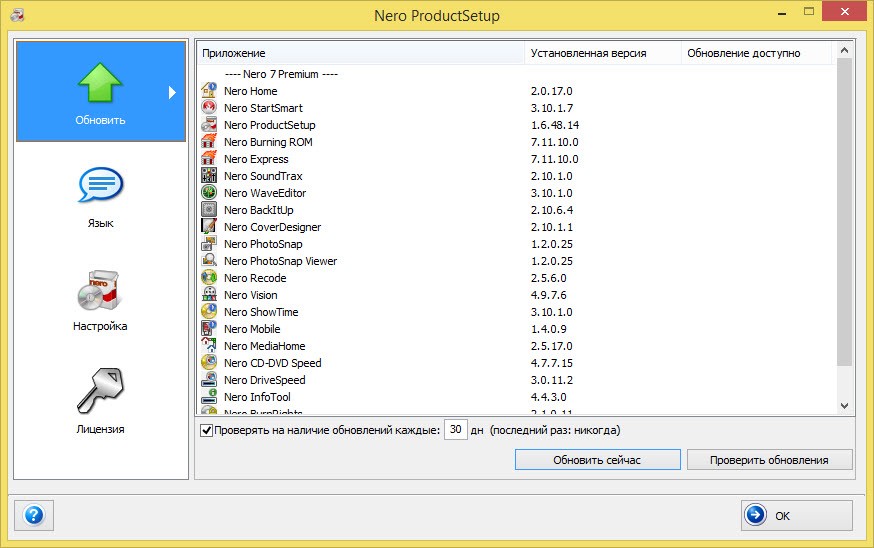
При нажатии на стрелочку в левой части интерфейса откроется расширенное меню.

В разделах «Приложения» и «Инструменты» расположены все дополнительные программы, которые входят в общий пакет программ.

Подробная документация о дополнительных программах расположена в разделе «Инструкции».

Запись данных

Для записи файлов на оптический накопитель выберите пункт создания CD или DVD с данными в соответствующем разделе программы.

После того, как вы выбрали необходимый раздел, откроется окно Nero Express.

Нажмите на кнопку «Добавить» и выберите файлы со своего компьютера, которые вы хотите записать на диск.

В нижней части интерфейса находится полоса, отображающая объем вашего CD или DVD накопителя.

По мере заполнения пространства она будет заполняться, пока не достигнет лимита, помеченного красной вертикальной линией.

Когда все фалы добавлены, нажмите на кнопку «Далее для продолжения».

Выберите текущий рекордер, в котором находится диск для записи.

Нажав на кнопку «Опции» откроется окно с подробной информацией о вашем рекордере: максимальная скорость привода, версия прошивки, тип поддерживаемых дисков и т.д.

Укажите имя диска. Оно будет отображаться как имя записанного вами диска, например, в разделе «Мой компьютер».

Поставьте галочку напротив пункта проверки данных после записи. Это позволит программе обнаружить наличие ошибок, возникших в процессе записи.

На этом подготовительный этап закончен. Для начала процесса нажмите на кнопку «Запись».

Создание аудио

В разделе программы «Звук» вы можете сделать аудио CD.
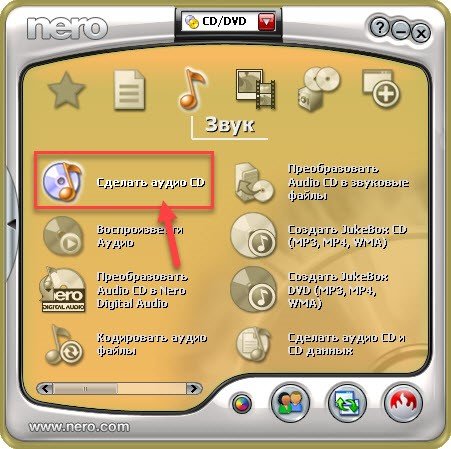
После выбора этого пункта откроется окно, нажмите на кнопку «Добавить» и выберите аудиофайлы с вашего ПК или добавьте целую папку.

По мере добавления музыки будет заполняться нижняя полоса времени. Вы можете записать на CD файлы продолжительностью чуть более 80 минут.

В правой части интерфейса имеется две функции:

Также вы можете воспроизвести аудиозапись прямо из интерфейса программы. Для этого выделите нужную вам дорожку и нажмите на кнопку «Проиграть». После этого откроется небольшое окно воспроизведения музыкальной дорожки.

При нажатии на «Свойства» вы получите подробную информацию о выбранном треке: частоту, количество каналов, разрешение и т.д.

В разделе «Фильтры» можно наложить звуковые эффекты на дорожку: нормализовать звучание, подавить посторонние шумы, устранить эхо и т.д.

Добавив файлы на диск, нажмите «Далее» для продолжения.

Выберите рекордер, укажите заголовок и артиста. Эти данные будут отображаться во время воспроизведения данных с диска в медиапроигрывателях.

Если вы хотите произвести запись на несколько дисков, тогда установите нужное вам число создаваемых копий.

Поставьте галочку возле пункта проверки данных.

Для начала процесса нажмите на кнопку «Запись».

При работе с DVD диском вы можете сделать JukeBox DVD, который позволяет работать с форматами MP3, MP4 и WMA.

Запись видео

Для того, чтобы записать видеофайлы на диск нажмите «Создать Video CD» для CD накопителя.

Выберите пункт «Создать собственный диск DVD-Video», при работе с DVD носителем.
После этого откроется окно создания проекта Nero Vision.

Здесь вы можете выполнить следующие действия:

Чтобы выполнить процесс записи видео на оптический накопитель выберите пункт добавления файлов с вашего компьютера.

В случае с CD максимальный размер добавляемого файла составляет 700 Мб. При работе с DVD максимально допустимый размер составляет 4,38 Гб. Посмотреть доступный объем можно в нижней части.

После того, как видеофайлы добавлены нажмите «Далее».

В следующем окне создайте меню, которое будет отображаться в медиапроигрывателях.
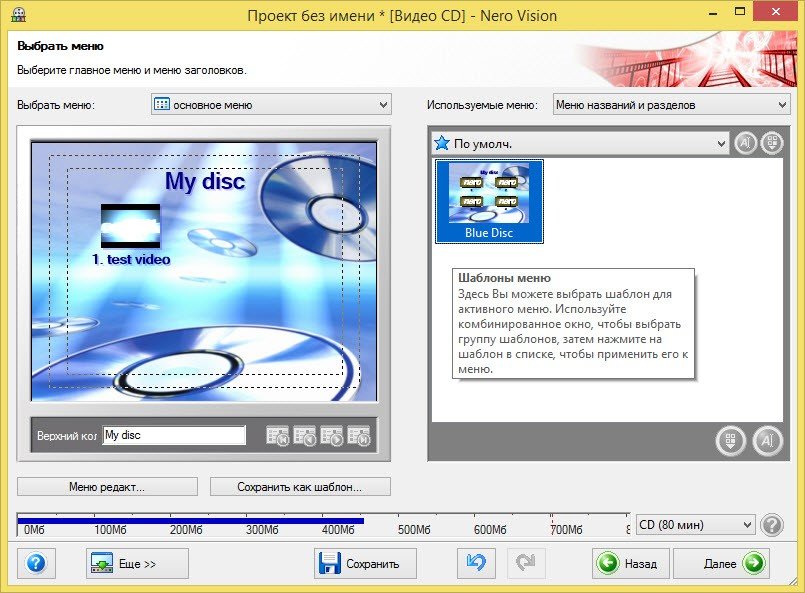
Измените текст заголовка, который будет отображаться в верхней части меню.

В правой части интерфейса можно выбрать различные шаблоны для фона и общего стиля отображения файлов в меню.

По завершению всех настроек нажмите «Далее». Перед вами откроется окно для просмотра финального результат меню.
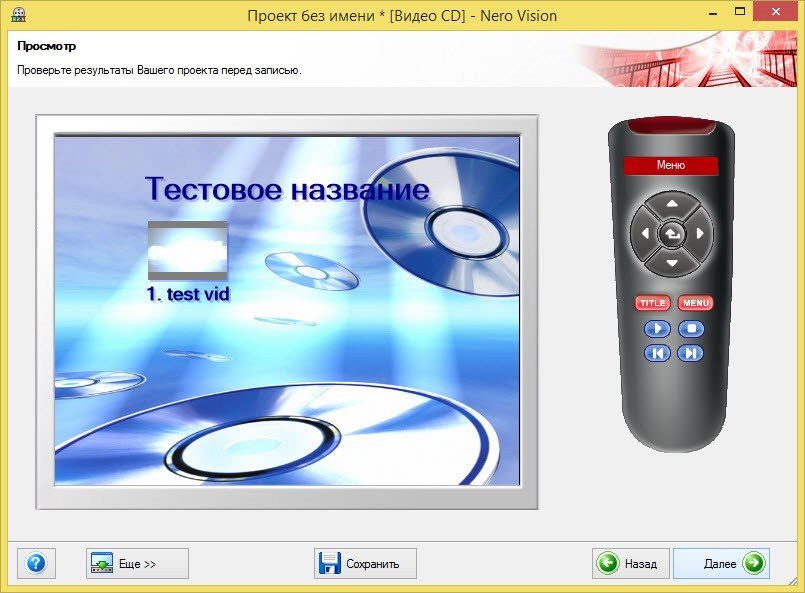
Если полученный результат вас устраивает, тогда нажмите «Далее» для продолжения.

В следующем окне нажмите «Запись» для начала процесса записи ваших видеофайлов.

Создание образа диска

Для создания образа диска нажмите на стрелочку в левой части интерфейса программы Nero 7.
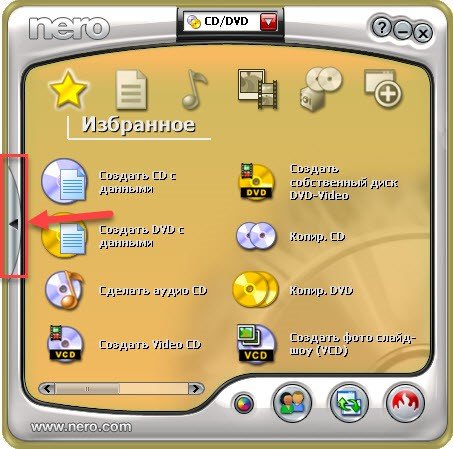
Откроется дополнительное меню с дополнительными разделами.

В разделе «Приложения» откройте программу Nero Express.

В открывшемся окне перейдите в раздел «Образ, проект, копир.», расположенный в левой части интерфейса.

Нажмите на кнопку «Копия всего CD» или «Копия всего DVD», в зависимости от формата оптического накопителя.

В следующем окне укажите директорию для сохранения результат копирования в разделе «Файл образа».

Нажмите кнопку «Копирование» для начала процесса.

Создание слайд-шоу

В разделе «Фото и видео» выберите пункт «Создать фото слайд-шоу».

В открывшемся окне проекта нажмите на кнопку поиска медиа и добавьте фотографии. Также вы можете добавить аудиофайлы, которые хотите добавить в проект.

После добавления изображения они отобразятся в нижней части интерефейса создания проекта.

Ниже рабочей области расположены функции, которые позволяют:

После того, как процесс создания слайд-шоу завершен, нажмите «Далее» для продолжения.

В следующем окне отображается созданный вам проект. Здесь вы можете добавить новые файлы для записи на диск, создать новое слайд-шоу и т.д.

Нажав «Далее», вы попадете в раздел создания меню. Выберите шаблоны для фонового изображения, смените текст заголовка и переходите дальше.

В финальном окне нажмите «Запись», чтобы начать процесс записи созданного вами слайд-шоу.

Скачать

Nero – один из лучших мультимедийных пакетов на рынке. Программа является универсальным решением для выполнения многих задач, начиная от стандартной функции записи данных на оптические носители и заканчивая возможностью просмотра подробной информации о компьютере с помощью инструмента InfoTool.

Большой выбор функций и возможностей, простой интерфейс и наличие русской локализации делают данный софт отличным решением, как для опытных пользователей, так и для новичков.

Источник

Понравилась статья? Поделиться с друзьями:

Не пропустите наши новые статьи:

  • как установить неподписанный драйвер в windows 10 x64
  • как установить необязательные обновления windows 10
  • как установить ненадежное приложение на windows 10
  • как установить немецкую раскладку клавиатуры виндовс 10
  • как установить недостающие драйвера на windows 10

  • Операционные системы и программное обеспечение
    0 0 голоса
    Рейтинг статьи
    Подписаться
    Уведомить о
    guest
    0 комментариев
    Старые
    Новые Популярные
    Межтекстовые Отзывы
    Посмотреть все комментарии
    Разработчик: Nero AG
    Операционная система: Windows 7, Windows 8, Windows 8.1, Windows 10, Vista, Windows XP
    Русский язык: Есть
    Цена: Бесплатно
    Оцените приложение:
