
Инструменты Kali Linux
Список инструментов для тестирования на проникновение и их описание
ngrok
Описание ngrok
Программа ngrok делает доступными в Глобальной сети локальные сервисы, даже если компьютер не имеет белого IP адреса и находится за NAT и файерволами. С помощью ngrok из Интернета будет доступен любой порт на вашем локальном компьютере будет доступен через безопасный туннель. Например, вы можете сделать так, чтобы ваш локальный веб-сервер стал доступным из Интернета по прямой ссылке без дополнительной настройке.
Как работает программа
Вы загружаете и запускаете программу на вашей машине и указываете порт сетевой службы, обычно это веб-сервер.
Программа подключается к облачной службе ngrok, которая выдаёт вам сгенерированный адрес (домен третьего уровня). Если открыть этот адрес в веб-браузере, то трафик будет перенаправлен на вашу локальную сетевую службу или на любой адрес, который вы указали.
Для чего подходит ngrok
Автор: Keith Rarick
Лицензия: Apache License
Справка по ngrok
Справка по команде authtoken
authtoken сохраняет токен аутентификации в конфигурационный файл.
Команда authtoken изменяет ваш файл конфигурации, чтобы записать в него указанный authtoken. По умолчанию этот файл конфигурации находится в $HOME/.ngrok2/ngrok.yml.
Для использования многих расширенных функций службы, служба ngrok.com требует, чтобы вы зарегистрировали учётную запись. Чтобы связать вашего клиента с учётной записью, он должен передать секретный токен службе ngrok.com при запуске. Вместо того, чтобы передавать этот authtoken при каждом вызове, вы можете использовать эту команду, чтобы сохранить его в файле конфигурации, чтобы ваш клиент всегда аутентифицировал вас должным образом.
Справка по команде credits
credits печатает информацию об авторе и лицензировании.
Отображает автора, благодарности и информацию о лицензии.
Справка по команде http
http запускает HTTP туннель.
Запускает туннель, прослушивающий HTTP/HTTPS трафик с указанным именем хоста. Заголовок HTTP Host на входящих публичных запросах проверяется, чтобы определить, какой туннель ему подходит.
Конечные точки HTTPS завершают трафик TLS на сервере ngrok с помощью сертификатов ngrok.io. Затем расшифрованный HTTP-трафик направляется через безопасный туннель, а затем на ваш локальный сервер. Если вы не хотите, чтобы ваш трафик TLS заканчивался на сервере ngrok, используйте туннель TLS или TCP.
Перенаправляет субдомен ngrok.io на локальный порт 80:
Перенаправляет трафик на example.com:9000:
Запрашивает имя субдомена: ‘bar.ngrok.io’:
Запрашивает туннель ‘ex.com’ (DNS CNAME):
Запрашивает basic аутентификацию на конечной точке тоннеля:
Переписывает заголовок Host на ‘ex.com’:
Открывает доступ из интернета к локальным файлам в /var/log:
Перенаправляет на локальный https сервер:
Справка по команде start
start запускает туннель по имени из конфигурационного файла.
Запустить туннель с именем в конфигурационном файле ‘dev’:
Запустить туннели ‘web’ и ‘blog’:
Запустить все туннели, определённые в конфигурационном файле:
Справка по команде tcp
tcp запускает туннель TCP.
Запускает туннель, который перенаправляет весь TCP-трафик с публичного порта на локальный адрес. Это чрезвычайно полезно для предоставления сервисов, которые работают на не HTTP-трафике (ssh, sip, rdp, игровые серверы и т. д.).
Перенаправить порт на ваш локальный сервер ssh
Предоставить RDP-сервер по определённому общедоступному адресу, который вы зарезервировали
Справка по команде tls
tls запускает туннель TLS.
Запускает туннель для прослушивания трафика TLS через порт 443 с указанным именем хоста. Поле расширения TLS SNI (Server Name Indication) в соединении TLS проверяется, чтобы определить, к какому туннелю оно подходит.
Сервер ngrok не прерывает соединения TLS, пересылаемые с помощью этой команды. Может быть использован любой базовый протокол. При желании вы можете указать пару ключ/сертификат TLS, которая будет использоваться для завершения трафика на стороне клиента до его переадресации. Если не указано, трафик будет пересылаться в зашифрованном виде.
Пересылать трафик TLS для example.com на порт 443 (требуется CNAME)
Пересылать трафик TLS на поддомен (предупреждение о несовпадении сертификата)
Прервать трафик TLS для t.co перед пересылкой
Справка по команде update
update обновляет ngrok до последней версии.
Обновляет ngrok до последней версии. Эта команда проверяет веб-сервис ngrok на наличие более новых версий клиента ngrok. Если доступна более новая версия, то она будет загружена, будет проверена подлинность скаченного файла и текущий исполнимый файл будет заменён новым.
Для успешного обновления двоичный файл ngrok должен находиться в каталоге, доступном для записи текущему пользователю. Если вы поместили ngrok в системный PATH, вам может потребоваться запустить его с правами root или администратора.
Обновить ngrok до последней стабильной версии:
Обновить ngrok до последней бета версии:
Справка по команде version
Руководство по ngrok
Страница man отсутствует.
Примеры запуска ngrok
Создать тоннель от сгенерированного поддомена, доступного по публичной ссылке, до локального порта 80 (веб-сервер):
Туннель на указанные ХОСТ:ПОРТ (foo.dev:80) вместо localhost:
Сделать доступным из Глобальной сети локальный HTTPS сервер:
Туннелирование произвольного TCP трафика на порт 22:
Создание туннеля (http) до сайта hackware.ru по протоколу https (https://hackware.ru) с заменой HTTP заголовка Host на hackware.ru (-host-header=hackware.ru):
Установка ngrok
Установка в Kali Linux
Установка в BlackArch
Программа предустановлена в BlackArch
Установка в любой дистрибутив Linux
Установка в Windows
Перейдите на страницу официального сайта и скачайте ngrok для Windows: https://ngrok.com/download
Распакуйте скаченный архив, отройте командную строку и перейдите в папку с исполнимым файлом с помощью cd, например, у меня программа помещена в папку C:\Users\MiAl\Downloads\:
Для проверки выведите справку командой:
Информация об установке в другие операционные системы будет добавлена позже.
Хакерский смартфон с помощью Termux и Kali Linux

Все мы видели в фильмах о хакерах сцены взлома с помощью мобильных телефонов. Обычно все, что там творится, — выдумка. Однако и эта выдумка медленно, но верно становится реальностью. Из этой статьи вы узнаете, как приблизиться к кино и превратить свой мобильный гаджет в настоящий хакерский смартфон.
Хакерский смартфон с помощью Termux и Kali Linux
Первое, о чем следует позаботиться, — это права root. Без них некоторые функции установленных нами утилит могут не поддерживаться или работать некорректно. Поэтому настоятельно рекомендую их заполучить. Особенно это касается пользователей с Android 10 и более поздних версий.
Получение root в каждом случае уникально, ведь оно напрямую зависит от конкретной модели устройства и версии Android. Я в этой статье буду использовать свой старенький Samsung Galaxy S6 (SM-G920F) на Android 7.0 Nougat, для рута в котором уже есть специальный инструмент. В остальных случаях придется погуглить и узнать, как получить рут конкретно на вашем устройстве.
Также нам понадобится Termux — простой и удобный терминал, дающий многие возможности среды Linux, который и позволит исполнять наши команды в подходящей среде и не возиться с предварительной настройкой окружения.
Рекомендую также установить утилиту tsu, которая предоставит вам возможность выполнять команды от рута. Если она не работает должным образом, загляните в GitHub-репозиторий, который настраивает работу рута в Termux. Это нужно, чтобы Termux сразу имел рут-доступ, который может понадобиться для дальнейших операций.
Также рекомендую обновить список пакетов, как мы обычно делаем это в десктопе Kali LInux:
Кратко про Kali NetHunter
Если вы один из тех счастливчиков, чье устройство оказалось в списке поддерживаемых, рекомендую обратить внимание на проект Kali NetHunter. Это платформа, созданная разработчиками Kali Linux специально для телефонов на Android. В NetHunter сразу доступно много рабочего софта из десктопной версии Kali. Образы можно найти на официальном сайте. Это более мощный набор, чем тот, что вы можете получить с помощью Termux.
Подробнее о Kali NetHunter в статьях:
Установка Metasploit
Полное описание Metasploit — тема для отдельной статьи (Использование Metasploit Framework), поэтому пройдемся по нему вкратце. Metasploit Framework — фреймворк, предназначенный для создания, отладки и, конечно, применения эксплоитов.
Установить Metasploit Framework (MSF) на Android 7 или выше можно в две команды:
На Android 5.x.x–6.x.x MSF устанавливают несколько другим методом:
Установка может затянуться. Не закрывайте сессию Termux до конца установки MSF!
Теперь, чтобы убедиться, что у нас все работает, запустим Metasploit:

Как видите, все отлично и в вашем распоряжении 2014 эксплоитов.
Установка ngrok
Ngrok — это кросс-платформенный софт для создания защищенных сетевых туннелей от общедоступной конечной точки до локально работающей сетевой службы. Также утилита собирает весь трафик и логирует его для анализа.
Перед дальнейшими действиями убедитесь, что интернет подключен (через «мобильные данные») и активирована точка доступа, так как это необходимо для корректной работы ngrok.
Для начала обновляемся и ставим Python 2:
Теперь нам нужно зарегистрировать свой аккаунт ngrok.
Как только зарегистрируетесь, вас перебросит на страницу личного кабинета, где нужно будет найти и скопировать свой токен аутентификации, как показано на скриншоте.
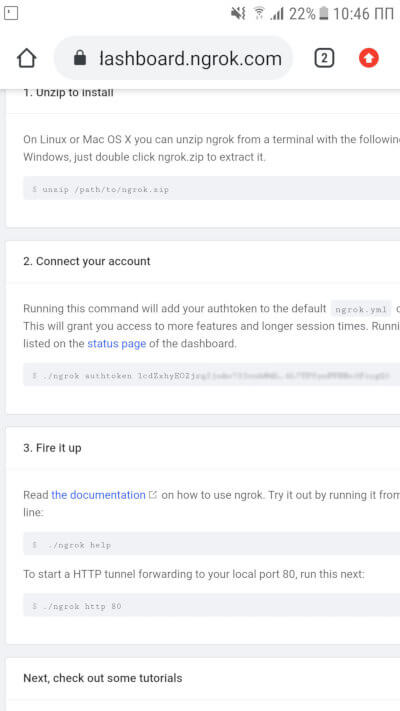 AuthToken for ngrok
Далее надо скачать архив с ngrok для Linux-based-систем с архитектурой ARM.
 Загрузка ngrok
Дальше заходи в Termux и идем в ту директорию, куда скачали архив с ngrok. К примеру:
Введите команду ls |grep ngrok и проверьте, что архив здесь. Теперь нам нужно разархивировать его:
После этого еще раз введите ls |grep ngrok и проверьте, появился ли у вас исполняемый файл ngrok. Если его нет, то перед следующим шагом зайдите в директорию с ним:
И переместите исполняемый файл в домашний каталог Termux:
Посмотрите, куда был перемещен файл, и отправляйтесь туда с помощью команд cd и ls.
Теперь вам нужно установить флаг исполнимости файла:
И сделать первый запуск:
Помните, вы копировали свой токен для аутентификации? Впишите эту команду, чтобы ngrok знал, кто его использует:
И запускайте сервер:
Вы увидите экран как на скриншоте.
 Ngrok
Ngrok
Отлично, теперь вы готовы атаковать любые цели!
Установка sqlmap
Цитата с официального сайта: «Sqlmap — это инструмент для тестирования на проникновение с открытым исходным кодом, который автоматизирует обнаружение и использование недостатков SQL-инъекций и захват серверов баз данных».
И все. Чтобы запустить утилиту, пропишите команду

Или же вы можете поставить себе более новую версию, которая еще находится в разработке. Для этого нужно клонировать официальный проект sqlmap с GitHub:
Далее переходите в папку с sqlmap:
И, используя python2, запускайте sqlmap с таким же обязательным параметром:
Теперь больше половины баз данных интернета могут оказаться в вашем смартфоне! Но не забывайте, что, применяя этот мощный инструмент, вы рискуете нажить проблемы с законом.
Установка aircrack-ng
Aircrack-ng — набор утилит, предназначенных для обнаружения беспроводных сетей, перехвата их трафика и аудита ключей шифрования WEP и WPA/WPA2-PSK.
Здесь уже все далеко не так просто. Думаю, вы слышали, насколько трудно перевести WiFi-адаптер смартфона в режим мониторинга. В официальных репозиториях Termux на этот случай есть пакет утилиты iwconfig, которая управляет беспроводными сетями. Нам надо ее установить.
Для начала нужны вспомогательные утилиты:
Теперь можно ставить iwconfig с остальными инструментами для работы с беспроводными сетями:
И еще поставить отдельно iw:
Теперь вам надо будет зайти как рут и создать экземпляр монитора. Для этого мы сделаем так:
Проверим наши адаптеры и их статусы:
Если что-то отображается не так, проверьте, работает ли WiFi, и убедитесь, что он не подключен к каким-либо сетям.
Далее нам нужно поднять наш монитор:
Конечно, не все устройства с Android поддерживают режим мониторинга. Проверить это можно приложением bcmon, которое среди прочего умеет включать режим мониторинга на совместимых чипах Broadcom (это устройства Nexus и некоторые другие). Для всех остальных придется купить переходник USB — OTG, в который воткнуть один из поддерживаемых десктопной Kali адаптеров. Для этого понадобится пересобрать ядро с нужными драйверами. Если у вас нет опыта пересборки ядра, рекомендую обратиться в тему своего устройства на XDA-developers. Часто там есть сборки Kali с уже готовым ядром.
Теперь можем ставить aircrack-ng:
Смотрим короткий man:

И можем запустить airodump-ng:
Теперь можно перехватывать трафик открытых точек, спамить deauth-фреймами, отключая неугодных соседей посторонние устройства от интернета, ловить хендшейки для взлома паролей.
Установка Nmap
Nmap — утилита, предназначенная для сканирования сетей. Может находить открытые порты, делать трассировку, проверять на уязвимости с помощью NSE-скриптинга. Чтобы лучше ознакомиться с этим приложением, стоит прочитать статьи:
В нашем случае возможности Nmap могут быть немного урезаны, ведь используем портированную на Android версию. Однако она есть в официальных репозиториях Termux, что упрощает нам жизнь:
Посмотрим короткий man:
Для интенсивного сканирования я использую такие параметры:
Установка Kali Linux на хакерский смартфон
На некоторые телефоны можно установить Kali NetHunter, но речь сейчас пойдет не о нем. Мы будем ставить образ полноценной Kali на наш телефон и подключаться к его десктопу через VNC. У вас будет образ именно Kali Linux, что позволит пользоваться теми прогами, которые не удается завести на Termux (к примеру, BeEF-XSS).
Сначала нам понадобится скачать из Google Play установщик урезанных дистрибутивов — Linux Deploy, набор необходимых пакетов для корректной работы (BusyBox) и, конечно, VNC Viewer — клиент VNC. Не важно, что в реальности эта машина будет находиться на 127.0.0.1.
Также из интернета нужно скачать образ Kali для Android. Лично я скачивал полную версию с файловой системой ext4, которая подходит для архитектуры ARM (пятый файл сверху). Когда архив докачается, ваша задача — извлечь оттуда образ объемом 5,5 Гбайт и поместить его в директорию /storage/emulated/0 мобильного устройства. После этого переименуем файл в linux.img.
Теперь нужно уделить внимание BusyBox. Сейчас в Google Play очень много вариантов разных производителей. Дело в том, что некоторым устройствам приходится подыскивать нужный BusyBox, чтобы все утилиты поставились корректно. В моем случае подошел самый популярный пакет BusyBox Free, файлы которого я установил в /su/xbin. Запомните эту директорию, она важна при обновлении среды установщика.
Теперь заходим в Linux Deploy и справа внизу нажимаем на иконку настроек дистрибутива. Выбираем дистрибутив Kali Linux. Нужная архитектура выставится автоматически, но, если не получится, попробуйте armhf.
 Настройки
Далее измени пароль пользователя, он находится ниже.
И в самом конце вы найдете пункты, отвечающие за включение серверов SSH и VNC. Поставьте галочки напротив них. Если не нужна графическая среда, то будет достаточно SSH. Потом можно будет скачать любой клиент SSH и подключаться к нашей машине с Kali по 127.0.0.1. Чтобы не качать лишние приложения, можете воспользоваться обычным openssh-client прямо в Termux, для чего просто откройте еще одну вкладку.
Если же вам все же нужна графическая среда, то включите соответствующий пункт, и дальше я покажу, как подключиться к десктопу Kali по VNC.
 SSH и VNC
Теперь нужно настроить рабочее окружение. В настройках переменной PATH укажите тот путь, куда BusyBox устанавливал пакеты.
 SSH и VNC
И обновите рабочее окружение (кнопка ниже).
Далее нужно настроить наш контейнер. Выйдите на главную страницу, в правом верхнем углу нажмите на иконку меню и выберите пункт «Сконфигурировать».
Осталось только запустить наш контейнер. Жмите кнопку Start внизу. Проверьте, нет ли при запуске контейнера строчек с пометкой fail. Если есть, убедитесь, что вы правильно указали PATH рабочего окружения и сконфигурировали контейнер. Если все так, то попробуйте сменить архитектуру на armhf и сделать все заново.
Теперь заходите в VNC Viewer или другой клиент VNC, добавляйте соединение по локалхосту (127.0.0.1) и называйте его. Далее подключайтесь, подтверждайте, что хотите продолжить пользоваться незашифрованным соединением, и вводите пароль пользователя, который вы указывали в Linux Deploy.
 Kali и Nmap
Конечно, дистрибутив старый, но весь софт рабочий, и, как видите, тот же Nmap функционирует без ошибок.
Для теста я использую команду
Параметр -A отвечает за включение сканирования ОС, ее версии, сканирования скриптами, а также трассировку маршрута (traceroute). Параметр -v выводит более подробную информацию.
Вывод результатов сканирования вы можете видеть на скриншоте ниже.
 Результат Nmap
Итого
Теперь ваш хакерский смартфон способен вскрывать базы данных, сканировать сети, перехватывать трафик и устраивать еще множество разных интересных атак. Используйте эти возможности с умом!
Everything About Ngrok How to use & install
Last Updated on April 18, 2021 by Walid Salame Leave a Comment
Ngrok is a platform that, using the installed utility, allows you to organize remote access to a web server or some other service running on a PC. Access is organized through the secure tunnel created when ngrok starts. At the same time, the PC can be behind NAT and not have a static IP address.

It is not at all necessary to drag the test project somewhere else, you can show it to the customer directly from the local machine, or, for example, using Ngrok, you can very easily share files on your PC.
What is Ngrok?
The ngrok tool makes local services available on the global network, even if the computer does not have a static IP address and is behind NAT and firewalls.
With ngrok, any port on your local computer will be accessible from the Internet through a secure tunnel. For example, you can make your local web server accessible from the Internet via a direct link without additional configuration.
How does ngrok work?
You download and run a tool on your machine and specify the port of a network service, usually a web server.
The program connects to the ngrok cloud service, which gives you a generated address (third-level domain). If you open this address in a web browser, then the traffic will be redirected to your local network service or to any address that you specify.
What is ngrok used for?
how to install ngrok
Installation on Kali Linux
to install ngrok in Kali Linux first we need to download Ngrok from terminal
Ngrok Commands
What are the most important commands and how to use them
Setup Ngrok Authtoken
Authtoken command reference
authtoken stores the authentication token in a config file.
Using: ngrok TOKEN [COMMAND OPTIONS] [ARGUMENTS …]
To use many of the advanced features of the service, the ngrok.com service requires you to register for an account. To associate your client with an account, they must pass a secret token to the ngrok.com service at startup. Instead of passing this authtoken on every call, you can use this command to store it in a config file so that your client always authenticates you properly.
Credits command reference
credits prints information about the author and licensing.

Ngrok Https command reference
http starts an HTTP tunnel.
Using: ngrok http [COMMAND OPTIONS] [ARGUMENTS …]
Starts a tunnel listening for HTTP / HTTPS traffic with the specified hostname. The HTTP Host header on incoming public requests is checked to determine which tunnel is right for it.
HTTPS endpoints terminate TLS traffic on the ngrok server using ngrok.io certificates. The decrypted HTTP traffic is then routed through a secure tunnel and then to your local server. If you don’t want your TLS traffic to end on the ngrok server, use a TLS or TCP tunnel.
Redirects ngrok.io subdomain to local port 80:
Redirects traffic to example.com:9000:
Requests the subdomain name: ‘bar.ngrok.io’
Requests tunnel ‘ex.com’ (DNS CNAME):
Requests basic authentication on the tunnel endpoint:
Rewrites the Host header to ‘ex.com’:
Allows access from the Internet to local files in /var/log:
Redirects to local https server:
Start command reference
start starts the tunnel by name from the config file.
Using: ngrok start [COMMAND OPTIONS] [ARGUMENTS …]
The Ngrok start command Runs tunnels by name from a config file. You can specify any number of tunnel names. You can start all tunnels from the configuration file by specifying the –all switch.
Examples:
Run a tunnel named in the ‘dev’ config file:
Run the ‘web’ and ‘blog’ tunnels:
Run all tunnels defined in the config file:
Tcp command reference
tcp starts a TCP tunnel.
Using: ngrok tcp [COMMAND OPTIONS] [ARGUMENTS …]
The TCP Command Launches a tunnel that redirects all TCP traffic from the public port to the local address. This is extremely useful for providing services that run on non-HTTP traffic (ssh, sip, rdp, game servers, etc.).
A TCP tunnel binds a public address on a remote ngrok server. Any services that require a stable public address should use the –remote-addr parameter. ngrok.com requires you to reserve a TCP tunnel address for your account before you can use it.
Forward port to your local ssh server
Provide an RDP server at a specific public address that you have reserved
Tls command reference
tls starts a TLS tunnel.
Using: ngrok tls [COMMAND OPTIONS] [ARGUMENTS …]
The tls command Starts a tunnel to listen for TLS traffic on port 443 with the specified hostname. The TLS SNI (Server Name Indication) extension field on the TLS connection is checked to determine which tunnel it fits into.
The ngrok server does not terminate TLS connections forwarded with this command. Any basic protocol can be used. Optionally, you can specify a TLS key / certificate pair that will be used to terminate client-side traffic before it is forwarded. If not specified, traffic will be sent encrypted.
Forward TLS traffic for example.com to port 443 (CNAME required)
Forward TLS traffic to subdomain (certificate mismatch warning)
Terminate TLS traffic for t.co before forwarding
Update command reference
updates ngrok to the latest version.
Using: ngrok update [COMMAND OPTIONS] [ARGUMENTS …]
Updates ngrok to the latest version. This command checks the ngrok web service for newer versions of the ngrok client. If a newer version is available, it will be downloaded, the downloaded file will be authenticated and the current executable file will be replaced with the new one.
For a successful update, the ngrok binary must be in a writable directory by the current user. If you put ngrok in your system PATH, you may need to run it as root or administrator.
Update ngrok to the latest stable version:
Update ngrok to the latest beta version:
How to use ngrok
Examples of running ngrok
Create a tunnel from the generated subdomain accessible via a public link to local port 80 (web server):

Immediately after launch, you can see that the service created a temporary subdomain of the form c68c9c03db47.ngrok.io to provide access to the PC, and locally at 127.0.0.1:4040, a panel was launched that displays data on remote connections to the tunnel. We try to open the c68c9c03db47.ngrok.io domain from anywhere, and get access to the directory configured on the web server.
Tunnel to the specified HOST: PORT (foo.dev:80) instead of localhost:
Make the local HTTPS server accessible from the global network:
Tunneling arbitrary TCP traffic to port 22:
Creating a tunnel (http) to the kalitut.com site using the https protocol (https://kalitut.com) with replacing the Host HTTP header with kalitut.com (-host-header = kalitut.com) :
Good to know
The token will be written to the file
We proxy to other PCs on the local network
It is not at all necessary to keep the web server on the same machine where Ngrok runs. If the service on the local network is running on a separate machine, we can proxy traffic there:
We work not only with the web server
In fact, we can configure remote access to any tcp service running on a PC. For example, if we want to get access via SSH, we can do like this:
Installing on Windows
Go to the official website page and download ngrok for Windows: https://ngrok.com/download
To check, display the help with the command: