
Linux: обновление приложений, ОС и драйверов в UBUNTU/Debian, установка системы
В новых версиях Ubuntu/Debian не обязательно использовать apt-get, достаточно apt.
Приложения
sudo apt-get update – получение списка всех доступных обновлений приложений из установленных в системе репозиториев. Обязательно запускаем чтобы гарантировать, что мы ставим последние версии приложений.
После обновления перезагружаемся. Осторожно! при обновлении сервисов они могут не работать (у меня выдавало ERROR 2002 (HY000): Can’t connect to local MySQL server through socket ‘/var/run/mysqld/mysqld.sock’ (2)) при обновлении mysql, что вполне естественно.
Обновление может помочь при переводе часов (обновлялся пакет tzdata, отвечающий за часовые пояса).
После перезагрузки не забываем стартануть все демоны, а так же можем наткнуться на отсутствие сетевой доступности из-за прописывания маршрутов динамически в RIB, а не в файл. Проверяем вышестоящими командами отсутствия новых апдейтов.
Clean
sudo apt-get autoremove – удаление осиротевших пакетов/библиотек и прочего треша, запускаем строго ПОСЛЕ обновления и перезагрузки. Запускать надо т.к. может сильно высвободить память от мусора. Причем запускать несколько раз, как с CCleaner. После этого может понадобится еще одна перезагрузка (в шапке будет system restart required).
Аналогично теряли базу postgres на gentoo. Причем она продолжала работать в оперативке.
OS
uname –a – смотрим hostname, версию ядра, разрядность (если система 64-битная, то в консоли это будет обозначено как x86_64; если система 32-битная, то будет i686 или i386)
sudo apt-get install update-manager-core – устанавливаем приложение по обновлению ядра
sudo do-release-upgrade или sudo apt full-upgrade – обновление релиза OS (ядра Linux). Если версия хоть и предыдущая, но поддерживаемая LTS, несколько раз думаем перед обновлением, насколько оно нужно. Вместо обновления на новую LTS система может предложить обновить только Security стек, как самое необходимое.
Репозитории
/etc/apt/sources.list – для ubuntu находятся тут. Так же приложения можно ставить из ppa-репозиториев (установка ppa-приложений) с сайта launchpad.net, принадлежащего Canonical (по сути маркет для приложений). Например популярный репозиторий для php7.0 http://ppa.launchpad.net/ondrej/php/ubuntu. В любом случае (особенно в случае с ppa), устанавливая тот или иной репозиторий, нужно быть уверенным, что он надежный – иначе получим нерабочий или даже вредоносный софт.
Пример добавления репозитория.
Можно добавлять и непосредственно строкой в файл /etc/apt/sources.list, причем чем «выше» (т.е. ближе к началу файла) стоит строка, тем больший приоритет получит добавленный репозиторий.
Другие полезные apt-команды
apt list –installed – смотрим информацию про все установленные пакеты
apt show python3 – смотрим информацию про конкретный пакет
apt list phantomjs – смотрим информацию про конкретный пакет
apt search python3-pip – ищем конкретный пакет
apt-cache policy mysql-server – смотрим текущую версию пакета и ту, на которую будет апдейт
REMOVE
DPKG
DPKG, как и пакет deb – от прародителя Ubuntu – Debian. DPKG – установщик пакетов в Debian like системах. Не является пакетным менеджером т.к. не умеет скачивать пакеты, не умеет скачивать/устанавливать их зависимости. Но в связке dpkg + apt “–fix-broken” работает – т.е. устанавливаем приложение с использованием dpkg, далее “подтягиваем” недостающее с помощью –fix-broken.
Обновление Ubuntu до новой версии
Когда выходит новая версия дистрибутива, то у пользователей появляется возможность обновиться до этой версии.
В данной статье мы рассмотрим, как обновить Ubuntu Linux до новой версии. Мы рассмотрим два способа обновления системы:
Обновление Ubuntu до новой версии через Менеджер обновлений
Внимание: Процесс обновления Ubuntu до новой версии очень простой. Не пугайтесь количества скриншотов и текста ниже. Мы приводим возможные сообщения, которые могут появиться в процессе обновления.
Шаг 1. Настройки обновления системы
Шаг 2. Обновление пакетов (по необходимости)
Появится окно для ввода пароля пользователя. Введите пароль. После этого начнется процесс обновления пакетов.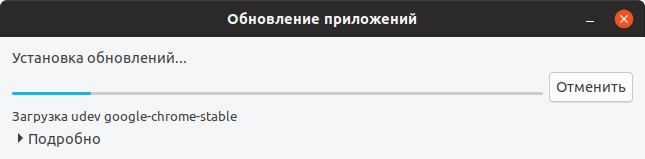
После того, как процесс обновления пакетов завершится, может появиться сообщение о необходимости перезагрузить компьютер. В таком случае перезагрузите компьютер.
Шаг 3. Обновление Ubuntu до новой версии
Снова, как и на предыдущем шаге, запустите Менеджер обновлений Ubuntu (Обновление приложений).
Примечание: Если вдруг снова появилось окно с предложением обновить пакеты, то это означает, что требуется обновить еще некоторые пакеты. Обновите их.
Начнется подготовка к обновлению системы.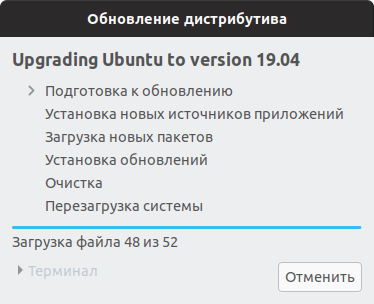
В процессе подготовки может появиться сообщение, информирующее вас о том, что будут отключены некоторые PPA-репозитории (скорее всего вы их добавляли, когда устанавливали какие-нибудь программы). Вы сможете их включить после установки.
Появится еще одно информационное сообщение. Ознакомьтесь с информацией и закройте его.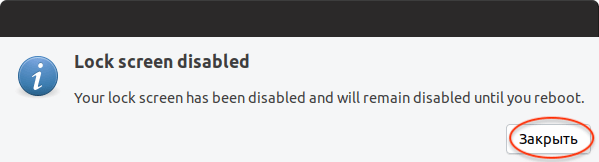
Начнется процесс обновления Ubuntu до новой версии. Процесс может занимать довольно долгое время.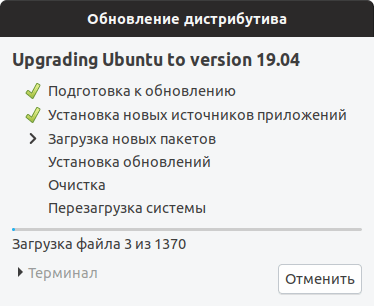
Начнется перезагрузка компьютера. После перезагрузки вы попадете в новую версию Ubuntu.
Обновление Ubuntu до новой версии через командную строку
Шаг 1. Откройте терминал
Шаг 2. Обновление Ubuntu до новой версии
Обновление Ubuntu до новой версии выполняется в 2 этапа. Сначала нужно обновить все пакеты до новой версии и только потом обновлять саму систему.
Для обновления пакетов, введите в терминале последовательно следующие команды.
Если будут найдены обновления каких-либо пакетов, то эти пакеты должны быть обновлены.
Теперь выполним непосредственно обновление системы до новой версии. Выполняем команду:
После завершения обновления перезагрузите компьютер.
Установка обновлений Ubuntu
После того, как вы установили систему, в нашем случае Ubuntu или любой другой дистрибутив, его нужно регулярно обновлять. Установка обновлений Ubuntu необходима, чтобы получить новые версии программ, исправления ошибок, а также исправления проблем с безопасностью. Разработка Ubuntu происходит так, что новые версии программ поставляются только с релизом дистрибутива, а затем приходят только обновления исправляющие баги и проблемы с безопасностью. Но это не значит, что не нужно их устанавливать. Кроме того, если вы хотите также иметь самые новые версии программного обеспечения, то можете использовать PPA разработчиков и устанавливать программы от туда. Как правило, разработчики всегда загружают самые новые версии.
Обновление программ в Ubuntu через менеджер обновлений
В Ubuntu предусмотрен механизм обновления через менеджер обновлений. Это графическая программа, которая запускается время от времени и предлагает обновить систему если были выпущены новые обновления.
Менеджер обновлений Ubuntu довольно прост и вы можете запустить его через главное меню:
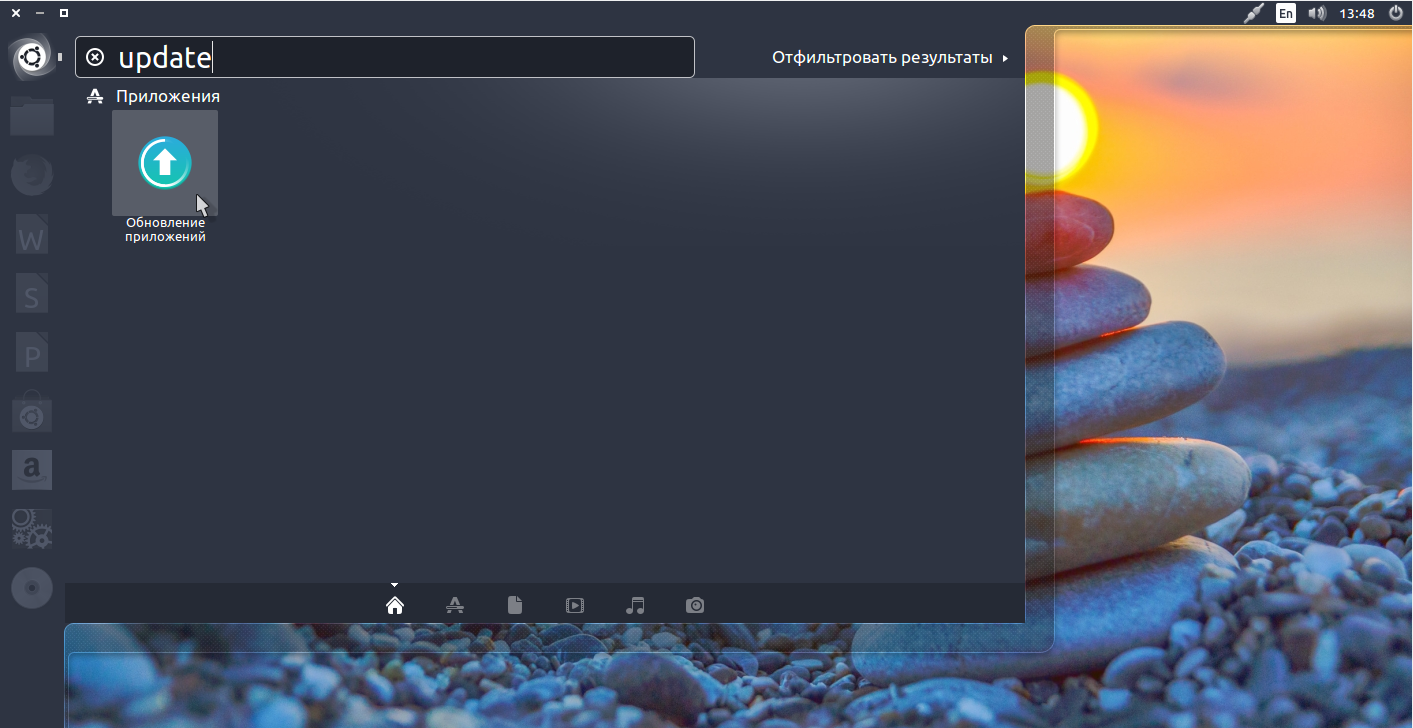
Сразу после запуска программа обновит списки программ из репозиториев, чтобы понять есть ли новые версии пакетов:

Если не возникло никаких ошибок связи с сетью или источниками программного обеспечения, вы увидите такое окно:
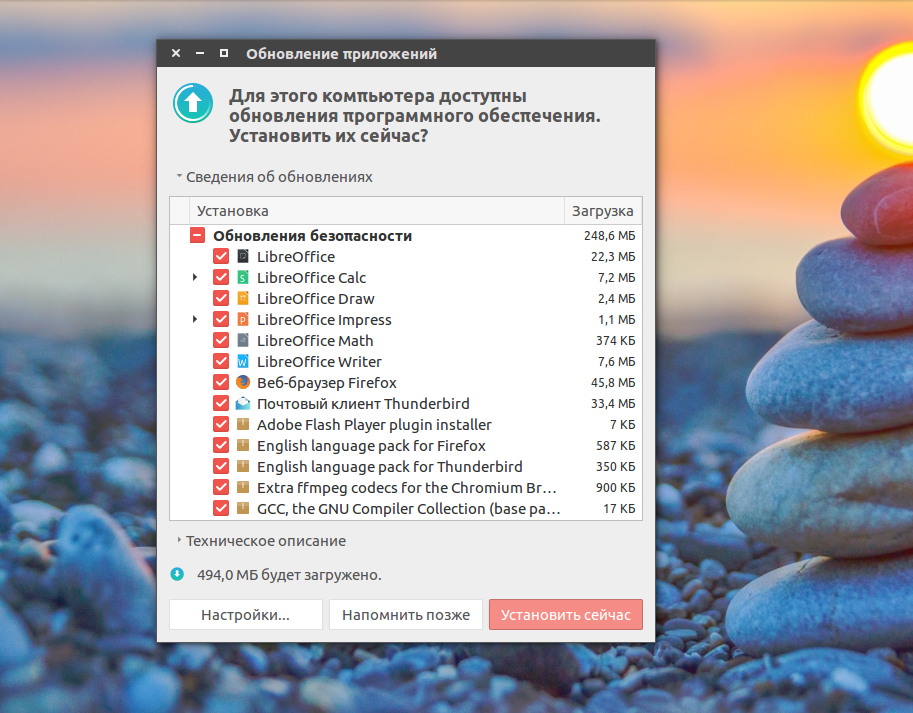
Программа говорит, сколько обновлений было найдено и сколько данных нужно скачать через интернет.
Осталось нажать кнопку Установить сейчас и начнется обновление пакетов Ubuntu:

Вы можете посмотреть более подробную информацию о процессе обновления:
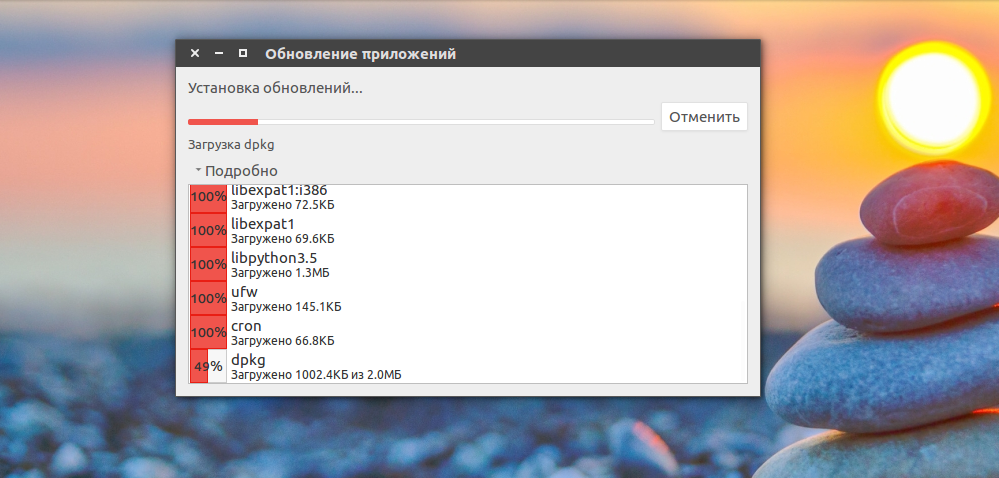
После завершения обновления программ в ubuntu менеджер обновлений Ubuntu уведомит вас, что все пакеты были обновлены успешно.
Поведение менеджера обновлений можно настроить. Для этого откройте утилиту Программы и обновления, затем перейдите на вкладку обновления:
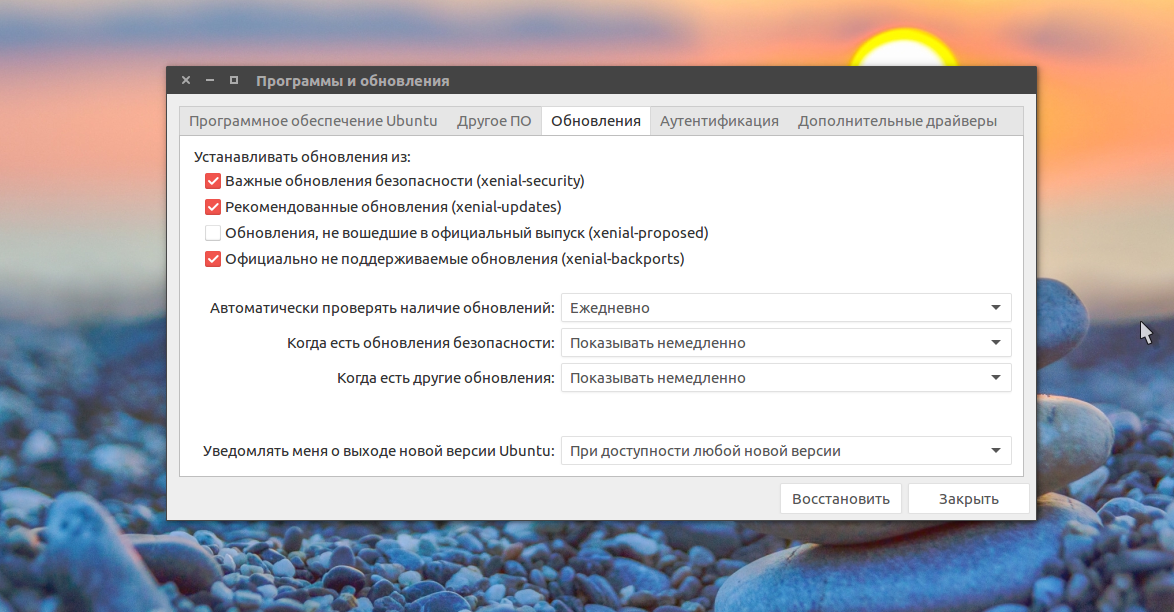
Тут вы можете указать какие обновления нужно устанавливать, как часто проверять обновления и что делать при появлении новых обновлений для программного обеспечения, например мы можем их сразу же установить без участия пользователя.
Обновление системы Ubuntu с помощью менеджера обновлений может показаться простым, и это так и есть, пока не возникли ошибки. А при возникновении ошибок нам нужно попытаться обновить систему через терминал, чтобы получить больше информации о проблеме.
Обновление пакетов Ubuntu через терминал
Для обновления через терминал обычно используется инструмент командной строки apt. Эта утилита позволяет не только обновлять пакеты, но и устанавливать и удалять программное обеспечение, искать программы, настраивать репозитории и т д.
Первым делом, нам необходимо выполнить обновление репозиториев ubuntu, для этого используется такая команда обновления ubuntu:
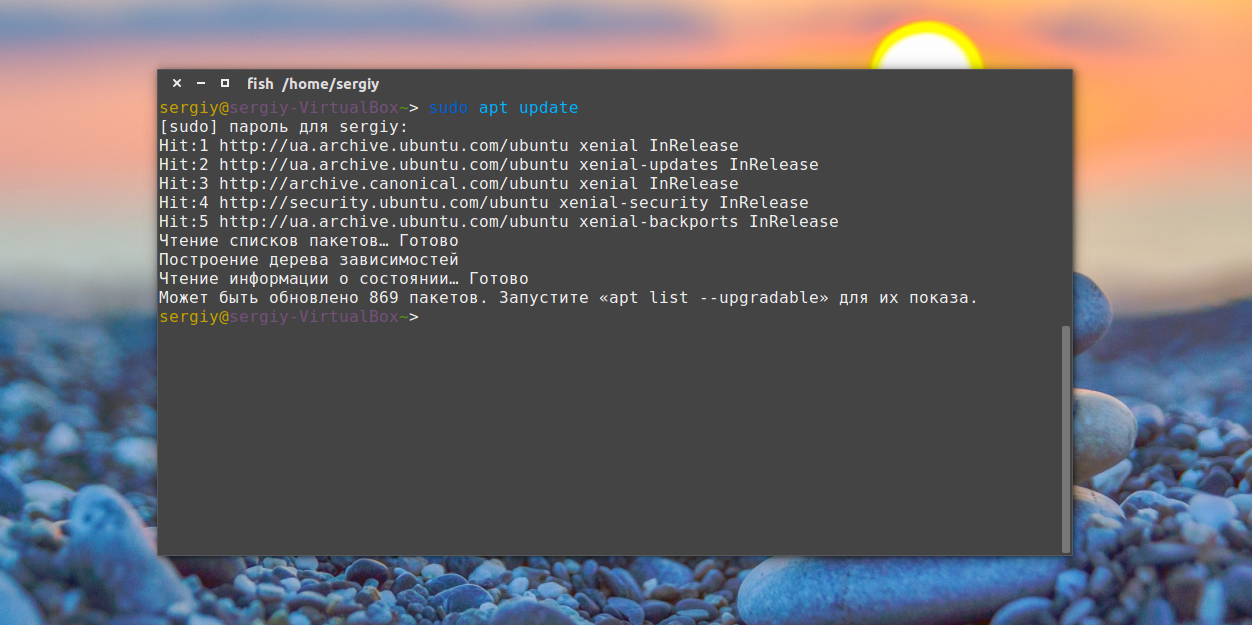
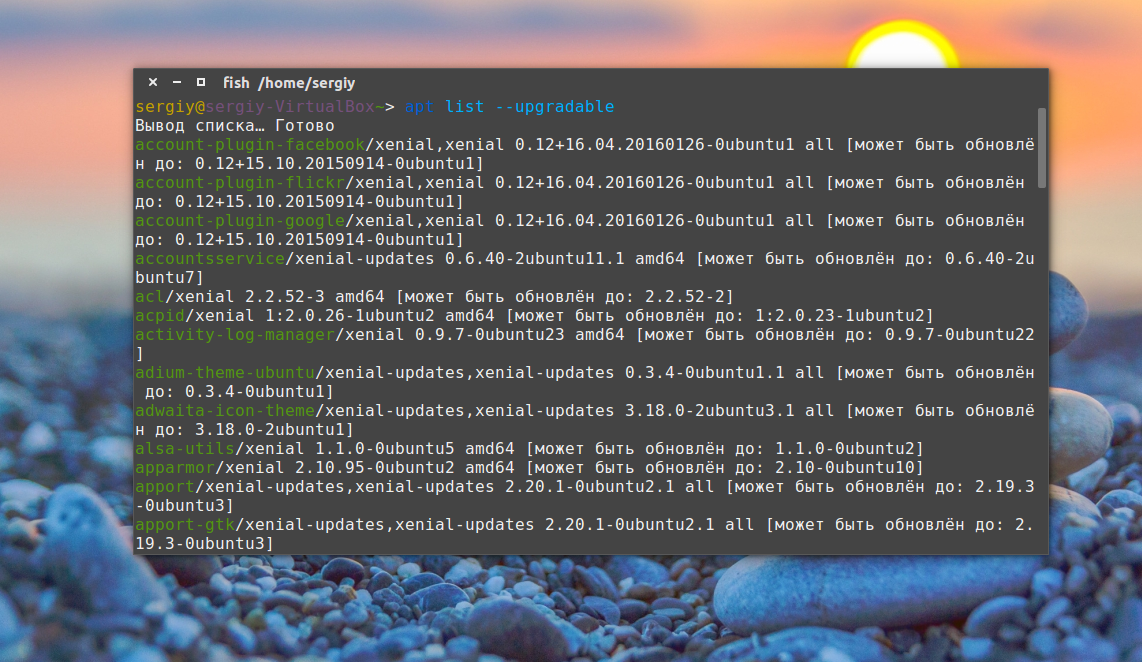
Утилита нам сразу подсказывает, что есть обновления и мы можем узнать, какие пакеты будут обновлены:
Теперь непосредственно обновление системы Ubuntu. Для этого есть две опции upgrade и full-upgrade (раньше dist-upgrade). Рассмотрим в чем разница между upgrade и dist upgrade:
Таким образом, установка обновлений Ubuntu может быть выполнена одной из команд:
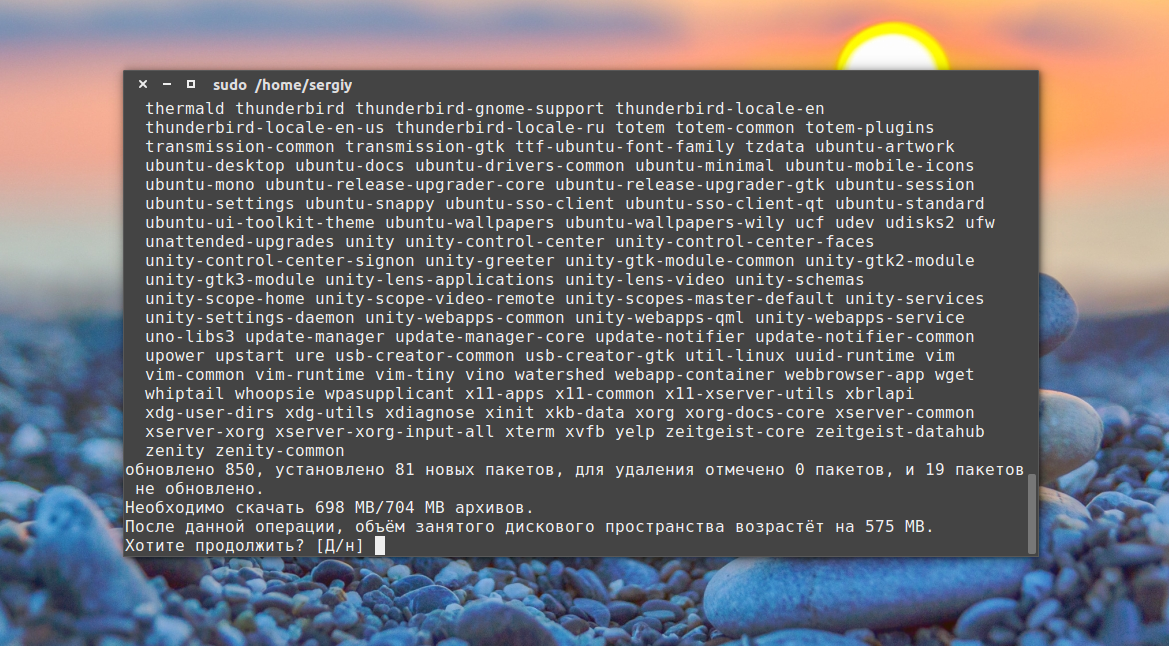
sudo apt full-upgrade
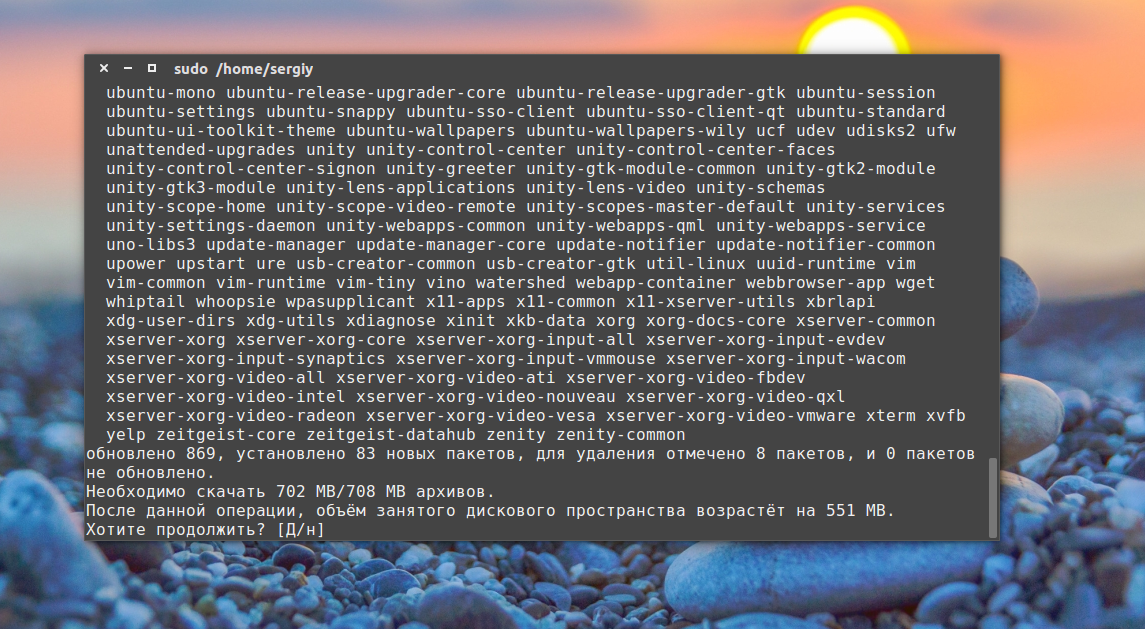
Причем рекомендуется именно вторая команда обновления ubuntu, поскольку она более продумана и обновляет больше пакетов.
Здесь не обязательно обновлять все пакеты, мы можем обновить только один определенный пакет, например браузер:
sudo apt full-update firefox
Опцию full-update мы используем чтобы обновить включая установку новых зависимостей.
Обновление пакетов Ubuntu через Synaptic
Обновлять пакеты Ubuntu можно не только с помощью стандартных пакетных менеджеров. Также есть и сторонние программы. Например Synaptic. Если он у вас еще не установлен, это легко исправить:
sudo apt install synaptic
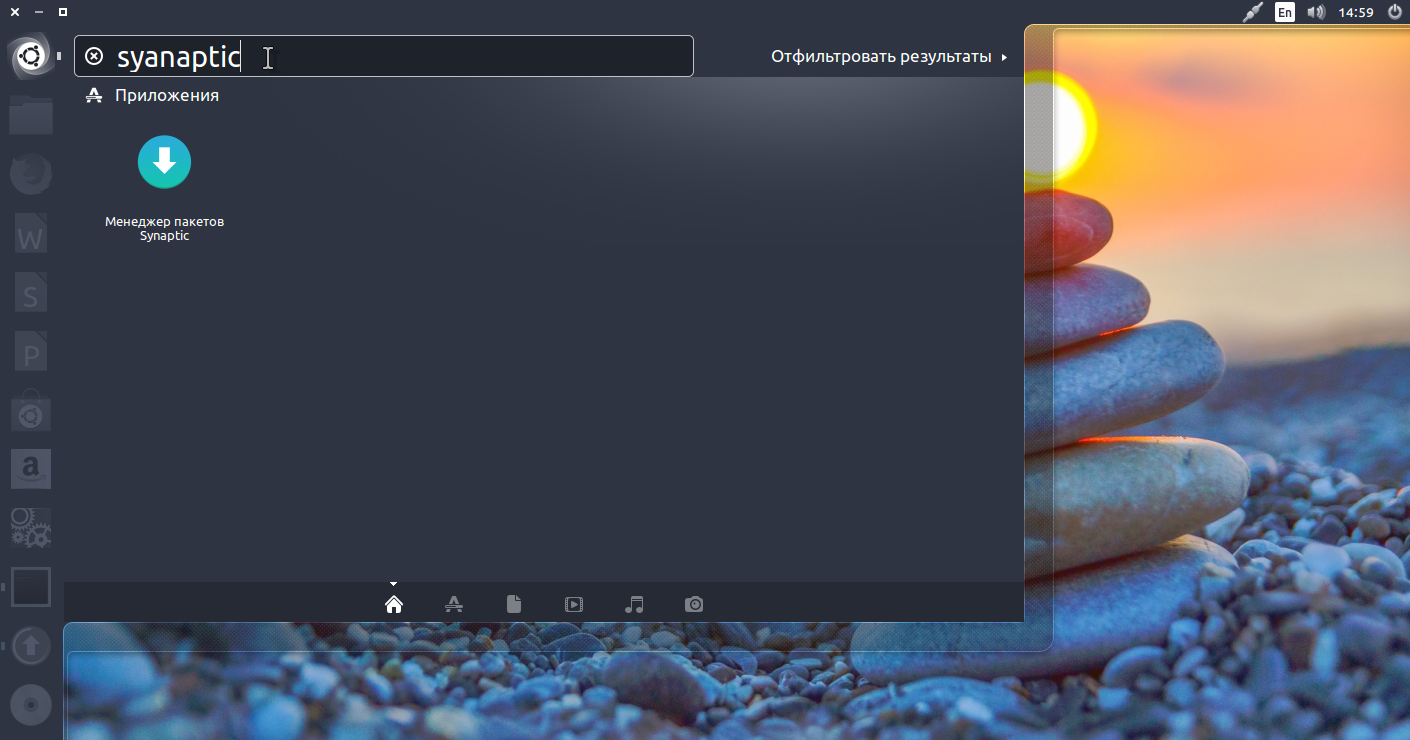
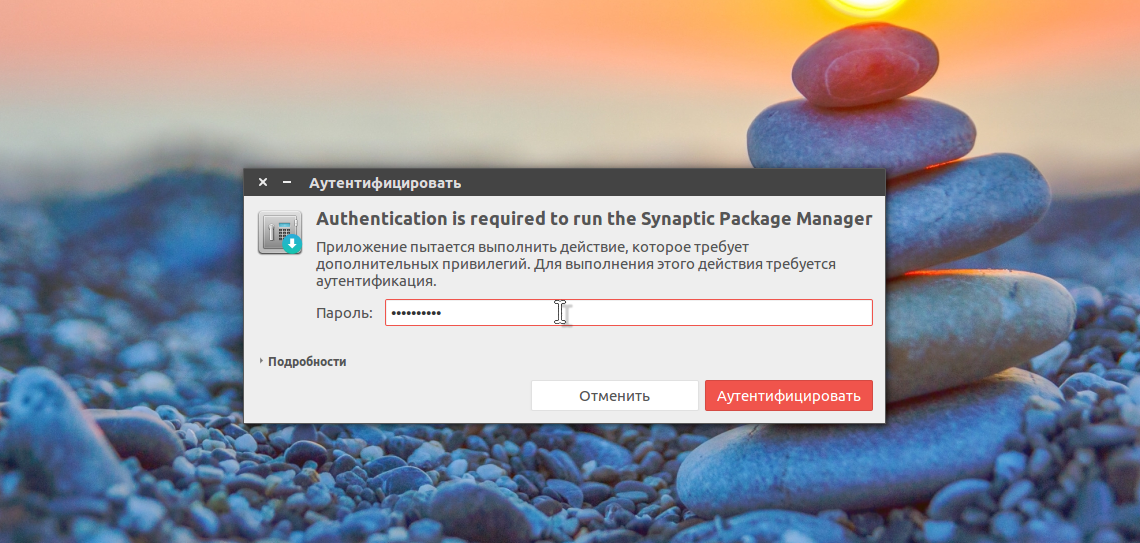
Запустить программу можно из главного меню:
Главное окно программы выглядит вот так:
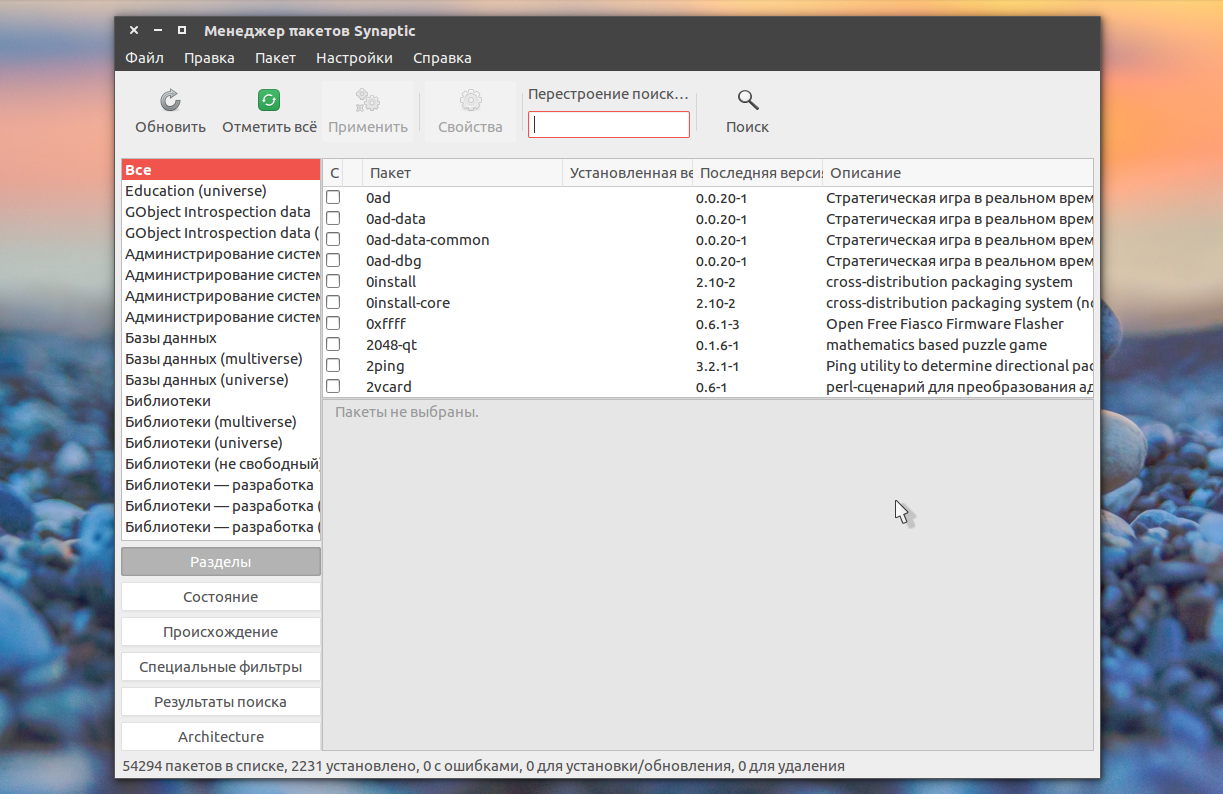
Программа работает не совсем привычным образом. Чтобы выполнить операции над пакетами, необходимо их сначала отметить, а затем уже применить нужную операцию. Такая же ситуация с обновлением.
Но давайте обо всем по порядку, сначала необходимо обновить списки пакетов из репозиториев, чтобы программа узнала, есть ли новые версии, это аналогичное действие команды apt update или, тому что выполняется при старте стандартного менеджера обновлений, так сказать проверка обновлений ubuntu. Откройте меню правка и выберите Обновить сведения о пакетах:
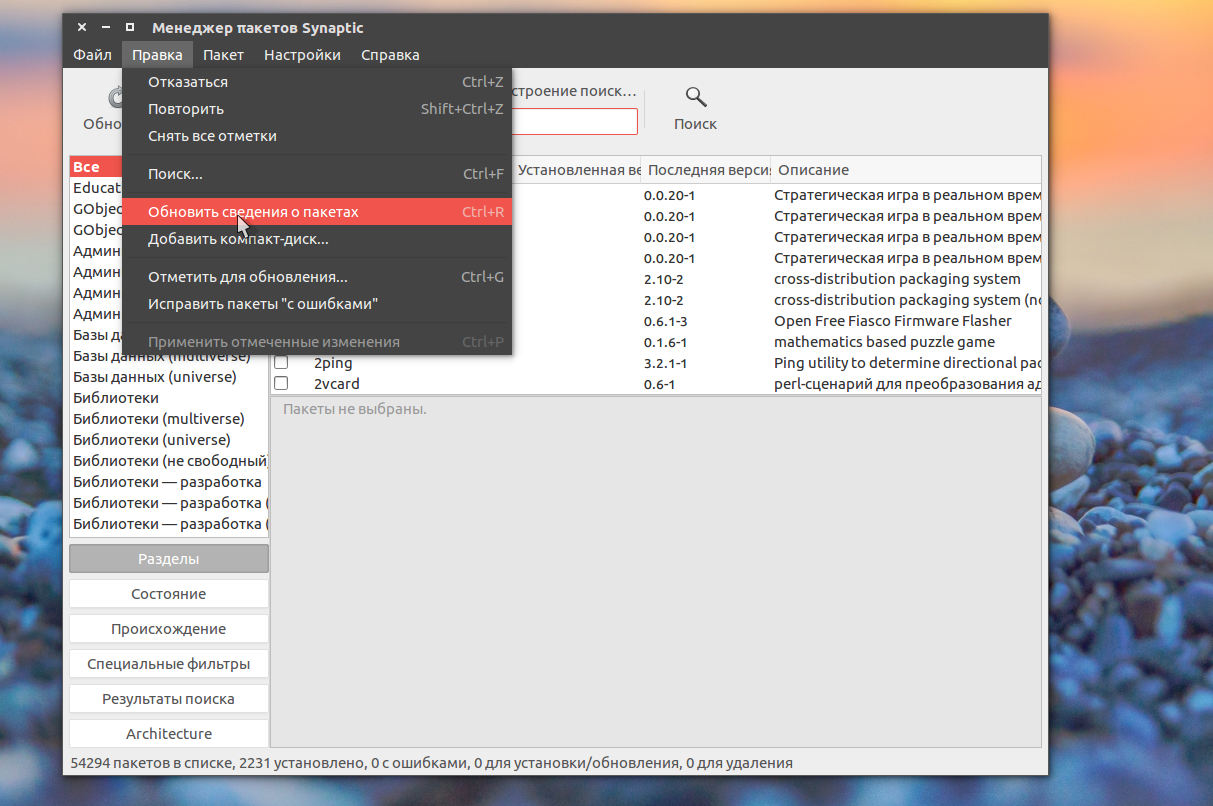
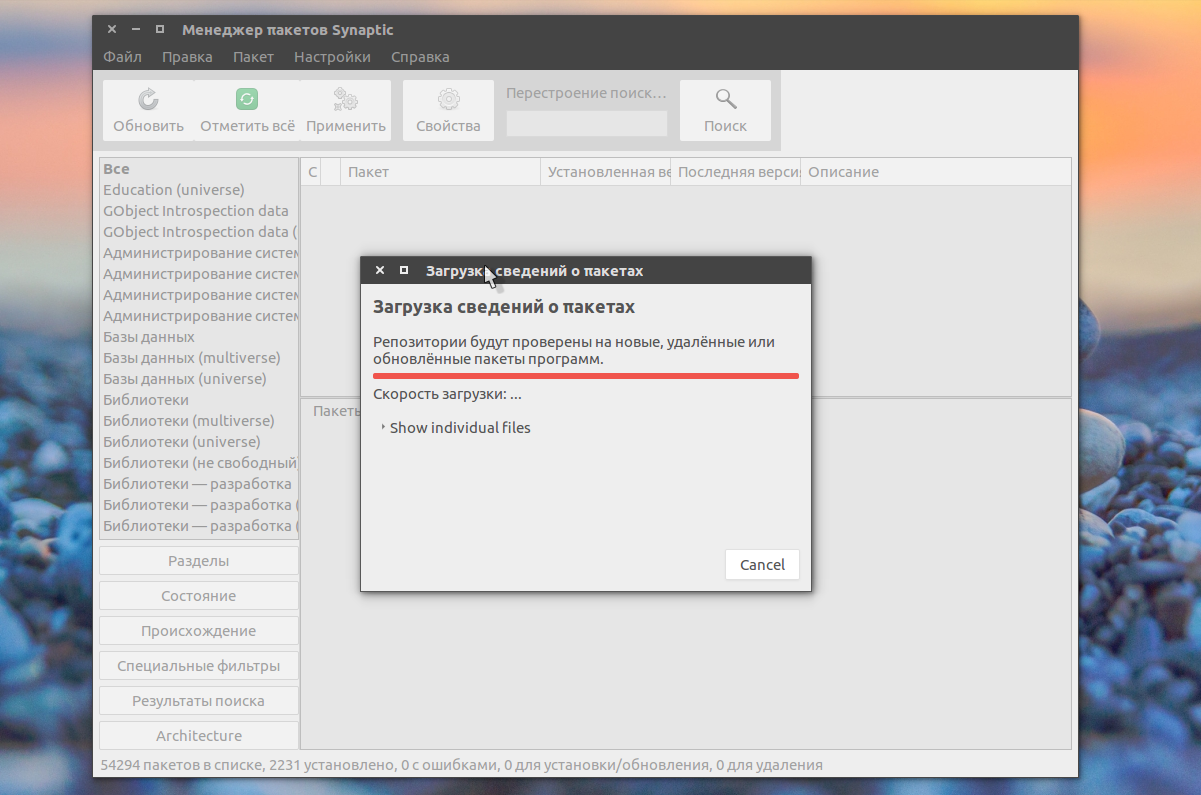
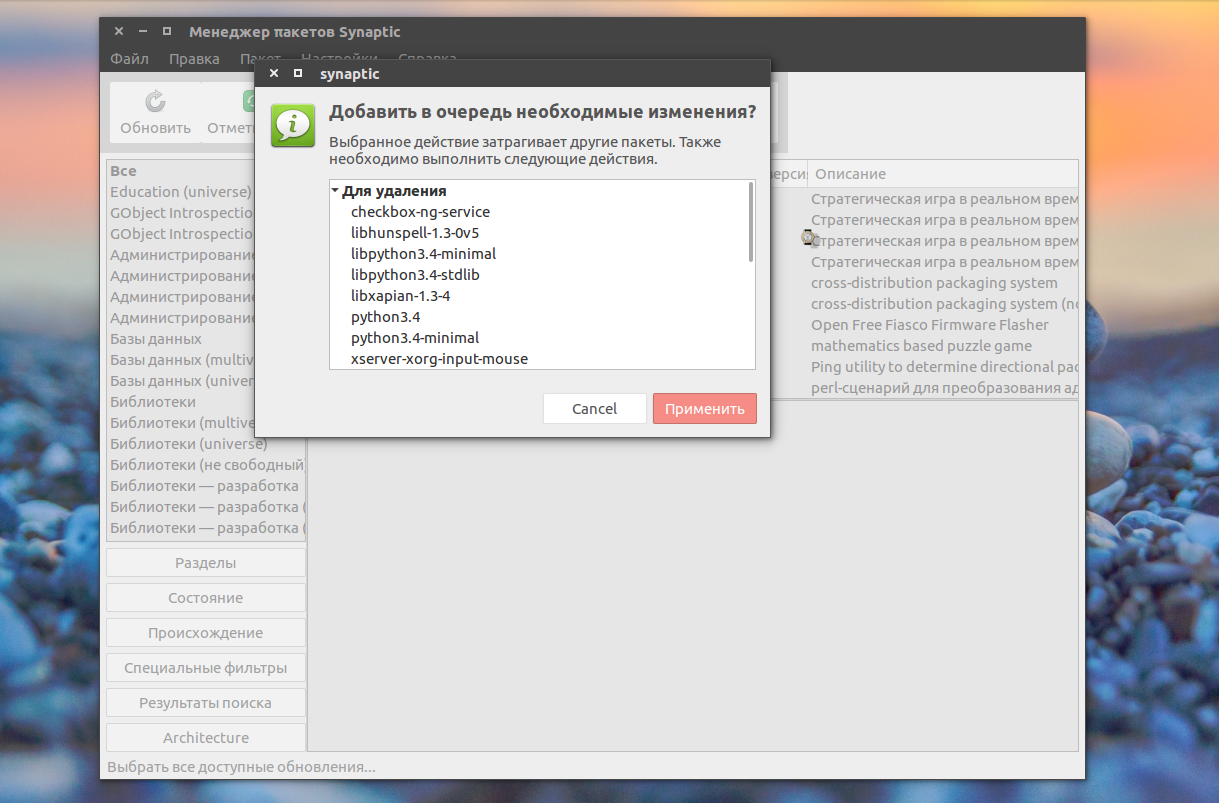
Дальше обновление системы Ubuntu. Как я и сказал, нужно сначала отметить пакеты, с которыми будем работать. Поскольку обновляем все, перейдите на вкладку состояние, установленные и нажмите кнопку Отметить все. Программа сама определит, что для данных пакетов есть обновления и если кроме обновления пакетов ubuntu нужно выполнять дополнительные действия, она покажет их:
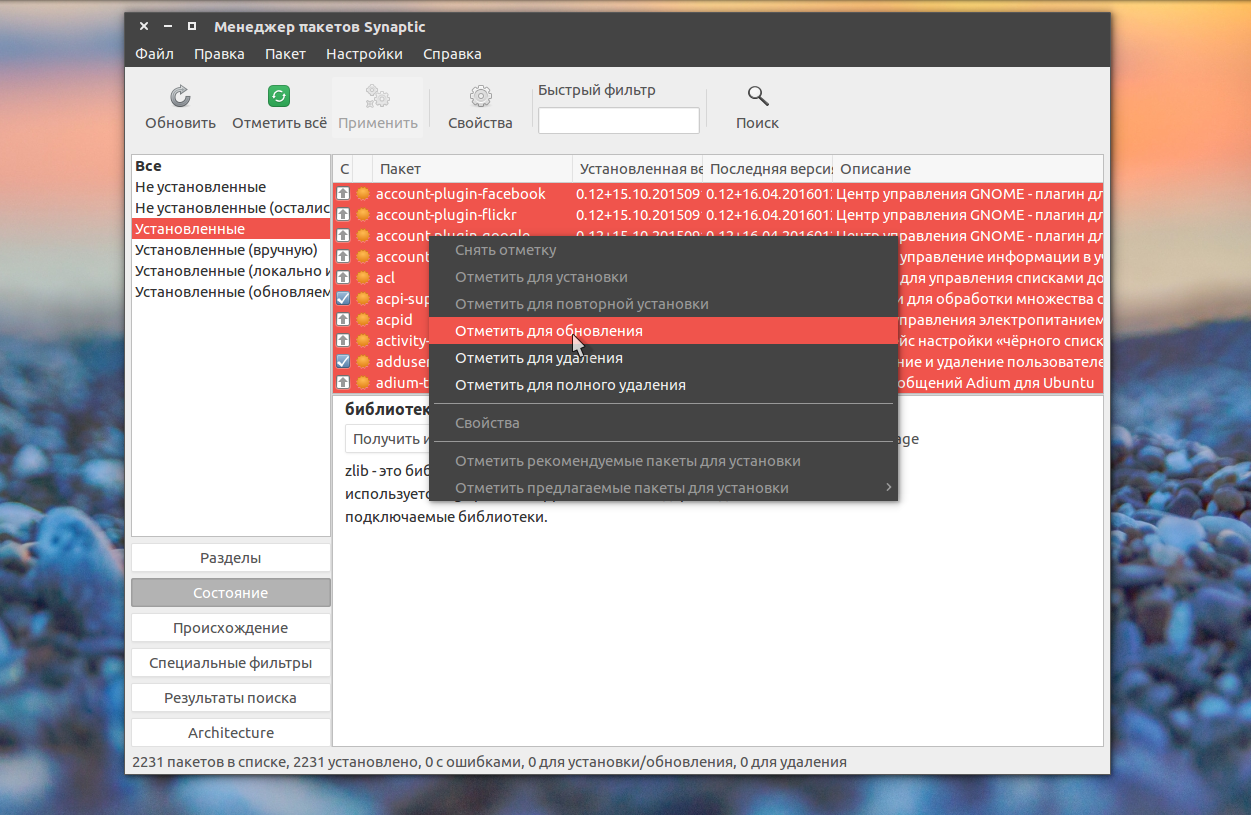
Можно пойти другим путем, на той же вкладке нажать Ctrl+A, чтобы отметить все пакеты, затем в контекстном меню выбрать Отметить для обновления:
Независимо от способа, дальше нажимаем Применить:
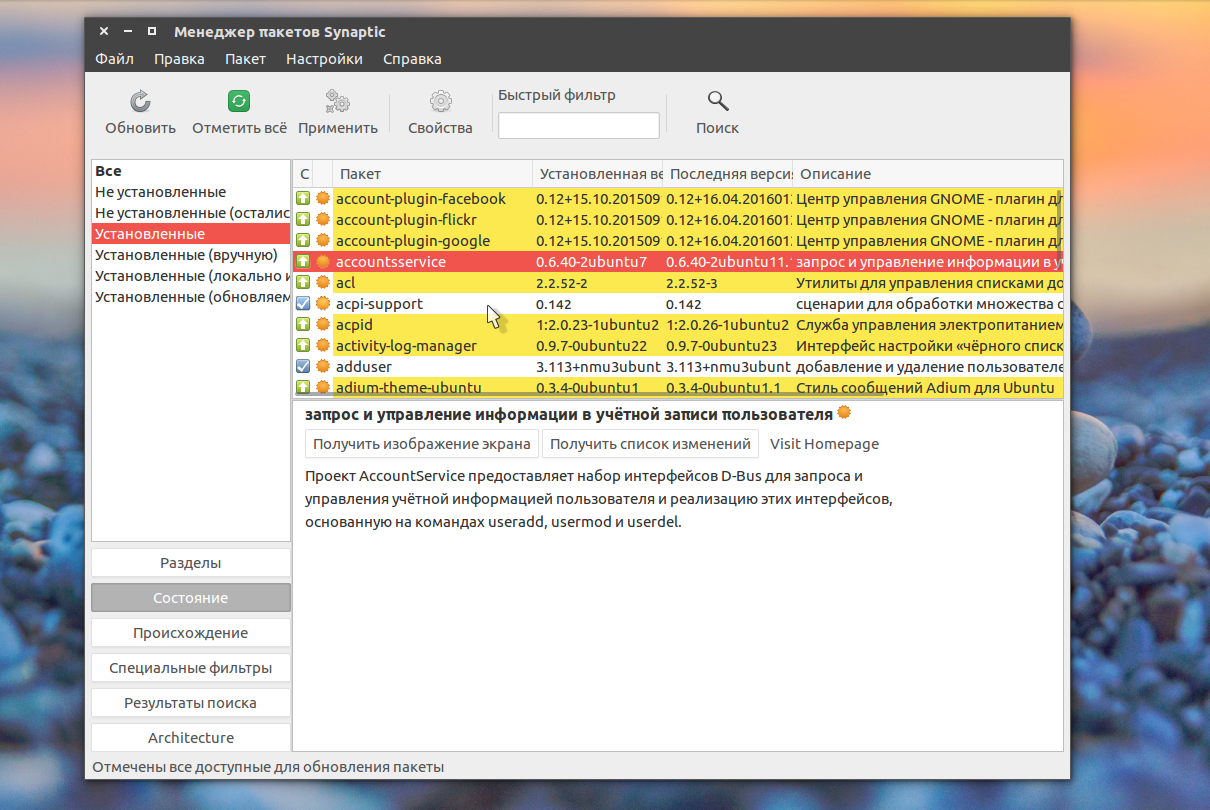
Программа опять покажет, какие изменения будут внесены в систему, нажмите Apply:
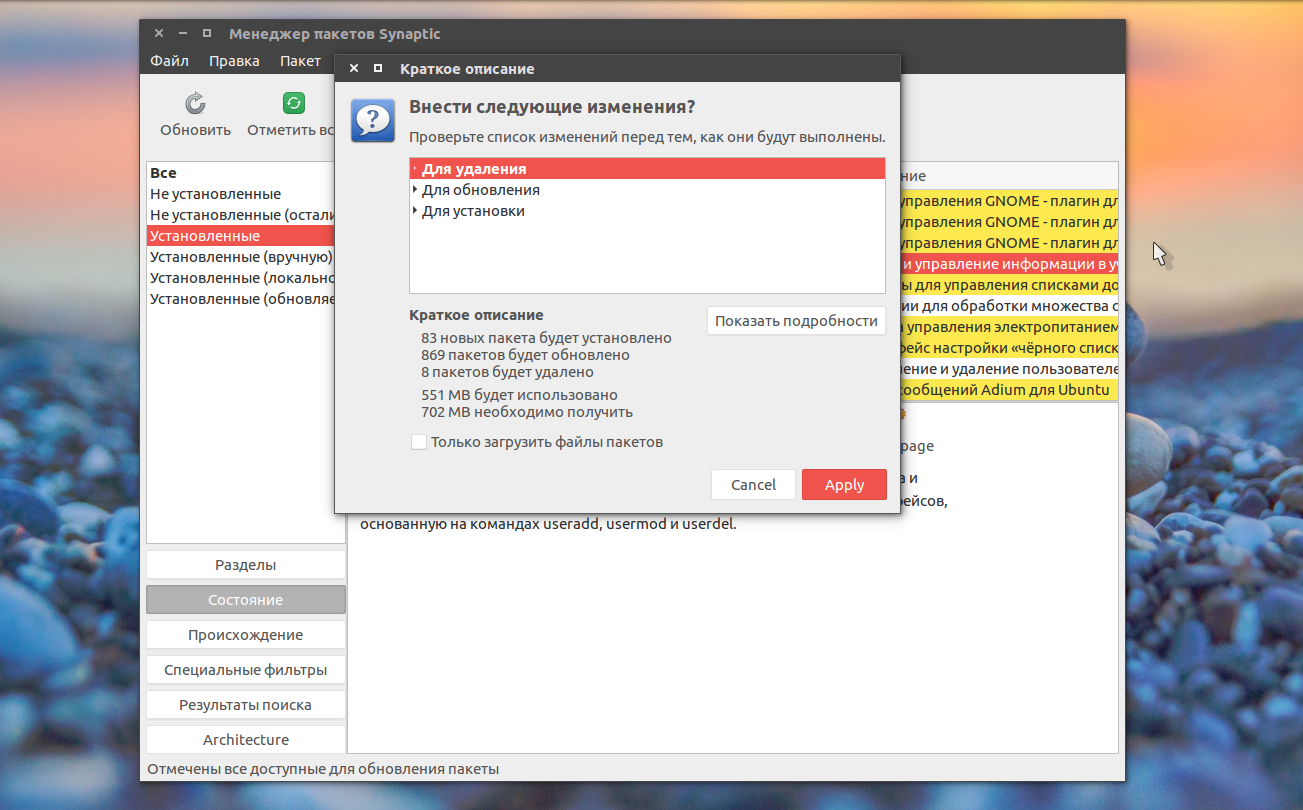
Только теперь начнется загрузка пакетов:
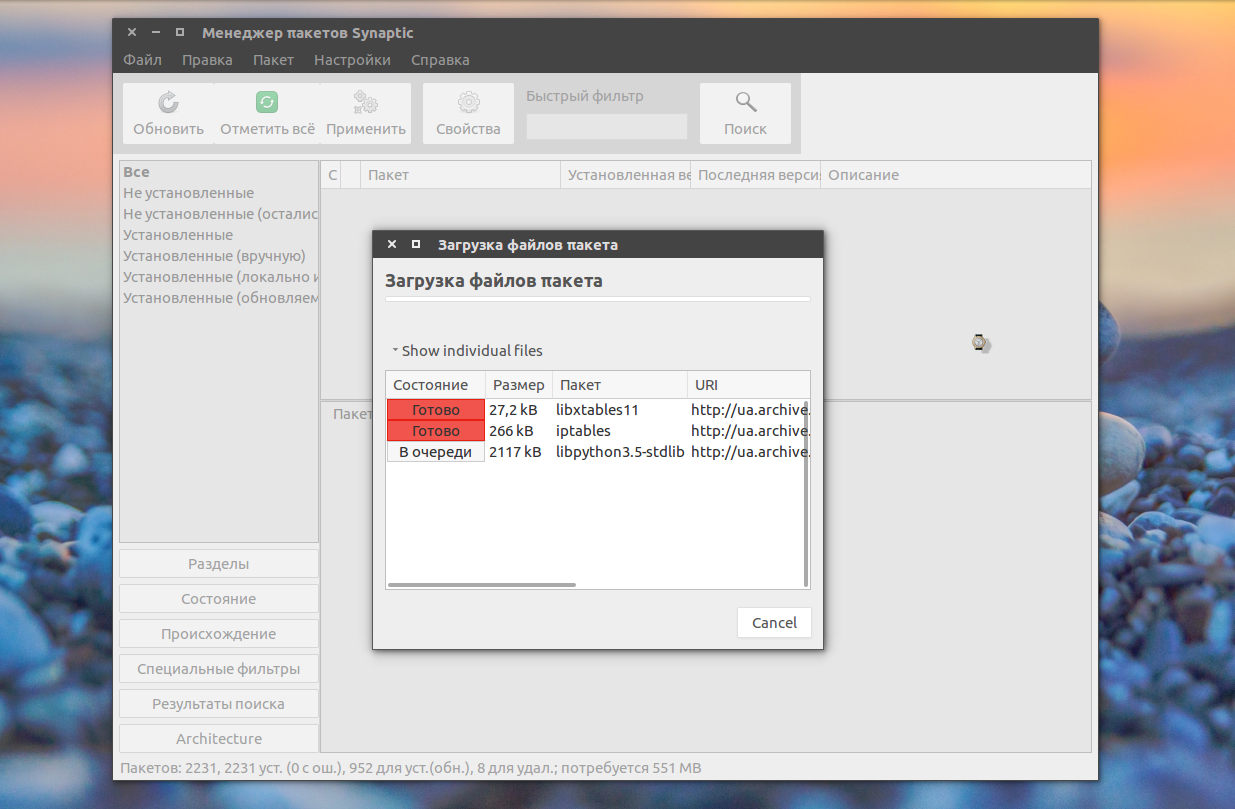
После завершения установки обновлений программа выдаст сообщение, что все прошло успешно.
Выводы
Установка обновлений Ubuntu, не такое уж сложное дело, но оно должно выполняться периодически, чтобы поддерживать систему в актуальном состоянии и безопасности. Из этой статьи вы узнали целых три способа выполнить обновление пакетов Ubuntu. Этого вполне достаточно, чтобы выбрать подходящий для вас. Часто во время обновлений возникают ошибки, что делать если Ubuntu не обновляется мы рассмотрим в следующей статье.
Легкое обновление Linux
По той или иной причине обновления системы Linux часто игнорируются. Если у вас нет привычки обновлять свои системы каждый день или хотя бы каждую неделю, вы, ваши серверы и ваша компания в очень небезопасном положении. И даже если вы регулярно обновляете свою систему, вы можете делать только минимум необходимых действий, тем самым оставляя важные шаги не сделанными.
В этой статье мы рассмотрим как выполнять обновление Linux, а именно Ubuntu и Debian автоматически с помощью утилиты ucaresystem-core. Эта утилита сама стоит списки пакетов для обновления, обновляет всё необходимое, а также удаляет старые ядра и больше не нужные пакеты.
Установка ucaresystem-core
sudo add-apt-repository ppa:utappia/stable
sudo apt update

Затем установите саму программу:
sudo apt install ucaresystem-core

После установки программа готова к работе.
Обновление Linux в ucaresystem-core
Для запуска обновления просто выполните в терминале:

Сначала инструмент предупредит вас, что обновление пакетов linux начнется через 5 секунд. Затем начнется обновление списков пакетов, и непосредственно обновление системы. Во время работы утилита не требует каких-либо действий от пользователя, так что вы можете продолжить заниматься своими делами. Длительность обновления будет зависеть от количества пакетов, которые необходимо обновить, скорости вашей системы и скорости интернет соединения.

Если возможности листать вывод утилиты нет, то можно посмотреть содержимое лога /var/log/dpkg.log. Здесь будет сохранена вся информация об обновленных пакетах.

Кроме того, когда обновление системы Linux будет завершено, утилита выполняет очистку системы от лишних пакетов, что может освободить немного дополнительного места на диске.
Автоматизация обновления Ubuntu
Поскольку утилите не нужен ввод пользователя чтобы обновить Linux, то обновление программ linux легко автоматизировать с помощью cron. Допустим, вы хотите запускать ucaresystem-core каждую ночь, в полночь. Для этого можно добавить такую инструкцию в crontab:
0 0 * * * /usr/bin/ucaresystem-core

После этого закройте файл. Команда будет автоматически выполняться ровно в полночь. А из лога dpkg вы сможете увидеть результат ее работы. Если же вы хотите использовать другое время, посмотрите статью как добавить команду cron.
Выводы
Вам будет трудно найти более простой способ держать свои системы Linux обновленными и без лишних пакетов чем ucaresystem-core. Конечно, если вы предпочитаете все делать вручную, это более надежный метод. Однако, если у вас не всегда есть время, ucaresystem-core может стать единственным отличным решением. Как часто вы выполняете обновление linux через терминал или в графическом интерфейсе? И каким способом? Напишите в комментариях!
Руководство по обновлению системы
Обновлено 17 января 2020

Введение
Процесс обновления Calculate Linux максимально упрощён. Для обновления достаточно запустить графическое приложение «Обновление Calculate Linux» или выполнить в консоли:
Во время выполнения программа обновит портежи и оверлеи, выполнит обновления пакетов и выполнит удаление устаревших зависимостей.
Утилита может быть запущена как от суперпользователя root, так и от обычного пользователя системы, при наличии необходимых прав для обновления (см. раздел Пользователи):
Этапы обновления
Синхронизация репозиториев
Пакеты на зеркалах обновляются в разное время. Для того, чтобы версии пакетов были согласованы с версией портежей и оверлеев Calculate с Distros, утилита считывает с зеркала номера коммитов Git-репозитория и синхронизирует портежи и оверлеи до этого состояния. Тэги коммитов, благодаря которым можно минимизируя трафик скачать дерево портежей до определённого состояния, являются единственным отличием копии портежей Gentoo, используемой в дистрибутивах Calculate Linux.
Конфигурация системы
После синхронизации и до начала установки обновлений пакетов выполняются шаблоны миграции, которые настраивают в файле выбранный репозиторий. На этом этапе обновления могут быть выполнены шаблоны ревизии и миграции.
Обновление пакетов
После синхронизации репозиториев, при наличии изменений, утилита обновления выполнит запуск пакетного менеджера emerge для выполнения просчёта зависимостей. Этот процесс не быстрый, т.к. выполняется в один поток и требует значительных вычислений.
Пересборка изменённых пакетов
Данный шаг выполняется утилитой cl-builder-update при выполнении обновления пакетов в образе и служит для своевременной пересборки изменённых пакетов в дереве портежей. На этом этапе выполняется проверка изменений слота, USE-флагов и зависимостей пакетов. В случае наличия изменений такие пакеты будут пересобраны.
Обновление модулей Perl
Если во время обновления был обновлён пакет dev-lang/perl, программа выполнит perl-cleaner all для обновления модулей языка Perl.
Очистка системы от ненужных пакетов
Из списка удаляемых пакетов будет исключено ядро, если удаляемая версия пакета совпадёт с работающей в системе версией ядра. Таким образом, вы всегда сможете загрузить систему, используя предыдущую рабочую версию ядра, которое будет присутствовать в меню загрузчика.
Обновление модулей ядра
В случае обновления ядра на этом шаге программа выполнит вызов emerge @module-rebuild для обновления модулей ядра.
Обновление модулей X.Org сервера
При обновлении пакета x11-base/xorg-server программа выполнит вызов emerge @x11-module-rebuild для обновления модулей Xorg-сервера.
Пересборка зависимых модулей
Проверка обратных зависимостей
Полезные опции запуска
Приведение списка пакетов может также разрешить блокировки, которые могут оказаться по причине перегруженности world-файла конфликтующими пакетами.
Интеграция в другие приложения
Важно не нарушать соответствие состояния бинарного репозитория и дерева портежей. Для этого вызов утилиты cl-update интегрирован в системные приложения.