
Ожидающие обновления в Windows 10 зависли и нет кнопки
Когда пользователь нажимает кнопку проверки наличия обновлений в «центре обновления Windows», то может столкнуться с проблемой, когда ожидающие обновления установки зависли и ничего не происходит. Также, может быть и долгая бесконечная инициализация. И самое главное, что нет кнопки перезагрузить или установить данные обновления. Разберем, что делать и как исправить, когда состояние ожидающих обновлений зависло или обновление не может инициализироваться в Windows 10.
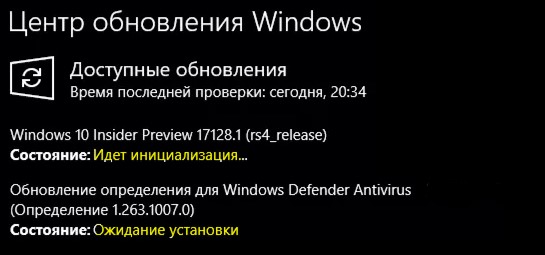
Исправить зависшие ожидающие обновления установки в Windows 10
1. Устранение неполадок обновления
Откройте «Параметры«, нажав Win+i и перейдите в «Обновления и безопасность» > «Устранение неполадок» > «Дополнительные средства устранения неполадок» > «Центр обновления Windows«.
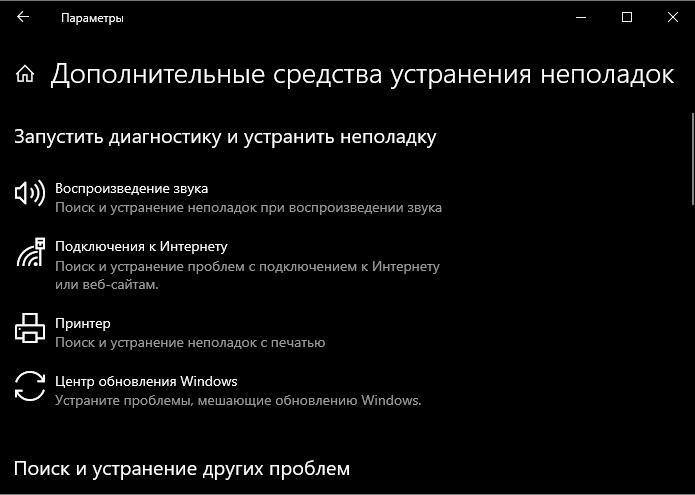
2. Службы обновления
Нажмите сочетание кнопок Win+R и введите services.msc, чтобы быстро открыть службы. Найдите три службы:
Нажмите по каждой из них дважды, чтобы открыть свойства. Удостоверьтесь, что Тип запуска: Автоматический и нажмите Запустить, если служба остановлена.
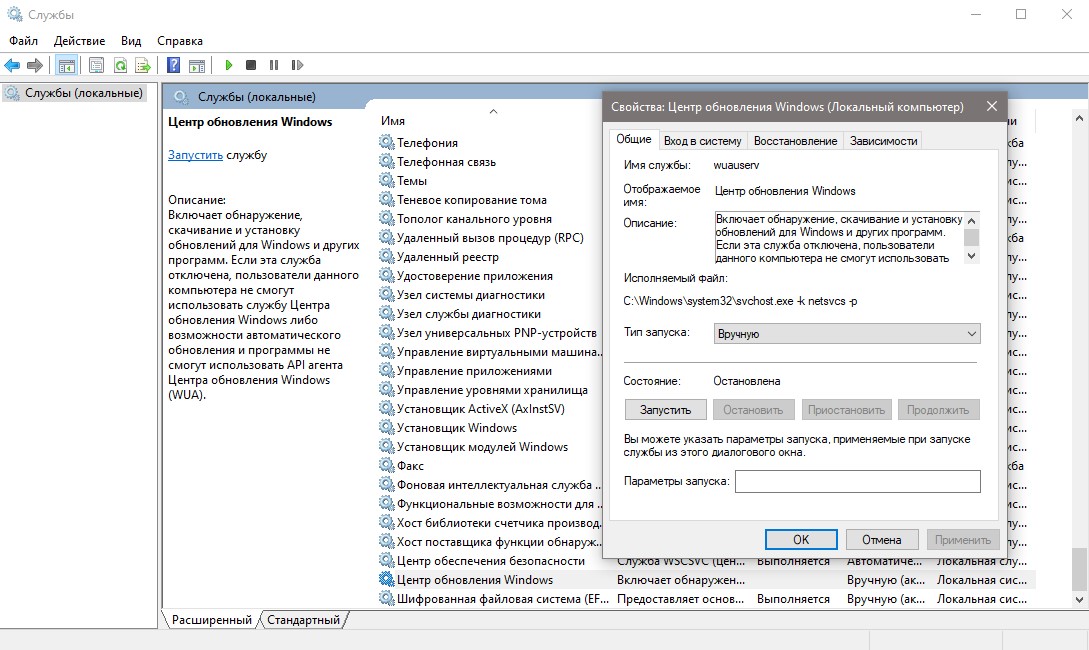
3. Сброс папок обновления
Запустите командную строку от имени администратора и введите ниже команды по очереди, нажимая Enter, после каждой.
Статус Центра обновления Windows — ожидает установки или загрузки, инициализация и т. Д.
Иногда вы можете обнаружить, что ваша Windows 10 зависает, а статус Центра обновления Windows отображается как Ожидающая установка, Ожидающая загрузка, Инициализация, Загрузка, Установка или Ожидание установки. В этом сообщении объясняется, что означают эти термины. Если вы столкнулись с этой проблемой, вот что вы можете сделать для ее решения.
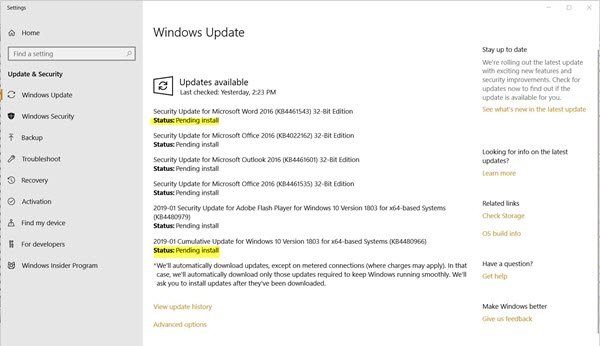
Все этапы Центра обновления Windows имеют статус. Хотя они могут отображаться при нормальных обстоятельствах, они отображаются, когда процесс обновления зависает. Это может быть из-за настроек на компьютере или из-за выбора пользователя. Вы можете видеть следующие типы статуса Центра обновления Windows:
1]Статус Центра обновления Windows Ожидает загрузки
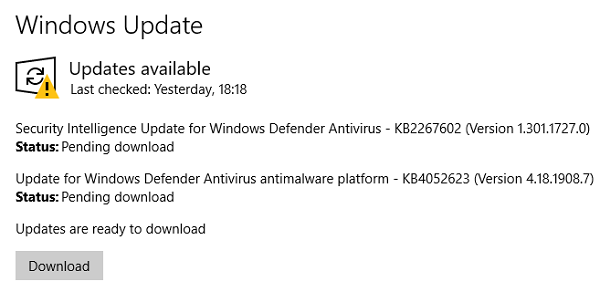
Что это значит:
Windows 10 теперь предлагает уведомить пользователя о наличии обновления для вашего компьютера. Если это не критическое обновление для системы безопасности, оно не загрузится.
Как решить проблему:
Вам следует вручную нажать кнопку загрузки, чтобы начать загрузку обновлений.
Однако, если вы хотите изменить это на автоматическую загрузку и хотите, чтобы Windows выполняла одно из следующих действий, вы можете настроить параметры групповой политики:
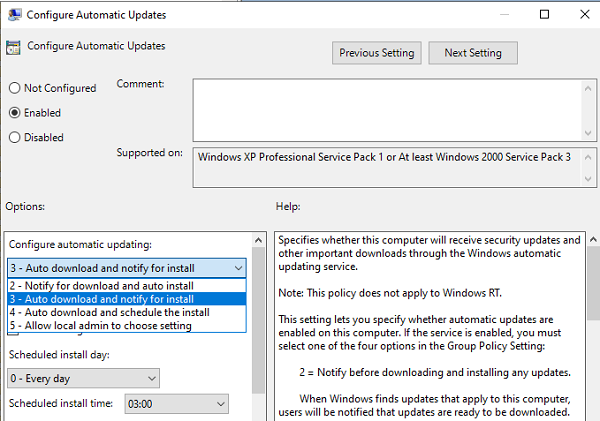
Выберите второй вариант, чтобы загрузка могла происходить в фоновом режиме, и вы получали уведомление о ее установке.
Этот параметр также предлагает вам запланировать день установки и время для завершения установки. Вы также можете выбрать установку в определенный день, что позволит вам обновляться в определенные дни, когда у вас нет работы.
Есть дополнительная причина, которая может вызвать это — Подключение по счетчику. Если вы подключены к широкополосному каналу, который помечен как ограниченное соединение, обновление не будет загружено. Тем не менее, в нем будет четкое упоминание о проблеме с подключением по счетчику. Вот как изменить статус дозированного подключения.
2]Загрузка статуса Центра обновления Windows
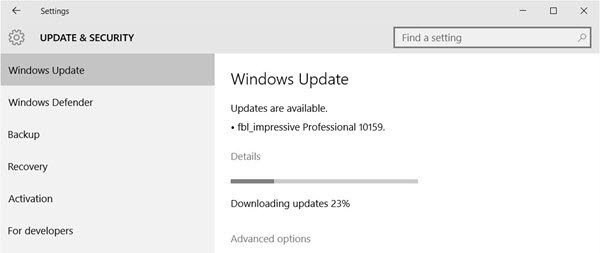
Что это значит:
Хотя это означает, что он подключен к серверам Центра обновления Windows и инициирует загрузку, но если он надолго застрял на каком-либо проценте, то у нас есть проблема. Обычно обновления загружаются недолго, но могут зависнуть, если есть проблема с папками обновлений программного обеспечения на вашем компьютере или в службе Центра обновления Windows.
Как решить проблему:
Мы написали полное руководство о том, как решить эту проблему со статусом загрузки. Пожалуйста, прочтите это. Вам нужно будет перезапустить службу обновления Windows, службу BITS, а также очистить содержимое папки распространения программного обеспечения. Также необходимо будет правильно настроить службу TrustedInstaller.
3]Статус Центра обновления Windows Ожидает установки
Что это значит:
Windows завершила загрузку обновления и ожидает его установки. Может быть несколько причин, по которым обновление попадает в стадию ожидания.
Как решить проблему:
Эту проблему легко исправить. В первом варианте вы можете установить обновление вручную. Для этого просто перезагрузите компьютер.
Второй — классический сценарий. Если вы выключите компьютер в активные часы, он никогда не установит обновления. Так что либо вы меняете часы активности, либо устанавливаете вручную.
Третий — использование настройки групповой политики — Разрешить немедленную установку автоматических обновлений.
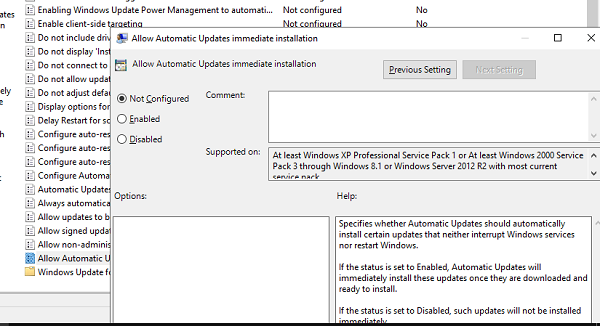
Если для статуса установлено значение «Включено», автоматические обновления будут немедленно устанавливать эти обновления, как только они будут загружены и готовы к установке.
Вам нужно будет убедиться, что вы настроили политику автоматического обновления и оставить ее включенной. Мы уже говорили об этом выше.
4]Статус Центра обновления Windows Ожидает установки
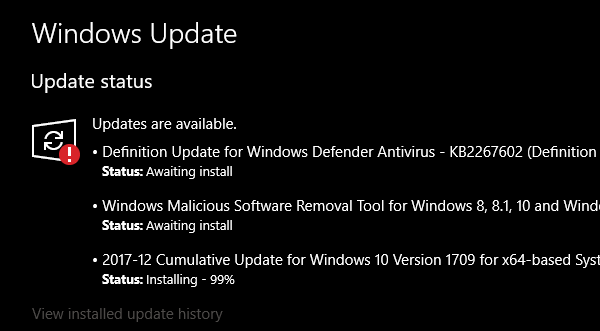
Что это значит:
Это означает, что он ожидает полного заполнения определенного условия. Это может быть связано с тем, что есть ожидающее предыдущее обновление, или компьютер находится в активном режиме, или требуется перезагрузка.
Как исправить проблему:
Если обновление остается в этом месте несколько дней, значит, его нужно исправить. Попробуйте следующее:
5]Инициализация статуса Центра обновления Windows
Что это значит:
Это означает, что процесс обновления Windows готовится к установке обновления и готовится к выполнению всех предварительных требований. Он может включать проверку места для хранения, зависимых файлов и т. Д.
Как решить проблему:
Если статус обновления остается «Инициализация» в течение нескольких дней, следуйте этим советам, чтобы устранить ошибку.
6]Установка статуса Центра обновления Windows
Что это значит:
Это означает, что все приготовления были сделаны, и теперь система Windows Update устанавливает обновление. Вы должны увидеть индикатор выполнения с процентами.
Как решить проблему:
Если статус устанавливается надолго, вы мало что можете сделать, кроме следующего:
Мы надеемся, что этот пост разъяснил, что означают эти термины. Если вы столкнулись с конкретной ошибкой, просто найдите сообщение об ошибке или код здесь, на этом сайте.
Исправляем ошибки установки обновлений Windows 10
На данный момент существует три различных проблемы, с которыми сталкиваются пользователи Windows 10 при установке обновлений. Во-первых, это ошибка загрузки обновления или зависание процесса скачивания. Во-вторых, это проблемы во время установки обновления, и наконец, падение системы с BSOD после перезагрузки. Ниже представлено несколько возможных решений для устранения неполадок.
Содержание
Исправляем проблему загрузки обновления Windows 10
Обновление не загружается
Если накопительное обновление не загружается, попробуйте выполнить следующие шаги:
Отключите антивирус и VPN/Proxy клиент перед обновлением.
Подождите пока обновление установится, иногда данный процесс может занять продолжительное время в зависимости от скорости вашего интернет-соединения.
Если обновление завершается ошибкой, вы можете использовать встроенный в Windows 10 инструмент “Устранение неполадок” для исправления проблемы.
Вы также можете скачать и запустить утилиту Windows 10 Update Troubleshooter.
Исправляем зависание загрузки обновления Windows от 5% до 95%
Если накопительное обновление зависает во время загрузки или происходит сбой установки, то значит что-то пошло не так к файлами обновления. После очистки папки, содержащей файлы обновления, Центр обновления Windows попытается загрузить компоненты обновления снова. В Проводнике Windows перейдите в следующее расположение:
Удалите все файлы / папки, но не удаляйте саму папку Download. Выберите все файлы и папки, используя сочетание CTRL + A и нажмите клавишу Delete для удаления. Выполните перезагрузку компьютера и снова запустите процедуру обновления.
Исправляем ошибку службы оптимизации доставки
Если накопительное обновление зависает во время загрузки, попробуйте следующее решение:
Остановите службу “Центр обновления Windows”
Скрипт сброса Центра обновления Windows
Reset Windows Update Agent полностью сбросит параметры клиента Центра обновления Windows. Он был протестирован в Windows 7, 8, 8.1 и Windows 10. Скрипт настроит службы и разделы реестра, относящиеся к Центру обновления Windows, восстановив параметры по умолчанию. Он также очистит файлы, относящиеся к Windows Update.
Исправляем проблему установки обновления Windows 10
В некоторых случаях вы можете столкнуться с проблемой при установке обновления. Если установка обновления зависла на каком-то этапе, то попробуйте следующее решение.
Если ваш компьютер завис на этапе Подготовка к настройке Windows. Не выключайте компьютер, то следуйте приведенным ниже инструкциям.
Синий экран после обновления Windows 10
Некоторые пользователи могут столкнуться со стоп-ошибкой, вызывающей отображение синего экрана смерти (BSOD) во время перезагрузки системы.
Если вы столкнулись со сбоем BSOD при обновлении Windows 10, ознакомьтесь со статьей:
Если проблему BSOD решить не удается, то выполните шаги по удалению и повторной установки потенциально проблемного обновления на вашем устройстве. Кроме того, вы можете запретить Windows устанавливать проблемное обновление:
Другие проблемы с обновлением Windows 10
После установки обновлений Windows 10 вы можете столкнуться с некоторыми проблемами, например с ошибками подключения к Интернету.
Для устранения этих проблем вам необходимо запустить следующие команды в командной строке (cmd.exe). В поле поиска на панели задач введите Командная строка, нажмите и удерживайте (или щелкните правой кнопкой мыши) «Командная строка» и выберите “Запустить от имени администратора”. После открытия командной строки введите поочередно следующие команды:
Отключение обновления Windows 10 и драйверов
Приостановить обновление
Начиная с Windows 10, версия 1903 в Центре обновления Windows стала доступно опция Приостановить обновление на 7 дн., которая позволяет откладывать все обновления, включая обновления безопасности. Если вы включите данную функцию, Windows не будет выполнять проверку и автоматическую установку всех обновлений в течение 7 дней. Опция доступна в том числе и для пользователей Windows 10 Домашняя, которые могут воспользоваться ей до 5 раз, и таким образом откладывать обновления на срок до 35 дней.
Если вы хотите отложить (или пропустить) установку новой предварительной сборки Windows 10, вы можете быстро это сделать следующим образом:
Вы также можете выбрать конкретную дату в семидневном периоде в меню Дополнительные параметры > Приостановка обновлений. В крайнем случае, вы можете воспользоваться вариантом полного отключения обновлений:
Как отключить обновление драйверов
Очень часто Windows 10 устанавливает обновления драйверов для аппаратных компонентов компьютера даже, когда вам это не нужно. Однако, вы всегда можете предотвратить установку обновлений Windows или заблокировать или скрыть отдельные обновления с помощью утилиты Show or hide updates.
Пользователи версий Pro или Корпоративная (Enterprise) также могут использовать редактор групповой политики для предотвращения установки драйверов для конкретных устройств:
Команды DISM для проверки проблем с Windows 10
Вы можете использовать официальные команды DISM для восстановления образа Windows, чтобы исправить любую проблему с вашими обновлениями.. Прежде чем начать, рекомендуется сделать полную резервную копию системы или создать точку восстановления системы на случай, если что-то пойдет не так.
Использование опции CheckHealth в DISM
Команда /CheckHealth в DISM позволяет обнаруживать потенциальные повреждения. Данная команда используется только для поиска повреждений, но не выполняет операций исправления проблем.
Чтобы запустить данную команду проделайте следующие шаги:
Использование опции ScanHealth в DISM
Команда /ScanHealth в DISM позволяет сканировать образ Windows на предмет каких-либо повреждений. В отличие от /CheckHealth, проверка /ScanHealth может занимать до 10 минут.
Чтобы запустить данную команду проделайте следующие шаги:
Использование опции RestoreHealth в DISM
Команда /RestoreHealth в DISM позволяет автоматически проводить процедуру восстановления поврежденных образов Windows. В отличие от /ScanHealth, проверка /RestoreHealth может занимать до 10 минут.
Чтобы запустить данную команду проделайте следующие шаги:
Как решить проблему установки обновлений в Windows 10

Последнее время очень часто читаю и слышу о проблемах с зависанием Центра обновление Windows, с установкой самого обновления операционной системы. Хорошо если не удалось установить какое-либо незначительное обновление, но как быть, если не удается установить критическое обновление или нарушились важные функции системы? Решил все же разъяснить, что делать в таком случае, какие действия предпринять, чтобы перезапустить Центр обновлений или неправильно установленное обновление, которое привело к сбою в работе вашего устройства. В этой статье опишу именно собственный опыт исправления работы Центра обновления Windows.
Причины, по которым возникают ошибки при обновлении
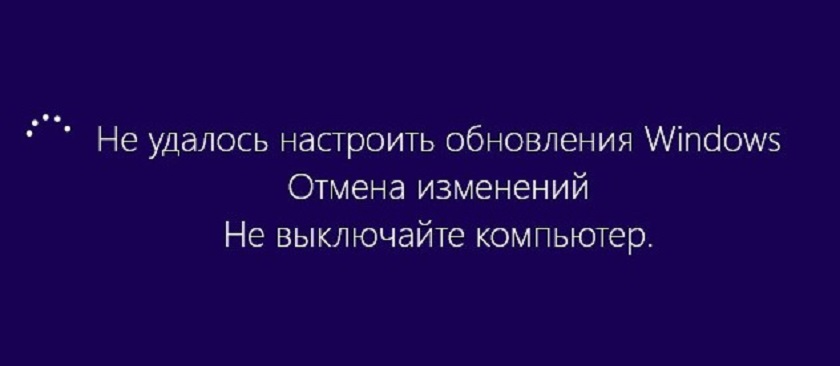
Иногда установка пакетов Windows 10 помогает решить определенные проблемы с работой тех или иных приложений. Более того, это позволяет оптимизировать работу системы и достичь наилучшей стабильности.
Причин сбоя загрузки обновлений достаточно много:
Кроме этого, могут возникать и другие мелкие неполадки, которые можно решить простой диагностикой. Также следует помнить, что для установки обновлений необходимо войти в ОС под аккаунтом Microsoft.
Устранение неполадок Центра обновления
Если все же у вас возникли проблемы с Центром обновлений и установкой каких-либо обновлений, то не советую повторять попытки снова и снова. Тем самым вы накапливаете, а не решаете проблему.
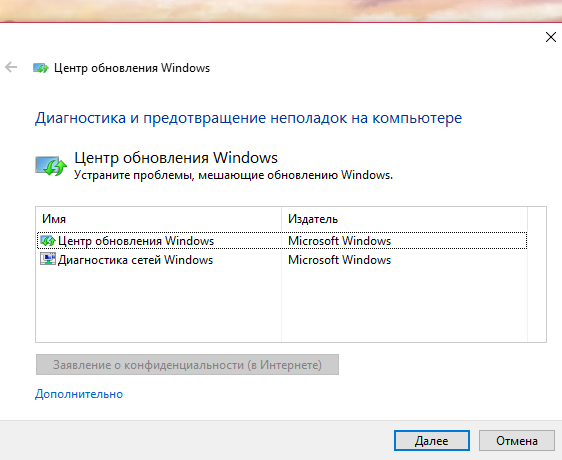
В Windows 10 есть специальная встроенная утилита Устранение неполадок.
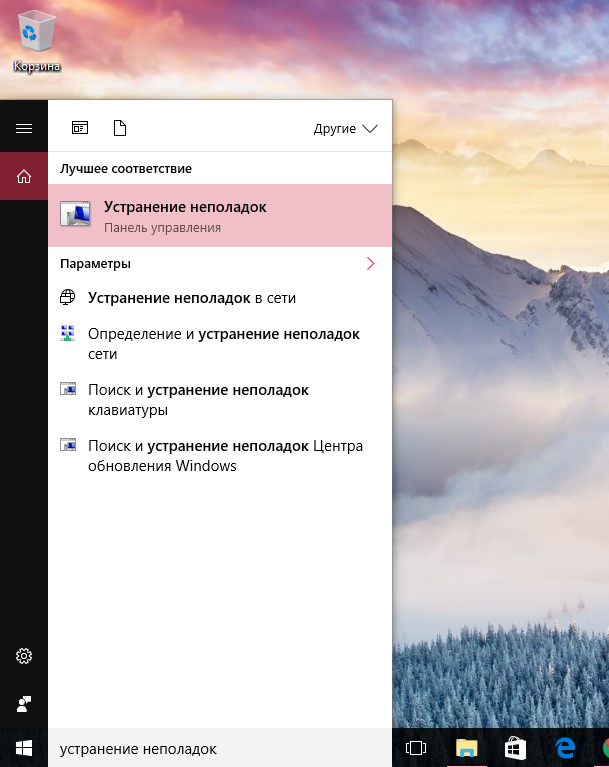
Опытные пользователи конечно же скажут, что она там давно еще в ранних версиях Windows, и будут правы. Действительно, утилита давно в ОС от Майкрософт и помогает решать множество проблем системы. Нас же интересует раздел Система и безопасность-Устранение неполадок с помощью Центра обновления Windows.
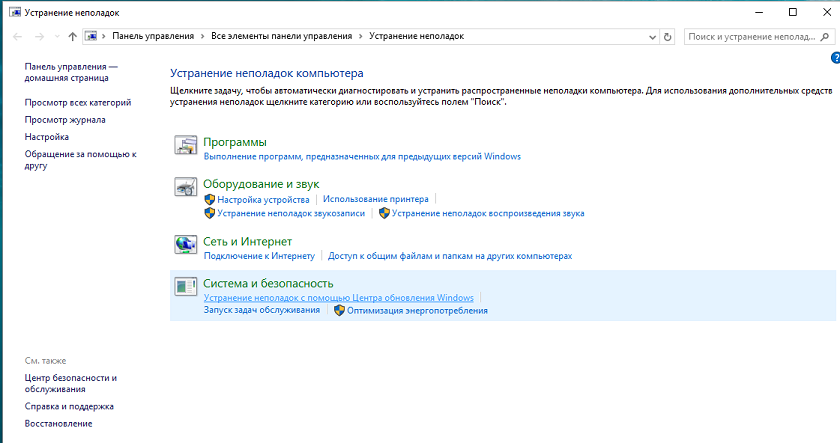
Кликаем по нему и открываем саму утилиту по устранению неполадок.
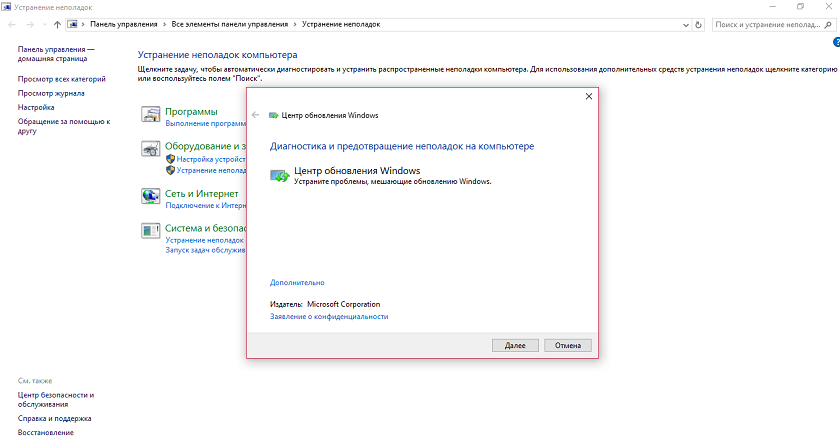
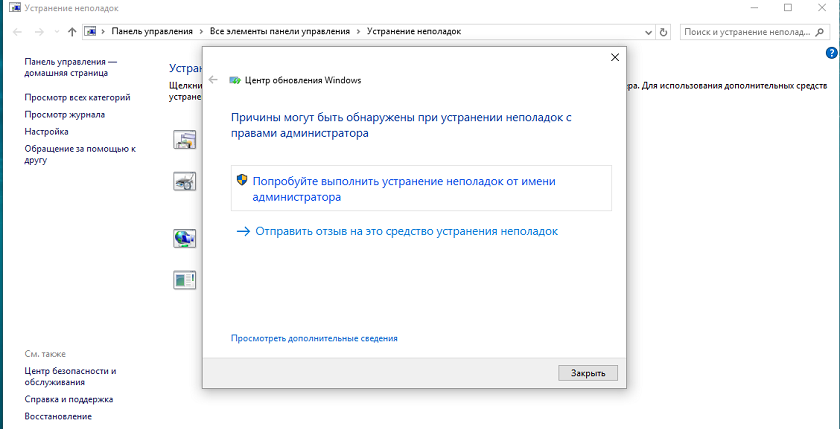
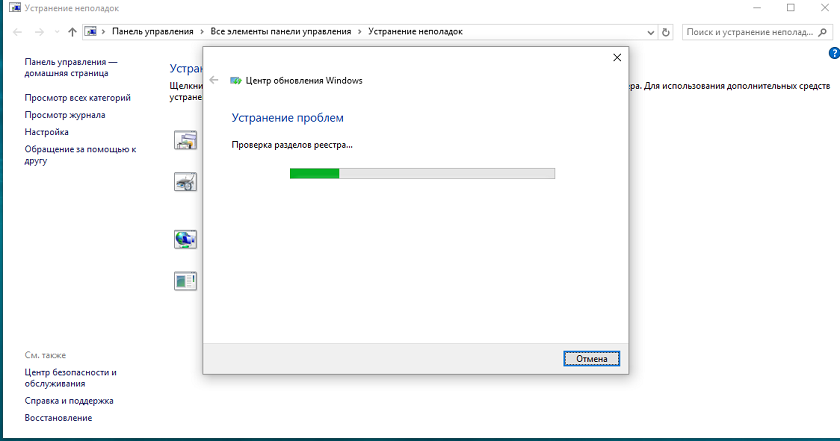
Запускаем ее обязательно от имени администратора. Здесь все очень просто и понятно. Система сама проводит диагностику и анализ проблемы, ищет пути и способы ее решения. Вам нужно лишь набраться терпения и ждать окончания диагностики.
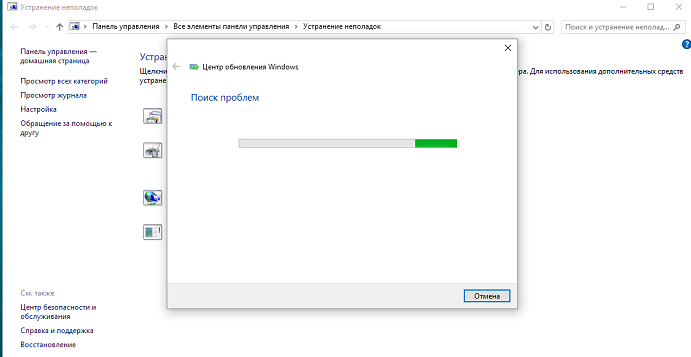
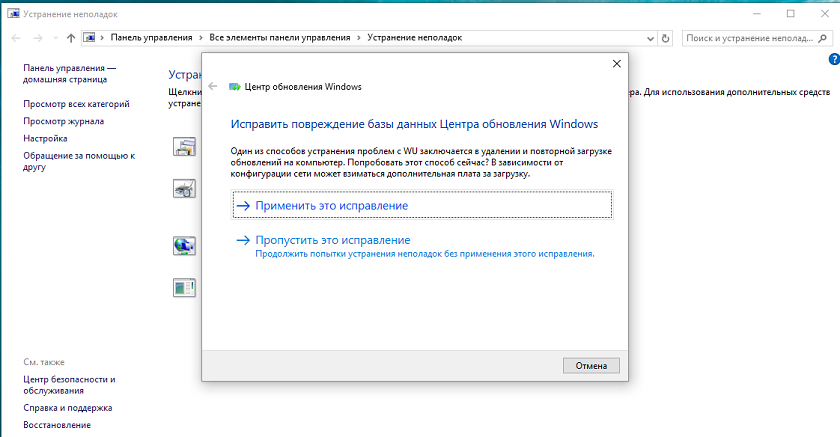
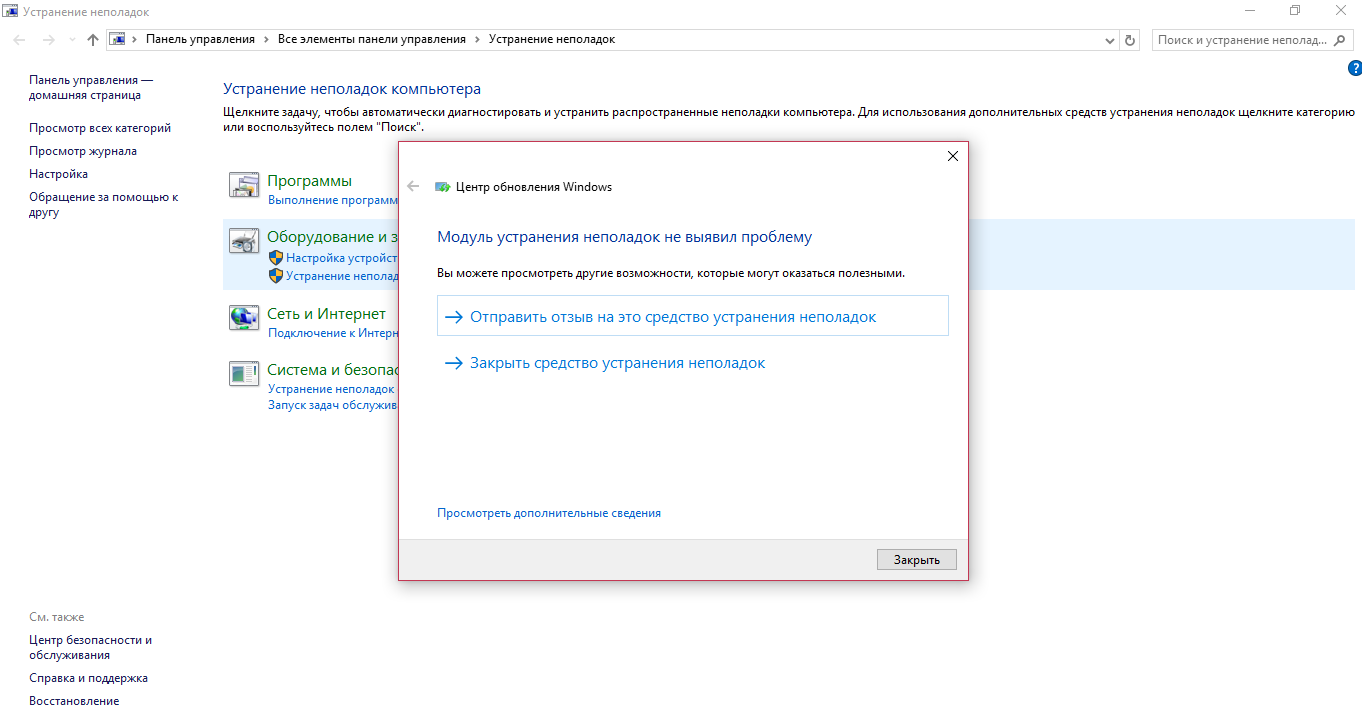
Если проблемы нет, что диалоговое окно уведомит вас об этом.
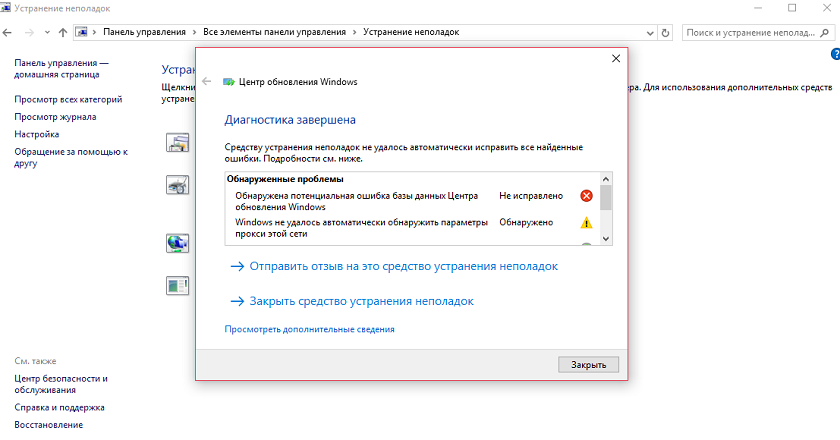
При возникновении проблемы система предложит устранить эту проблему. Об итоге диагностики возвестит диалоговое окно, в котором можно увидеть какие проблемы были решены с помощью утилиты, а какие необходимо устранить другими средствами.
Средство устранения неполадок Центра обновления на сайте Microsoft
Для каждой версии Windows Microsoft на сайте выкладывает дополнительное средство устранения неполадок — специальную утилиту, которая, как и штатное средство, предназначена для устранения проблем с обновлениями в автоматическом режиме. Загрузить ее можно по этой ссылке.
Она очень похожа на встроенную, но имеет немного больше возможностей по диагностике и исправлению ошибок. В использовании проста и понятна, решает проблемы, которые не удалось решить штатной. Хотя существенной разницы между ними особенно нет. Но ваше право решать, скачивать ее или нет.
Средства проверки системных файлов для устранения неполадок через поврежденные или отсутствующие файлы
Иногда при сбоях в работе Центра обновления Windows происходит повреждение некоторых системных файлов. Для решения этой проблемы у Майкрософт тоже существует Средство проверки системных файлов для устранения неполадок через поврежденные или отсутствующие файлы.
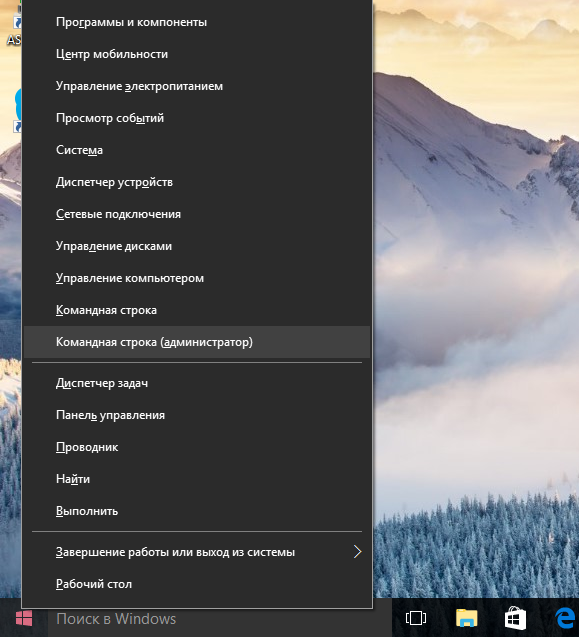
Запустить данное средство можно через командную строку от имени администратора. Для этого щелкаете правой кнопкой мыши по кнопке Пуск, находите в всплывшей строке Командная строка(администратор).
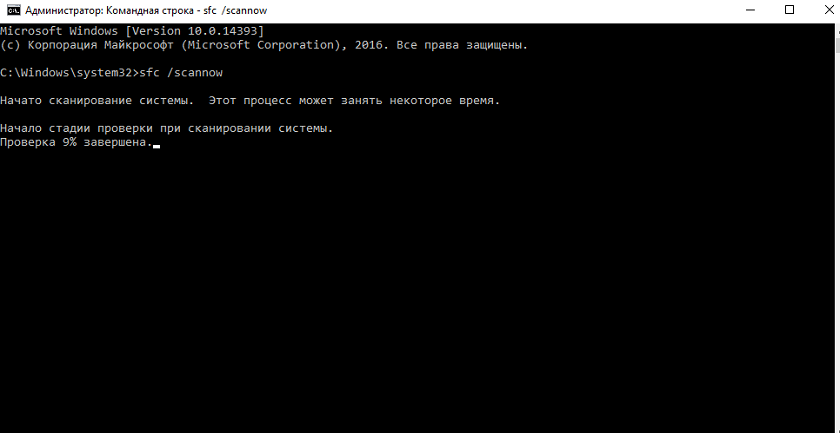
Теперь вводим команду sfc /scannow и нажимаем Enter.Тем самым вы запустили сканирование системы на ошибки, поврежденные и отсутствующие файлы. Процесс займет немного времени, но тогда точно будете уверенны, что ваша система целостна и все файлы на месте. Также это даст возможность Центру обновления корректно загрузить и установить файлы.
Удаление установленных обновлений
В некоторых случаях некоторые обновления Windows могут вызвать сбой и неполадки в работе самой операционной системы. Поэтому после первой же неудачной попытке установить эти обновления, не пытайтесь снова их загрузить и установить.
Необходимо удалить файлы того самого обновления системы, которое либо некорректно установилось, либо и вовсе не удалось закончить процесс обновления. Для этого необходимо найти файлы злополучного обновления. Это легко сделать, пройдя путь Локальный диск (С)- Windows-SoftwareDistribution, просто удалив все папки, которые находятся в этом разделе.
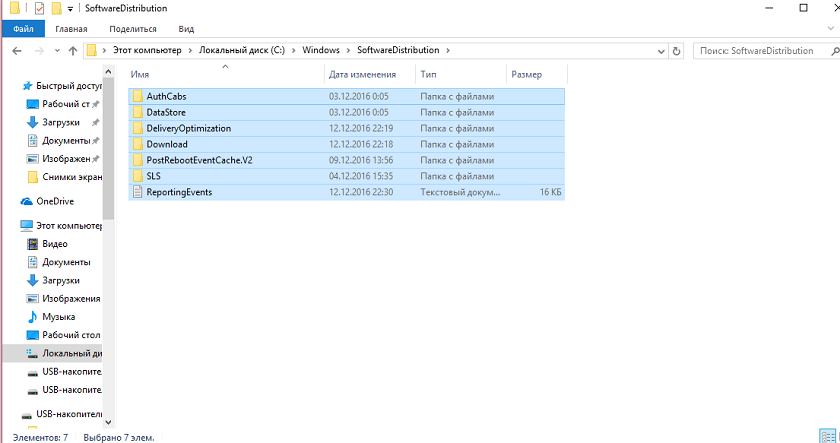
Если все папки не удаляются, можно попробовать удалить их в безопасном режиме. После удаления папок запустите службу центра обновления снова. Не надо боятся, что тем самым нарушите работу системы. Все нужное будет снова загружено системой, но исчезнут при этом ошибки и поврежденные файлы. Если же захотите самостоятельно закачать какие-то по вашему мнению важные обновления, то их можно найти в Каталоге центра обновлений Windows.
Если же какое-то обновление уже было установлено, но при этом вызывает сбои в работе, то от него тоже можно избавиться. Для этого в самом Центре обновления загляните в Журнал обновлений, пройдите в раздел Удаление обновлений, найдите нужное обновление и при помощи правой кнопки мыши просто удалите его. Через время не исключено, что оно опять будет загружено системой, но есть шанс, что уже придет на ваше устройство исправленным.
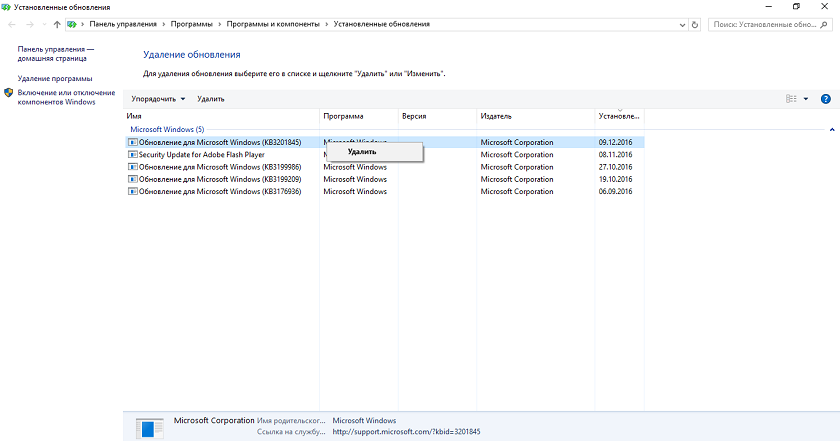
После предварительной подготовки, описанной выше можете спокойно заглянуть в Центр обновления и запустить процесс скачивания и установки файлов. Теперь все должно пройти нормально и установить нужное вам обновление.
Как исправить зависание Центра обновления в Windows 10
С первых дней релиза Windows 10 от пользователей посыпались частые жалобы на Центр обновления на его зависания при скачивании нужных файлов и драйверов. Иногда проблема бывает в прерывании Интернет-соединения, а иногда попросту некоторые не обращают внимание на то, что происходит в Центре обновления, выключая при этом устройство.
Конечно же происходит сбой и Центр обновления зависает. Исправить эту неполадку довольно легко и доступно каждому. В Поиске возле кнопки Пуск впишите слово Службы.
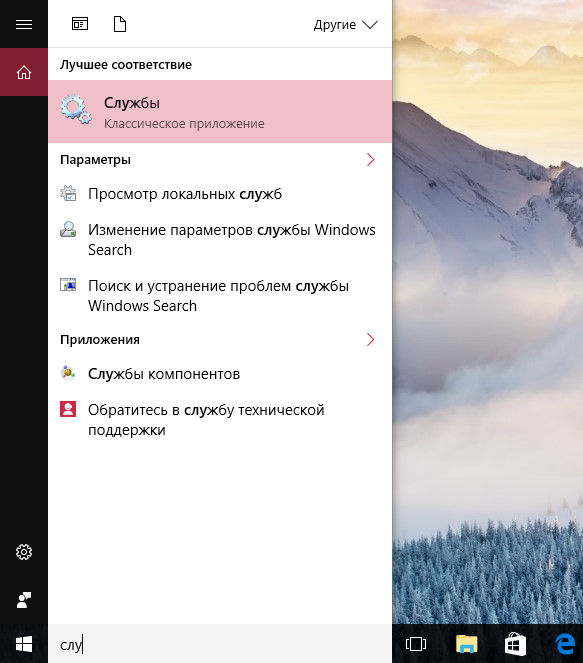
Откройте данный раздел, пролистайте вниз и найдите Центр обновления Windows, кликните по нему. Вы можете запустить его как ссылкой в верхнем углу, так и внизу, нажав на Запустить. Центр обновления заново запуститься и начнет процедуру скачивания обновлений.
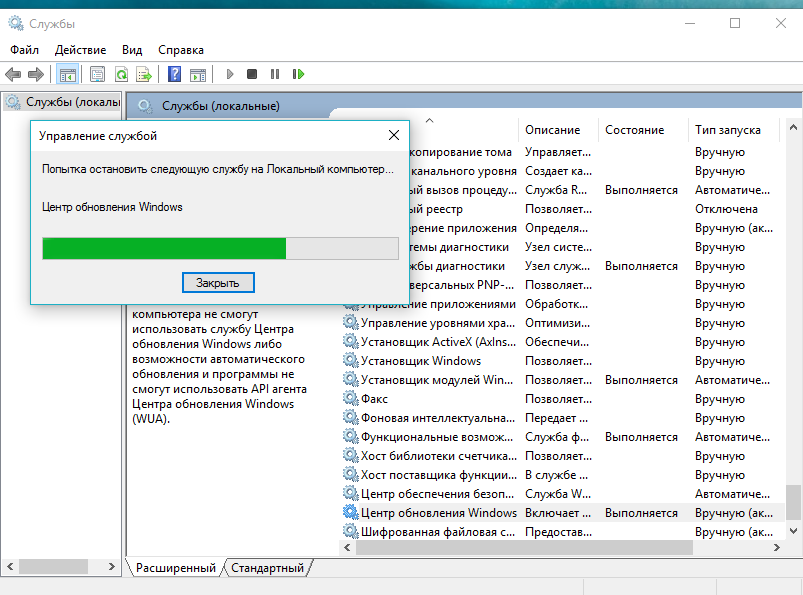
Позволю себе немного отступить от темы и ответить на вопрос: Можно ли полностью отключить Центр обновлений Windows? Его много раз мне задавали. Если внимательно посмотрите на мой скриншот, то ошибочно подумаете, что теоретически это возможно сделать. Ведь функция Отключена имеется в выборе типа запуска. Но я много раз убедился, что она не работает. Обновления все равно приходят на мой ноутбук, хочу я того или нет. Да мелкие и несущественные не сразу, а вот накопительные пакеты и различные патчи все же самовольно загружаются на ноутбук. Из всего сказанного мной следует, что полностью отключить Центр обновления все же нельзя.
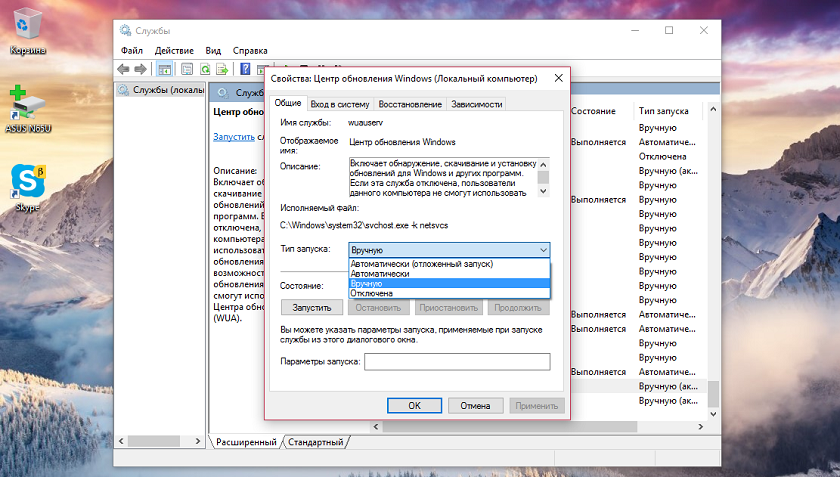
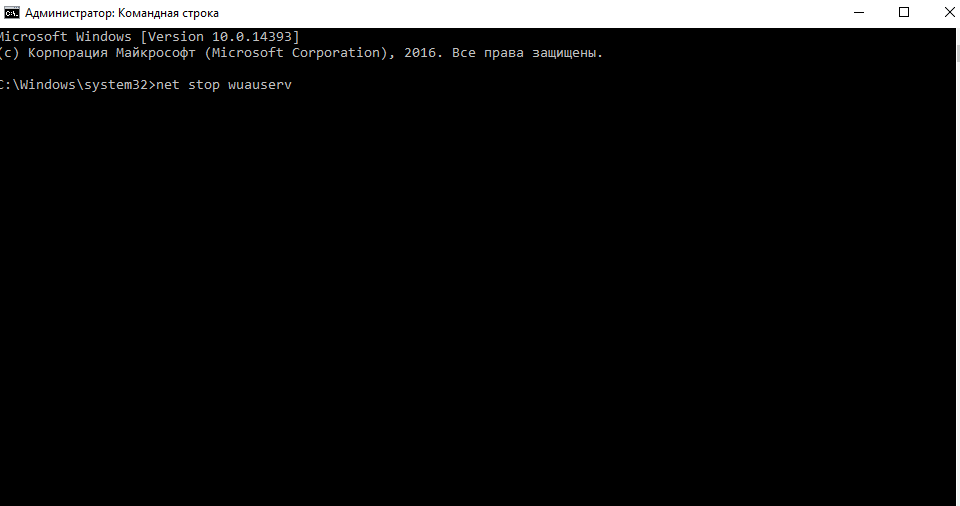
Также есть возможность остановить и перезапустить Центр обновления при помощи командной строки, введя команду net stop wuauserv и нажав Enter. Процедура та же, что и через Службы, но с меньшими возможностями.
Послесловие
Как видите, Windows 10 есть все средства для исправления ошибок Центра обновлений. Некоторые скажут, что есть и посторонние программы, которые помогают бороться с этой программой. Но поверьте моему горькому опыту, все сторонние программы не только не избавляют Центр обновления от неполадок, а наоборот способствуют тому, что зачастую повреждаются системные файлы. Как следствие возникают еще и другие побочные эффекты от их использования.
Вы должны помнить, что именно от вас зависит как будет работать ваше устройство, что на него будете загружать и устанавливать.
Если же все перечисленные мною выше шаги, все же не помогли вам, то есть кардинальный способ — восстановить систему, а то и вовсе начисто ее переустановить.
Для тех, кто хочет знать больше
Подписывайтесь на наш нескучный канал в Telegram, чтобы ничего не пропустить.

мне вот интересно, как можно, как вы выразились, «нафиг»выпилить Центр обновления. А про проверенные сайты и вовсе насмешили
Легко. С помощью утилит вроде DWS Lite можно много чего ненужного «выпилить», после чего W10 становится именно такой как надо пользователю, а не сферическому коню в вакууме из MS.

У мене один взяв через цю утиліту й попробував. Крім проблем нічого не вийшло.

я вас умоляю, там тоже есть много нюансов. Мне десятка намного больше нравится, чем восьмерка и тем более семерка
У меня 10 инсайдер првью в один момент перестала натягивать обновления сборок. Ошибка неопределенная т.е. конкретного рецепта под нее нет, но ситуация не только у меня. Я поковырялся немного и столкнулся с интересными моментами, а именно защитой системных файлов не только в безопасном режиме, но и при попытке восстановить целостность при загрузке с установочного диска. В молодости мне было интересно заниматься выяснением тонкостей, но после суток безуспешного поиска, чтения мануалов и прочего я пришел к выводу, что проще будет начисто поставить свежую сборку (под сборкой я понимаю сбоку самого Микрософта с официального образа для участников программы) или восстать из Акрониса по ситуации. Хотелось бы отметить, что руки параллельны и рано или поздно я бы выяснил что там внесло изменения и куда, особенно учитывая, что никакого вареза у меня нет и все, что установлено это либо свободное ПО, либо честные тестовые версии сертифицированных разработчиков. Однако время на поиск неисправностей можно потратить гораздо эффективнее или просто приятнее. Плохо другое. Я-то умею решить свои проблемы либо прямо, либо в обход, но с нужным мне результатом. Это обеспечивается в том числе особенностями работы с компьютером, выработанными годами. А вот есть категория пользователей, которые ухитряются так глубоко сочленить систему с пользовательскими данными, своим ПО и прочим, что разгребание этого всего с нужным пользователю результатом у специалиста может занять дни, а то и не произойти вообще по причине стоимости человекочасов.