
Ubuntu66.ru — новости, уроки, помощь, поддержка.

Opera — веб-браузер и программный пакет для работы в Интернете, выпускаемый компанией Opera Software. Разработан в 1994 году группой исследователей из норвежской компании Telenor.
Браузер написан на языке программирования C++, обладает высокой скоростью работы и совместим с основными веб-технологиями. Отличительными особенностями Opera долгое время являлись многостраничный интерфейс (система вкладок в окне программы) и возможность масштабирования отображаемых документов целиком, вместе с графикой; впоследствии эти функции появились и в других браузерах. В Opera расширены функциональные возможности использования мыши: кроме стандартных способов навигации предусмотрены так называемые «жесты мышью». В систему безопасности браузера входят: встроенная защита от фишинга; дополнительное кодирование информационного потока при работе со страницами, содержащими запросы конфиденциальных сведений; возможность удаления HTTP-Cookies, очистки истории посещений одним кликом мыши, а также стартовая панель «Speed Dial».
Браузер Opera портирован под множество операционных систем: Microsoft Windows, Mac OS X, Linux, FreeBSD, Solaris, а также для мобильных платформ на основе Symbian, MeeGo, MeeGo WeTab, Java, Android, Windows Mobile, Windows Phone 7, bada, Apple iOS.
Для установки браузера Opera в Ubuntu/Linux Mint есть несколько вариантов. Давайте рассмотрим их.
Загрузить deb файл с Opera c официального сайта http://www.opera.com/download и установить.
Графическая установка браузера через Ubuntu Tweak с подключением репозитория для дальнейшего автоматического обновления, следующим образом:
Подключаем репозиторий и обновляем источники:


Консольный вариант установки браузера, также с подключением репозитория для дальнейшего автоматического обновления.
Откройте терминал, скопируйте и выполните следующие команды:
Выберите любой из представленных вариантов для установки браузера Opera в вашей системе.
Ссылка на источник compizomania
03-04-2013.
Opera для Linux
Линукс – довольно удобная операционная система с низкой нагрузкой на ПК, но не слишком распространенная из-за своей специфики. Но все же крупные разработчики софта адаптируют свои программы и под нее. Яркий пример – интернет-обозреватель Опера для Линукс, который доступен для бесплатной загрузки и совместим практически со всеми сборками. Рассмотрим процедуру его инсталляции на примере всеми любимого Ubuntu.
Инструкция
В данном случае актуальными будут два метода установки браузера:
Разумеется, в данной статье мы поочередно ознакомимся с каждым из них.
Случай №1: ДЕБ-файл
Тут все весьма просто:
Случай №2: Терминал
А теперь перейдем к альтернативе, как установить Opera на Linux. Вызвать консоль разработчика можно либо из меню приложений, либо с помощью комбинации Ctrl + Alt + T.
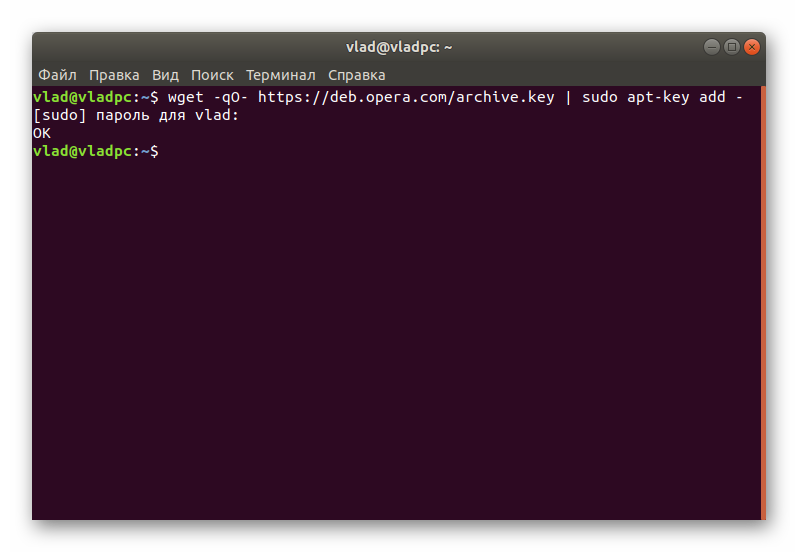
С ее помощью идет подключения ключа от нужного репозитория.
sudo add-apt-repository «deb [arch=i386,amd64] https://deb.opera.com/opera-stable/ stable non-free»
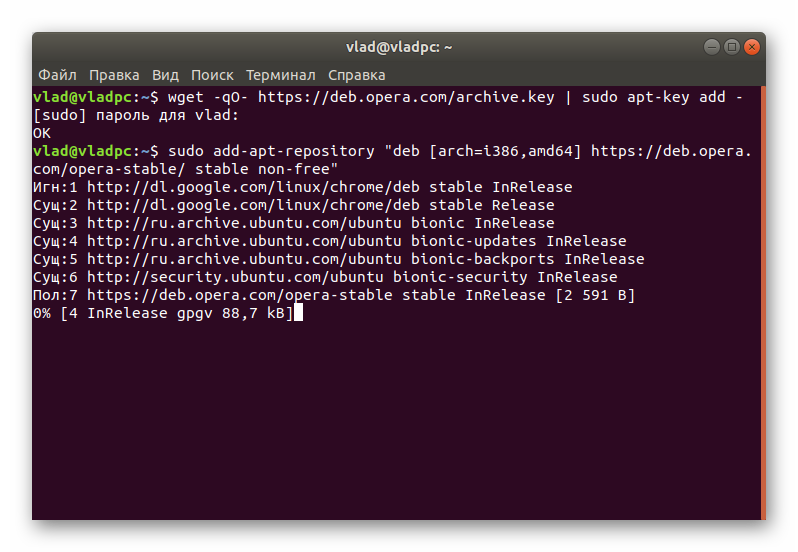 Теперь идет непосредственно добавление ранее указанного репозитория.
sudo apt install opera-stable
Скорее всего, вас потребуют подтвердить операцию. Чтобы это сделать, впечатайте английскую букву y и нажмите Enter.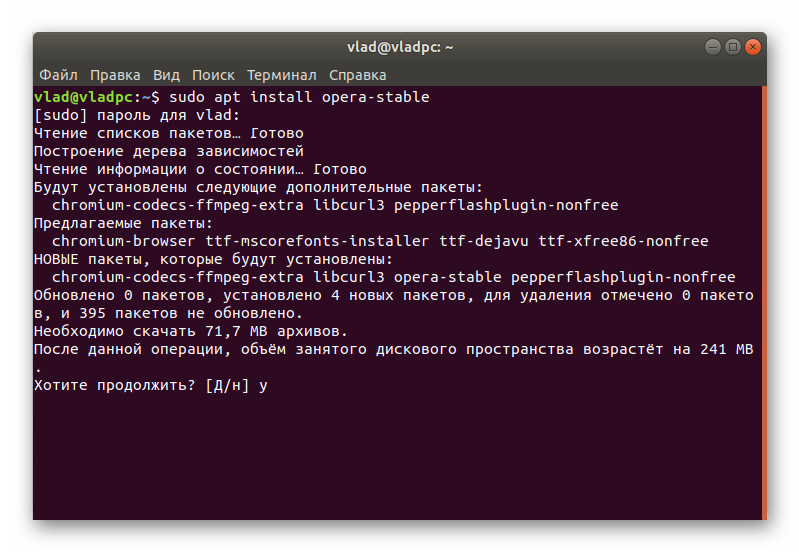
С этим запросом все предельно просто – он отвечает за запуск инсталляции стабильной версии браузера. Запустить ее выйдет через окно всех приложений для ОС.
Как установить Opera в Ubuntu и производных. 2 способа
Opera браузер существует с 1994 года. За все это время он обзавелся многими полезными функциями, а с 2013 года стал базироваться на Chromium. Это в определенной степени облегчило его разработку, вместе с тем автоматически добавив возможность пользоваться расширениями для Google Chrome.
Кроме того, из преимуществ браузера можно отметить наличие встроенного блокировщика рекламы, турборежим, а также наличие бесплатного VPN из коробки, который активируется в настройках одним кликом. Несмотря на то, что в процентном соотношении браузер сильно проигрывает Chrome и Firefox, он входит в 5ку по популярности в мире. И сегодня я расскажу, как установить Opera в Ubuntu, Debian и их производных.
Как установить Opera из пакета с сайта
Хоть Opera и построена на бесплатном и открытом Chromium, сама при этом является проприетарной. В связи с этим браузер отсутствует в стандартных репозиториях. Как результат, установить ее можно как в Windows или MacOS – скачав deb пакет с официального сайта. Для этого воспользуйтесь любым браузером, установленным в вашем дистрибутиве.
После окончания откройте браузер через меню приложений
Установка из командной строки
Тот же результат можно получить, используя терминал. Чтобы установить Opera этим образом в Ubuntu и производных, произведем следующие действия:
Дождитесь окончания установки. В процессе инсталяции, вам будет предложено создать новый файл репозитория. Необходимо выбрать “No”, так как мы уже его добавили выше.

По завершению процесса, браузер готов к настройке и использованию. Запустите его из меню приложений.

Обновление Opera
Установленную таким образом Opera можно обновлять через стандартный менеджер обновлений. Если вам удобней пользоваться терминалом – используйте команды:
Удаление Opera
Для того, чтобы удалить Opera из системы необходимо выполнить команду:
Затем необходимо удалить добавленный репозиторий:
Несмотря на то, что Opera отсутствует в стандартных репозиториях, установить этот браузер совсем не сложно. Поэтому, если вы новый пользователь Linux которому нравиться Opera, то всего лишь за пару минут можно продолжить ее использование в новой для вас системе.
compizomania
Азбука в Linux для начинающих и не только. Я знаю только то, что ничего не знаю, но другие не знают и этого. Сократ
Страницы
03 апреля 2013
Как установить браузер Opera в Ubuntu/Linux Mint
Opera — веб-браузер и программный пакет для работы в Интернете, выпускаемый компанией Opera Software. Разработан в 1994 году группой исследователей из норвежской компании Telenor.
Браузер написан на языке программирования C++, обладает высокой скоростью работы и совместим с основными веб-технологиями. Отличительными особенностями Opera долгое время являлись многостраничный интерфейс (система вкладок в окне программы) и возможность масштабирования отображаемых документов целиком, вместе с графикой; впоследствии эти функции появились и в других браузерах. В Opera расширены функциональные возможности использования мыши: кроме стандартных способов навигации предусмотрены так называемые «жесты мышью». В систему безопасности браузера входят: встроенная защита от фишинга; дополнительное кодирование информационного потока при работе со страницами, содержащими запросы конфиденциальных сведений; возможность удаления HTTP-Cookies, очистки истории посещений одним кликом мыши, а также стартовая панель «Speed Dial».
Браузер Opera портирован под множество операционных систем: Microsoft Windows, Mac OS X, Linux, FreeBSD, Solaris, а также для мобильных платформ на основе Symbian, MeeGo, MeeGo WeTab, Java, Android, Windows Mobile, Windows Phone 7, bada, Apple iOS.
Для установки браузера Opera в Ubuntu/Linux Mint есть несколько вариантов. Давайте рассмотрим их.
Загрузить deb файл с Opera c официального сайта http://www.opera.com/download и установить.
Графическая установка браузера через Ubuntu Tweak с подключением репозитория для дальнейшего автоматического обновления, следующим образом:
Подключаем репозиторий и обновляем источники:
Консольный вариант установки браузера, также с подключением репозитория для дальнейшего автоматического обновления.
Откройте терминал, скопируйте и выполните следующие команды:
Выберите любой из представленных вариантов для установки браузера Opera в вашей системе.
Как установить Opera в Linux
Просматривая и анализируя поисковые запросы в Яндекс Метрике, по которым посетители приходят на мой ресурс из поисковых систем, меня заинтересовал тот факт, что достаточно большое количество пользователей ищут информацию о том, как установить веб-браузер Opera Linux.
Соответственно, если они ищут эту информацию, значит горят желанием использовать Оперу в операционной системе Linux, но не знают как её установить.
Хотя я не совсем понимаю, почему бы им не пользоваться, установленным в Linux по-умолчанию, достаточно безопасным и удобным, своевременно обновляемым браузером Firefox. Плюс ко всему, его функциональность можно легко расширять при помощи установки различных дополнений и плагинов. Но, как говорится, о вкусах не спорят.
На мой взгляд, Оперу удобно использовать только из-за режима сжатия, который производит обработку веб-страниц для быстрого их просмотра и который даёт возможность оставаться в сети даже при медленном соединении.
Также предлагаю вам посмотреть два отчета Яндекс Метрики за предыдущий месяц, из которых видно, что у моих посетителей браузер Опера находится на 3-м месте в использовании при серфинге в Интернет после Firefox, а на первом месте — Google Chrome.
Операционная система Linux занимает второе место, после Windows.
Поэтому, составленная мною пошаговая инструкция о самом простом способе установки Оперы в Линукс, не будет лишней. Установку я буду производить в операционной системе Ubuntu 13.04.
Opera Linux
Для того, чтобы скачать Оперу для Linux, кликаем по ссылке на официальный сайт в веб-браузере:
определяем свою операционную систему и нажимаем на «Show other versions» для выбора версии платформы.
Для Intel выбираем Linux i386, для AMD выбираем Linux x86-64.
Теперь выбираем самую новую в списке версию браузера.
Нажимаем на кнопку «Free download» для загрузки выбранной версии браузера.
В загрузчике выбираем «Сохранить файл» и нажимаем «ОК».
Сохраняем пакет в выбранной папке.
После окончания загрузки, нажимаем правую кнопку мышки на скачанном файле, вызвав контекстное меню и кликаем на «Открыть в Центре приложений».
В окне Центра приложений нажимаем кнопку «Установить».
Вводим пароль пользователя для аутентификации.
После установки Опера, закрываем Центр приложений.
Запускаем Оперу кликом по ярлыку и в окне лицензионного соглашения нажимаем «Я принимаю».
Браузер успешно запускается.
Ну вот и всё, любители Opera Linux, веб-браузер установлен, можно пользоваться! А вам нравится Опера? Оставьте, пожалуйста, свой ответ в комментариях.