
Как бесплатно установить iWork на старые модели Mac
Если вы купили свой Mac после 2013 года, это значит, что у вас есть возможность абсолютно бесплатно получить офисный пакет iWork, состоящий из приложений Pages, Keynote и Numbers. Но если ваш Mac был куплен раньше, и вам не хочется выкладывать за эти программы немалые деньги, мы расскажем вам, как заполучить их совершенно бесплатно.

После обновления каждого приложения пробные версии iWork ’09 будут удалены, а вместо них останутся новые Pages, Numbers и Keynote. Более того, они будут привязаны к вашему аккаунту, а это значит, что и будущие обновления вы сможете получать абсолютно бесплатно. Вряд ли такая лазейка была оставлена Apple намерено, и не исключено, что скоро она будет закрыта. А пока пользуйтесь ей и можете нас не благодарить.
По материалам CultofMac.com


Новости, статьи и анонсы публикаций
Свободное общение и обсуждение материалов
Лонгриды для вас
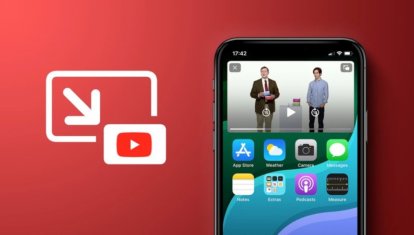
Режим «картинка-в-картинке» официально появится в приложении YouTube для iOS. Первое время он будет доступен только платным подписчикам, но потом станет бесплатным вообще для всех

Instagram, Facebook, WhatsApp и другие онлайн-сервисы упали по всему миру. Они недоступны уже несколько часов. Рассказываем, что можно хотя бы попробовать сделать, чтобы вернуть их к работе

Команда WhatsApp запустили бета тестирование своих приложений для Mac, доступное для всех пользователей. В статье рассказываем, как установить программу, о ее нововведениях и раз и навсегда разберемся, зачем нужен смартфон при использовании десктопной версии.
Question: Q: Pages and High Sierra 10.13
What should I do? I need office software.
MacBook Pro 13″, macOS 10.13
Posted on Oct 24, 2019 2:07 AM
Helpful answers
Actually, if you have purchased/installed Pages, Keynote, or Numbers previously, if you sign-in with your AppleID and go to the Purchased section of the App Store, you will find the application install history. When you click on the Install button there, it will ask you if you want to download the previous version of the app that will work on non 10.14 machines.
This should alleviate any fear that your gracefully aging Mac will become obsolete anytime soon 
Dec 18, 2019 9:18 AM
What about those who do not have a full-time / no broadband internet connection?
Apple is denying access to the Pages software download for those who have functioning Apple hardware that cannot be upgraded past High Sierra.
So to get Pages a person needs to purchase a new computer and toss the old one.
Sound like a greed agenda and not a green agenda.
Clearly I have failed to communicate.
What reason does Apple have to remove a functional application from the App Store that works with existing versions of the Mac operating system.
Microsoft Office 2019 runs on Sierra and High Sierra and is still available for purchase.
There is no expectation that Pages for macOS 10.13 would have all the bells and whistles of Pages for macOS 10.14
The fact is that Apple has shut out High Sierra users from purchasing Pages and other applications that were available to High Sierra users.
Not only is this a push to drive people to purchase new systems and abandon functioning hardware it punishes those who may only be able to afford “old” preowned hardware purchased off eBay.
This just validates the point that Apple is penalizing and “forcing” people to discard their “old” systems and purchase new.
Jim and John have the same Mac Book Pro running High Sierra.
Jim purchased his new a few years ago.
John purchased his last week.
Jim purchased Pages a couple of years ago.
Jim has to reinstall High Sierra
Jim did not have a backup of Pages
Jim was able to install Pages from the app store because he was given the option to install a previous version.
John tried to purchase pages today.
Sorry John your out of luck now bugger off and take that used computer with you we don’t want the likes of it around here.
Why won’t Apple give John the option to purchase a previous version.
As a very long time Apple customer this is really disappointing. This is worse than having RAM & STORGE soldered into their systems.
Dec 25, 2019 12:36 PM
There’s more to the conversation
Loading page content
Page content loaded
If you were unsuccessful in retrieving a prior version of Pages from the Time Machine Restore post that I just answered, then you may have to consider the free, LibreOffice Suite which is a clone of MS Office. It will not open Pages documents newer than Pages ’09 v4.n, and even those need to be relatively simple documents. Otherwise, it has great Word, Excel, and Powerpoint document fidelity. There are detailed user guides available from the LibreOffice Get Help menu’s Documentation item.
If you install LibreOffice, you will need to follow instructions in Safely open apps on your Mac, which deals with applications downloaded from outside of the Apple Mac AppStore.
Oct 24, 2019 6:08 AM
What about those who do not have a full-time / no broadband internet connection?
Apple is denying access to the Pages software download for those who have functioning Apple hardware that cannot be upgraded past High Sierra.
So to get Pages a person needs to purchase a new computer and toss the old one.
Sound like a greed agenda and not a green agenda.
Since Oct. 2013, Apple has only kept the current released version of Pages, Numbers, or Keynote in the Mac App Store. Same story for all other Apple applications not installed by the operating system. Occasionally, Apple will make the next operating system a requirement for installing Pages/Numbers/Keynote as those versions take advantage of features only found in that operating system, and to make those applications compatible with it.
There is no hidden agenda going on to get you to purchase a new Mac. Staying as current as your hardware permits with both operating system and Apple’s Mac App Store applications is still important to obtaining applications. Microsoft now requires macOS High Sierra as the minimum operating system to install current Mac Office versions — because Microsoft is now tracking Apple’s customary three-year sliding window of. operating system support. Is that a greed issue too? No.
The Mac App Store has tons of third-party word processing applications for very little money, and as I posted above, the LibreOffice Suite is a free Office solution of applications.
Clearly I have failed to communicate.
What reason does Apple have to remove a functional application from the App Store that works with existing versions of the Mac operating system.
Microsoft Office 2019 runs on Sierra and High Sierra and is still available for purchase.
There is no expectation that Pages for macOS 10.13 would have all the bells and whistles of Pages for macOS 10.14
The fact is that Apple has shut out High Sierra users from purchasing Pages and other applications that were available to High Sierra users.
Not only is this a push to drive people to purchase new systems and abandon functioning hardware it punishes those who may only be able to afford “old” preowned hardware purchased off eBay.
Как получить старые версии macOS
Если ваш компьютер Mac несовместим с последней версией macOS, можно перейти на более раннюю версию macOS, например: macOS Big Sur, Catalina, Mojave или High Sierra.
Для получения новейшего функционала и поддержания безопасности, стабильности, совместимости и производительности компьютера Mac крайне важно поддерживать программное обеспечение в актуальном состоянии. Apple рекомендует использовать последнюю версию macOS, совместимую с вашим компьютером Mac.
Проверка совместимости
Версия macOS, входящая в комплект поставки компьютера Mac, является самой ранней версией, которую он поддерживает. Например, если на вашем компьютере Mac была установлена macOS Big Sur, вам не удастся установить macOS Catalina или более ранние версии.
Если версия macOS не может использоваться на компьютере Mac, приложение App Store или установщик сообщит вам об этом. Например, он может сообщить о несовместимости с данным устройством или что установщик устарел для открытия в этой версии macOS. Чтобы проверить совместимость до начала загрузки, проверьте минимальные требования к аппаратному обеспечению.
Создание резервной копии
Перед установкой любого обновления рекомендуется выполнить резервное копирование содержимого компьютера Mac. Это можно легко сделать с помощью приложения Time Machine или другими способами.
Использование Safari для загрузки macOS на компьютер Mac
Safari использует эти ссылки для поиска устаревших установщиков в App Store. После загрузки установщика из App Store установщик откроется автоматически.
Что нового в Pages для Mac
Узнайте о новых возможностях приложения Pages 11.2 для Mac.

Усовершенствования в области публикации книг
Публикуйте книги с двухстраничными разворотами и оптимизированными изображениями, а также пользуйтесь более эффективными механизмами управления версиями.

Быстрый перевод текста
Функция «Мгновенный перевод» позволяет перевести выбранный текст на 11 языков и добавить перевод в документ одним щелчком.*
И многое другое
* Требуется macOS Monterey
Что нового в Pages 11.1 для Mac
Что нового в Pages 11.0 для Mac
Что нового в Pages 10.3.5 для Mac
Что нового в Pages 10.2 для Mac
Что нового в Pages 10.1 для Mac
* Эта функция может быть доступна не во всех странах или регионах.
Что нового в Pages 10.0 для Mac
Что нового в Pages 8.2 для Mac
Что нового в Pages 8.1 для Mac
Что нового в Pages 8.0 для Mac
Что нового в Pages 7.3 для Mac
Сделайте свои книги доступными для покупки и загрузки в приложении «Книги». Подробнее
Что нового в Pages 7.2 для Mac
Что нового в Pages 7.1 для Mac
Что нового в Pages 7.0 для Mac
Что нового в Pages 6.3 для Mac
Что нового в Pages 6.2 для Mac
Что нового в Pages 6.1 для Mac
Что нового в Pages 6.0.5 для Mac
Что нового в Pages 6.0 для Mac
Приложения на Вашем компьютере Mac
Когда Вы покупаете Mac, на нем уже установлено множество разных приложений для развлечений, работы, связи с друзьями, планирования дел, совершения покупок и многого другого. Чтобы просмотреть все приложения на Mac, нажмите значок Launchpad  в Dock. Чтобы открыть приложение, нажмите его значок в Dock или используйте Launchpad.
Совет. У каждого приложения, входящего в комплект поставки Mac, есть встроенная справка. Чтобы узнать, как использовать приложение, откройте приложение, затем выберите «Справка» в строке меню. Также можно нажать ссылку в столбце «Описание» ниже, чтобы открыть руководство пользователя приложения.
Распространенные приложения
Примечание. Некоторые приложения, службы, функции и контент доступны не во всех странах и регионах. См. статью службы поддержки Apple Доступность мультимедийных сервисов Apple.

Ищите, покупайте, устанавливайте, обновляйте и оценивайте приложения для Mac. См. Руководство пользователя App Store.

Автоматизируйте задачи без необходимости сложного программирования или использования скриптовых языков. См. Руководство пользователя Automator.

Загружайте и читайте классику, бестселлеры, слушайте аудиокниги и изучайте учебную литературу. См. Руководство пользователя приложения «Книги».

Выполняйте основные, расширенные или программистские расчеты. См. Руководство пользователя приложения «Калькулятор».

С помощью этого приложения удобно вести учет всех Ваших встреч, совещаний и других событий. См. Руководство пользователя приложения «Календарь».

Играйте в шахматы с Вашим Mac или другим игроком. См. Руководство пользователя приложения «Шахматы».

Сохраняйте номера телефонов, адреса, дни рождения и другую информацию о Ваших знакомых. См. Руководство пользователя приложения «Контакты».

Ищите слова в словарях и других источниках. См. Руководство пользователя приложения «Словарь».


Вы можете просматривать геопозиции своих друзей, устройств и вещей. См. Руководство пользователя приложения «Локатор».

Устанавливайте и просматривайте шрифты и управляйте ими. См. Руководство пользователя приложения «Шрифты».

(Если приложение GarageBand не установлено на Вашем Mac, загрузите его из App Store.)
Полноценная музыкальная студия внутри Вашего Mac. См. Руководство пользователя GarageBand.

Контроль и автоматизация аксессуаров с поддержкой HomeKit. См. Руководство пользователя приложения «Дом».

(Если приложение iMovie не установлено на Вашем Mac, загрузите его из App Store.)
Просматривайте видео, делитесь лучшими моментами, создавайте трейлеры и фильмы. См. Руководство пользователя iMovie.

(Если приложение Keynote не установлено на Вашем Mac, загрузите его из App Store.)
Создавайте презентации с изображениями, медиа, диаграммами, анимациями и т. д. См. Руководство пользователя Keynote.


Прокладывайте маршруты, узнавайте дорожную обстановку и получайте информацию об общественном транспорте. См. Руководство пользователя приложения «Карты».


Слушайте музыку и открывайте для себя новых исполнителей. См. Руководство пользователя приложения «Музыка».

Редакторские подборки новостей из ведущих источников на основе Ваших интересов позволят оставаться в курсе дел. См. Руководство пользователя приложения News.

Записывайте мысли, которые приходят Вам в голову, и добавляйте фотографии, видео, URL-адреса или таблицы, чтобы не забыть что-то важное. См. Руководство пользователя приложения «Заметки».

(Если приложение Numbers не установлено на Вашем Mac, загрузите его из App Store.)
Создавайте электронные таблицы с формулами, функциями, интерактивными диаграммами и многим другим. См. Руководство пользователя Numbers.

(Если приложение Pages не установлено на Вашем Mac, загрузите его из App Store.)
Создавайте документы с отформатированным текстом, изображениями, медиа, таблицами и т. д. См. Руководство пользователя Pages.

Снимайте забавные фотографии и записывайте видео. См. Руководство пользователя Photo Booth.

Импортируйте, просматривайте и организуйте фотографии и видео. См. Руководство пользователя приложения «Фото».

Открывайте и слушайте бесплатные аудиоистории, которые развлекают, информируют и вдохновляют. См. Руководство пользователя приложения «Подкасты».

Просматривайте и изменяйте файлы PDF и изображения, импортируйте изображения и делайте снимки экрана. См. Руководство пользователя приложения «Просмотр».

Создавайте списки дел, проектов, продуктов и всего остального, за чем Вы хотите следить. См. Руководство пользователя приложения «Напоминания».

Просматривайте веб-страницы и совершайте покупки в интернете под надежной защитой. См. Руководство пользователя Safari.

Используйте готовые быстрые команды или создавайте свои собственные, чтобы автоматизировать и ускорить выполнение повседневных задач на Mac. См. Руководство пользователя приложения «Быстрые команды».

Сохраняйте заметки, списки и картинки на рабочем столе. См. Руководство пользователя приложения «Записки».

Узнавайте новости рынка и следите за интересующими Вас акциями и курсами валют. См. Руководство пользователя приложения «Акции».

Создавайте и редактируйте документы в простом текстовом формате, расширенном формате, HTML и др. См. Руководство пользователя TextEdit.

Смотрите свои любимые фильмы и телепередачи и находите новые. См. Руководство пользователя TV.

Записывайте, воспроизводите, редактируйте и публикуйте аудиозаписи. См. Руководство пользователя приложения «Диктофон».
Другие приложения

Получите информацию о процессоре, приложениях, дисках, памяти и сетевой активности Вашего компьютера Mac. См. Руководство пользователя приложения «Мониторинг системы».

Осуществляйте настройку и управление сетью Wi-Fi и базовой станцией AirPort. См. Руководство пользователя Утилиты AirPort.


Обмен файлами по Bluetooth
Устанавливайте беспроводные соединения малой дальности между устройствами. Использование устройств Bluetooth с компьютером Mac.

Ассистент Boot Camp
Используйте систему Windows на компьютере Mac с процессором Intel. См. Руководство пользователя Ассистента Boot Camp.


Просматривайте сообщения журнала для поиска подробных сведений о проблемах с Вашим Mac. См. Руководство пользователя приложения «Консоль».

Digital Color Meter

Управляйте дисками, образами дисков и массивами RAID. См. Руководство пользователя Дисковой утилиты.


Визуализируйте и анализируйте неявные и явные уравнения. См. Руководство пользователя приложения Grapher.

Переносите и сканируйте изображения или делайте снимки. См. Руководство пользователя приложения «Захват изображений».


Переносите информацию с компьютера Mac, с ПК или с диска. Перенос информации на Mac с другого компьютера или устройства.


Создание снимков экрана и записей экрана на Mac. См. раздел Создание снимков экрана и записей экрана.

Создавайте мощные скрипты, инструменты и даже приложения. См. Руководство пользователя приложения «Редактор скриптов».

Информация о системе
Можно просмотреть информацию о Mac, проверить его гарантию и узнать, как освободить пространство в хранилище. См. Руководство пользователя приложения «Информация о системе».

Получите доступ к полноценной операционной системе UNIX в macOS. См. Руководство пользователя приложения «Терминал».

Настраивайте VoiceOver — приложение чтения экрана, встроенное в macOS. См. Руководство пользователя VoiceOver.
Вы можете изменить внешний вид строки меню, картинки рабочего стола, Dock и встроенных приложений, выбрав светлое или темное оформление в Системных настройках.
Когда устройство не используется или Вы превысили лимит, заданный для приложений в настройках Экранного времени, значки приложений затемняются и отображается значок песочных часов