
3 способа установить PyCharm в Linux Ubuntu
PyCharm — это популярная IDE (интегрированная среда разработки) для языка Python. В ней есть графический отладчик, анализатор кода, встроенный тестировщик, а также интеграция с системами контроля версий. PyCharm поддерживает веб-разработку на Django. В нем есть кроссплатформенные функции для Linux, Windows и macOS.
Основные особенности
Как установить на Ubuntu
Способ №1
Можно воспользоваться центром приложений Ubuntu. Установка через него происходит в формате пакетов Snap.
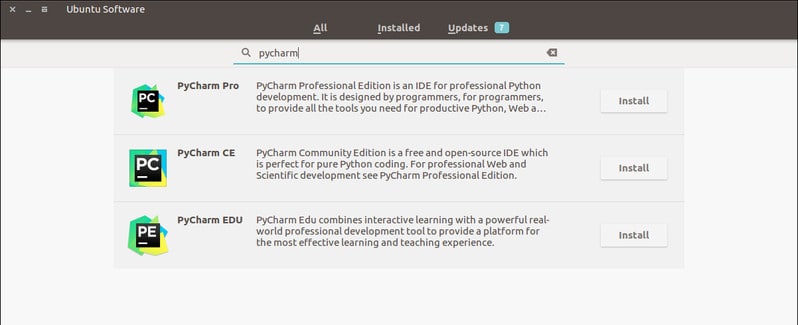
Или использовать следующую команду в командной строек:
Как удалить PyCharm
Можно удалить приложение прямо из центра приложений Ubuntu или использовать следующую команду:
Способ №2 — установка с помощью umake
Umake — это отличный инструмент командной строки, который помогает разработчикам устанавливать важные IDE. IDE — один из встроенных инструментов разработки в umake. Для установки PyCharm с помощью umake нужно, чтобы он был установлен в системе. Обычно он доступен по умолчанию, но если его нет, используйте следующую команду для установки umake с помощью PPA:
После этого установите PyCharm Community Edition:
Для PyCharm Professioanl воспользуйтесь следующей командой:
Удаление
Способ №3 — установка в Ubuntu и Linux Mint с помощью PPA
Теперь о том, как установить PyCharm в Ubuntu или другие ОС, основанные на Linux, с помощью неофициальных PPA. Прежде всего нужно убедиться, что в системе есть Java.
Добавьте неофициальные PPA:
Установите Community Edition:
Или Professional Edition:
Удаление
Удалите Community Edition:
Или Professioanl Edition:
Удалите PPA из списка источников:
Примечание: упомянутые здесь функции не являются всеобъемлющими. Они основаны либо на инструкциях с официальных сайтов, либо на личном опыте.
Установка PyCharm в Ubuntu
Все рассмотрено очень подробно, поэтому проблем с установкой возникнуть не должно. Но сначала давайте рассмотрим отличительные особенности этой IDE.
Особенности PyCharm
Среда разработки программного обеспечения на языке Python имеет такие особенности:
Отличия между профессиональной платной версией и бесплатной вы можете посмотреть на официальной странице.
Установка PyCharm Ubuntu
1. Пакетный менеджер snap
С современных версиях Ubuntu, в том числе в Ubuntu 20.04 можно установить PyCharm с помощью пакетного менеджера snap. Для установки профессиональной версии выполните:
А для установки редакции community:
Есть ещё версия для образовательных учреждений, для её установки выполните:

После завершения установки программа будет доступна в главном меню.
2. Центр приложений
Вы можете установить Pycharm с помощью центра приложений, для этого простой найдите программу в поиске:

Затем нажмите кнопку Установить:

3. Официальный сайт
На официальном сайте программы доступны архивы с исполняемыми файлами программы для Community и Professional версии, скачайте нужный вам вариант:

Затем распакуйте полученный архив:
Затем запустить программу можно из подкаталога pycharm-community-2020.2.1/bin:
Для удобства вы можете создать ярлык для этой команды.
Первый запуск PyCharm
При первом запуске программа попросит принять лицензионное соглашение:

Выберите надо ли передавать данные об использовании программы разработчикам:

Затем выберите тему оформления:

После этого программа предложит вам создать новый проект и вы сможете пользоваться PyCharm:

Удаление PyCharm
Чтобы удалить PyCharm, установленный с помощью пакетного менеджера snap используйте такую команду:
sudo snap remove pycharm-community
Для удаления профессиональной редакции выполните:
sudo snap remove pycharm-professional
Для удаления версии, установленной из официального сайта достаточно удалить папку, в которую вы её распаковали.
Выводы
Это все, что вам нужно знать про то как выполняется установка PyCharm Ubuntu 20.04. Если у вас остались вопросы, спрашивайте в комментариях!
Устанавливаем среду разработки PyCharm в Linux
PyCharm это интегрированная среда разработки для языка программирования Python, существует две версии, одна бесплатная – pycharm-community и платная – pycharm-professional. Устанавливать будем бесплатную версию, но, если вы занимаетесь программированием на профессиональном уровне, можете приобрести и платную версию. В любом же случае, программировать можно и в других редакторах, это кому как удобно, например VSCodium. В любом случае, рекомендую начать знакомство с Python именно с PyCharm. В PyCharm имеется – анализатор кода, встроенный тестировщик, система контроля версий, графический отладчик, автодополнение кода и некоторые другие функции, о которых можно узнать на официальном сайте. Так же имеется возможность писать свои плагины, но до этого надо еще дорасти.
Установка PyCharm в Ubuntu
И так, переходим к установке PyCharm в дистрибутиве Linux Ubuntu. В дистрибутиве Ubuntu PyCharm можно установить используя Snap, для этого достаточно выполнить команду:

Если же вы не хотите использовать Snap пакеты, то про установку PyCharm из скаченного архива с официального сайта читайте далее в этой статье.
Универсальный способ установки PyCharm (Deebian, Fedora, Ubuntu и так далее)
Собственно, установить PyCharm можно скачав архив с программой с официального сайта, и данная инструкция подойдет для любого дистрибутива Linux, будь то Debian, Fedora и так далее. Так что если вы не хотите использовать Snap пакеты в той же Ubuntu, можно установить PyCharm этим способом. И так, переходим на официальный сайт, скачиваем архив и распаковываем его:

Распаковать архив рекомендуется в директорию “/opt”, для этого можно открыть терминал, перейти в директорию куда вы скачали архив и распаковать его. Предполагается, что вы скачали архив в директорию “
/Загрузки”, если же директория отличается, то замените в команде путь до архива:

Переходим в директорию “/opt”, и запускаем скрипт PyCharm:
Нам выдается табличка с лицензионным соглашением, ставим галочку в нижнем правом углу и нажимаем кнопку “Continue”:

Далее решите сами, хотите что бы разработчикам отправлялась статистика или нет, это иногда может быть полезно для отладки самой программы. Я же откажусь, соответственно, нажимаю кнопку “Don’t Send”:

После чего стартует программа, и по сути, можно начинать ей пользоваться:

Создание Alias для быстрого запуска PyCharm
Теперь давайте создадим так называемый alias, хотя это и не обязательный пункт и он на ваше рассмотрение. Но, это позволит запускать PyCharm прямо из терминала, что в свою очередь ускорит его запуск. Копируем путь что бы в дальнейшем создать алиас. Путь выделен синим цветом, алиас создается командой:

Не забудьте заменить версию PyCharm в команде на вашу. И осталось лишь перезапустить “.bashrc”:
Теперь для запуска PyCharm открывает терминал и вводим названием программы – pycharm:

Правда, если вы закроете терминал, то завершиться и работа самой программы PyCharm, что бы этого избежать, ознакомьтесь с этой статьей, где описаны способы избежать завершение работы программы после закрытия терминала.
Создание иконки запуска PyCharm
Можно пойти другим путем и создать иконку для запуска PyCharm, для этого необходимо создать файл “desktop” в директории “/.local/share/applications/”. Создать данный файл можно в терминале, либо перейти в данную директорию и создать там файл с расширением “desktop”. Я же предпочитаю работать в терминале, так как это быстрее. И так, переходим в терминал и создадим файл “desktop” командой:
При желании названием desktop файла можно изменить, в данный момент оно PyCharm. И так, в открывшемся окне вписываем следующее содержимое:
Сохраняем файл сочетанием клавиш “ctrl + o” и выходим “ctrl + x”, в результате у вас появиться в меню значок запуска PyCharm. Обратите внимание на строку “Exec”, в этой строке указан путь к скрипту запуска PyCharm, если он отличается, измените его. А так же обратите внимание на “Icon”, где так же указан путь к иконке. Если же вы все сделали как описано в статье, то менять ничего не нужно.
Заключение
А на этом сегодня все. Надеюсь данная статья будет вам полезна.
Журнал Cyber-X
Как установить PyCharm в Ubuntu 18.04
How to Install PyCharm on Ubuntu 18.04
В этом руководстве мы расскажем, как установить PyCharm Community Edition в Ubuntu 18.04.

PyCharm расширяется с помощью плагинов и предлагает поддержку сред веб-разработки Python, таких как Django и Flask. Его также можно использовать для разработки на других языках программирования, таких как JavaScript, SQL, HTML, CSS, AngularJS, Node.js и других.
Введение
Установка PyCharm
Чтобы загрузить и установить пакет оснастки PyCharm, откройте терминал с помощью Ctrl+Alt+T сочетания клавиш и введите:
Загрузка может занять некоторое время в зависимости от скорости вашего подключения. При успешной установке PyCharm будет отображаться следующий вывод:
Кроме того, вы можете установить PyCharm CE с помощью Центра программного обеспечения Ubuntu, как показано на изображении ниже:

Запуск PyCharm

Когда вы запускаете PyCharm в первый раз, появится следующее окно с просьбой импортировать настройки PyCharm из предыдущей установки:

Сделайте свой выбор и нажмите, OK чтобы продолжить.
Далее вам будет предложено принять политику конфиденциальности.

Прокрутите до конца и нажмите Accept кнопку. Вас также спросят, хотите ли вы отправлять статистику анонимных данных в JetBrains.
На следующем экране вы можете настроить установку PyCharm и установить дополнительные плагины:

После завершения настройки вы можете создать новый проект.

Заключение
Хотя это руководство написано для Ubuntu 18.04, те же инструкции применимы для Ubuntu 16.04 и любого дистрибутива на основе Ubuntu, включая Linux Mint, Kubuntu и Elementary OS.
Как установить PyCharm в Ubuntu 18.04 и 16.04

Краткое руководство, которое покажет вам, как установить PyCharm в производных Ubuntu и Ubuntu, таких как Linux Mint, элементарные ОС, Linux Lite и т. Д.
PyCharm является IDE для разработки на Python и считается экспертами одной из лучших Python IDE. IDE выпускается в профессиональной и общественной версии. Общественная версия бесплатна, но профессиональная версия имеет больше возможностей. В этом уроке мы увидим процедуру установки как сообщества, так и профессионального издания.
Особенности PyCharm
Но прежде чем мы это увидим, давайте посмотрим на возможности PyCharm IDE:
Полный список возможностей можно найти здесь. Вы можете прочитать это сравнение между профессиональным и общественным изданием, чтобы решить, какая версия подходит для вас.
Примечание. Студенты с академической электронной почтой могут бесплатно получить доступ к PyCharm Professional Edition! Это также относится к разработчикам, работающим над проектами с открытым исходным кодом, которые не являются коммерческими. Более подробную информацию о других инициативах для свободного доступа и скидок можно найти здесь.
Хотя вы всегда можете зайти на его веб-сайт и загрузить tarball для использования PyCharm, не всегда удобно запускать сценарий оболочки или выполнять дополнительную работу для его интеграции в систему Ubuntu. Вот почему я собираюсь показать вам два способа установки PyCharm в Ubuntu.
Обновление: версия PyCharm Pro теперь доступна в Центре программного обеспечения Ubuntu в Ubuntu 16.04. Таким образом, вы можете просто установить его оттуда.
Способ 1. Установите PyCharm в Ubuntu с помощью Snap
Хорошей новостью является то, что PyCharm доступен в программном центре Ubuntu в виде пакета Snap. Это означает, что вы можете найти его в центре программного обеспечения и установить его оттуда.

PyCharm доступен в программном центре Ubuntu
Кроме того, вы можете установить PyCharm Community Edition, используя команду ниже:
Способ 2. Установите PyCharm в Ubuntu с помощью umake.
Ubuntu предоставляет замечательный инструмент командной строки, umake для разработчиков. umake позволяет вам легко устанавливать в Ubuntu ряд инструментов разработки, таких как Android Studio, Visual Studio Code, Ubuntu SDK, Eclipse, Arudino Software Distribution и т. д. PyCharm также является одним из инструментов разработки, включенных в umake.
Чтобы установить PyCharm с помощью umake, сначала нужно иметь umake. Обычно он должен быть уже установлен в вашей системе, но если это не так, используйте приведенный ниже PPA, чтобы получить последнюю стабильную версию umake:
Когда у вас есть umake, используйте команду ниже, чтобы установить PyCharm Community Edition в Ubuntu :
Чтобы установить PyCharm Professional Edition (для этого вам нужна лицензия), вы можете использовать команду ниже:
Чтобы удалить PyCharm, установленный через umake, используйте команду ниже:
Способ 3: установка PyCharm в Ubuntu и Linux Mint с использованием PPA
Мы будем использовать неофициальный PPA для простой установки PyCharm в Ubuntu. Я использую Ubuntu 15.04, но этот PPA также доступен для Ubuntu 14.04. Вы можете использовать тот же метод для установки PyCharm в Linux Mint 17, элементарной ОС Freya и других дистрибутивах Linux на основе Ubuntu. PyCharm использует Java, поэтому обязательно установите Java в Ubuntu заранее.
Откройте терминал и используйте следующие команды:
Чтобы установить версию PyCharm для сообщества, используйте команду ниже. Он будет загружать данные около 120 МБ.
Чтобы установить профессиональную версию PyCharm, используйте команду ниже. Он будет загружать данные около 160 МБ.
После установки перейдите в Unity Dash и найдите PyCharm, и вы увидите, что он работает. Вот как это выглядело на моей Ubuntu 15.04:

Удалить PyCharm
Если вы использовали команду Snap, вы можете удалить ее либо из Центра программного обеспечения, либо с помощью следующей команды:
Чтобы удалить PyCharm, установленный описанным выше способом, используйте команду ниже, чтобы удалить версию PyCharm для сообщества:
Чтобы удалить профессиональную версию, используйте команду ниже:
Затем используйте команду ниже, чтобы удалить PPA из списка источников:
Это все, что вам нужно сделать. Я надеюсь, что это руководство помогло вам установить PyCharm в Ubuntu Linux. Любые вопросы или предложения всегда приветствуются.