
Installation
Usually, pip is automatically installed if you are:
using Python downloaded from python.org
using Python that has not been modified by a redistributor to remove ensurepip
Supported Methods
If your Python environment does not have pip installed, there are 2 mechanisms to install pip supported directly by pip’s maintainers:
ensurepip 
Python comes with an ensurepip module1, which can install pip in a Python environment.
More details about how ensurepip works and how it can be used, is available in the standard library documentation.
get-pip.py 
This is a Python script that uses some bootstrapping logic to install pip.
Open a terminal/command prompt, cd to the folder containing the get-pip.py file and run:
More details about this script can be found in pypa/get-pip’s README.
Alternative Methods
These mechanisms are provided by redistributors of pip, who may have modified pip to change its behaviour. This has been a frequent source of user confusion, since it causes a mismatch between documented behaviour in this documentation and how pip works after those modifications.
If you face issues when using Python and pip installed using these mechanisms, it is recommended to request for support from the relevant provider (eg: Linux distro community, cloud provider support channels, etc).
Upgrading pip 
Upgrading your pip by running:
Compatibility
The current version of pip works on:
Windows, Linux and MacOS.
CPython 3.7, 3.8, 3.9, 3.10 and latest PyPy3.
pip is tested to work on the latest patch version of the Python interpreter, for each of the minor versions listed above. Previous patch versions are supported on a best effort approach.
pip’s maintainers do not provide support for users on older versions of Python, and these users should request for support from the relevant provider (eg: Linux distro community, cloud provider support channels, etc).
The ensurepip module was added to the Python standard library in Python 3.4.
Установка PIP для Python и базовые команды
Как любой серьёзный язык программирования, Python поддерживает сторонние библиотеки и фреймворки. Их устанавливают, чтобы не изобретать колесо в каждом новом проекте. Необходимы пакеты можно найти в центральном репозитории Python — PyPI (Python Package Index — каталог пакетов Python).
Однако скачивание, установка и работа с этими пакетами вручную утомительны и занимают много времени. Именно поэтому многие разработчики полагаются на специальный инструмент PIP для Python, который всё делает гораздо быстрее и проще.
Что такое PIP для Python?
Если вы когда-нибудь работали с командной строкой Windows и с терминалом на Linux или Mac и чувствуете себя уверенно, можете пропустить инструкции по установке.
Устанавливается ли PIP вместе с Python?
Если вы пользуетесь Python 2.7.9 (и выше) или Python 3.4 (и выше), PIP устанавливается вместе с Python по умолчанию. Если же у вас более старая версия Python, то сначала ознакомьтесь с инструкцией по установке.
Правильно ли Python установлен?
Затем введите команду:
На Linux пользователям Python 3.x следует ввести:
Если вы получили номер версии (например, Python 2.7.5 ), значит Python готов к использованию.
Если вы получили сообщение Python is not defined (Python не установлен), значит, для начала вам следует установить Python. Это уже не по теме статьи. Подробные инструкции по установке Python читайте в теме: Скачать и установить Python.
Как установить PIP на Windows.
Следующие инструкции подойдут для Windows 7, Windows 8.1 и Windows 10.
Как установить PIP на Mac
Современные версии Mac идут с установленными Python и PIP. Так или иначе версия Python устаревает, а это не лучший вариант для серьёзного разработчика. Так что рекомендуется установить актуальные версии Python и PIP.
Если вы хотите использовать родную систему Python, но у вас нет доступного PIP, его можно установить следующей командой через терминал:
Если вы предпочитаете более свежие версии Python, используйте Homebrew. Следующие инструкции предполагают, что Homebrew уже установлен и готов к работе.
Установка Python с помощью Homebrew производится посредством одной команды:
Будет установлена последняя версия Python, в которую может входить PIP. Если после успешной установки пакет недоступен, необходимо выполнить перелинковку Python следующей командой:
Как установить PIP на Linux
Если у вас дистрибутив Linux с уже установленным на нем Python, то скорее всего возможно установить PIP, используя системный пакетный менеджер. Это более удачный способ, потому что системные версии Python не слишком хорошо работают со скриптом get-pip.py, используемым в Windows и Mac.
Advanced Package Tool (Python 2.x)
Advanced Package Tool (Python 3.x)
pacman Package Manager (Python 2.x)
pacman Package Manager (Python 3.x)
Yum Package Manager (Python 2.x)
Yum Package Manager (Python 3.x)
Dandified Yum (Python 2.x)
Dandified Yum (Python 3.x)
Zypper Package Manager (Python 2.x)
Zypper Package Manager (Python 3.x)
Как установить PIP на Raspberry Pi
Как пользователь Raspberry, возможно, вы запускали Rapsbian до того, как появилась официальная и поддерживаемая версия системы. Можно установить другую систему, например, Ubuntu, но в этом случае вам придётся воспользоваться инструкциями по Linux.
Начиная с Rapsbian Jessie, PIP установлен по умолчанию. Это одна из серьёзных причин, чтобы обновиться до Rapsbian Jessie вместо использования Rapsbian Wheezy или Rapsbian Jessie Lite. Так или иначе, на старую версию, все равно можно установить PIP.
На Rapsbian для Python 2.x следует пользоваться командой pip, а для Python 3.x — командой pip3 при использовании команд для PIP.
Как обновить PIP для Python
Пока PIP не слишком часто обновляется самостоятельно, очень важно постоянно иметь свежую версию. Это может иметь значение при исправлении багов, совместимости и дыр в защите.
К счастью, обновление PIP проходит просто и быстро.
Для Mac, Linux, или Raspberry Pi:
На текущих версиях Linux и Rapsbian Pi следует использовать команду pip3.
Как устанавливать библиотеки Python с помощью PIP
Если PIP работоспособен, можно начинать устанавливать пакеты из PyPI:
Установка определённой версии вместо новейшей версии пакета:
Поиск конкретного пакета:
Просмотр деталей об установленном пакете:
Список всех установленных пакетов:
Список всех устаревших пакетов:
Обновление устаревших пакетов:
Следует отметить, что старая версия пакета автоматически удаляется при обновлении до новой версии.
Установка и использование PIP в Linux
Что такое PIP
Pip (сокращение от Python Installs Packages) — это пакетный менеджер для языка программирования Python.
Мы привыкли к пакетным менеджерам в дистрибутивах Linux. Через них мы устанавливаем и удаляем приложения, библиотеки, драйвера и другие компоненты системы.
Для некоторых языков программирования, также были созданы пакетные менеджеры, которые предназначены для установки пакетов, необходимых конкретному языку. Например, для языка Ruby есть gem, а для Node.js есть npm. Pip — это пакетный менеджер для языка Python.
Pip позволяет устанавливать и управлять программными пакетами, написанными на Python. Работа с PIP выполняется через командную строку.
Pip позволяет устанавливать любые пакеты из репозитория Python Package Index (PyPl). Можно использовать и другие репозитории, но обычно все необходимое доступно в PyPl.
Какую версию PIP устанавливать
В настоящее время Python 3 является самой свежей версией языка Python.
Многие дистрибутивы Linux устанавливаются только с поддержкой Python 3. Python 2 уже почти не используется и для его поддержки нужно устанавливать дополнительные пакеты в систему.
Поэтому, если вы не знаете, какую версию PIP устанавливать, то, скорее всего, вам и большинству пользователей нужно устанавливать PIP именно для Python 3.
Если требуется PIP для Python 2, то его можно установить совместно с 3-й версией.
Установка PIP
Рассмотрим, как установить PIP в различных дистрибутивах Linux.
Установка PIP в Ubuntu Linux (Linux Mint)
Для установки PIP в Ubuntu Linux и других производных от него дистрибутивах можно использовать штатные репозитории Ubuntu.
Установка PIP для Python 3 в Ubuntu
Для установки PIP для Python 3 выполните в терминале команду:
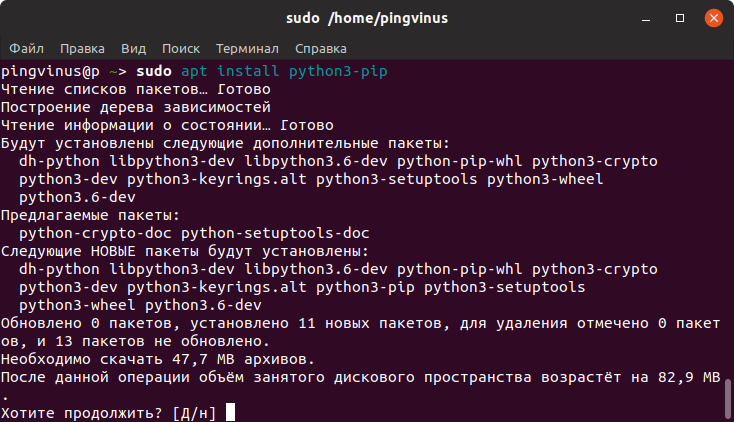
Команда для использования PIP 3 в Ubuntu: pip3
После установки можно проверить версию PIP. Для этого выполните команду:

Установка PIP для Python 2 в Ubuntu
Для установки PIP для Python 2 необходимо установить пакет python-pip. Во время установки будет установлен Python 2 (если он уже не установлен), так как он входит в зависимости этого пакета. Выполните команду:
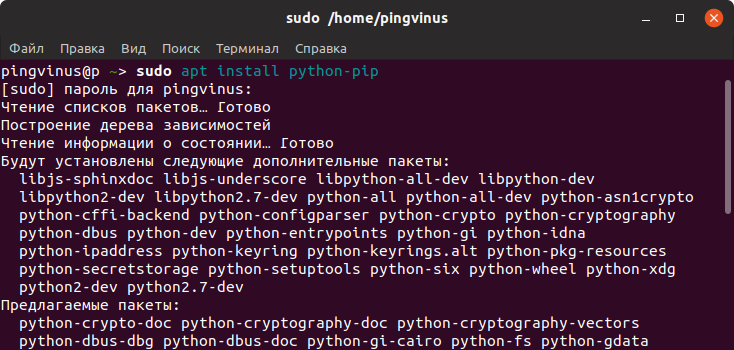
Команда для использования PIP 2 в Ubuntu: pip

Установка PIP в Fedora Linux
Для установки PIP 3 в Fedora Linux выполните команду:
Для установки PIP 2 в Fedora Linux:
Установка PIP в Arch Linux
Для установки PIP 3 в Arch Linux выполните команду:
Для установки PIP 2 в Arch Linux:
Установка PIP в openSUSE
Для установки PIP 3 в openSUSE выполните команду:
Для установки PIP 2 в openSUSE:
Использование PIP
Синтаксис команды pip3 (в зависимости от дистрибутива и версии название команды может отличаться):
Пример использования: pip install numpy
команда — это действие, которое необходимо выполнить. Список часто используемых команд:
install — установить пакет.
download — скачать пакет и зависимости (без установки).
uninstall — удалить пакет.
list — вывести список установленных пакетов.
show — показать информацию о пакете.
search — поиск пакета (в репозитории PyPI).
Примеры использования PIP
Рассмотрим примеры использования PIP для управления пакетами.
Установка пакета
Для установки свежей версии пакета необходимо выполнить команду install:
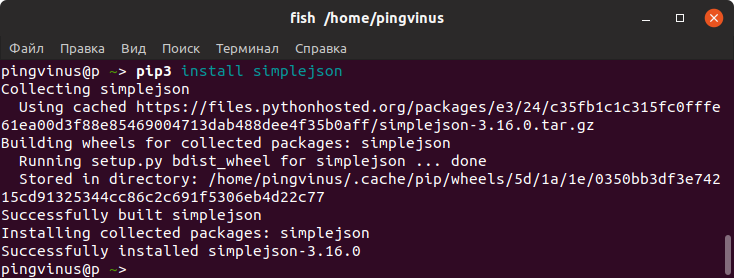
Установка определенной версии пакета
Установка определенной версии — указывается имя пакета, два знака равенства и требуемая версия пакета:
Установка пакета не ниже определенной версии:
Обновление пакета
Обновить уже установленный пакет до самой свежей версии:
Список установленных пакетов
Как установить Python и pip на Ubuntu
Пайтон — популярный язык программирования, который в большинстве дистрибутивов Linux установлен по умолчанию. У него есть несколько версий, которые имеют сильные различия между собой. Так что я расскажу, как установить различные версии Python и пакетного менеджера pip к нему в Ubuntu.
Проверка версии Python
По умолчанию минимальная установка Ubuntu уже включает в себя пакет Python. Посмотреть его версию можно с помощью пакетного менеджера.
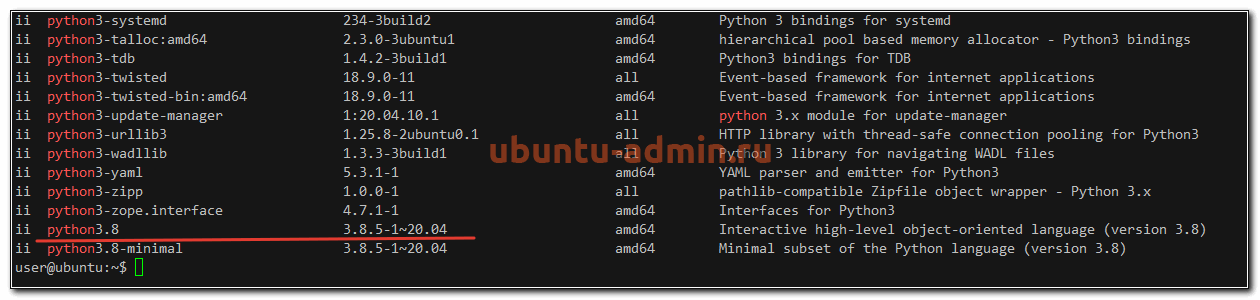
Так же, если пакет установлен, то узнать версию Python можно через него самого.
В данном случае в ubuntu установлена версия 3.8.5. Обычно 3-я версия пайтона в системе именуется python3, а вторая просто python.
Кстати, а вы знаете, чем Ubuntu Server принципиально отличается от других Linux систем? Читайте мой обзор и сравнение — обзор ubuntu server и сравнение.
Установка Python
Может так быть, что в системе вообще не установлен python. Например, у каких-то провайдеров в их собственных кастомных образах. Они могут вырезать из них вообще все, что по их мнению там лишнее, чтобы уменьшить размер дистрибутива. В таком случае, установить python в ubuntu вам придется самостоятельно.
Рассмотрим сначала момент с установкой самой последней версии python. Сделать это проще всего с помощью пакетного менеджера apt:
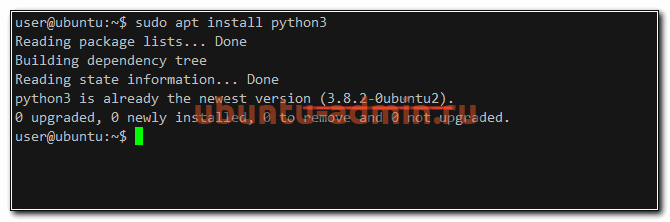
Так вы установите самую свежую версию 3-го пайтона, которая присутствует в репозиториях дистрибутива. Чаще всего там будет достаточно свежая версия, так как данный язык программирования и среда исполнения очень распространены.
Установка из исходников
Если вам нужно что-то совсем свежее, то можно скомпилировать и установить python из исходников. Для этого идем на сайт python.org и переходим в раздел Downloads. Находим там самую свежую версию, скачиваем исходники и распаковываем.
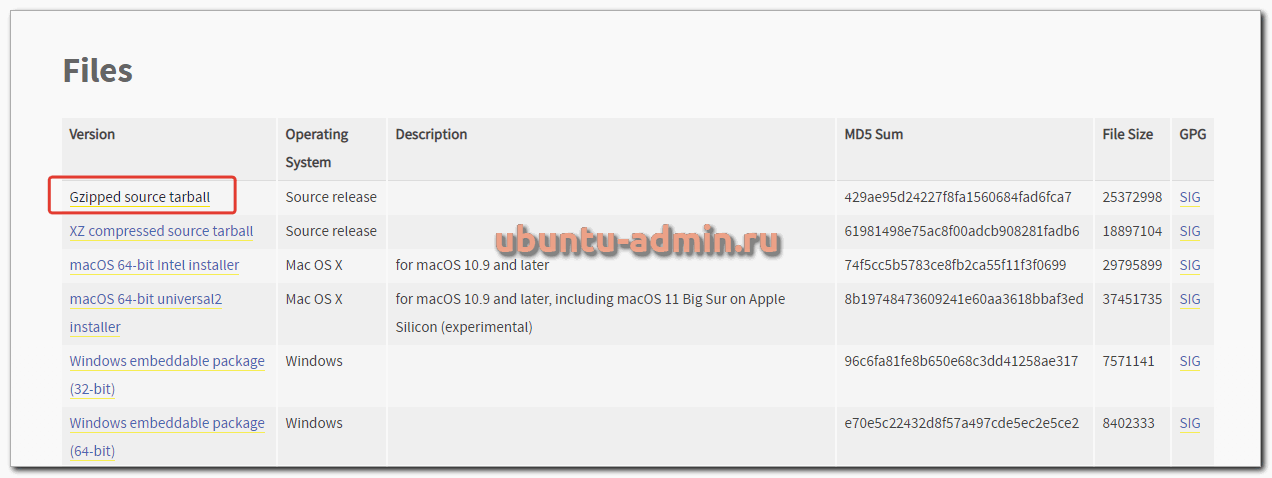
Для установки python из исходников, нам понадобятся дополнительные системные пакеты. Устанавливаем их:
Теперь можно приступить к сборке:
Проверяем установленную из исходников версию:
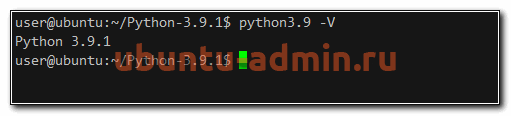
Если у вас уже присутствуют другие версии пайтона в системе, то читайте ниже, как среди них выбрать ту, что будет использоваться по умолчанию.
Установка pip в Ubuntu
Вместе с python обычно используется пакетный менеджер для него. Давайте рассмотрим, как выглядит установка pip в Ubuntu. В зависимости от версии пайтона, устанавливается подходящая версия pip. Тут так же как и с самим интерпретатором версия пакета будет зависеть от версии самого языка. Если он 2-й версии, то ставится просто pip, если 3-й, то pip3.

Проверяем установленную версию pip:
Установленная версия pip соответствует присутствующей в системе версии python 3.8.
Установка пакетов python
Итак, pip мы установили, давайте теперь посмотрим, как с помощью этого пакетного менеджера устанавливать пакеты python. Никаких отличий от других пакетных менеджеров тут нет. Вот пример того, как устанавливается пакет pymysql для работы с базами данных mysql с помощью пайтона.
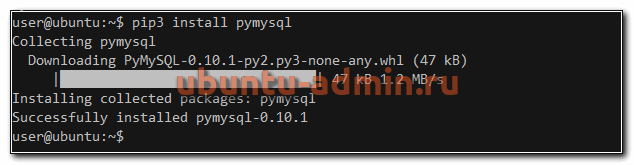
Посмотреть список установленных пакетов можно следующим образом:
А вот так вы можете узнать, какие файлы были установлены в систему, принадлежащие указанному пакету.
Удалить пакет с помощью pip можно следующим образом:
Вкратце по работе с pip все. Ничего сложного, все как обычно.
Обновить Python
Рассмотрим теперь тему с обновлением python в ubuntu. Тут может быть несколько вариантов.
Первый и третий варианты мы уже рассмотрели ранее. Обновление python до последней версии ничем не будет отличаться от чистой установки. В случае с пакетным менеджером apt, вам просто вместо install нужно будет указать upgrade.
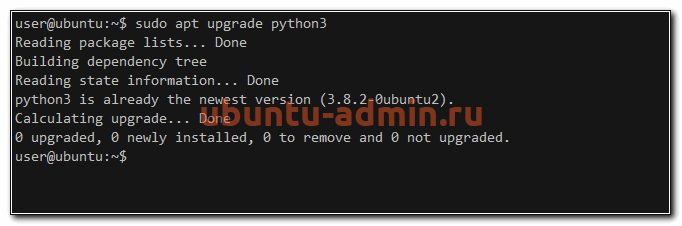
Если в подключенных репозиториях ubuntu будет свежая версия python, то будет обновление до нее. Если нет, то ничего не произойдет. Останется текущая версия.
Обычное самые свежие версии python есть в отдельном репозитории deadsnakes. Подключим его:
А теперь попробуем поставить самую последнюю версию python из этого репозитория.
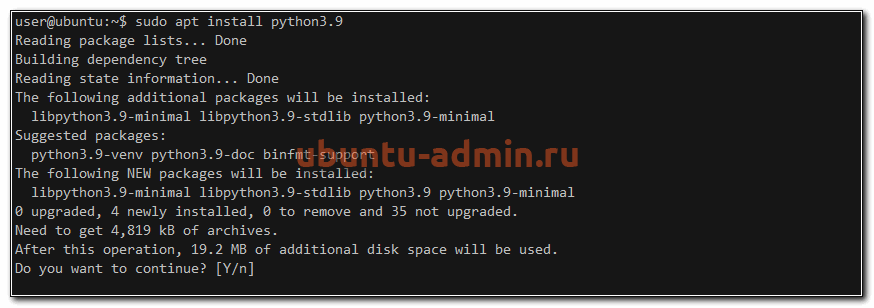
В итоге мы обновились до самой свежей версии python 3.9.1. При этом нам не пришлось ее собирать из исходников. Мы воспользовались установкой через пакетный менеджер, а значит нам будет проще обновляться в дальнейшем и поддерживать актуальную версию. Обновления будут приходить автоматически через apt.
Выбор по умолчанию
В описанных выше разделах мы установили как минимум 2 разные версии python3 — 3.8.5 и 3.9.1. Давайте теперь разберемся, какая их них будет выбираться по умолчанию.
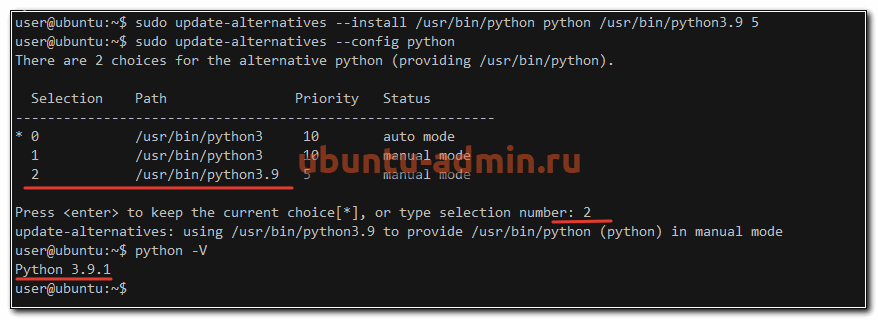
В ubuntu указать дефолтную версию python, которая будет выбираться по умолчанию, можно с помощью команды update-alternatives. Вот как это выглядит:
Проверяем теперь дефолтную версию:

Так мы установили в системе по умолчанию версию python 3.8.5. А теперь изменим это на более свежую версию 3.9.1
В предложенном списке выбираем нужную нам версию пайтона, которая будет использоваться по умолчанию в нашей системе ubuntu.
Как запускать Python скрипты
С установкой и обновлением пайтона разобрались. Давайте теперь посмотрим, как нам запускать скрипты в системе. Ничего особенного для этого делать не надо. Достаточно указать бинарник интерпретатора и сам скрипт. Примерно так выглядит запуск python скрипта в ubuntu:
Скрипт будет запущен дефолтной версией пайтона. Если нужно запустить в какой-то конкретной версии, то делается это так:
Так же скрипты пайтона можно запускать напрямую в консоли. Для этого в самом начале скрипта нужно объявить окружение.
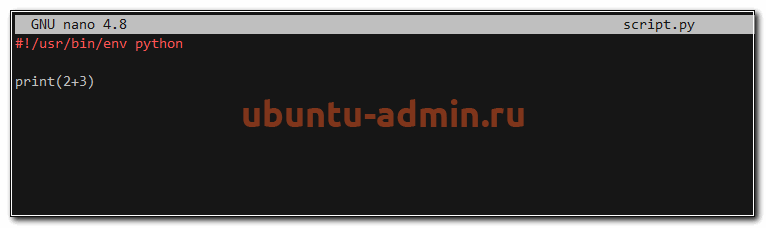
После этого достаточно сделать файл исполняемым и запустить прямо в консоли.
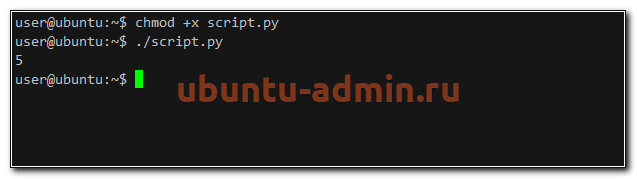
Если вы хотите запускать скрипт как службу, то вам придется добавить юнит в systemd. Делается это следующим образом. Создаем файл /lib/systemd/system/python.service :
После этого перечитываем конфигурацию systemd и запускаем скрипт на пайтоне как службу:
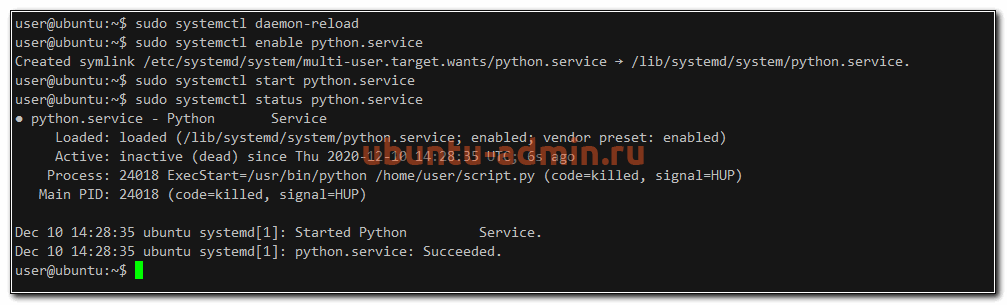
Так как мой скрипт не предполагает работу в режиме службы, то после выполнения он был завершен. Если же у вас там запрограммирована непрерывная работа, то он будет работать как служба через systemd.
Как удалить Python в Ubuntu
Если вам по какой-то причине необходимо удалить python с сервера ubuntu, то сделать это можно штатным образом через пакетный менеджер apt. Для того, чтобы узнать версию пакетов для удаления, можно вывести их список.
После этого, подставляя версию нужного пакета, удалить его:
Только будьте внимательны при удалении python из системы. Он очень много кем используется. При его удалении будет предложено удалить и все его зависимости. А это внушительный список пакетов, которые без пайтона не смогут работать.
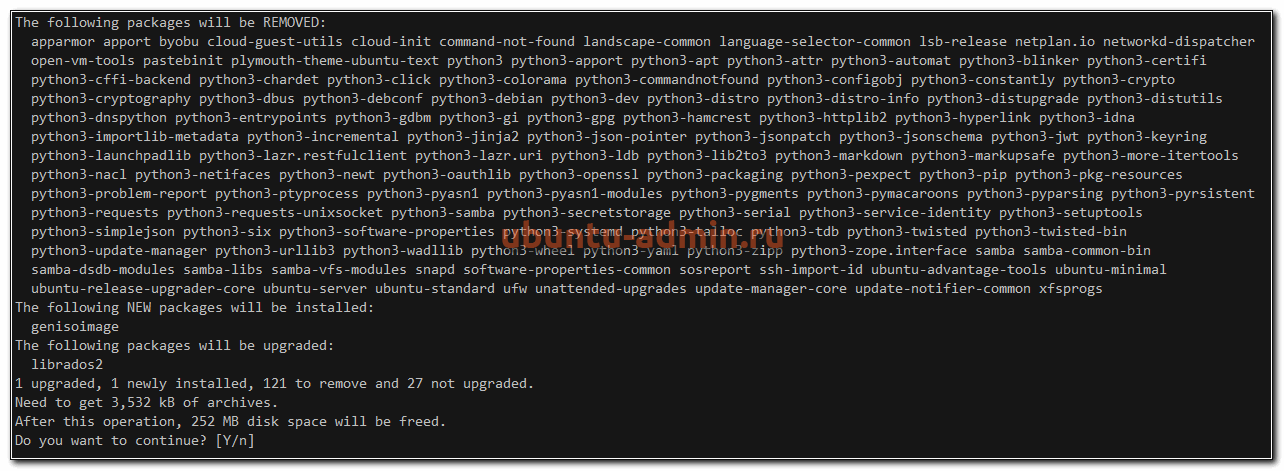
К примеру, без пайтона не сможет работать netplan, с помощью которого настраивается сеть. Так что аккуратнее с удалением питона из системы.
Запуск Python в Docker
Ну и в завершении статьи про Python в Ubuntu, покажу, как можно еще его запускать без локальной установки непосредственно в саму систему. Вы можете запустить питона в докере. Для этого просто выберите необходимую вам версию Python и запустите Docker контейнер с ней.
В данном случае я быстро запустил свой скрипт в версии 3, используя контейнер python:3. Если мне то же самое нужно сделать во 2-й версии, то я просто использую другой контейнер.
Таким образом я могу запускать свой скрипт на любой версии python без необходимости его локальной установки. В приведенном примере контейнер будет автоматически остановлен и удален после выполнения скрипта. За это отвечает параметр —rm, который я указал.
Установка PIP в Ubuntu
Существует несколько способов установки программного обеспечения в Ubuntu. Можно использовать центр приложений, установить deb-пакет, подключить репозиторий PPA, использовать Snap-пакеты, Flatpack или AppImage или даже собрать программу из исходного кода.
Что такое PIP?
Установка PIP в Ubuntu 20.04
Утилита PIP не поставляется в Ubuntu по умолчанию. Если она необходима, её придётся установить. Это очень просто, но есть один момент, о котором надо знать. Так как существует 2 версии языка Python – Python 2 и Python 3, то данная утилита называется для каждой версии языка по-своему. Для Python 2 это PIP, а для Python 3 это PIP3
В Ubuntu 20.04 по умолчанию установлен Python только 3 версии. Соответственно пакет для установки будет называться PIP3. Обратите внимание, что для написания этой статьи использовался алгоритм установки для Ubuntu 20.04, но нижеприведённые команды подойдут и для более ранних версий дистрибутива, а также для дистрибутивов, основанных на Ubuntu (например Debian).
Сначала необходимо убедиться, что Python 3 установлен в системе выполнив команду в терминале:
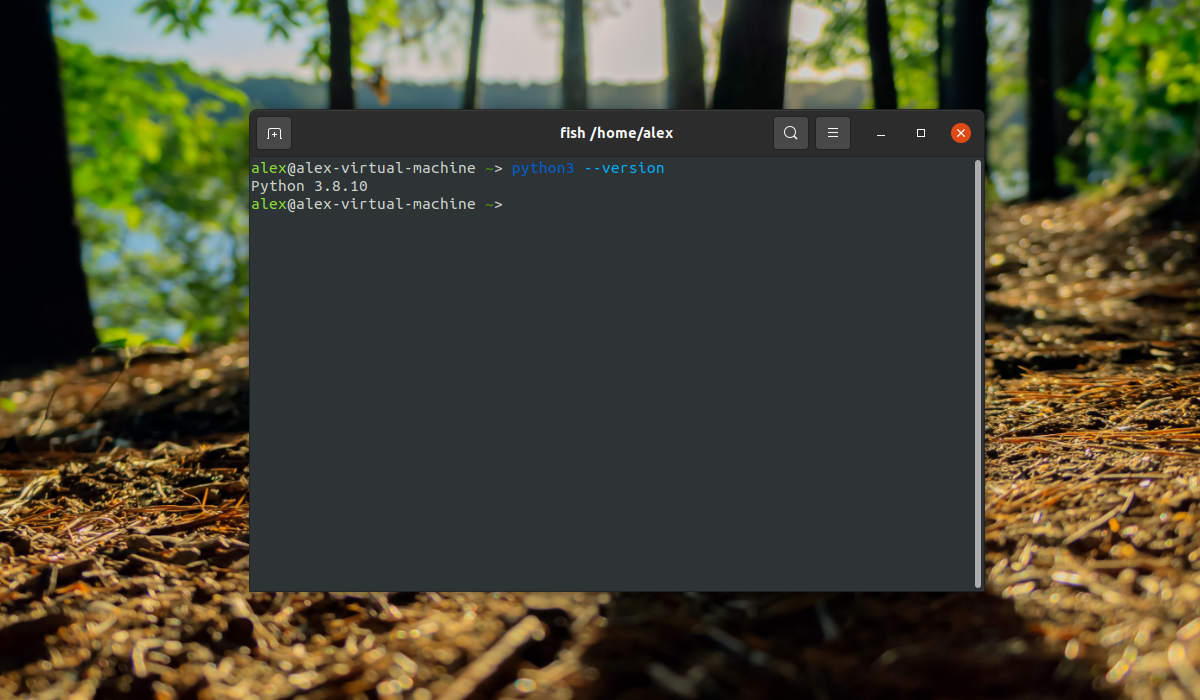
Команда выведет текущую версию Python, которая используется в системе. Далее необходимо установить pip3:
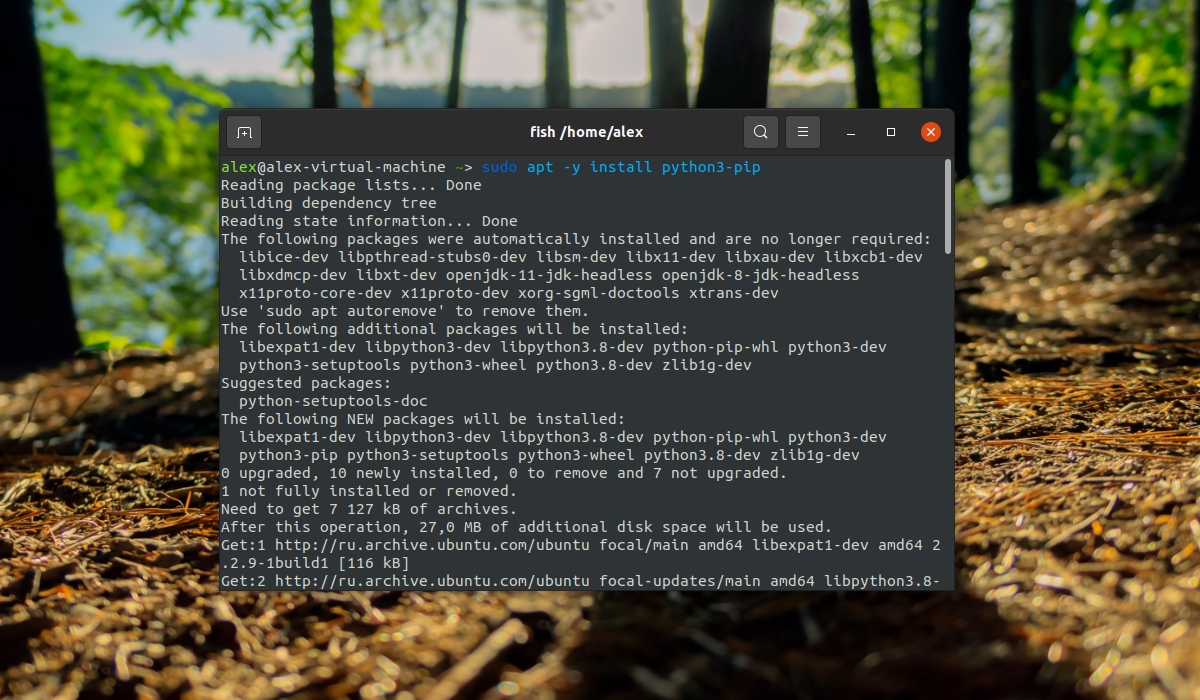
После установки pip3 необходимо убедиться, что утилита установилась в систему без ошибок при помощи команды:
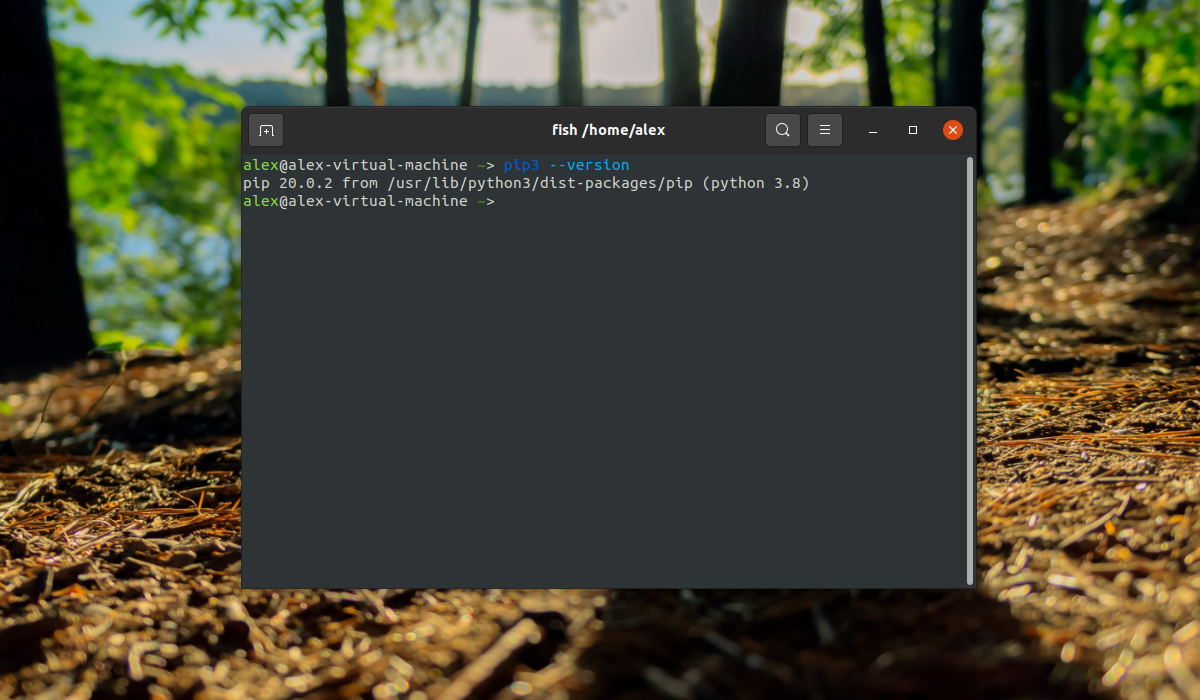
Команда выведет версию pip и полный путь куда была установлена утилита. Установка pip в Ubuntu 20.04 завершена, теперь необходимо разобраться как ей пользоваться.
Как пользоваться PIP
Для начала необходимо разобраться в синтаксисе утилиты и изучить её основные команды. Они помогут вам искать, устанавливать и удалять пакеты. Синтаксис утилиты довольно прост:
$ pip3 команда опции имя_пакета
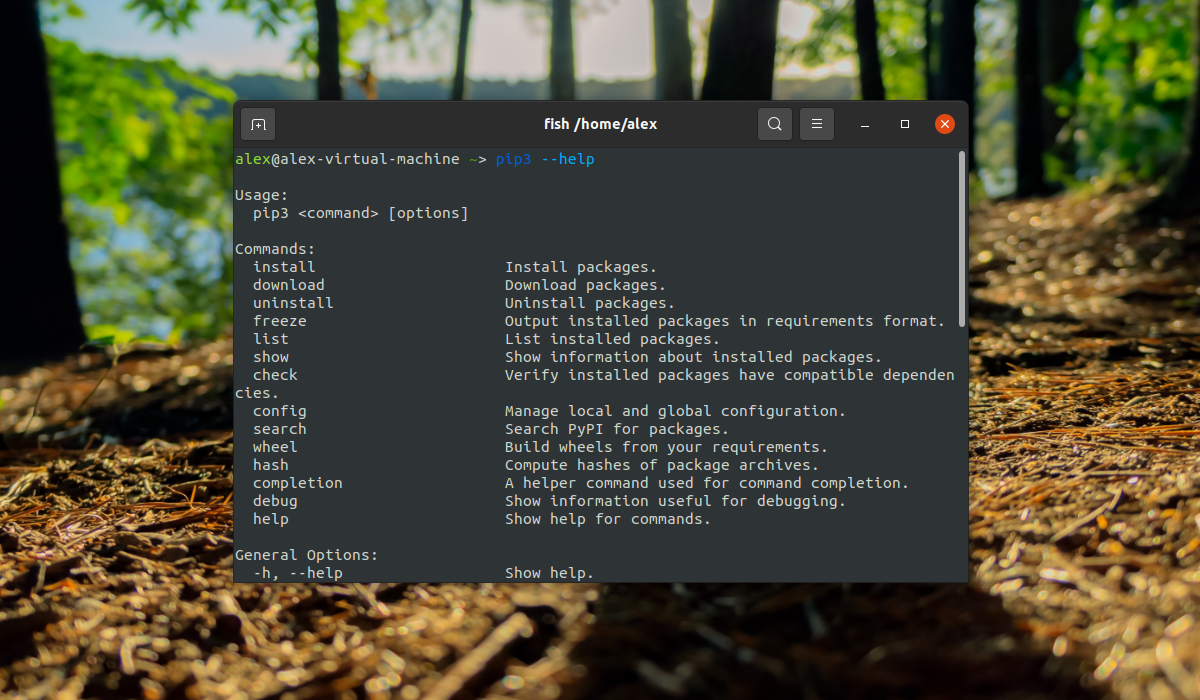
Вот основные команды, которые можно использовать:
У pip достаточно много разных опций и команд, поэтому здесь все они описаны не будут. Для просмотра всех команд и опций к ним можно вызвать справку при помощи команды
Для поиска необходимых пакетов перейдите на официальный сайт pypi:
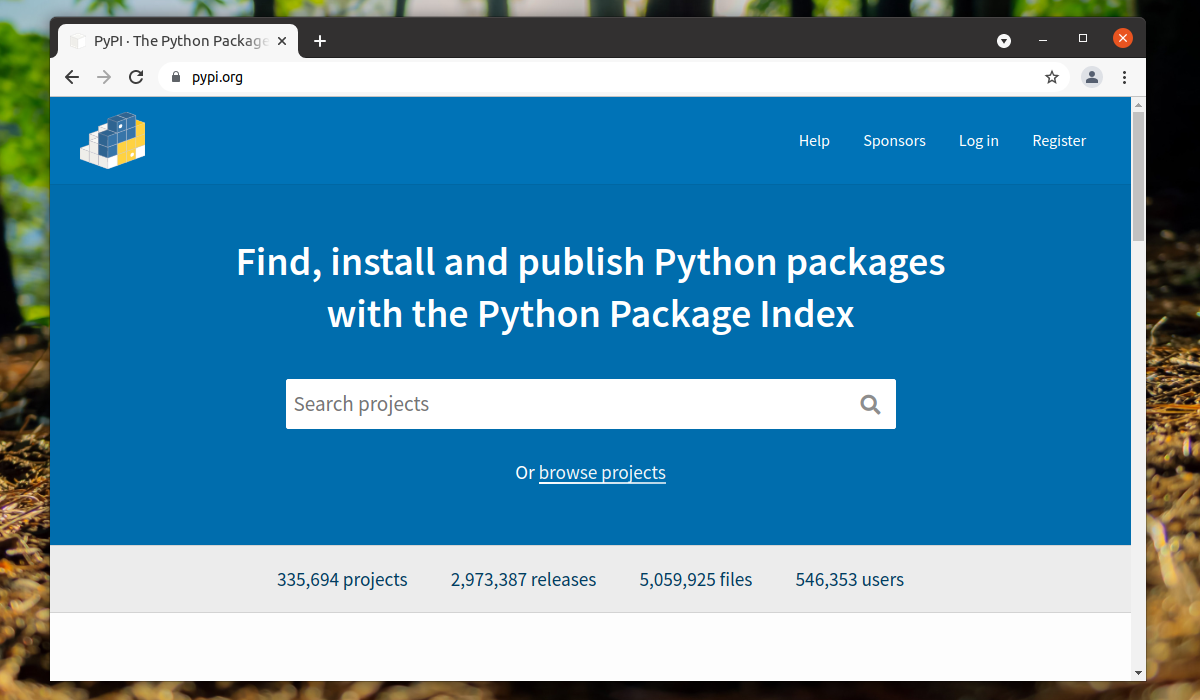
В поле поиска введите имя необходимого пакета. Далее нажмите на клавишу Enter или на значок лупы, который находиться справа от строки поиска:
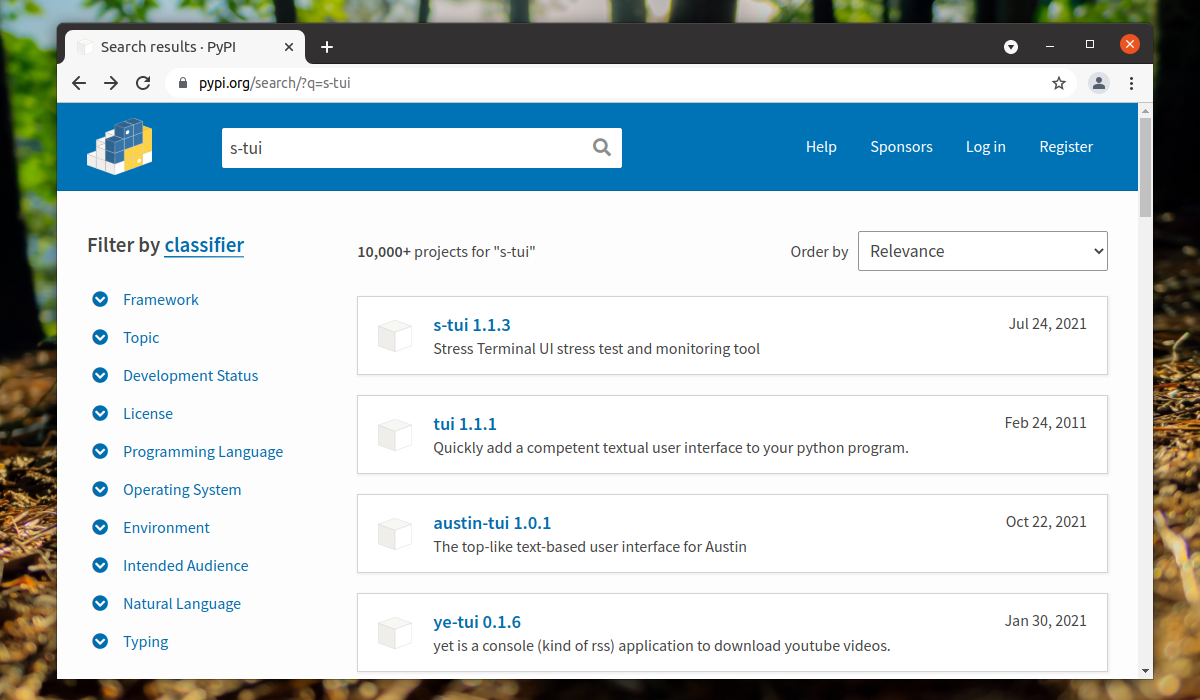
В результате поиска будут отображены все пакеты, в именах которых содержится слово, которое было введено в поисковую строку. Перейдите на страницу необходимого пакета и отобразится подробное описание о данном пакете – информация о пакете, пример использования, история изменений и т.д.
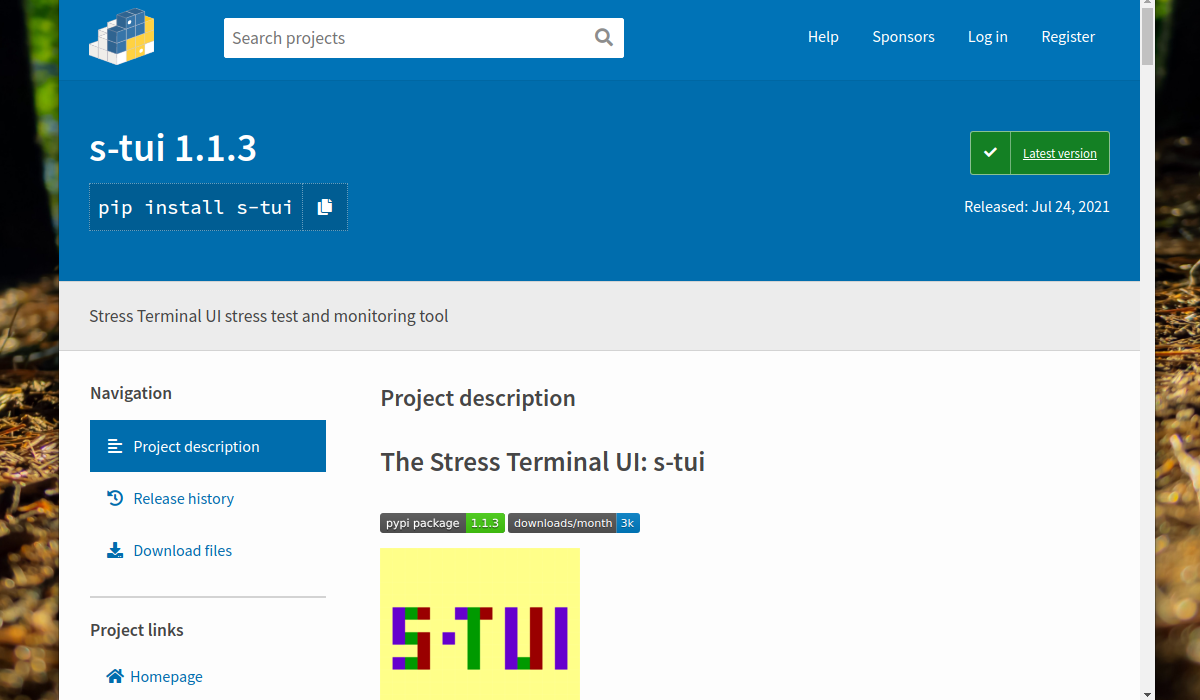
На странице каждого пакета присутствует команда для установки. Она располагается под названием пакета. Скопируйте команду установки и вставьте в окно терминала. После этого пакет будет установлен в систему. Например:
sudo pip3 install s-tui
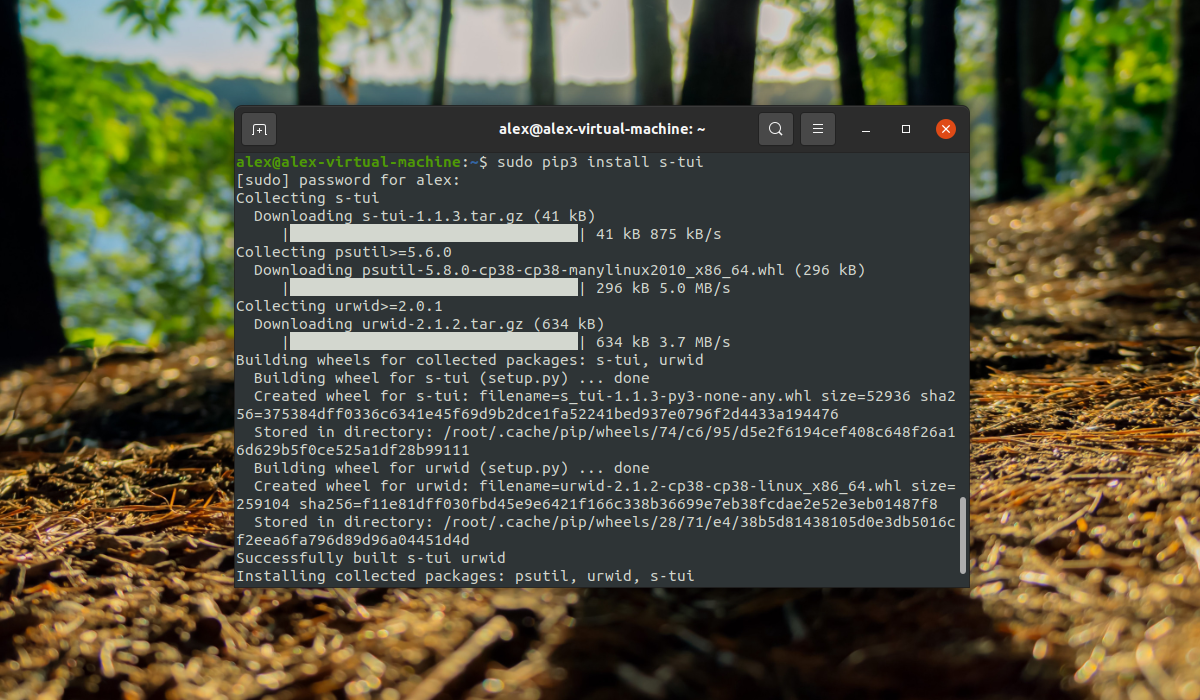
Стоит обратить внимание что установка программ при помощи pip производится от имени суперпользователя (в данном случае при помощи sudo). После установки программу можно запустить, введя в терминале команду:
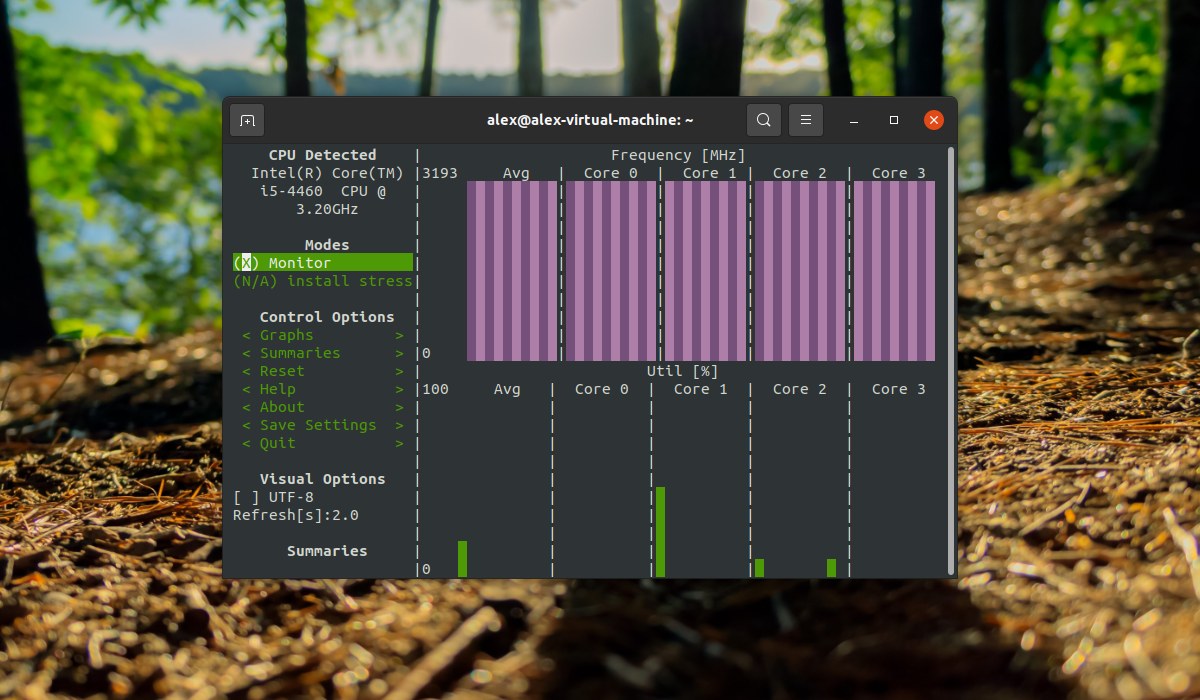
Теперь программа отобразится в списке установленных пакетов:
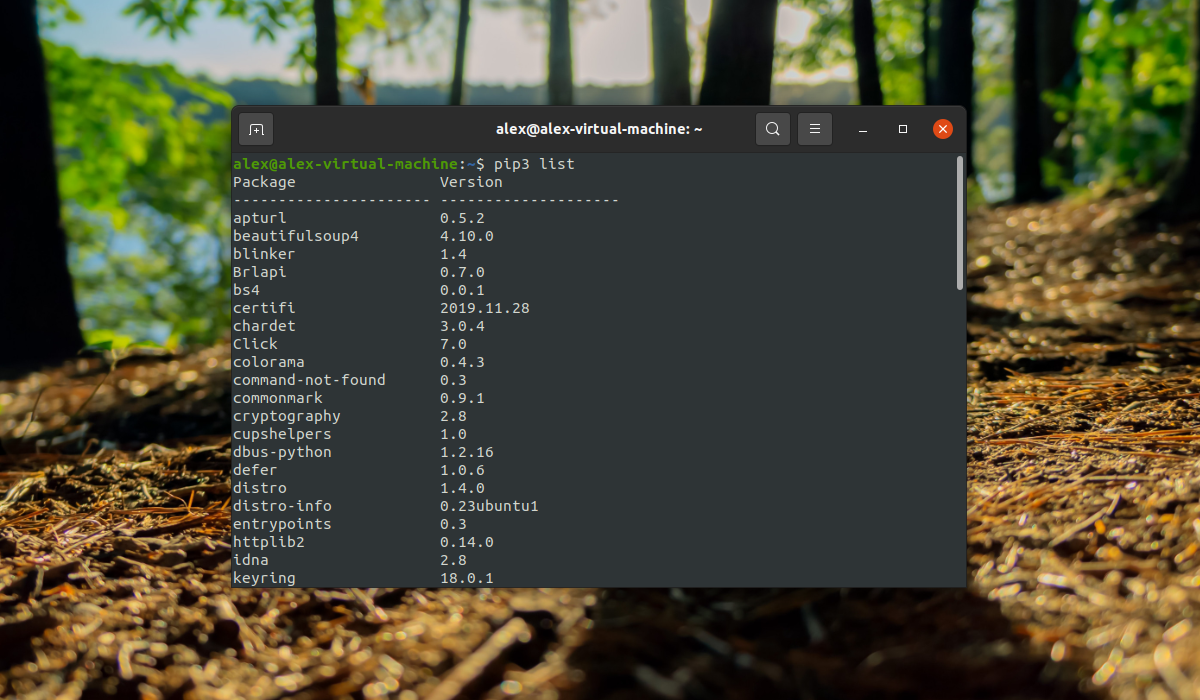
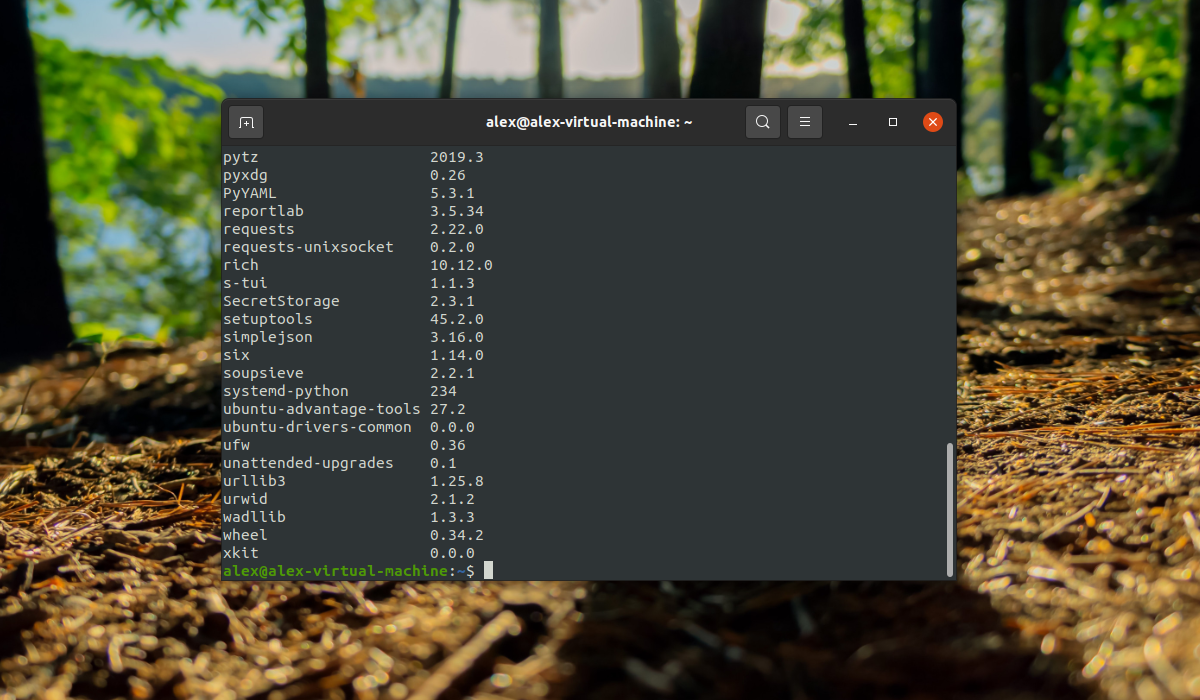
Чтобы удалить программу, необходимо использовать команду uninstall:
sudo pip3 uninstall s-tui
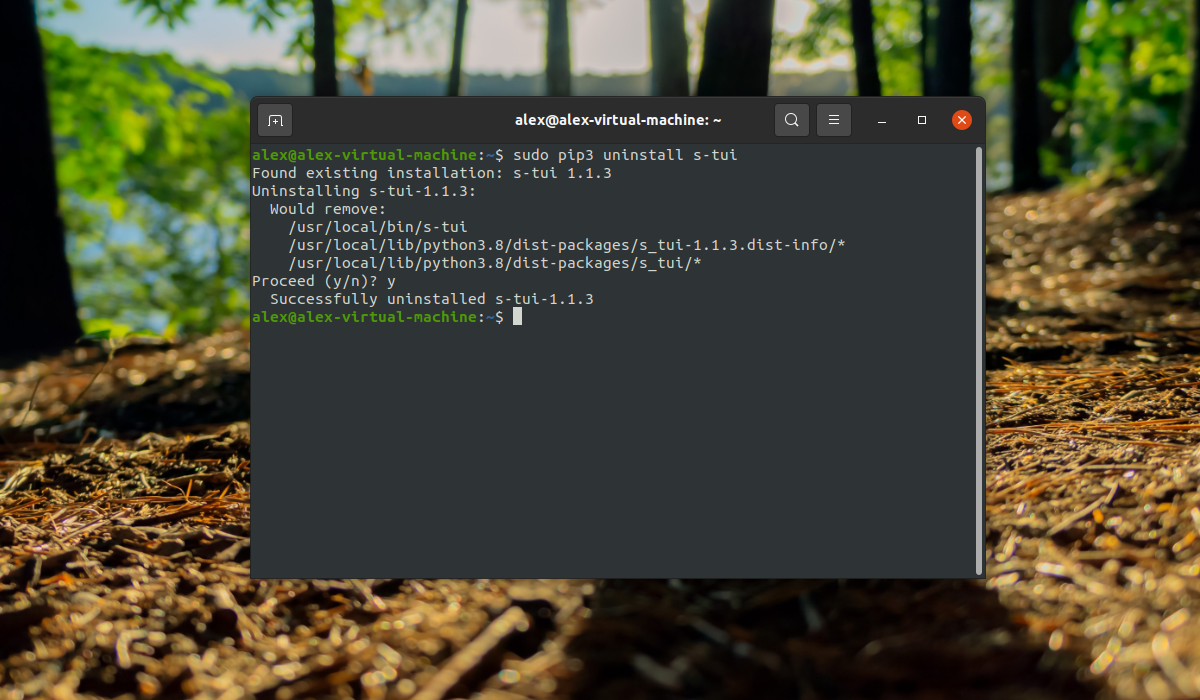
Удаление пакетов при помощи pip так же, как и установка производиться от имени суперпользователя. При появлении сообщения Proceed (y/n/)? введите y нажмите на клавишу Enter. После этого программа будет полностью удалена из системы. Для версии pip предназначенной для Python 2 все команды аналогичны.
Выводы
В данной статье была рассмотрена установка и использование утилиты pip для установки пакетов для языка программирования Python версии 3. Если у вас остались вопросы, спрашивайте в комментариях!