
Драйвер для Canon i-SENSYS MF4018

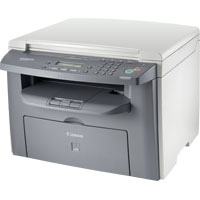
Canon i-SENSYS MF4018
Windows XP/Vista/7/8/8.1/10
Размер: 10 MB (x32) 11 MB (x64)
Разрядность: 32/64
Ссылки:
Установка драйвера в Windows 10
Перед началом установки включите принтер и подключите USB кабель к компьютеру. Далее скачайте драйвер и распакуйте их на свой компьютер. Чтобы это сделать, вам надо нажать двойным щелчком левой кнопкой мыши по скаченному файлу и после этого появится папка в этой же папке.
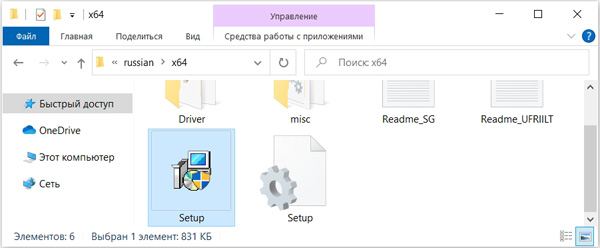
Заходим в папку и запускаем файл «Setup» двойным нажатием левой кнопки мыши.

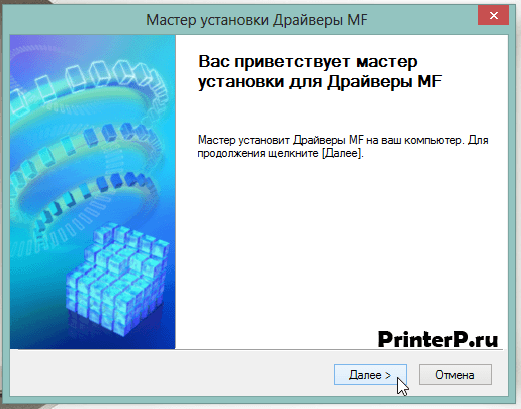
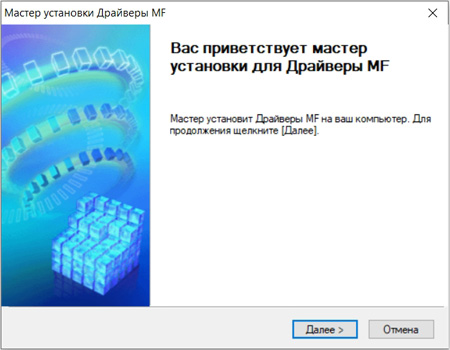
Вас приветствует мастер установки, который произведет все необходимые операции для установки вашего МФУ в систему, вся процедура займет не более 5 минут. Кликните по кнопке «Далее», чтобы перейти к следующему этапу установки.
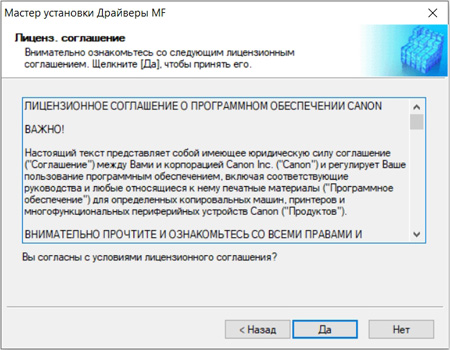
На этом шаге установки вам будет предложено прочитать стандартное лицензионное соглашение, после его беглого ознакомления, нажмите кнопку «Да», чтобы продолжить процесс установки.

Последний этап. Мастер установки сообщил нам, что драйвер установлен и для завершения процесса, необходимо перезагрузить компьютер для того, чтобы все изменения вступили в силу. Возможно, вам не потребуется перезагрузка компьютера.

После загрузки операционной системы следует удостовериться, что МФУ подключен к компьютеру и, если ваш принтер выключен, включите его с помощью кнопки включения. Все готово, МФУ готов к использованию.
Драйвер для Canon i-SENSYS MF4018
Windows XP / Vista / 7 / 8 / 8.1 / 10
Варианты разрядности: x32/x64
Размер драйвера: 10 MB (x32) и 11 MB (x64)
Нажмите для скачивания (x32): Canon i-SENSYS MF4018
Нажмите для скачивания (x64): Canon i-SENSYS MF4018
Драйвера (UFR II / ScanGear).
Обновление драйверов (дополнительная установка)
Варианты разрядности: x32/x64
Размер драйвера: 6 MB
Нажмите для скачивания (x32): Canon i-SENSYS MF4018
Windows XP / Vista / 7 / 8 / 8.1 / 10 — только для печати
Варианты разрядности: x32/x64
Размер драйвера: 19 MB
Как установить драйвер в Windows 10
Canon i-SENSYS MF4018 – МФУ для черно-белой лазерной печати, которое имеет множество настроек и дополнительных функций. Принтеры данной марки славятся не только надежностью и долговечностью, но и простой настройкой. Подключите устройство к компьютеру посредством USB кабеля и скачайте программу для установки драйвера (ссылка на нее находится в начале инструкции).
После завершения загрузки откройте папку со всеми скачиваниями браузера и найдите файл с названием Canon i-SENSYS MF4018. Запустите его, чтобы распаковать файлы установки в новую папку. Каталог автоматически создастся в той же папке с загрузками. Откройте директорию «DIRVERS», а затем «Russian». Здесь найдите файл с названием «Setup» и запустите его.

На экране появится мастер установки и приветственное сообщение. Для перехода к дальнейшим действиям кликаем на кнопку «Далее».
Теперь программа представит текст лицензионного соглашения. Читать его необязательно, поэтому можно просто нажать на кнопку «Да».
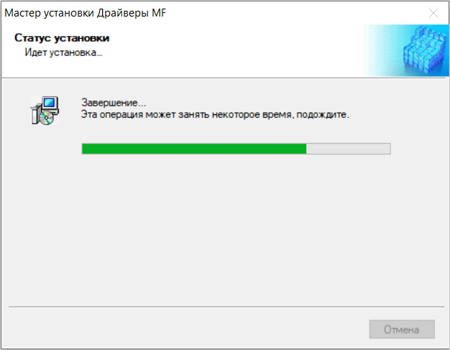
Далее никаких действий от пользователя не требуется, пока утилита не установит необходимые файлы драйвера. После окончания процедуры появится финальное окно, в котором нужно нажать на «Выход».
Готово. Принтер подключен, драйвер установлен, поэтому можно приступать к печати!
Canon i-SENSYS MF4018
Выберите категорию материалов поддержки

Поиск драйверов последней версии для вашего продукта
ПО для удобства использования наших продуктов
Полезные руководства для эффективного использования продукта
Приложения и функции
Обзор приложений для вашего продукта
Поиск встроенного ПО последней версии для вашего продукта
Нужна помощь? Посмотрите раздел часто задаваемых вопросов
Посмотрите последние новости о вашем продукте
Ознакомьтесь с техническими характеристиками вашего продукта
Полезные ссылки
Вам также может понадобиться.
Свяжитесь с нами
Свяжитесь со службой поддержки продукции для дома по телефону или электронной почте

Canon ID
Регистрация продукта и управление аккаунтом Canon ID

Ремонт
Поиск центров по ремонту оборудования, полезная информация по процессу ремонта
Мы используем файлы cookie, чтобы обеспечить вам наиболее полные возможности взаимодействия с Canon и наиболее удобную работу с нашим веб-сайтом. Узнайте больше об использовании файлов cookie и измените ваши настройки cookie здесь. Вы принимаете нашу политику использования файлов cookie на вашем устройстве, продолжая использовать наш веб-сайт или нажав Принимаю.
Драйвер для Canon i-SENSYS MF4010, MF4018 + инструкция
Прочтите лицензию для конечного пользователя.
Драйверы для печати и сканера на принтеры Canon i-SENSYS MF4010 / MF4018 для Windows 10 / 8.1 / 8 / 7 / Vista / XP (32/64-bit) и Mac OS X 10.15 — 10.9 скачать бесплатно на английском или русском языках.
Windows 10 — XP
Комплект MF (UFR II / ScanGear)
Язык: 
Версия: x32 — v2.05 / x64 — v2.10
Дата: 14.06.2016
Скачивайте драйвер для своей разрядности.
ПО для обновления драйверов
Язык: 
Версия: 5.6.0.3
Дата: 14.06.2016
Для печати
Язык:
Версия: 1.12
Дата: 23.05.2017
Mac OS X 10.15 — 10.9
Для печати
Язык:
Версия: 10.19.1
Дата: 26.11.2019
Для сканирования
Язык:
Версия: 2.15.1
Дата: 26.11.2019
Дополнительные материалы
Печатайте с удовольствием.
Драйвер не подходит модели принтера
Все работает, спасибо.
подскажите, как распаковать
научите, как распаковать
Научите, Распаковал. Мастер установщик все закончил и пропал. Нет ни ярлыков, ничего. Помогите
написано драйвера для MF4018. Во время установки просит выбрать имя принтера, MF4018 отсутствует
Как можно подключить МФУ Canon MF4018
Как правило, подключение принтера не доставляет каких-то серьезных проблем и сейчас я предлагаю вам наглядно в этом убедиться. Для примера, сегодня мы с вами будем настраивать подключение принтера на компьютере с нуля через USB кабель, а подключать мы будем многофункциональное устройство (МФУ) модели Canon MF4018, которое позволит наглядно прогуляться не только по настройкам принтера, но и сканера в среде операционной системы Windows 10. Итак, начнем.
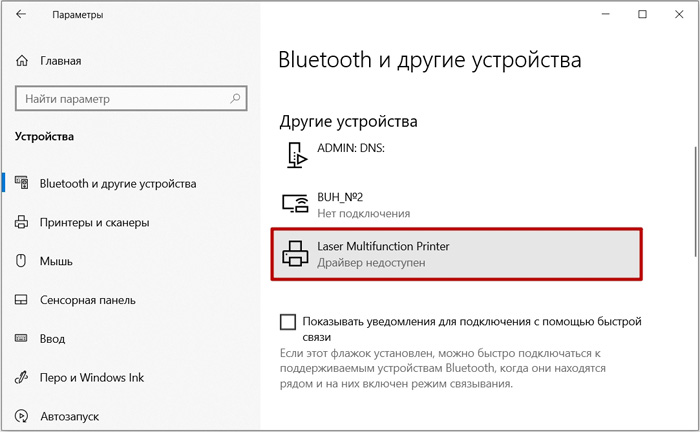
Настройка принтера. Для начала, нам необходимо будет подключить принтер к компьютеру с помощью USB кабеля. Этого, конечно же, нам будет недостаточно т.к. нужно «подружить» с помощью драйвера конкретную модель принтера с ПК. Для наглядности, давайте мы заглянем на ПК по пути Параметры — Устройства.
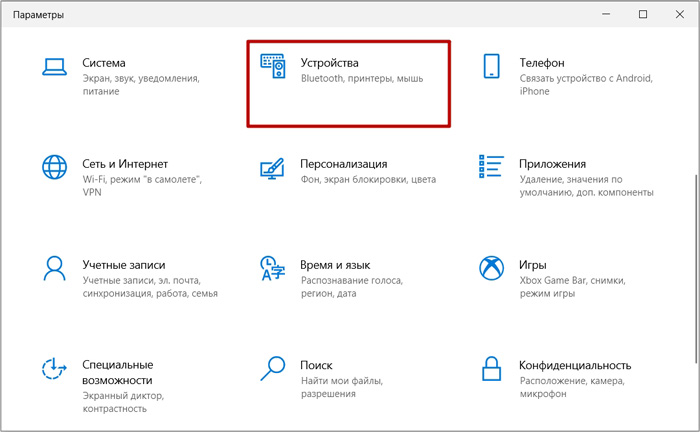
И в подразделе Bluetooth и другие устройства мы увидим наш принтер, который на данный момент, закономерно сообщает нам о том, что Драйвер недоступен и нам, соответственно, необходимо его установить. Ниже я приведу вам список из самых популярных производителей принтеров со ссылками на их оф. сайты, где вы сможете найти и скачать необходимые драйвера для вашей модели.
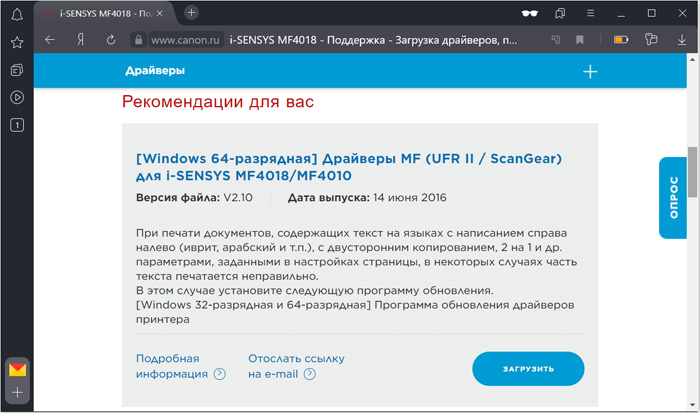
В случае же с МФУ Canon MF4018, откроем напрямую страницу с драйверами и в окне Рекомендации для вас, нажимаем Загрузить.
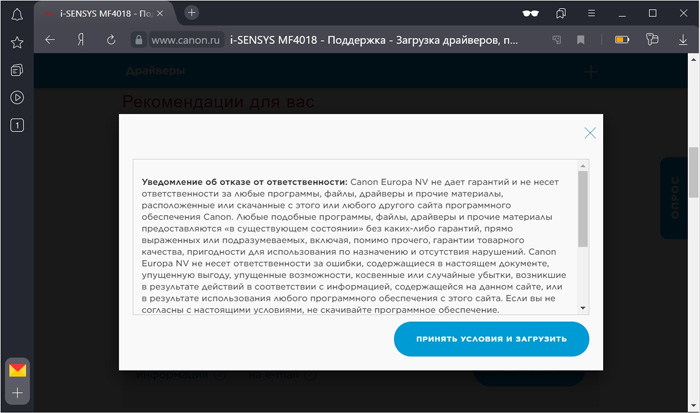
А затем, просто нажимаем Принять условия и загрузить.
Скачается небольшой архив с драйверами, который мы переносим в отдельную папку и разархивируем двойным кликом. В результате, появиться новая папка с драйверами и аналогичным названием рядом с архивом.
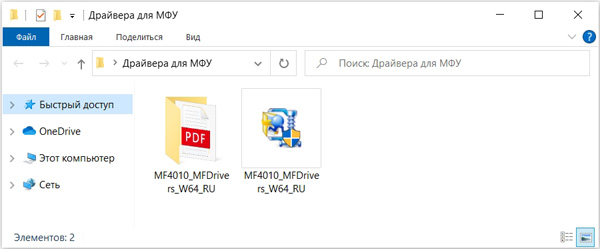
Переходим в папке по пути MF4010_MFDrivers_W64_RU\DRIVERS\russian\x64 и запускаем установочный файл Setup.
В окне мастера установки Драйверы MF, нажимаем Далее.
Соглашаемся с Лицензионным соглашением.
А после максимально быстрой установки.
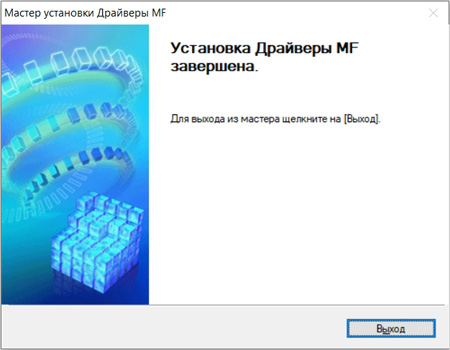
Нажимаем Выход и обязательно перезапускаем компьютер.
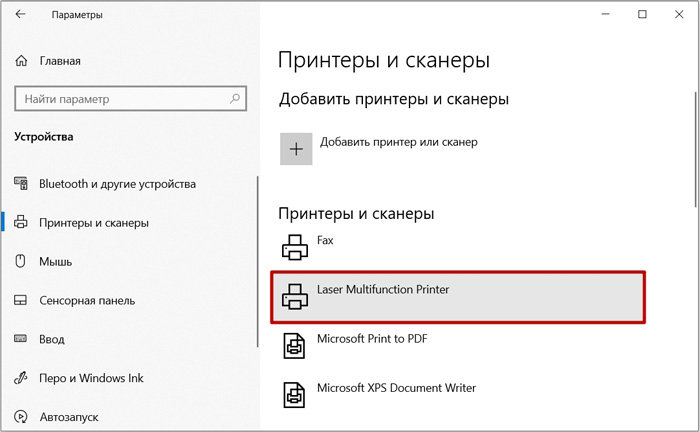
Теперь, после перезагрузки, если мы вернёмся в раздел Параметры – Устройства и откроем подраздел Принтеры и сканеры, то увидим здесь наш МФУ и то, что надписи Драйвер недоступен нет. Значит наш драйвер был успешно установлен.
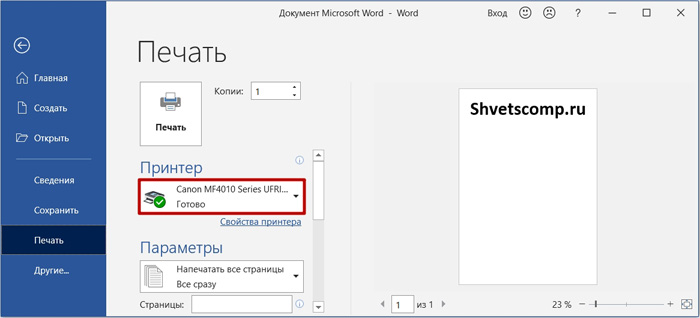
Если мы сейчас попытаемся распечатать какой-то документ, то подключенный принтер автоматически обнаружится и будет готов к печати.
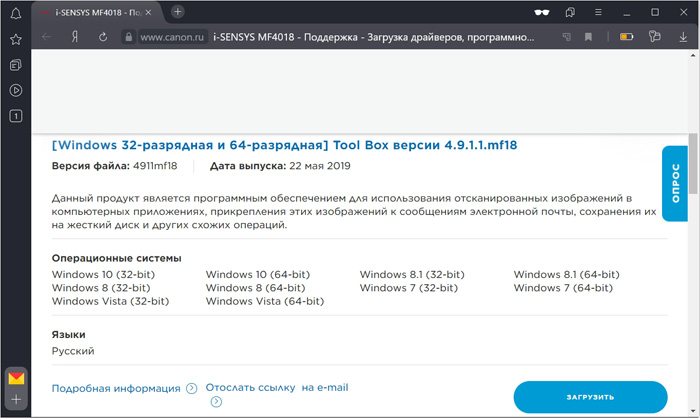
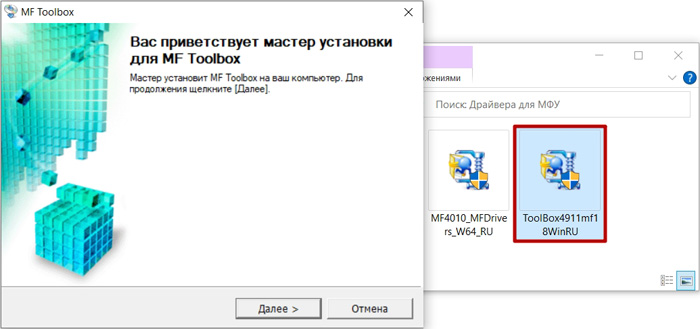
Скачается знакомый уже архив с программой, который разархивируем двойным кликом и в окне мастера установки MF Toolbox, просто нажимаем Далее.
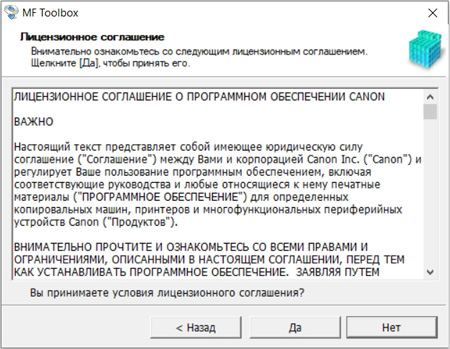
Соглашаемся с лицензионным соглашением.
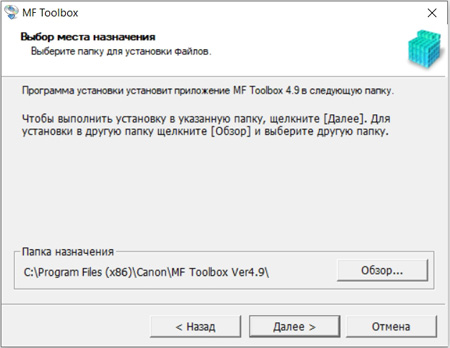
Можно оставить место для установки программы по умолчанию и нажать Далее.
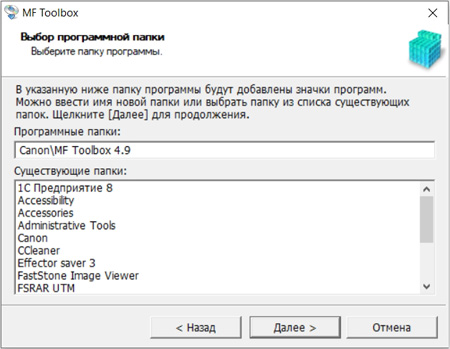
Снова нажимаем Далее.
И наконец, нажимаем Пуск.
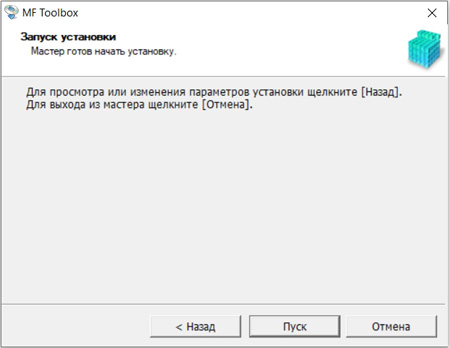
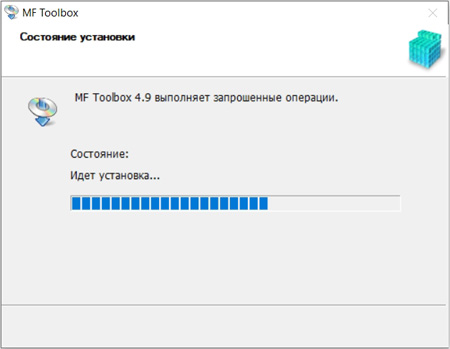
А после максимально быстрой установки.
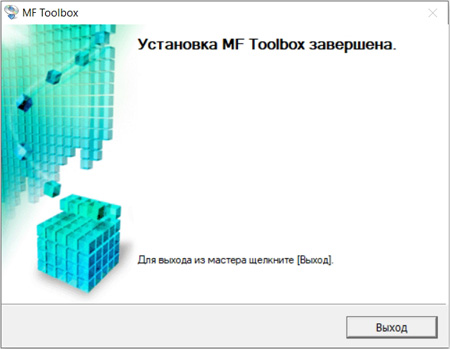
Нажимаем Выход.
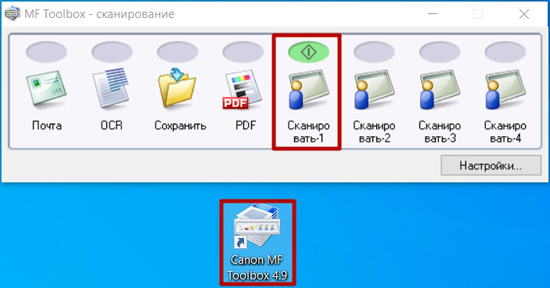
На рабочем столе появится ярлык программы Canon MF Toolbox 4.9, который мы запускаем, переносим зелёный значок на первый профиль и открываем его.
Далее мы тут можем настроить параметры сканирования для данного профиля, а именно: цветной или черно-белый режим сканирования, качество, имя файла по умолчанию, выбрать тип файла, в котором будет сохраняться документ (BMP, JPEG/Exif, TIFF или PDF) и место хранения отсканированных документов у нас на компьютере. Перепроверяем настройки, кладём документ в сканер и жмём Пуск.
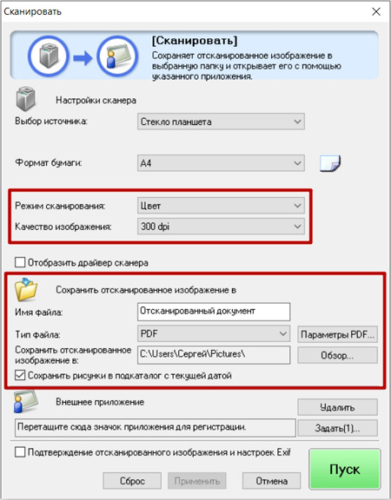
Начнётся процесс сканирования документа.
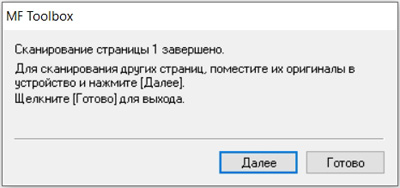
Затем, либо нажимаем Далее, если нужно отсканировать несколько документов в один файл (актуально для PDF формата), либо просто нажимаем Готово
А в конце, автоматически откроется папка с отсканированным документом.
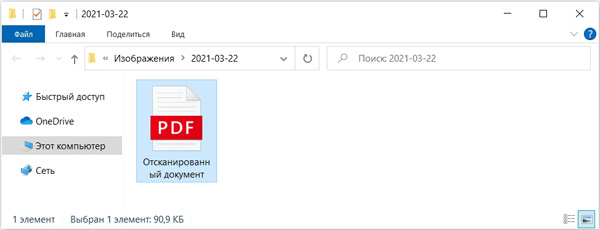
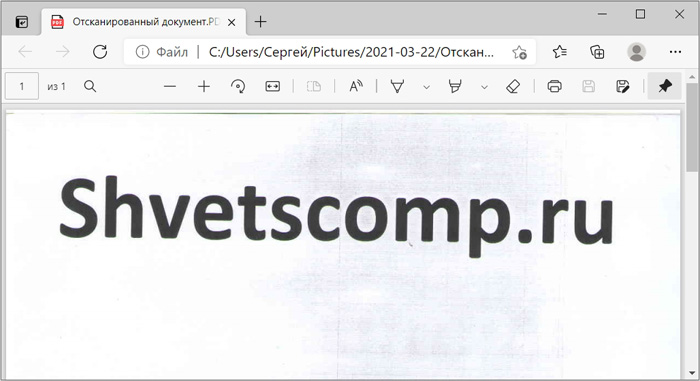
Который, собственно, открываем и проверяем. Всё отлично.
Если у вас остались вопросы, оставляйте их в комментариях ниже. А пока… пока.