
Установка принтера Xerox Phaser 3150
Обратите внимание на отметку ограничителя уровня бумаги на левой внутренней стороне лотка. Переполнение лотка может привести к замятию бумаги.

Задвиньте лоток в принтер.

Загрузка в лоток бумаги других размеров
Для загрузки более длинной бумаги отрегулируйте соответствующим образом положение направляющих бумаги в лотке.
1 Нажав на защелку ограничителя длины бумаги и разблокировав его, сдвиньте ограничитель так, чтобы использовать лоток на полную длину.

2 Загрузив бумагу в лоток, сдвиньте ограничитель длины так, чтобы он слегка касался края пачки бумаги (картридж от принтера продать, оригинальный картридж от принтера продать, сдать картридж продать скупка, покупаем картриджи от принтера по высокой цене, продать дорого в скупку, дорогая скупка картриджей для принтера, дорого продать картриджи от принтера Москва, картридж от принтера продать скупка Москва, дорого выкупим картриджи от принтера, покупаем просроченные картриджи от принтера скупка выкуп Москва).

Для работы с бумагой размером меньше Letter отрегулируйте положение переднего ограничителя длины бумаги.

3 Зажмите ограничитель ширины бумаги (см. рисунок) и сдвиньте его по направлению к пачке бумаги так, чтобы он касался краев пачки.

• Не допускайте сильного зажатия бумаги ограничителем ширины бумаги. Это может привести к деформации бумаги.
• Неправильное положение ограничителя ширины бумаги может привести к замятию бумаги.


Подключение кабеля принтера
Для локальной печати с компьютера необходимо подсоединить принтер к компьютеру при помощи входящего в комплект кабеля USB (универсальная последовательная шина) или кабеля параллельного интерфейса.
Работа с кабелем USB
Для подключения принтера к порту USB необходимо использовать кабель USB, одобренный производителем.
1 Выключите принтер и компьютер.
2 Вставьте кабель USB в разъем на задней стороне принтера.
3 Подключите другой конец кабеля к порту USB компьютера.

Для использования интерфейса USB на компьютере должна быть установлена операционная система Windows 98/Me/2000/XP.
Работа с кабелем параллельного интерфейса.
Для подключения принтера к параллельному порту компьютера используйте кабель, одобренный производителем. Приобретите кабель, поддерживающий интерфейс IEEE1284.
1 Выключите принтер и компьютер.
2 Вставьте кабель параллельного интерфейса в разъем на задней стороне принтера.
Опустите металлические фиксаторы так, чтобы они вошли в желобки на разъеме кабеля.

3 Подключите другой конец кабеля к порту параллельного интерфейса компьютера и затяните винты.
Включение принтера
1 Подключите шнур питания к разъему гнезда питания на задней панели принтера.
2 Вставьте другой конец шнура питания в заземленную электрическую розетку и включите принтер.

К электрической розетке
• Область фьюзера в задней части принтера при включенном питании может быть горячей. Во избежание ожогов будьте осторожны при работе с этой частью принтера.
• Не разбирайте принтер, когда он включен. Это может привести в поражению электрическим током.
Печать демонстрационной страницы
Печать демонстрационной страницы позволяет проверить правильность работы принтера.
1 Для печати демонстрационной страницы нажмите на кнопку и удерживайте ее в течение двух секунд.

2 На печать выведется демонстрационная страница, показывающая возможности и функции принтера.
Установка программного обеспечения для принтера
Входящий в комплект поставки компакт-диск содержит ПО для печати под Windows, ПО для печати под Linux, DOS RCP и руководство пользователя.
Печать в операционной системе Windows
Вы можете установить следующее программное обеспечение с компакт-диска.
• Драйвер принтера для Windows. Этот драйвер позволяет воспользоваться всеми функциями принтера.
• При возникновении ошибки печати появляется Монитор состояния.
• Панель дистанционного управления для приложений DOS.
Функции драйверов принтера
Драйвер для принтера поддерживает следующие стандартные функции:
• Выбор источника бумаги;
• Выбор ориентации, размера и типа материала для печати
Драйверы принтера поддерживают следующие стандартные функции:
Установка принтера Xerox Phaser 3100MFP на Windows 10

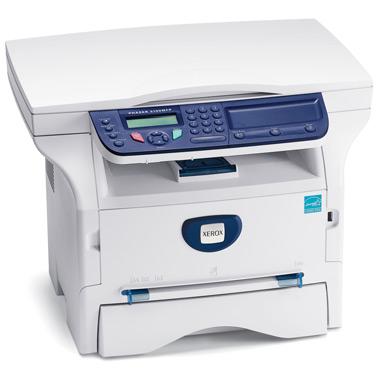
Установить принтер Xerox Phaser 3100MFP на Windows 10 не сложно, проблема в том, чтобы заставить работать сканер. Компания Xerox не хочет выпускать пакет ПО для поддержки Windows 10 этого принтера, и зря, потому что фиг я теперь куплю что-нибудь марки Xerox. И другим не посоветую.
В общем, официально сканер не работает на Windows 10. Заставим.
В первую очередь идём по этой ссылке и качаем Windows 7 Drivers and Utilities:

Нам нужен файл XeroxCompanionSuite_V1_2_5UL.exe.
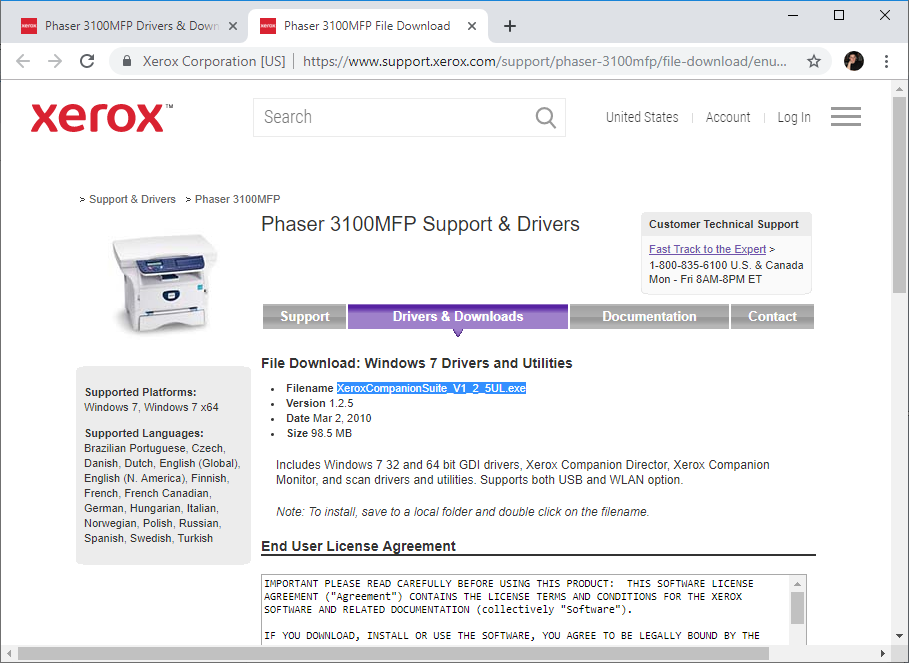
Запускаем и устанавливаем.
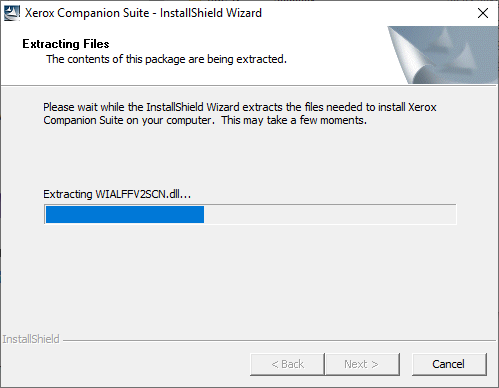
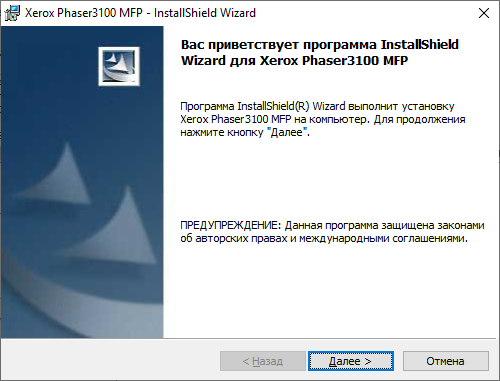
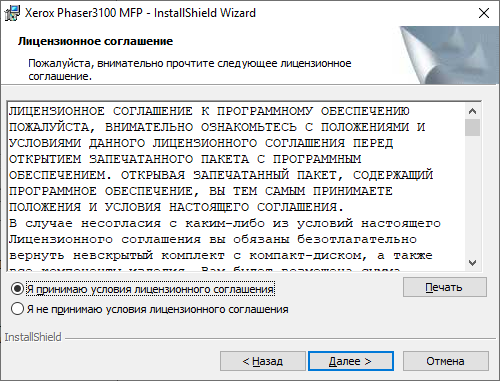
Принимаем лицензионной соглашение, Далее.
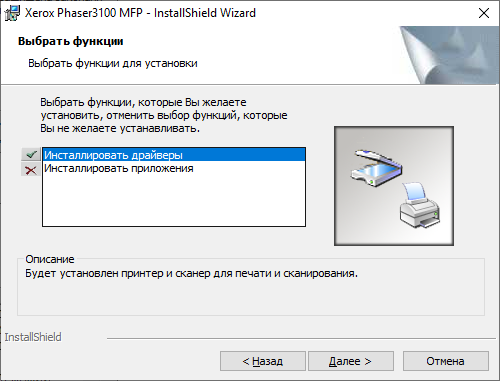
Выбираем установку только драйверов. Устанавливать приложения нам не нужно. Далее.
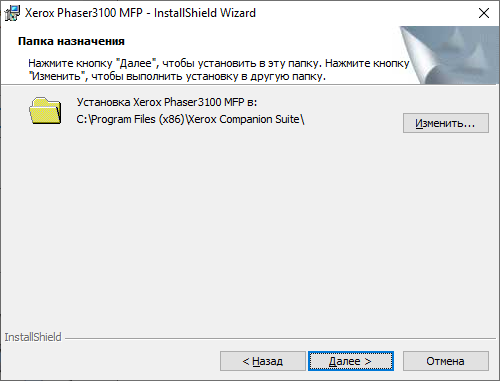
Оставляю путь по умолчанию. Далее.
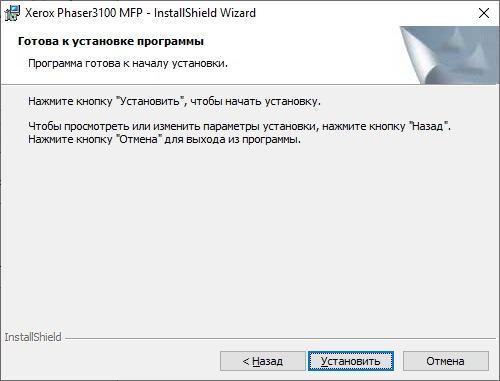
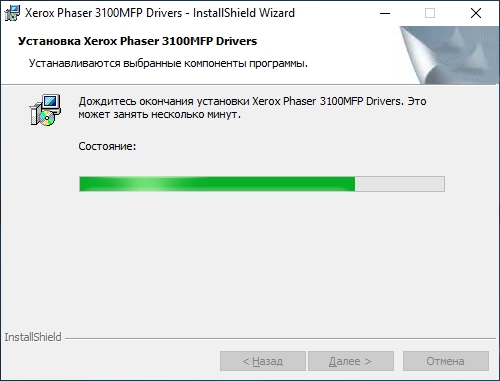
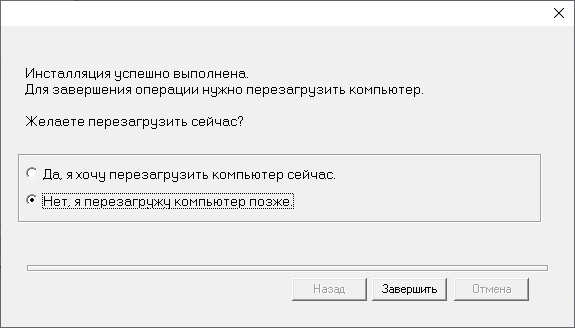
Перезагружаться не обязательно. Завершить.
Если сейчас попытаться что-нибудь отсканировать, то получим ошибку:
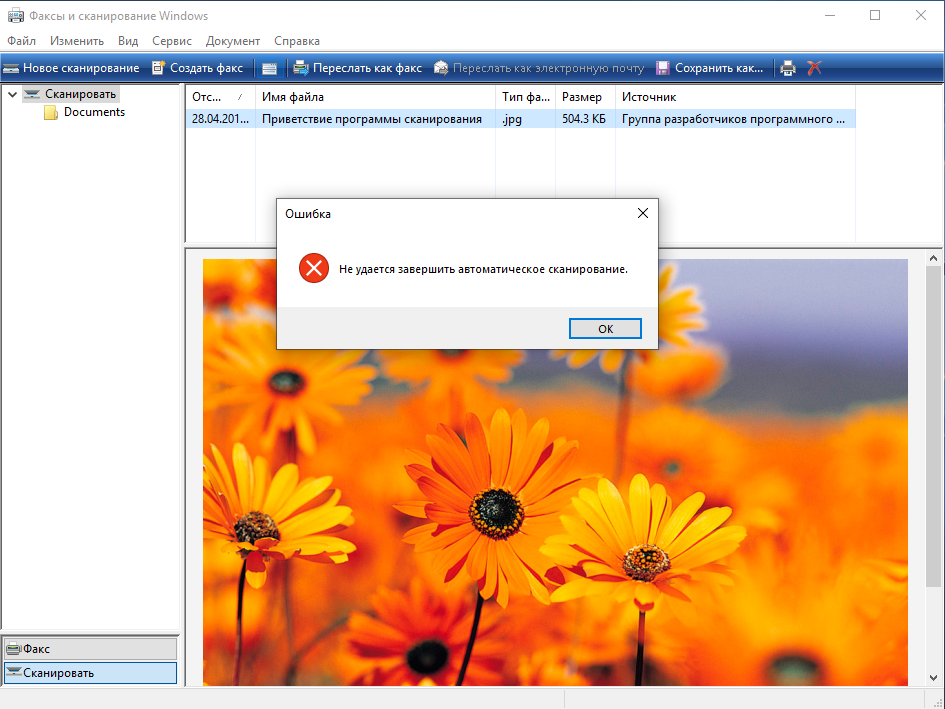
Теперь идём по этой ссылке и качаем Xerox Phaser 3100 Windows 8 x64 Print Driver:
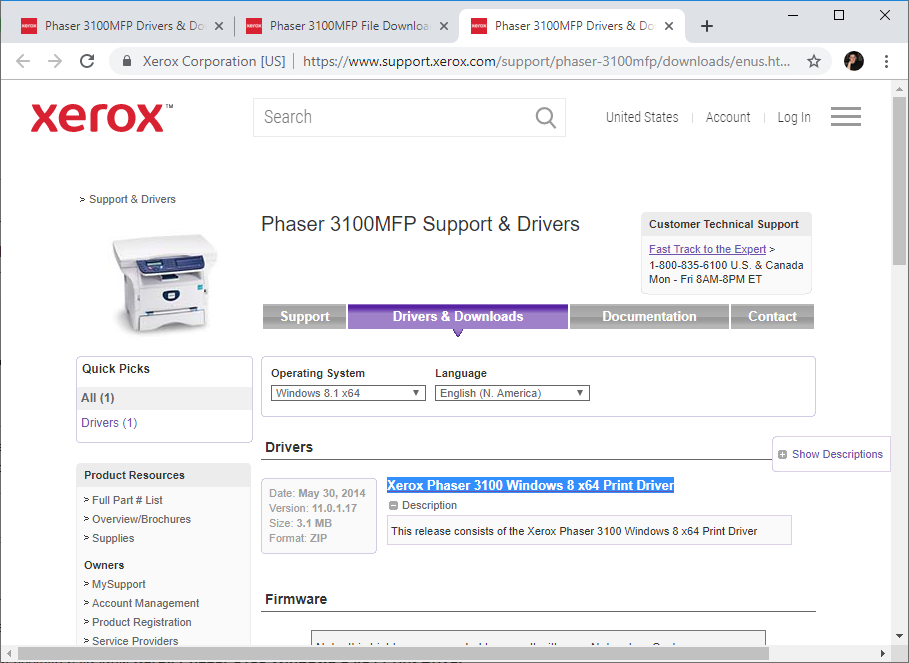
Нам нужен файл PH3100_x64_v11.0.1.17.zip.
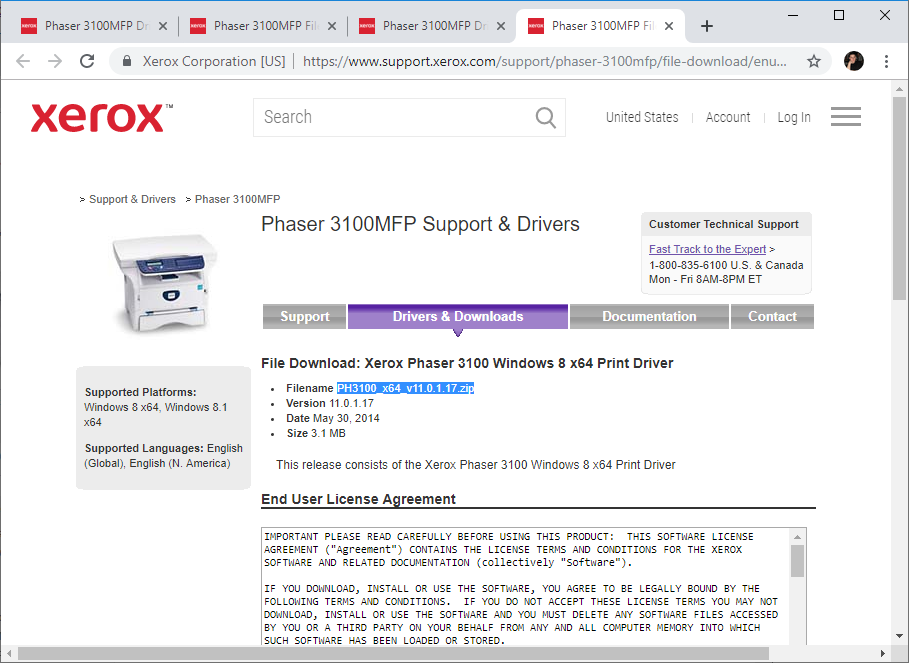
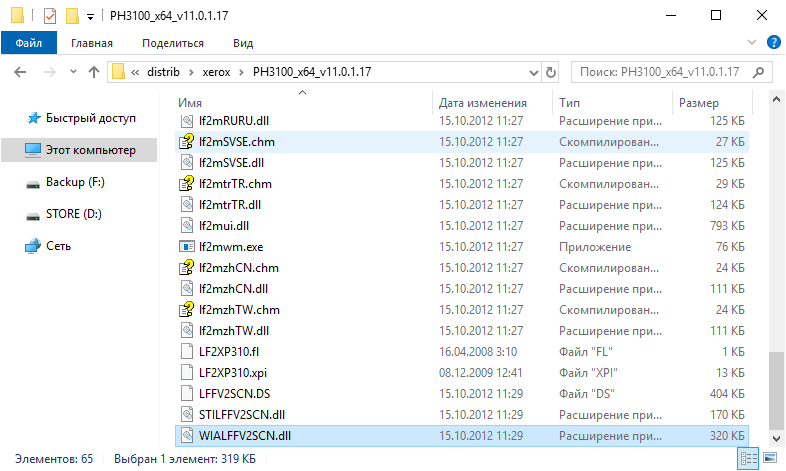
Распаковываем архив и находим внутри файл WIALFFV2SCN.dll.
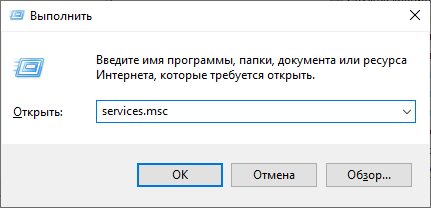
Открываем список служб:
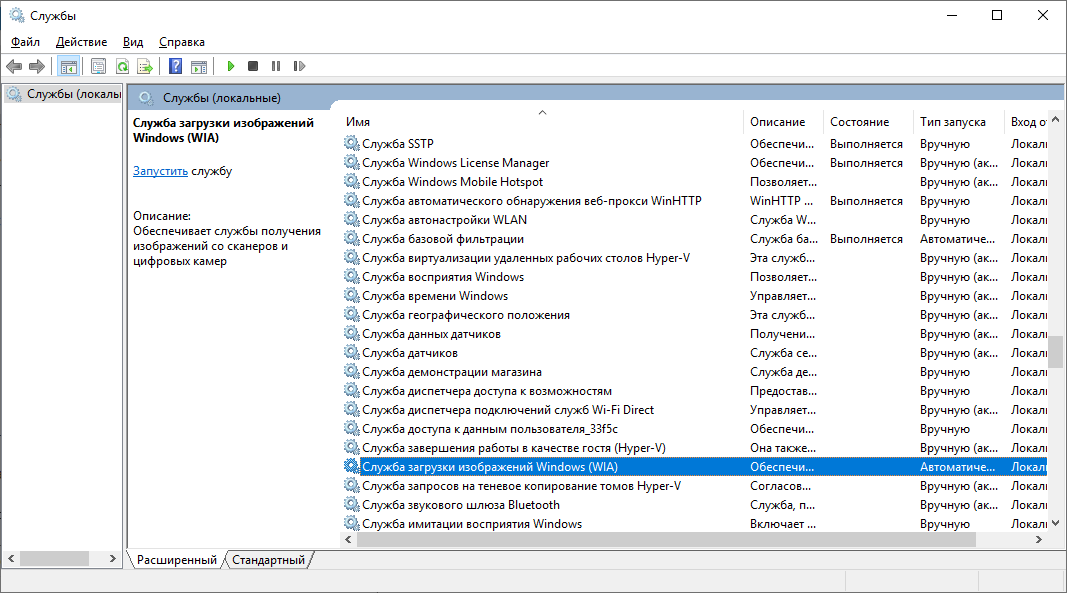
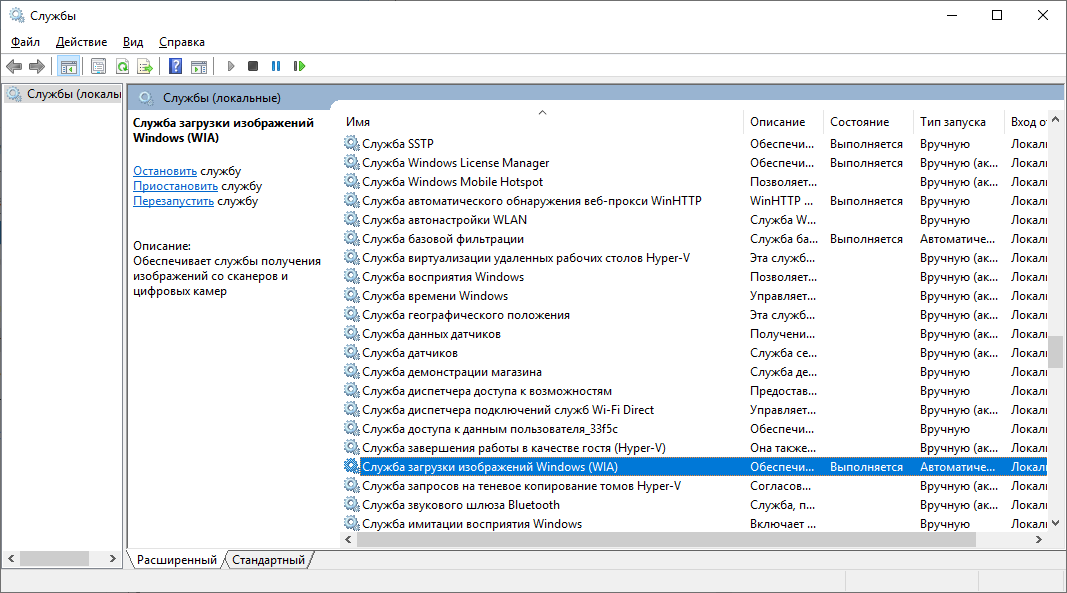
Находим сервис Служба загрузки изображений Windows (WIA), останавливаем.
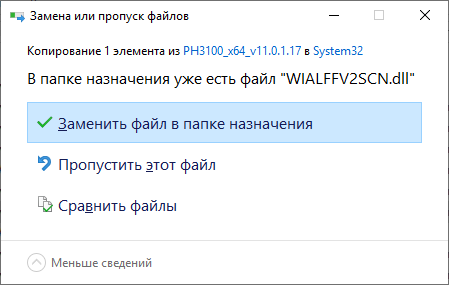
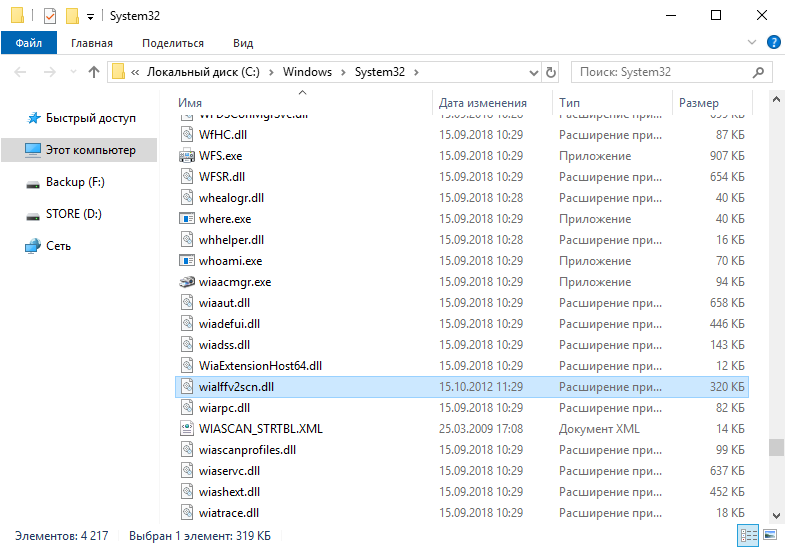
Копируем с заменой файл WIALFFV2SCN.dll в папку C:\Windows\System32.
Запускаем сервис Служба загрузки изображений Windows (WIA).
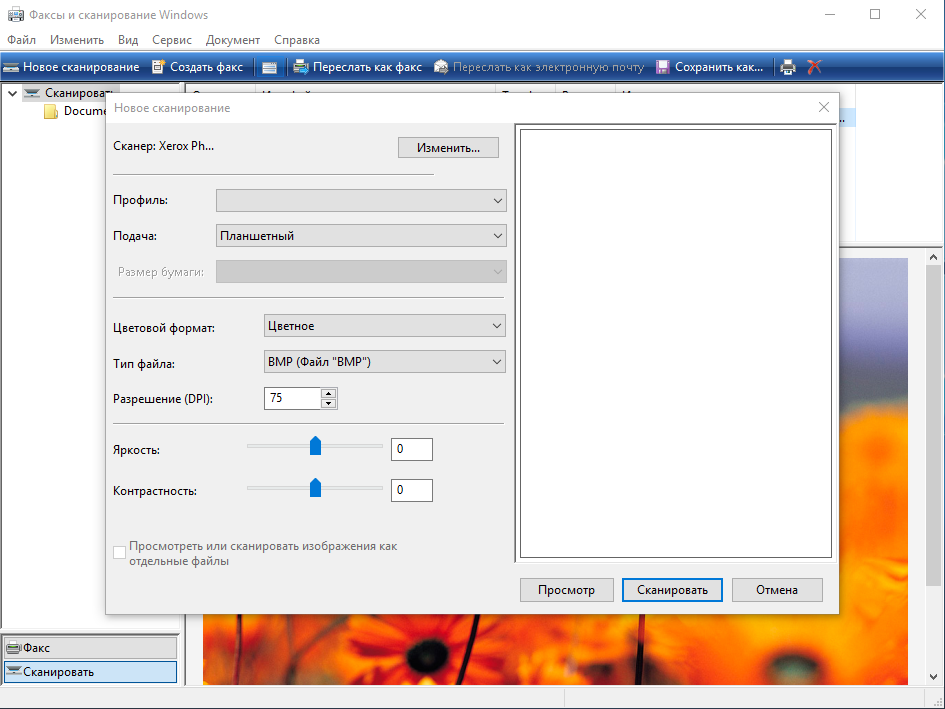
Пробуем что-нибудь отсканировать.
Есть вероятность того, что винда потом восстановит DLL на прежний. Можно как-то по-другому файл заменять. Но мне лень разбираться.
После обновления Windows столкнулся с ошибкой:
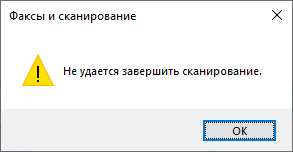
Заново остановил службу «Служба загрузки изображений Windows (WIA)», заменил dll файл, стартанул службу. Всё заработало.
Если поискать, то старый файл WIALFFV2SCN.dll можно также найти в папке:
Здесь хранится копия драйвера сканера, которым Windows периодически заменяет «исправленную» нами версию. Вот этот файл тоже нужно бы заменить.
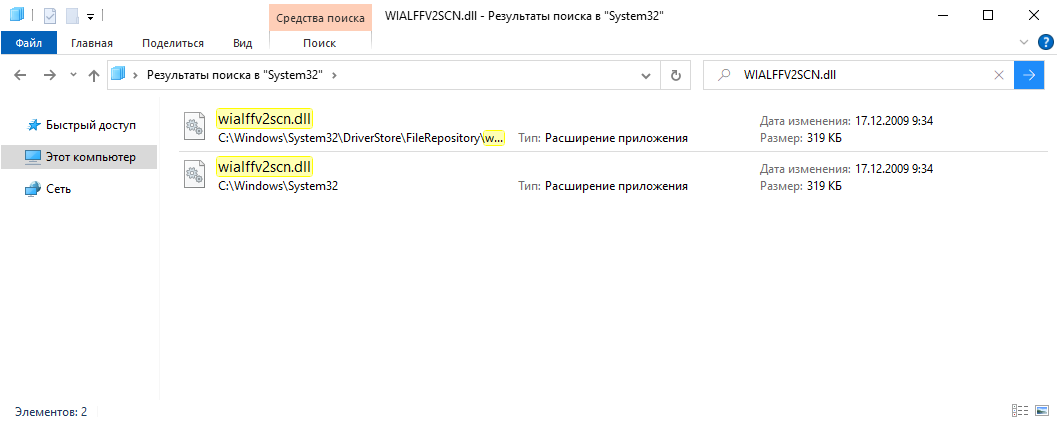
Проблема в том, что прав для замены недостаточно. Правой кнопкой тыкаем на ненужный файл, Свойства > Безопасность > Дополнительно > Изменить владельца. И меняем «Система» на себя родимого. Теперь файл можно заменить. Если не поможет, то таким же образом меняем владельца папки:
Теперь точно должно помочь. После замены я снова вернул права владельца пользователю «Система».
Дополнения от читателей. Возможно, кому-то пригодится. Копирую как есть.
Как установить принтер xerox phaser 3150 на windows 10
No Vista driver is available for this product. The Phaser 3130 driver is compatible, and may be u. : No Vista driver is available for this product. The Phaser 3130 driver is compatible, and may be used.
No Vista driver is available for this product. The Phaser 3130 driver is compatible, and may be u. : No Vista driver is available for this product. The Phaser 3130 driver is compatible, and may be used.
Drivers
PCL6 Driver
PCL6 Driver for use with Windows XP/03/2000/NT4/9x. This driver uses the Add Printer Wizard and offers full support of the printer specific features for the Xerox Phaser 3150. Supports printing from Adobe Acrobat 7. Microsoft WHQL certified.
PostScript Driver, Windows 2000
Windows 2000 PostScript driver. This driver uses the Add Printer Wizard and offers full support of the printer specific features for the Xerox Phaser 3150.
PostScript Driver, Windows 2000
Windows 2000 PostScript driver. This driver uses the Add Printer Wizard and offers full support of the printer specific features for the Xerox Phaser 3150.
PostScript Driver, Windows 2000
Windows 2000 PostScript driver. This driver uses the Add Printer Wizard and offers full support of the printer specific features for the Xerox Phaser 3150.
PostScript Driver, Windows 2000
Windows 2000 PostScript driver. This driver uses the Add Printer Wizard and offers full support of the printer specific features for the Xerox Phaser 3150.
PostScript Driver, Windows 2000
Windows 2000 PostScript driver. This driver uses the Add Printer Wizard and offers full support of the printer specific features for the Xerox Phaser 3150.
PostScript Driver, Windows 2000
Windows 2000 PostScript driver. This driver uses the Add Printer Wizard and offers full support of the printer specific features for the Xerox Phaser 3150.
PostScript Driver, Windows XP / 03
Windows XP / 03 PostScript driver. This driver uses the Add Printer Wizard and offers full support of the printer specific features for the Xerox Phaser 3150.
PostScript Driver, Windows XP / 03
Windows XP / 03 PostScript driver. This driver uses the Add Printer Wizard and offers full support of the printer specific features for the Xerox Phaser 3150.
PostScript Drivers, Windows XP / 03
Windows XP / 03 PostScript driver. This driver uses the Add Printer Wizard and offers full support of the printer specific features for the Xerox Phaser 3150.
PostScript Driver, Windows XP / 03
Windows XP / 03 PostScript driver. This driver uses the Add Printer Wizard and offers full support of the printer specific features for the Xerox Phaser 3150.
PostScript Driver, Windows XP / 03
Windows XP / 03 PostScript driver. This driver uses the Add Printer Wizard and offers full support of the printer specific features for the Xerox Phaser 3150.
PostScript Driver, Windows XP / 03
Windows XP / 03 PostScript driver. This driver uses the Add Printer Wizard and offers full support of the printer specific features for the Xerox Phaser 3150.
Utilities & Applications
Font Management Utility
Mac Font Management Utility Mac OS X 10.2 or later.
CentreWare Font Management Utility
This Macintosh utility allows you to download PostScript, PCL, or TrueType fonts to a printer.
Novell Distributed Print Services (NDPS)
Xerox CentreWare Web Device Management Software
Robust, easy-to-use, Web-based tool helps increase organizational efficiency by managing and reporting on all of the networked SNMP printers and multifunction devices across the entire enterprise-regardless of manufacturer.
Remote Control Panel
The Remote Control Panel (RCP) is a Windows 9x, NT, 2000, XP / 03 utility which enables you to set printer specific settings and download fonts/macros to the printer. This utility only works for printers connected parallel.
Драйвер для Xerox Phaser 3155

Загружая файлы на свой компьютер, вы соглашаетесь с лицензией Xerox.
Windows 8/8.1/2012/10
Размер: 9.6 MB
Разрядность: 32/64
Ссылка: phaser-3155-10
Windows 7/2008
Размер: 2.2 MB/2.2 MB
Разрядность: 32/64
Ссылки:
Windows Vista/XP/2000/2003
Размер: 37.5 MB
Разрядность: 32/64
Ссылка: phaser-3155-vista
Установка драйвера в Windows 10
Внимание! Перед установкой драйверов рекомендуем удостовериться в том, что принтер Xerox Phaser 3155 не подключен к вашему компьютеру или ноутбуку.
Теперь скачиваем файл установки и запускаем его. Нажимаем кнопку «Accept», принимая лицензионное соглашение.

В следующем окне мы можем изменить путь установки, но лучше оставить все «как есть» и нажать на кнопку «Install».

Наводим курсор на надпись «Установить программное обеспечение» и жмем на нее.

Выбираем обычную установку. Данный вид установки позволит установить драйвера к принтеру Xerox Phaser 3155 со стандартными параметрами «по умолчанию». Для продолжения нажимаем кнопку «Далее».

Подключаем принтер Xerox Phaser 3155 к ПК и щелкаем мышкой по кнопке «Далее>».

Ждем пока не завершиться процесс установки всех компонентов программного обеспечения принтера. В поле «Результат» вы будете видеть выполняемые операции установщика, а полоска сверху покажет состояние установки в процентах.

После того, как установка будет выполнена, вы увидите следующее окно:

Примечательно, что перезагружать свой компьютер или ноутбук вам не придется. После установки драйвера можете сразу приступать к распечатке необходимых документов.
Как установить принтер xerox phaser 3150 на windows 10

Загрузить драйверы
Xerox Phaser 3150
Действия по обновлению драйверов Phaser 3150 вручную:
Основные драйверы Phaser 3150 можно получить через %%os%% или проведя обновление Windows®. Хотя эти драйверы Printer являются базовыми, они поддерживают основные аппаратные функции. Вот полное руководство по ручному обновлению этих драйверов устройств Xerox.
| Программист: | Xerox |  |
| Функция: | Принтер | |
| Версия: | Phaser 3150 | |
| Операционные системы: | Windows XP, Vista, 7, 8, 10, 11 | |