
Как установить PyCharm IDE в Linux
Как установить PyCharm IDE в Linux
PyCharm — отличная IDE для Mac, Linux и Windows. Приложение специально разработано для программирования и разработки на Python. В этом руководстве мы покажем, как настроить PyCharm IDE в Linux.
Примечание. В этом руководстве основное внимание будет уделено установке PyCharm для сообщества, поскольку она бесплатна. Если вам нужна платная версия, зайдите на сайт.

Общие инструкции по установке Linux
JetBrains распространяет общий архив TarGZ, выпущенный сообществом PyCharm для Linux. Он прост в установке и идеально подходит для тех, кто не может установить программное обеспечение с помощью Flatpaks, Snap-пакетов или Arch Linux AUR.
Установка PyCharm через TarGZ начинается с запуска окна терминала. Чтобы открыть окно терминала, нажмите Ctrl + Alt + T или Ctrl + Shift + T на клавиатуре.
Как только откроется окно терминала и все готово, самое время загрузить последнюю версию PyCharm TarGZ с помощью команды загрузки wget.
Примечание: не нравится использование wget загрузчик на вашем компьютере с Linux? Вы также можете скачать последнюю версию PyCharm.
/ Downloadswget https: //download.jetbrains.com / python / pycharm-community-2019.3.tar.gz
Разрешите загрузку архива TarGZ с помощью команды wget. Это может занять пару минут, так как размер файла составляет 385 МБ. Когда процесс загрузки завершится, используйте команду tar для извлечения содержимого.
tar xvf pycharm-community-2019.3.tar.gz
После извлечения архив TarGZ PyCharm создаст новая папка с именем pycharm-community-2019.3. Перейдите в эту папку с помощью команды CD, поскольку именно здесь происходит процесс установки.
Оказавшись внутри каталога pycharm-community-2019.3, вы нужно будет переместить одну папку глубже. В частности, вы должны перейти в мусорное ведро. Используйте команду CD, чтобы перейти к терминалу.
Внутри bin есть несколько разных файлов сценариев. Эти файлы сценариев помогают PyCharm IDE работать на вашем ПК с Linux. Отсюда вы можете запустить приложение напрямую, выполнив следующую команду.
Помните, что каждый раз, когда вы хотите запустить это приложение, вы должны запускать указанную выше команду.
Инструкции по установке Arch Linux AUR
PyCharm IDE доступна пользователям для установки через AUR. Чтобы установить приложение, начните с открытия окна терминала, нажав Ctrl + Alt + T или Ctrl + Shift + T на клавиатуре.
Когда окно терминала открыто и готово к работе, следуйте пошаговым инструкциям ниже, чтобы PyCharm работал на вашем компьютере с Arch Linux.
Шаг 1: Первое, что нужно сделать при установке PyCharm на Arch Linux, — это позаботиться о зависимостях. В этом случае мы должны установить пакеты Git и Base-devel, так как они необходимы для загрузки и компиляции пакетов AUR.
Чтобы установить пакеты Base-devel и Git на свой компьютер, используйте следующие Команда Pacman в терминале.
Шаг 2: Теперь, когда обе зависимости решены, пришло время использовать Инструмент git clone для загрузки последней версии помощника Trizen AUR. Это приложение очень полезно и упрощает установку программ Arch Linux User Repository, автоматически устраняя многие зависимости.
С помощью команды git clone загрузите вспомогательный пакет Trizen AUR.
git clone https://aur.archlinux.org/trizen.git
Шаг 4: установите вспомогательное приложение Trizen AUR на компьютер с Arch Linux, введя команду makepkg.
Примечание. При установке программного обеспечения с помощью Trizen могут появиться подсказки. Обязательно прочитайте, что они говорят!
Инструкции по установке пакетов Snap
Среда PyCharm IDE находится в магазине Ubuntu Snap. Поэтому, если вы используете Ubuntu или другую операционную систему Linux, совместимую с пакетами Snap, вы сможете легко установить приложение.
Примечание: установка пакетов Snap в Linux означает, что у вас должна быть включена среда выполнения Snapd на заднем фоне. Чтобы включить среду выполнения Snapd, перейдите к этому руководству здесь.
После того, как вы запустили среду выполнения Snapd и заработали, установить PyCharm так же просто, как ввести следующую команду snap install в окно терминала!
sudo snap install pycharm-community —classic
Инструкции по установке Flatpak
В дополнение к хранилищу Ubuntu Snap Store также доступна среда PyCharm Python для простой установки в магазин Flathub Flatpak. Если вы хотите, чтобы это приложение работало как Flatpak, выполните следующие действия.
Сначала следуйте нашему руководству, чтобы узнать, как настроить среду выполнения Flatpak на вашем ПК с Linux.Затем используйте команду flatpak, чтобы подписаться на магазин приложений Flathub.
flatpak remote-add —if-not-существующие flathub https://flathub.org/repo/flathub.flatpakrepo
После подписки на хранилище Flathub вы можете установить Pycharm с помощью:
Устанавливаем среду разработки PyCharm в Linux
PyCharm это интегрированная среда разработки для языка программирования Python, существует две версии, одна бесплатная – pycharm-community и платная – pycharm-professional. Устанавливать будем бесплатную версию, но, если вы занимаетесь программированием на профессиональном уровне, можете приобрести и платную версию. В любом же случае, программировать можно и в других редакторах, это кому как удобно, например VSCodium. В любом случае, рекомендую начать знакомство с Python именно с PyCharm. В PyCharm имеется – анализатор кода, встроенный тестировщик, система контроля версий, графический отладчик, автодополнение кода и некоторые другие функции, о которых можно узнать на официальном сайте. Так же имеется возможность писать свои плагины, но до этого надо еще дорасти.
Установка PyCharm в Ubuntu
И так, переходим к установке PyCharm в дистрибутиве Linux Ubuntu. В дистрибутиве Ubuntu PyCharm можно установить используя Snap, для этого достаточно выполнить команду:

Если же вы не хотите использовать Snap пакеты, то про установку PyCharm из скаченного архива с официального сайта читайте далее в этой статье.
Универсальный способ установки PyCharm (Deebian, Fedora, Ubuntu и так далее)
Собственно, установить PyCharm можно скачав архив с программой с официального сайта, и данная инструкция подойдет для любого дистрибутива Linux, будь то Debian, Fedora и так далее. Так что если вы не хотите использовать Snap пакеты в той же Ubuntu, можно установить PyCharm этим способом. И так, переходим на официальный сайт, скачиваем архив и распаковываем его:

Распаковать архив рекомендуется в директорию “/opt”, для этого можно открыть терминал, перейти в директорию куда вы скачали архив и распаковать его. Предполагается, что вы скачали архив в директорию “
/Загрузки”, если же директория отличается, то замените в команде путь до архива:

Переходим в директорию “/opt”, и запускаем скрипт PyCharm:
Нам выдается табличка с лицензионным соглашением, ставим галочку в нижнем правом углу и нажимаем кнопку “Continue”:

Далее решите сами, хотите что бы разработчикам отправлялась статистика или нет, это иногда может быть полезно для отладки самой программы. Я же откажусь, соответственно, нажимаю кнопку “Don’t Send”:

После чего стартует программа, и по сути, можно начинать ей пользоваться:

Создание Alias для быстрого запуска PyCharm
Теперь давайте создадим так называемый alias, хотя это и не обязательный пункт и он на ваше рассмотрение. Но, это позволит запускать PyCharm прямо из терминала, что в свою очередь ускорит его запуск. Копируем путь что бы в дальнейшем создать алиас. Путь выделен синим цветом, алиас создается командой:

Не забудьте заменить версию PyCharm в команде на вашу. И осталось лишь перезапустить “.bashrc”:
Теперь для запуска PyCharm открывает терминал и вводим названием программы – pycharm:

Правда, если вы закроете терминал, то завершиться и работа самой программы PyCharm, что бы этого избежать, ознакомьтесь с этой статьей, где описаны способы избежать завершение работы программы после закрытия терминала.
Создание иконки запуска PyCharm
Можно пойти другим путем и создать иконку для запуска PyCharm, для этого необходимо создать файл “desktop” в директории “/.local/share/applications/”. Создать данный файл можно в терминале, либо перейти в данную директорию и создать там файл с расширением “desktop”. Я же предпочитаю работать в терминале, так как это быстрее. И так, переходим в терминал и создадим файл “desktop” командой:
При желании названием desktop файла можно изменить, в данный момент оно PyCharm. И так, в открывшемся окне вписываем следующее содержимое:
Сохраняем файл сочетанием клавиш “ctrl + o” и выходим “ctrl + x”, в результате у вас появиться в меню значок запуска PyCharm. Обратите внимание на строку “Exec”, в этой строке указан путь к скрипту запуска PyCharm, если он отличается, измените его. А так же обратите внимание на “Icon”, где так же указан путь к иконке. Если же вы все сделали как описано в статье, то менять ничего не нужно.
Заключение
А на этом сегодня все. Надеюсь данная статья будет вам полезна.
Журнал Cyber-X
Инфо-бизнес

Установка PyCharm на Kali Linux

Скачиваем и устанавливаем PyCharm на Kali Linux, запускаем созданный проверочный скрипт в IDE и в терминале. Пошаговая установка в видео инструкции.
Скачивание и установка PyCharm
Для установки PyCharm на Kali Linux, пошагово выполняем следующие пункты:
Ссылка на скачивание PyCharm
https://www.jetbrains.com/pycharm/
Скачиваем PyCharm
У меня он уже скачан, загрузку файла в этом видео я отменяю.
Переходим в папку со скачанной программой:
/root/Downloads/
Жмем на скачанный архив правой кнопкой мыши и выбираем «Open With «Xarchiver»
В «Extract to» выбираем путь, куда распаковать архив.
Я распаковываю туда же:
/root/Downloads/
Мне удобнее создать папку Programs и туда перенести папку с программой.
Далее запускаем терминал и переходим в папку с программой:
cd /root/Programs/pycharm-community-2019.3.1/bin/
Запускаем программу Pycharm:
./pycharm.sh
Пропускаем импорт проектов.
Создаем новый проект «Greate New Project».
Я создаю папку My_python_projects и размещаю проект там.
Жмем правой кнопкой по названию своего проекта, выбираем «New», потом «python file».
Выбираем название для файла. У меня это:
1_script.py
Добавляем shebang Python:
#!/usr/bin/env python
Пишем скрипт:
print(«Hello, World!»)
Проверяем выполнение скрипта:
Жмем «Run», и еще раз «Run».
Запуск скрипта из терминала
Для того, что бы запускать программу из терминала, нужно перейти в папку с
нашим скриптом.
У меня это:
cd /root/My_python_projects/
И название файла:
1_script.py
Соответственно, переходим в папку:
cd /root/My_python_projects/
Запускаем скрипт:
python 1_script.py
Внимание! В терминале у вас уже работает программа PyCharm.
Поэтому: или откройте новое окно терминала, или используйте программу эмулятор терминала Terminator.
Приятной работы.
Если вы не спускали свой стяг «Веселого Роджера», то для вас есть версия PyCharm Professional for Linux версии 2017.1.4 build 171.4694.38 для архитектур x86 и x64 из torrent. Системные требования:
512 MB ОЗУ минимум, 1 GB ОЗУ рекомендуется
1024×768 минимальное разрешение экрана
Python 2.4 или выше, Jython, PyPy или IronPython
Как установить PyCharm IDE в Linux
от sasza

PyCharm — отличная IDE для Mac, Linux и Windows. Приложение специально разработано для программирования и разработки на Python. В этом руководстве мы покажем вам, как запустить IDE PyCharm в Linux.
Общие инструкции по установке Linux
JetBrains распространяет общий архив TarGZ версии PyCharm для Linux от сообщества. Его легко установить и он идеально подходит для тех, кто не может устанавливать программное обеспечение через Flatpaks, Snap-пакеты или Arch Linux AUR.
Установка PyCharm через TarGZ начинается с запуска окна терминала. Чтобы открыть окно терминала, нажмите Ctrl + Alt + T или Ctrl + Shift + T на клавиатуре.
Как только вы откроете окно терминала и будете готовы к работе, пора загрузить последнюю версию TarGZ PyCharm с помощью команды загрузки wget.
Разрешите загрузке архива TarGZ с помощью команды wget. Это может занять несколько минут, так как размер файла составляет 385 МБ. Когда процесс загрузки будет завершен, используйте команду tar для извлечения содержимого.
После извлечения архив TarGZ PyCharm создаст новую папку с именем pycharm-community-2019.3. Переместитесь в эту папку с помощью команды CD, так как именно здесь происходит процесс установки.
Оказавшись внутри каталога pycharm-community-2019.3, вам нужно будет переместить на одну папку глубже. В частности, вы должны перейти в «корзину». Используйте команду CD, чтобы переместить терминал к нему.
Внутри bin есть несколько разных файлов скриптов. Эти файлы сценариев помогают запускать PyCharm IDE на вашем ПК с Linux. Отсюда вы можете запустить приложение напрямую, выполнив следующую команду.
Имейте в виду, что каждый раз, когда вы хотите запустить это приложение, вы должны запускать указанную выше команду.
Инструкции по установке Arch Linux AUR
PyCharm IDE доступна для установки пользователями через AUR. Чтобы установить приложение, начните с открытия окна терминала, нажав Ctrl + Alt + T или Ctrl + Shift + T на клавиатуре.
Когда окно терминала откроется и будет готово к работе, следуйте пошаговым инструкциям ниже, чтобы PyCharm работал на вашем компьютере с Arch Linux.
Шаг 1. Первое, что необходимо сделать при установке PyCharm в Arch Linux, — это позаботиться о зависимостях. В этом случае мы должны установить пакеты «Git» и «Base-devel», поскольку они необходимы для загрузки и компиляции пакетов AUR.
Чтобы установить пакеты «Base-devel» и «Git» на свой компьютер, используйте следующую команду Pacman в терминале.
Шаг 2: Теперь, когда обе зависимости позаботились, пришло время использовать инструмент git clone для загрузки последней версии помощника Trizen AUR. Это приложение очень полезно и упрощает установку программ пользовательского репозитория Arch Linux, автоматически заботясь о многих зависимостях.
Используя команду git clone, загрузите вспомогательный пакет Trizen AUR.
Шаг 3: Используя команду CD, переместите сеанс терминала в каталог «trizen».
Шаг 4: Установите вспомогательное приложение Trizen AUR на свой компьютер с Arch Linux, выполнив команду makepkg.
Примечание: при установке программного обеспечения с помощью Trizen вы можете заметить появление подсказок. Обязательно читайте, что они говорят!
Инструкции по установке пакета Snap

PyCharm IDE находится в Ubuntu Snap Store. Итак, если вы используете Ubuntu или другую операционную систему Linux, совместимую с пакетами Snap, вы сможете легко установить приложение.
Примечание: установка пакетов Snap в Linux означает, что у вас должна быть включена среда выполнения Snapd в фоновом режиме. Чтобы включить среду выполнения Snapd, перейдите к этому руководству здесь.
После того, как вы настроили среду выполнения Snapd и заработали, установить PyCharm так же просто, как ввести следующую команду мгновенной установки в окне терминала!
Инструкции по установке Flatpak
PyCharm Python IDE не только находится в Ubuntu Snap Store, но и доступна для простой установки в магазине Flathub Flatpak. Если вы заинтересованы в том, чтобы это приложение работало как Flatpak, сделайте следующее.
Во-первых, следуйте нашему руководству, чтобы узнать, как настроить среду выполнения Flatpak на вашем ПК с Linux. Затем используйте команду flatpak, чтобы подписаться на магазин приложений Flathub.
После подписки на магазин Flathub вы можете установить Pycharm с помощью:
Install PyCharm
PyCharm is a cross-platform IDE that provides consistent experience on the Windows, macOS, and Linux operating systems.
System requirements
| Requirement | Minimum | Recommended |
|---|---|---|
| RAM | 4 GB of free RAM | 8 GB of total system RAM |
| CPU | Any modern CPU | Multi-core CPU. PyCharm supports multithreading for different operations and processes making it faster the more CPU cores it can use. |
| Disk space | 2.5 GB and another 1 GB for caches | SSD drive with at least 5 GB of free space |
| Monitor resolution | 1024×768 | 1920×1080 |
| Operating system | Latest 64-bit version of Windows, macOS, or Linux (for example, Debian, Ubuntu, or RHEL) |
You do not need to install Java to run PyCharm because JetBrains Runtime is bundled with the IDE (based on JRE 11).
Python 2: version 2.7
Python 3: from the version 3.6 up to the version 3.10
Install using the Toolbox App
The JetBrains Toolbox App is the recommended tool to install JetBrains products. Use it to install and manage different products or several versions of the same product, including Early Access Program (EAP) and Nightly releases, update and roll back when necessary, and easily remove any tool. The Toolbox App maintains a list of all your projects to quickly open any project in the right IDE and version.
Install the Toolbox App
Run the installer and follow the wizard steps.
After you run the Toolbox App, click its icon in the notification area and select which product and version you want to install.

Log in to your JetBrains Account from the Toolbox App and it will automatically activate the available licenses for any IDE that you install.
Install the Toolbox App
There are separate disk images for Intel and Apple Silicon processors.
Mount the image and drag the JetBrains Toolbox app to the Applications folder.
After you run the Toolbox App, click its icon in the main menu and select which product and version you want to install.
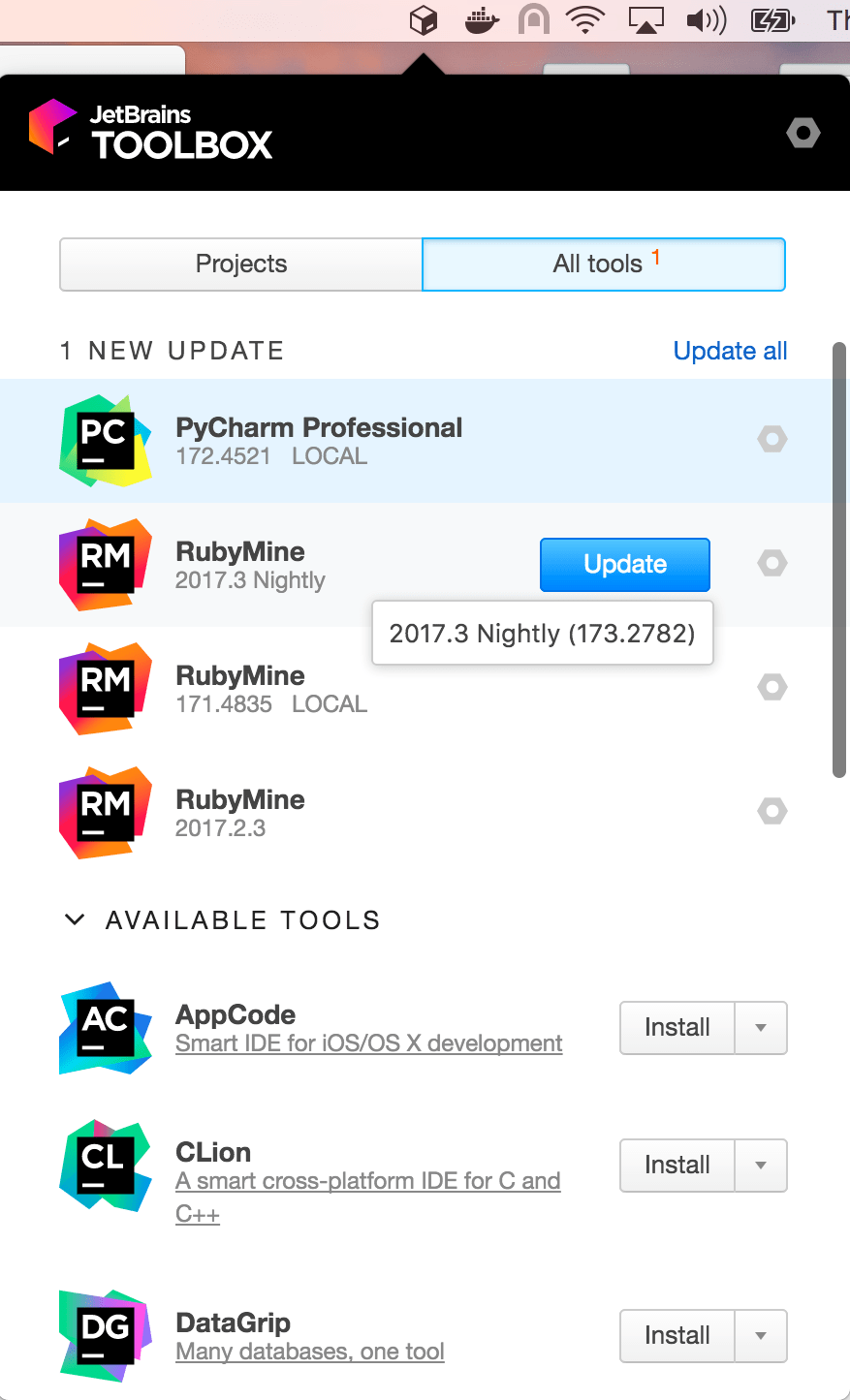
Log in to your JetBrains Account from the Toolbox App and it will automatically activate the available licenses for any IDE that you install.
Install the Toolbox App
Extract the tarball to a directory that supports file execution.
For example, if the downloaded version is 1.17.7391, you can extract it to the recommended /opt directory using the following command:
Execute the jetbrains-toolbox binary from the extracted directory to run the Toolbox App and select which product and version you want to install. After you run the Toolbox App for the first time, it will automatically add the Toolbox App icon to the main menu.
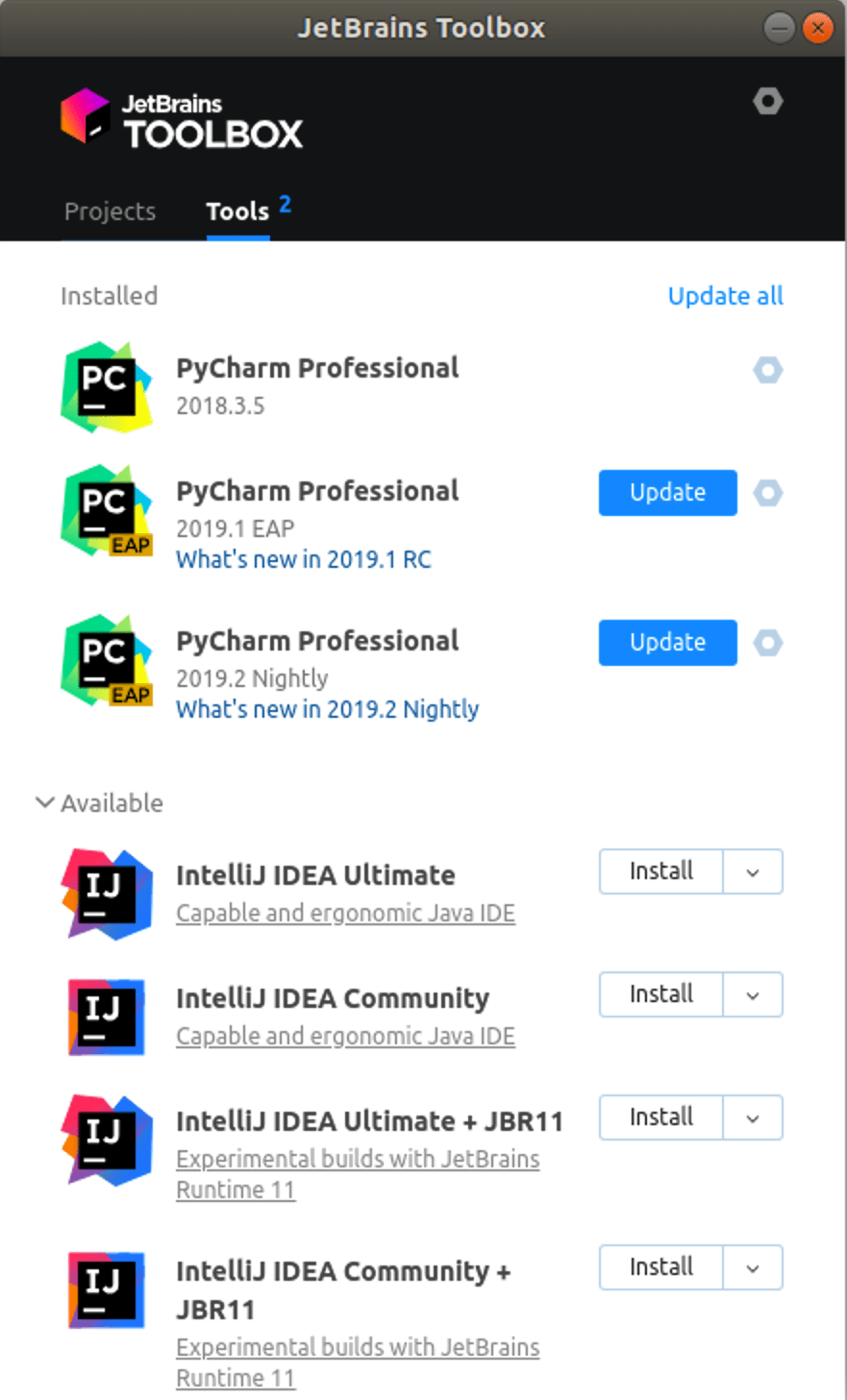
Log in to your JetBrains Account from the Toolbox App and it will automatically activate the available licenses for any IDE that you install.
You can use this shell script that automatically downloads the tarball with the latest version of the Toolbox App, extracts it to the recommended /opt directory, and creates a symbolic link in the /usr/local/bin directory.
Standalone installation
Install PyCharm manually to manage the location of every instance and all the configuration files. For example, if you have a policy that requires specific install locations.
To verify the integrity of the installer, use the SHA checksum linked from the Download page.
Run the installer and follow the wizard steps.
Mind the following options in the installation wizard
64-bit launcher : Adds a launching icon to the Desktop.
Open Folder as Project : Adds an option to the folder context menu that will allow opening the selected directory as a PyCharm project.
.py : Establishes an association with Python files to open them in PyCharm.
Add launchers dir to the PATH : Allows running this PyCharm instance from the Console without specifying the path to it.
There are separate disk images for Intel and Apple Silicon processors.
To verify the integrity of the downloaded disk image, use the SHA checksum linked from the Download page.
Mount the image and drag the PyCharm app to the Applications folder.
Run the PyCharm app from the Applications directory, Launchpad, or Spotlight.
Install using tar archives
Unpack the pycharm-*.tar.gz file to a different folder, if your current Download folder doesn’t support file execution:
To verify integrity of the downloaded archive, use the SHA checksum linked from the Download page.
Switch to the bin subdirectory:
Run pycharm.sh from the bin subdirectory.
Install using snap packages
For Ubuntu 16.04 and later, you can use snap packages to install PyCharm.
PyCharm is distributed via two channels:
The stable channel includes only stable versions. To install the latest stable release of PyCharm, run the following command:
The edge channel includes EAP builds. To install the latest EAP build of PyCharm, run the following command:
To create a desktop entry, do one of the following:
On the Welcome screen, click Configure | Create Desktop Entry
From the main menu, click Tools | Create Desktop Entry
When you run PyCharm for the first time, some steps are required to complete the installation, customize your instance, and start working with the IDE.
For information about the location of the default IDE directories with user-specific files, see Directories used by the IDE.
Silent installation on Windows
Silent installation is performed without any user interface. It can be used by network administrators to install PyCharm on a number of machines and avoid interrupting other users.
To perform silent install, run the installer with the following switches:
/S : Enable silent install
/CONFIG : Specify the path to the silent configuration file
/D : Specify the path to the installation directory
This parameter must be the last in the command line and it should not contain any quotes even if the path contains blank spaces.
To check for issues during the installation process, add the /LOG switch with the log file path and name between the /S and /D parameters. The installer will generate the specified log file. For example:
Silent configuration file
The default silent configuration file is unique for each JetBrains product. You can modify it to enable or disable various installation options as necessary.