
Как русифицировать Windows 7
Данная статья скорее посвящена тем пользователям, которые покупали или заказывали свои компьютеры и ноутбуки не в России, а за границей. Такие компьютеры конечно же не будут иметь русский интерфейс и для таких вот людей, хотелось бы показать как русифицировать компьютер без переустановки русскоязычной системы Windows 7.
Итак, мы имеем англоязычную операционную систему Windows 7, в принципе разницы нет англоязычная она или франкоязычная, с помощью данной статьи вы сможете русифицировать компьютер с любым языком. Как видим на картинке ниже, данная сборка имеет английский интерфейс, так что русифицировать Windows будем на примере англоязычной операционной системы.
Нажимаем кнопку пуск, далее control panel (панель управления).

В панели управления, находим пункт change display language (изменение языка интерфейса).

Во вкладке Keyboards and Languages (языки и клавиатуры), нажимаем кнопку install/uninstall languages (установить или удалить язык).

В открывшемся окне жмем Instal display languages (установить языки интерфейса).

Далее жмем Launch Windows Update (запуск центра обновления Windows). И должно начаться скачивание обновлений языковых пакетов для Windows 7.

И как видно на картинке ниже, система загрузила 45 языковых пакетов, нажимаем на вкладку 45 optional updates are available для выбора языка, который мы хотим установить на наш компьютер.

В нашем случае это русский язык, так что выбираем его и нажимаем OK.

Далее жмем кнопку установки обновлений Install updates и ждем пока скачается данное обновление.


После того как обновление скачается, потребуется перезагрузка Windows, нажимаем Restart now.

При загрузке системы будет производится операция обновления, ждем некоторое время.


После того как система загрузилась, опять же идем в control panel (панель управления), далее change display language.

В пункте Keyboards and languages, в выпадающем списке выбираем русский язык и нажимаем OK.

В открывшемся окне нажимаем на кнопку Log off now, для выхода из система и применения измененных параметров.

И как видим язык интерфейса изменился на русский, теперь переходим опять же во вкладку изменение языка интерфейса, зачем узнаете ниже.

Здесь мы должны выбрать русский язык во всех местах где это возможно, вначале переходим в первую вкладку Форматы, где в выпадающем списке выбираем наш язык.

Далее идем в пункт Расположение, где так же выбираем русский язык.

Потом идем во вкладка Дополнительно, где нажимаем на кнопку Копировать параметры.

Где в открывшемся окне, ставим галочку напротив пункта экран приветствия и системные учетные записи, для изменения языка в начале загрузки система, на экране приветствия и для изменения языка в системе учетных записей. Нажимаем OK.

И тут компьютер нас опять же просит перезагрузиться, для применения внесенных изменений.

И как видим на экране загрузки, язык изменился так же на русский.

О ставляйте своё мнение о данной статье, ну и конечно же задавайте свои вопросы, если у вас что-то вдруг пошло не так.
Русификация Windows 7 Professional
Наконец-то дошли руки поставить и посмотреть Windows 7. Поскольку ВУЗ подключен к программе MSDN Academic Alliance, то я решил не пиратствовать, а честно поставить предоставляемую по программе Windows 7 Professional. С русской локализацией она не доступна, потому ставил английскую. В придачу скачал Language Pack со всеми доступными языками.
Видеть родной русский интерфейс привычнее, потому уже начал потирать руки и искать как поставить скачанный Language Pack. Но тут то и возникла проблема… поставить его можно лишь на Ultimate или на Enterprise.

Кликаем Change display language, и переходим на вкладку Keyboards and Languages.

И вот на этой вкладке должна быть кнопка Install/Uninstall Languages. Но ее нет. Полазив по справке обнаружил, что эта опция доступна лишь для Ultimate и Enterprise.
Желания качать другую сборку не было никакого, к тому же у меня уже стояла вполне легальная Windows (хоть и с ограниченными возможностями). Вскоре выход из ситуации был найден. Для русификации потребуется Language Pack для Windows 7.
Запускаем cmd с правами администратора и выполняем
DISM /Online /Add-Package /PackagePath:
bcdedit /set
bcdboot %WinDir% /l ru-RU
— путь к директории где находятся языковые файлы. Например, D:\languagepack\ru-RU. Внутри этой директории должен лежать lp.cab.
Далее запускаем regedit и открываем HKEY_LOCAL_MACHINE/SYSTEM/CurrentControlSet/Control/MUI/UILanguages. Удаляем en-US и перезапускаем систему.
Вуаля! Теперь Windows будет нас приветствовать уже на родном языке)
Могу посоветовать почитать про DISM, BCDEdit и BCDBoot
Как русифицировать Windows ХР, 7, 8.1 и 10

Как русифицировать Windows ХР, 7, 8.1 и 10

Оптимизация

Как открыть диспетчер задач

Как сделать прозрачную панель задач

Как переместить панель задач

Пропала панель задач
Русификация операционной системы Windows может понадобиться в отдельных случаях, когда компьютерное устройство приобретено за границей, например, в англоязычной стране. Кроме того, без русскоязычного интерфейса поставляются ознакомительные версии Windows Enterprise 8.1 и 10 с трехмесячной бесплатной активацией на сайте TechNet Evaluation Center компании Microsoft. Как в таких случаях русифицировать операционную систему? Рассмотрим этот процесс для каждой отдельной версии Windows – ХР, 7, 8.1 и 10.
Русификация Windows ХР
После нажатия «Ок» система попросит перезагрузку. Соглашаемся, нажав «Yes».

Перезагрузившись, отправляемся в панель управления системы – выбираем в меню «Пуск» «Control Panel».

В последней открываем раздел «Regional and Language Options» и на средней вкладке для установки языков системы в выпадающем перечне внизу окна выбираем, соответственно, русский. Жмем «Apply» для применения настроек.

Последний шаг – это выход из системы и снова вход.

После входа в систему заново вы обнаружите смену языка интерфейса Windows.
Русификация Windows 7
В англоязычной версии Windows 7 пакет русскоязычной локализации присутствует в числе необязательных обновлений системы. Отправляемся в Центр обновления Windows, прописав ключевой запрос «update» в поисковом поле меню «Пуск».

В окне Центра обновления жмем опцию «Check updates» для проверки всех доступных обновлений системы. Затем раскрываем список необязательных обновлений, как указано на скриншоте.

В разделе пакетов обновлений «Language Packs» найдите русскоязычный пакет локализации. Выставите на нем галочку и нажмите внизу «Ок».

Вернувшись в главное окно Центра обновления Windows 7, нажмите кнопку установки обновлений.

После того, как русскоязычный пакет будет установлен, в поисковом поле меню «Пуск» пропишите ключевой запрос «language» и в результатах поиска выберите настройки смены языка системы – раздел «Change display language».

Откроется окно настроек «Region and Language», где в средней вкладке можно выбрать русский язык для применения его в качестве языка системы. Жмем «Apply».

После перезагрузки «семерка» запустится уже на русском языке.
Русификация Windows 8.1 и 10
Процесс русификации Windows для версий 8.1 и 10 идентичен. Жмем клавиши Win+Q для вызова системного поиска и в поле прописываем ключевой запрос «language».


В результатах поиска выбираем «Add a language».
Откроется раздел панели управления системы для настройки языков, здесь необходимо добавить русский язык. Жмем опцию «Add a language».
Из перечня возможных для добавления языков выбираем русский и добавляем его кнопкой внизу «Add».

После чего открываем его опции – «Options».

В окне опций запускаем установку в систему русскоязычного пакета локализации.

По окончании процесса инсталляции возвращаемся в окно настроек языков системы и переходим в раздел «Advanced settings».

Устанавливаем русский в качестве языка системы, как указано на скриншоте. Жмем «Save».

После этого необходимо выйти из системы и войти в нее снова.

С новым входом в систему язык Windows будет сменен на русский.
Русификация Windows 7 Professional
Не ожидал, что нечто подобное может ещё понадобиться. Суть проблемы сводится к следующему: на компьютере установлена английская версия операционной системы Windows 7 Professional. Это может быть 32- или 64-разрядная система — в данном случае это не имеет значения. Если это английская версия, то, соответственно, все пункты меню, все подсказки, сообщения и прочее — всё это будет на английском языке. Такое положение дел устроит не всех и не всегда, многие захотят иметь именно русскую версию. Проблема в том, что официально смена языка системного интерфейса поддерживается только в Windows 7 Ultimate и Windows 7 Enterprise. В случае же с Windows 7 Professional придётся доставать бубен и начинать танцевать.
Наверняка у многих возникнет вопрос, а нафига это вообще нужно? Не проще ли сразу поставить русскую версию виндов и не мучаться? Конечно, если есть такая возможность, то это будет самым простым и правильным решением. В моём случае произошла вот такая ситуация: на работе купили самый дешёвый нетбук. Вместо виндов на нём стояла загадочная операционка MeeGo (причём, самое смешное, что вход был запаролен, а пароль никто не знал, так что мне даже не представилась возможность взглянуть на сие чудо). Благо дело на сайте производителя (Samsung) оказались драйвера для Windows 7, то есть, теоретически винду на этот нетбук поставить можно. Так как пользоваться им должны были на работе люди, привыкшие к русскому интерфейсу, то винда должна быть обязательно русской. Я почистил винчестер, удалив с него все разделы, создал один новый раздел для винды, вставил загрузочную флешку и приступил к установке. Странным образом дальше выбора диска для установки мне пройти не удалось. При выборе единственного установленного в нетбуке диска установщик жаловался, что на этот диск установку сделать невозможно, требовал какие-то драйвера и никуда дальше не пускал. Я попробовал ещё раз, потом ещё — результат всегда один — установка на данный раздел невозможна. Попробовал поиграться настройками в BIOS, сменил интерфейс работы с диском с AHCI на IDE — результат тот же. В полной прострации, не зная, что ещё можно предпринять, я попробовал установить аглийскую версию виндов. Просто от безысходности, ни на что не надеясь — ведь это никак не должно было повлиять. И, о чудо! Установка прошла безо всяких проблем! Осталось решить одну малюсенькую проблемку: сменить интерфейс с английского на русский.
На Windows Ultimate этот процесс не представляет никакого друда: через обновления Windows нужно просто скачать языковой пакет для русского языка и тогда в диалоге настройки появится возможность сменить язык системы:
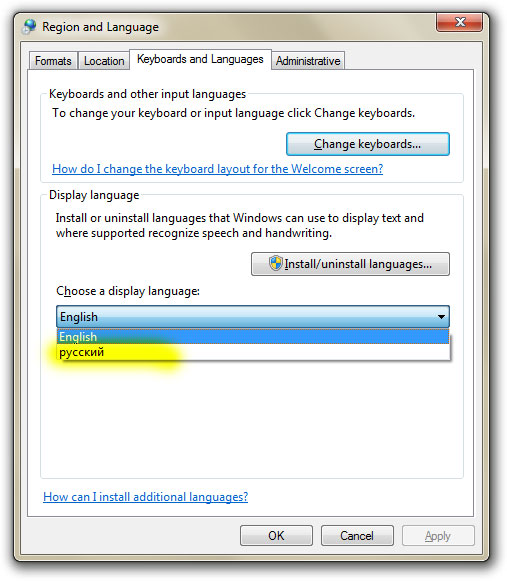
В случае же Windows 7 Professional эта возможность начисто отсутствует:
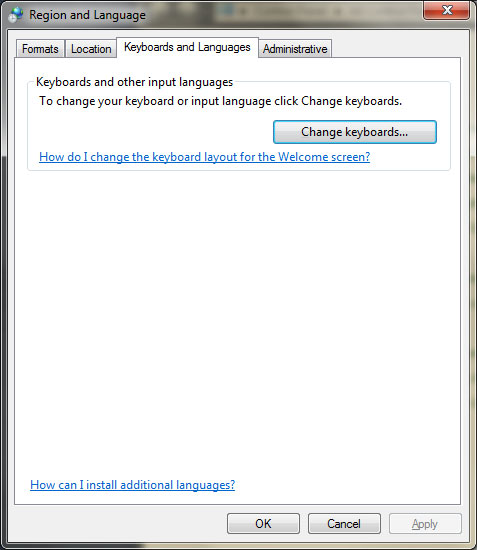
(Я пользуюсь английской версией Windows, поэтому у меня все надписи на английском языке)
К счастью, Google быстро вывел меня на нужную мне информацию. Ещё в 2009-м году добрый человек на Хабре опубликовал метод решения проблемы русификации и этот метод до сих пор работает. Итак, по пунктам, что нужно сделать:
1) Скачать языковой пакет для нужной версии Windows. Вот ссылки на скачивание русскоязычного пакета с официального сайта Microsoft:
Русский языковой пакет для Windows 7 SP1 x64 (64-разрядная версия)
Русский языковой пакет для Windows 7 SP1 x86 (32-разрядная версия)
Кому нужны другие языки, прошу по ссылке.
2) Скаченный пакет представляет собой исполняемый файл *.exe. Предполагается, что после его запуска языковой пакет будет автоматически установлен. Однако, в нашем случае автоматическая установка не произойдёт, так как наша версия Windows отличается от той, для которой этот пакет предназначен (напомню, что для него нужна версия Windows Ultimate или Enterprise). Заметим, однако, что после запуска этого файла, в директории, где он находится, на короткое время появляется файл lp.cab. Вот он то нам и нужен. Как только этот файл появился, его нужно быстро успеть скопировать в другую папку, пока он не исчез. Для примера будем считать, что скопировали этот файл в корень диска С:, таким образом полный путь к этому файлу будет C:\lp.cab.
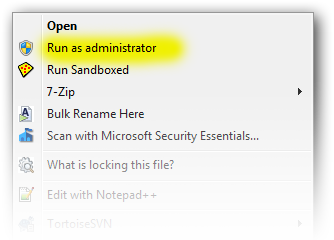
3) Теперь открываем косноль с правами администратора. Для этого открываем меню Start (щелкаем мышкой по глобусу в панели задач Windows) и набираем в строке поиска три буквы: cmd:
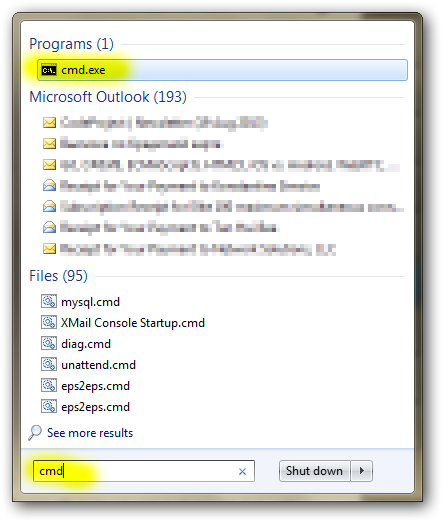
Среди программ в самом верху находим cmd.exe, щелкаем по ней правой кнопкой мыши и из выпадающего меню выбираем команду «Run as administrator»:
4) Теперь в консоли последовательно выполняем следующие команды:
Обратите внимание, в конце первой строчки указывается полный путь к файлу, который мы копировали на втором шаге. Если вы его скопировали в другое место, то нужно будет указать правильный путь к нему. Результат выполнения этих трёх комманд будет выглядеть так (картинка увеличивается по щелчку):
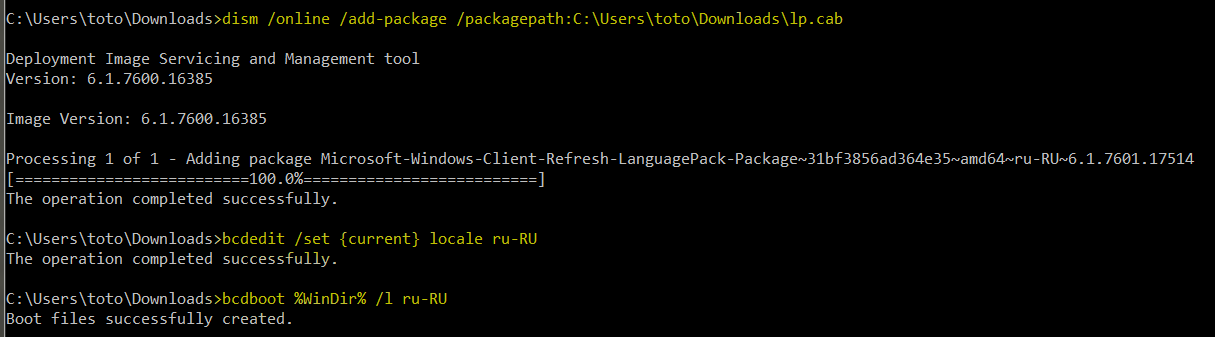
Что конкретно делает каждая из этих комманд? Первая команда DISM. производит распаковку, установку и настройку языковых файлов в системе. Вторая команда bcdedit. устанавливает русский язык в качестве основного языка системы. И третья команда bcdboot. устанавливает русский язык в качестве языка, используемого на этапе загрузки системы. Выполнение первой команды (распаковка и установка языковых файлов) занимает довольно продолжительное время: от 5 до 15 минут. Будьте терпеливы.
5) Запускаем редактор системного реестра regedit. Ищем в нём ветку HKEY_LOCAL_MACHINE/SYSTEM/CurrentControlSet/Control/MUI/UILanguages и полностью удаляем из неё раздел en-US.
6) Перезапускаем компьютер и наслаждаемся русским интерфейсом.
Стандартные настройки
Следующие пункты — это стандартный набор настроек системы для работы с русским языком. Привожу его здесь просто для полноты описания.
7) Устанавливаем русскую раскладку клавиатуры.
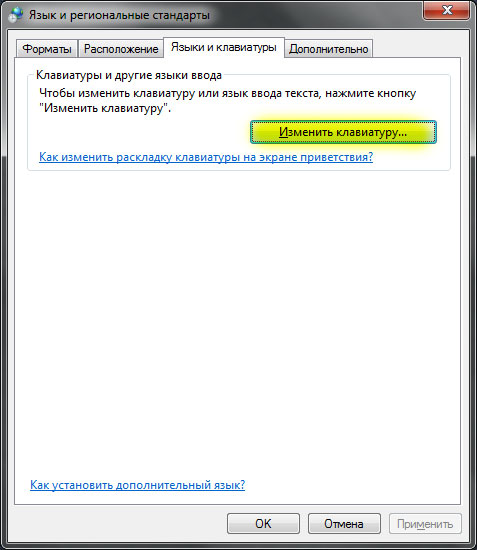
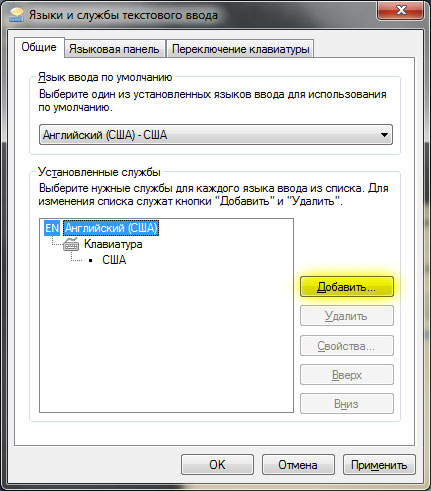
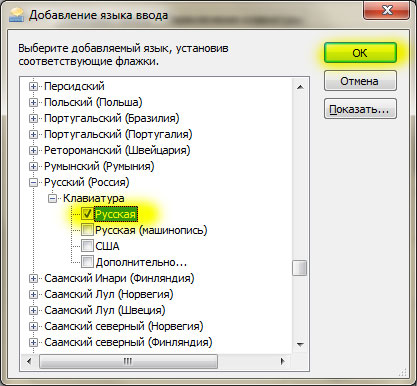
 Устанавливаем русский формат для чисел, дат, времени и прочее:
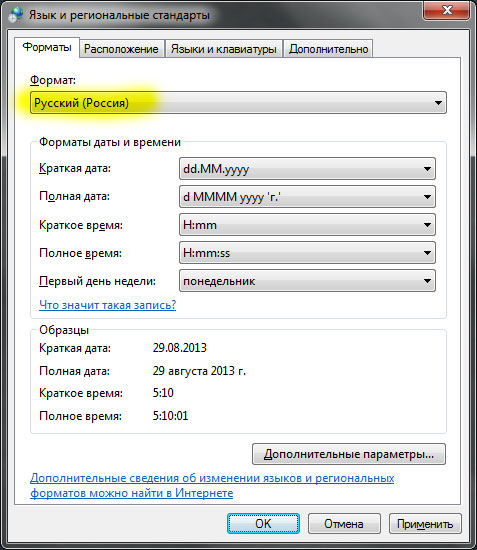
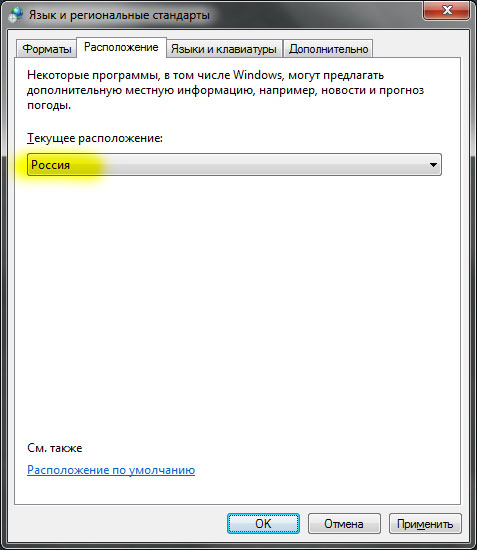
9) Указываем Россию в качестве нашего текущего расположения:
10) Последний шаг очень важен. Если какая-либо программа не поддерживает кодировку юникод, то она должна использовать русский язык по умолчанию. Для этого нам надо сменить язык системы:

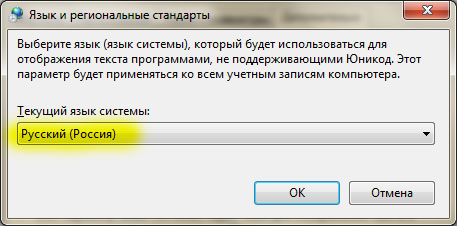
После смены языка системы обязательно потребуется перезагрузка компьютера:
Как установить русификатор на виндовс 7
Технологии шагнули очень далеко вперед
Как русифицировать виндовс?
Как русифицировать виндовс?
Как установить русский язык на Windows 7
Идеально, если вы изначально скачали Виндоус 7 с нужным языковым пакетом, но так бывает не всегда. Сегодня сложно скачать установочный образ без необходимого вам наречия, так как все включены в большинство последних версий установочных файлов. Но если вам удалось найти такую версию, то у вас есть два пути:
На этой странице представлена ссылка на официальный сайт компании Microsoft. Казалось бы, это самый простой способ, но нет. Дело в том, что вы должны самостоятельно выбрать установочный файл, который бы подходил для вашей версии ОС. И разница не только в том, 32 бита у вас или 64 бита, но и в том, какая именно у вас версия ОС, Home, Ultimate или другая. Также есть разница, установлен ли у вас SP1 или вы пользуетесь ранней версией ОС. Как вы видите, в этой задаче слишком много переменных, чтобы способ с ручной установкой файла был простым.
Установка очень простая. Вы должны запустить тот файл, который скачали и далее следовать инструкциям. Все будет хорошо, если вы скачали подходящий файл. Если же вы ошиблись с выбором версии, то ничего страшного не произойдет, но в итоге ничего не установится. В этом случае рекомендуем прибегнуть к более надежному способу, который не потребует от вас знаний – установкачерез Windows Update. Подробней этот метод описан в ролике:
Работа через Windows Update
Неважно, какой версией Виндоу7 вы пользуетесь, у вас точно есть вкладка Update в системном разделе. Первым делом включаем обновления. Если вы не включите обновления, то все дальнейшие действия просто не сработают. Далее вам необходимо следовать пошаговой инструкции.
В разделе «Язык и региональные стандарты» переходим в раздел настройки языков. Этот раздел совмещен с разделом «Клавиатуры», но не пугайтесь, он касается не только языка ввода, но и языка самой системы. Кстати, если вы хотели скачать раскладку для клавиатуры, то этот способ вам подойдет даже больше, чем загрузка языкового пакета.
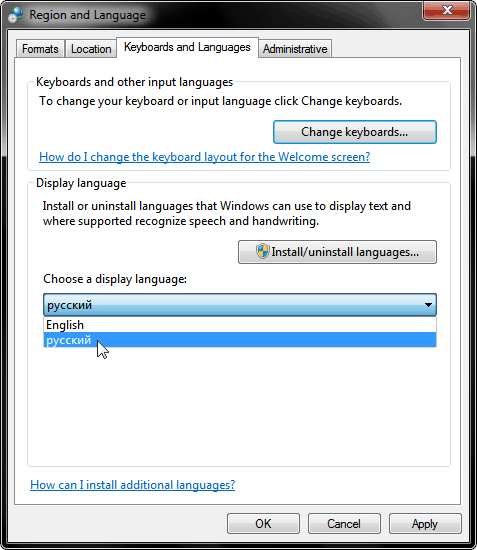
Далее выбираем раздел установки новых языков. Если у вас английская версия ОС, то он называется — Install/Uninstall languages. В этом разделе выбираем пункт «Run Windows Update», и перед вами откроется новое окно. В нем необходимо выбрать раздел «Optional updates»), где вы увидите русский язык в списке «Windows Languages Packs». Нужное отмечаем галочкой и начинаем процесс автоматической установки. В этом случае система сама загрузит пакет.
Как русифицировать Windows ХР, 7, 8.1 и 10
Русификация операционной системы Windows может понадобиться в отдельных случаях, когда компьютерное устройство приобретено за границей, например, в англоязычной стране. Кроме того, без русскоязычного интерфейса поставляются ознакомительные версии Windows Enterprise 8.1 и 10 с трехмесячной бесплатной активацией на сайте TechNet Evaluation Center компании Microsoft. Как в таких случаях русифицировать операционную систему? Рассмотрим этот процесс для каждой отдельной версии Windows – ХР, 7, 8.1 и 10.
Русификация Windows ХР
После нажатия «Ок» система попросит перезагрузку. Соглашаемся, нажав «Yes».
Перезагрузившись, отправляемся в панель управления системы – выбираем в меню «Пуск» «Control Panel».
В последней открываем раздел «Regional and Language Options» и на средней вкладке для установки языков системы в выпадающем перечне внизу окна выбираем, соответственно, русский. Жмем «Apply» для применения настроек.
Последний шаг – это выход из системы и снова вход.
После входа в систему заново вы обнаружите смену языка интерфейса Windows.
Русификация Windows 7
В англоязычной версии Windows 7 пакет русскоязычной локализации присутствует в числе необязательных обновлений системы. Отправляемся в Центр обновления Windows, прописав ключевой запрос «update» в поисковом поле меню «Пуск».
В окне Центра обновления жмем опцию «Check updates» для проверки всех доступных обновлений системы. Затем раскрываем список необязательных обновлений, как указано на скриншоте.
В разделе пакетов обновлений «Language Packs» найдите русскоязычный пакет локализации. Выставите на нем галочку и нажмите внизу «Ок».
Вернувшись в главное окно Центра обновления Windows 7, нажмите кнопку установки обновлений.
После того, как русскоязычный пакет будет установлен, в поисковом поле меню «Пуск» пропишите ключевой запрос «language» и в результатах поиска выберите настройки смены языка системы – раздел «Change display language».
Откроется окно настроек «Region and Language», где в средней вкладке можно выбрать русский язык для применения его в качестве языка системы. Жмем «Apply».
После перезагрузки «семерка» запустится уже на русском языке.
Русификация Windows 8.1 и 10
Процесс русификации Windows для версий 8.1 и 10 идентичен. Жмем клавиши Win+Q для вызова системного поиска и в поле прописываем ключевой запрос «language».
В результатах поиска выбираем «Add a language».
Откроется раздел панели управления системы для настройки языков, здесь необходимо добавить русский язык. Жмем опцию «Add a language».
Из перечня возможных для добавления языков выбираем русский и добавляем его кнопкой внизу «Add».
После чего открываем его опции – «Options».
В окне опций запускаем установку в систему русскоязычного пакета локализации.
По окончании процесса инсталляции возвращаемся в окно настроек языков системы и переходим в раздел «Advanced settings».
Устанавливаем русский в качестве языка системы, как указано на скриншоте. Жмем «Save».
После этого необходимо выйти из системы и войти в нее снова.
С новым входом в систему язык Windows будет сменен на русский.
Как установить русский язык в windows 8
К сожалению, просто скачать нужный языковой пакет для windows 8 и распаковать его, как это было в windows 7, теперь нельзя. В windows 8 и windows 8.1 все манипуляции делаются через панель управления. Сейчас все подробно расскажу.
1. Нужно скачать языковой пакет. Делается это, как я уже говорил, через панель управления.
— Проведите пальцем от правого края экрана, коснитесь чудо-кнопки Параметры, а затем Изменение параметров компьютера.
(Если вы используете мышь, переместите указатель в правый нижний угол экрана, затем вверх и последовательно щелкните Параметры и Изменение параметров компьютера.)
— Коснитесь элемента Время и язык или щелкните его, а затем выберите пункт Язык и региональные стандарты.
— Выберите язык, под которым указано сообщение Доступен языковой пакет, а затем коснитесь кнопки Параметры или нажмите ее.
— Нажмите кнопку Скачать. Процесс загрузки может занять некоторое время в зависимости от конфигурации компьютера и размера языкового пакета.
2. Теперь устанавливаем русский язык интерфейса windows 8.
— Проведите пальцем от правого края экрана, коснитесь чудо-кнопки Параметры, а затем Изменение параметров компьютера.
(Если вы используете мышь, переместите указатель в правый нижний угол экрана, затем вверх и последовательно щелкните Параметры и Изменение параметров компьютера.)
— Коснитесь элемента Время и язык или щелкните его, а затем выберите пункт Язык и региональные стандарты.
— Выберите язык, который будет языком интерфейса (в нашем случае Русский).
— Коснитесь кнопки Использовать как основной или нажмите ее, чтобы переместить язык в начало списка. Если этот язык может быть языком интерфейса Windows, под ним появится сообщение Станет языком интерфейса после следующего входа.
— Чтобы завершить настройку, выйдите из системы и снова войдите.
Вот так вот за 5 минут мы установилт Русский язык в Windows 8
Делимся опытом: как произвести быструю русификацию новой операционной системы Windows 8.1? Сменить язык операционной системы, установленной по умолчанию в Windows 8.1?
Зачастую просто необходимо сменить язык ОС Windows 8.1 на русский или любой другой. Примером такой необходимости может стать ситуация с недавно купленным за границей ноутбуком или гибридным планшетом, работающим под управлением данной ОС. Ведь очень часто по умолчанию на таких устройствах установлен язык страны происхождения: польский, английский.
И тут возникает вопрос: «Как произвести русификацию Windows 8.1 самостоятельно?»
Надо отметить, что изменить язык всех «менюшек» стало гораздо проще. Заново устанавливать Windows 8 русскую версию либо качать отдельно MUI пакет, как для Windows XP или седьмой версии ОС, больше нет необходимости.
Начнём.
Открываем настройки. Для этого нажимаем последовательно сочетание клавиш «Win + C». Или заходим в меню — Settings — Control Panel- Add language.
В открывшемся окне жмём — Add a language.
В данном меню ищем русский язык, выбираем и жмём кнопку Add.
Теперь у нас есть русский язык в меню Change Your Language Preferences. Нажимаем Options.
Затем Download and install language pack. Начнётся загрузка и установка русского языка для Windows 8.1.
После установки закрываем окно. Для правильной русификации необходимо вернуться к Options напротив русского языкового пакета и нажать «Make this the primary language».
Система попросит «выйти из текущего пользователя». Нажимаем Log off now.
При повторном входе все меню операционной системы будут на русском языке. Таким же образом можно установить любой из доступных языков.
Браво MicroSoft! Русифицировать Windows 8.1 стало просто и очень удобно.
Если что-то при настройке пошло не так, нужна качественная скорая компьютерная помощь с выездом на дом в Минске, бесплатная диагностика ноутбука или его ремонт — звоните. Будем рады помочь!
Как русифицировать Windows 7
Данная статья скорее посвящена тем пользователям, которые покупали или заказывали свои компьютеры и ноутбуки не в России, а за границей. Такие компьютеры конечно же не будут иметь русский интерфейс и для таких вот людей, хотелось бы показать как русифицировать компьютер без переустановки русскоязычной системы Windows 7.
Итак, мы имеем англоязычную операционную систему Windows 7, в принципе разницы нет англоязычная она или франкоязычная, с помощью данной статьи вы сможете русифицировать компьютер с любым языком. Как видим на картинке ниже, данная сборка имеет английский интерфейс, так что русифицировать Windows будем на примере англоязычной операционной системы.
Нажимаем кнопку пуск, далее control panel (панель управления).
В панели управления, находим пункт change display language (изменение языка интерфейса).
Во вкладке Keyboards and Languages (языки и клавиатуры), нажимаем кнопку install/uninstall languages (установить или удалить язык).
В открывшемся окне жмем Instal display languages (установить языки интерфейса).
Далее жмем Launch Windows Update (запуск центра обновления Windows). И должно начаться скачивание обновлений языковых пакетов для Windows 7.
И как видно на картинке ниже, система загрузила 45 языковых пакетов, нажимаем на вкладку 45 optional updates are available для выбора языка, который мы хотим установить на наш компьютер.
В нашем случае это русский язык, так что выбираем его и нажимаем OK.
Далее жмем кнопку установки обновлений Install updates и ждем пока скачается данное обновление.
После того как обновление скачается, потребуется перезагрузка Windows, нажимаем Restart now.
При загрузке системы будет производится операция обновления, ждем некоторое время.
После того как система загрузилась, опять же идем в control panel (панель управления), далее change display language.
В пункте Keyboards and languages, в выпадающем списке выбираем русский язык и нажимаем OK.
В открывшемся окне нажимаем на кнопку Log off now, для выхода из система и применения измененных параметров.
И как видим язык интерфейса изменился на русский, теперь переходим опять же во вкладку изменение языка интерфейса, зачем узнаете ниже.
Здесь мы должны выбрать русский язык во всех местах где это возможно, вначале переходим в первую вкладку Форматы, где в выпадающем списке выбираем наш язык.
Далее идем в пункт Расположение, где так же выбираем русский язык.
Потом идем во вкладка Дополнительно, где нажимаем на кнопку Копировать параметры.
Где в открывшемся окне, ставим галочку напротив пункта экран приветствия и системные учетные записи, для изменения языка в начале загрузки система, на экране приветствия и для изменения языка в системе учетных записей. Нажимаем OK.
И тут компьютер нас опять же просит перезагрузиться, для применения внесенных изменений.
И как видим на экране загрузки, язык изменился так же на русский.
Оставляйте своё мнение о данной статье, ну и конечно же задавайте свои вопросы, если у вас что-то вдруг пошло не так.
Спасибо за внимание!
Статьи рекомендуемые к прочтению:
Хочешь поблагодарить автора? Поделись ссылкой на статью!