
Пользователи Windows 7 должны установить патчи KB4474419 и KB4490628, чтобы получать обновления
Ранее все обновления доставлялись с помощью SHA-1 и SHA-2. Алгоритм хеширования SHA-1 имеет ряд известных недостатков, и Microsoft планирует отказаться от SHA-1 и полностью перейти на улучшенный алгоритм SHA-2 в сентябре 2019 года.
Хотя данное изменение не представляет какой-либо проблемы для Windows 8.1, Windows 10 и соответствующих им серверных версий, этого нельзя сказать о Windows 7 и Windows Server 2008. Причина проста: обновления SHA-2 не поддерживаются в данных операционных системах.
Любое обновление, которое поставляется исключительно в SHA-2 версии и подписано только с помощью SHA-2, невозможно верифицировать на устройствах Windows 7 или Windows Server 2008. Это означает, что такие обновления не будут устанавливаться на устройствах под управлением данных версий Windows, пока не будет установлен патч для обновлений SHA-2.
Microsoft опубликовала график событий, связанных с переходом на SHA-2, на странице поддержки:
| Целевая дата | Событие | Применяется для |
|---|---|---|
| 12 марта, 2019 | В качестве обновлений безопасности выпущены патчи KB4474419 и KB4490628, которые добавляют поддержку SHA-2. | Windows 7 SP1, Windows Server 2008 R2 SP1 |
| 12 марта, 2019 | Для WSUS 3.0 с пакетом обновления SP2 выпущен патч KB4484071, который добавляет поддержку доставки обновлений, подписанных с помощью SHA-2. Для тех пользователей, которые используют WSUS 3.0 SP2, этот патч должен быть установлен не позднее 18 июня 2019 года. | WSUS 3.0 SP2 |
| 9 апреля, 2019 | В качестве обновления безопасности выпущены патч KB4493730, в котором добавлена поддержка SHA-2 для служебного стека (SSU). | Windows Server 2008 SP2 |
| 18 июня, 2019 | Цифровые подписи обновлений Windows 10 будут изменены с двойной подписи (SHA-1 / SHA-2) только на SHA-2. Никаких действий со стороны клиента не потребуется. | Windows 10 1709, Windows 10 1803, Windows 10 1809, Windows Server 2019 |
| 18 июня, 2019 | Обязательно: для клиентов, использующих WSUS 3.0 SP2, патч поддержки SHA-2 KB4484071 должен быть установлен к этой дате. | WSUS 3.0 SP2 |
| 16 июля, 2019 | Обязательно: Для обновления устаревших версий Windows потребуется установить патчи поддержки SHA-2. Установка патчей поддержки, выпущеных в марте и апреле, потребуется для продолжения получения обновлений для этих версий Windows. | Windows 7 SP1, Windows Server 2008 R2 SP1, Windows Server 2008 SP2 |
| 16 июля, 2019 | Цифровые подписи обновлений Windows 10 изменены с двойной подписи (SHA-1 / SHA-2) только на SHA-2. Никаких действий со стороны клиента не требуется. | Windows 10 1507, Windows 10 1607, Windows 10 1703 |
| 13 августа, 2019 | Содержимое обновлений для старых версий Windows подписано SHA-2 (встроенные подписанные двоичные файлы и каталоги). Никаких действий со стороны клиента не требуется. | Windows 7 SP1, Windows Server 2008 R2 SP1 |
| 10 сентября, 2019 | Устаревшие цифровые подписи обновлений Windows будут изменены с двойной подписи (SHA-1 / SHA-2) только на SHA-2. Никаких действий со стороны клиента не потребуется. | Windows Server 2012, Windows 8.1, Windows Server 2012 R2 |
Обновления, выпущенные до 12 июня 2019 года, по-прежнему будут доступны в виде SHA-1 версий, в противном случае произошла бы полная блокировка получения каких-либо обновлений.
Устройства, на которых не установлен патч SHA-2, перестанут получать обновления, начиная с 16 июля 2019 года до тех пор, пока патч не будет установлен в системе.
В целях обеспечения безопасности, обновления операционной системы Windows в настоящее время имеют двойную подпись с использованием алгоритмов хеширования SHA-1 и SHA-2. Проверка подлинности позволяет убедиться, что обновления поставляются непосредственно от корпорации Майкрософт и не были подменены во время доставки. Из-за ряда недостатков алгоритма SHA-1 и необходимости соответствия современным отраслевым стандартам Microsoft станет подписывать обновления Windows, исключительно с помощью более безопасного алгоритма SHA-2.
Как установить sha 2 на виндовс 7
Важные изменения работы игр на Windows 7
В мае 2021 года запуск игры станет невозможен без поддержки цифровой подписи на основе хеш-алгоритма SHA-2. Если у вашей операционной системы не установлены все обновления в «Центре обновления Windows», то можно подключить поддержку SHA-2 вручную или обновить свою Windows 7 до Windows 8 или более поздней версии. Чтобы активировать поддержку SHA-2 следуйте инструкции.
Ваша версия Windows 7 без установленного Service Pack 1:
Примечание: Если у вас не открывается ссылка, то попробуйте кликнуть по ней правой кнопкой мыши и выбрать вариант «Открыть в новой вкладке».
2. Нажмите на кнопку «Запустить», чтобы начать скачивание этого файла. Если у вас браузер отличный от Internet Explorer, то перейдите сразу к следующему пункту.


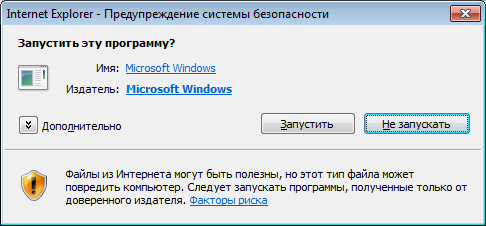
3. После того как вы скачаете Service Pack 1, появится следующее диалоговое окно, где необходимо нажать кнопку «Запустить».
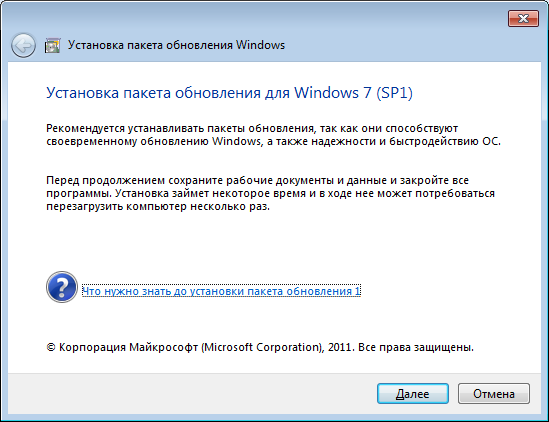
4. Ознакомьтесь с подробностями перед установкой Service Pack 1 и нажмите «Далее». Обратите внимание, что компьютер может несколько раз перезагрузиться во время установки.
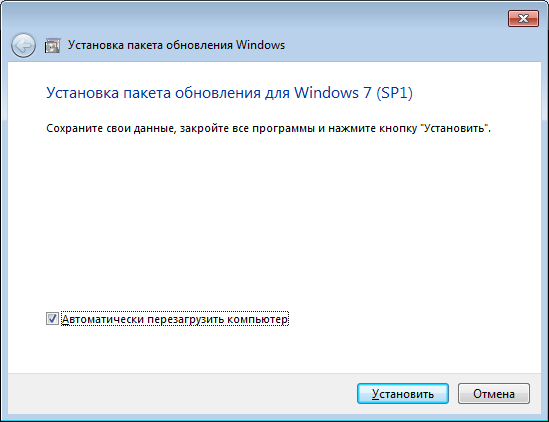
5. Сохраните все проекты и закройте программы, чтобы ничего не потерять, и установка прошла быстрее. Также рекомендуем нажать галочку «Автоматически перезагрузить компьютер». Установка Service Pack 1 начнется только после того, как вы нажмете на кнопку «Установить».
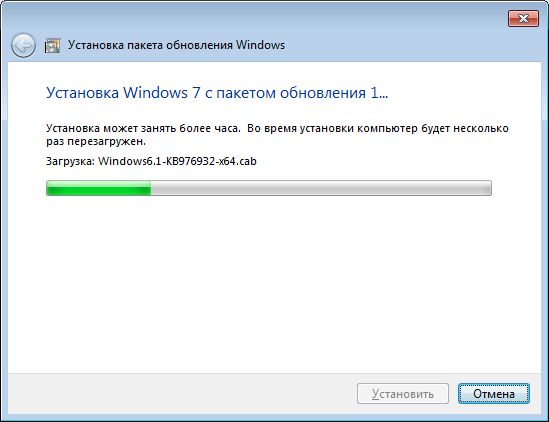
6. Когда установка будет завершена и ваш компьютер автоматически перезагрузится, Service Pack 1 будет полностью установлен. В некоторых случаях поддержка хеш-алгоритма цифровой подписи SHA-1 может автоматически не обновиться до SHA-2 — тогда при следующем запуске игры у вас появится инструкция, как его обновить вручную.
Ваша версия Windows 7 с установленным Service Pack 1:
1. Перейдите по ссылке, чтобы скачать обновление хеш-алгоритма цифровой подписи с SHA-1 до SHA-2.
Примечание: Если у вас не открывается ссылка, то попробуйте кликнуть по ней правой кнопкой мыши и выбрать вариант «Открыть в новой вкладке».
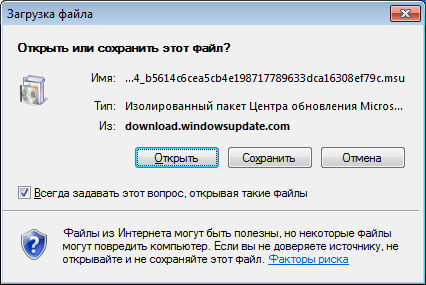
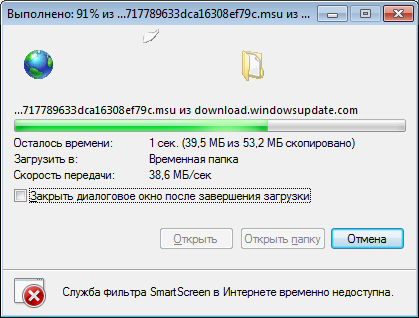
2. Чтобы начать скачивание этого файла, нажмите на кнопку «Открыть». Если у вас браузер отличный от Internet Explorer, то перейдите сразу к следующему пункту.
3. После того как вы запустите установщик, выдайте доступ на открытие web-контента кнопкой «Разрешить».

4. Следующим шагом будет установка обновления. Выберите вариант «Да» и ожидайте полной установки.

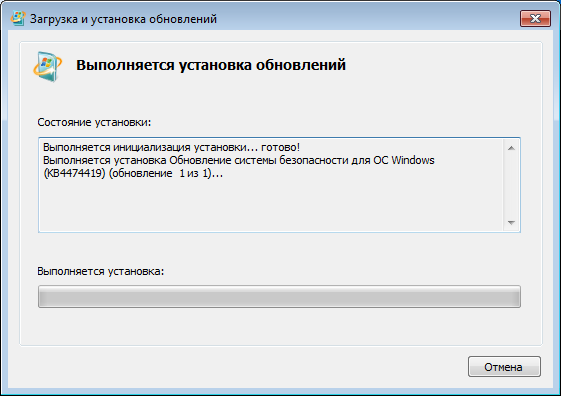
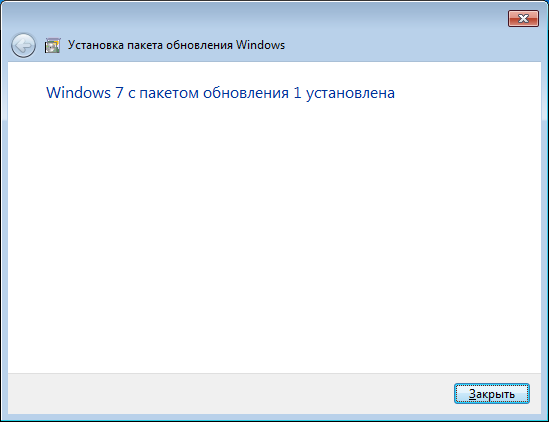
5. После завершения обновления и перезагрузки компьютера хеш-алгоритм SHA-2 станет активным — теперь вы можете продолжить играть.
Тема: Запуск игры на старых версиях Windows 7
Опции темы
Напоминаем, что в мае 2021 года запуск игры станет невозможен без поддержки цифровой подписи на основе хеш-алгоритма SHA-2 (безопасный алгоритм хеширования, версия 2). Ее поддержка является критически важной для безопасности устройств. Это коснется игроков, которые используют ранние версии операционной системы Windows 7 (без SP1 и с SP1 без поддержки SHA-2).

Если на вашей операционной системе не установлены все обновления в «Центре обновления Windows», то можно подключить поддержку SHA-2 вручную либо обновить свою Windows 7 до Windows 10. При запуске Игрового центра появится информационное сообщение, которое подскажет, какая у вас операционная система и имеет ли она поддержку SHA-2.
Чтобы активировать поддержку SHA-2, необходимо выполнить несложные действия, которые описаны в инструкции. Внимательно ознакомьтесь с ней и выберите подходящий вариант. Если хотите самостоятельно проверить, какая версия Windows 7 установлена на вашем компьютере, нажмите кнопку «Пуск», щелкните правой кнопкой мыши значок «Компьютер» и выберите пункт «Свойства». Необходимая информация указана в разделе «выпуск Windows».
Если данные действия не выполнить, то игра не сможет запуститься, и вам будет выдано соответствующее информационное сообщении с предложением установить необходимый патч.
Обратите внимание: если у вас неактивированная версия Windows, то мы не гарантируем, что инструкция поможет. В таком случае вам необходимо обратиться к Microsoft. В качестве альтернативы, как указано ранее, вы можете обновить систему до актуальной версии Windows 10.
Тема: Важная информация: запуск игры на старых версиях WINDOWS.
Опции темы
Поиск по теме

Важная информация: запуск игры на старых версиях WINDOWS.
В мае 2021 года запуск игры станет невозможен без поддержки цифровой подписи на основе хеш-алгоритма SHA-2 (безопасный алгоритм хеширования, версия 2). Ее поддержка является критически важной для безопасности устройств. Это коснется игроков, которые используют ранние версии операционной системы Windows 7 (без SP1 и с SP1 без поддержки SHA-2).

Переход на SHA-2 является необходимой мерой. Причина отказа от SHA-1 — это найденная в ней уязвимость. Microsoft обязала все Центры сертификации (CA — Certification Authority), выпускающие сертификаты для подписи кода, в обязательном порядке отказаться от старой версии алгоритма. Текущие сертификаты продолжат действовать, но обновление их невозможно. Кроме этого, Microsoft выпустила обновления для всех поддерживаемых операционных систем, которые ранее не поддерживали SHA-2.
Мы всегда выступаем за безопасность, поэтому поддерживаем данное решение и хотим поделиться с вами советами, которые помогут избежать проблем со входом в игру.
Если на вашей операционной системе не установлены все обновления в «Центре обновления Windows», то можно подключить поддержку SHA-2 вручную либо обновить свою Windows 7 до Windows 8 (или более поздней версии). При запуске Игрового центра появится информационное сообщение, которое подскажет, какая у вас операционная система и имеет ли она поддержку SHA-2.[/FONT]
Чтобы активировать поддержку SHA-2, необходимо выполнить несложные действия, которые описаны в инструкции. Внимательно ознакомьтесь с ней и выберите подходящий вариант. Если хотите самостоятельно проверить, какая версия Windows 7 установлена на вашем компьютере, нажмите кнопку «Пуск», щелкните правой кнопкой мыши значок «Компьютер» и выберите пункт «Свойства». Необходимая информация указана в разделе «выпуск Windows».

Если данные действия не выполнить, то игра не сможет запуститься, и вам будет выдано соответствующее информационное сообщении с предложением установить необходимый патч.
Обратите внимание: если у вас неактивированная версия Windows, то мы не гарантируем, что инструкция поможет. В таком случае вам необходимо обратиться к Microsoft.
Как отключить проверку цифровой подписи драйвера в Windows 7 и нужно ли это делать?
Как проверить наличие конкретных обновлений
dism /Online /Get-Packages
Или с выводом результатов в текстовый файл, например D:\Get-Packages.txt:
dism /Online /Get-Packages > D:\Get-Packages.txt
В текстовом файле Get-Packages.txt каждому установленному обновлению соответствует своя запись:
Удостоверение пакета : Package for KB4474419
6.1.3.2
Состояние : Установлен
Тип выпуска : Security Update
Время установки : 16.03.2021 1:45
В случае, когда обновление отсутствует, нужно установить его с использованием Центра обновления. В тех случаях, когда обновление невозможно установить, например, при использовании современных процессоров, которые якобы не поддерживаются ОС Windows 7, можно воспользоваться той же утилитой dism.exe :
Самым простым способом установки обновлений для Windows 7, в том числе и на неподдерживаемом оборудовании – воспользоваться замечательным ресурсом simplix.info. В разделе UpdatePack7R2 для обновления Windows 7 SP1 и Server 2008 R2 SP1 размещается постоянно обновляемый инструментарий для установки обновлений в рабочую систему или дистрибутив Windows 7 и Server 2008 R2, любого языка и архитектуры. Набор включает обновления для Internet Explorer 11, все критические, рекомендуемые и обновления безопасности.

В случае обнаружения проблем с установкой обновлений, автоматически выполняется дополнительная утилита WinRepair, устраняющая обнаруженные проблемы.
Как проверить наличие цифровой подписи у файла.
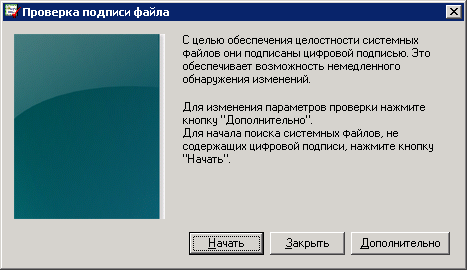
После нажатия на кнопку Начать начнется проверка цифровых подписей системных файлов. Результаты проверки отображаются в окне программы:
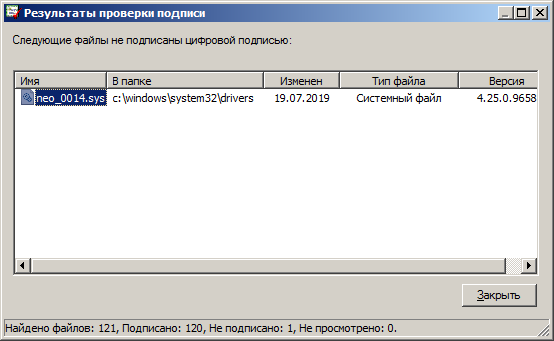
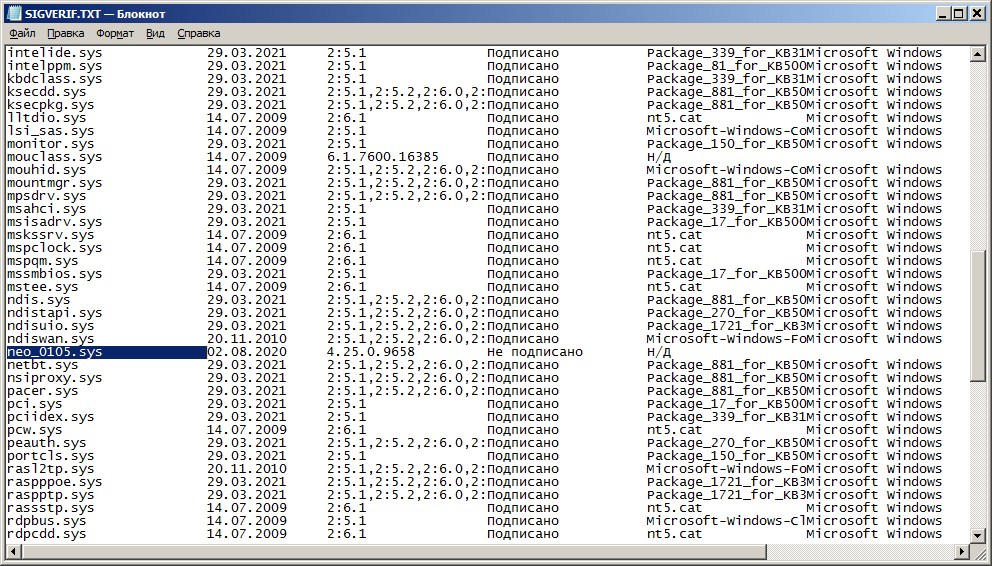
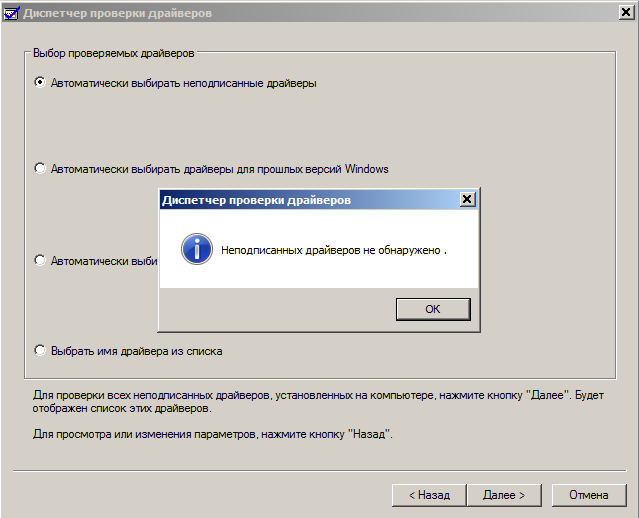
При чем, если выбрать файл вручную, утилита verifier.exe определяет драйвер neo_0014.sys как имеющий цифровую подпись.
В качестве дополнительного средства контроля цифровых подписей можно воспользоваться утилитой от Microfoft Sysinternals SigCheck. Она имеет небольшой размер и не требует установки в системе. Просто разархивируйте загруженный по ссылке выше, файл в какой-либо каталог, лучше, присутствующий в путях поиска исполняемых файлов, определенных переменной окружения PATH и введите команду:
Отобразится информация о цифровой подписи файла:
C:\Windows\System32\drivers\neo_0014.sys:
Verified: Signed
Signing date: 10:34 05.02.2018
Publisher: SoftEther Corporation
Company: SoftEther Corporation
Description: SoftEther VPN
Product: SoftEther VPN
Prod version: 4, 25, 0, 9658
File version: 4, 25, 0, 9658
MachineType: 64-bit
Таким образом, бывают случаи, когда подписанный цифровой подписью файл, может быть признан не имеющим подписи. Произойти это может по нескольким причинам, в том числе и внешним по отношению к текущей ОС Windows (например, временная невозможность выстроить цепочку сертификатов удостоверяющих центров по техническим причинам). Однако, как упоминалось выше, в случаях с Windows 7 нужно обратить особое внимание на работоспособность средств поддержки алгоритма SHA-2, обеспечиваемой обновлениями Microsoft. Основным из них является kb4474419, однако не исключено, что со временем к нему добавится еще какое-нибудь новое. В любом случае, ситуация с отсутствием цифровой подписи драйвера требует детальной разборки, а не бездумного отключения проверки цифровой подписи.
Как отключить проверку цифровой подписи драйвера.
0 (обозначается как boot загрузка). Загрузка драйвера выполняется в самом начале загрузки перед инициализацией ядра. Например, драйвер дискового контроллера.
1 (обозначается как System, системный) Загрузка драйвера осуществляется подсистемой ввода/вывода во время инициализации ядра. В качестве примера можно взять драйвер последовательного порта.
2 ( обозначается как Auto, запускаемый автоматически). Драйвер или служба запускаются автоматически, независимо от действий пользователя и его регистрации в системе.
3 (обозначается как Load of Demand, загружаемый вручную). Драйвер или служба запускаются по мере возникновения потребности в их функционировании. Например, как Драйвер запоминающих устройств для USB.
4 ( обозначается как Disabled, отключено). Драйвер или служба отключены. Вполне естественно, что для драйвера, имеющего параметр Start в реестре, равный 0 или 1, никакие групповые политики еще не могут быть применены, поскольку средства их применения еще не существуют в системе. Поэтому отключение проверки цифровой подписи драйвера на постоянной основе выполняются редактором данных конфигурации загрузки, командой:
Для применения настройки потребуется перезагрузка Windows. После перезагрузки, в правой нижней части экрана будет отображаться предупреждение о том, что Windows работает в тестовом режиме. Проверка цифровых подписей драйверов выполняться не будет.
В тех случаях, когда приведенная выше команда не срабатывает, рекомендуется перед ее выполнением отключить параметры контроля целостности конфигурации:
Хотя, из личного опыта – команда не оказывает никакого влияния на поведение загрузчика Windows.