
Как установить новые шрифты в photoshop на Windows 10?
Здравствуйте, друзья! В предыдущих статьях мы подробно рассматривали практические задачи по раскраске, вставке объектов, убирали морщины с фотографии и красные глаза. Все это очень хорошо. Но, однажды настает момент, когда нам уже не хватает стандартных инструментов и нам приходится добавлять их в программу.
Таким инструментом являются в том числе шрифты. Когда нам нужно сделать оригинальный постер, логотип, визитку мы убеждаемся, что шрифтов в программе мало. Нужен какой-нибудь дизайнерский, особенный вариант. Где же их взять?

Несмотря на кажущуюся сложность установить дополнительные шрифты очень просто. Сложнее бывает их найти (по времени поиск иногда занимает больше времени, чем установка).
Итак, друзья сначала расскажу, что же такое шрифты. Шрифтами называют общепринятое правило написания неких символов в рамках одного набора. Зрительно мы сразу отличаем один набор от другого. Ну, и соответственно мы будем искать нужный нам набор. Сегодня поиск труда не составляет, нужно только потратить время. Есть «русские» (кирилица), еще больше «английских», есть «немецкие» (готические), китайские..

В любом случае, мы пойдем в интернет сначала и будем искать их там. Есть два пути — специализированные онлайн-ресурсы, и торрент-трекеры, где так же можно их скачать. В первом случае мы можем посмотреть на сайте предлагаемые шрифты и после скачать какой — либо из них и установить. Во втором случае мы можем скачать сразу 1500- 1700 дизайнерских специализированных и только потом уже в программе мы увидим, что же мы скачали.
Подавляющее большинство файлов бесплатны. Есть и такие, на которые требуется согласие автора или покупка лицензии, если Вы планируете использовать его в коммерческих целях. Поэтому при скачивании обращайте внимание на условия распространения.
Как установить шрифты в Photoshop в Windows 10
Сначала попробуем найти покрасивее. Я нашел в Инете вот такой ресурс https://www.fonts-online.ru/. На нем легко можно найти нужный шрифт, скачать его.

Сервис позволяет заранее увидеть стилистику и начертания, то есть взглянув на примеры, можно сразу легко подобрать нужный. Для начала можно ввести произвольную фразу и посмотреть, как она выглядит:

Если ввести код нужного цвета, то можно увидеть как фраза будет выглядеть после того, как выбран нужный цвет. Если кода цвета нет, тут же выбираем «на глазок», в палитре:

Опять же, если у вас есть название нужного шрифта, можно попробовать поискать по наименованию, или искать по категориям. Я нашел вот такой как на рисунфайлке ниже, мне он нужен для логотипа:

Нажимаю на него, подтверждаю, что я не робот. Затем жму кнопку «Скачать»:

Все файлы шрифтов имеют расширение *.otf. Запоминаем место, куда загрузился файлик и его имя. Обычно это папка «Загрузки»

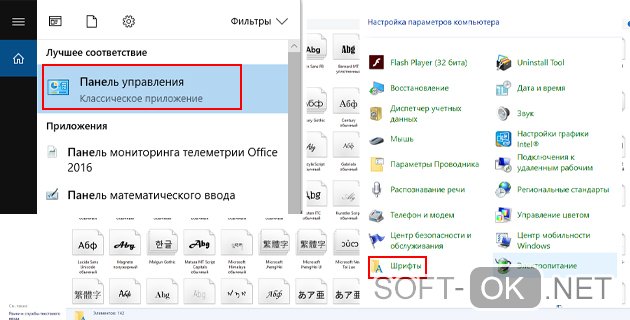
А дальше мы его установим. Один из способов, который я покажу на примере Windows 10 — это установка через «Панель управления»:

Открываем «Оформление и персонализация», открываем «Шрифты»:

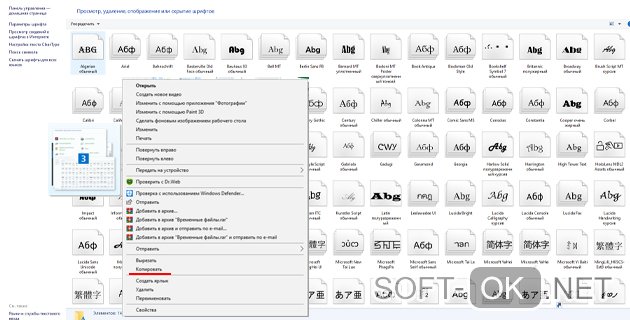
В этой папке мы видим уже установленные в Windows шрифты. И теперь все, что нам нужно это положить наш скачанный файл в эту папку. Это можно сделать перетаскиванием мышкой или скопировать:

Не нужно переименовывать файл перед копированием, после установки файл с названием шрифта появится среди прочих. Теперь откроем Photoshop…

… и по алфавиту находим наш новый шрифт в списке. Все в порядке. Теперь можно им пользоваться, экспериментировать, творить.
Устанавливаем шрифты для фотошопа в Windows 7
Вышеописанный способ подходит и для Windows 7. Можно установить шрифт так же через панель управления. А можно проще. У меня уже есть название нужного мне, называется он Bolero Script. Вот это название и вбиваем в строку поиска на сайте:

Шрифт быстро нашелся, скачиваем его, как обычно. Теперь, чтобы установить файл в систем, нужно просто кликнуть по нему мышкой, попытаться открыть его. Система увидит по расширению, что это нужный нам ти файла и обязательно предложит установить его:

Нажав на кнопку «Установить» производим установку. Проверяем его наличие найдя в списке шрифтов программы Photoshop:

Итак друзья, все просто. В отличие от других инструментов шрифты используются фотошопом из общего ресурса. Photoshop «смотрит» в системную папку Windows, где уже лежат все файлы. Эти шрифты так же используют офисные приложения, например Word. Так что их можно будет использовать и при составлении документов.
При скачивании старайтесь обращать внимание на информацию, для каких программ предназначен тот или иной шрифт и все будет нормально. А на сегодня у меня все, до встречи! Удачи и успехов Вам!
Как установить шрифты в Windows 10 для фотошоп и корела
Осуществляя редактирование и создание текстовых и графических файлов, пользователь нередко задумывается над тем, как установить шрифты на Виндовс 10 для реализации собственных проектов и идей.
Зачем устанавливать новые шрифты
В операционной системе предустановлено по умолчанию десятки видов символов, однако этого ассортимента зачастую является недостаточно для профессиональной деятельности. Имеющееся в наличии ПО завязано с системными шаблонами.
Где в Windows 10 хранятся шрифты
По умолчанию, в системе данные о графических символах, а также установленные файлы, хранятся в папке под названием «Fonts».
Примечание: Папка «Fonts» имеет постоянную дислокацию, и найти ее можно среди прочих в папке «Виндовс».
Установка шрифтов Windows 10 производится инсталляцией документов или переноса данных в вышеуказанную директорию.
Как установить шрифты в Windows 10
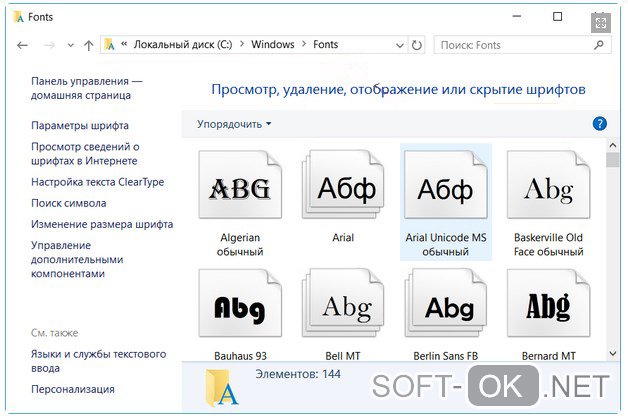
Одной из методик, как добавить шрифты в Виндовс 10 является их непосредственная инсталляция. Меж тем это не единственный вариант для пополнения арсенала возможностей для текстовых и графических редакторов. Кроме установки, доступен вариант копирования файлов, благодаря которому можно получить желаемый результат (Рисунок 2).
Для удаления можно воспользоваться опцией «Удалить», которая появляется при нажатии правой кнопки мыши на значке. Однако пользоваться таким способом не рекомендуется. Если документ задействован системой могут возникнуть сбои и конфликты.
Гораздо более лояльный и безвредный метод удаления посредством функции «Скрыть» ненужный документ, который будет недоступен приложениям Word, Photoshop и т. д.
Перенос в папку
Прямая установка
Перед тем как установить шрифт ttf в Windows 10 необходимо выделить файл нажатием правой кнопки манипулятора мышь, после чего в появившемся окне нужно выбрать опцию «Установить». Этот вариант инсталляции может быть также реализован при массовой установке. Различие состоит лишь в выделении группы документов и аналогичном действии.
Примечание: Для инициализации процесса инсталляции необходимы права администратора ПК.
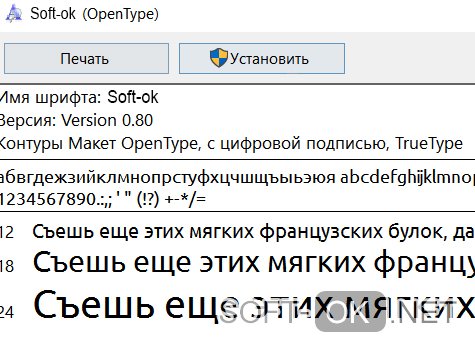
Прямая установка выполняется открытием файлов, благодаря чему пользователь получает визуальный доступ к содержимому и может, нажав кнопку «Установить» в левом верхнем углу, инициировать процедуру инсталляции.
Как добавить в фотошоп Windows 10
Дополнительной установки необходимых файлов в программное обеспечение не требуется. Шрифты необходимо скачать на собственный жесткий диск или съемный носитель и установить в системе вышеописанными способами.
Как установить в ворд Windows 10
Для того чтобы новый вид графического символа появился в Microsoft Word необходимо прописать их в ОС. Для этого нужно перейти в папку «Fonts» по адресу или воспользоваться «Панелью управления», где доступна интересующая нас опция.
Их инсталляция может быть выполнена простым копирование документов в указанную директорию или установкой каждого из них в отдельности. Впоследствии они станут доступны во всех приложения, в том числе в Microsoft Word. Хорошей альтернативой известной программы Ворд будет Doc Viewer, она является абсолютно бессплатной (Рисунок 5).
Установка шрифтов без прав администратора
Возникает ряд ситуаций, в которых пользователям, работающим в фотошопе, ворде или других приложениях нужно дать возможность производить инсталляцию без прав администратора. Перед тем как установить шрифт в Виндовс 10, на соответствующей кнопке изображен значок со щитом, который означает необходимость администраторских прав на установку.
Программа для установки шрифтов на Windows 10
В многочисленных шаблонах и проектах может применяться большое количество графических символов, установка которых в систему традиционным образом может оказаться нецелесообразной с точки зрения быстродействия работы всего компьютера. Альтернативным вариантом станет приминение стороннего ПО.
Как установить шрифт в Фотошоп: 3 способа
Photoshop – один из самых популярных редакторов изображений для большинства операционных систем. Научиться работать с программой может каждый, тем более что некоторые возможности понятны интуитивно. Однако не всем очевидно, как добавить в Фотошоп новый шрифт. Рассказываем об этом подробнее.
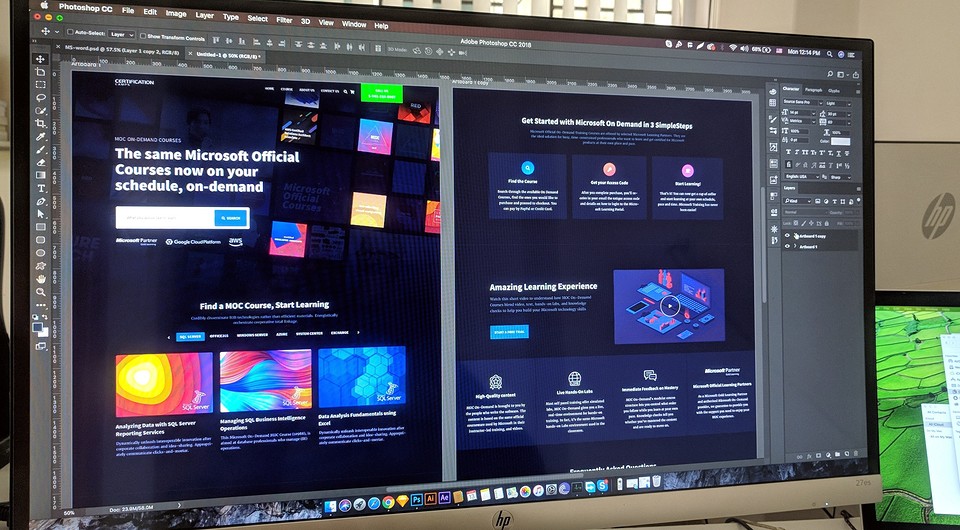
Есть такие функции, разобраться с которыми можно только с помощью инструкции. Среди них — установка нужного шрифта в Photoshop. Узнав, как это делать с помощью системы и самого редактора, можно заметно разнообразить внешний вид редактируемых изображений, добавляя символы с необычным написанием.
Как добавить шрифт в Фотошоп через параметры Windows
Самый простой и логичный способ добавления нестандартного шрифта на компьютер с ОС Windows — добавление соответствующего набора знаков в список стандартных в настройках системы. Преимущества этой методики в том, что изменения коснутся практически всех программ (но не игр). И шрифт можно будет использовать также для создания документов, электронных таблиц или презентаций в пакете MS Office.
Начать процесс установки подходящего шрифта стоит с его поиска в интернете. Для этого можно воспользоваться специальными бесплатными сайтами, предлагающими различные варианты оформления текста. Уникальный и необычный шрифт может быть и платным, но встречается немало интересных вариантов, за которые не придется платить.
Если название шрифта неизвестно, а есть только изображение с символами, можно воспользоваться ресурсом What The Font. Здесь нужно загрузить картинку с текстом и подождать, пока сервис не определит использованный набор символов.
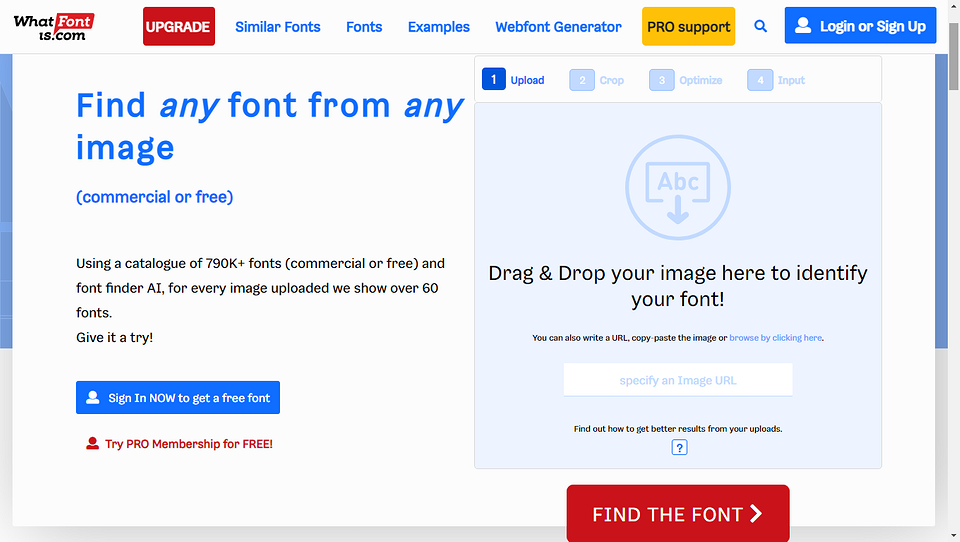
Определившись с названием шрифта и зная, где и как его скачать, стоит выполнить такие действия:
Устанавливать новый шрифт можно только для одного или сразу для всех пользователей (для этого в меню есть соответствующий пункт). После установки система не выдает никаких сообщений. Убедиться в завершении процесса можно, проверив наличие шрифта уже в редакторе. Или попробовать установить его повторно, после чего Windows сообщит об уже выполненной установке.
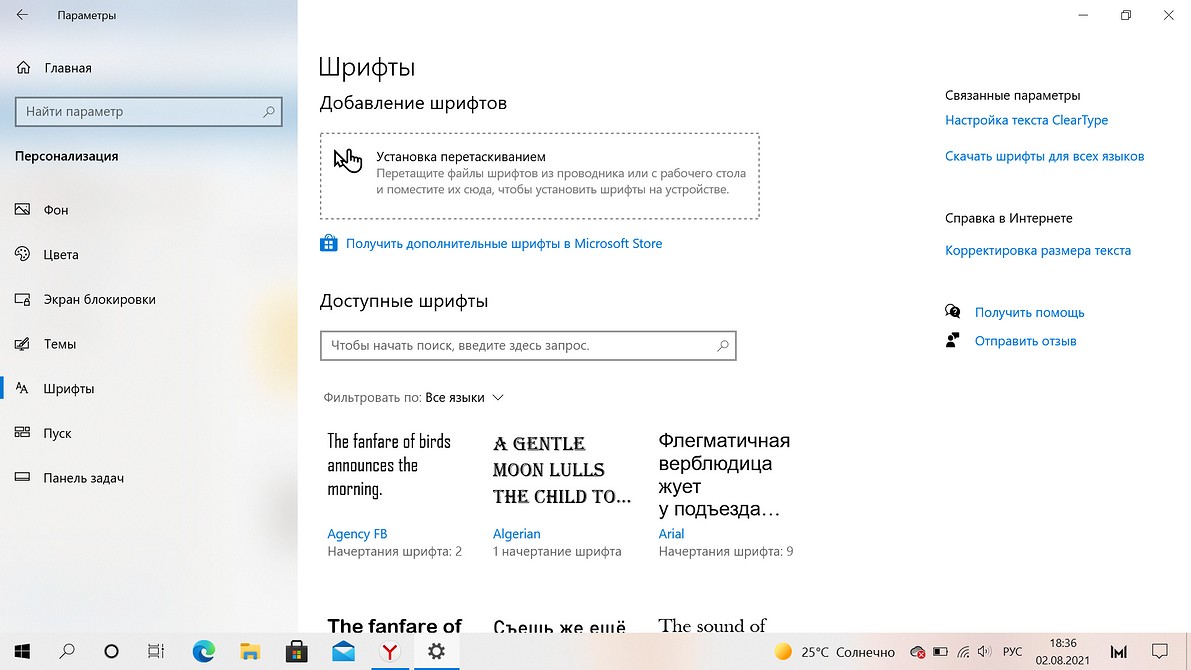
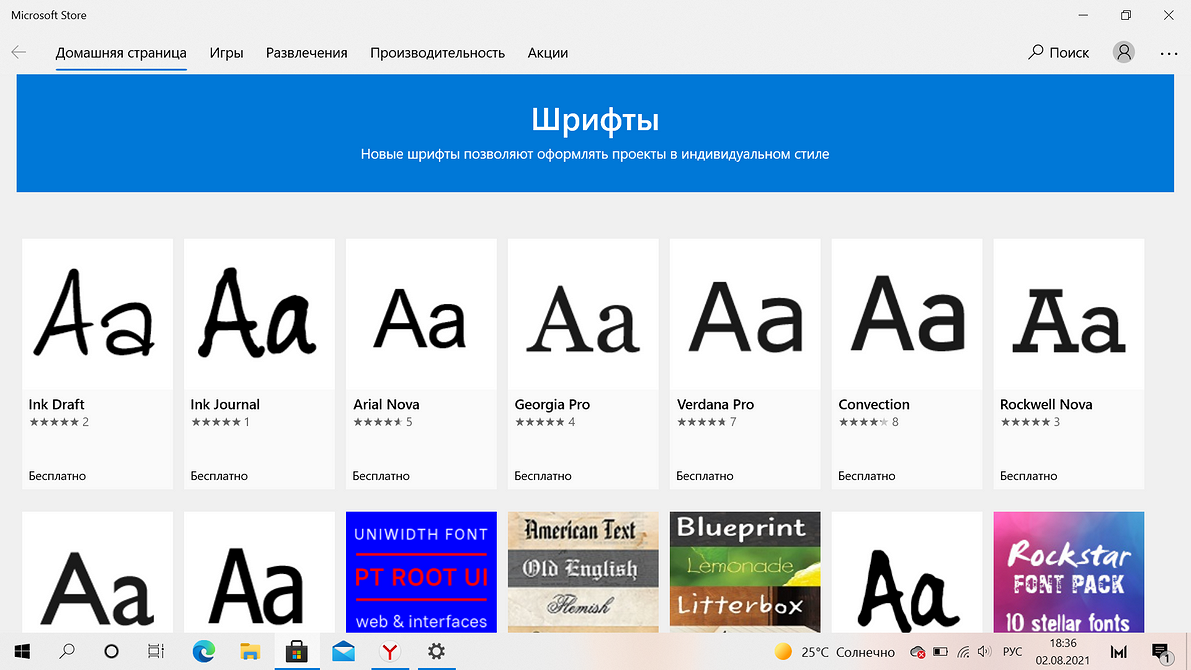
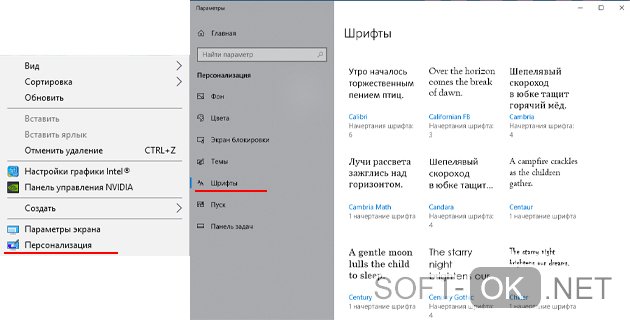
Если такая установка по какой-то причине не помогла, решить проблему в Windows 10 поможет меню «Параметры». Здесь следует выбрать пункт «Персонализация» и раздел «Шрифты». На экране появится список доступных шрифтов, а в верхней части ссылка на Microsoft Store, где поискать нужный шрифт в списке платных и бесплатных вариантов. А еще можно вместо установки шрифта перетащить его в папку с наборами символов. Обычно она находится по адресу C:\Windows\Fonts.
Добавление шрифта только для Фотошоп
Если средствами операционной системами добавить новый шрифт не получилось, можно попробовать установить его в папку графического редактора. Правда, и доступен он будет только для Photoshop.
Шрифт добавится в список доступных для редактора, но никак не повлияет на систему. Недостаток методики в том, что ее не получится использовать для портативной (Portable) версии Фотошоп.
Использование стороннего ПО
Существуют и другие способы установки новых шрифтов для Adobe Photoshop — например, добавление с помощью специальных программ. Недостаток методики — дополнительную утилиту придется скачать, потратив больше времени. Потому использовать ее для установки 1–2 шрифтов не стоит. Но если наборы символов меняются пользователем постоянно, применяясь для оформления различных изображений, полезным может оказаться важное свойство таких программ. С их помощью можно быстро активировать любое количество шрифтов и деактивировать, когда они не нужны.
В списке подходящего для установки ПО — бесплатные утилиты Adobe Type Manager Deluxe (более современная версия ATM) и FontMassive. А программа FontForge позволит не только использовать чужие наборы символов, но и разрабатывать свои. В нее встроен редактор для тщательной проработки каждого знака. Распространяется утилита совершенно бесплатно.
Как добавить новые шрифты в фотошоп на windows 10

Всем привет. Сегодня я хочу рассказать вам, как добавить шрифты в фотошоп на windows 10, скачанные и интернета, чтобы писать красиво и стильно. Но самое главное, что они подойдут и для других программ, таких как Word, Illustrator, Sony Vegas, да и вообще любая программа, которая может использовать текст. Самое главное, что всё это делается безумно просто, а найти тот или иной шрифт у вас просто не составит труда.
Где брать новые шрифты?
Бывает часто, что нужно оформить что-либо в Ворде или фотошопе (Ох, сколько раз у меня такое было). Но стандартные встроенные шрифты никуда не годились. Как-то не хотелось делать красивую поздравительную открытку на чей-нибудь день рождения со встроенными Times New Roman или Arial. А если и найдешь что-то более менее красивое, то окажется, что он не поддерживает русские буквы и вы останитесь с носом. Ну в конце-то концов я не официальный документ же пишу или речь, а хочу покрасивше оформить открытку.

А на этом я заканчиваю наш урок. Шутка) Конечно же это только начало. Сейчас пойдем по порядку.
Куда и как добавить шрифт разными способами
Теперь нам предстоит добавить шрифты в фотошоп, а точнее в windows, чтобы они стали доступны нам в любой программе. И существует несколько способов, как это сделать.
Способ 1. Простая установка в систему

Стоит также упомянуть, что вы можете выделить все файлы, имеющиеся в папке, и точно также поставить несколько фонтов сразу.

Многие не рекомендую устанавливать файлы таким образом, так как из-за этого тормозит компьютер, но я вам скажу, что в современнных реалиях это никак не затронет ресурсы вашего компьютера. У вас не второй пентиум, чтобы так сильно за это беспокоиться.
Способ 2. Загружаем шрифт через папку в проводнике Windows
Другой способ более муторный, но всё же я опишу его для вас на всякий случай.
После того как пройдет установка, войдите в фотошоп и сами убедитесь, что данный фонт присутствует в списке. Кстати, вы можете скачать сразу много файлов, выделить их всех вместе, скопировать и вставить. Это я к тому, чтобы вы не копировали их по одному.
Способ 3. Загрузка через Панель управления

После этого он автоматически установится в систему и будет доступен во всех программах, в которых есть возможность выбора шрифта, причем программы не обязательно должны быть от Microsoft. Тому же Фотошопу они ох как приходятся в пору.
Давайте проверим. Я скачал шрифт, который называется v_Holy Mackerell. Теперь нам надо зайти в Ворд или фотошоп и выбрать тот самый v_Holy Mackerell. Нашли? Я нашел. Ставлю его, делаю размер побольше и теперь что-нибудь накалякаю. Получилось как-то так.

Способ 4. Использование программы Fontexpert
Если честно, то я не особый фанат данного метода, но тем не менее многим он очень нравится. Лично я для себя нашел удобство только в одном, что вы можете просматривать имеющиеся у вас шрифты всем скопом сразу или группируя их по спискам, чтобы можно было подобрать что-то интересное для себя. Но конечно же ее несомненным плюсом является еще и то, что шрифты можно активировать временно. Программу Fontexpert вы можете скачать отсюда. Бесплатная версия действует 30 дней. Можете опробовать и решить, нужна ли вам безлимитка за 39 долларов. Хотя, всегда можно слямзить последнюю версию программы с торрентов.
Прежде чем запустить программу, скачайте фонты в отдельную папку, чтобы их можно было легко найти.
Самое интересное, что после активации через эту программу вам даже необязательно перезапускать фотошоп. Можете пользоваться сразу.
Ну что ж. На сегодня я с вами прощаюсь. Было очень приятно знать, что вы читате мои статьи и я буду стараться выпускать их больше и чаще. Не забывайте подписываться на обновления статей моего блога и будьте в курсе всего. Так же поделитесь со своими друзьями в социальных сетях. А я с вами прощаюсь, увидимся в следующих уроках. Пока-пока!
Как установить шрифт в фотошоп Windows
Принцип установки шрифтов не меняется в версиях Windows, и как он был простым, так и остаётся. Делать этот процесс сложным не требуется по многим причинам. Ошибки со шрифтовыми данными редко вызывают серьёзные проблемы в работе системы, и в то же время многим пользователям требуются собственные файлы начертаний – для работы или творчества. Но не каждый из них уверенный пользователи ПК, чтобы без страха отправляться изучать системные папки.
В этой статье говорится об установке именно для Windows 10 неслучайно. Всё больше пользователей переходит на эту версию, и незнакомый интерфейс вызывает очевидные вопросы о том, как теперь обратиться к основным функциям после привычной семёрки. Стоит рассказать подробнее о том, как установить шрифт в Фотошоп Windows 10, который также будет доступен и для других программ. Доказать то, что принцип установки не изменился, можно также с помощью этой статьи.
Инструкция как установить шрифт в Фотошоп Windows 10
Чтобы установить пакеты начертания в Фотошоп, нужно просто поставить их в Виндовс, и они будут доступны в любой программе, в которой потребуются. Так что инструкции для Photoshop в Windows 10 и просто в Виндовс 10 идентичны:
Удалять ненужные шрифтовые данные рекомендуется с осторожностью, желательно их просто скрывать – так они не будут доступны Word, Photoshop и другим подобным программам, где может потребоваться редакция текста.
Просмотр списка установленных шрифтов
Просмотреть установленные шрифты доступно в специальном разделе Виндовс 10, а чтобы в него попасть, необходимо:
В открывшемся окне можно проглядеть доступные файлы начертания, удалить их или скрыть. Также просмотреть данные этого типа можно в папке, где они располагаются, то есть в Windows – Fonts на диске С.
Варианты установки дополнительных шрифтов
Установка файлов начертания в систему Виндовс любой версии никогда не была проблемой. Так что и инструкция, которая является ответом на вопрос, как установить шрифты на Windows 10, будет максимально простой.
Примечание: Сначала, конечно, нужно скачать сам шрифтовой набор или пакет из нескольких на компьютер. Делать это лучше из проверенного источника, чтобы избежать вирусов и битых файлов.
Просматривать шрифтовые пакеты перед установкой также рекомендуется, потому что иногда файл может оказаться сломан, из-за чего на предпросмотре тестовый текст будет отображаться стандартным начертанием или символами. Здесь важно отметить, что многие дизайны начертания символов алфавита создаются исключительно под латиницу, поэтому проверять их работу на кириллице лучше перед скачкой.
После того как пользователь удостоверится в целостности, переходят к установке. Делается это любым из предложенных способов:
О каждом из этих способов установить шрифты для Photoshop и других программ на Виндовс 10 будет рассказано подробнее далее в статье.
Из официального магазина
Не многие знают, но в Windows 10 есть собственный магазин, в котором находятся детали для системы, в том числе и шрифтовые данные. Добавить их с его помощью можно так:
Библиотека в Windows 10 не так велика, как на интернет-ресурсах, к примеру, fonts-online.ru, но подобрать для себя что-то интересное можно попробовать. Другое дело, что многие действительно хорошие шрифты в официальном магазине Виндовс 10 платные.
Поэтому чаще пользователи даже не обращаются к нему, разве что для просмотра новинок. А скачивать файлы предпочитают со специальных интернет-ресурсов. Тем более что в магазине вряд ли будут уникальные дизайнерские работы.
При помощи файла
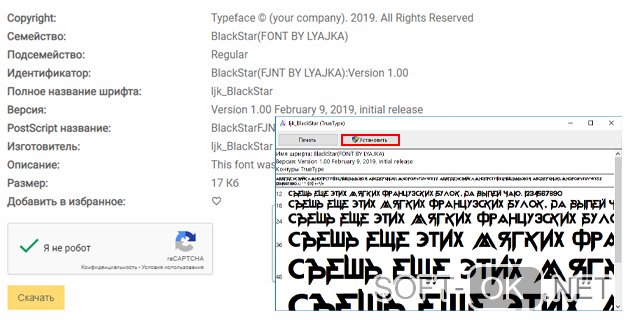
Так как большинство шрифтов, которые доступны для скачивания в интернете, находятся вне каталога Windows 10, пользователи в любом случае будут искать шрифтовые пакеты на сторонних сайтах. Установить их нетрудно, главное соблюсти правило – формат должен быть либо ttf, либо otf. Действовать здесь нужно так:
После этого делать ничего не требуется, установка шрифтов произойдёт автоматически. Перезагрузка компьютера для сохранения изменений также не требуется. Если файл начертания по какой-то причине оказался неподходящего формата, его конвертируют в нужный с помощью доступных для скачивания программ или раполагающихся онлайн.
При помощи специальной папки
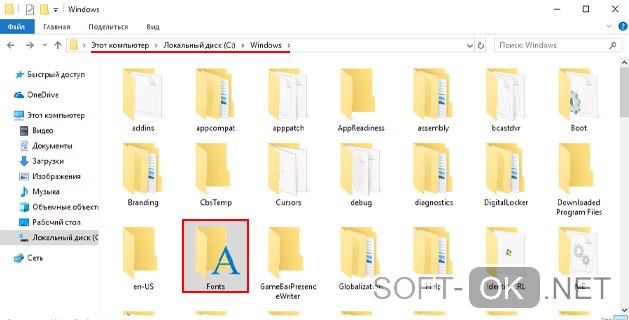
Если файл начертания по какой-то причине не устанавливается привычным способом, и также не был взят из официального магазина, можно попробовать ещё один способ установки. Он связан с переносом файла в папку со шрифтами. Она находится по адресу C:\Windows, там нужно найти папку Fonts, в которую мы и устанавливаем новый шрифтовой пакет (Рисунок 6).
Здесь же можно, как говорилось ранее, посмотреть перечень шрифтовых записей, которые уже установлены, а также:
Чтобы воспользоваться этими возможностями, нужно просто выделить файл мышкой, и вверху окна появится список команд. Так же все установленные шрифты будут использоваться в программе Microsoft Word, если она у вас установленна.
При помощи сторонней программы
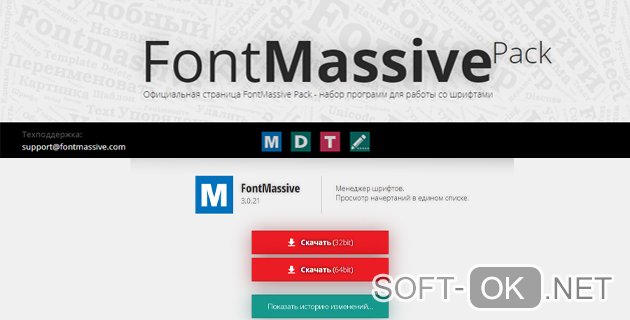
Иногда файлов начертания для работы нужно настолько много, что ставить их все в систему – не самая лучшая идея, так как это может повлиять на скорость работы компьютера. Эта проблема легко решается установкой дополнительного ПО. Сейчас самыми популярными программами для Windows 10, с помощью которых можно добавлять шрифты, считаются:
Их принцип работы прост. В них создаётся подборка необходимых для проекта файлов начертания, и когда они необходимы при работе с тем же самым Photoshop, происходит запуск из приложения. Из-за этого система лишний раз не нагружается. Программа подбирается как для 32-, так и 64-битных систем.
Помимо обозначенных выше программ, есть и другие, поэтому, если их интерфейс покажется неудобным или сама система работы будет смущать, легко найти что-то другое, более приемлемое. А отзывы других пользователей помогут не ошибиться с выбором.
Как можно было понять из этой статьи, установить шрифты для Windows 10 – простейшая задача, поэтому даже у пользователя с небольшим навыком работы с ПК и этой системой проблем не возникнет. Тем более что полезные кнопки будут на виду, а эта статья будет доступна на случай проблем.
От пользователей же только требуется внимательно подбирать шрифтовые данные для работы, чтобы они были совместимы с кириллицей при необходимости и правильно отображались. С этой задачей также справиться несложно, если уделить ей немного времени и внимания.