
Как добавить новые шрифты на Mac

Шрифты бывают разных стилей и предоставляют простой способ повысить творческий потенциал в вашей работе. Вот как добавить еще больше на ваш Mac.
На вашем Mac уже установлен длинный список шрифтов. Вы можете загрузить и установить дополнительные шрифты из Apple и других источников, а также удалить шрифты из системы в любое время. Вот как это сделать.
Шрифты для Mac: введение
Книга шрифтов на Mac находится в меню «Приложения» на вашем компьютере. Список включает системные шрифты, которые уже были загружены, и другие шрифты, которые вы, возможно, захотите добавить. Шрифты упорядочены по Компьютеру или Пользователю. Если вы еще не добавили шрифты вручную, вы найдете все свои приложения в первой категории. Если углубиться дальше, вы увидите шрифты, упорядоченные по коллекциям, включая Fun, Modern, PDF и Traditional. Вы можете добавлять новые коллекции в Книгу шрифтов, а затем изменять расположение шрифтов. Однако это не влияет на работу шрифта в macOS и в приложениях. Возможность добавлять новые коллекции предназначена только для использования в организации.

Установить и проверить шрифты
Чтобы использовать шрифты в своих приложениях, вам необходимо установить и проверить их с помощью Книги шрифтов. После установки шрифтов процесс проверки происходит автоматически. При возникновении проблем вы увидите сообщение о том, что происходит. Иногда проблема заключается просто в том, что вы установили одно и то же приложение более одного раза, и Apple предлагает вам удалить одно из них перед проверкой.
Есть тысячи шрифтов, доступных в Интернете, как бесплатных, так и платных, а иногда они не работают должным образом на Mac. И снова книга шрифтов решает эти проблемы до проверки. В противном случае вы не сможете использовать приложение. Если у вас нет времени на проверку проблемных шрифтов, вы можете сделать это позже.
Установка
Чтобы установить новые шрифты на Mac, выполните одно из следующих действий:
Чтобы загрузить и установить системные шрифты:

Проверить надоедливые шрифты
Если шрифт на вашем Mac отображается неправильно или документ не открывается из-за поврежденного шрифта, вы можете проверить шрифт или удалить его. Только для недействительных шрифтов:
Чтобы найти предупреждения или ошибки в длинном списке шрифтов, щелкните всплывающее меню в верхней части окна проверки шрифтов, затем выберите Предупреждения и ошибки.

Устранение повторяющихся шрифтов
Книга шрифтов предлагает простой способ определить и удалить повторяющиеся шрифты на Mac. Сделать это:
Удалить, отключить и включить шрифты
Установив шрифты, вы можете в любой момент удалить, отключить и включить шрифты:
Найдите сторонние шрифты
В Интернете можно найти бесплатные или доступные для покупки внешние шрифты. Выбирая шрифт, убедитесь, что он поддерживается в macOS. Среди сайтов для поиска новых шрифтов:
Восстановить шрифты по умолчанию
Возможно, вы захотите восстановить шрифты, которые поставлялись с вашим Mac. Вы можете сделать это, выполнив один шаг:
Резюме
Шрифты бывают разных стилей и предоставляют простой способ повысить творческий потенциал в вашей работе. В macOS Книга шрифтов предоставляет все инструменты, необходимые для загрузки, установки и проверки новых шрифтов, которые можно использовать в приложениях на вашем компьютере.
Установка и удаление шрифтов на компьютере Mac
Компьютер Mac поставляется со множеством встроенных шрифтов, также можно загружать и устанавливать дополнительные шрифты от компании Apple и из других источников. Если какой-либо шрифт в программах нежелателен, его можно отключить или удалить.
Установка шрифтов
Дважды щелкните нужный шрифт в Finder, затем щелкните «Установить шрифт» в открывшемся окне предварительного просмотра шрифта. После тогда как компьютер Mac проверит шрифт и откроет программу Шрифты, шрифт установлен и доступен для использования.
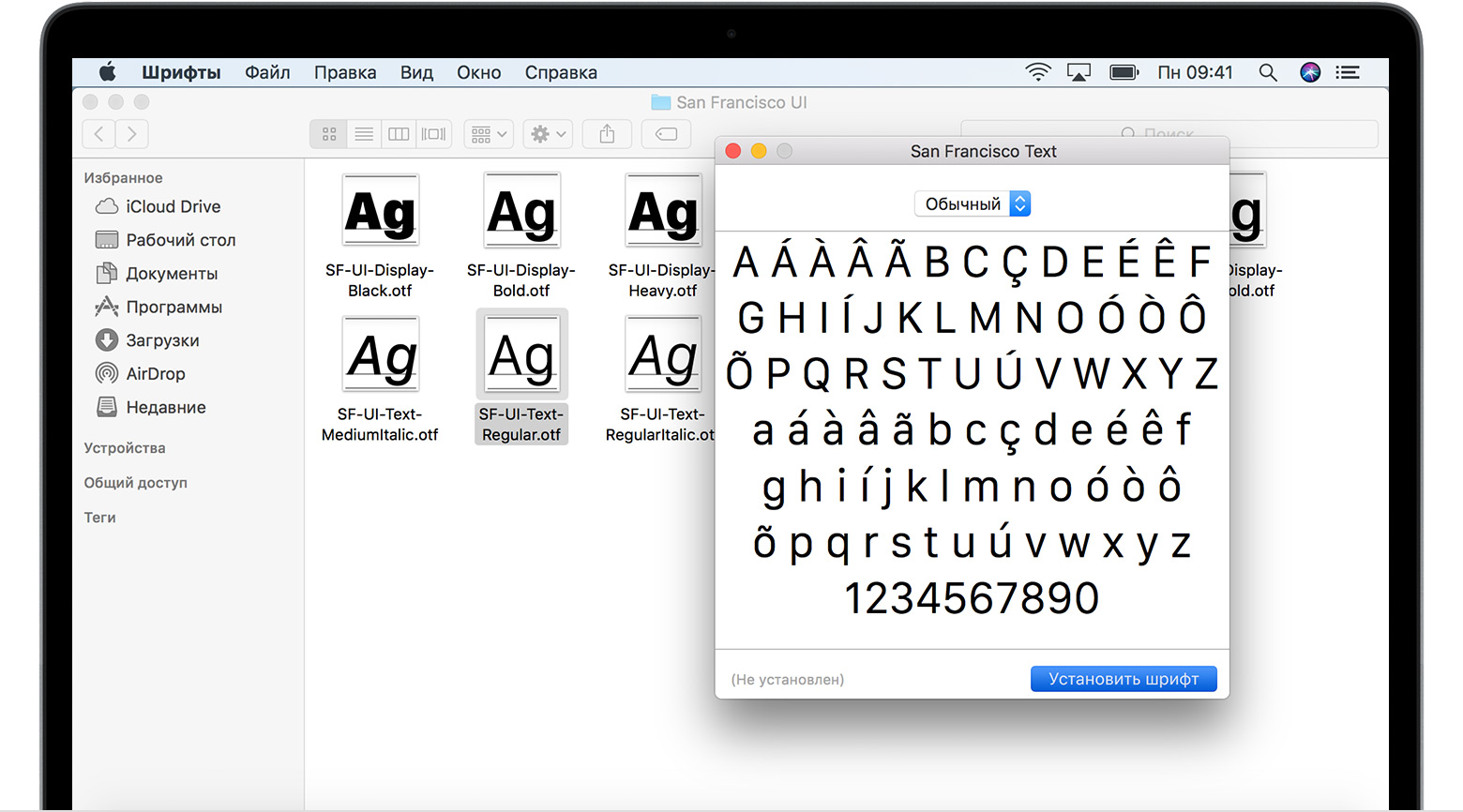
В настройках программы «Шрифты» можно указать установочную папку по умолчанию, что определит доступность добавляемых вами шрифтов для других учетных записей на этом компьютере Mac.
Шрифты, отображаемые в программе «Шрифты» затененными, либо отключены («Откл.»), либо доступны для загрузки с веб-сайта Apple как дополнительные. Чтобы загрузить шрифт, выделите его и выберите «Правка» > «Загрузить».
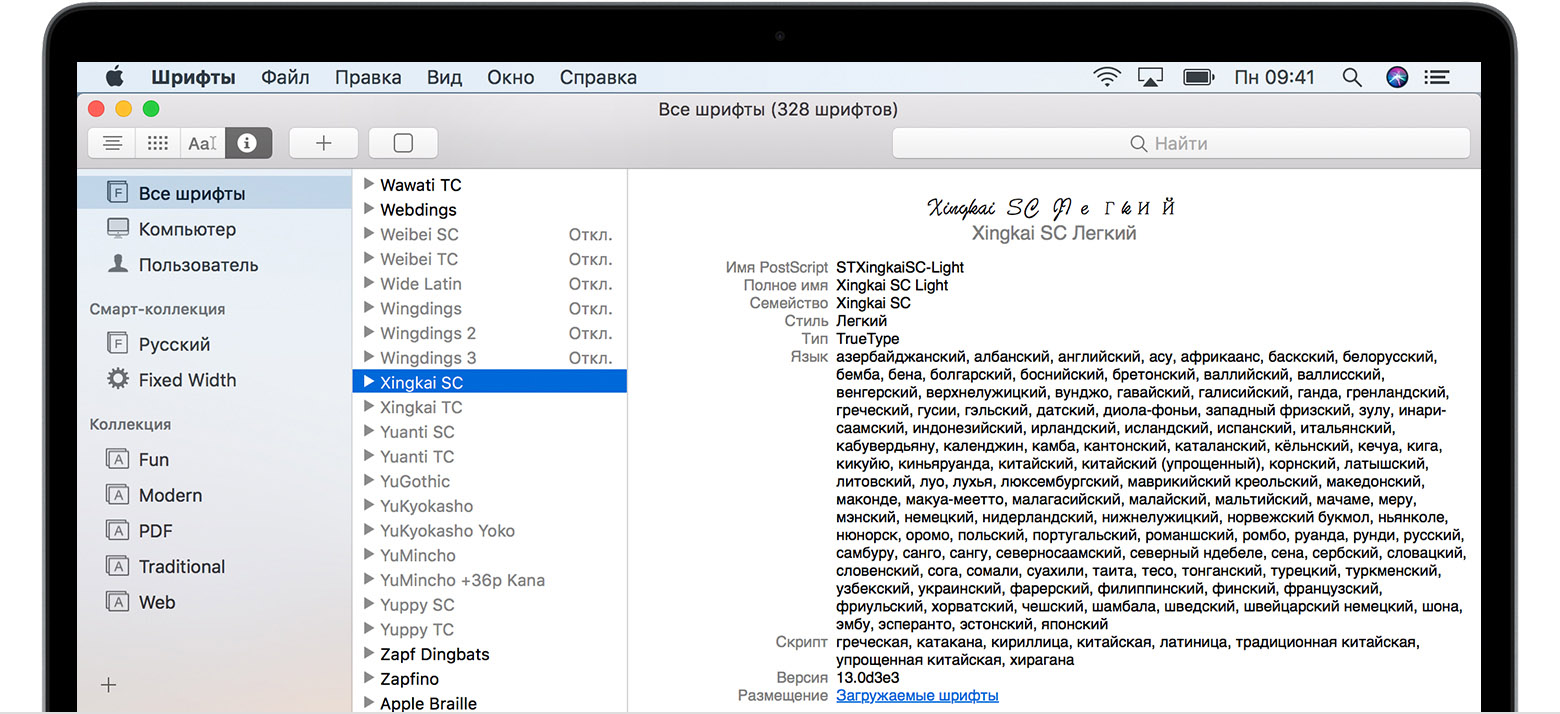
Отключение шрифтов
Отключить можно любой шрифт, не являющийся обязательным для компьютера Mac. Выделите шрифт в программе «Шрифты», затем выберите «Правка» > «Отключить». Шрифт останется установленным, но больше не будет отображаться в меню шрифтов программ. В программе «Шрифты» рядом с названиями отключенных шрифтов отображается пометка «Откл.».
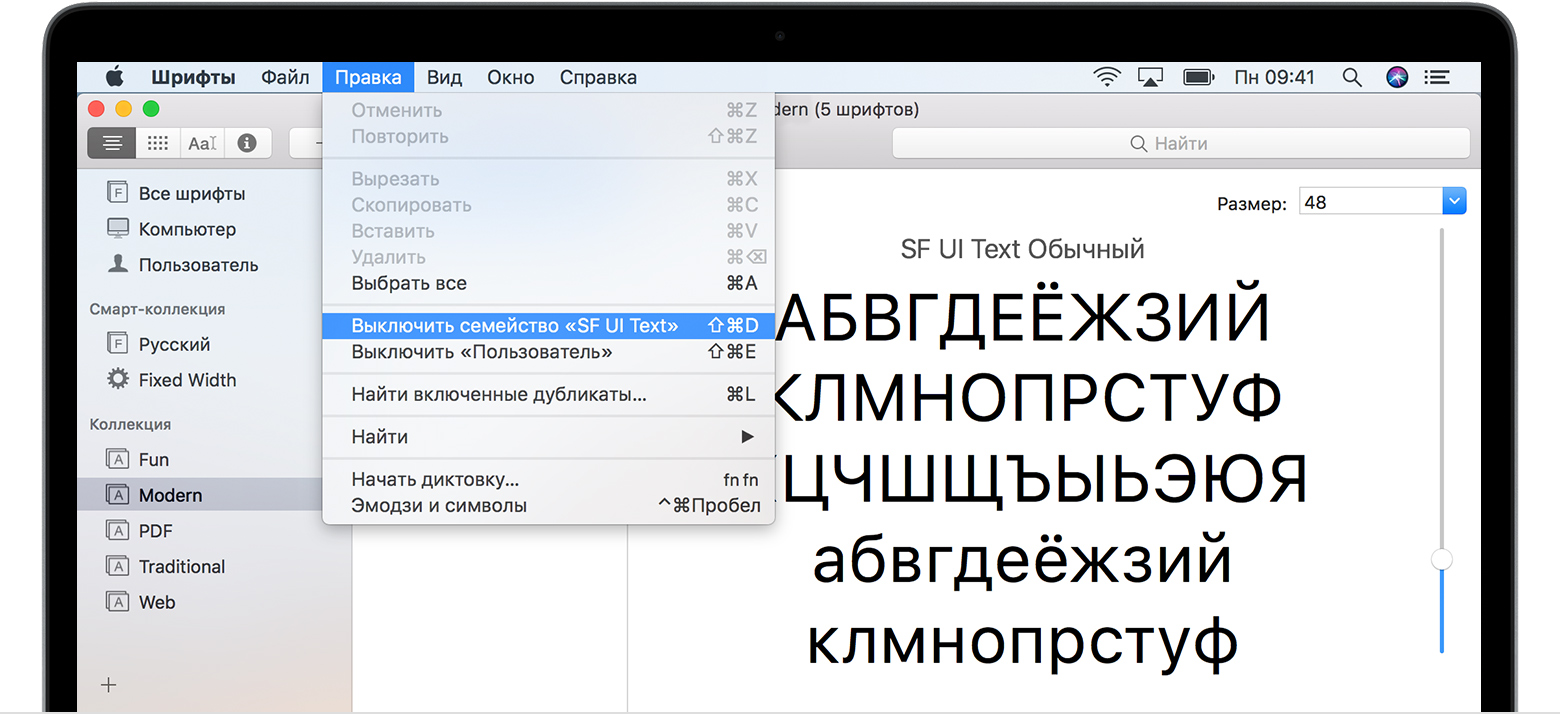
Удаление шрифтов
Удалить можно любой шрифт, не являющийся обязательным для компьютера Mac. Выделите шрифт в программе «Шрифты», затем выберите «Файл» > «Удалить». Программа «Шрифты» переместит шрифт в корзину.
Дополнительная информация
ОС macOS поддерживает шрифты TrueType (.ttf), Variable TrueType (.ttf), TrueType Collection (.ttc), OpenType (.otf) и OpenType Collection (.ttc). В ОС macOS Mojave добавлена поддержка шрифтов OpenType-SVG.
Шрифты устаревшего комплекта TrueType и шрифты PostScript Type 1 LWFN могут работать, но использовать их не рекомендуется.
Шрифты Mac (macOS): где скачивать, как добавлять (устанавливать) и удалять
Рядового пользователя вполне устраивает стандартный набор шрифтов для Mac. Но что делать, если вы – маркетолог или дизайнер, и вам регулярно требуется подбирать новый шрифт для вашего очередного проекта? К счастью, сегодня в macOS есть достаточно инструментов для того, чтобы легко устанавливать и применять сторонние шрифты.
Где брать шрифты для Mac?
Источников в Интернете очень много – вы легко найдете и бесплатные, и специализированные дизайнерские, и даже получите возможность создать свой собственный шрифт. Наберите в поисковике «Fonts for mac» или «шрифты для Mac» и выбирайте.
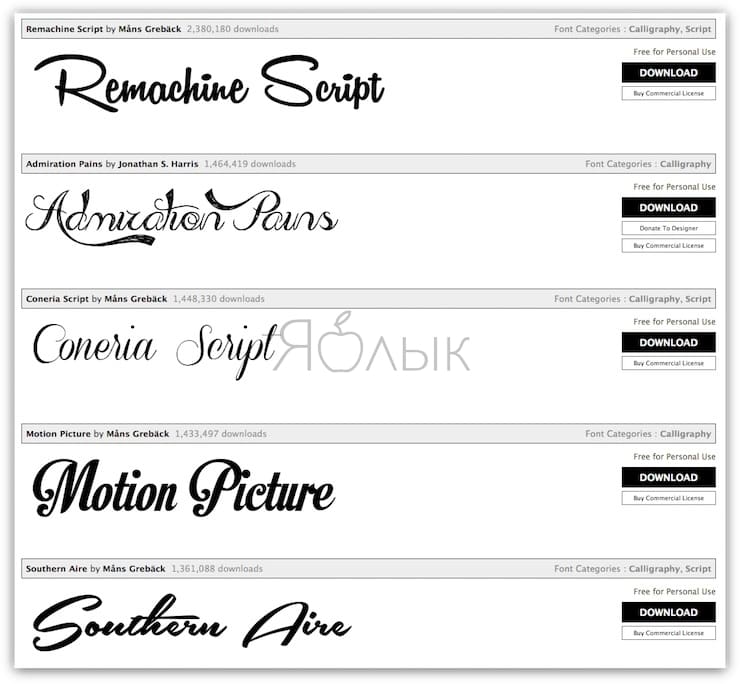
Убедитесь, что загруженный шрифт поддерживается macOS. Вам нужно решение в форме «.ttf» (он же TrueType) или «.otf» (OpenType).
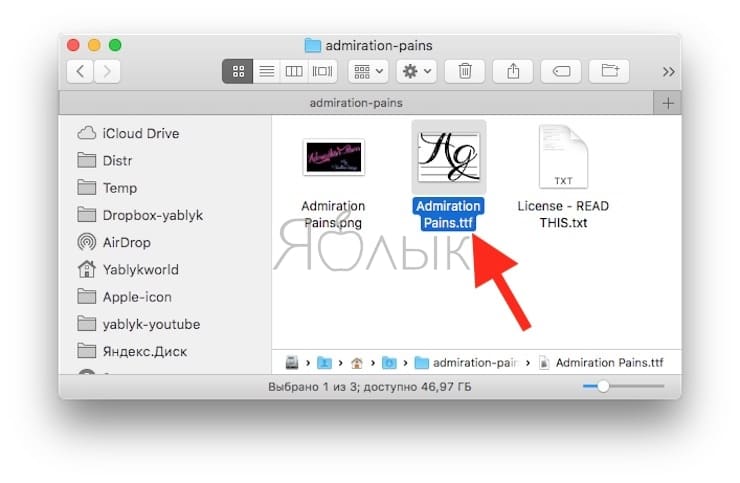
Не забывайте о безопасности – качайте шрифты только с надежных и проверенных источников.
Как добавить шрифт на Mac
1. Откройте приложение Finder (нажатием на фирменную иконку-«улыбку» или через поисковый запрос в Spotlight) и найдите загруженный шрифт.
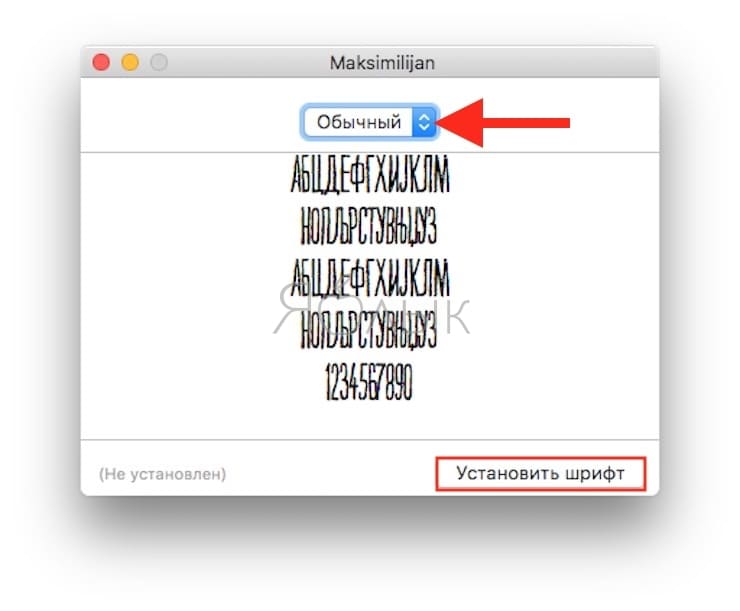
2. Запустите шрифт (так же как открываете обычный файл или программу), после чего откроется окно программы Шрифты – это сравнительно недавняя разработка Apple для более удобной работы со шрифтами. В окошке вы увидите название и превью нового шрифта – образец написания букв и цифр. Выбрать ту или иную разновидность шрифта можно в выпадающем меню, оно находится в верхней части окна.
3. Нажмите на кнопку Установить шрифт в правом нижнем углу. Новый шрифт будет автоматически добавлен в Шрифты и станет доступным для использования. В теории – во всех приложениях на вашем Mac, но на практике так бывает не всегда (особенно это касается старых приложений из Microsoft Word).
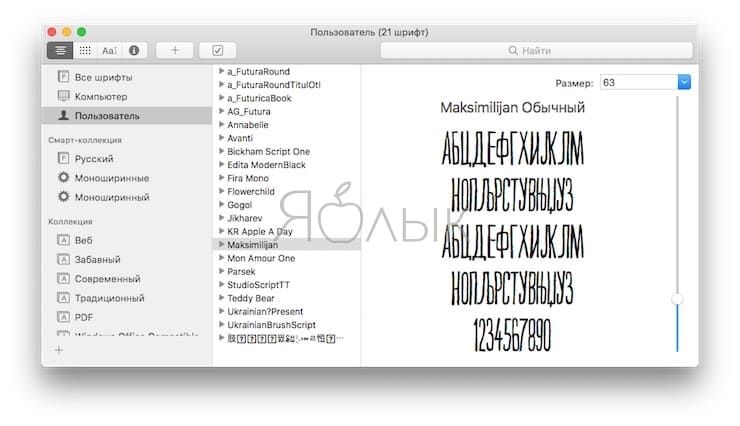
Как установить на Mac сразу несколько шрифтов одновременно
Для этого можно использовать вариант установки напрямую через Шрифты.
1. Откройте Finder, выберите Приложения и найдите в списке программу Шрифты. Как вариант, можно сделать это через поиск Spotlight (пожалуй, так будет даже быстрее).
2. Выберите в правой колонке меню Все шрифты, нажмите на знак «плюс» в левой верхней части окна и добавьте в библиотеку все загруженные ранее шрифты.
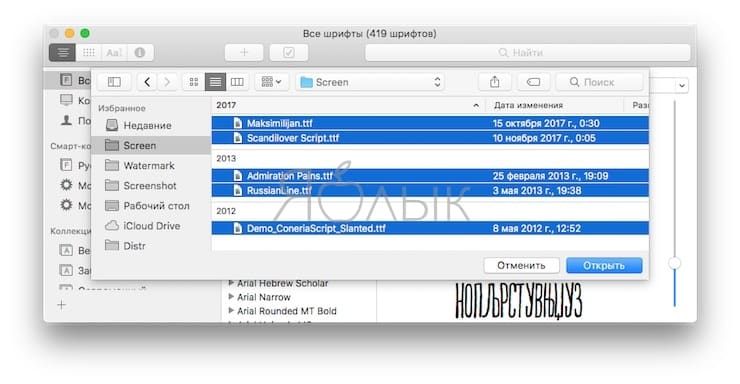
Как проверять и удалять шрифты на Mac
Если вы действительно часто работаете со шрифтами, в программе можно удалить ненужные (клик правой кнопкой по шрифту или коллекции – Удалить) или сформировать коллекцию тех шрифтов, которыми вы пользуетесь чаще всего (Файл → Новая коллекция).
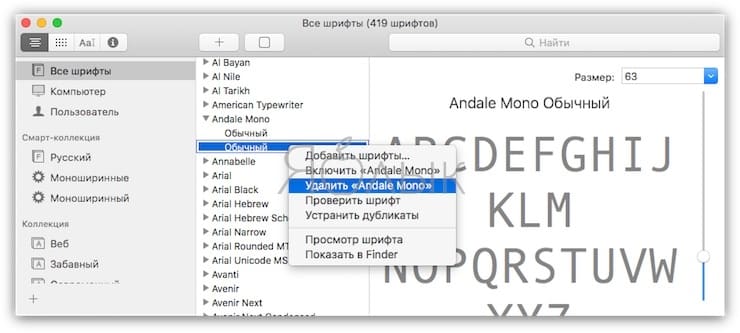
А если со шрифтом возникают проблемы, вы имеет возможность валидировать его через меню Файл → Проверить шрифт.
Установка шрифтов на Mac OS
Встроенных шрифтов Mac OS достаточно много, однако пользователи имеют право установить другие, скачанные варианты. Чтобы сделать это, не нарушив работу системы, необходимо соблюдать определенный порядок действий. Он напрямую зависит от выбранного способа установки, что стоит рассмотреть максимально подробно.
Добавление скачанного шрифта
После совершения этих действий начертание допускается инсталлировать непосредственно в операционную систему.
При помощи Font Book
С помощью программе Font Book можно увидеть список доступных шрифтов на Маке. Открыв её, пользователь увидит, что названия некоторых из них имеют серый цвет. В этот момент их использование невозможно.
Такую ситуацию можно исправить. Для этого нужно сделать следующее:
Ручная установка
После этого шрифт обычно можно использовать. Если он недоступен, требуется перезагрузить компьютер и после этого его можно применять.
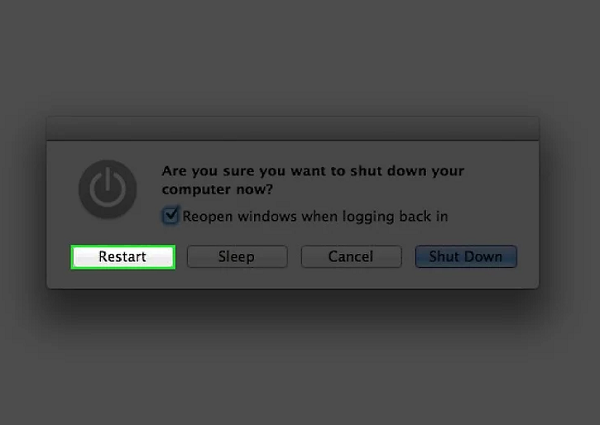
Данный способ позволяет применять начертание только тому пользователю, который его установил. Чтобы сделать его доступным для всех остальных, потребуется предпринять такие шаги:
Теперь его смогут применять все пользователи этого компьютера.
Установка собственного шрифта через AnyFont
Программа AnyFont создана для устройств, работающих на базе iOS. Пользователь может скачать её через App Store. Она предназначена для установки дополнительных шрифтов для использования в приложениях. Этот файловый менеджер не может изменить системные начертания, но позволяет использовать новые в различных программах.
После того, как приложение будет скачано и установлено, его нужно запустить. Здесь будет доступно два раздела начертаний — системные, то есть уже имеющиеся в ОС устройства, и собственные шрифты, которые добавляются в AnyFont самим пользователем. Соответственно, изначально во втором разделе будет пусто.
В процессе работы с приложением допускается экспорт, перемещение, сортировка, удаление собственных начертаний. Также можно посмотреть как будет выглядеть текст, прежде чем использовать шрифт, и получить всю необходимую информацию о нем.
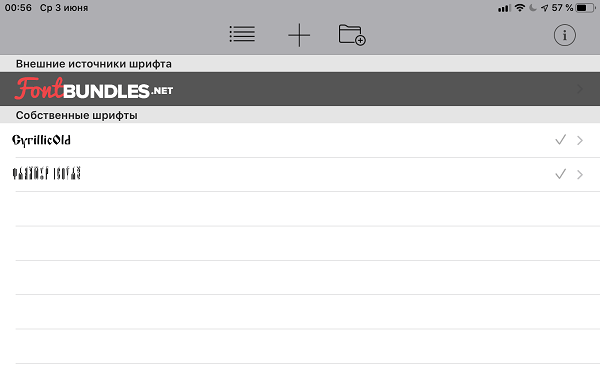
Произвести установку нового буквенного оформления можно следующим способом:
Установку можно производить ещё одним способом — через облачный сервис. При этом потребуется:
Если скачать файл с помощью браузера, то сначала нужно открыть папку, где он находится и тапнуть. Затем в открывшемся списке выбирают опцию «Открыть в AnyFont». После этого произойдёт запуск этой программы и инсталляция производится так же, как в предыдущих случаях. После этого новым шрифтом можно будет пользоваться.
Если во вложении был использован ZIP архив, то процедура установки проводится аналогичным образом, однако при этом будут установлены все начертания, содержащиеся в нём. Чтобы это произошло сразу, нужно включить опцию одновременной установки, которую можно увидеть в верхней части экрана.
При необходимости с помощью этой программы можно удалить ранее установленный шрифт. Для этого нужно запустить приложение, выбрать нужную строку в списке, и нажать кнопку «Удалить». После этого файл исключается из использования, но остаётся на диске.
Возможные ошибки и их устранение
После проведения установки, обычно всё работает хорошо, однако иногда может случиться так, что отображение выполняется неправильно или возникают ошибки при работе приложения. Тогда необходимо произвести проверку. Для этого предпринимают следующие шаги:
Еще один способ выделить проблемные варианты – кликнуть по «Предупреждения и ошибки». После этого будет показан список только тех шрифтов, относительно которых сделаны предупреждения или тех, где содержатся ошибки.
Если необходимо удалить некоторые шрифты, полностью исключив их из общего списка, это можно выполнить таким образом:
Более того, может возникнуть желание оставить только стандартный набор начертаний. Для этого достаточно в системной программе через меню перейти в раздел Файл к строке «Восстановить стандартные».
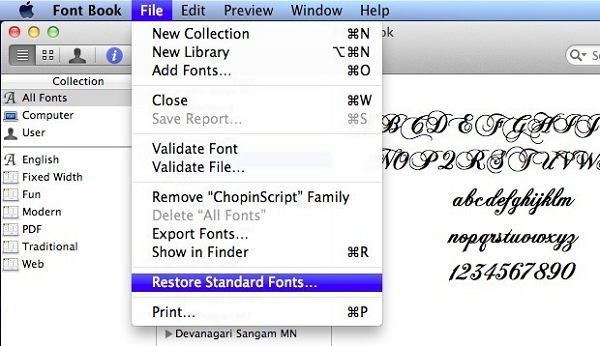
Итоги
Использование стильных надписей помогает не только красиво оформлять различные послания, но и способствует развитию творческого потенциала пользователей. А файловые менеджеры Font Book и AnyFont обеспечивают доступ ко всем необходимыми функциям для управления шрифтами.
Полезное видео
Практическое руководство по установке начертаний:
Как установить шрифт на MAC (видео)
Краткая инструкция как установить шрифт на MAC, а так же как посмотреть все установленные шрифты. С необходимостью установки шрифтов на MAC сталкиваются не только дизайнеры, но и обычные пользователи. Например, прислали вам презентацию с нестандартным шрифтом. Естественно она не будет корректно отображаться у вас на компьютере, если этот шрифт у вас не установлен. Гораздо все хуже когда в документах или презентациях используются иконочные шрифты, тогда вместо отсутствующего иконочного шрифта вы будете видеть «прямоугольнички — заглушки».
Сложного ничего в установке шрифта на MAC нет. Просто надо знать где и что искать =).
1. Скачайте файл шрифта. Как узнать какой именно шрифт нужен, его точное название? Практически все программы оповещают вас о отсутствии шрифта, при открытии документа где он встречается. Обычно (по умолчанию) программа предложит заменить шрифт на «аналогичный». Например Helvetica обычно заменяется на шрифт без засечек Arial. Иногда такая «подмена» проходит безболезненно, но далеко не всегда. Итак, ПО оповестило вас об отсутствии шрифта и даже сообщило его точное название. Чаще всего нужный шрифт можно найти в бесплатном доступе, достаточно вбить в поиск «название шрифта скачать бесплатно» — если это кириллический шрифт (поддержка русских букв), или «название шрифта download free» — если это только латиница. Если это коммерческий шрифт убираем слово «бесплатно»/»free» — и ищем аналогично, покупаем. Если же шрифт содержался в работе которую выполнял вам дизайнер, имеет смысл запросить файл шрифта у него.
2. Установка. Дважды кликните по файлу шрифта. Откроется диалоговое окно. 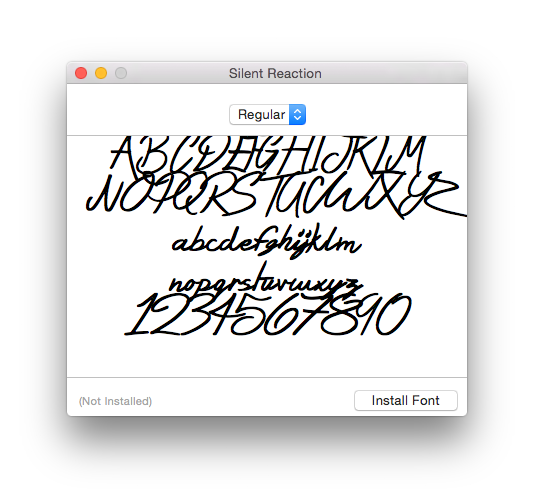
Жмем «Install Font» или «Установить шрифт». Откроется «менеджер шрифтов»/ «книга шрифтов»/ «font book» (название разница в зависимости от вашей версии MAC OS). Это менеджер всех шрифтов установленных на вашем компьютере. После установки нового шрифта, именно он отобразится вам в окне менеджера (см. скрин ниже). Шрифт установлен. Напомню, что некоторые приложения нуждаются в перезагрузке после установки нового шрифта. Это связанно с тем, что чаще всего список шрифтов подгружается в самом начале работы приложения, и не обновляется в процессе.
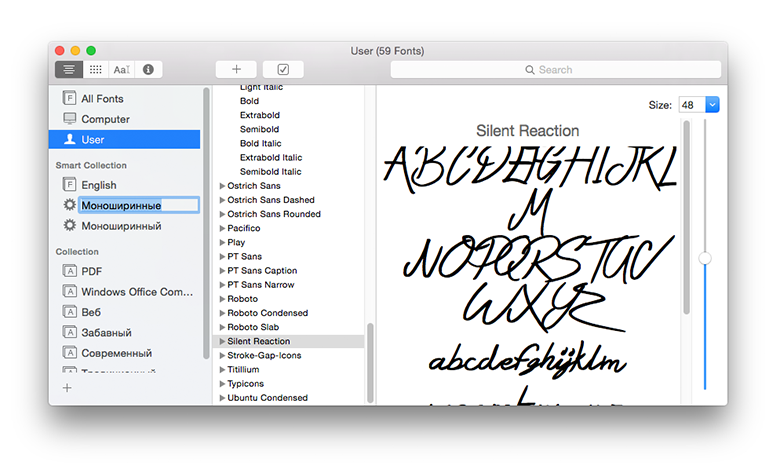
Мы разобрались как установить шрифт на MAC, а теперь рассмотрим как удалить не используемые шрифты с MAC. Зачем это нужно? Если вы дизайнер, и в силу своей работы постоянно устанавливаете все новые и новые шрифты, но чаще всего не используете более одного-двух раз, имеет смысл периодически избавляться от ненужных. Во-первых большое количество шрифтов усложняет их поиск в графических приложениях, во-вторых если их действительно много это может привести к снижению скорости загрузки приложений. Связанно это с тем что приложению при загрузки приходится подгружать абсолютно все установленные на компьютере шрифты.
3. Открываем «менеджер шрифтов». Итак, что бы удалить шрифт сначала надо открыть «менеджер шрифтов», но как раз это и вызывает проблему. Иконка «менеджера шрифтов» никуда не вынесена отдельно, и не понятно где ее искать. Поэтому, кликаем по «Launchpad». 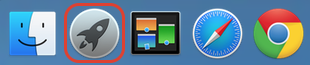
В поиске (строка находится в самом верху экрана) начинаем набирать «шрифт» или «font»: 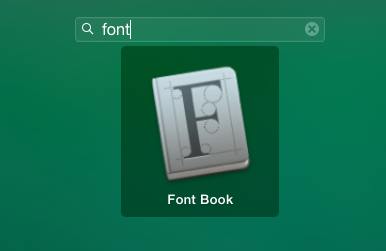
Откроется «менеджер шрифтов».
4. Удаляем шрифт. В менеджере шрифтов ищем нужный шрифт и жмем клавишу «Delete» на клавиатуре или вызываем контекстно-зависимое меню левой кнопкой мыши и выбираем «Удалить семейство шрифтов»/ «Remove Family Font». Откроется окно предупреждения, где еще раз кликаем по кнопке «Удалить». 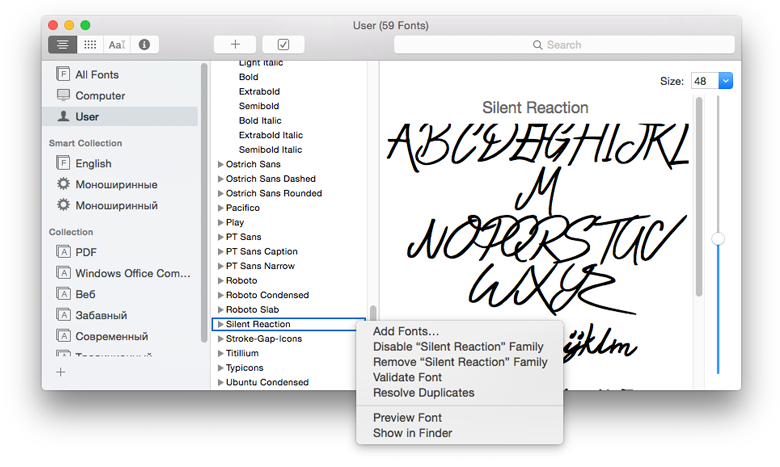
Шрифт удален.
Видео инструкция: Как установить шрифт на MAC и как удалить шрифт с MAC
Иконочные шрифты устанавливаются на компьютер точно также. Подробно почитать о иконочных шрифтах и скачать их бесплатно вы можете в моих предыдущих постах:
Иконочный шрифт: что это и зачем нужно?
Иконочный шрифт: подборка из 30 бесплатных