
🎵 Как установить Spotify на дистрибутивах Linux

Spotify – это бесплатный сервис потоковой передачи музыки, который предлагает дополнительный премиум-контент за минимальную плату за подписку.
Это широко успешный музыкальный сервис с несколькими миллионами пользователей и миллионами песен у вас под рукой.
С Spotify вы можете слушать своих любимых исполнителей, последние хиты, эксклюзивы и новые открытия на ходу.
Spotify доступен на Windows, macOS, Linux (Debian), а также на смартфонах и планшетах Android, iOS и Windows Phone.
В этой статье мы узнаем, как установить Spotify на последней версии Ubuntu, Mint и Fedora.
Установка Spotify на Ubuntu / Linux Mint
Вы можете установить Spotify на Ubuntu или Mint с помощью snap store и официального репозитория.
Использование Snap store
Чтобы установить Spotify из магазина Snap, сначала необходимо обновить систему и установить пакет snapd.
Вы можете найти его установленным в /snap/bin/spotify.
Чтобы вручную обновить пакет Spotify, запустите:
Использование официального репозитория
Чтобы установить Spotify из официального репозитория, сначала вам нужно импортировать ключ подписи и добавить репозиторий.
Теперь, используя apt install, введите:
Бинарник snap будет расположен в /usr/bin/spotify.
После установки вы можете запустить Spotify, используя следующую команду в терминале:
Установка Spotify на Fedora
Вы можете установить Spotify в Fedora, используя flatpack и из snap store.
Использование Snap store
Чтобы установить Spotify из магазина Snap, сначала необходимо обновить систему и установить пакет snapd.
Используя Flatpak
Проверка версии Spotify
Чтобы проверить версию Spotify, выполните следующую команду:
Как удалить Spotify на Linux
Если вы установили из snap store, удалите с помощью следующей команды:
Точно так же, если вы установили его из официального репозитория (в Ubuntu и Mint), удалите его, используя:
Если вы установили его из Flatpak, выполните следующую команду для удаления.
Заключение
Стоит попробовать ncspot и Tizonia, которые позволяют транслировать музыку из Spotify через терминал.
В этом руководстве мы узнали, как установить Spotify в трех разных дистрибутивах Linux.
Вы можете наслаждаться потоковой передачей музыки.
Добавить комментарий Отменить ответ
• Свежие записи
• Категории
• itsecforu.ru

• Страны посетителей
 IT is good
 IT is good
Установка Spotify в Ubuntu 20.04
В этой статье мы рассмотрим как выполняется установка Spotify в Ubuntu из репозитория разработчиков, с помощью центра приложений, менеджера пакетов snap, а также flatpak.
Установка Spotify в Ubuntu
1. Центр приложений

Затем откройте страницу программы и нажмите кнопку Установить. После этого вы сможете пользоваться программой.

2. Репозиторий разработчиков
Чтобы установить Spotify из репозитория разработчиков сначала добавьте в систему ключ репозитория. Для этого выполните такую команду:
Затем добавьте сам репозиторий:
sudo add-apt-repository «deb http://repository.spotify.com stable non-free»
Для установки программы выполните команду:
sudo apt install spotify-client
После завершения установки программа появится в главном меню.

3. Пакеты snap и flatpak
Клиент Spotify доступен также в виде Snap пакета. Для его установки достаточно выполнить:
sudo snap install spotify
Кроме того, у Spotify есть пакет Flatpak в репозитории Flathub. Для его установки выполните:
flatpak install flathub com.spotify.Client
Как пользоваться Spotify
Первым делом надо запустить Spotify из войти в свой аккаунт или создать новый. Для создания аккаунта нажмите кнопку Sign Up Free:

Затем введите ваш адрес электронной почты, пароль и своё имя:

Далее надо заполнить немного информации о себе, такой как дата рождения, пол и принять лицензионное соглашение. Когда всё будет готово нажмите Join Spotify:

После этого вы попадаете в главное окно программы. Для того чтобы русифицировать Spotify кликните по своему логину и выберите Settings:

Затем в поле Language выберите язык Русский:

Чтобы изменения применились надо перезапустить программу. Для поиска музыки используйте небольшое поле поиска вверху окна. Например, находим исполнителя Imagine Dragons:

Достаточно кликнуть по треугольнику для воспроизведения или вне треуголника чтобы перейти на страницу исполнителя. Там можно выбрать нужные треки и добавить их в плейлист:

Все прослушанные треки будут находится в разделе Недавно прослушанные, откуда вы сможете воспроизвести их ещё раз.
Выводы
В этой небольшой статье мы рассмотрели как установить Spotify на Ubuntu 20.04. Как видите, это неплохая утилита, с помощью которой вы можете прослушивать различную музыку полностью бесплатно. А какими сервисами для прослушивания музыки пользуетесь вы? Напишите в комментариях!
Нет похожих записей
Оцените статью:
Об авторе
Основатель и администратор сайта losst.ru, увлекаюсь открытым программным обеспечением и операционной системой Linux. В качестве основной ОС сейчас использую Ubuntu. Кроме Linux, интересуюсь всем, что связано с информационными технологиями и современной наукой.
4 комментария
ЯД тоже не идеален, особенно с подборкой, что с премом, что без, НО спотифи однако мне рекламили люди как хорошо подбирающий музыку, видимо досих пор пиратить.
Как установить официальное приложение Spotify в Ubuntu
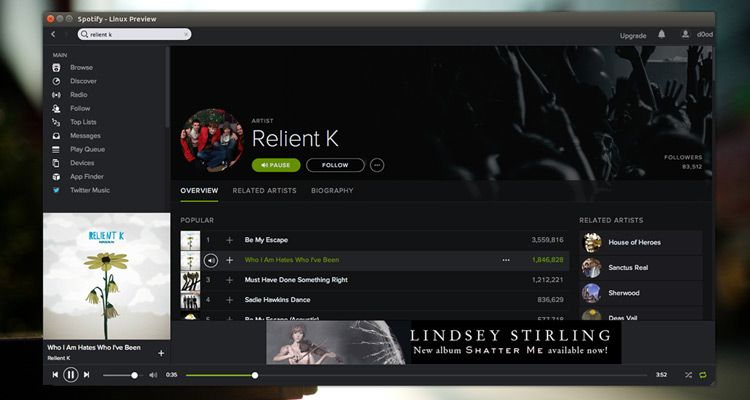
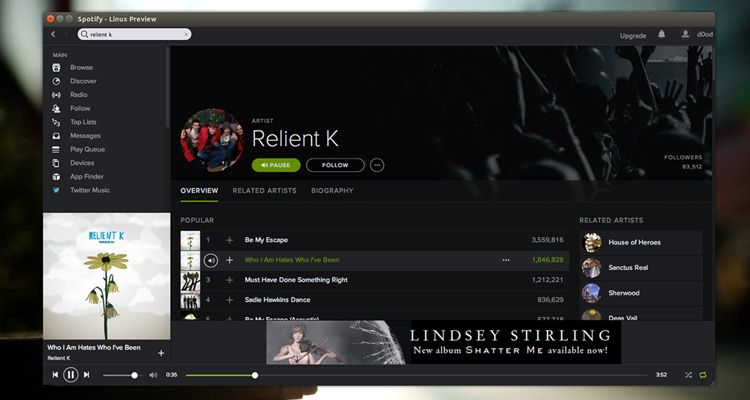
Существуют мобильные приложения для Android, iOS, Windows Phone и Blackberry; проигрыватель для браузера; и отдельные приложения для Windows, Mac и Linux.
Как установить Spotify в Ubuntu
Spotify для Linux в версиях Ubuntu 12.04 LTS и 14.04 LTS можно установить прямо из репозитория Spotify. Рекомендуется использовать именно этот способ, поскольку проигрыватель сможет автоматически обновляться через Центр программного обеспечения Ubuntu.
Для того, чтобы добавить его, вам необходимо зайти в центр программного обеспечения через главное меню Unity:
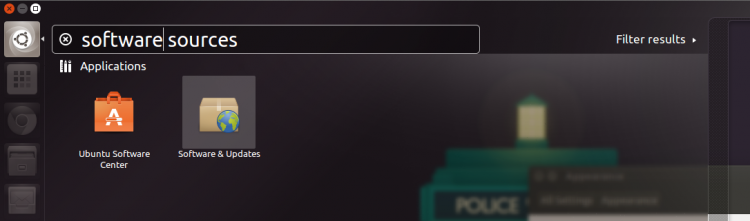
Выберите вкладку ‘Другие программы’ в центре программного обеспечения.
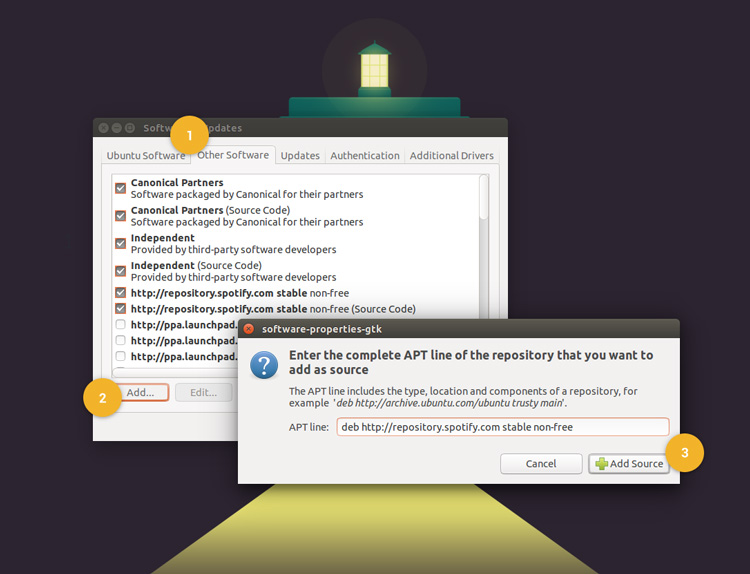
Нажмите ‘Добавить’ и вставьте следующую строчку в открывшееся окно:
deb http://repository.spotify.com stable non-free
Нажмите ‘Добавить источник’, чтобы подтвердить изменение, затем закройте центр программного обеспечения.
Добавить репозиторий Spotify
Следующим действием необходимо добавить репозиторий. Это позволит Ubuntu подтвердить, что установленные файлы действительно предоставлены тем, кем заявлены.
Откройте новое окно терминала и введите следующую команду:
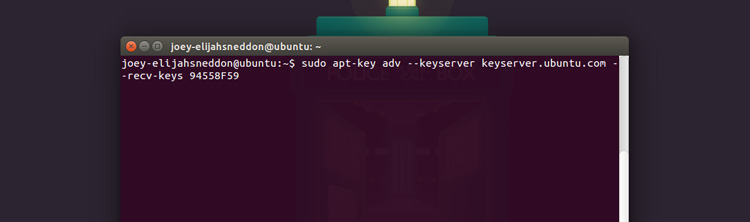
Вот и все! Теперь вы сможете установить Spotify в центре программного обеспечения Ubuntu (заранее проверив на наличие новых обновлений) или выполнить следующую команду в терминале:
sudo apt-get update && sudo apt-get install spotify-client
После установки вы сможете запустить приложение Spotify в главном меню Unity.
Как установить Spotify на Linux Mint 20

Как установить Spotify на Linux Mint 20
В этом руководстве мы покажем вам, как установить Spotify на Linux Mint 20. Для тех из вас, кто не знал, Spotify — это служба потоковой передачи цифровой музыки, которая дает вам мгновенный доступ к миллионам песен, от старых классических до новейших. хиты. Вы можете транслировать все, обновлять и синхронизировать треки и плейлисты в автономном режиме или покупать отдельные треки, чтобы хранить их навсегда.
В этой статье предполагается, что у вас есть хотя бы базовые знания Linux, вы знаете, как использовать оболочку, и, что наиболее важно, вы размещаете свой сайт на собственном VPS. Установка довольно проста и предполагает, что вы работаете с учетной записью root, в противном случае вам может потребоваться добавить ‘ sudo ‘ к командам для получения привилегий root. Я покажу вам пошаговую установку потоковой передачи музыки Spotify на Linux Mint 20 (Ulyana).
Установите Spotify на Linux Mint 20 Ulyana
Шаг 1. Перед запуском приведенного ниже руководства важно убедиться, что ваша система обновлена, выполнив следующие apt команды в терминале:
Шаг 2. Установка Snapd.
Spotify недавно выпустил пакет Snap. Это означает, что теперь Spotify можно легко установить в любом дистрибутиве Linux, поддерживающем Snap. Теперь выполните следующую команду, чтобы установить snapd:
Шаг 3. Установка Spotify на Linux Mint 20.
Чтобы установить Spotify, просто используйте следующую команду:
Шаг 4. Доступ к Spotify Music на Linux Mint.
После успешной установки вы можете найти его в строке поиска действий типа «Spotify» и щелкнуть значок, чтобы запустить приложение.
При первом запуске Spotify вы увидите следующую страницу входа. Чтобы войти в уже созданную учетную запись Spotify, введите свое имя пользователя и пароль и нажмите кнопку входа. Если у вас еще нет учетной записи Spotify, вы можете создать ее, щелкнув ссылку ПОДПИСАТЬСЯ внизу.

Как исправить: Получите Spotify Music на Linux с 3 способами
Обновлено в марте 09, 2020
В отличие от пользователей Windows или Mac, пользователям Linux нелегко получить Spotify в системе Linux. С миллионами музыкальной библиотеки Spotify free, как и Premium, может вызвать вопрос: можно ли заставить Spotify для Linux наслаждаться музыкой? Вот почему мы пишем для вас этот пост.
В этой статье мы хотели бы познакомить вас с 3 способами загрузки Spotify для Linux, охватывающими все дистрибутивы Linux, Ubuntu, Linux Mint и Debian. Теперь посмотрим, какие они.
Способ 1. Установите Spotify с помощью Snap в Ubuntu
Если у вас дистрибутив Ubuntu, вы можете использовать недавно выпущенный пакет от Spotify, Snap для установки Spotify на Linux. Действия будут разными в разных версиях Ubuntu.
Для пользователей, использующих Ubuntu 16.04 и 18.04:
Просто зайдите в Ubuntu Software Center, выберите приложение Spotify, а затем установите пакет Spotify snap в вашей системе Linux.
Для пользователей, использующих Linux без Snap:
Шаг 1. Установите Snap с помощью командной строки «sudo apt-get install snapd».
Шаг 2. После успешной установки Snap установите пакет Spotify snap с помощью командной строки «sudo snap install spotify».
После успешной установки Spotify вы увидите Spotify в меню приложения. Запустите его и войдите в учетную запись, которую вы использовали ранее, и вы сможете пользоваться Spotify в системе Linux.
Если ваша система Linux представляет собой другой дистрибутив Linux, такой как Ubuntu, Linux Mint и Debian, то вы можете использовать второй метод для установки Spotify для Linux. Продолжай читать.
Способ 2. Используйте Deb Package для установки Spotify в Ubuntu / Linux Mint / Debian
Чтобы использовать пакет Deb для установки Spotify для Linux в дистрибутиве Ubuntu / Linux Mint / Debian, сначала необходимо запустить терминал.
Шаг 1. Нажмите «Ctrl + Alt + T» открыть приложение терминала.
Шаг 2. На терминале введите командную строку ниже.
echo «deb http://repository.spotify.com стабильный несвободный» | sudo tee /etc/apt/sources.list.d/spotify.list
Шаг 3. После настройки вашего репозитория Debian вы можете установить клиент Spotify с помощью командной строки ниже.
sudo apt-get update && sudo apt-get install spotify-client

Способ 3. Синхронизируйте музыку из Windows / Mac в Linux для Enjoy
Чтобы синхронизировать музыку из Windows или Mac с Linux, вам необходимо полностью загрузить музыку из Spotify на свой Windows или Mac. Тем не менее, ни Spotify Free, ни Spotify Premium не позволяют загружать музыку Spotify и сохранять ее в таких широко используемых форматах, как MP3. Следовательно, чтобы помочь вам загрузить Spotify Music, сначала получите Spotify Music Converter.
TuneFab Spotify Music Converter: лучший загрузчик музыки Spotify
TuneFab Spotify Music Converter разработан для загрузки и преобразования Spotify Music в стандартные аудиоформаты, такие как MP3, FLAC, WAV и другие. Кроме того, он позволяет настраивать параметры музыки, такие как битрейт (до 320 кбит / с) и частоту дискретизации с высоким качеством музыки. Более того, он позволяет конвертировать музыку со скоростью преобразования 5X. Если вы попробуете, станет доступно множество функций.
Шаг 1. Загрузите и запустите TuneFab Spotify Music Converter
Нажмите на кнопку, чтобы загрузить и установить TuneFab Spotify Music Converter на ваш Windows или Mac. Когда все закончится, запустите TuneFab Spotify Music Converter, и вы увидите его основной интерфейс.

Шаг 2. Добавить музыку Spotify к конвертеру
Выберите «Добавить файлы» чтобы войти в режим ввода музыки. Используйте метод перетаскивания или скопируйте ссылку URL и вставьте ее в строку поиска для добавления музыки Spotify в Spotify Music Converter.

Шаг 3. Выберите музыкальный формат для преобразованной музыки
Когда успешно добавлена музыка в конвертер, теперь вы можете выбрать настройки вывода. Хит «Параметры» а затем вы можете выбрать формат музыки из MP3, M4A, WAV и многое другое. Кроме того, вы можете установить музыкальный параметр, настроить скорость конвертации, как в то же время.

Шаг 4. Конвертировать музыку Spotify в MP3
Теперь нажмите «Перерабатывать» чтобы загрузить Spotify Music в MP3. Подождав несколько минут, вы сможете наслаждаться музыкой Spotify без рекламы на своем Windows или Mac. Поскольку Linux не поддерживает музыкальный формат MP3, вам лучше преобразовать формат MP3 в формат OGG, тогда вы сможете наслаждаться Spotify Music без рекламы в Linux.

До сих пор у вас есть 3 способа получить Spotify для Linux. Вы можете выбрать тот, который, по вашему мнению, прост в управлении, чтобы наслаждаться Spotify Music. Насколько мне известно, последний метод полностью совместим с Linux Mint, Ubuntu и Debian, который прост в использовании. Если у вас возникли проблемы с вышеуказанными методами, оставьте свои комментарии или свяжитесь с нами. Поделитесь этим со своими друзьями, если вы считаете, что это полезно для ваших друзей. Увидимся.