
MK007

How to Install Steam in Kali Linux 2021
This post was prepared for guide you how to install Steam in Kali Linux.
Steam:
Steam is a video game digital distribution service by Valve. The software provides a freely available application programming interface (API) called Steamworks, which developers can use to integrate many of Steam’s functions into their products, including in-game achievements, microtransactions, and support for user-created content through Steam Workshop. Though initially developed for use on Microsoft Windows operating systems, versions for macOS and Linux were later released.
How to Install Steam:
Installing Steam is pretty simple. Follow the steps for perfect installation.
Steps:
Download Steam Packages:
Visit Steam official website and download the deb package.

Install GDEBI:
In terminal run the following command for installing Gdebi.

Steam Launcher:
Press ‘Y’ for installing the software packages.

Add 32 bit Version:
Steam was only supported in 32 bit architecture. So, first of all you want to add 32bit arch to your system.
In terminal, run the following command,
After adding 32 bit, you need to update your system manually.

Execute Steam:
In terminal, run the following command for executing steam.
Enter your password for installing additional packages.


Now is the time to take little break. Because I could not specify ‘how long it would take for complete it?’. Luckily for me the packages are downloaded in half an hour. Downloading speed is dependent on your system’s network speed. after this step your system was ready to rock.

Finally steam was installed successfully.
Conclusion:
If you have any doubts about this post please leave a comment otherwise ping me in Instagram. Am ready to solve your doubts.
Как установить Стим на Линукс: подробная инструкция

Как установить Стим на Линукс, есть ли официальная версия приложения для этой операционной системы? Рассказываем – внутри обзора вас ждет подробная пошаговая инструкция с ответами на важные вопросы!
Как поставить десктопный клиент
Отличная новость для всех поклонников игрового клиента – теперь установка Steam на Ubuntu проста и доступна! Больше не нужно искать сторонние возможности и пользоваться специальными обходными путями, хитрить не придется.
Невероятно популярное программное обеспечение нужно каждому любителю игр – эта цифровая платформа объединяет миллионы пользователей. Можете не только играть, но и читать полезные обзоры, обмениваться предметами, покупать инвентарь, общаться с друзьями и приобретать игрушки по выгодной цене. Возможностей масса, обо всем не рассказать!
Давайте переходить к делу! Раньше установка Steam Linux производилась через Wine – теперь необходимость отпала, можно загрузить официальное приложение от разработчика. Valve всерьез задумалась о кроссплатформенности, поэтому разработала специальное программное обеспечение для нашей операционной системы.
Первый шаг – проверка подключения репозитория multiverse. Если вы уверены, что все в порядке, пропускайте эту часть инструкции и двигайтесь дальше. Проверить будет не лишним – репозиторий не подключен по умолчанию. Поэтому начинаем установку Steam на Kali Linux (или другую версию) так:
sudo add-apt-repository multiverse
sudo apt update
Есть второй вариант действий:


Первая часть инструкции, как установить Steam на Linux, завершена – мы подключили нужный репозиторий, откуда будет загружаться игровой клиент. Переходим к самому интересному!
Загружаем программу
Мысленно благодарим Valve за возможность официальной загрузки софта и продолжаем. Чтобы установить Стим на Линукс, придется воспользоваться терминалом. Открываем его любым удобным способом:
Теперь переходим непосредственно к вопросу, как установить Стим на Линукс. Воспользуемся официальным сайтом разработчика:
– sudo dpkg —add-architecture i386
Переходим к завершающему этапу. Вы смогли загрузить оболочку приложения, но пока оно не наполнено содержимым. Открываем главное меню и ищем раздел «Игры», здесь лежит недавно загруженное программное обеспечение.
После того, как вы смогли установить Стим на Убунту, зарегистрируйте аккаунт.
Напомним: когда будете искать игры во встроенном магазине, проверяйте наличие значка поддерживаемой операционной системы.
Теперь вы знаете, как установить Steam на Linux – процесс несложный, для уверенного пользователя элементарный. Благодаря новым возможностям любимые игры стали еще ближе и доступнее. Загружайте, регистрируйтесь и наслаждайтесь официальным дистрибутивом от Valve!
Установка и использование Steam в Linux
Steam — это популярный онлайн-сервис от компании Valve, который позволяет загружать, устанавливать и покупать игры. Он содержит тысячи различных игр. Большинство игр, распространяемых через Steam, платные. Но есть и очень хорошие бесплатные игры. Помимо этого Steam имеет социальную составляющую, позволяя общаться и «дружить» с другими пользователями.
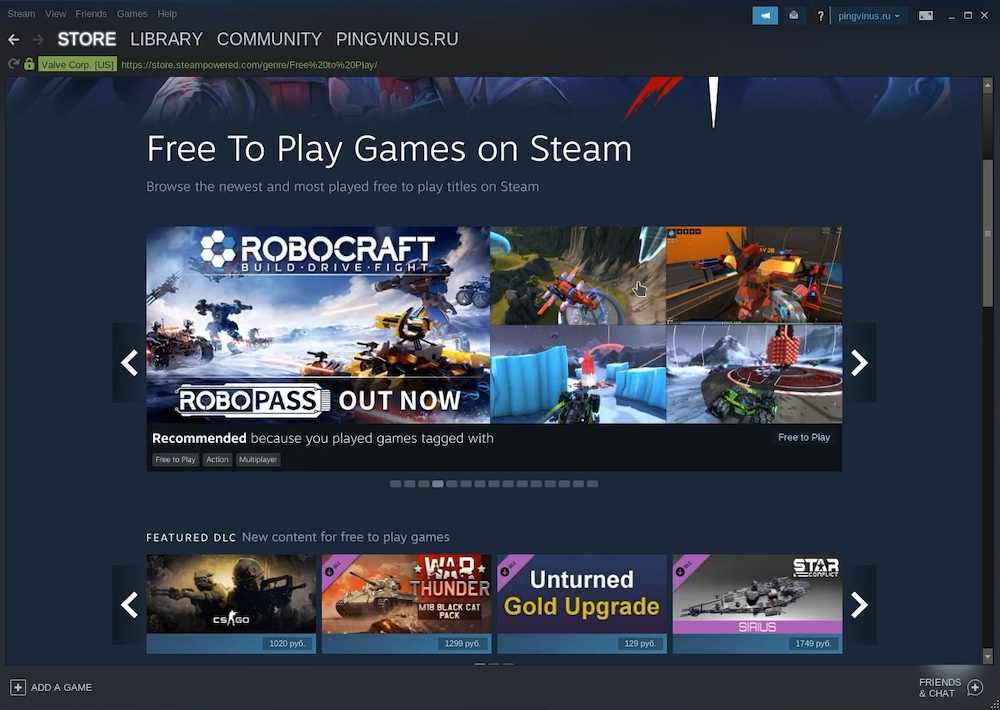
Для использования сервиса Steam нужно установить Игровой клиент Steam. Клиент Steam является кроссплатформенным приложением и доступен для Windows, MacOS и Linux.
За последний год произошел целый прорыв в плане поддержки операционной системы Linux. Уже сейчас доступно огромное количество игр, которые работают под Linux через Steam.
Если вы покупаете в Steam игру, которая может работать в разных операционных системах, то после покупки вы можете использовать ее в любой системе. Не нужно покупать игры для каждой системы отдельно.
Установка Steam в Ubuntu Linux
Рассмотрим, как установить Steam в Ubuntu Linux (Linux Mint и других дистрибутивах, основанных на Ubuntu).
Есть разные способы установки Steam в Ubuntu Linux. Я использовал один из популярных способов: сначала из репозиториев дистрибутива устанавливается инсталлятор (пакет steam-installer), а затем данный инсталлятор устанавливает клиент Steam.
Первое, что мы должны сделать, это подключить репозиторий multiverse, в котором находятся проприетарные программы. Выполняем команды:
После выполнения первой команды, может появится сообщение, что репозиторий уже активен (скорее всего так и будет), либо появится сообщение, что он успешно активирован:
Установим инсталлятор — пакет steam-installer. Для этого выполняем команду:
Когда инсталлятор установится, мы должны его запустить, чтобы он установил клиент Steam. Через главное меню системы найдите приложение Steam (размещается в разделе Игры ) и запустите его.
Откроется небольшое окошко, в котором будет отображаться процесс установки.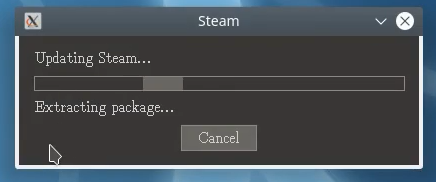
Когда установка завершится, окошко закроется. У меня оно просто закрылось, без каких-либо сообщений.
Запуск клиента Steam в Linux
Теперь можно запустить сам клиент Steam. Открываем главное меню системы (лаунчер) и запускаем Steam (размещается в разделе Игры ).
Появится окно с предложением войти в существующий Steam-аккаунт или создать новый аккаунт. Создаем аккаунт, или используем логин и пароль, если вы уже зарегистрированы.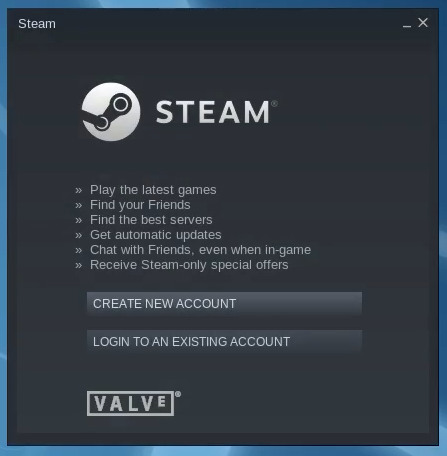
Если все прошло успешно, то откроется клиент Steam. Через него вы можете искать, покупать, устанавливать и удалять игры. Игры сопровождаются скриншотами, видео, описанием и другими полезными материалами.
Также клиент Steam можно запустить из командной строки, выполнив в терминале команду:
Этот способ нужно использовать если вдруг у вас клиент не запускается. В терминале будет выведена в таком случае ошибка.
Установка игр для Linux
Магазин игр внутри клиента Steam на самом является сайтом store.steampowered.com, поэтому его интерфейс может со временем меняться.
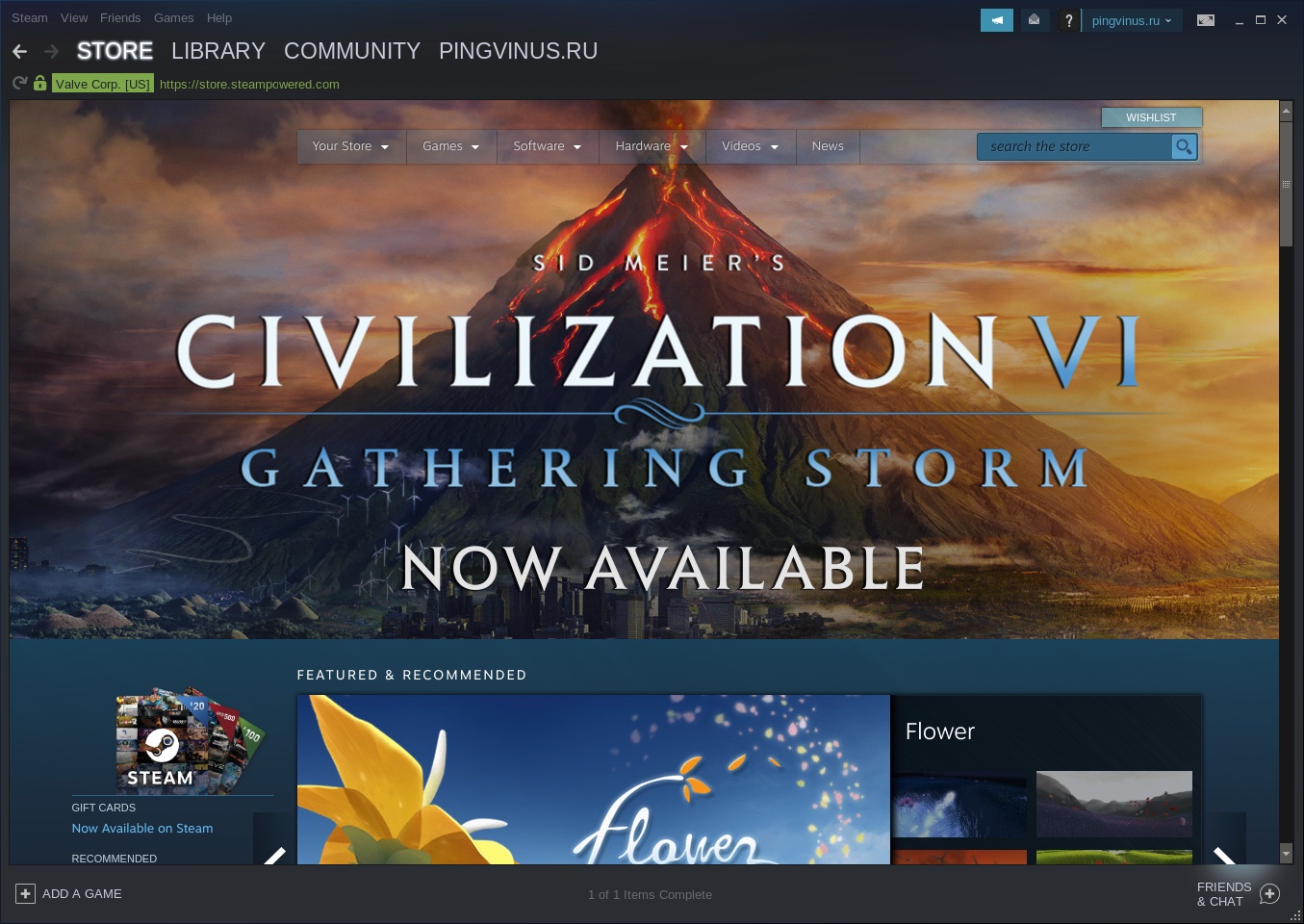
Чтобы найти какую-либо игру, нужно перейти в раздел STORE (Магазин). Затем можно открыть меню Игры и выбрать соответсвующий раздел, например, игры по жанру.
В магазине игр представлены игры для всех операционных систем. Каждая игра имеет пиктограммы, которые показывают в каких системах она может работать. Пиктограмма со значком логотипа Steam означает, что игра работает в Linux. Такой значок (а не пингвин, например) используется потому, что существует специальный дистрибутив Linux — Steam OS, который имеет такой логотип.
Чтобы показать только игры, которые имеют версию для Linux, нужно в правой колонке, где представлены фильтры, установить галочку SteamOS + Linux (блок Narrow by OS — Выборка по ОС).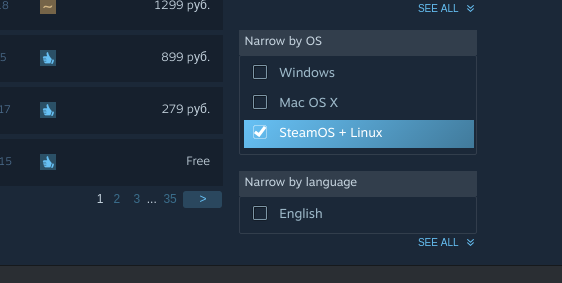
Игры скачиваются в фоновом режиме. Вы можете продолжать просматривать магазин. Статус загрузки отображается в нижней части окна программы.
Если игра платная, то для покупки нажимаем кнопку Add to Cart (Положить в корзину).
Чтобы просмотреть свои загрузки, перейдите в раздел LIBRARY (Библиотека).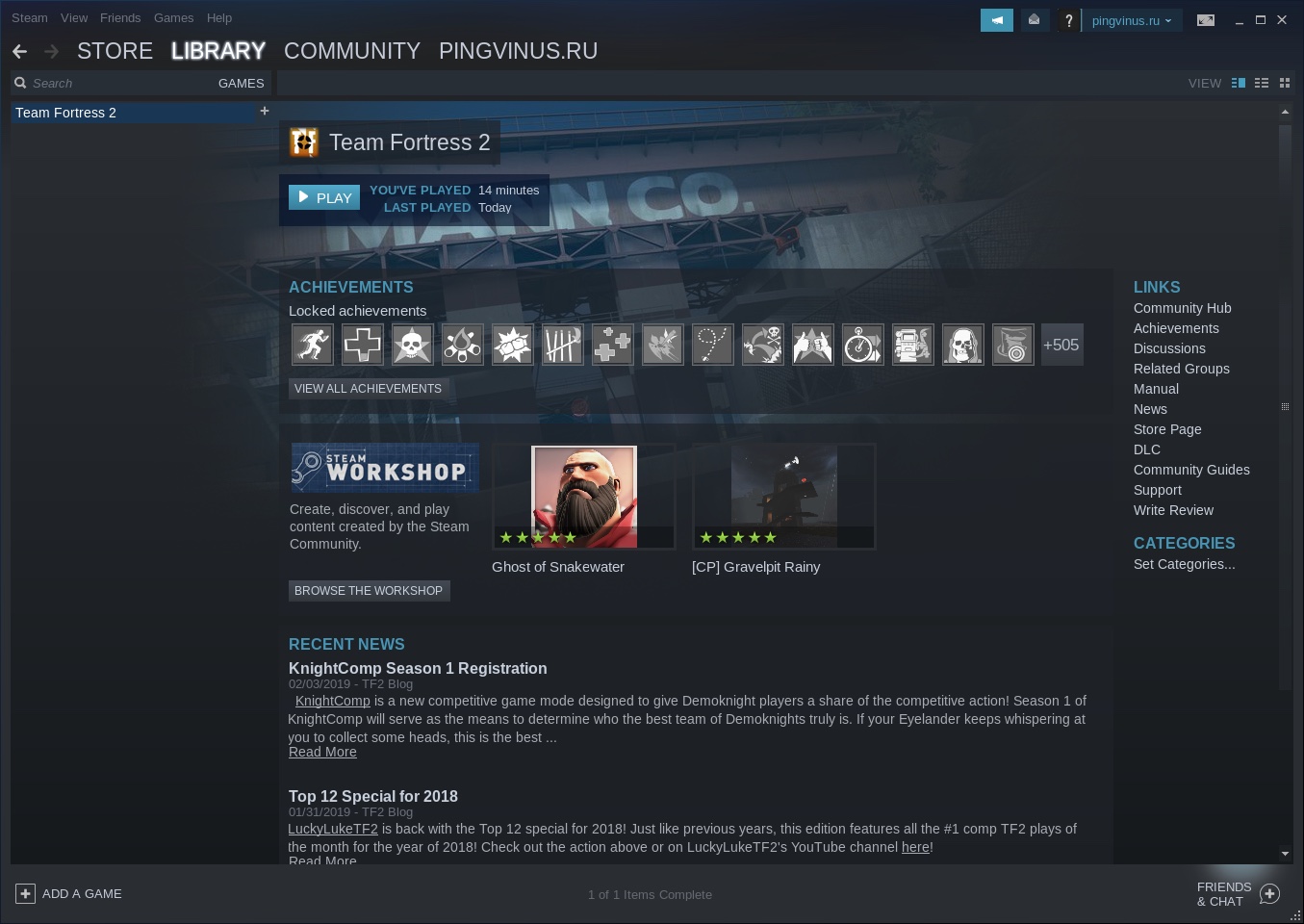
Две популярные игры Steam для Linux
Обзор Steam игр для Linux выходит за рамки данной статьи. Но нельзя не упомянуть про две популярные бесплатные игры доступные для Linux из магазина Steam.
Обе игры разрабатываются Valve Corporation.
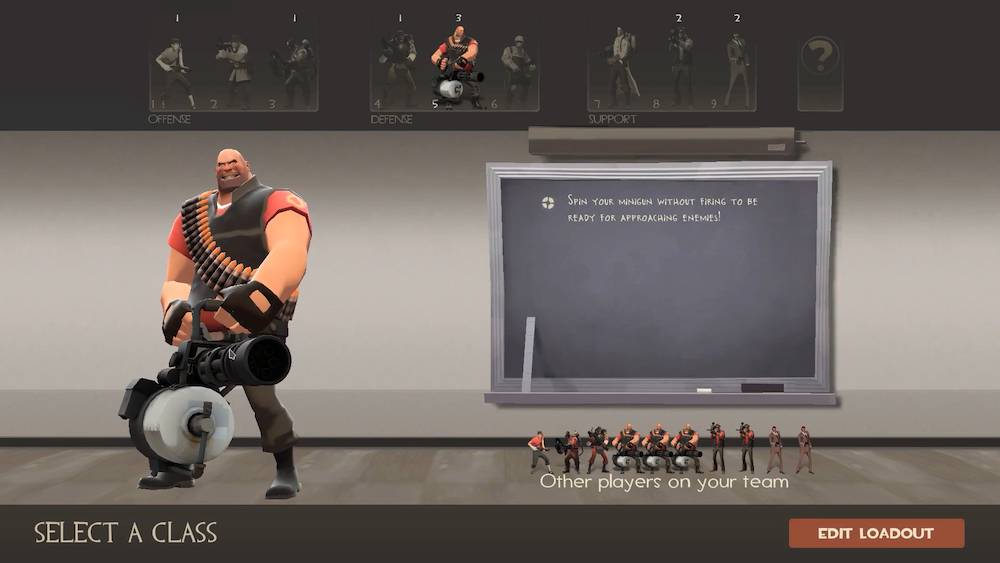
Страница игры Team Fortress 2: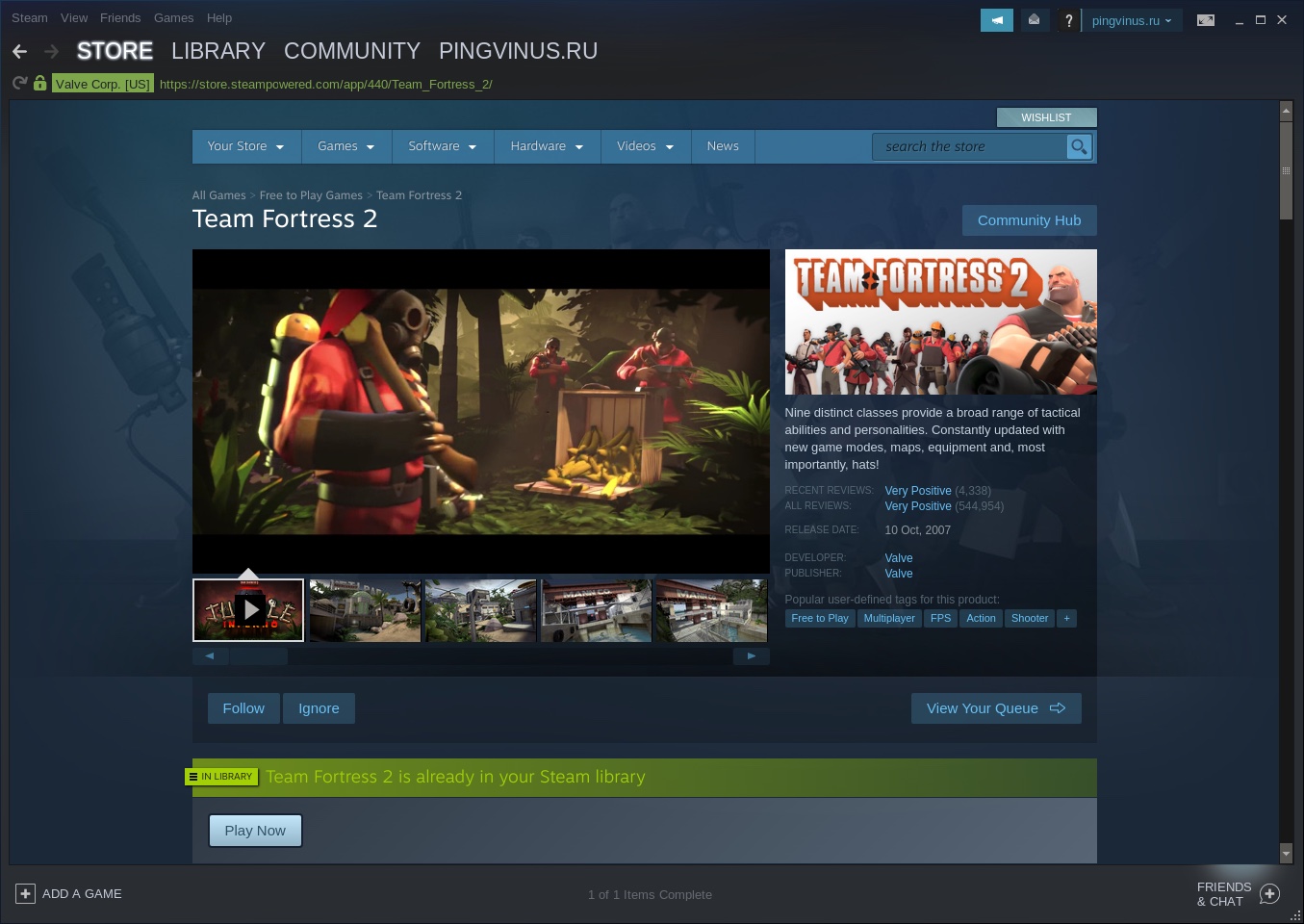
Страница игры Dota 2: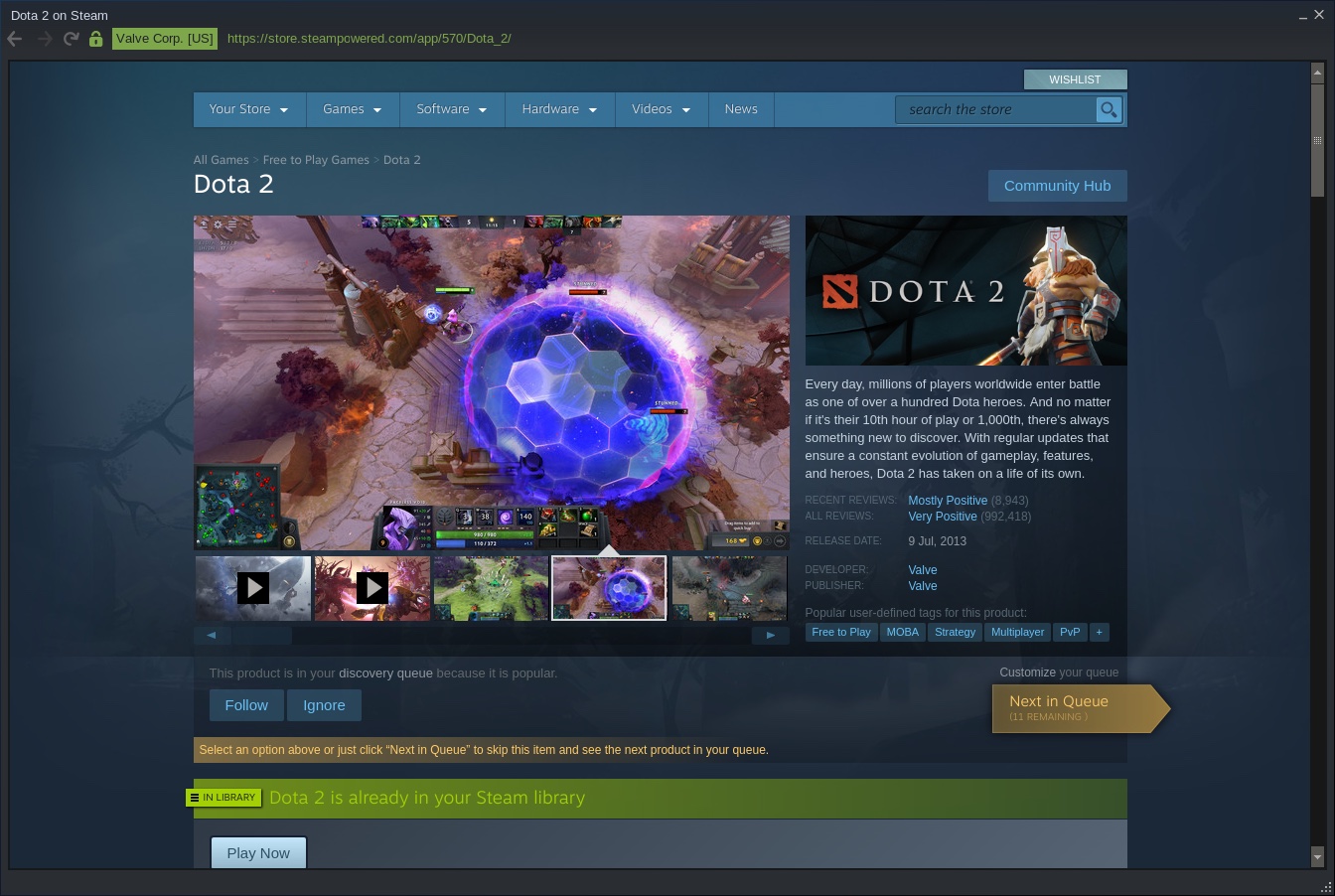
И Team Fortress 2 и Dota 2 обычно занимают первые места чартов в подборках Steam игр для Linux. Вполне заслуженно, кстати.
На этом основная часть статьи закончена. Ниже вы можете прочитать, с какой ошибкой можно столкнуться при установке Steam в Linux.
Ошибка libGL error: No matching fbConfigs or visuals found
На самом деле Steam у меня установился не с первой попытки. Если вы пытаетесь запустить инсталлятор, но ничего не происходит, то откройте терминал и выполните запуск из терминала, чтобы увидеть ошибку. Для этого выполните в терминале команду:
Я получал следующую ошибку:
Это довольно распространенная проблема при попытке запуска/установки Steam в Linux. Обычно она связана она с тем, что текущие видео-драйвера/библиотеки не подходят для Steam.
В интернете предлагают разные решения, но некоторые из них уже устарели и работают только в старых версиях Ubuntu.
Я попробовал некоторые из способов решения проблемы, но мне помогло только «откатиться» на предыдущую версию драйвера NVidia. Именно накануне установки Steam я обновил видео-драйвер Nvidia. И он, похоже, не «дружит» с текущей версией Steam. Вернув предыдущую версию драйвера Nvidia, инсталлятор Steam заработал.
Если вы сталкивались или если вдруг у вас будут появляться похожие проблемы, напишите, пожалуйста, об этом в комментариях.
Заключение
Мы рассмотрели вопросы установки и запуска клиента Steam в Linux, а также научились устанавливать игры для Linux.
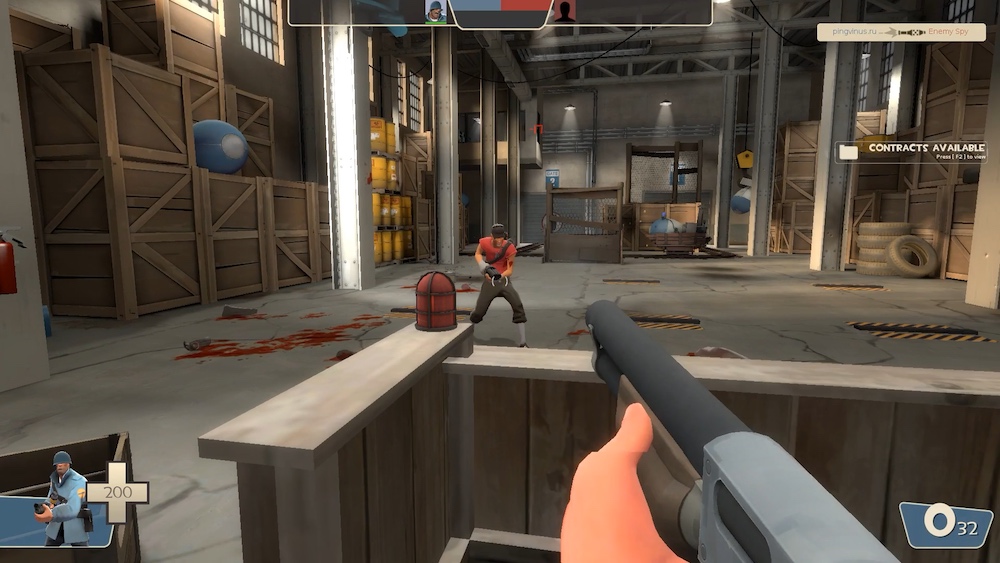
Отдельно хотелось бы подчеркнуть, что компания Valve сделала огромный вклад в популяризацию Linux. Ведь до этого не существовало настолько простых и универсальных способов для запуска «крупных» игр в Linux. А это одна из причин, по которой некоторые пользователи не переходят с Windows на Linux. А теперь самый крупный игровой сервис работает в Linux и позволяет устанавливать игры одним кликом.
Для тех, кто хочет поиграть в нативные Linux игры, предлагаем посетить наш каталог Игр для Linux
Видео
На видео показан процесс установки клиента Steam в Linux, а также пример установки игры Team Fortress 2 и видео геймплея.
Установка Steam в Ubuntu 20.04
За последнее время игровая индустрия для Linux начала расти и расширяться благодаря компании Valve и игровой платформе Steam. Теперь играть многие наши любимые игры под Linux стало намного проще. В этой инструкции будет рассмотрена установка Steam в Ubuntu 20.04, клиента для цифровой платформы распространения игр от Valve.
Уже нет необходимости ставить программу через Wine разработчики выпустили полноценную версию для Linux. Также рассмотрим его использование для загрузки и запуска игр. Но прежде чем перейти к делу, давайте остановимся на том что же такое Steam.
Что такое Steam
Все игры защищены с помощью DRM. Поэтому если вы купите игру, вы сможете установить ее на любое свое устройство или платформу с помощью своего Steam аккаунта.
Установка Steam в Ubuntu
Установка будет показана на примере Ubuntu 20.04, но все инструкции полностью подходят как для прежних версий Ubuntu, например, 16.04, так и для более поздних (Ubuntu 18.04).
Поскольку клиент Steam это довольно популярная программа, его можно установить из официальных репозиториев только убедитесь, что у вас подключён репозиторий multiverse. Для этого откройте главное меню и запустите оттуда утилиту Программы и обновления:

Убедитесь, что на первой вкладке установлена галочка напротив пункта Программы ограниченные патентами или законами (multiverse):

Откройте терминал сочетанием клавиш Ctr+Alt+T, или из главного меню и наберите команду:
sudo apt install steam

Вы также можете установить программу из официального сайта, но способ установки не имеет значения поскольку при каждой загрузке программа обновляет свои исполняемые файлы, поэтому вы в любом случае получите самую свежую версию.
Для установки программы из официального сайта скачайте установочный пакет командой:
Включите поддержку архитектуры i386 если она отключена:
И установите полученный пакет с помощью команды dpkg:
Вам осталось только доустановить зависимости:
Как видите, способ установки из официальных репозиториев намного проще и удобнее. Когда установка Steam в Ubuntu 20.04 будет завершена, надо запустить её из главного меню. Наберите в строке поиска Steam. Остается только кликнуть по иконке:

Теперь вы видите что программа на самом деле еще не установлена до конца. Мы установили только установщик, при первом запуске он скачает все необходимые пакеты обновлений и подготовит программу к работе.

Так как программа запущена первый раз на этом компьютере, вам будет предложено войти в аккаунт или зарегистрировать новый. Регистрацию мы не будем рассматривать в статье. Чтобы войти в аккаунт нажмите Login to an existing account:

В следующем окне вам надо ввести имя пользователя от аккаунта и пароль.

Затем вам на почту придёт код подтверждения, который тоже надо ввести. Когда код придёт нажмите I’ve resived. и введите код:

Всё, Steam готов к работе.
Использование Steam в Ubutnu
Когда вы создадите аккаунт и/или войдете с помощью него в программу, откроется подобное окно:

Первым делом нужно русифицировать Steam. Для этого откройте меню Steam, затем Settings и Interface. Здесь в поле Language выберите Русский:

После перезапуска программа будет на русском:


Если хотите найти все игры для Linux, просто введите слово Linux в поле поиска:

Или укажите фильтр операционной системы:

Перед покупкой обратите внимание на системные требования игры:
Для покупки или запуска игры, просто выберите нужную опцию:

Перед загрузкой игры программа спросит нужно ли создавать ярлык в меню и ярлык на рабочем столе для запуска после установки:

Игра будет загружаться в фоновом режиме, так что этим временем можете спокойно смотреть другие игры.
Это все. Думаю этого достаточно чтобы установить Steam на Ubuntu.
Оцените статью:
Об авторе
Основатель и администратор сайта losst.ru, увлекаюсь открытым программным обеспечением и операционной системой Linux. В качестве основной ОС сейчас использую Ubuntu. Кроме Linux, интересуюсь всем, что связано с информационными технологиями и современной наукой.
16 комментариев
Добрый день, при попытке запустить, выдает такую ошибку
«Repairing installation, linking /home/agris/.steam/steam to /home/agris/.local/share/Steam
Running Steam on ubuntu 18.04 64-bit
STEAM_RUNTIME is enabled automatically
Installing breakpad exception handler for appid(steam)/version(0)
/home/agris/.local/share/Steam/ubuntu12_32/steam: symbol lookup error: /usr/lib/i386-linux-gnu/libxcb-dri3.so.0: undefined symbol: xcb_send_request_with_fds
/home/agris/.local/share/Steam/steam.sh: строка 444: нет совпадений: ssfn*
»
что можно с этим сделать?
можете объяснить почему у меня на Lubuntu из репозитория стим не найден, а через файл ошибка
(Чтение базы данных … на данный момент установлено 242554 файла и каталога.)
Подготовка к распаковке steam_latest.deb …
Распаковывается steam-launcher (1.0.0.61) на замену (1.0.0.61) …
dpkg: зависимости пакетов не позволяют настроить пакет steam-launcher:
steam-launcher зависит от curl, однако:
Пакет curl не установлен.
steam-launcher зависит от python-apt, однако:
Пакет python-apt не установлен.
steam-launcher зависит от xterm | gnome-terminal | konsole, однако:
Пакет xterm не установлен.
Пакет gnome-terminal не установлен.
Пакет konsole не установлен.
dpkg: ошибка при обработке пакета steam-launcher (—install):
проблемы зависимостей — оставляем не настроенным
Обрабатываются триггеры для desktop-file-utils (0.23-3ubuntu2) …
Обрабатываются триггеры для mime-support (3.60ubuntu1) …
Обрабатываются триггеры для hicolor-icon-theme (0.17-2) …
Обрабатываются триггеры для man-db (2.8.4-2) …
При обработке следующих пакетов произошли ошибки:
steam-launcher
Любопытно, но почему-то нигде в инструкциях по установке стима не описываю связанную с ним проблему
«Due to a bug in the Steam for Linux client it can slow down not only its own download speeds, but all DNS using network activity at the same time. This happens because the client looks up the network address for all the download servers it connects to every time it makes a connection. This can mean it will request the same information ten times a second from the DNS servers your network connection is using. Depending on how that DNS server is configured, it can throttle down the amount of DNS requests you can make. This causes Steam download speeds to start fast, but then quickly slow down into nothing, before starting up again fast for a short while»
Сейчас ставил на бету xubuntu 19.10, это все еще актуально.
Чтобы пофиксить, нужно настроить локальный кэш dns, что в убунте для меня оказалось еще сложнее, чем в других дистрибутивах, ввиду используемого по умолчанию systemd-resolved (и нет, из коробки он не обладал нужным функционалом, вероятно им можно обойтись, но настраивать это я не умею и учиться не хотелось). Лично я поставил dnsmasq и помимо настройки самого кэша днс нужно было еще и Network Manager допиливать, чтобы он resolv.conf не перезаписывал, ну и отрубить systemd-resolved, короче как-то много возни для дружелюбного к пользователям дистрибутива 🙁
Хотя походу я погорячился, вероятно достаточно было раскомментировать строчку #Cache=yes в /etc/systemd/resolved.conf, но кто ж знал-то 🙂
Lubuntu 20.04. Скачал steam, после установки запускаю лаунчер, выдает ошибку:
You are missing the following 32-bit libraries, and Steam may not run:
libGL.so.1
libdrm.so.2
Жму ок, выскакивает окно updating steam и пишет Fatal Error: Failed to load steammui.so
Что делать? На 18.04 все устанавливалось. Хоть возвращайся на 18.04