
Как изменить звук будильника в Windows 10?
Как изменить сигнал будильника в Windows 10?
Как мне изменить звук будильника?
Как настроить звуки Windows 10?
Как настроить звуковые эффекты Windows 10
Есть ли в Windows 10 будильник?
В Windows 10 есть встроенное приложение-будильник, которое можно настроить, выполнив следующие действия. … Введите «сигнал тревоги» в поле поиска Windows. 2. Щелкните значок «Будильники и часы».
Как изменить мелодию звонка на моем ноутбуке?
Как изменить звуки уведомлений по умолчанию в Windows 10
Как мне убедиться, что мой будильник Iphone громкий?
Перейдите в «Настройки»> «Звуки и тактильные ощущения». В разделе «Звонки и предупреждения» перетащите ползунок влево или вправо, чтобы установить громкость. При перетаскивании будет воспроизводиться предупреждение, чтобы вы могли услышать, как изменяется громкость. Включите параметр «Изменить с помощью кнопок», чтобы использовать кнопки громкости на устройстве для изменения громкости будильника.
Почему мои будильники не будят меня?
Возможно, вы привыкли к тону. Получите что-то новое и раздражающее, не задавайте тон, который вам нравится или заставляет вас чувствовать себя комфортно. Ваш тон должен вас насторожить. Вы также можете установить будильник, чтобы разбудить вас в легких циклах сна, ваш будильник с меньшей вероятностью разбудит вас в глубоком сне.
Можете ли вы сделать так, чтобы будильник Iphone постепенно становился громче?
Вам также нужно будет выбрать звук пробуждения из девяти вариантов. Все они издают нежные звуки, которые постепенно становятся громче, чтобы вы встали с постели. … Вы можете перетащить диск, чтобы настроить время, а если вы нажмете кнопку «Параметры», вы сможете настроить дни недели для будильника, буфер напоминаний, звук и громкость.
Как изменить звук на USB?
Изменить звук USB-подключения, #Easy
Как мне изменить звук на моем компьютере?
Настройка звука и аудиоустройств
Как настроить звук?
Вот как вручную добавить собственный звук в настройки.
Могу ли я установить будильник на моем компьютере, чтобы разбудить меня?
Чтобы установить будильник, я использовал программу под названием Free Alarm Clock for Windows. … Просто будильник Google для Mac. Если вы не собираетесь использовать заставку, вы можете просто установить будильник и оставить ноутбук включенным, или вы можете поискать в Интернете учебные пособия, чтобы установить его, оставив ноутбук в спящем режиме.
Будет ли зазвонить будильник, если ноутбук выключен?
Установленные вами будильники будут звучать, даже если компьютер перейдет в спящий режим. Пока ваш компьютер спит и приходит время активировать будильник, Free Alarm Clock разбудит ваш компьютер. Будильник может напоминать вам о важных событиях, воспроизводя вашу любимую музыку и показывая уведомление.
Сработает ли онлайн-будильник, если компьютер спит?
Онлайн-будильник на компьютере или ноутбуке находится в спящем режиме. … Важно помнить: онлайн-будильник будет работать только тогда, когда компьютер включен и если он подключен к сети. К сожалению, когда компьютер выключен, будильник не работает.
Как установить свою мелодию на будильник Windows 10?
Как поставить свою музыку на будильник в Windows 10?
Кликаем в меню поиска и пишем там слово будильник. Выбираем Будильники и часы. В нижнем правом углу окна жмем на крестик, чтобы создать новую задачу. Пишем название, выставляем время, мелодию и сохраняем, нажав на соответствующий значок.
Где находится будильник в Windows 10?
Использование будильников и таймеров в приложении «Будильники и часы» в Windows 10
Как поменять музыку на будильник?
Зайдите в приложение «Часы»; Перейдите на вкладку «Будильник»; Выберите один из существующих будильников или создайте новый, нажмите на него; Теперь во вкладке «Звук» можно сменить звуковой сигнал или выбрать параметр «Музыка на устройстве» — и установить один из сохраненных в памяти смартфона файлов.
Как поставить свою мелодию на будильник на айфоне?
Как поставить свою мелодию будильника на Айфон?
Как найти будильник в телефоне?
Как установить будильник
Как поставить таймер выключения в виндовс 10?
Поставить таймер с помощью Windows
Как поставить будильник на выключение компьютере Windows 10?
Как поставить свою мелодию на будильник iPhone бесплатно?
В настройках будильника выберите раздел «Звук». После того как вошли в раздел «Звук», прокрутите экран вверх до раздела «Песни». В этом разделе нажмите «Выбор песни». Откроется список музыки вашей медиатеки, и вы сможете выбрать любую понравившуюся вам мелодию для будильника.
Как поставить свою мелодию на будильник самсунг?
А как установить на будильник свою мелодию со смартфона Samsung?
Как изменить мелодию будильника на Samsung Galaxy?
Нажав на виджет времени, размещенный на рабочем столе, или открыв приложение “Часы” переключаемся на вкладку “Будильник” и нажимаем на тот будильник, мелодию которого необходимо изменить. Далее нажимаем на пункт “Звук будильника” (а не на его переключатель) и переходим в окно выбора мелодии.
Как изменить сигнал будильника на айфоне?
Чтобы изменить будильник, выполните следующие действия.
Как быстро и легко поставить будильник на ноутбуке Windows
 Ноутбук представляется поистине универсальным девайсом, который может выполнять огромное количество функций многих других приборов. К их числу, безусловно, относится и будильник, так как с помощью различных средств, можно реализовать его функции в рамках Windows. Есть программы, которые позволяют реализовать подобные возможности, однако проще выполнить все процедуры встроенными средствами, не требующими доступа в онлайн.
У подобного решения проблемы есть множество преимуществ, в сравнении со стандартными аналогами. Прежде всего, у пользователя появляется возможность настроить мелодию, что невозможно при использовании простейших механических и электронных моделей будильников.
Вместо них часто используются смартфоны, но они довольно быстро разряжаются, а функция будильника попросту не работает при выключенном аппарате. Ввиду этого, очень важно узнать, как поставить будильник на ноутбуке для наиболее комфортного последующего использования.
Установка будильника на ноутбуке — первые шаги
Для начала потребуется решить проблему неработоспособности будильника при выключенном девайсе. Однако, производители предусмотрели подобную возможность, благодаря чему пользователь может сохранить работоспособность программ при сниженном потреблении заряда. Данный режим называется спящим и позволяет не только сократить время загрузки устройства, но и не потерять данные, сохраненные в оперативной памяти.
Будильник проще всего реализовать с помощью встроенного в систему планировщика заданий, который позволяет автоматизировать многие операции на компьютере. При этом будильник для windows 8 и всех других версий, устанавливается практически одинаково. Он отлично подходит для автоматического отключения девайса, а также для установки звукового сигнала, привязанного к определенному времени.
Для начала потребуется проверить, включен ли спящий режим Windows и, при необходимости, активизировать функцию. Для этого:
Подобные операции требуются довольно редко, так как в большинстве случаев устройства имеют данную функцию включенной по умолчанию.
Планировщик заданий — включение и настройка
После завершения настройки режима потребуется выполнить запуск Планировщика заданий Windows, который и будет использоваться для установки будильника с настраиваемой мелодией. Многие пользователи довольно часто отключают его для того, чтобы повысить производительность устройства. Кроме того, любительские сборки Windows довольно часто предполагают отключение планировщика по умолчанию. Однако в этом случае функционал этого компонента будет востребованным, поэтому его необходимо включить.
Сделать это можно, воспользовавшись следующим алгоритмом действий:
После успешного завершения данных манипуляций, потребуется перезагрузить ноутбук, что позволит компоненту корректно работать.
Установка будильника — создание события
Для того чтобы будущий будильник корректно работал, необходимо создать событие в этой утилите. Для этого, необходимо зайти в Панель управления, выбрать там раздел Администрирование и затем нажать пункт Планировщик заданий. В открывшемся окне у пользователя имеется возможность просмотреть все созданные события, а также добавить к ним новое.
 Манипуляции с существующими событиями следует выполнять крайне аккуратно, дабы не нарушить порядок выполнения некоторых предустановленных процессов, вроде создания точек восстановления и прочих.
Для создания нового события необходимо в правой части окошка нажать соответствующий пункт, после чего откроется окно, где потребуется задать необходимые параметры будущего задания. В первую очередь это его название, после чего следует нажать Далее, что откроет Мастер создания задач. В нем необходимо задать периодичность выполнения созданного алгоритма и само действие.
Наиболее подходящим вариантом действия представляется запуск программы, после чего пользователю будет предложено указать к ней путь. Следует указать путь к любой аудиозаписи, что позволит проигрывать её в заданное время. По завершении настройки рекомендуется выделить галочкой пункт Открыть окно Свойства, что позволит более детально настроить временные и прочие параметры созданного события.
Благодаря этим несложным манипуляциям, можно без труда использовать ноутбук в качестве самого настоящего будильника, имеющего функцию настройки мелодии.
Как поставить свою музыку на будильник в Windows 10?
Где находится будильник в Windows 10?
Использование будильников и таймеров в приложении «Будильники и часы» в Windows 10
Как поменять музыку на будильник?
Зайдите в приложение «Часы»; Перейдите на вкладку «Будильник»; Выберите один из существующих будильников или создайте новый, нажмите на него; Теперь во вкладке «Звук» можно сменить звуковой сигнал или выбрать параметр «Музыка на устройстве» — и установить один из сохраненных в памяти смартфона файлов.
Как поставить свою мелодию на будильник на айфоне?
Запустите приложение Часы, перейдите во вкладку Будильник, нажмите кнопку Править в левом верхнем углу и выберите необходимый установленный будильник или создайте новый. Для поиска нужной композиции следует перейти в раздел Мелодия → Выбор песни.
Как выключить будильник на виндовс 10?
Как включить или отключить будильник windows 10
Как включить таймер Windows 10?
Поставить таймер с помощью Windows
Как поставить свою мелодию на будильник андроид?
Для установки собственного трека на сигнал будильника необходимо использовать стандартное системное приложение «Часы». После его запуска выберите нужный будильник и откройте его свойства. Здесь вы увидите пункт «Звук сигнала», который и отвечает за выбор мелодии.
Как поставить свою музыку на будильник на айфоне?
Как установить песню на сигнал будильника в iOS 7 на iPhone
Как поставить свою мелодию на будильник самсунг?
А как установить на будильник свою мелодию со смартфона Samsung?
Как завести будильник?
Как установить, отменить или отложить будильник
Как поставить будильник на ноутбуке HP?
Установка будильника на компьютере с Windows 10
Будильник на компьютере и ноутбуке Windows 10
 Если для тех или иных задач вам требуется поставить будильник на компьютере или ноутбуке с Windows 10, сделать это можно как с помощью встроенных средств системы, так и с помощью сторонних программ-будильников. При этом возможно и автоматическое пробуждение из режима сна или гибернации.
В этой инструкции подробно о встроенных средствах Windows 10, которые позволят включить будильник на определенное время с выводом компьютера или ноутбука из сна (гибернации), а также о сторонних утилитах, предназначенных для этих задач. Также может быть полезным: Таймер выключения компьютера или ноутбука.
Как поставить будильник Windows 10 с помощью средств системы
Для того, чтобы установить будильник с помощью встроенных средств Windows 10 вы можете использовать стандартное приложение «Будильники и часы», либо использовать планировщик заданий, вручную настроив задание на определенное время, включающее компьютер и воспроизводящее нужную вам мелодию.
Будильники и часы
Приложение «Будильники и часы» в Windows 10 — стандартное средство работы с часами, будильниками и таймерами. Найти его можно в меню «Пуск», а если оно там отсутствует (например, вы его ранее удалили) — приложение доступно в магазине Windows Store.
Работа с приложением очень простая:
Если в вашем случае будильник сообщает о том, что будет срабатывать только в режиме бодрствования, потребуется отключить спящий режим (не делайте этого на ноутбуках, работающих от батареи), для этого зайдите в Пуск — Параметры — Питание и спящий режим — в пункте «Сон» установите «Никогда». Дополнительно проверьте параметры сна в Панель управления — Электропитание — Настройка схемы электропитания — Изменить дополнительные параметры питания — Сон (и Гибернация), там должно быть установлено «Никогда».
Будильник с помощью планировщика заданий
Вы можете настроить будильник на определенное с помощью встроенного планировщика заданий Windows 10. Если у вас установлены оригинальные драйверы управления электропитанием от производителя материнской платы или ноутбука, с большой вероятностью он сможет выводить ваш компьютер из режима сна или гибернации.
Также для настройки будильника потребуется какой-либо медиа-плеер для запуска воспроизведения звука, в примере ниже я использую VLC, так как он поддерживает передачу различных параметров в командной строке, а эта возможность нам пригодится:
Готово: теперь будильник должен будет сработать, даже если компьютер переведен в спящий режим или гибернацию и даже без входа в систему. Однако, это не всегда так: функциональность зависит от оборудования управления питанием материнской платы и драйверов — в идеале вручную установить оригинальные драйверы чипсета, Intel ME и фирменные средства наподобие ATK Package для ноутбуков ASUS (для других ноутбуков могут быть другие наборы ПО для функционирования управления электропитанием ACPI).
Обратите внимание, что пункт «Гибернация» в Windows 10 в меню завершения работы по умолчанию не отображается, чтобы его включить: Панель управления — Электропитание — Действия кнопок питания — Изменение параметров, которые сейчас недоступны — установить отметку «Режим гибернации».
Программы, чтобы поставить будильник на Windows 10
В сети доступно множество бесплатных программ, позволяющих настроить будильник в Windows с возможностью вывода компьютера из режима сна. Из простых утилит на русском языке я могу рекомендовать Free Alarm Clock, доступную на официальном сайте https://freealarmclocksoftware.com/ru/

Сама настройка будильника не вызовет проблем: все опции очень понятны, но для возможности вывода компьютера из режима сна и гибернации учитывайте следующее:
Среди других программ-будильников для Windows можно отметить:
Видео инструкция
Есть и другие аналогичные утилиты, но для большинства применений, уверен, представленных возможностей должно вполне хватить. Если же вы пользуетесь чем-то еще, что кажется вам удобнее, буду благодарен комментарию к статье.
Установка будильника на компьютере с Windows 10

Когда возникает необходимость установки будильника, большинство из нас обращаются к смартфону, планшету или часам, ведь на них есть специальное приложение. Но для этих же целей можно использовать и компьютер, особенно если он работает под управлением последней, десятой версии Windows. О том, как установить будильник в среде данной операционной системы, будет рассказано в нашей сегодняшней статье.
Будильники для Виндовс 10
В отличие от предыдущих версий ОС, в «десятке» установка различных программ возможна не только с официальных сайтов их разработчиков, но и из встроенного в операционную систему Магазина Майкрософт. Им и воспользуемся для решения нашей сегодняшней задачи.
Способ 1: Приложения-будильники из Microsoft Store
В магазине от Майкрософт имеется довольно много программ, предоставляющих возможность установки будильника. Все их можно найти по соответствующему запросу. 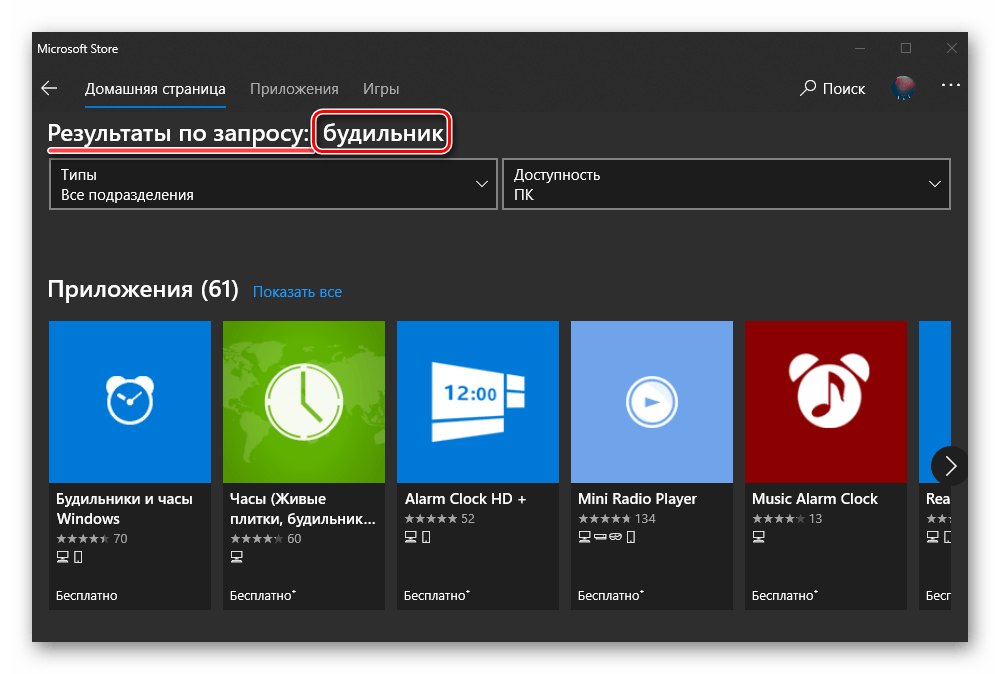
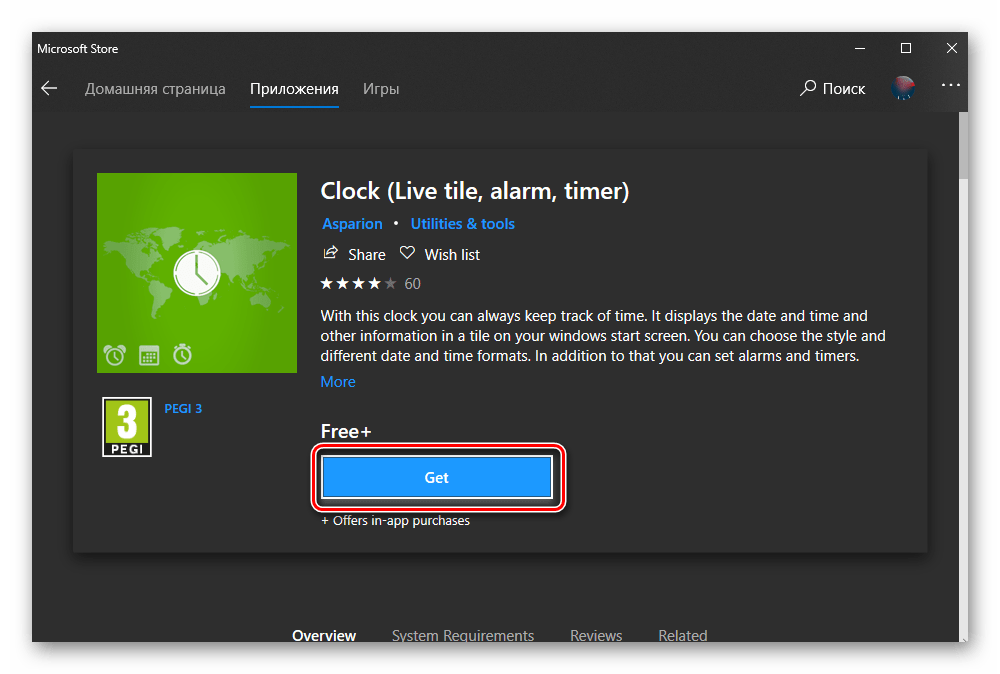
В качестве примера мы воспользуемся приложением Clock, установить которое можно по следующей ссылке:
- Оказавшись на странице приложения в Магазине, нажмите по кнопке «Get».
Спустя несколько секунд начнется его скачивание и установка. 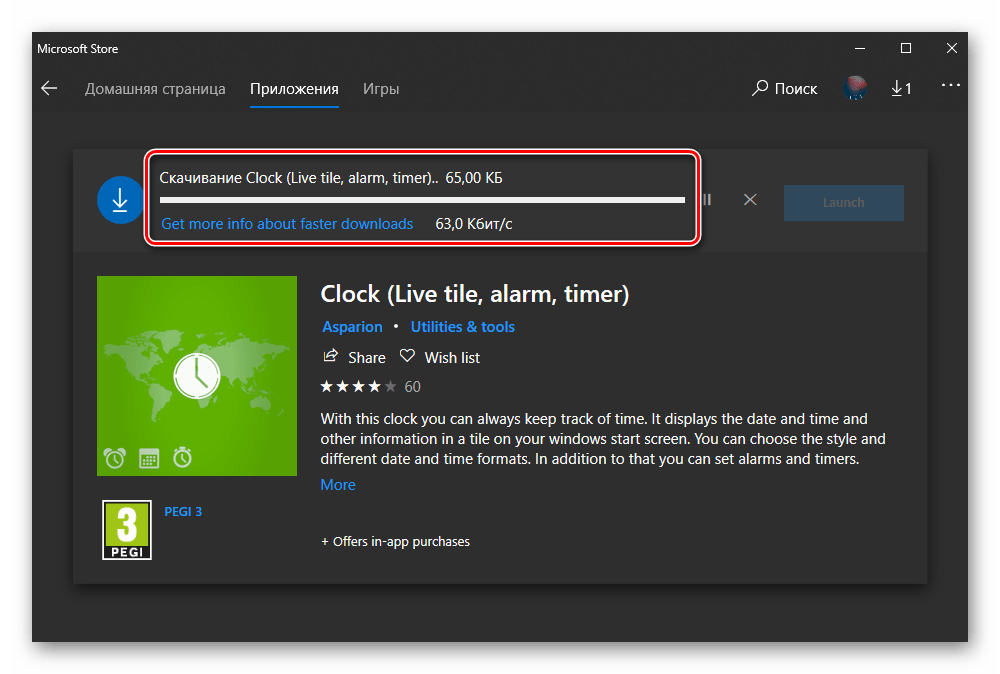
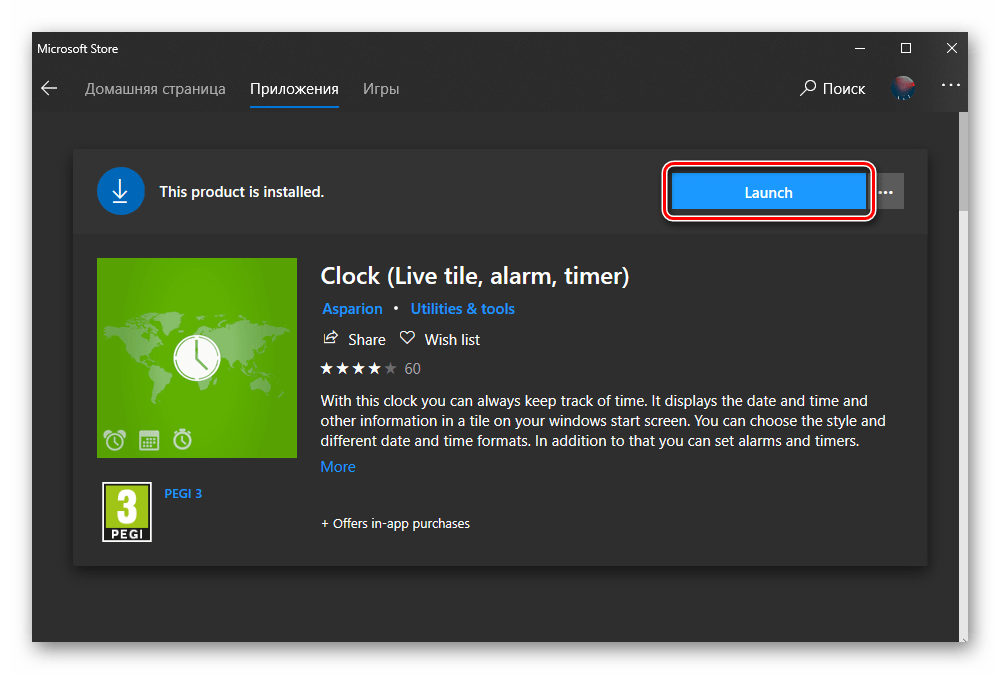
По завершении данной процедуры вы сможете запустить Clock, для этого следует воспользоваться кнопкой «Launch».
В главном окне приложения нажмите по кнопке с изображением плюса, расположенной под надписью «Будильник».
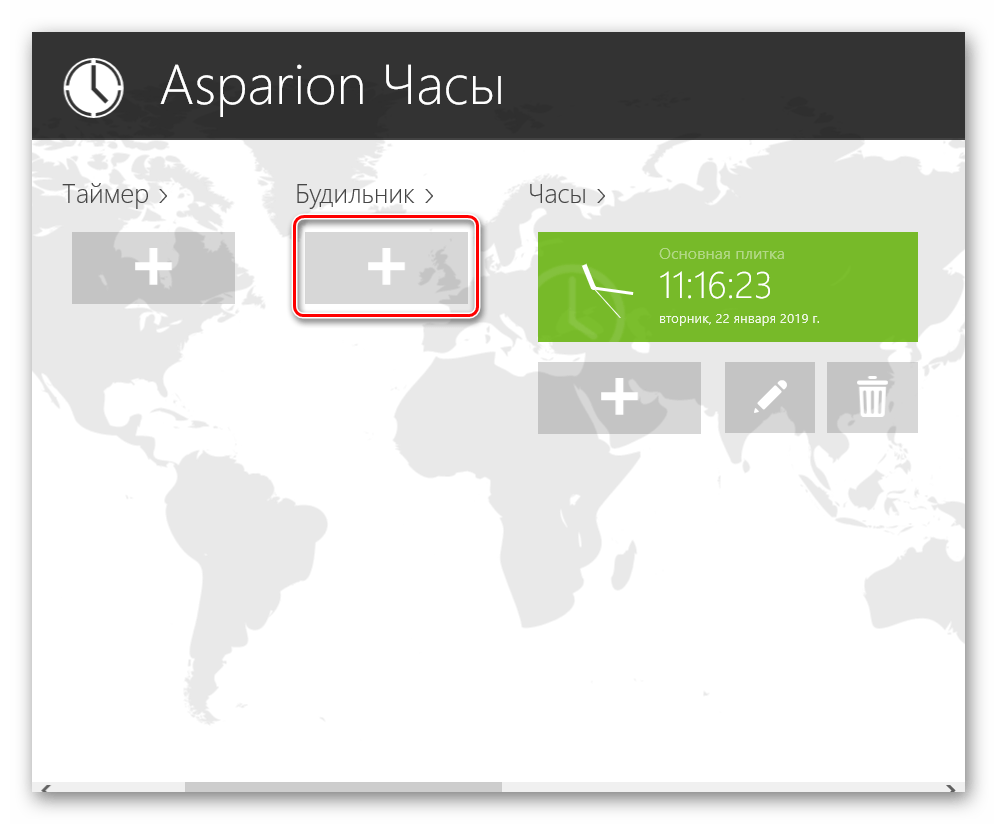
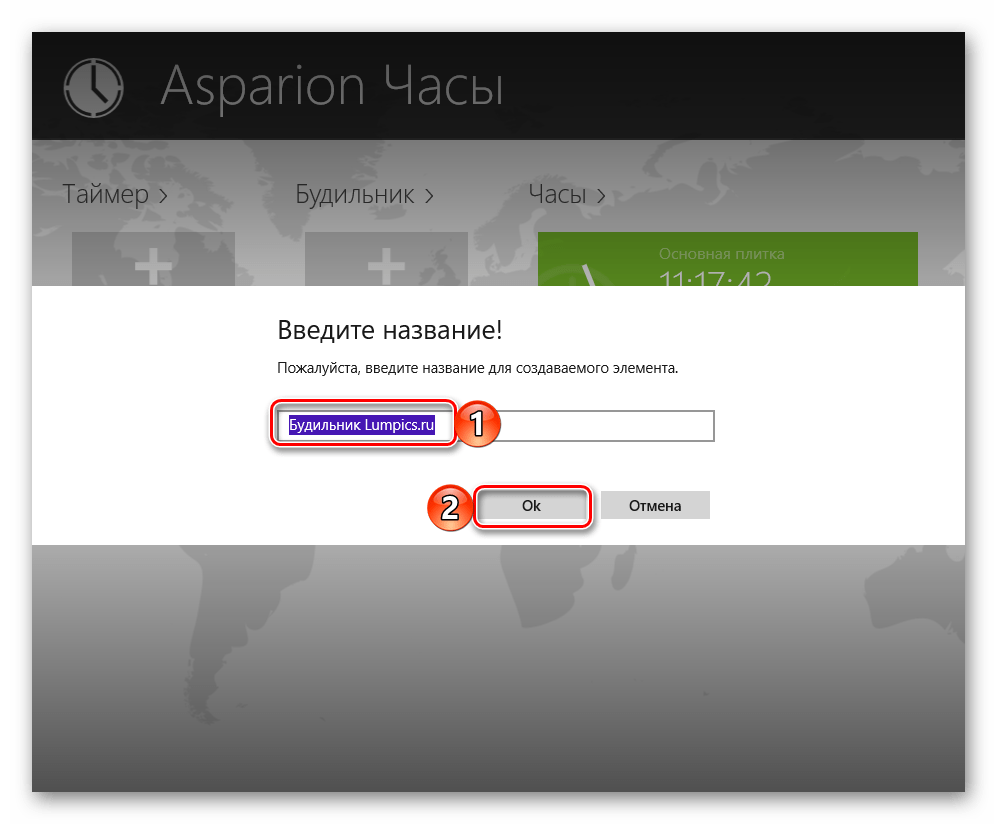
Далее Clock сообщит, что не является приложением будильника по умолчанию, и это нужно исправить. Нажмите по кнопке «Использовать по умолчанию», что позволит данным часам работать в фоновом режиме. 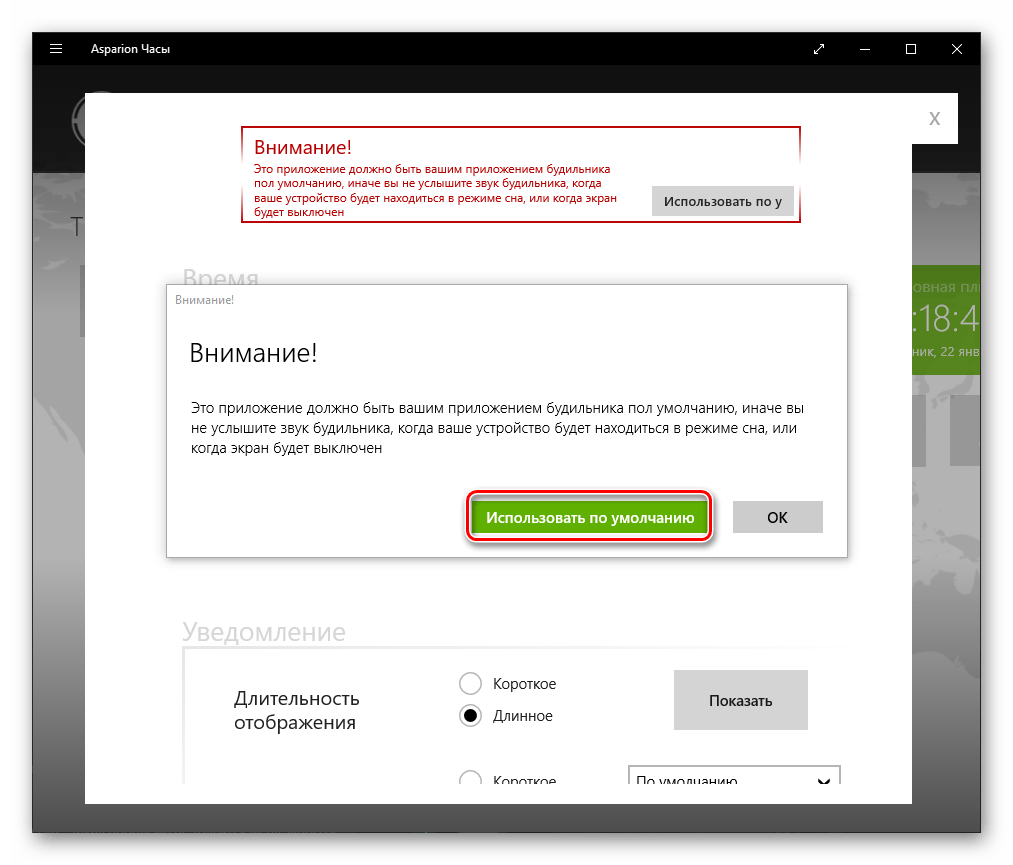
В следующем окне воспользуйтесь аналогичной кнопкой, но уже в блоке «Будильник». 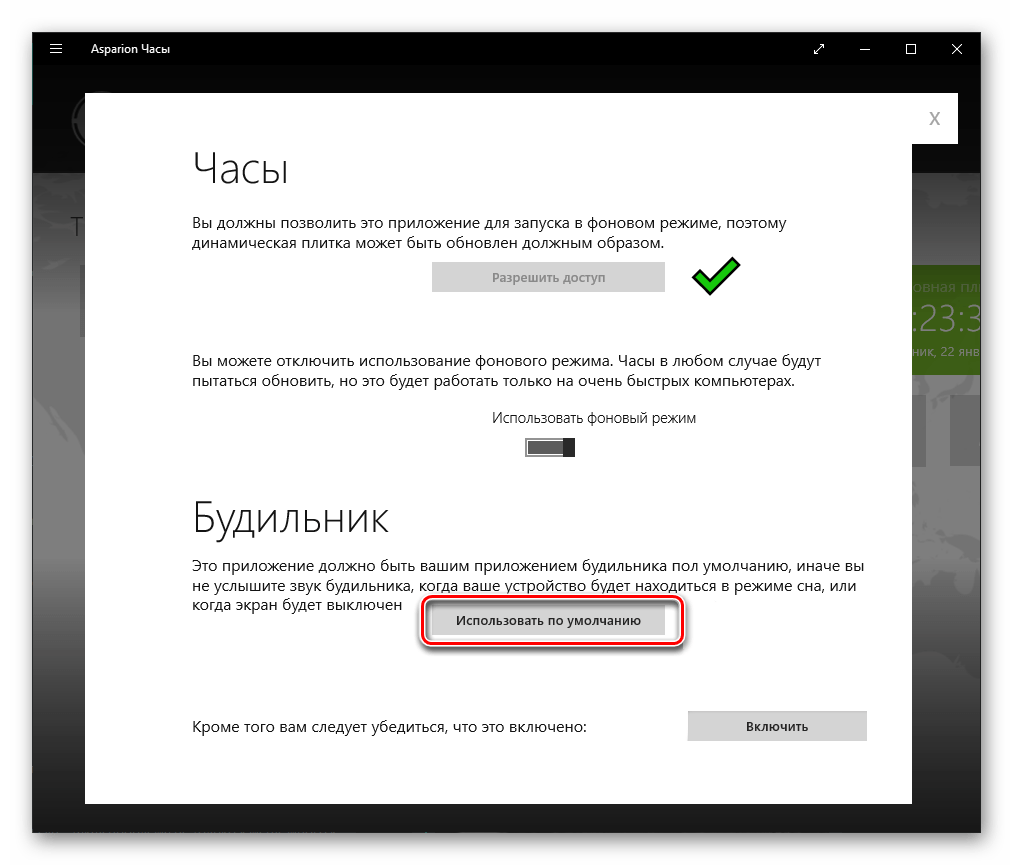
Подтвердите свои действия во всплывающем окне, ответив «Да» на заданный вопрос. 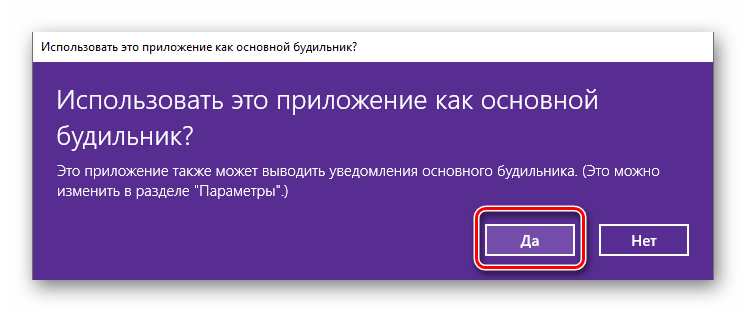
Остается только «Включить» Clock, 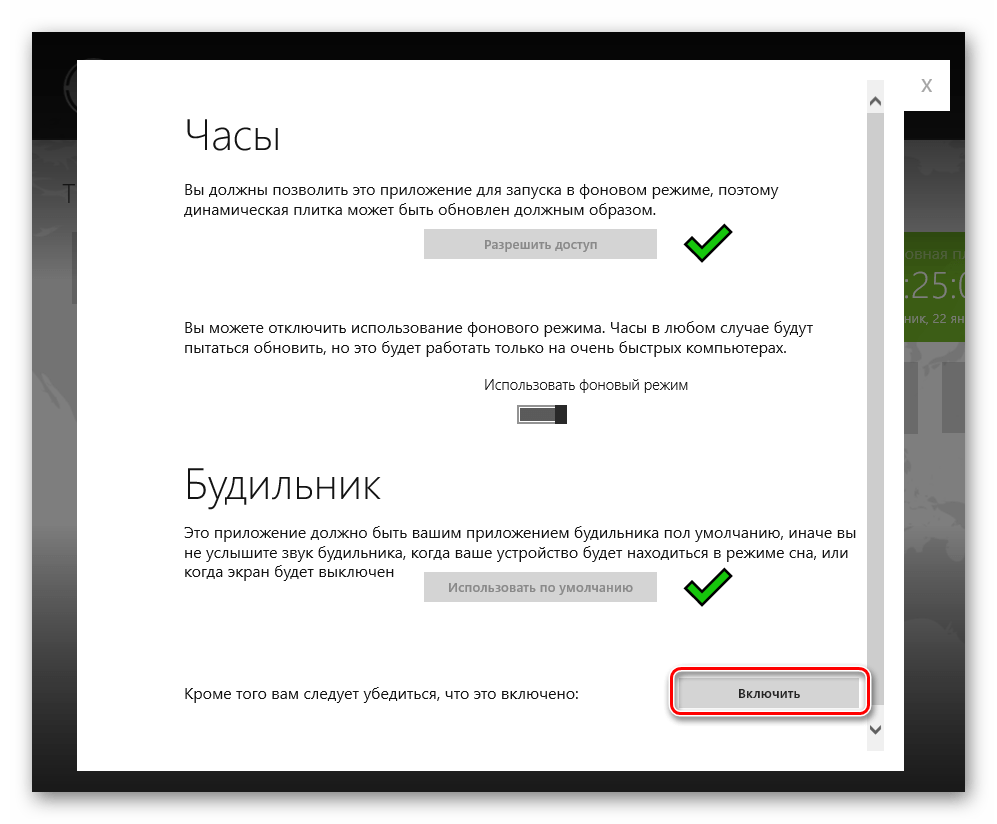
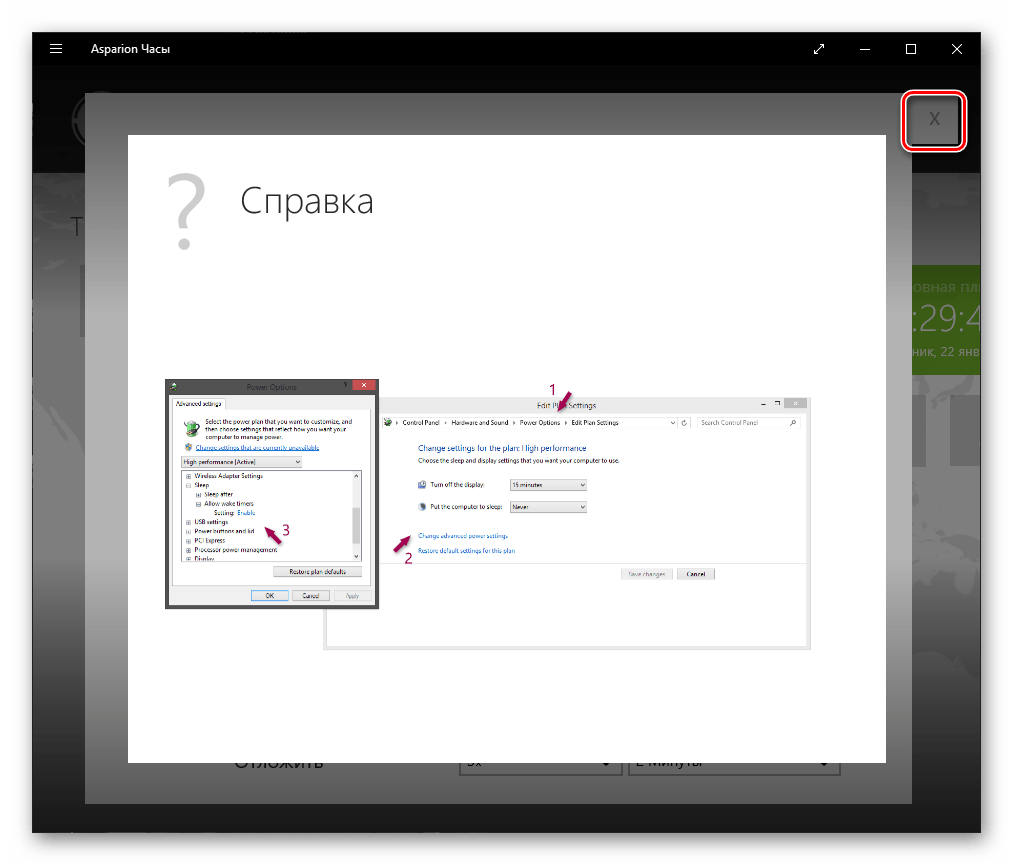
ознакомиться с его справкой и закрыть ее, после чего можно переходить к непосредственному использованию приложения.
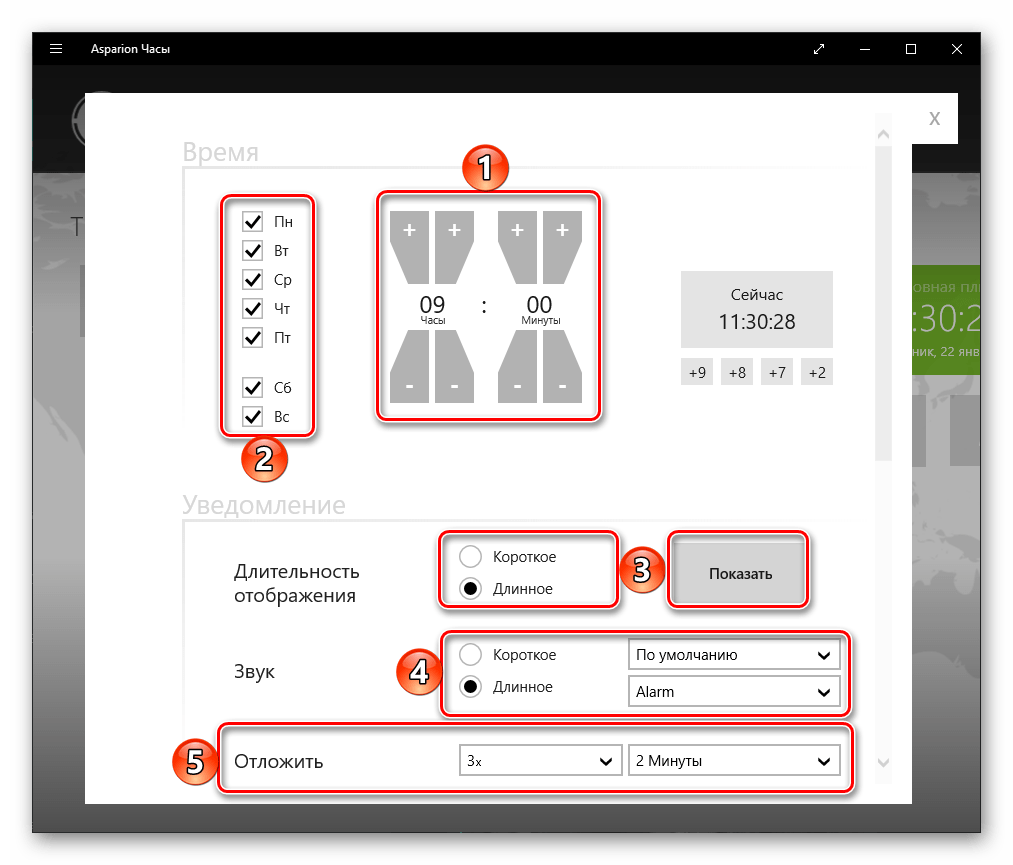
Примечание: Если нажать на кнопку Способ 2: «Будильники и часы»
В ОС Windows 10 есть предустановленное приложение «Будильники и часы». Естественно, для решения нашей сегодняшней задачи можно использовать и его. Для многих такой вариант окажется даже более предпочтительным, так как он не требует установки стороннего ПО.
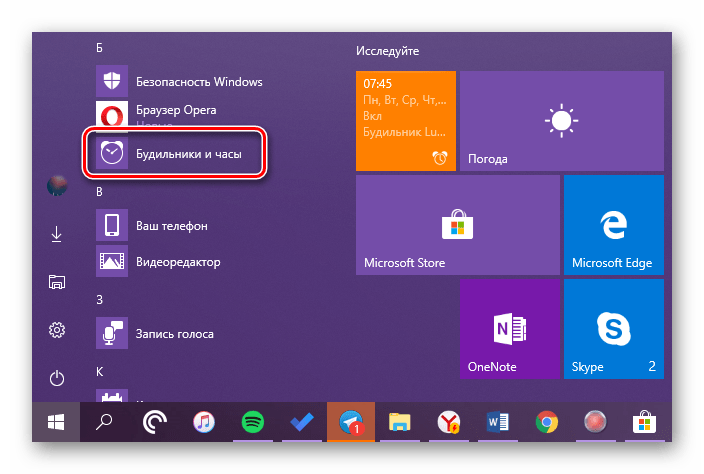
- Запустите «Будильники и часы», воспользовавшись ярлыком данного приложения в меню «Пуск».
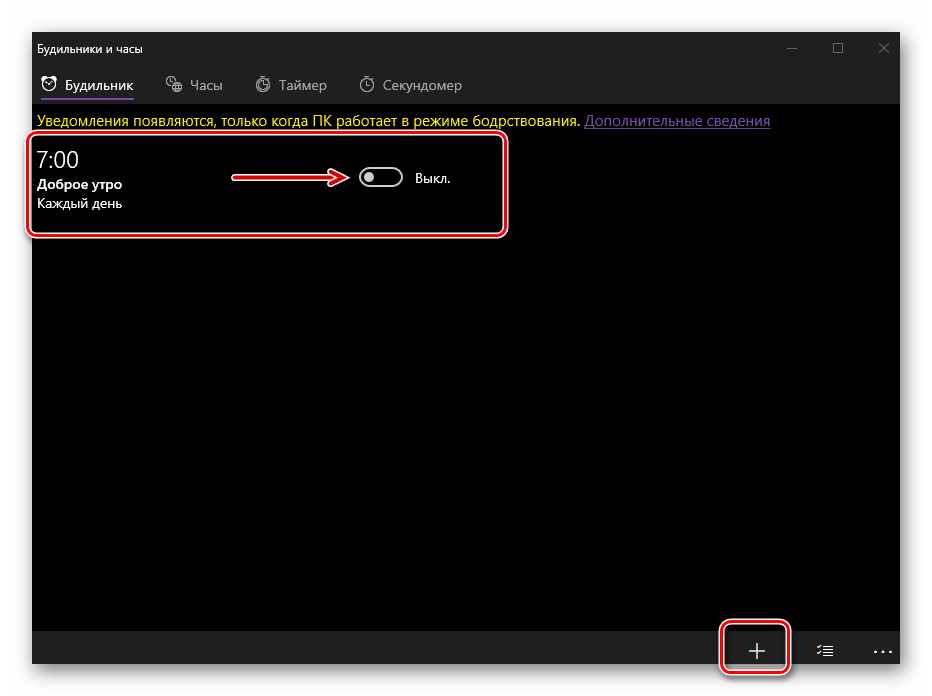
В его первой вкладке можно как активировать установленный ранее будильник (при условии наличия такового), так и создать новый. В последнем случае необходимо нажать по кнопке «+», расположенной на нижней панели.
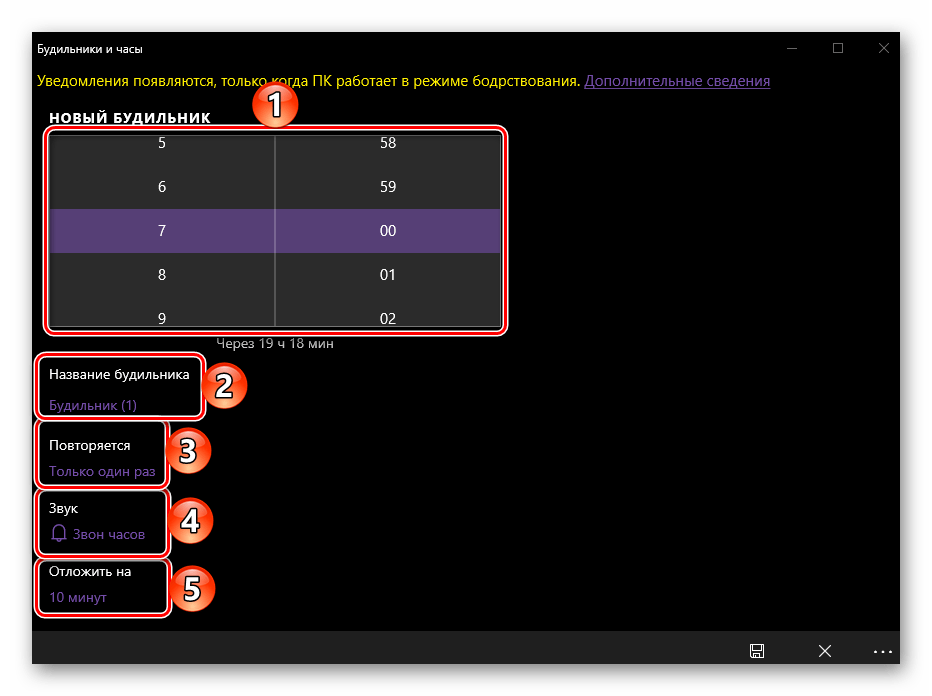
Укажите время, в которое должен срабатывать будильник, задайте ему название, определите параметры повторения (дни работы), выберите мелодию сигнала и промежуток времени, на который его можно будет отложить.
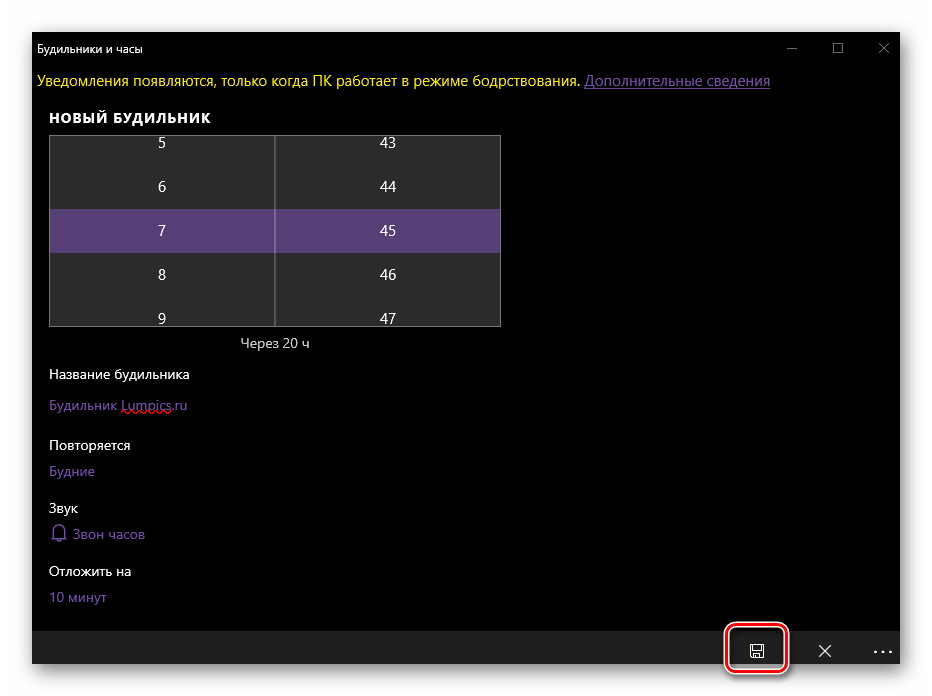
Установив и настроив будильник, нажмите по кнопке с изображением дискеты для его сохранения.
Будильник будет установлен и добавлен на главный экран приложения. Там же вы можете управлять всеми созданными напоминаниями – включать их и отключать, изменять параметры работы, удалять, а также создавать новые.
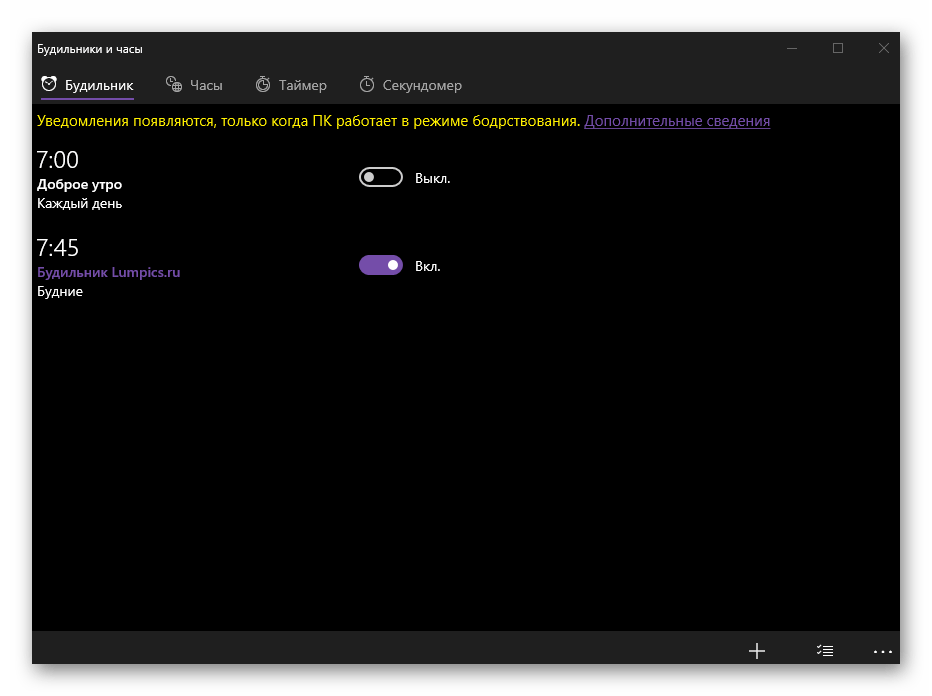
Стандартное решение «Будильники и часы» имеет куда более ограниченные функциональные возможности, чем рассмотренное выше Clock, но со своей основной задачей справляется идеально.
Заключение
Теперь вы знаете, как поставить будильник на компьютере с Windows 10, используя для этого одно из множества сторонних приложений или более простое, зато изначально интегрированное в операционную систему решение.
Отблагодарите автора, поделитесь статьей в социальных сетях.
Как поставить будильник на компьютере Windows 10
Много постоянных пользователей операционной системы Windows даже не догадываются что компьютер можно использовать как будильник. Хотя даже в жизни знаю тех кто его использует. Сам такой возможностью не пользуюсь, поскольку в этом нет необходимости. Если же Вам нужно проснуться вовремя и есть только компьютер, тогда эта статья для Вас.
Как Вы могли догадаться в этой статье мы рассмотрим разные способы как поставить будильник на компьютере Windows 10. Скажу сразу что будут способы актуальны как для предыдущих операционных систем Windows, так и только для операционной системы Windows 10. Я же показываю на примере операционной системы Windows 10, поскольку пользуюсь только ей.
Как поставить будильник на компьютере Windows 10
Если же Вы перешли на Windows 10 и Вам необходимо поставить будильник, тогда можете воспользоваться встроенным Метро приложением Будильники и часы. Это приложение было добавлено с учетом больше на тех, кто использует планшеты с Windows 10. Поскольку многие используют как будильник планшеты вместо телефона.
Как Вы поняли этот способ подходит только для пользователей операционных систем Windows 8.1 и Windows 10. Если же у Вас его нет по умолчанию, тогда Вы без проблем можете скачать в магазине приложений. Ну скажу сразу что я ничего не скачивал и после установки последней версии Windows 10 он уже присутствовал.
Будильник на компьютере с помощью Alarm Clock
Непосредственно Вы можете скачать и найти в интернете много разных программ будильников для любой версии Windows. Если же у Вас Windows 10, то это легче всего делать в Магазине приложений, если версия Windows без Магазина тогда придется уже искать и скачивать вручную. Я же Вам рекомендую воспользоваться программой Alarm Clock. Скачать её можно с официального сайта freealarmclocksoftware.com. Сама программа на русском языке и хорошо справляется со своими обязанностями. Как скачивать и устанавливать её я думаю Вы уже разберетесь. Плюсом Alarm Clock есть то, что она бесплатная.
 Сам интерфейс программы очень простой. Чтобы установить будильник нужно нажать всего лишь клавишу Добавить.
Ну и следующим шагом будет установка времени, повторов, настройка звука и громкости и не забудьте убедиться что установлена галочка на пункт Вывести компьютер из спящего режима. Как на меня эта программа является самой удобной и универсальной.
Как поставить будильник на компьютере с помощью планировщика заданий
Для тех кто не ищет легких путей можно воспользоваться планировщиком заданий. Этот же способ будет работать и на предыдущих операционных системах, поскольку планировщик заданий присутствует и на Windows 7 и старее версиях. Скажу сразу что не совсем удобный данный способ, но он есть.
В этой статье мы рассмотрели как поставить будильник на компьютере не только на Windows 10, но и на предыдущих операционных системах. Сам отдаю предпочтение первому способу, поскольку там удобный интерфейс и нет необходимости скачивать сторонний софт. Пишите в комментариях какой будильник используете Вы и не забывайте подписываться на обновления.
Автоматическое включение компьютера по будильнику
Просыпаться по будильнику на смартфоне – обычное дело. Но что, если хочется проснуться от любимой песни или клипа на громких компьютерных колонках, так чтобы наверняка! 😊 Для этого настроим пробуждение ноутбука с автоматическим включением музыки.
Будильник через «Планировщик заданий»
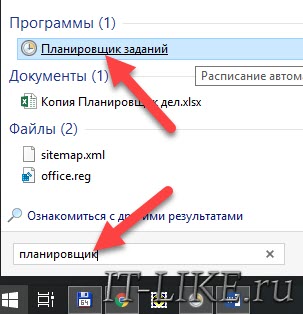
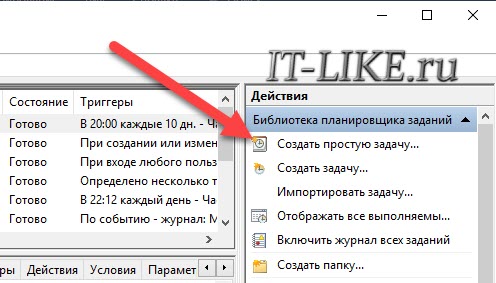
Справа вверху кликаем «Создать простую задачу»
Теперь нужно настроить задачу, пишем любое название, например «Будильник», и жмём «Далее». Настраиваем, так называемый, триггер, т.е. когда должен включаться будильник:

На следующем шаге мастера вводим дату и время, поставьте будильник на запуск через 5 минут от текущего времени, для проверки. Далее, «Действие для задачи» оставляем по умолчанию «Запустить программу» :

Далее, соответственно, нажимаем кнопку «Обзор» и указываем музыкальный файл или видео:
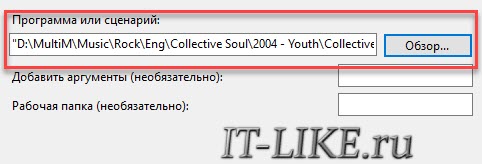
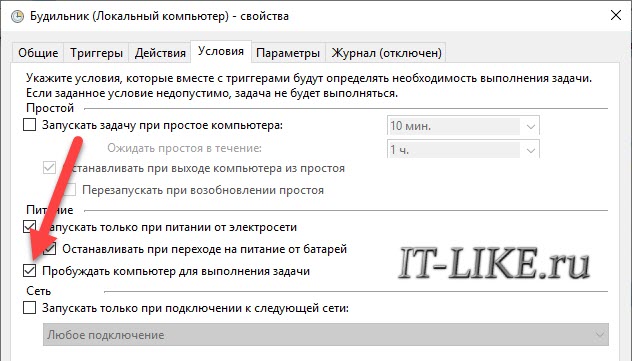
Это самый важный параметр, без которого ноутбук не проснётся в указанное время. Нажимаем «ОК» и теперь протестируем новую задачу: находим в списке наш «Будильник», выделяем его и справа жмём «Выполнить» :
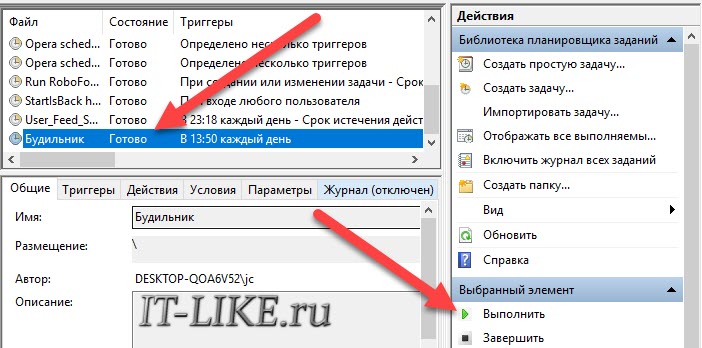
Должна сразу запуститься ваша аудиозапись, без дополнительных вопросов и ошибок. Если так не происходит, снова заходим в свойства будильника с помощью двойного клика и переходим на вкладку «Действия». Теперь мы укажем, что песню нужно открыть с помощью программы Windows Media Player. Для этого:
Должно получиться примерно вот так:
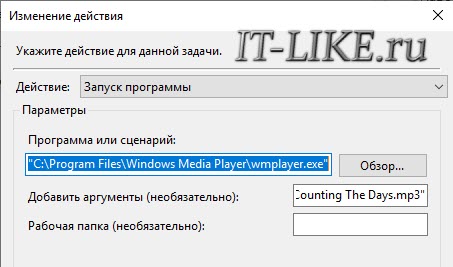
Теперь всё должно работать. Ещё раз поставьте время срабатывания задания на +1 минуту от текущего, переведите компьютер в состояние сна и подождите включения будильника.
Что делать, если будильник не срабатывает
Как правило, с настройкой будильника проблем не возникает, но потом оказывается, что ноутбук не включается автоматически. Есть хорошая и плохая новость :
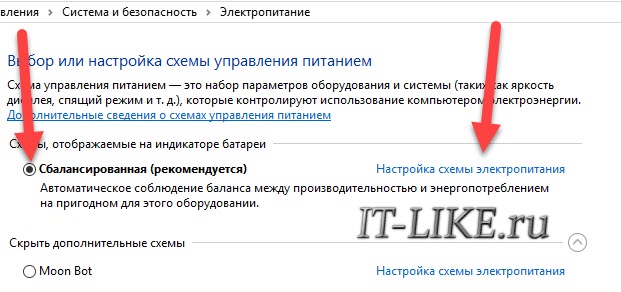
Далее жмём «Изменить дополнительные параметры питания»

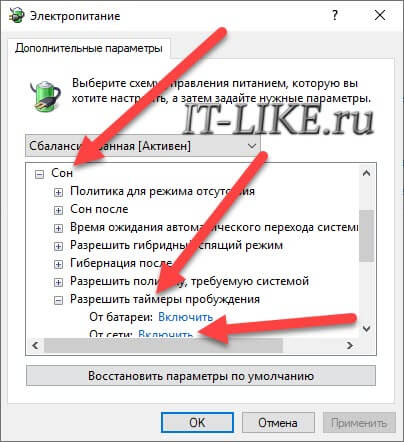
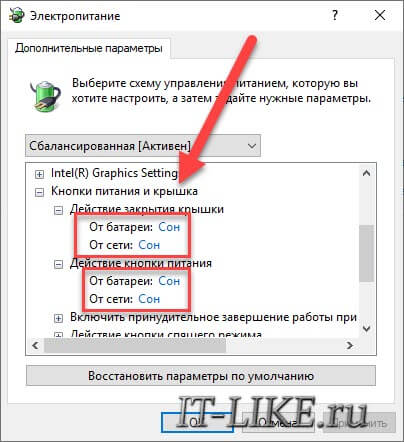
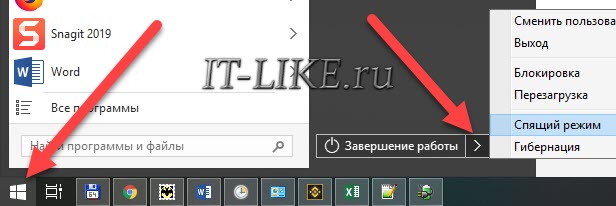
Проблемы с планировщиком
Если всё равно компьютер не выходит сам из спящего режима, тогда поднастроим нашу задачу в планировщике:

Что ещё можно сделать
К сожалению, на некотором оборудовании никак не получится заставить компьютер включаться автоматически в заданное время. Как вариант, можно попробовать обновить драйвера системных устройств в автоматическом режиме. Бывает, что в Windows 7 работает, а в Windows 10 или XP не работает и наоборот.
100% способ автоматического включения компьютера
Программа-будильник Free Alarm Clock
Если не хочется возиться с планировщиком, то установите бесплатную программу:
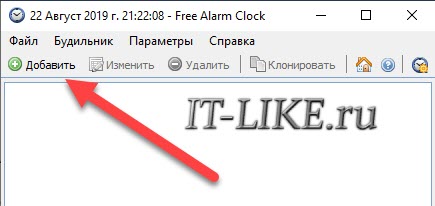
Настройте время включения компьютера и выберите звуковой файл или один из встроенных звуков:
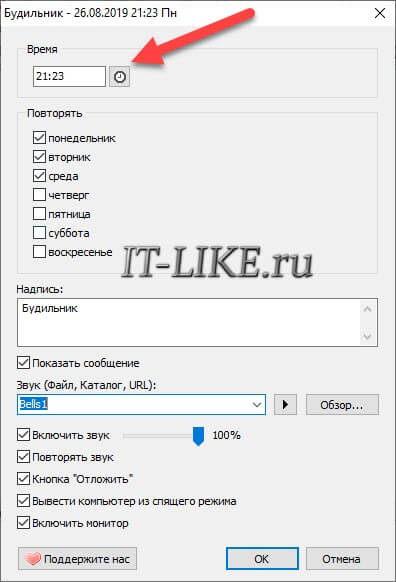
Учтите, что если ноутбук не просыпается по заданию планировщика, то и программа 99% не поможет! Наоборот же, т.е. выключить компьютер по времени можно с помощью других программ.