
Как установить UNetbootin в Linux Mint?
UNetbootin – это программа для записи ISO образов дисков дистрибутивов Linux на USB флешку. Она реализована как под Windows, так и под Linux. Сегодня я покажу Вам, как можно установить UNetbootin в операционной системе Linux Mint.
Описание процесса установки UNetbootin в Linux Mint
В стандартных репозиториях Linux Mint пакет UNetbootin отсутствует, поэтому мы сначала будем подключать необходимый PPA репозиторий, а затем устанавливать UNetbootin.
Кстати, в Windows устанавливать UNetbootin не требуется, необходимо просто скачать исполняемый файл. О том, где скачать UNetbootin для Windows, и как использовать эту программу в операционной системе Windows, я рассказывал в статье — Как записать ISO образ диска дистрибутива Linux на USB флешку в Windows?.
Установить UNetbootin в Linux Mint можно двумя способами: с помощью менеджера программ и с помощью терминала Linux, мы рассмотрим оба.
Примечание! Установка UNetbootin, которая описана в статье, производилась в версии Linux Mint 19 с графической оболочкой MATE, в случае с Cinnamon у Вас немного будет отличаться меню Mint, в остальном процесс установки UNetbootin не отличается.
Установка UNetbootin с помощью менеджера программ
Сначала давайте рассмотрим способ, который предполагает использование менеджера программ – это стандартный компонент системы с графическим интерфейсом, с помощью которого осуществляется установка и удаление программ в Linux Mint.
Данный способ подойдет пользователям, которые привыкли кликать мышкой, хотя, на мой взгляд, использование терминала немного быстрее и даже проще.
На заметку! Новичкам рекомендую почитать мою книгу « Linux для обычных пользователей » – в ней я подробно рассказываю про основы операционной системы Linux и как пользоваться этой системой без командной строки
Шаг 1 – Подключение PPA репозитория и обновление кэша
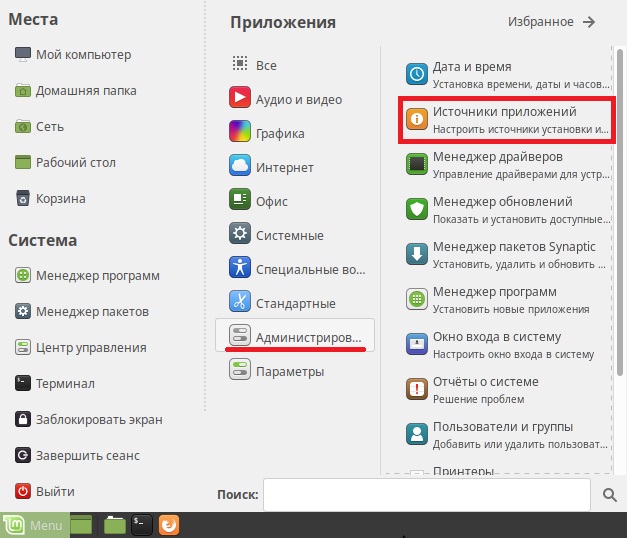
Далее вводим пароль администратора, так как данная операция в Linux Mint требует административных прав. Жмем «Аутентификация».
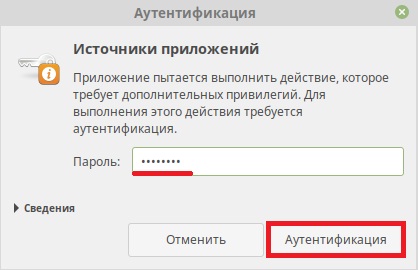
Затем переходим в раздел «PPA-репозитории» и для добавления нового PPA-репозитория нажимаем кнопку «Добавить новый PPA-репозиторий».
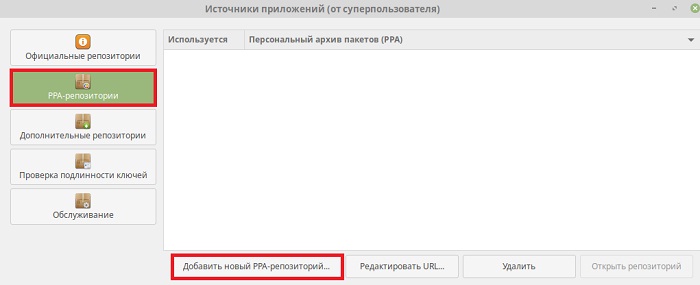
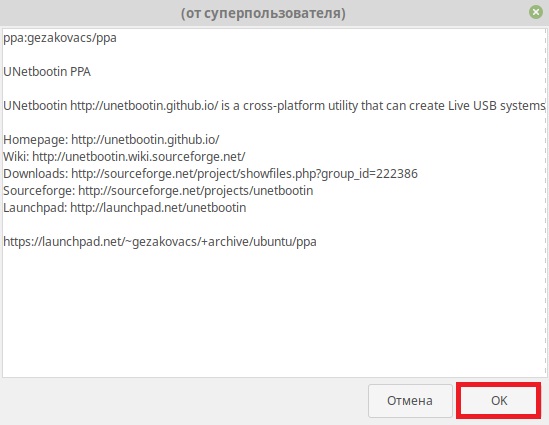
Откроется окно, в которое нам необходимо ввести название нового PPA-репозитория, в нашем случае для установки UNetbootin необходимо ввести ppa:gezakovacs/ppa, нажимаем «ОК».
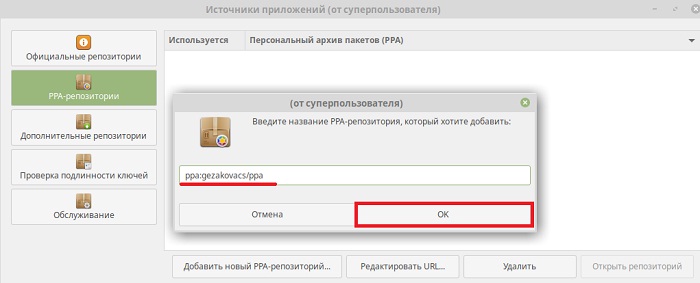
Подтверждаем подключение репозитория, нажимаем «ОК».
После чего PPA-репозиторий подключится. Перед тем как переходить к установке UNetbootin нам осталось обновить список пакетов (обновить кэш APT), для этого жмем кнопку «ОК».
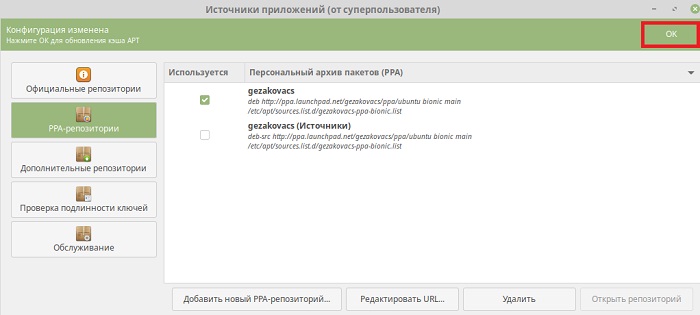
Когда обновление списка пакетов завершится, сообщение с предложением обновить кэш исчезнет. Компонент «Источники приложений» можно закрывать и переходить к установке программы UNetbootin.
Шаг 2 – Запуск менеджера программ и установка UNetbootin
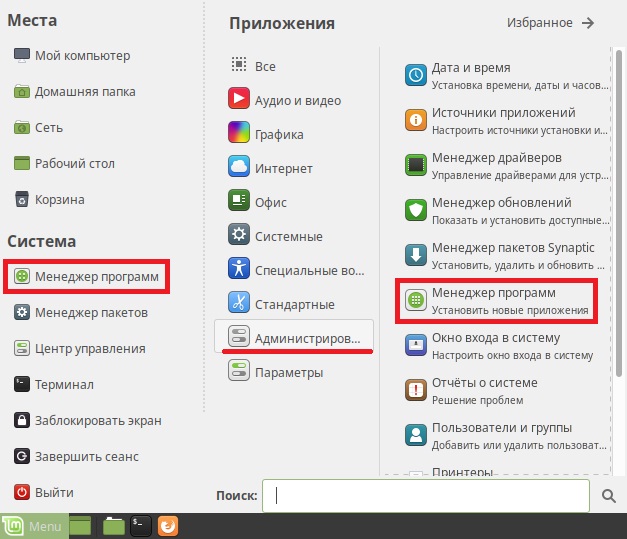
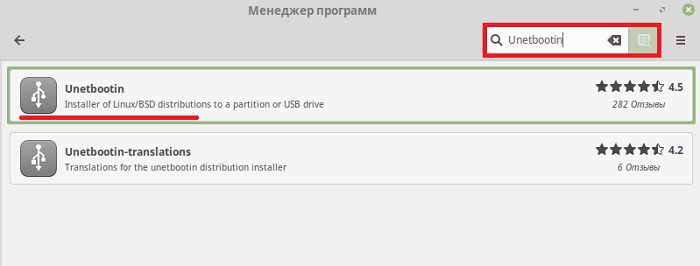
В поиске вводим UNetbootin и жмем Enter.
Менеджер найдет два пакета:
Сначала устанавливаем программу, т.е. щелкаем двойным кликом по пакету Unetbootin (пакет русификации устанавливается после того, как будет установлена программа).
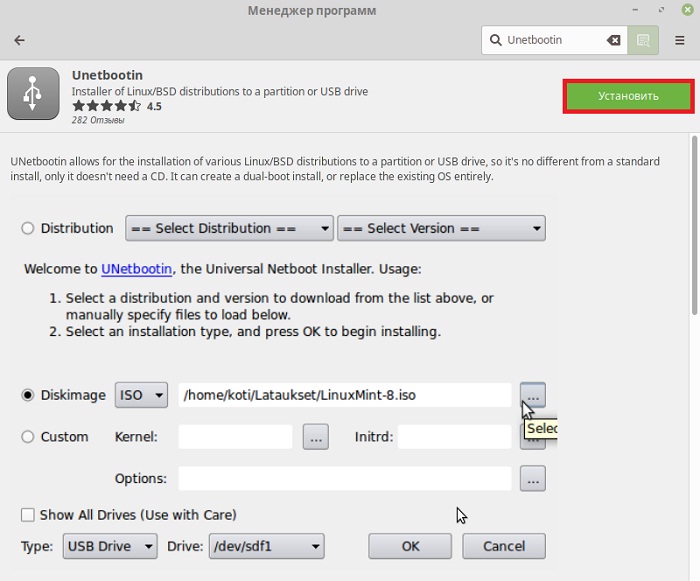
Далее жмем «Установить».
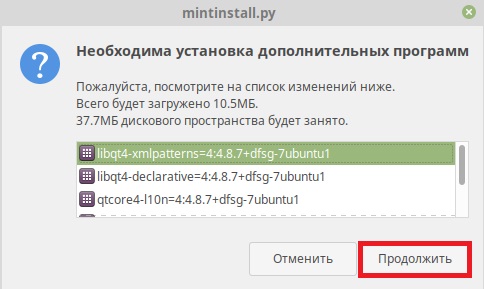
Менеджер попросит подтвердить установку дополнительных программ, которые необходимы для работы UNetbootin, нажимаем «Продолжить».
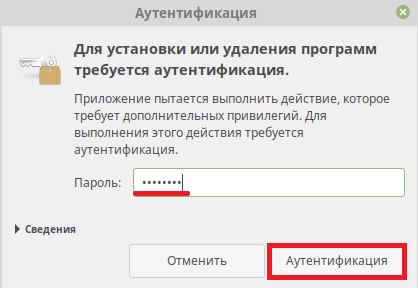
Установка приложений также требует прав администратора, поэтому далее нам необходимо ввести пароль, нажимаем «Аутентификация».
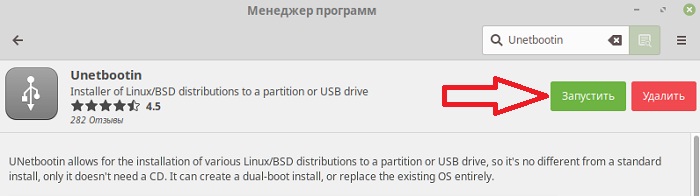
Установка будет завершена, когда появятся кнопки «Запустить» (с помощью этой кнопки Вы можете сразу запустить программу) и «Удалить» (эта кнопка предназначена для удаления UNetbootin).
Теперь можно переходить к русификации программы UNetbootin. Для этого Вам необходимо установить пакет «UNetbootin-translations» точно таким же способом, как мы устанавливали пакет самой программы UNetbootin.
Примечание! Для работы с USB-накопителем, в котором файловая система EXT, возможно потребуется установка дополнительного пакета Extlinux. Его также можно установить с помощью менеджера программ.
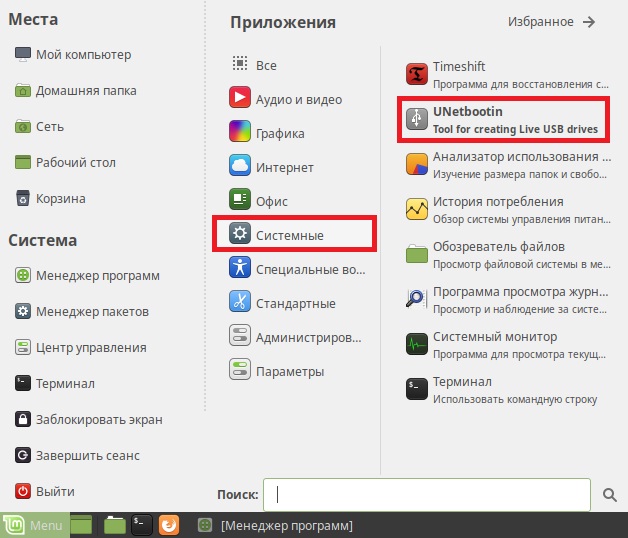
Установка UNetbootin с помощью терминала Linux
Процесс установки UNetbootin через терминал Linux заключается в простом запуске терминала и последовательном выполнении команд в этом терминале. Сейчас мы пошагово разберем весь этот процесс.
Шаг 1 – Запуск терминала Linux
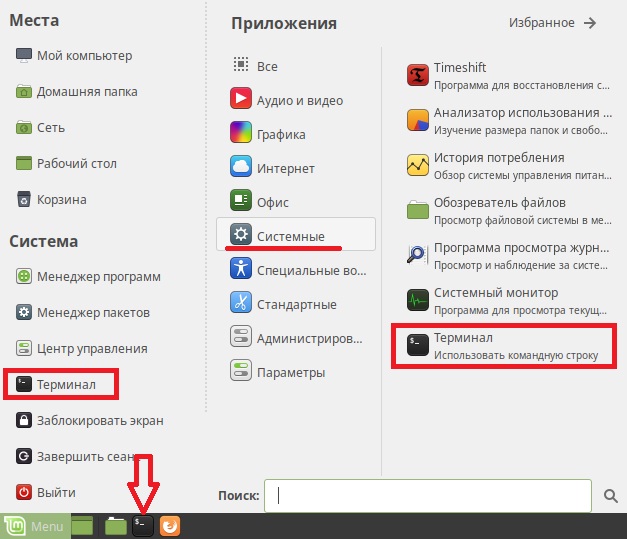
Шаг 2 – Подключение PPA репозитория
В случае с терминалом PPA репозиторий нам также нужно подключать, поэтому сначала вводим команду подключения PPA репозитория и нажимаем Enter, а после вводим пароль администратора, так как ранее было уже отмечено, что все подобные операции требуют более высоких прав.
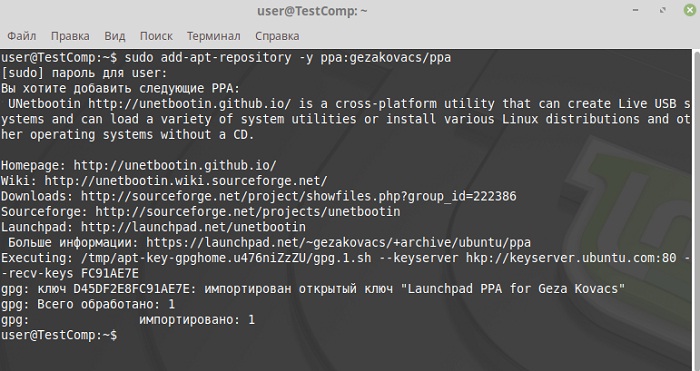
Шаг 3 – Обновление пакетов
Затем обновляем список пакетов следующей командой.
Шаг 4 – Установка UNetbootin
Запускаем следующие команды:
Для установки программы UNetbootin
Для установки пакета русификации
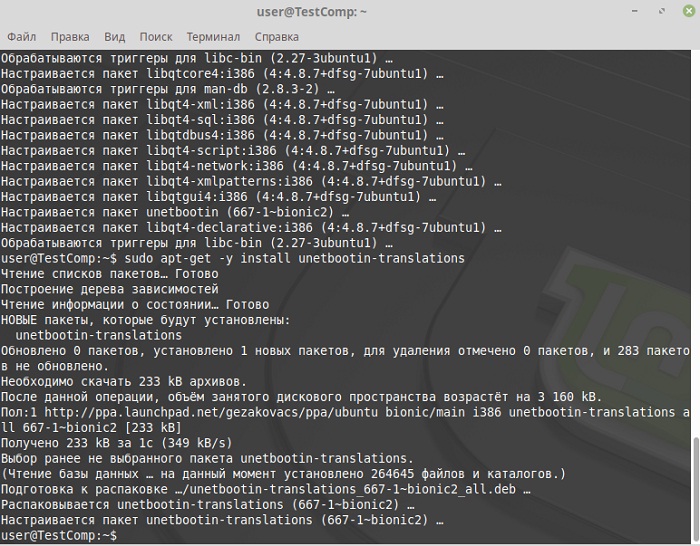
Для установки пакета extlinux
На этом установка UNetbootin через терминал Linux закончена, согласитесь, что в этом процессе нет ничего сложного.
Удаление UNetbootin в Linux Mint
Если Вам требуется удалить UNetbootin из системы, то это также можно сделать двумя способами, используя тот же менеджер программ и терминал.
В менеджере программ для удаления приложений необходимо открыть соответствующее приложение и нажать «Удалить».
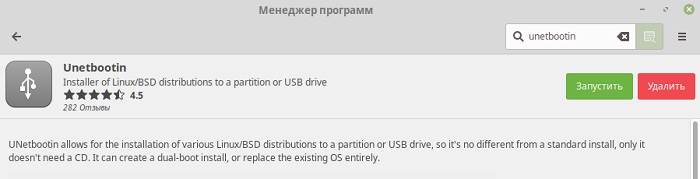
В терминале для удаления UNetbootin нужно выполнить следующие команды.
Удаление пакетов unetbootin и unetbootin-translations
Удаление всех зависимостей
Теперь Вы знаете, как установить UNetbootin в Linux Mint, а также как удалить это приложение, у меня все, пока!
Как загрузить Unetbootin в Linux?
Как установить Unetbootin Linux?
Как установить Unetbootin Linux Mint?
PPA для всех версий Linux Mint писал: Чтобы установить это с помощью метода PPA, откройте консольный терминал, введите или скопируйте и вставьте каждую строку под одной за другой: нажмите «Выбрать все» над командой, щелкните правой кнопкой мыши выделенную команду, выберите Копировать или Ctrl + Вставить, щелкните в окне консольного терминала и щелкните правой кнопкой мыши Вставить или …
Могу ли я установить Rufus в Linux?
Rufus для Linux, да, каждый, кто когда-либо использовал этот загрузочный инструмент для создания USB, который доступен только для Windows, определенно хотел иметь его и для операционных систем Linux. Однако, хотя он не доступен напрямую для Linux, мы все же можем использовать его с помощью программного обеспечения Wine.
Как сделать Linux загрузочным с USB-накопителя?
Просто откройте Dash и найдите приложение «Startup Disk Creator», которое входит в состав Ubuntu. Предоставьте загруженный ISO-файл Ubuntu, подключите USB-накопитель, и инструмент создаст для вас загрузочный USB-накопитель Ubuntu.
Как мне установить Linux?
Выберите вариант загрузки
Можно ли установить Linux без USB?
Почти каждый дистрибутив Linux можно бесплатно загрузить, записать на диск или USB-накопитель (или без USB) и установить (на любое количество компьютеров). Кроме того, Linux на удивление легко настраивается. Его можно бесплатно загрузить и легко установить.
Как установить Linux Mint с USB?
Загрузите Linux Mint
Как установить Linux на Windows 10?
Как установить Linux с USB
Как запустить Unetbootin в терминале?
Как установить и запустить UNetbootin в Ubuntu Linux
Как запустить Rufus в Linux?
Создание загрузочного USB-накопителя Ubuntu 18.04 LTS с помощью Rufus
Пока Rufus открыт, вставьте USB-накопитель, с которого вы хотите сделать Ubuntu загрузочной. Он должен быть обнаружен Руфусом, как вы можете видеть на скриншоте ниже. Теперь щелкните значок CDROM, как показано на скриншоте ниже. Должно появиться окно проводника.
Как мне превратить ISO в загрузочный USB?
Загрузочный USB с Rufus
Руфус в безопасности?
Да, это безопасные программы. Rufus — это программа №1, рекомендуемая в любой статье или руководстве по установке Linux.
Какой Linux лучше всего запускать с USB?
10 лучших дистрибутивов Linux для установки на USB-накопитель
Как установить Ubuntu с USB?
Большинство компьютеров загружаются с USB автоматически. Просто вставьте USB-накопитель и включите компьютер или перезагрузите его. Вы должны увидеть то же окно приветствия, которое мы видели на предыдущем шаге «Установка с DVD», предлагающее выбрать язык и либо установить, либо попробовать рабочий стол Ubuntu.
Могу ли я запустить Linux с USB-накопителя?
Да! Вы можете использовать свою собственную настроенную ОС Linux на любом компьютере с помощью USB-накопителя. Это руководство посвящено установке последней версии ОС Linux на ваш флеш-накопитель (полностью реконфигурируемая персонализированная ОС, НЕ только Live USB), настройке и использованию на любом ПК, к которому у вас есть доступ.
compizomania
Азбука в Linux для начинающих и не только. Я знаю только то, что ничего не знаю, но другие не знают и этого. Сократ
Страницы
12 июля 2012
Установить UNetbootin в Ubuntu 12.04/Linux Mint 13

UNetbootin был обновлен недавно до версии 577, в котором добавлена поддержка большего количества дистрибутивов.
Хотя UNetbootin есть в Центре приложений Ubuntu, но там пока нет версии 577.
В этой инструкции вы увидите, как установить последнюю версию UNetbootin в Ubuntu/Linux Mint через репозиторий.
Напомню, что UNetbootin это приложение с графическим интерфейсом, который позволяет пользователям создавать загрузочные USB-флэшки из большинства Linux-дистрибутивов, таких как: Ubuntu, Fedora, Debian, BackTrack, CentOS, OpenSUSE и т.д.
С UNetbootin, вы можете скачать дистрибутивы из интернета или использовать ISO файлы, хранящихся на вашем жестком диске для создания Live USB (флешки). Для получения дополнительной информации о программе, вы можете обратиться на официальный веб-сайт.
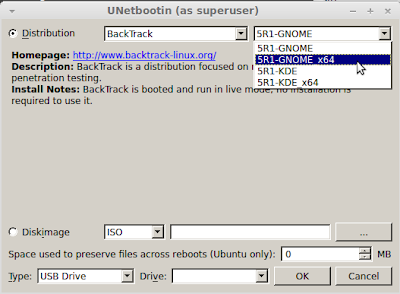
Для установки UNetbootin 577 в Ubuntu 12.10/12.04/11.10/11.04 или Linux Mint 13 и старше, откройте терминал, скопируйте и выполните следующие команды:
sudo add-apt-repository ppa:upubuntu-com/apps
sudo apt-get update
sudo apt-get install unetbootin
Примечание. Для запуска этого приложения необходимы привилегии суперпользователя (root).
Как установить UNetbootin на Ubuntu 20.04 и до Ubuntu 18.04
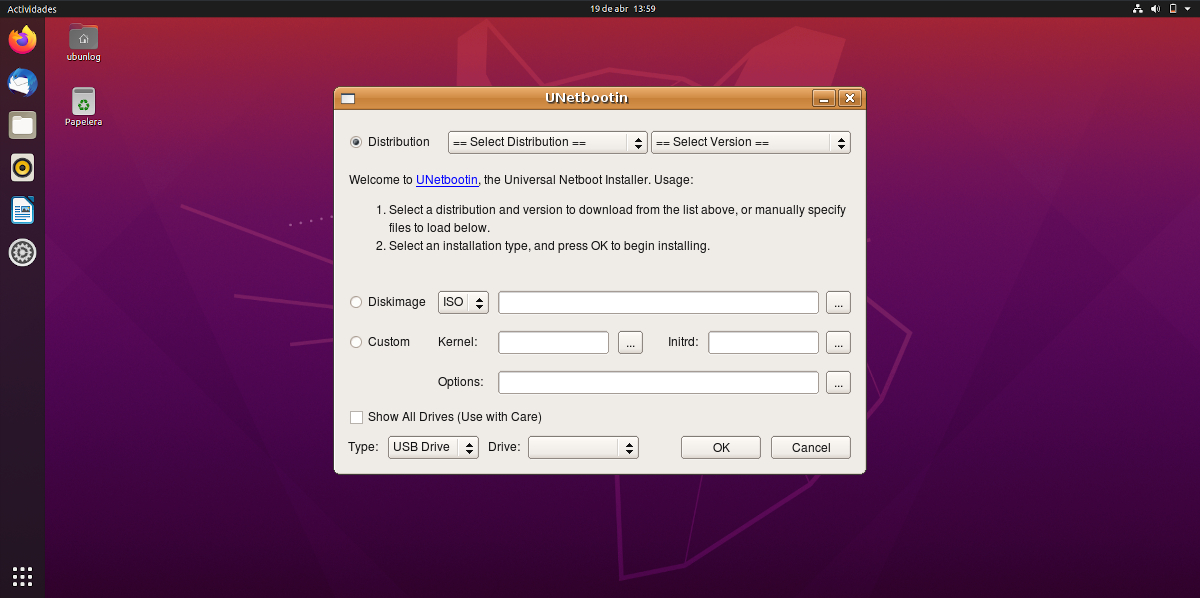
Вот уже несколько лет, как для репозиториев APT была введена некоторая новая функция безопасности, стало несколько сложнее устанавливать стороннее программное обеспечение. С другой стороны, иногда компания Canonical решает удалить какое-то программное обеспечение из своих репозиториев, например UNetbootin, небольшое приложение для создания Live USB, которое некоторое время назад мы могли установить из любого программного центра или через «apt install». Программное обеспечение все еще было доступно на его веб-сайте, но здесь мы покажем вам, как установить его через репозиторий.
Объясняется здесь он протестирован на Ubuntu 20.04 и 18.04, хотя мы объясним две системы. Самая простая работает в Bionic Beaver, а это значит, что он не должен вызывать проблем и 19.10, который будет продолжать пользоваться поддержкой до июля этого года. В любом случае, на момент написания необходимо проделать немного больше работы, чтобы установить его в Focal Fossa, операционной системе, которая будет официально запущена в следующий четверг, 23 апреля. Мы продолжаем объяснять шаги по установке UNetbootin в Ubuntu через репозиторий и из его двоичных файлов.
UNetbootin на Focal Fossa и Bionic Beaver, двух разных системах
Первое и единственное, что нам нужно сделать в Bionic Beaver, это написать следующие команды для добавления репозитория, обновления пакетов и установки программного обеспечения:
Прямо сейчас Ubuntu 20.04 показывает ошибка зависимостей при попытке использовать этот репозиторий для установки UNetbootin, и мы не знаем, изменится ли он в будущем, а если изменится, то когда он будет работать должным образом. Это может произойти, когда они официально запустят систему, через несколько недель, месяцев или никогда, но есть другой способ установить UNetbootin из двоичных файлов, а именно:
И все. Использование программного обеспечения не менялось годами, и у вас есть простой пример в В этой статье архив.
Содержание статьи соответствует нашим принципам редакционная этика. Чтобы сообщить об ошибке, нажмите здесь.
Полный путь к статье: Убунлог » Ubuntu » Учебники » Как установить UNetbootin на Ubuntu 20.04 и до Ubuntu 18.04
Как пользоваться Unetbootin
Время от времени нам приходится записывать образы на флешку, например, для установки операционных систем, тестирования нового дистрибутива, или решения других задач. Для решения этой простой задачи существует множество программ, как для операционной системы Linux, так и для Windows и MacOS. В сегодняшней статье мы будем рассматривать утилиту Unetbootin. Она полностью кроссплатформена, и позволяет не только записывать образы на флешку, но и загружать их из интернета, что может быть очень полезно для новичков.
Программа unetbootin теряет свою популярность и ей на смену уже приходят такие утилиты, как Etcher, но она все еще используется. В этой статье мы рассмотрим как пользоваться Unetbootin, как установить утилиту и применять все ее возможности. Но начнем с установки программы.
Установка Unetbootin
Вы можете найти детальные инструкции по установке и настройке программы на официальном сайте. Например, для Windows можно получить там установочный файл, а для Linux найти исходники и инструкции по установке. Например, в Ubuntu программа есть в официальных репозиториях, но там устаревшая и нерабочая версия. поэтому лучше использовать для установки официальный PPA:
sudo add-apt-repository ppa:gezakovacs/ppa
$ sudo apt update
$ sudo apt install unetbootin
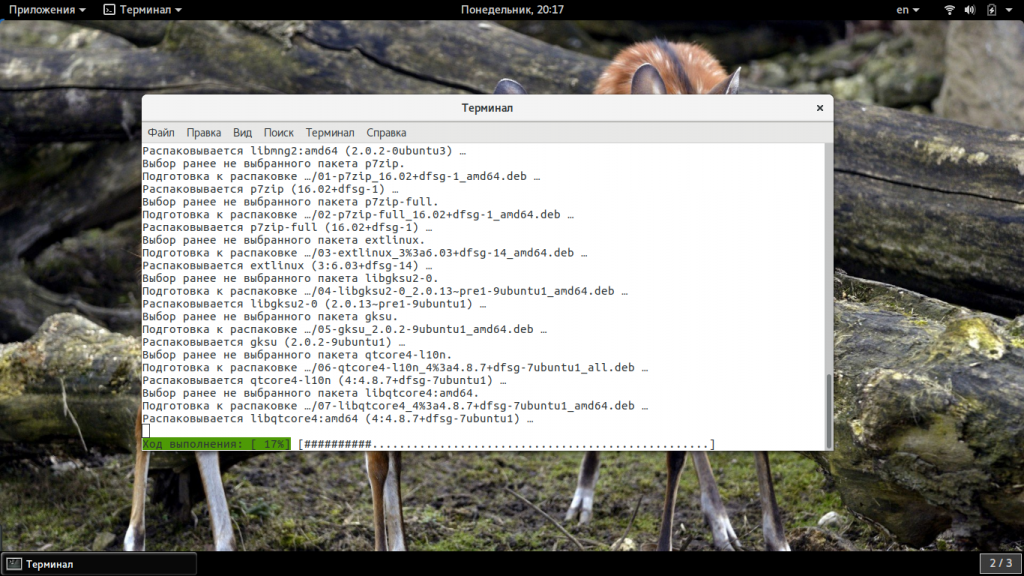
После завершения установки вы можете приступать к использованию утилиты.
Как пользоваться Unetbootin
Первое, с чего стоит начать, это первый запуск и интерфейс программы.
1. Интерфейс
В Ubuntu, программу можно запустить из главного меню:
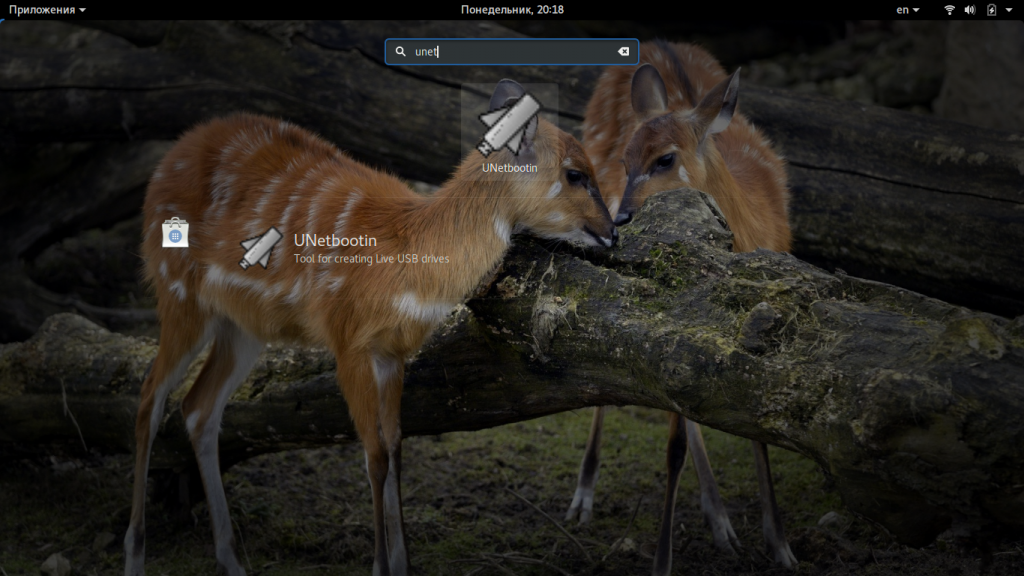 Для полноценной работы программы нужны права супрерпользователя, поэтому вам придется ввести пароль. Далее откроется такое окно. Его можно условно разделить на три части:
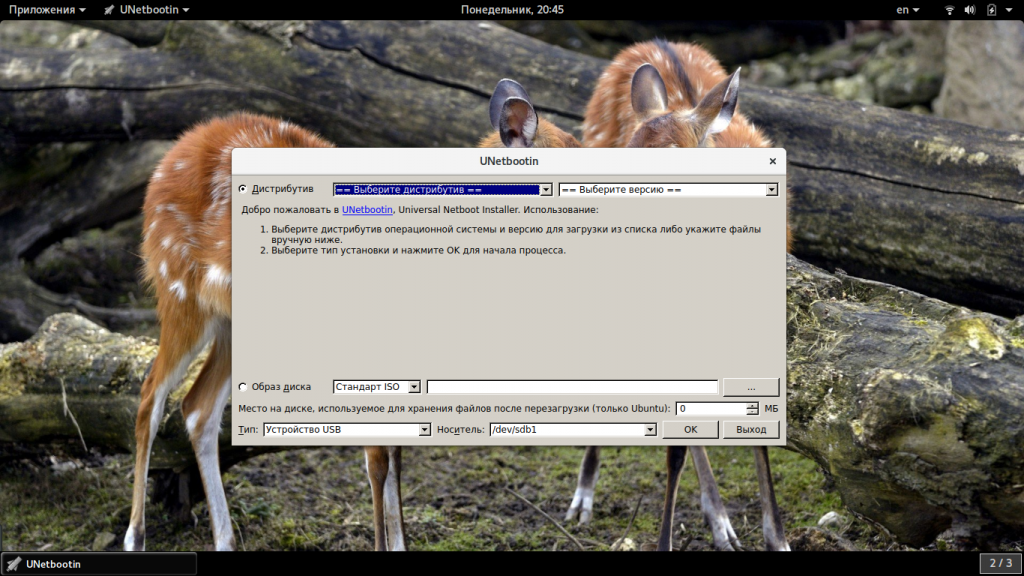 Как видите, интерфейс программы достаточно прост, на скриншотах он выглядит не очень красиво, потому что мы запускаем программу в GTK, а она рассчитана более на Qt.
2. Запись локального образа
Записать образ на флешку с помощью Unetbootin очень просто. Сначала перенесите переключатель в положение образ диска:
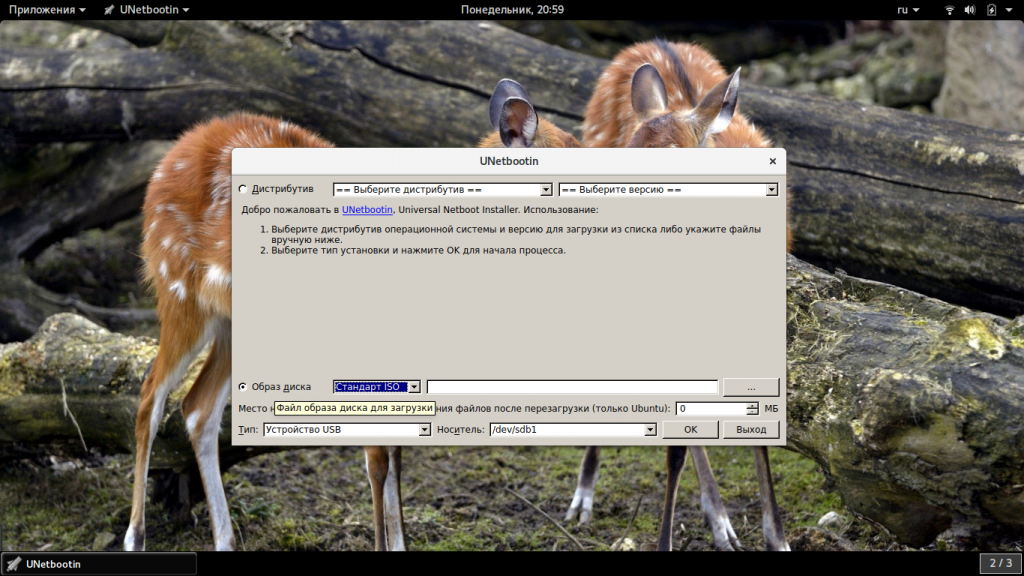 Затем выберите «Стандарт ISO». Затем кликните по троеточию и выберите образ, который хотите записать на свою флешку:
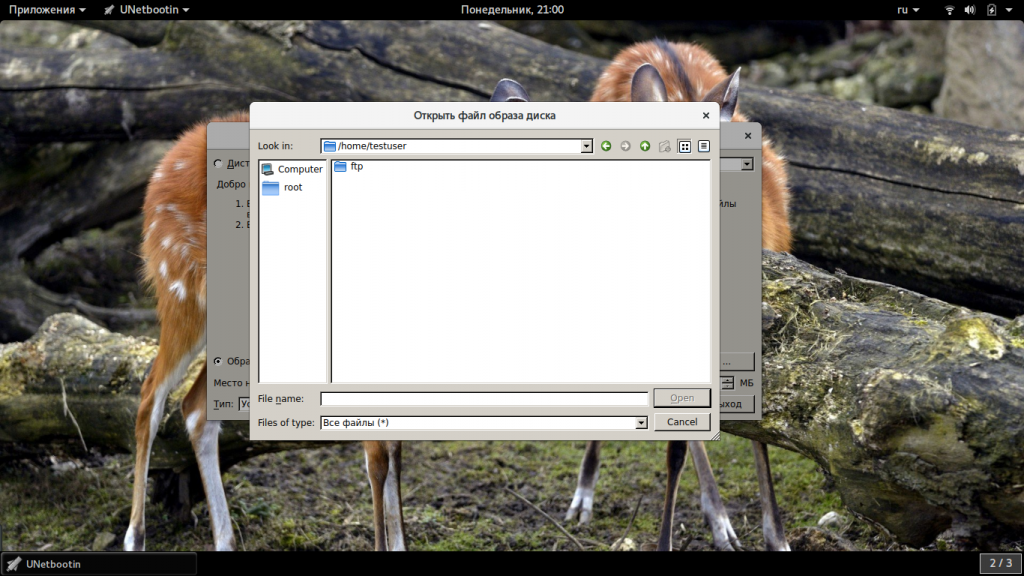 Дальше осталось использовать самую нижнюю часть окна и выбрать флешку или жесткий диск для записи. Стоит отметить, что вы можете выбрать не только флешку, но и полноценный жесткий диск:
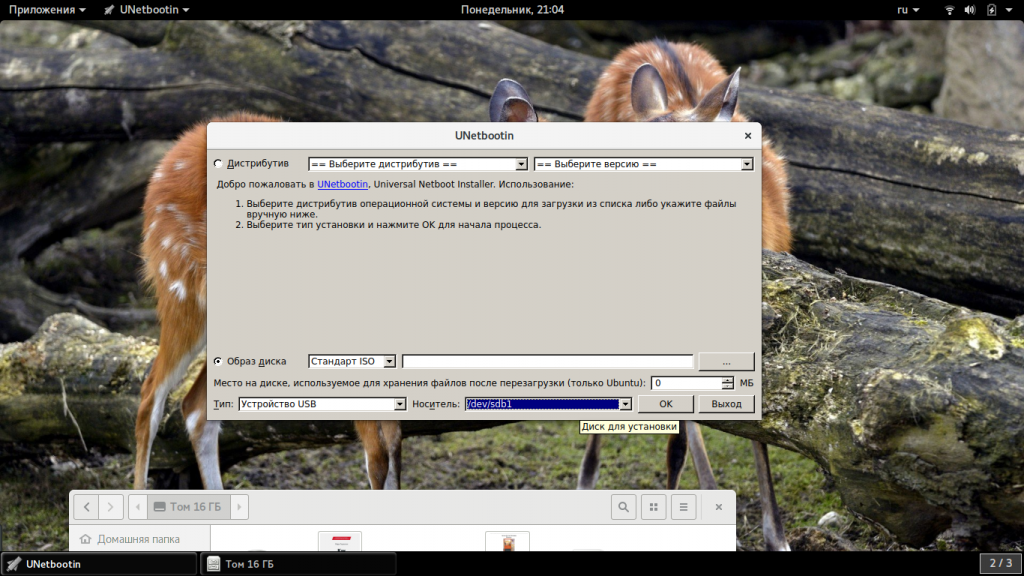 Для некоторых дистрибутивов вы можете зарезервировать место для хранения файлов после перезагрузки системы, например, в Ubuntu есть такая возможность.
После того как вы выберите образ и все настроите, останется нажать кнопку «Ок» для начала записи. Запись может занять достаточно много времени, в зависимости от скорости работы вашей флешки и размера образа. Теперь вы знаете как создать загрузочную флешку unetbootin.
3. Загрузка образа из интернета
Если на вашей локальной машине нет необходимого образа и вы не знаете, где его скачать, но вам нужно записать тот или иной дистрибутив Linux на флешку, программа unetbootin может очень сильно помочь. Здесь есть возможность загрузки образов. Вам необходимо установить переключатель в положение «Дистрибутив», а затем выбрать нужный дистрибутив:
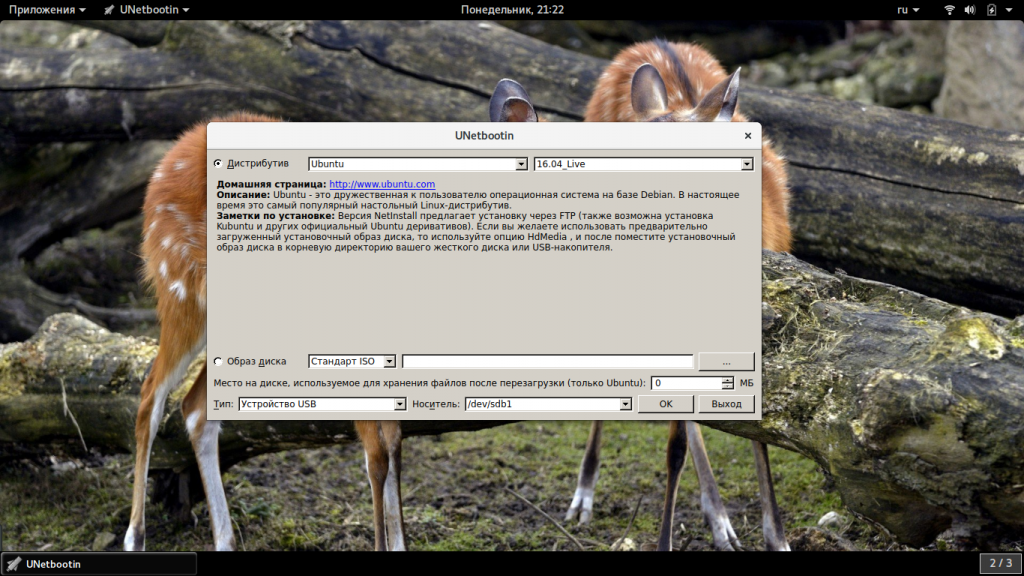 После выбора имени дистрибутива, выберите его версию. Странно, что для Ubuntu доступна только версия 16.04. Утилита постоянно разрабатывается на GitHub и там есть свежие коммиты, но почему-то список дистрибутивов не был обновлен. В остальном же, вам остается выбрать носитель и все остальное как описано выше, а затем нажать «ОК».
Выводы
Фактически, это все, что можно сделать с помощью программы. Теперь вы знаете как пользоваться Unetbootin, и на что способна эта программа. Разобраться в программе достаточно просто, и я надеюсь, что эта статья была вам полезной. Если остались вопросы, спрашивайте в комментариях!
В этом видео паказано как записать образ Windows 10 с помощью Unetbootin: