
Запускаем Windows игры в Linux
На мой взгляд, именно Steam и Lutris предлагают максимально современные и легкие решения для запуска игр. В качестве примера, поиграем в World of Tanks и World of Warships на Ubuntu 19.04.
Еще недавно, запускать Windows игры в Линукс было тем ещё квестом, затмевающим интерес к игре из-за тяжелого и не всегда удачного процесса установки игры.
С появлением DXVK (библиотеки основанной на Vulkan, позволяющей транслировать 3D приложения (игры) Direct3D 10/11), и как следствие Steam Play (Proton) – установка многих игр в Линукс стала почти такой же легкой как и в Windows.
Содержание
Запуск Windows игр в Linux с помощью Lutris
Lutris – сервис с игровым приложением, предоставляющий автоматизированные, настроенные скрипты для установки игр.
Интеграция с такими игровыми магазинами, как GOG и Steam, позволяет импортировать существующую библиотеку игр, а поддерживаемые сообществом установочные сценарии обеспечивают полностью автоматизированную настройку.
Установка Lutris в дистрибутивы на основе Ubuntu
Для корректной работы Lutris, разработчики рекомендуют предварительно установить Wine (версию Staging). Установить Wine в Ubuntu можно по инструкции официального сайта: Installing WineHQ packages
Для Ubuntu подобных дистрибутивов добавляем репозиторий Lutris:
Для лучшей производительности необходимо установить последнюю версию видеодрайвера и библиотеки Vulkan.
Пользователям видеокарты Nvidia нужно добавить репозиторий с новыми драйверами и затем удобным способом установить последнюю версию драйвара:
Выбрать драйвер можно с помощью встроенной утилиты Программы и обновления – Дополнительные драйверы.
Если видеокарта поддерживает Vulkan API, то устанавливаем необходимые библиотеки (скорее всего они уже установились при установке видеодрайвера. Проверить, если видеокарта поддерживает Vulkan можно по ссылке: Vulkan API):
Пользователям видеокарт AMD / Intel (Ubuntu 18.04 и выше):
Установка игр в Linux с помощью Lutris
Переходим на официальный сайт программы в раздел Games и выбираем нужную нам игру.
Найдя игру, выбираем (если доступно) редакцию скрипта с нужным нам сервером (например для World of Tanks это будет RU DXVK version). Нажимаем на Install. В качестве примера будет показана установка игры World of Tanks в Ubuntu 19.04.
Ссылка откроется в установленном приложении Lutris, нам предложат установить игру. Нажимаем на Install.
Дальше можно выбрать папку, в которую будет установлена игра. Продолжаем установку. Будет установлена нужная для данной игры версия Wine, соглашаемся на все установки. По окончанию установки онлайн установщика будет предложено создать ярлыки и запустить игру.
Затем откроется полноэкранное окно, в котором будет осуществляться установка игры. Не пугаемся, с помощью клавиш ALT+TAB можно вернуться в рабочее окно.
Запустить установленную игру можно как из программы Lutris, так и из списка установленных приложений.
Аналогично установил игру World of Warships в Ubuntu 19.04.
Именно в Ubuntu столкнулся с проблемой, при которой курсор мыши в игре не позволял делать обороты около 180 градусов. Ранее устанавливал игру в окружениях KDE и Cinnamon (Linux Mint), такой проблемы там нет. Если курсор вывести нажатием на CTRL, то можно захватить другие обороты мыши. Решение: переключение отображения игры в оконный режим.
Устанавливаем Windows игры в Linux с помощью Steam (Proton)
Для совместимости игр с операционными системами GNU/Linux, компания Valve разрабатывает проект Proton (Steam Play), который в свою очередь состоит из различных наработок, таких как Wine, DXVK, esync. Подробнее почитать о Steam Proton можно в нашей статье: Steam Play улучшает поддержку Windows-игр для Linux.
Информация о качестве поддержки Windows игр в Steam Proton доступна по ссылке: ProtonDB.
Для включения опции Proton, нам необходимо открыть Steam – затем Настройки – Steam Play – и включить доступные опции.
Версию Steam Proton стоит выбирать самую актуальную, т.е с большим номером.
Дальнейшая установка игр ничем не отличается от установки в системе Windows. Steam Play автоматически произведет нужные настройки для установки игры.
Сравнение производительности видеокарты Nvidia Geforce 1060 в Ubuntu 19.04 и Windows 10
Сравнение проводилось на ноутбуке с видеокартой Nvidia Geforce 1060 (6 ГБ) и процессором Intel® Core™ i7 8750H. Операционные системы Windows 10 1903 (build 18362.10019), версия видеодрайвера NVIDIA GeForce Game Ready 436.15 и система Ubuntu 19.04 с версией видеодрайвера 430.40 (самый актуальный в репозитории ppa:graphics-drivers).
World of Tanks
Танковые сражения в World of Tanks в Windows 10 показывали от 115-130 fps до 150-165 fps, в зависимости от игровой сцены.
В Ubuntu 19.04 от 100 до 120 fps. Настройки Высокие, sd клиент.
World of Warships
В морских сражениях World of Warships в Windows 10 производительность держалась от 65 до 75 fps.
В Ubuntu 19.04 игра World of Warships показала производительность от 60 до 70 fps, но периодически сильно проседала до 25 fps. Настройки высокие, hight клиент.
Обе игры в Ubuntu были установлены с помощью Lutris.
War Thunder
Также, с интересом проверил производительность видеодрайвера в игре War Thunder. В Windows 10 игра была установлена с помощью нативного клиента, а в Ubuntu 19.04 с помощью Steam (нативная версия).
В морских сражениях в War Thunder в Windows 10 отображался fps от 65 до 85, в воздушных боях около 100 fps.
В Ubuntu 19.04 варьировался fps от 35-55 в морских сражениях и 75 fps в воздушных.
Версия из Lutris, использующая DXVK, в Ubuntu 19.04 показала fps от 50 до 75 в морских сражениях и 60 fps в воздушных.
Знаю, что разработчики War Thunder тестируют версию с использованием библиотек Vulkan. Не тестировал её, но уверен, что производительность будет значительно выше, чем у нативной версии, использующей OpenGL.
Euro Truck Simulator 2
В симуляторе Euro Truck Simulator 2 производительность в Windows 10 отображалась от 85 до 120 fps.
В Ubuntu 19.04 производительность игры ETS 2 варьировалась от 55 fps (в редких случаях) до 110 fps. В обоих случаях были использованы настройки Ультра.
Как видим, производительность игр в Linux уступает Windows 10, но при использовании библиотек DXVK и Vulkan разница гораздо меньше, чем при использовании OpenGL. В любом случае это прорыв для пользователей Linux: доступных игр стало гораздо больше, а их установка стала максимально простой.
На мой взгляд, осталось решить проблему работы античитов. Именно из-за проблемы с работой некоторых античитов, в Linux не доступна еще масса игр.
Устанавливаем и запускаем War Thunder в Linux
Как не удивительно, но, некоторые не знают о том, что для игры War Thunder существует клиент для запуска в Linux. А точней, это скрипт, который необходимо запускать из терминала для установки War Thunder. Собственно, не чего сложного в этом нет. Установка War Thunder будет производиться на реальном железе. У меня есть тестовый стационарный компьютер, на котором установлена сборка Ubuntu, о которой вы можете прочесть в этой статье. Конфигурация компьютера следующая – процессор: i5 3450, озу: 8gb, видеокарта: gtx 550ti. Собственно не фонтан, но, для тестов годится с головой. И так, переходим к установке War Thunder в Linux.
Скачиваем War Thunder
Первым делом необходимо перейти на официальный сайт игры War Thunder и скачать установочный скрипт. Для перехода на официальный сайт War Thunder нажмите сюда. Далее щелкаем на кнопку “скачать игру”, затем ваша система определится автоматически, и нам останется лишь нажать на большую красную кнопку “скачать игру”:


В том случае, если ваша система определилась не правильно, выбираете клиент для Linux:

После чего скачается архив с установочным скриптом. Распаковываем архив любым удобным для вас способом, либо через терминал, либо с помощью графической утилиты, например Ark.
Установка War Thunder в Linux
Когда архив распакуется, переходим в папку с игрой в которой нас интересует файл под названием “launcher”. Открываем терминал и перетаскиваем файл “launcher” в открытый терминал. После чего нажимаем “Enter”:


У вас начнется скачивание игры, тут все зависит от скорости вашего интернета. В этом лаунчере вы можете произвести базовые настройки, такие как разрешения экрана, выбрать язык интерфейса и выбрать настройки графики:

Когда игра скачается, вы можете начать играть, для нажимаете кнопку “Играть” и игра War Thunder запуститься. Для дальнейшего запуска можно создать ярлык.
Создание ярлыка
Что бы создать ярлык для запуска War Thunder, открываем терминал и вводим следующую команду:
В открывшийся файл вставляем следующий код:
Этот код необходимо немного подправить, вписать полный путь до файла “launcher” и путь до иконки. Собственно, иконку вы можете скачать из интернета и положить в папку с игрой. Либо указать путь где лежит картинка, которую можно спокойно использовать в качестве иконки. Картинка лежит по пути:
В итоге создаваемый файл должен иметь примерно следующий вид:

Сохраняем и выходим. После чего вы найдете иконку запуска в меню установленных приложений. На данный момент иконка выбивается из оформления других иконок, но, можно ее подшаманить например в gimp и привести к общему оформлению:

Теперь для запуска игры War Thunder вы можете использовать нормальный ярлык, который так же можно закрепить в доке, или перенести в папку с играми, если она у вас имеется.

Заключение
Сама по себе игра схожа с другой популярной игрой World of Tanks, о которой вы можете прочесть в этой статье. Но, нужно отдать должное War Thunder, в отличии от World of Tanks, в War Thunder вы можете воевать как на танках, так и на самолетах и кораблях. Обе игры довольно таки популярны, что выбрать именно вам? советую попробовать обе игры и решить, где же вам больше нравится. В отличии от World of Tanks, разработчики игры War Thunder позаботились что бы пользователи Linux не были обделены и разработали скрипт установки.
А на этом сегодня все. Надеюсь данная статья будет вам полезна.
С уважением Cyber-X
Среда Linux
Коллекция материалов по работе с системой Linux С наступающим Новым годом!
Страницы
понедельник, 10 ноября 2014 г.
War Thunder в Ubuntu

Что такое War Thunder?
War Thunder – это военная ММО игра для ПК и PS4, посвященная боям различных видов техники, происходившим в годы Второй мировой и Корейской войн.
В настоящий момент проект находится на стадии открытого бета-тестирования и игрокам доступна авиация и наземные войска. В будущем будут добавлены и корабли.
В War Thunder уделено большое внимание технике, развитию игрока и его возможностей. Вы сможете опробовать сотни моделей самолетов, а оказавшись внутри детализированной кабины, максимально погрузиться в атмосферу сражений.
Системные требования к игре.
Так как для Linux версии игры еще не добавили системные требования, то они примерно одинаковы, как и для Windows версии :
Для PC
Минимальные:
Операционная система: Windows XP/7/Vista/8
Процессор: 2,2 ГГц
Оперативная память: 1 Гб
Видеокарта: Radeon X26xx / GeForce 7800gt
Место на жестком диске: 10 Гб
Рекомендуемые:
Операционная система: Windows 7/Vista/8
Процессор: двухъядерный 2,4 ГГц
Оперативная память: 4 Гб
Видеокарта: Nvidia GeForce 460 и выше, AMD Radeon серия 55XX и выше
Место на жестком диске: 10 Гб
Официальный сайт игры:
Более подробно об игре можно узнать из официального FAQ:
Установка игры War Thunder в Ubuntu
Внимание. Доступна только для 64 битной версии ОС.
Нужно скачать версию игры War Thunder для Linux по следующей ссылке с официального сайта:
Будет скачен архив «updater_*.tar.gz».
Для удобства, создаём папку для игры, в домашнем каталоге.

Разархивируем эти файлы в созданный каталог для игры warthunder.
Теперь запускаем updater. Который и скачает клиент игры.
Работает без глюков и зависаний на слабенькой видеокарте моего ноутбука.
Вот скриншоты игры War Thunder на Linux ( для увеличения, щелкните мышкой по картинке ):
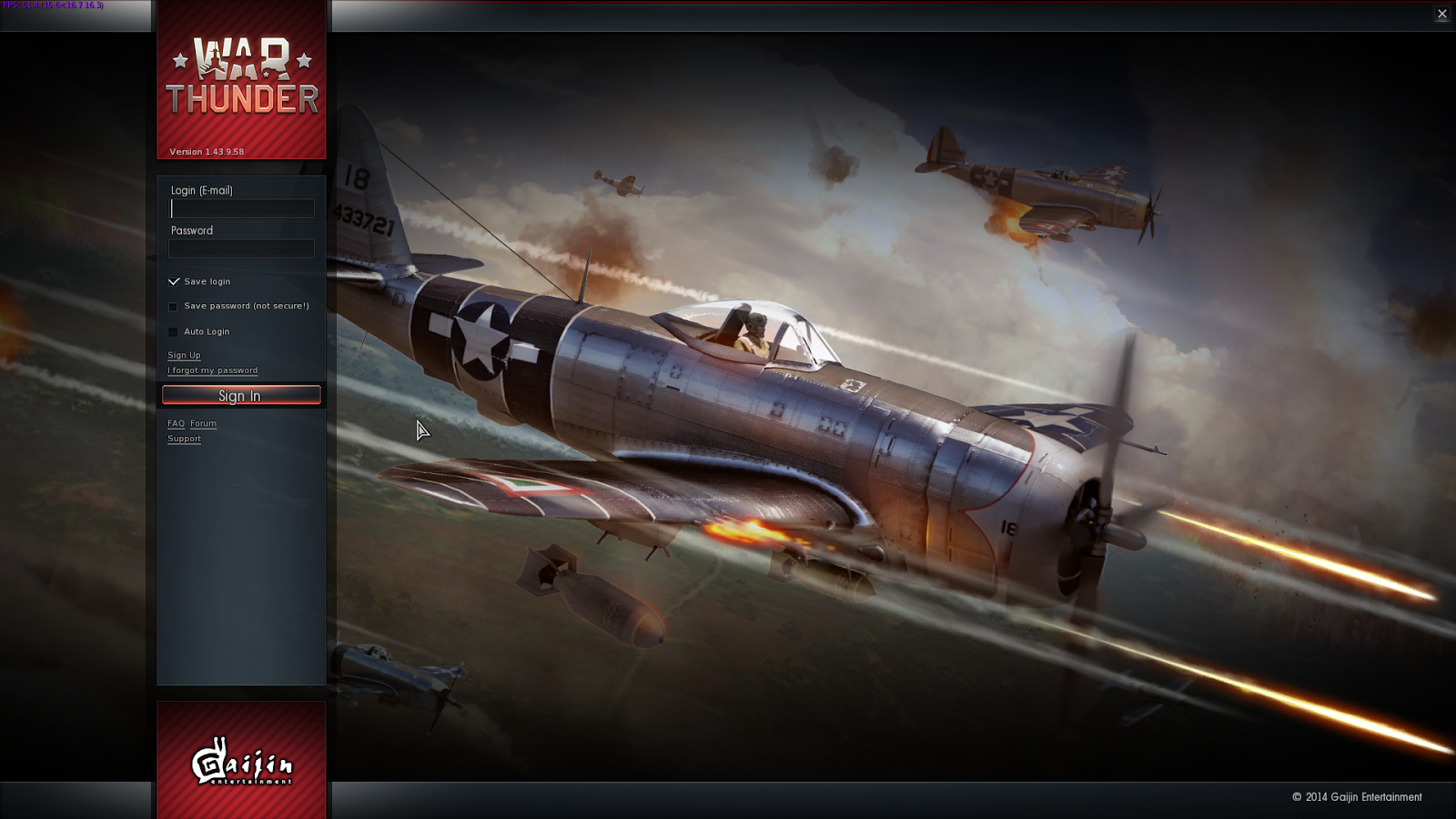

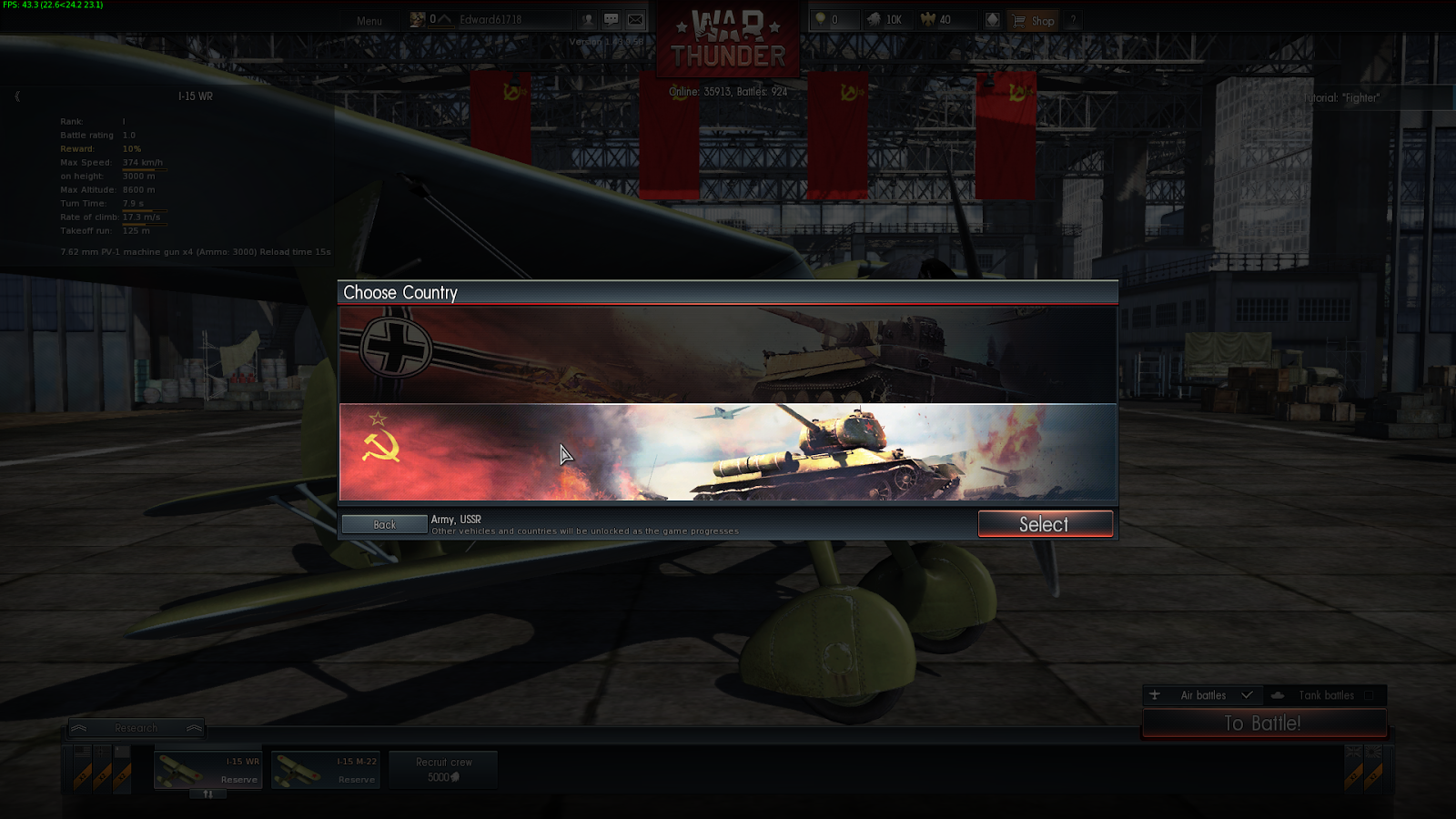
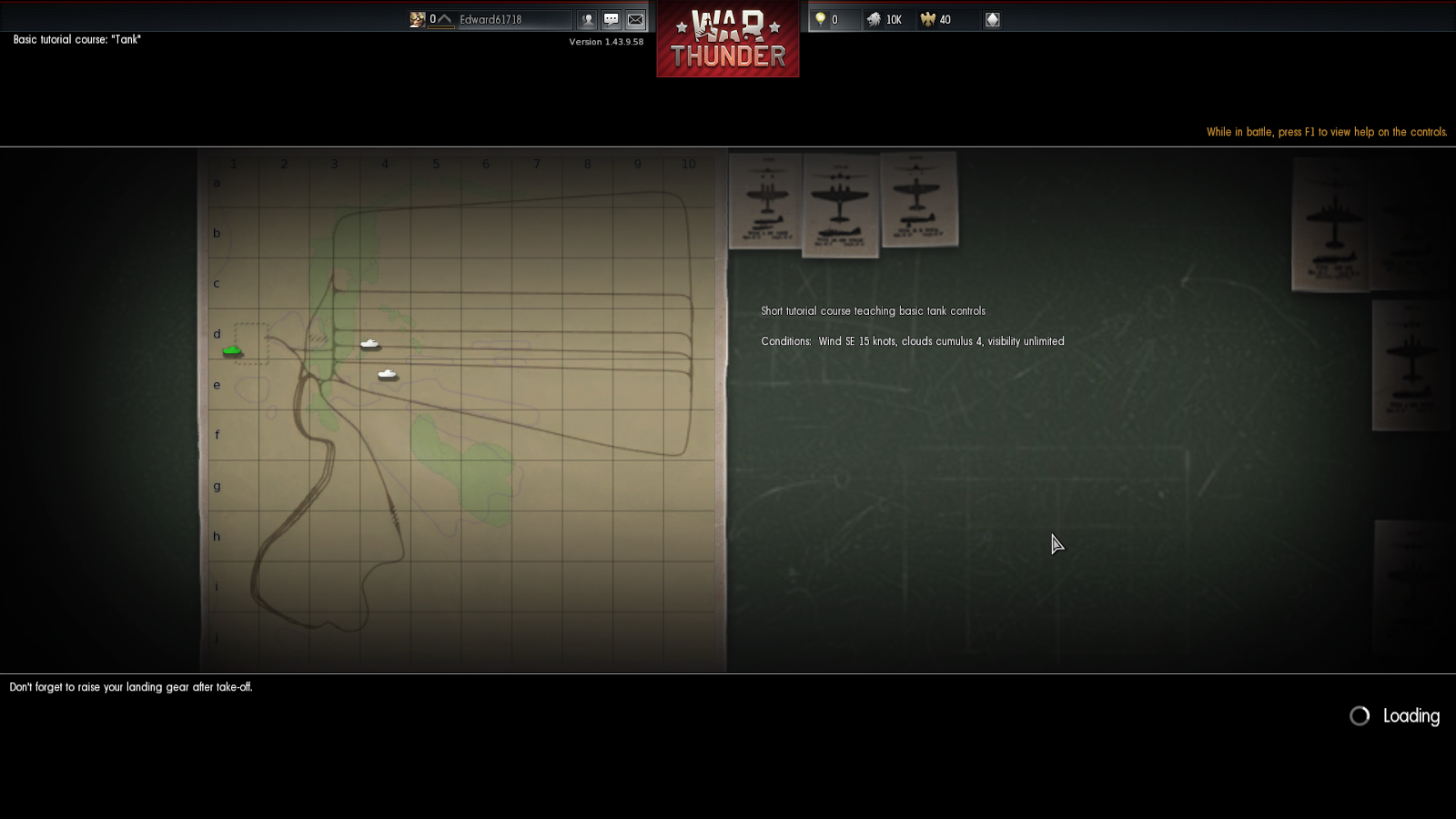


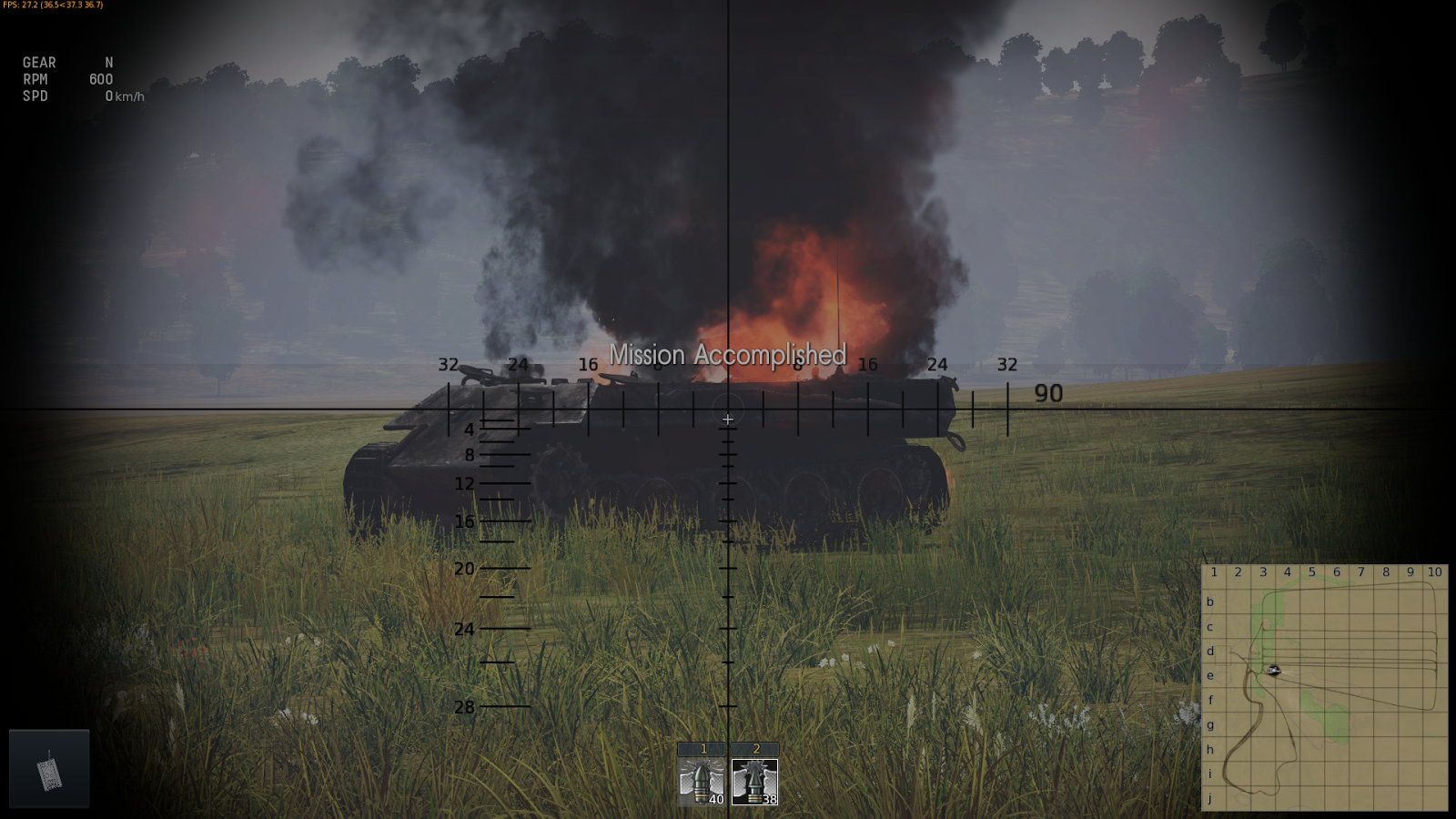
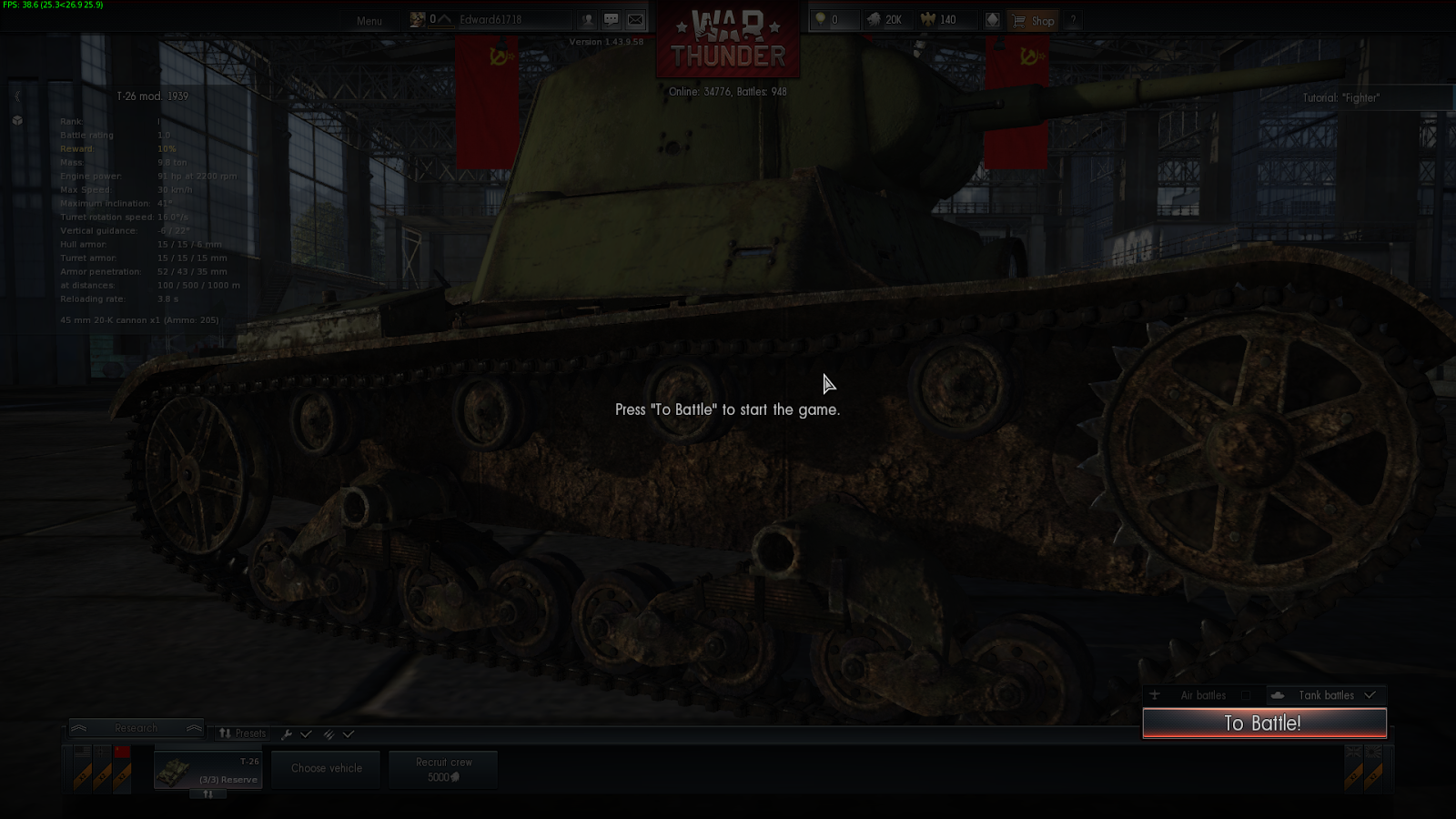
Вот и установили игру War Thunder в Ubuntu.
Запуск игры и дополнительные опции запуска игры.
Также, существуют следующие опции запуска игры:
Создание ярлыка с запуском игры War Thunder в Ubuntu.
Но постоянно запускать игру из терминала не совсем удобно, поэтому давайте создадим ярлык.
Для этого откройте терминал.
Переходим в папку, где лежат все ярлыки: cd /usr/share/applications/ Создаем новый ярлык: sudo gedit warthunder.desktop Откроется текстовый редактор, куда вставляем следующий текст:
[Desktop Entry]
Name=War Thunder
Comment=War Thunder
Exec=/home/edward/warthunder/aces
Terminal=false
Type=Application
StartupNotify=true
Icon=/home/edward/warthunder/icon.ico
Categories=Games
Это параметр запуска игры:
Exec=/home/edward/warthunder/aces
Это путь до иконки игры:
Icon=/home/edward/warthunder/icon.ico
Вместо /home/edward у вас будет свoё.
Кроме того, Вы также можете прописывать дополнительные опции в строку запуска игры:
В результате, ваш текстовый файл ярлыка должен выглядеть примерно так:

Сохраняем и закрываем.
Теперь даём «права на исполнение» данному текстовому файлу, выполнив след. команду: sudo chmod +x warthunder.desktop
Вот и всё, теперь ярлык появится в меню Dash :

И его можно перенести на боковую панель Unity :
Ubuntu66.ru — новости, уроки, помощь, поддержка.
Теперь одна из самых популярных онлайн игр стала доступна и для Ubuntu (linux). Это поистине одна из самых лучших игр из жанра военных MMO игр!
Особенно актуальной стала эта игра в предверии 70-ти летия Великой Победы над фашис тк ими захватчиками.
ОПИСАНИЕ
СИСТЕМНЫЕ ТРЕБОВАНИЯ
Для Ubuntu (Linux) (установка проверялась как для Ubuntu 14.10, так и для 15.04)
Можно выделить три способа установки клиента War Thunder (далее WT) в ОС Ubuntu 14.10 (+необходима зарегистрировать учетную запись под которой собираетесь играть).
1. Установка нативного клиента
Внимание. Доступна только для 64 битной версии ОС.
Скачать клиент можно по ссылке — СКАЧАТЬ (откроется в новом окне, весит почти 4 гига).
Если Вы переходите по ссылке с Windows платформы — то, чтобы скачать нативный клиент, необходимо кликнув на логотип игры «War Thunder» пререйти в раздел «Скачать игру» и выбрать нужную версию.


Скачанный по ссылке архив updater.tar.gz содержит два файла — updater и updater.blk (файл конфигурации).
Разархивируйте их в папку, в которую вы хотите установить клиента к игре War Thunder,
/Games/WarThunder (название папок пишем без пробела чтобы в дальнейшем не пришлось экранировать их указывая путь для запуска игры)
/Games/WarThunder«, а потом выполните «./updater«) — эта команда скачает и запустит игру.
Теперь каждый раз, когда вы будете выполнять команду ./updater из этой папки, Вы будете запускать клиент War Thunder на 64-битной OC Ubuntu (Linux).
Внимание: если вы уже запускаете игру на OC Ubuntu (Linux) через Wine, то вы можете использовать ту же папку для того, чтобы разархивировать updater — это сэкономит ваше время. Также Вы можете продолжать использовать Wine-версию игры, даже если установили клиент в ту же папку.
Доступные игровые опции (используются при запуске клиента через терминал, по желанию — можно дописать к ярлыку запуска):
Запуск игры
Для того, чтобы запустить игру, нужно открыть терминал.
Перейти в каталог с игрой: cd warthunder/
И запустить игру выполнив команду: ./aces
Или командой ./updater (обновит и запустит клиента)
Создание ярлыка для запуска клиента War Thunder
В терминале переходим в папку, где лежат все ярлыки:
cd /usr/share/applications/
Создаем новый ярлык: sudo gedit warthunder.desktop
Откроется текстовый редактор, куда вставляем следующий текст:
[Desktop Entry]
Name=War Thunder
Comment=War Thunder
Exec=/home/ubuntu66/warthunder/aces (это параметр запуска игры, сюда можно по необходимости дописать доп. опции для запуска игры)
Terminal=false
Type=Application
StartupNotify=true
Icon=/home/ubuntu66/warthunder/icon.ico (это путь до иконки игры)
Categories=Games
Делаем этот текстовый файл исполняемым:
sudo chmod +x warthunder.desktop
Все! Ярлык готов. Пора в бой, господа!
Что делать, если версия не запускается?
Вам потребуются самые последние оригинальные драйверы для вашей видеокарты. Если что-то пошло не так и игра не запускается из-за неправильных настроек, вы всегда можете попытаться запустить ее на минимально возможных настройках. Для этого переместитесь в папку War Thunder (например,
Если возникла проблема с русским языком в игре, то идём в папку с игрой открываем в редакторе config.blk и вставляем туда строчку language:t=»Russian» и радуемся русскому языку
2. Установка с помощью PlayOnLinux (проверено для 32-х битных систем, в этом случае устанавливается Windows-клиент игры)
Для запуска WT в ОС Linux необходимо наличие:
Скачать клиент можно по ссылке — СКАЧАТЬ (откроется в новом окне). Если Вы переходите по ссылке с OC Ubintu (Linux) — то чтобы скачать Windows-клиент игры необходимо, кликнув на логотип игры «War Thunder», пререйти в раздер «Скачать игру» и выбрать нужную версию.
Установка:
Для тех кто ранее не сталкивался с PlayOnLinux — настройки wine открываются кликом в нужный ярлык и нажатием на кнопку «Настроить«, после чего выбирается нужный префикс.
Хитрости и тонкости
При работе в wine количество fps оставляет желать лучшего, поэтому, по необходимости, можно попробовать использовать несколько доп. настроек, позволяющих добиться улучшения fps:
Лично у меня проблем с Windows версией клиента вообще не возникло при установке через PlayOnLinux итак же как и в самой игре.
3. Установка через Steam
Если у вас уже установлен клиент Steam, то просто запустите его и воспользуйтесь поиском по названию War Thunder для нахождения игры и дальнейшей установки. Подробно описывать установку через Steam нет необходимости, так как весь процесс проискодит в автоматическом режиме.
Как идёт War Thunder в Linux?
Хочу установить War Thunder на Linux, вопрос только в том, насколько он хорошо в нём идёт, желательны результаты с конфигурацией как у меня: Intel B960 2.2GHz, Nvidia GeForce GT 720m. Сейчас играю на винде, т. к. не хочу снова ловить кота в мешке как это было с Serious Sam 3: BFE, в котором постоянно скакал FPS (дело причём было с пропиетарными драйверами). Ожидаю от WT большей чем в винде производительности. В дополнение: хорошо ли играется в World of Warships под Wine или другим слоем совместимости.

у меня отлично на GTX 860M

Даже с моей кривой видеокартой и bumblebee работало сносно.

Отлично идет. Процессорозависимости у него особо не наблюдается, поэтому упоминать проц по-моему бессмысленно. На моей 750ti с блобом на высоких-ультра настройках без сглаживания выдает 50-70 фпс где-то (у наземки обычно ближе к 50 фпс).

Intel B960 2.2GHz, Nvidia GeForce GT 720m.
Маловато будет, но скорее всего заработает. У меня на i3+GT220 (десктопных) на средних-высоких выдавало 30-40 fps
Ожидаю от WT большей чем в винде производительности.
Не стоит. Примерно на том же уровне.
Ожидаю от WT большей чем в винде производительности.

а причём тут bumblebee если вывод всё равно идёт через nvidia, или опять байки про то, что шмель понижает производительность? он всего лишь переключает видеовывод

У меня NVIDIA GeForce GT 650M, запущенный через Prime (не Bumblebee), и мне хватает. Игра выдаёт 40 FPS. SS3 играю тоже без проблем!
У меня карта без шмеля не работает, поэтому либо так, либо никак.
Давай помогу с настройкой  У меня с Prime всё замечательно: я резко дёргаю мышью снайпером в TF2 и стреляю, и на экране всё мгновенно. А с Bumblebee есть ощутимая задержка в 100-150 мс. Но есть один минус: энергосбережение не работает. Ноут желательно подключить к розетке.

i3-2100, 4GB RAM и GT-440 через бамблби на десктопе на низких и i5 не помню какой, 6GB RAM и GT740m на ноуте на средних
Спасибо за предложение, пробовал как-то Prime ставить, но меня смутил сразу этот факт, для меня из-за этого работа некомфортна, поэтому дальше даже тестировать перестал.

На GTX680 особых различий с шиндошсом не видел.
Даже штурвал завелся без проблем.