
Загрузка и инсталляция программы на ПК
После приобретения оригинального прибора VCDS необходимо скачать и установить программу на персональный компьютер. Дистрибутив программы можно скачать с нашего сайта из раздела ЗАГРУЗКИ. А можно и прямо с сайта ROSS-TECH по ссылке www.ross-tech.com/vcds и далее в раздел DOWNLOAD. Ниже представлена пошаговая инструкция о том, что необходимо делать дальше.
Шаг 1: Заходим на сайт производителя VCDS в раздел загрузки программ, и под указанием текущей актуальный версии нажимаем кнопку DONWLOAD. Начнется загрузка программы с указанием количества загруженных файлов. Скорость загрузки зависит от скорости Вашего Интернет соединения и как правило занимаем 10-15 минут.

ШАГ 2: Появится всплывающее окно с указанием версии и предлагающее начать загрузку. Тут надо нажать Next.
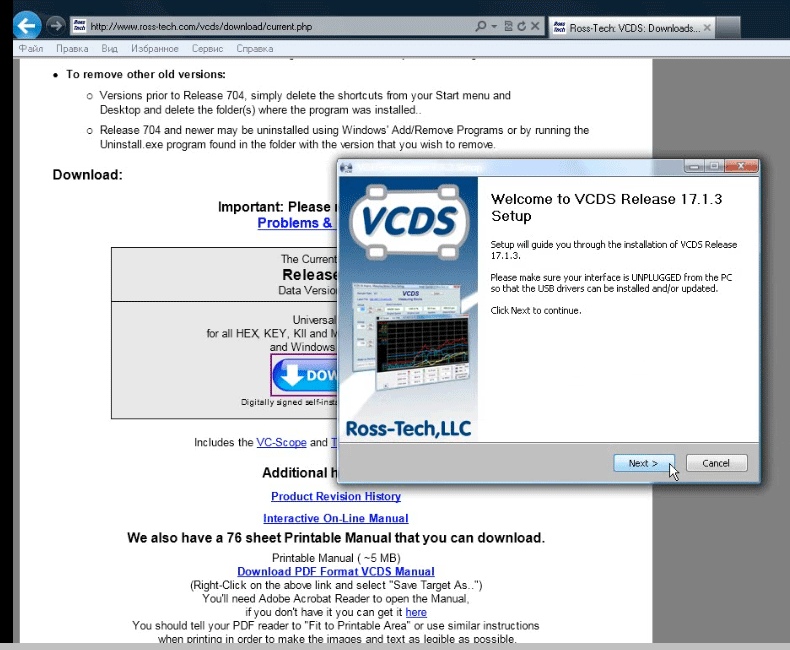
Шаг 3: На компьютере появится Лицензионное Соглашение, которое надо прочитать и, если согласны, подтвердить это, и нажать Next.
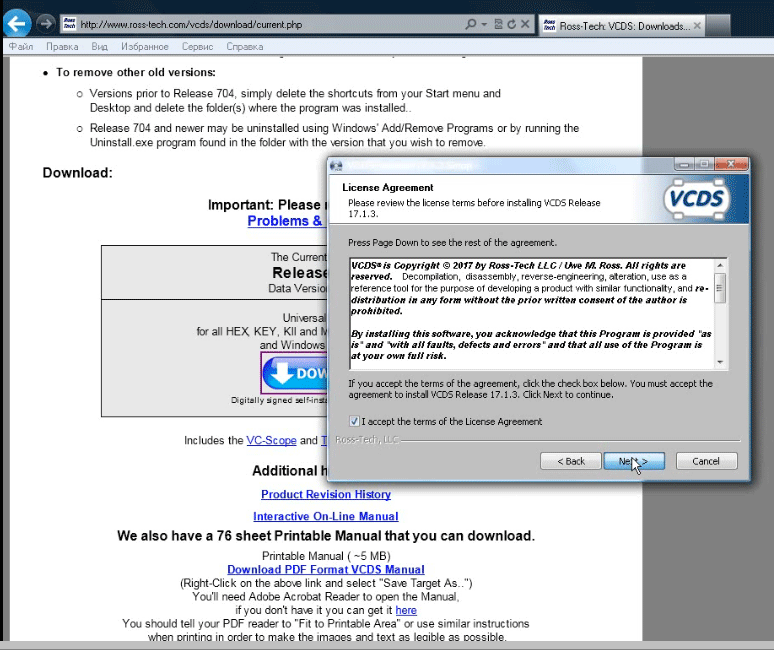
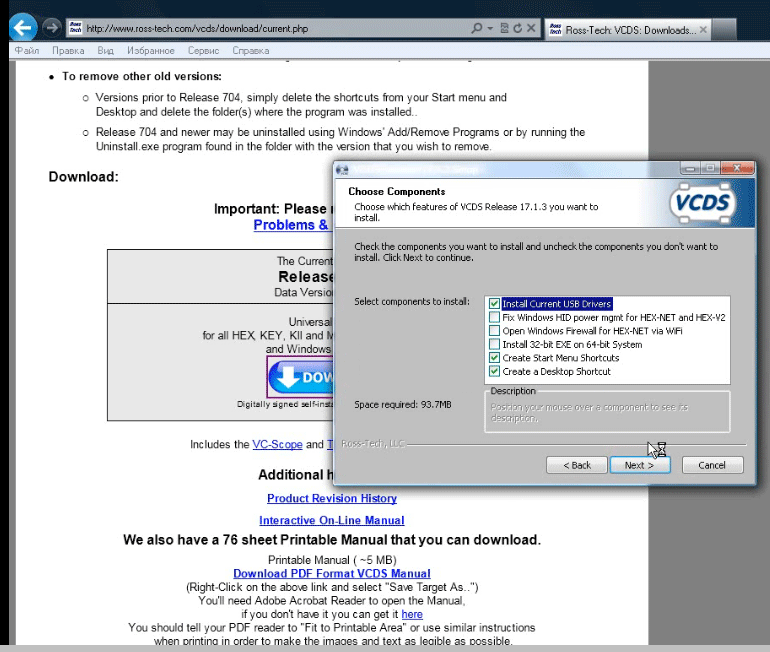
Шаг 4: Появится Меню Настроек Установки. тут можно настроить беспроводное соединение по желанию, а можно продолжить с настройками по умолчанию. Инструкция Настроек Установки приведена в предыдущей статье на этом сайте.
Шаг 5: Появится окно выбора Директории для инсталляции программы VCDS. Подтвердите или выберите другую по желанию.
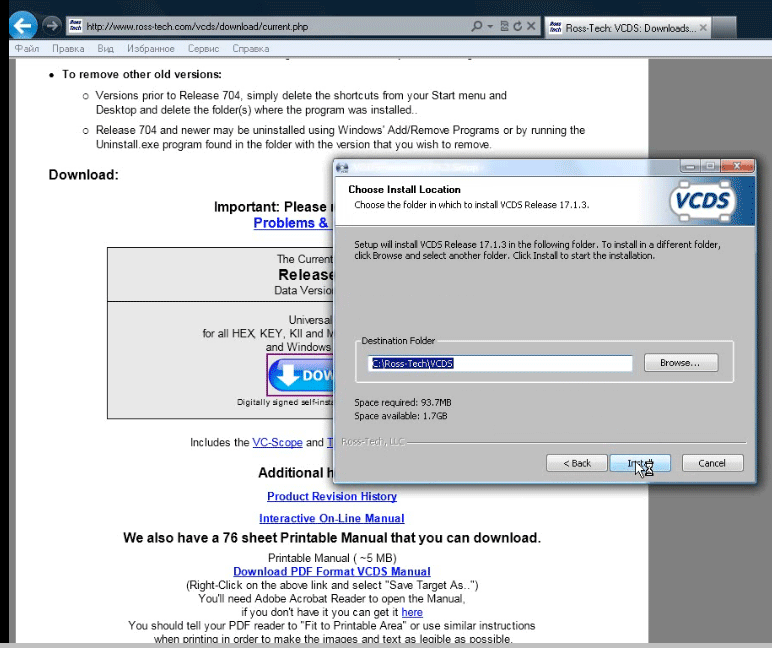
Шаг 6: После этого начнется распаковка программы и установка ее на компьютер в выбранную директорию.
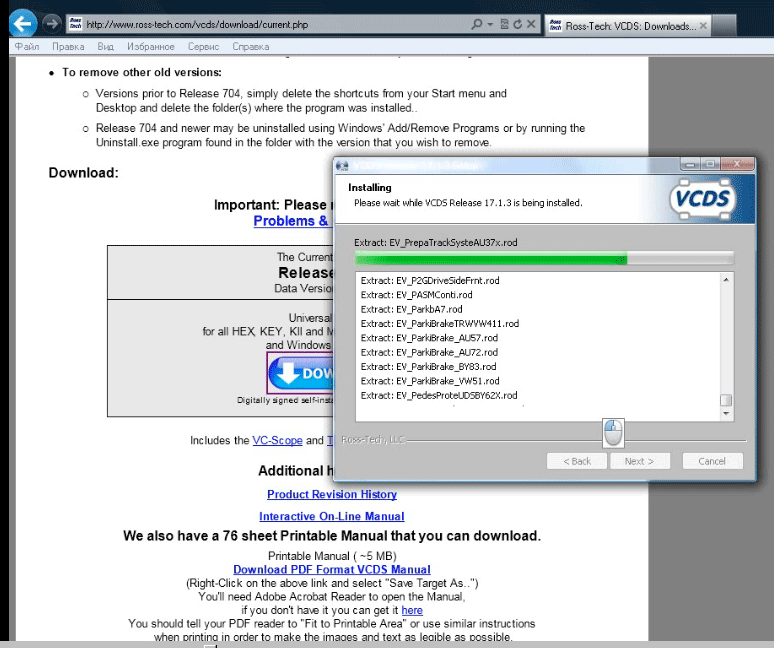
Шаг 7: По окончании распаковки на компьютере появится Мастер установки драйверов для Интерфейса VCDS.
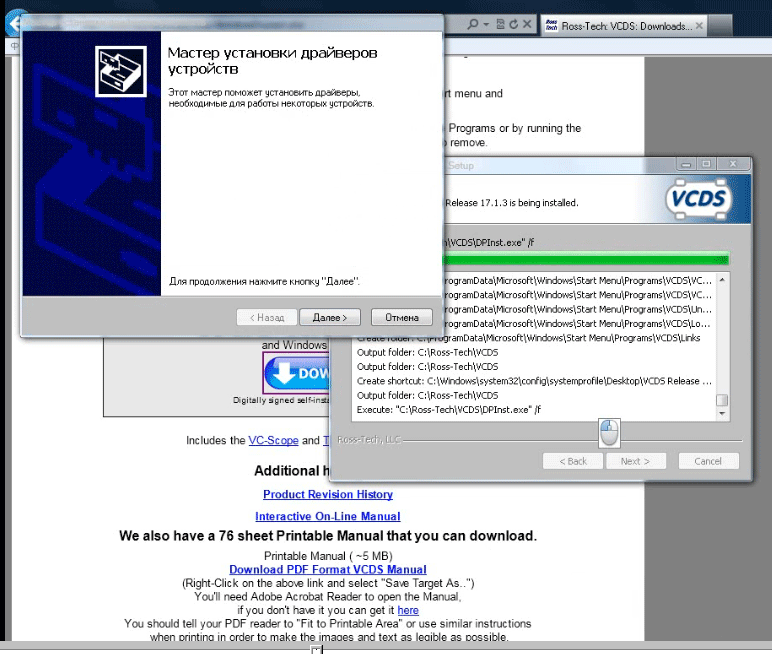
Шаг 8: Начнется распаковка драйверов, которая займет некоторое время.
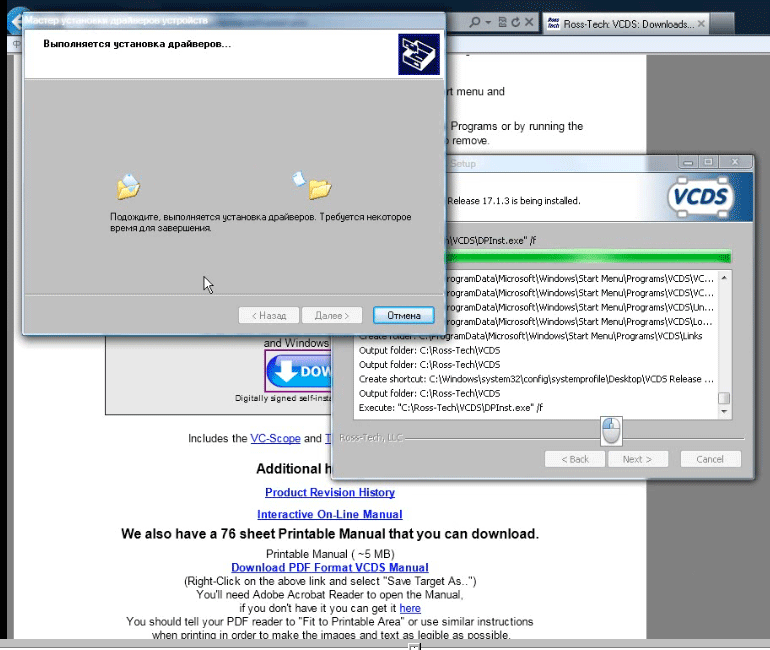
Шаг 9: После загрузки драйверов они будут установлены на компьютер.
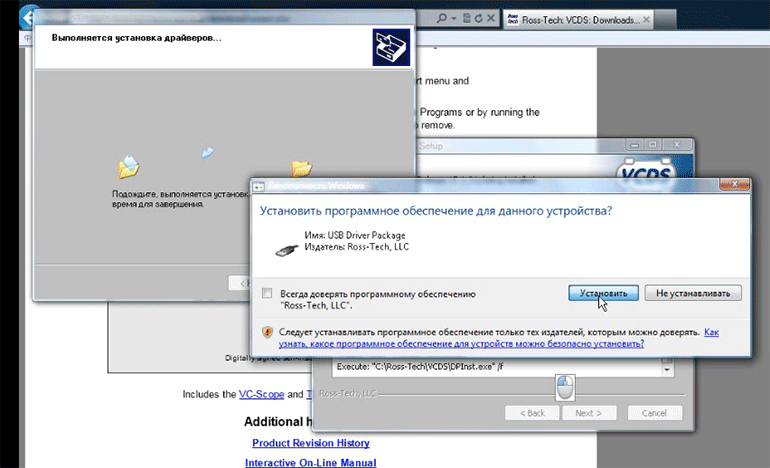
Шаг 10: После завершении появится окно с сообщением об окончании установки драйверов.
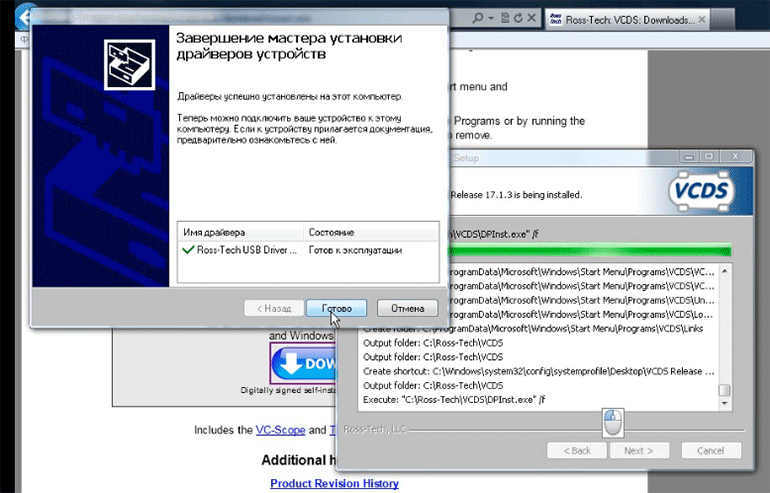
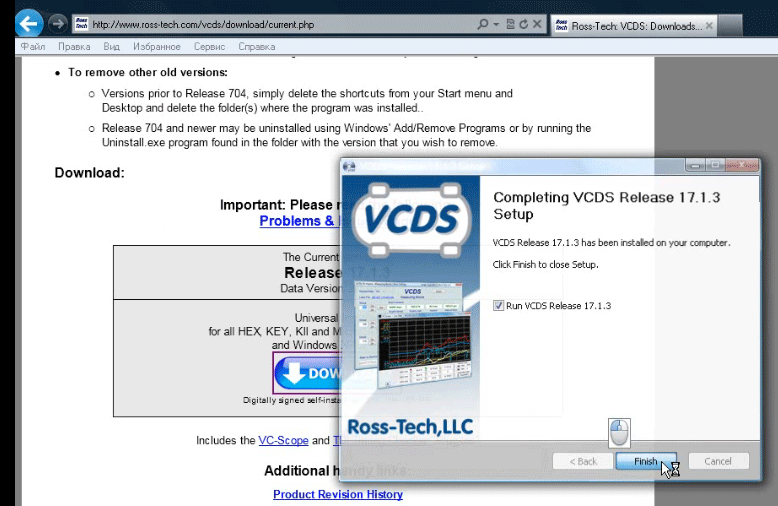
Шаг 11: По окончании полной установки появится финальное окно, сообщающее о том, что версия нормально инсталлировалась на компьютер. если вы хотите сразу запустить ее для регистрации пользователя, отметьте галочкой окошко.
Шаг 12: После этого откроется Главный Экран программы. Теперь ее надо будет зарегистрировать. Какм это делать будет описано в следующей статье.
Как установить vcds на windows 10


Не уверен, что правильный раздел для такой темы, но попробую.
Был у меня куплен шнурок и софтина VAG-COM VCDS 12.10 и все прекрасно работало на Win 7.
Но решил я обновить винду до 10 версии.
И теперь 12.10 вообще не видит адаптер, говорит, что не найдено CAN.
Поддержка в магазине, где покупал отвечает очень вяло общими фразами, что все должно работать, но под 10 винду они не тестировали.
Скачал бесплатно с Ross-Tech последнюю версию VCDS 15.7. Она иногда видит CAN адаптер, но очень странно и непредсказуемо.
Камрады, кто в теме, подскажите, куда рыть? Проблема явно софтовая, но как это все переустановить грамотно я не понял. Может реестр как-то почистить или еще что?

Испортил такую вещь. 
Он у тебя обновился, установился оригинальный софт, а так как прошивка не оригинальная, соответственно и работать она будет только с неоригинальным софтом.
Вот такое оригинальное объяснение.
Надо поискать тут лечили 10,6 после обновлений, думаю решение где-то рядом.
Честно говоря, я сейчас вообще не вижу его в списке драйверов.
15.7 уже снес, так как оно тоже работает 1 раз из 10. Буду пытаться 12.10 восстановить

Инструкция по установке ВАСЯ диагност
Инструкция по установке Вася Диагност PRO 19.6 (а также с версией прошивки 17.2, 16.9 и старше).
Шаг 1. Важно! Отключить антивирусные программы либо на время установки приостановить работу антивируса, а затем включить в исключение папку с установленным программным обеспечением для «Вася Диагност».
Шаг 2. Запускаем файл vd_17.2_pro_setup, который размещен на диске (наименование файла может отличаться в зависимости от версии ПО). (Данный диск идет в комплекте с адаптером! Адаптер не будет работать с ПО, которое скачано из сети Интернет).
Шаг 3. Нажать «Далее>».

Шаг 4. Нажать «Далее>».

Шаг 5. Нажать «Далее>».

Шаг 6. Нажать «Далее>».

Шаг 7. Нажать «Установить».

Шаг 8. При завершении установки появиться еще одно окно «Мастер установки драйверов». В нем нажать «Далее>».

Шаг 9. Еще одно окно «Установить программное обеспечение для данного устройства». В нем нажать «Установить».

Шаг 10. Нажать «Готово».

Шаг 11. После чего в окне появиться «Установка ВАСЯ диагност успешно завершена» и требуется нажать «Готово».

Шаг 12. Запустить ярлык «Вася диагност 17.2».
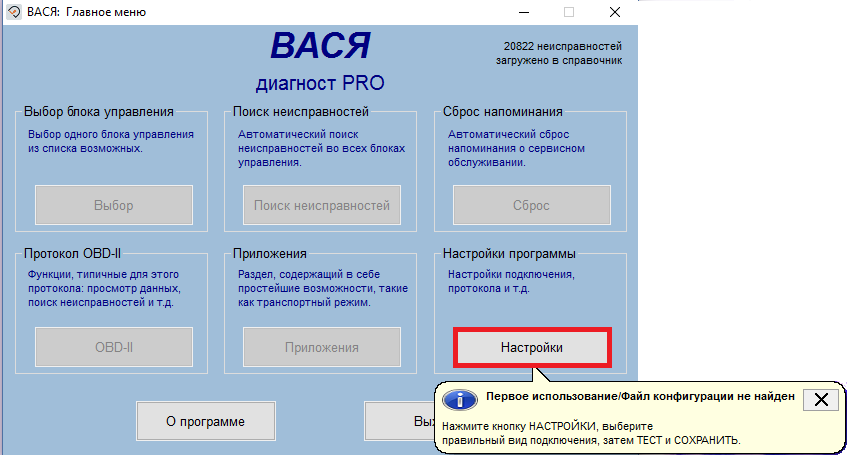
Шаг 13. В окне «ВАСЯ: главное меню» нажать «Настройки».
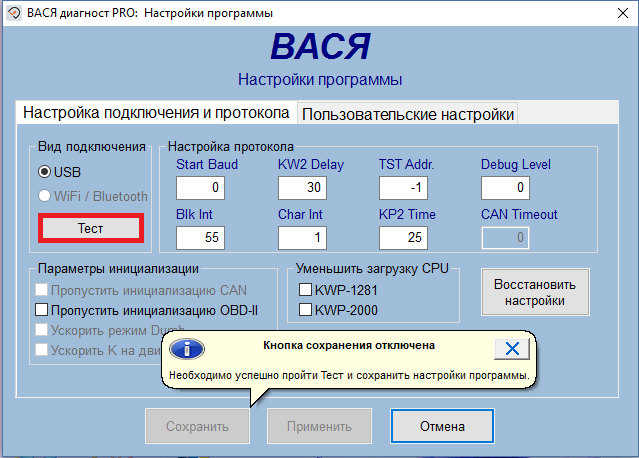
Шаг 14. В окне «ВАСЯ диагност PRO: Настройки программы» нажать «Тест».
Шаг 15. В мини-окне «ВАСЯ: тест порта» обратить внимание! на строку «Адаптер найден!». Если такая надпись имеется, то нажать «ОК» и далее «Сохранить».

На Шаге 15 производиться привязка Вашего ПК к адаптеру Вася диагност. Если все прошло успешно, то устройство готово к работе! Приятной работы!
Если все же у Вас возникли проблемы! То причины могут быть следующие:
1. Вы все таки не отключили антивирусные программы! Отключаем, удаляем антивирус и программу к «Васе» и заново повторяем все шаги установки.
Драйвер к ВАСЕ диагност и его установка
Если установка Васи диагност не прошла успешно и диагностический адаптер отказывается работать, то одной из причин может оказаться отсутствие драйверов.
Следующая инструкция для настройки и установки драйверов к адаптеру Васе диагност для Windows 7, 8, 8.1, 10.
Шаг 2. В открывшемся проводнике правой кнопкой компьютерной мыши (далее – мышь) нажимаем на строку «Компьютер» (расположена в левом столбце окна «Проводник»).
Шаг 3. В выпавшем окне выбираем пункт «Свойства».

Шаг 4. В следующем окне выбираем «Диспетчер устройств».
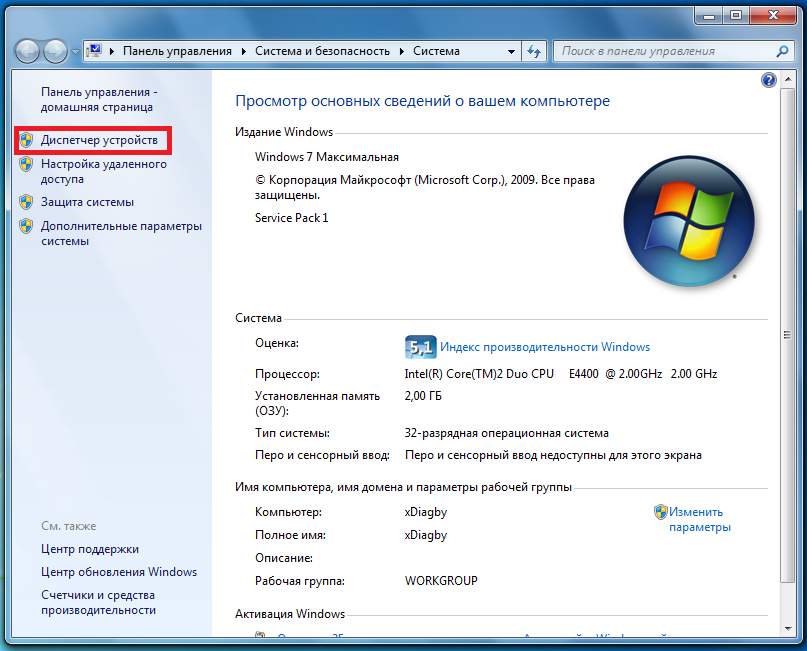
В «Диспетчере устройств» видим пару пунктов с восклицательным знаком в желтом треугольнике. (Возможно это наше устройство).

Шаг 5. Правой кнопкой мыши кликаем по пункту с восклицательным знаком и выбираем пункт «Обновить драйверы».

Шаг 6. В следующем окне выбираем пункт «Выполнить поиск драйверов на этом компьютере».
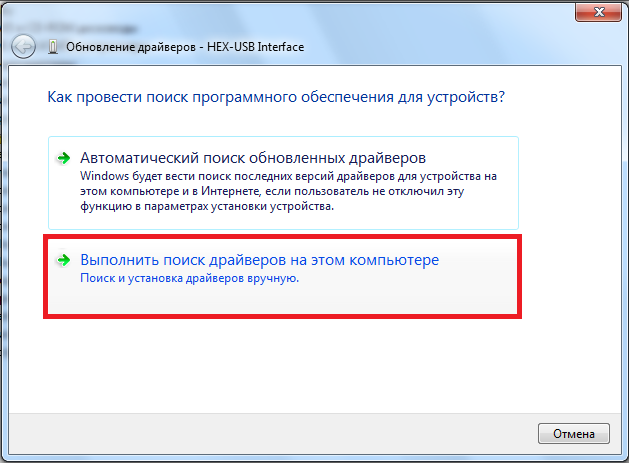
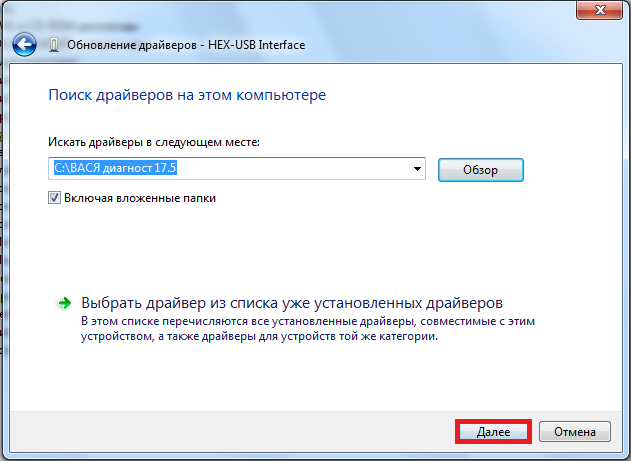
Шаг 7. Указываем путь к папке с установленным ПО для Васи диагност, нажав «Обзор». Если вы выполнили все шаги согласно инструкции по установке ПО, то папка находиться на диске С: и называется «Вася диагност 17.2» (С:\ВАСЯ диагност 17.2).

Шаг 8. Нажимаем «Далее».
Шаг 9. Далее нажимаем «Установить».

Шаг 10. Установка завершена. Нажимаем «Закрыть».

Все пункты выполнены и драйвера к ВАСЕ диагност установлены! Прибор готов к работе! Далее запускаем ПО и проходим Тест. Приятной работы!
Если же и после установки драйверов при прохождении Теста адаптер «Не найден», то требуется «Отключить обязательную проверку подписи драйверов».
Установка vag com на виндовс 10
Ну вот как и обещал продолжении эпопеи о китайских шнурках. Многие после приобретения KKL-адаптера (в простонародии — шнурка) сталкиваются с трудностями в установке, если установить все же получается, то Vag-Com попросту не заходит в какой либо контроллер, чаще всего в блок климат-контроля, и выдает на экран следующее сообщение: [Слишком много ошибок связи для продолжения], хотя в зависимости от русификатора сообщение может меняться, но общая суть такова. В здешнем сообществе очень часто поднимается эта тема, хотя ничего сложного в настройке нет. В этом посте попробую разложить по порядку последовательность действий для корректной работы программы. Покажу на примере Vag-Com 311.2, но существенной разницы, в настройке драйвера и порта нет. Для этой процедуры автомобиль нам не понадобится! Итак, начнём…
1. Вставляем KKL-адаптер в USB-разъем нашего ноутбука. Заходим в свойства компьютера, затем в диспетчер устройств. Нас интересует устройство USB Serial Port.
2. Жмем правой кнопкой на устройство, выбираем «Обновить драйверы» и подтверждаем ручную установку драйверов
CARSUP
Диагностика и ремонт автомобиля
Последние записи
Как установить VAG-COM? (VCDS, Вася диагност)
На самом деле процесс установки программы VCDS и шнурка VAG-COM на компьютер очень прост, и занимает не больше 5 минут, дальше я приведу краткую инструкцию для опытных пользователей и подробную инструкцию в картинках для менее опытных
Краткая инструкция для опытных пользователей:
А теперь подробная инструкция в картинках (если понятна краткая то можно не читать)
шнурок VAG-COM подключен к USB
Теперь нам надо установить драйвера для этого устройства. В windows 10 и 8 установка драйверов несколько сложнее чем в предыдущих версиях, поэтому для установки нам придется перезагрузится в специальный режим для отключения проверки драйверов. Делается это так:
Напомню что шнурок VAG-COM должен быть подключен к компьютеру. Запущенная программа выглядит так:
Теперь проверим работает ли шнурок, Options-TEST если появится такое окно с надписью Port us^OK то все здорово, все работает.
В следующих статьях я расскажу о диагностике и о том какие скрытые функции можно активировать в наших авто с помощью этой программы.
Интересные статью про VAG-COM и VCDS
Volkswagen Passat › Бортжурнал › Установка Вася Диагност на Windows 10
На днях купил шнурок и диск с 16 версией.
Стал ставить на ноут, а на нём изначально стоял Windws8, потом обновил до 10 — обе жуткие штуки. Но Windws7 поставить нельзя, драйвера не поддерживаются. Вот здесь всё и началось! Программа встала нормально, а дрова с ошибкой. Хорошо что была небольшая инструкция для 8, поэтому её подправил и всё установил.
Установка драйверов на Windows 10
— заходим в настройки Windows — значок слева внизу экрана, выбираем снизу ярлык «Параметры», затем внизу выбираем «Обновление и безопасность»
— во вкладке «Восстановление» в самом низу, выбираем «Перезагрузить сейчас», появляется экран «Выбор действия»
— выбираем «Поиск и устранение неисправностей»
— «Параметры загрузки», нажимаем «Перезагрузить»
— после перезагрузки получаем экран «Параметры загрузки» с различными вариантами, нам нужно седьмой вариант: «Отключить обязательную проверку подписи драйверов», то есть нажимаем F7 или 7
— после загрузки заходим в «Параметры» — «Диспетчер устройств», и видим устройство «HEX-USB», щелкаем по нему правой кнопкой, выбираем «Обновить драйвер»
Audi Q7 Черный ворон › Бортжурнал › WINDOWS 10 и диагностический адаптер VAG-COM VCDS 11.2
К необходимости эксперимента подтолкнула «покупка нового гаджета»
ну посудите сами, глупо располагая таким компактным устройством не использовать его в целях ремонта и ухода за авто. Сказано сделано. Ставим на него прогу VCDS 11.2, к уже имеющемуся диагностическому кабелю, исправно работающему на ноутах с системами WINDOWS 7 и WINDOWS 8.1.
Но как Карл?! как поставить его так что бы все дрова работали и на Windows 10
Штаные, устанавливаться отказываются НАОТРЕЗ! Просто не устанавливаются и все! Хоть ты плачь! Копирование и перенос драйверов от версии 11.6 дает результат, прога работает но упрямо не замечает сам кабель. Так и прямо и пишет: статус — НЕ ПОДКЛЮЧЕН!
Низкий поклон и мегареспект автору вот этой темы
именно скачав прогу в этой теме и взяв от нее драйвера, вот сама ссылка на прогу 12.12.0
я наконец то получил желаемый результат
Теперь ВНИМАНИЕ! сам процесс установки и замены драйверов, прост и занимает 10 минут. Но нужно помнить о некоторых моментах:
Нужную НАМ прогу версии 11.2, ставим по умолчанию в папку Program Files
НОВУЮ ПОДОПЫТНУЮ! ставим в любую папку, или прямо в корень диска
ДРАЙВЕР (файл RT-USB64.sys) просто ТУПО КОПИРУЕМ и переносим в одноименную папку VCDS 11.2
Инструкция по установке ВАСЯ диагност
Инструкция по установке Вася Диагност PRO 17.5 (а также с версией прошивки 17.2, 16.9 и старше).
Шаг 1. Важно! Отключить антивирусные программы либо на время установки приостановить работу антивируса, а затем включить в исключение папку с установленным программным обеспечением для «Вася Диагност».
Шаг 2. Запускаем файл vd_17.2_pro_setup, который размещен на диске. (Данный диск идет в комплекте с адаптером! Адаптер не будет работать с ПО, которое скачано из сети Интернет).
Шаг 8. При завершении установки появиться еще одно окно «Мастер установки драйверов». В нем нажать «Далее>».
Шаг 9. Еще одно окно «Установить программное обеспечение для данного устройства». В нем нажать «Установить».
Шаг 11. После чего в окне появиться «Установка ВАСЯ диагност успешно завершена» и требуется нажать «Готово».
Шаг 12. Запустить ярлык «Вася диагност 17.2».
Шаг 13. В окне «ВАСЯ: главное меню» нажать «Настройки».
Шаг 14. В окне «ВАСЯ диагност PRO: Настройки программы» нажать «Тест».
Шаг 15. В мини-окне «ВАСЯ: тест порта» обратить внимание! на строку «Адаптер найден!». Если такая надпись имеется, то нажать «ОК» и далее «Сохранить».
На Шаге 15 производиться привязка Вашего ПК к адаптеру Вася диагност. Если все прошло успешно, то устройство готово к работе! Приятной работы!
Если все же у Вас возникли проблемы! То причины могут быть следующие:
1. Вы все таки не отключили антивирусные программы! Отключаем, удаляем антивирус и программу к «Васе» и заново повторяем все шаги установки.
Установка vcds на windows 10
CARSUP
Диагностика и ремонт автомобиля
Последние записи
Как установить VAG-COM? (VCDS, Вася диагност)
На самом деле процесс установки программы VCDS и шнурка VAG-COM на компьютер очень прост, и занимает не больше 5 минут, дальше я приведу краткую инструкцию для опытных пользователей и подробную инструкцию в картинках для менее опытных
Краткая инструкция для опытных пользователей:
А теперь подробная инструкция в картинках (если понятна краткая то можно не читать)
шнурок VAG-COM подключен к USB
Теперь нам надо установить драйвера для этого устройства. В windows 10 и 8 установка драйверов несколько сложнее чем в предыдущих версиях, поэтому для установки нам придется перезагрузится в специальный режим для отключения проверки драйверов. Делается это так:
Напомню что шнурок VAG-COM должен быть подключен к компьютеру. Запущенная программа выглядит так:
Теперь проверим работает ли шнурок, Options-TEST если появится такое окно с надписью Port us^OK то все здорово, все работает.
В следующих статьях я расскажу о диагностике и о том какие скрытые функции можно активировать в наших авто с помощью этой программы.
Интересные статью про VAG-COM и VCDS
Audi Q7 Черный ворон › Бортжурнал › WINDOWS 10 и диагностический адаптер VAG-COM VCDS 11.2
К необходимости эксперимента подтолкнула «покупка нового гаджета»
ну посудите сами, глупо располагая таким компактным устройством не использовать его в целях ремонта и ухода за авто. Сказано сделано. Ставим на него прогу VCDS 11.2, к уже имеющемуся диагностическому кабелю, исправно работающему на ноутах с системами WINDOWS 7 и WINDOWS 8.1.
Но как Карл?! как поставить его так что бы все дрова работали и на Windows 10
Штаные, устанавливаться отказываются НАОТРЕЗ! Просто не устанавливаются и все! Хоть ты плачь! Копирование и перенос драйверов от версии 11.6 дает результат, прога работает но упрямо не замечает сам кабель. Так и прямо и пишет: статус — НЕ ПОДКЛЮЧЕН!
Низкий поклон и мегареспект автору вот этой темы
именно скачав прогу в этой теме и взяв от нее драйвера, вот сама ссылка на прогу 12.12.0
я наконец то получил желаемый результат
Теперь ВНИМАНИЕ! сам процесс установки и замены драйверов, прост и занимает 10 минут. Но нужно помнить о некоторых моментах:
Нужную НАМ прогу версии 11.2, ставим по умолчанию в папку Program Files
НОВУЮ ПОДОПЫТНУЮ! ставим в любую папку, или прямо в корень диска
ДРАЙВЕР (файл RT-USB64.sys) просто ТУПО КОПИРУЕМ и переносим в одноименную папку VCDS 11.2
Раньше прога спокойно вставала на Windows 7, но с приходом «восьмерки» счастье закончилось и шнурок был заброшен в дальний угол, но позавчера решил попытаться вернуть ВАСЮ в рабочее состояние.
Для этого сначала нужно включить меню выбора вариантов загрузки виндовс 10, загрузиться в режиме без проверки подписей драйверов, зайти в устройства, найти там Ross-Tech и обновить драйвер вручную, указав путь до папки, в которую установлена программа, в моем случае C:Ross-TechVCDS, затем подтвердить установку драйвера и перезагрузить комп — Вуаля! 11.11.3 — работает!
SEAT Leon FR 2012, двигатель бензиновый 2.0 л., 1 л. с., передний привод, роботизированная коробка передач — электроника
Машины в продаже
SEAT Leon, 2013
SEAT Leon, 2011
SEAT Leon, 2000
SEAT Leon, 2008
Комментарии 14
Вот блин а я все бьюсь и не могу установить Васю, может шнурок не тот взял, винда 10
К шнурку софт родной нужно ставить, диск к нему есть?
Есть, но тоже не залазит, а к vcds какой шнурок нужен?
У меня такой. Версия 11.11
У меня нормально встало все. Правда адаптер от Автоадаптер.
Что у тебя за планшет?
А я купил кетайский планшет, под это дело. А он помер через два месяца, лежит в сервисе, ждет приговора. Правда я там сам руку мастера приложил))
Дорвался до теста — вот такие ошибки вылезли
01-Engine — us: Mal 0010 — черт его знает что за зверь …
02-Auto Trans — us: OK 0000
03-ABS Brakes — us: OK 0000
04-Steering Angle — us: OK 0000
08-Auto HVAC — us: OK 0000
09-Cent. Elect. — us: Mal 0010 — это походу косяк с разрядившимся аккумулятором
10-Park/Steer Assist — us: OK 0000
15-Airbags — us: OK 0000
16-Steering wheel — us: OK 0000
17-Instruments — us: OK 0000
25-Immobilizer — us: OK 0000
2E- Player 3 — us: Mal 0010 — нештатная магнитола — черт бы с ней
42-Door Elect, Driver — us: OK 0000
44-Steering Assist — us: OK 0000
46-Central Conv. — us: OK 0000
52-Door Elect, Pass. — us: OK 0000
55-Xenon Range — us: OK 0000
56-Radio — us: Mal 1010
62-Door, Rear Left — us: OK 0000
72-Door, Rear Right — us: OK 0000
А вот по мотору не ясно что за косяк … может как раз связано с попыткой завести на севшем аккумуляторе …
Address 01: Engine (CCZ) Labels: 06J-907-115-CCZ.clb
Part No SW: 1P0 907 115 AD HW: 1P0 907 115 Q
Component: 2.0l R4/4V TFSI 0030
Revision: AAh28- Serial number:
Shop #: WSC 06402 785 00200
001674 — ECM Power Relay Load Circuit: (J271)
P068A — 000 — De-Energized Performance Too Early — Intermittent
Mileage: 1048575 km
Absolute Pres.: 990.0 mbar
Readiness: 0010 0000
Address 09: Cent. Elect. (J519) Labels: 1K0-937-08x-09.clb
Part No SW: 5K0 937 087 R HW: 5K0 937 087 R
Component: BCM PQ35 H 021 0068
Shop #: WSC 04941 123 12345
Subsystem 1 — Part No: 1P0 955 119 D
Component: Wischer 12071 26 0611
Subsystem 2 — Part No SW: 1P0 955 559 A HW: 1P0 955 559 A
Component: REGENLICHTSEN H04 0003
00893 — Switch for Trunk Handle (E234)
008 — Implausible al — Intermittent
Address 19: CAN Gateway (J533) Labels: 7N0-907-530-V2.clb
Part No SW: 7N0 907 530 R HW: 7N0 907 530 H
Component: J533 Gateway H42 1632
Revision: H42 Serial number: 150712F2001751
Shop #: WSC 04941 000 00000
00469 — tainment Databus in Wire Operation
011 — Open Circuit — Intermittent
Fault Frequency: 175
004 — No al/Communication — Intermittent
Fault Frequency: 254
Блин, у меня по русски все.
Посмотри у них на сайте, росс тех. Мне с телефона не удобно сейчас.
Сотри ошибки, покатался и проверь снова. Если не появятся, то нормуль все
перевод «P068A — 000 — обесточены Производительность слишком рано — кратковременный»
Дорвался до теста — вот такие ошибки вылезли
01-Engine — us: Mal 0010 — черт его знает что за зверь …
02-Auto Trans — us: OK 0000
03-ABS Brakes — us: OK 0000
04-Steering Angle — us: OK 0000
08-Auto HVAC — us: OK 0000
09-Cent. Elect. — us: Mal 0010 — это походу косяк с разрядившимся аккумулятором
10-Park/Steer Assist — us: OK 0000
15-Airbags — us: OK 0000
16-Steering wheel — us: OK 0000
17-Instruments — us: OK 0000
25-Immobilizer — us: OK 0000
2E- Player 3 — us: Mal 0010 — нештатная магнитола — черт бы с ней
42-Door Elect, Driver — us: OK 0000
44-Steering Assist — us: OK 0000
46-Central Conv. — us: OK 0000
52-Door Elect, Pass. — us: OK 0000
55-Xenon Range — us: OK 0000
56-Radio — us: Mal 1010
62-Door, Rear Left — us: OK 0000
72-Door, Rear Right — us: OK 0000
А вот по мотору не ясно что за косяк … может как раз связано с попыткой завести на севшем аккумуляторе …
Address 01: Engine (CCZ) Labels: 06J-907-115-CCZ.clb
Part No SW: 1P0 907 115 AD HW: 1P0 907 115 Q
Component: 2.0l R4/4V TFSI 0030
Revision: AAh28- Serial number:
Shop #: WSC 06402 785 00200
001674 — ECM Power Relay Load Circuit: (J271)
P068A — 000 — De-Energized Performance Too Early — Intermittent
Mileage: 1048575 km
Absolute Pres.: 990.0 mbar
Readiness: 0010 0000
Address 09: Cent. Elect. (J519) Labels: 1K0-937-08x-09.clb
Part No SW: 5K0 937 087 R HW: 5K0 937 087 R
Component: BCM PQ35 H 021 0068
Shop #: WSC 04941 123 12345
Subsystem 1 — Part No: 1P0 955 119 D
Component: Wischer 12071 26 0611
Subsystem 2 — Part No SW: 1P0 955 559 A HW: 1P0 955 559 A
Component: REGENLICHTSEN H04 0003
00893 — Switch for Trunk Handle (E234)
008 — Implausible al — Intermittent
Address 19: CAN Gateway (J533) Labels: 7N0-907-530-V2.clb
Part No SW: 7N0 907 530 R HW: 7N0 907 530 H
Component: J533 Gateway H42 1632
Revision: H42 Serial number: 150712F2001751
Shop #: WSC 04941 000 00000
00469 — tainment Databus in Wire Operation
011 — Open Circuit — Intermittent
Fault Frequency: 175
004 — No al/Communication — Intermittent
Fault Frequency: 254
все стереть, прочитать заново. Скорее всего с севшим и связано.
Поездить, через недельку прочитать еще раз. Если и есть чего серьезное то должно вылезти повторно.