
Как установить живые обои

Установить живые обои на рабочий стол windows можно с помощью разного рода программ и утилит в большом количестве представленных на нашем сайте. Живые обои или как некоторые их называют анимированные обои это не просто движущиеся на рабочем столе картинки, а скорее небольшие видео ролики которые можно воспроизводить прямо на рабочем столе компьютера используя специальные программы и утилиты.


Wallpaper Engine программа которая поможет оживить рабочий стол Windows, в буквальном смысле, она была разработана немецким программистом Kristjan Skutta и предназначена в первую очередь для установки живых обоев на windows.


DreamScene Activator – это маленькая утилита, которая может включать и отключать функцию Dreamscene в системе Windows 7. Dreamscene позволяет устанавливать на рабочий стол, так называемые видео-обои. Эта функция была реализована в системе Vista. В операционной системе Vista Ultimate можно было установить на рабочий стол любой видео файл в популярных форматах.
Представленные на нашем сайте живые обои можно без особого труда установить на любые устройства под управлением Android, это может быть как смартфон так и современный телевизор.
Подробнее об установке анимации на Android читать ЗДЕСЬ

Для неопытных пользователей перед установкой программы «Как установить живые обои» рекомендуем создать ТОЧКУ ВОССТАНОВЛЕНИЯ.
Как установить видео-обои Windows 7
Перед использованием DreamScene на Вашем компьютере должна быть обязательно включена технология «Windows Aero». Помните, что «Windows Aero» не входит в выпуски Windows 7 Домашняя базовая (Home Basic) и Windows 7 Начальная (Starter), поэтому DreamScene работать на данных выпусках не будет. Для начала, узнайте какой выпуск Windows 7 установлен на Вашем компьютере. Сделать это просто, нажмите кнопку «Пуск», щелкните правой кнопкой мыши «Компьютер» и выберите пункт «Свойства». Используемый выпуск Windows 7 указан в разделе «Издание Windows» в верхней части окна.
Для того чтобы установить DreamScene на Windows 7 Максимальная (Ultimate) необходимо выполнить следующие действия:
Установка DreamScene на Windows 7 х86
Извлекаем файлы из скачанного архива, выбираем соответствующую папку с файлами, запускаем файл «Windows7-DreamScene-x86.exe» с правами Администратора. Для этого нажимаем на скачанном файле правой кнопкой мыши и выбираем пункт «Запуск от имени администратора», далее в появившемся окне нажимаем любую клавишу.
После этого начнется процесс установки, в ходе которого инсталлятор DreamScene скопирует файл DreamScene.dll в папку » WindowsSystem32″, файл DreamScene.dll.mui в папку » WindowsSystem32en-US», добавит необходимые ключи и значения реестра, автоматически перезагрузит Explorer, и создаст папку «Windows DreamScene» по адресу «WindowsWeb»
не обращая внимание на сообщение инсталлятора об ошибке
Нажимаем любую клавишу для завершения установки, после чего, обязательно перезагружаем компьютер.
Установка DreamScene на Windows 7 х86 окончена.
Установка DreamScene на Windows 7 х64
Извлекаем файлы из скачанного архива, выбираем соответствующую папку с файлами, копируем DreamScene.dll в папку «Windowssystem32»,
копируем DreamScene.dll.mui в папку»Windowssystem32en-US»,
запускаем файл «DreamScene-x64.reg» и обязательно перезагружаем компьютер.
Установка DreamScene на Windows 7 х64 завершена.
Для полного удаления DreamScene
Извлекаем файлы из скачанного архива, выбираем соответствующую папку с файлами, «Uninstall DreamScene.rar» для Windows 7 х86/x64 (2 Кб), запускаем файл «Uninstall-DreamScene.reg» (который удалит из реестра все ключи и переменные DreamScene)
Потом необходимо выбрать другую тему «Windows Aero». Для этого в «Персонализация» в разделе «Темы Aero» нажать на любую тему (например на «Windows 7»);
обязательно перезагружаем компьютер и вручную удалите два файла:
1. DreamScene.dll из папки «WindowsSystem32»
2. DreamScene.dll.mui из папки «WindowsSystem32en-US»
После, для завершения удаления DreamScene и вступления в силу новых параметров обязательно перезагружаем компьютер.
Удаление DreamScene с Вашего компьютера закончено.

Установить живые обои на рабочий стол windows можно с помощью разного рода программ и утилит в большом количестве представленных на нашем сайте. Живые обои или как некоторые их называют анимированные обои это не просто движущиеся на рабочем столе картинки, а скорее небольшие видео ролики которые можно воспроизводить прямо на рабочем столе компьютера используя специальные программы и утилиты.
Wallpaper Engine программа которая поможет оживить рабочий стол Windows, в буквальном смысле, она была разработана немецким программистом Kristjan Skutta и предназначена в первую очередь для установки живых обоев на windows.
DreamScene Activator – это маленькая утилита, которая может включать и отключать функцию Dreamscene в системе Windows 7. Dreamscene позволяет устанавливать на рабочий стол, так называемые видео-обои. Эта функция была реализована в системе Vista. В операционной системе Vista Ultimate можно было установить на рабочий стол любой видео файл в популярных форматах.
Как установить видео в качестве обоев на «Рабочий стол»
Все уже давно знают, как устанавливать обычные статичные обои на «Рабочий стол» компьютера, но не многие в курсе, каким образом использовать в таком же качестве видео и анимацию. Сразу отметим, что это возможно и несложно, но не рекомендуется для слабых и устаревших ПК – подобный декор нагружает процессор. Перед тем, как поставить видео на заставку «Рабочего стола», вам нужно будет скачать одну из специальных программ. Зачастую их дистрибутивы распространяются на сайтах, где также представлены коллекции обоев: анимированных и стандартных – можно выбрать что-то подходящее прямо из библиотеки. Далее предлагаем вашему вниманию самые популярные утилиты из данного ряда и краткую инструкцию по установке обоев – выбирайте наиболее удобный для себя вариант. 
Windows DreamScene
VideoPaper
Данное приложение совместимо с «Виндовс» 7, 8 и 10, а вот «Рабочий стол» Windows ХР может отображать видео обои некорректно.
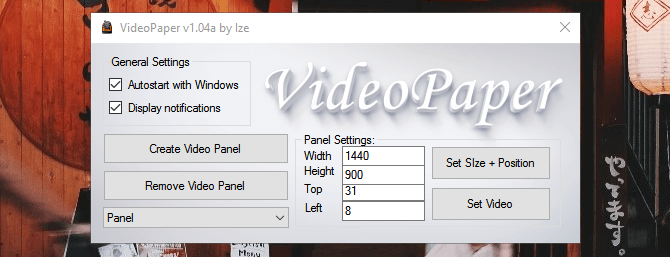
Зато ПО совершенно бесплатное и весит всего 0,7 МБ, что большая редкость для современности.
Программа на английском языке, но интерфейс абсолютно несложный.
Wallpaper Engine
Можно настроить автоматическую смену обоев – эта функция будет активна после авторизации на сайте.
DeskScapes
Если видео по какой-то причине не появилось на заставке, перезагрузите компьютер. Нередко на слабых ПК такие обои тормозят, зависают и замедляют систему. В этом случае просто выберите какую-нибудь картинку без анимации и замените ею ролик.
Как применить Видео обои (DreamScene) на Windows 7
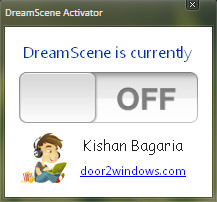
После чего у Вас должно открытся несколько окон которые просто закрываем.
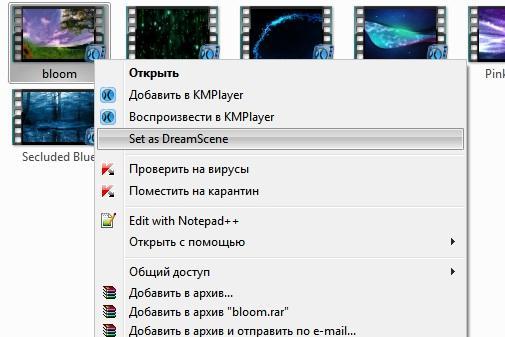
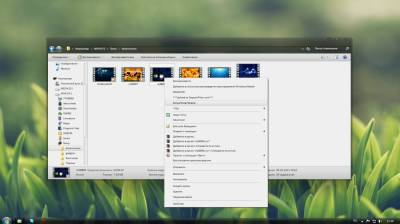
Перезагружаем компьютер, идем в папку с сохраненными дримсценами, кликаем правой кнопкой мыши по ролику, в появившемся контекстном меню выбираем опцию «Set as DreamScene». Наслаждаемся анимированым рисунком.
Примечание 1. После установки видео обоев возможны дефекты с ярлыками на рабочем столе и шрифтами подписей.
Все это исправляется таким образом:
1. В настройках папок включаем отображение скрытых папок и файлов.
2. Переходим в C:\Users\user_name\AppData\Roaming\Microsoft\Windows DreamScene.
3. Найдете 2 файла текущей видео-заставки (один из них скрытый).
4. В свойствах обоих файлов устанавливаем “только чтение” и снимаем “скрытый”.
5. Правый клик на рабочем столе > персонализация > фон рабочего стола.
6. Под меню выбора дрим сцен, вы увидите оба файла изображения.
7. Убедитесь в том, что оба файла отмечены галочкой!
8. Установите положение изображения в режим «Заполнить» (Fill).
9. Сохраните изменения.
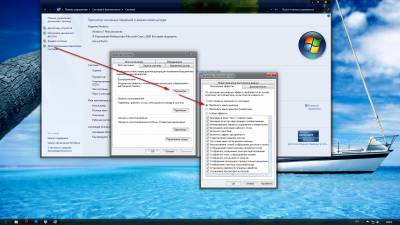
Примечание 2. Для того чтоб видео обои работали в настройке Визуальных эффектов Windows 7 нужно выставить параметр «Обеспечить наилучший вид«.
Для этого переходим в Панель управления => Система и безопасность => Система => Дополнительные параметры системы => В окне «Свойства системы» вкладка «Дополнительно» => Быстродействие системы (Параметры) => В окне «Параметры быстродействия» вкладка «Визуальные эффекты» => выбираем параметр «Обеспечить наилучший вид» (см.скриншот).
Если возникнут проблемы с установкой оставляйте комментарии, будем решать вместе!





У кого возникает проблема данного типа:
«»»Проблема такова после нажатия на кнопку «Set as DreamScene» выдает ошибку «Windows DreamScene cannot start»
И снизу еще информация типо «Windows DreamScene can only run when Windows Aero scheme is selected» что делать. «»
Решение следующее: Нажимаете правой кнопкой мыши (ПКМ), выбираете «Персонализация», там стандартную тему Aero. ( это важно, без нее не будет работать!). Только после этого ставим видео обои. (Нажимаем на нее ПКМ, и выбираем сделать фоном рабочего стола! (Set as DreamScene).
Все остальные возникшие вопросы на счет ярлыков и тд. написаны тут в самом начале!
PS: Для русификации DreamScene, перейти по этой ссылке(https://pcportal.org/forum/25-42-1) и ниже где обсуждение найдете файл который нужен и куда его установить!
Помогите решить проблему.
Проблема такова после нажатия на кнопку «Set as DreamScene» выдает ошибку «Windows DreamScene cannot start»
И снизу еще инфармация типо «Windows DreamScene can only run when Windows Aero scheme is selected» что делать.
Windows 7 Ставим любое видео на рабочий стол
Итак, нашел в интернетах интересную вещь. Куча всяких красивых видео, которые украсят Ваш рабочий стол. Ставить можно любое видео в формате wmv и mpg, а также dream.
Для поддержки Windows DreamScene требуется наличие видеокарты способной работать с технологией Windows Aero. Для Запуска DreamScene на Windows 7 требуется предварительно запустить патч (прилагается в каждой ссылке).
Доп. информация: Если у кого-то во время работы дрим сцен прозрачные подписи под ярлыками, решается так:
— щелкаем правым кликом на видео и устанавливаем его как фон рабочего стола
— в настройках папок включам отображение скрытых папок и файлов
— идем в
C: Users user_name AppData Roaming Microsoft Windows DreamScene
— там будет находиться 2 файла текущей видео-заставки (один из них скрытый)
— в свойствах обоих файлов устанавливаем “только чтение” и снимаем “скрытый”
— правый клик на рабочем столе > персонализация > фон рабочего стола
— под меню выбора дрим сцен, вы увидите оба файла изображения
— убедитесь в том, что оба файла отмечены галочкой!
— установите положение изображения в режим «Заполнить» (Fill)
— сохраните изменения
— после произведения этих операций любая дрим сцена применится без этого текстового бага. в случае если шрифт исчезнет снова, проделайте те же операции с новой сценой.
Ссылка 1: http://rutracker.org/forum/viewtopic.php?t=2020031 (140 шт., 2,83 ГБ)
Ссылка 2: http://rutracker.org/forum/viewtopic.php?t=2550427 (Море штук, 7,83 ГБ)
Ссылка 3: http://rutracker.org/forum/viewtopic.php?t=3019852 (470 шт., 11,9 ГБ)