
Как установить Windows 10 на внешний USB-диск при помощи Windows To Go и программы AOMEI Partition Assistant
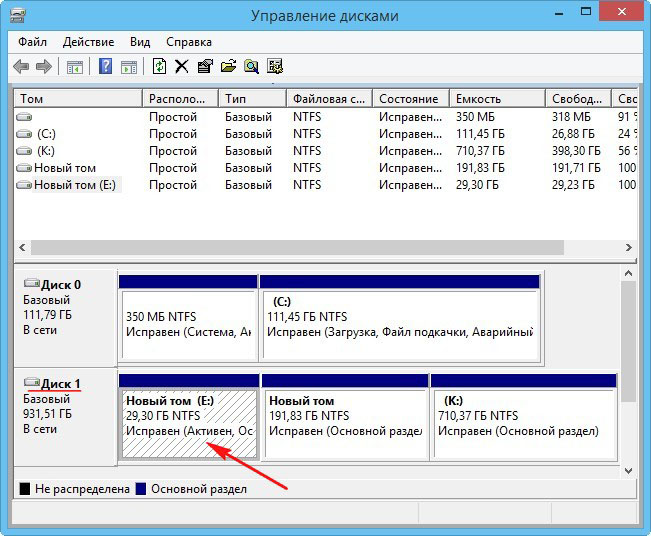
Скачиваем и запускаем программу, в главном окне выбираем:
Мастер—>Windows To Go Creator.
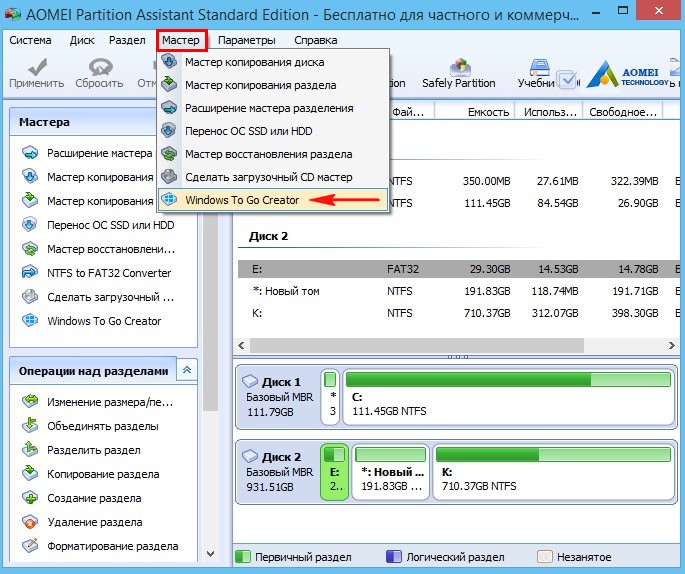
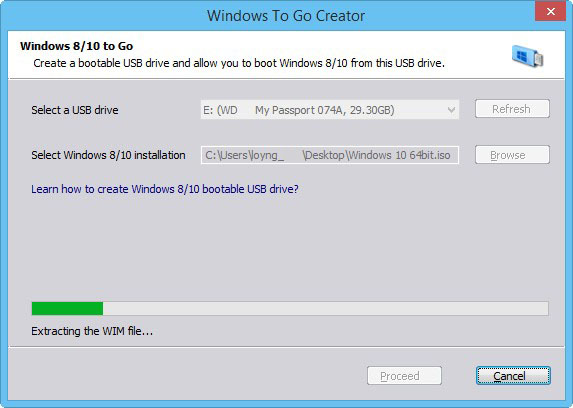
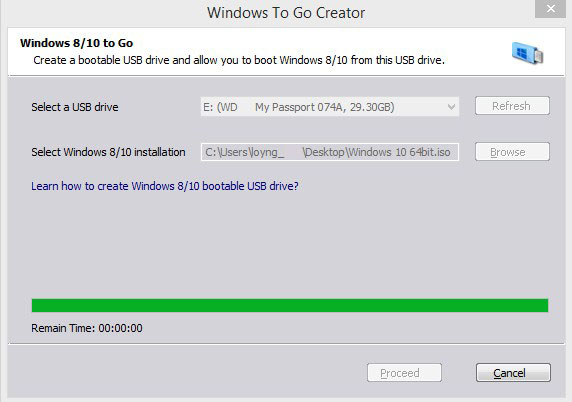
В следующем окне, в поле «Select a USB drive», в ыбираем созданный нами раздел для установки Windows To Go на внешнем диске и жмём « Proceed ».
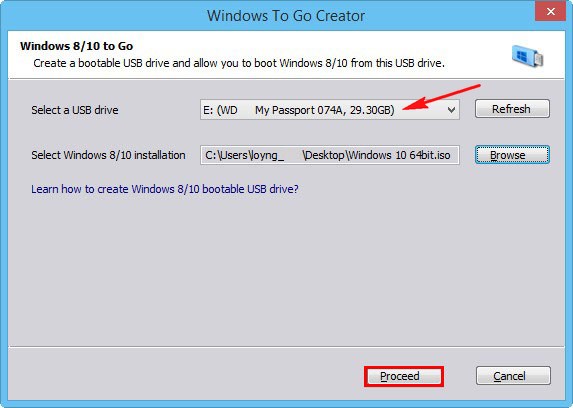
Жмём на кнопку «Browse».
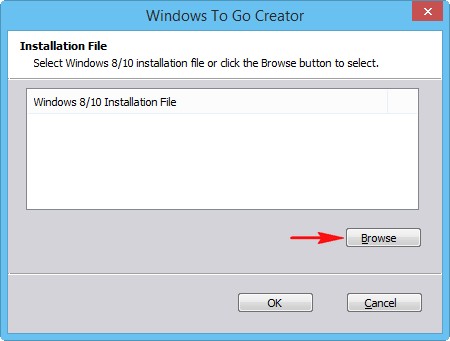
В открывшемся окне проводника находим ISO-образ Windows 10.
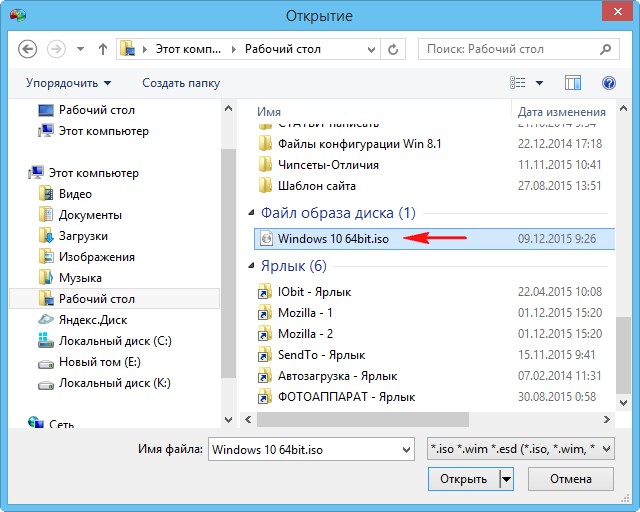
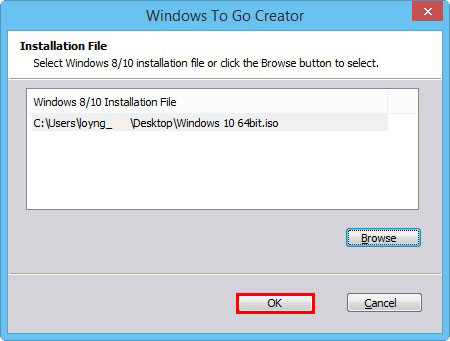
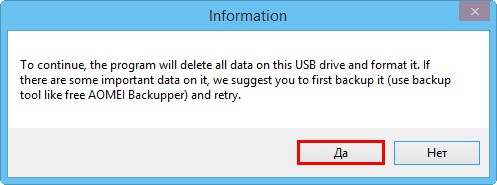
Начинается процесс создания Windows To Go (Windows с собой) с Windows 10 на переносном винчестере USB.

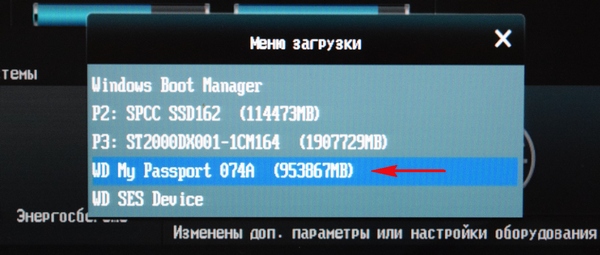
Загружаем наш компьютер с внешнего диска USB Windows To Go. Входим в загрузочное меню и выбираем для загрузки переносной винчестер USB.
Примечание : С внешнего диска USB Windows To Go можно без проблем загрузить компьютер с обычным БИОС, но к сожалению нельзя загрузить ноутбук с включенным UEFI, чтобы загрузить такой ноутбук с флешки Windows To Go, на нём нужно будет предварительно отключить Secure Boot, а UEFI перевести в Legacy.
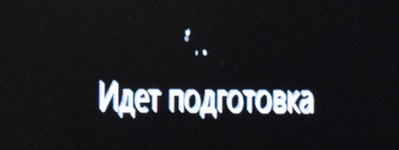
Начинается процесс подготовки устройств.

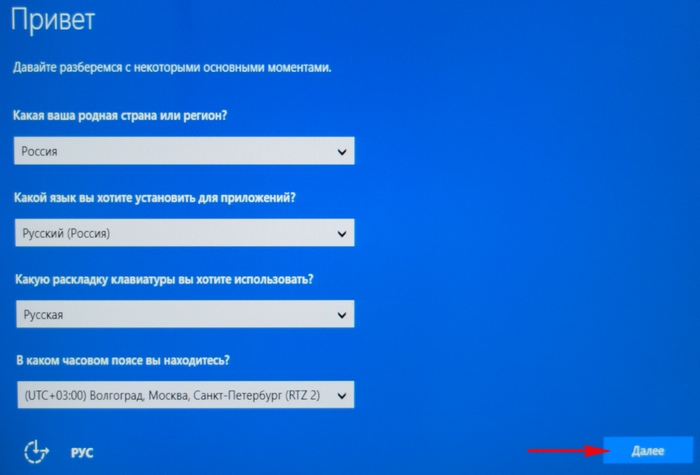
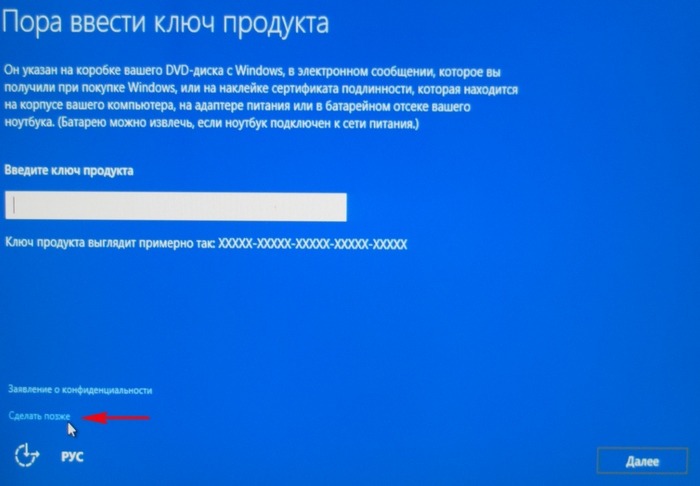
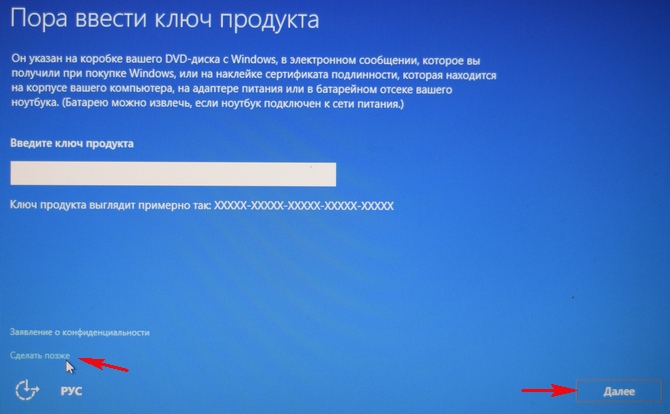
На просьбу ввести ключ продукта, вводим ключ, если ключа нет, то жмём на кнопку «Сделать позже».
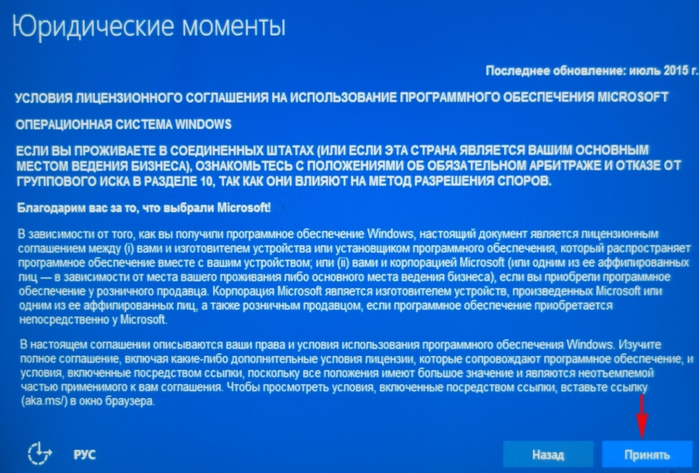
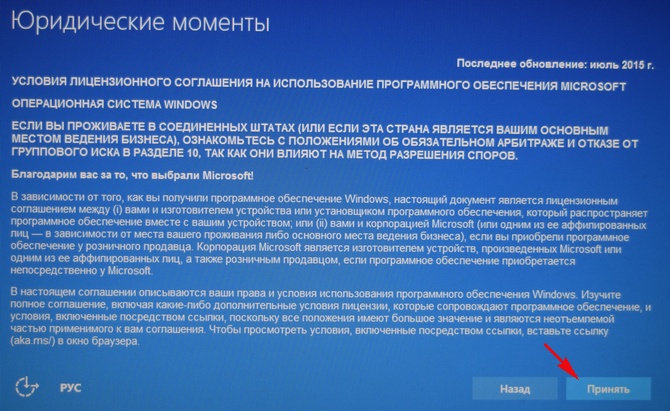
Принимаем лицензионное соглашение.
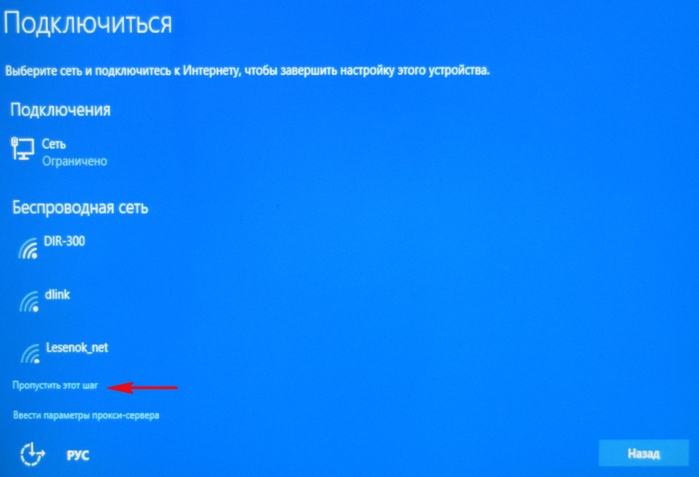
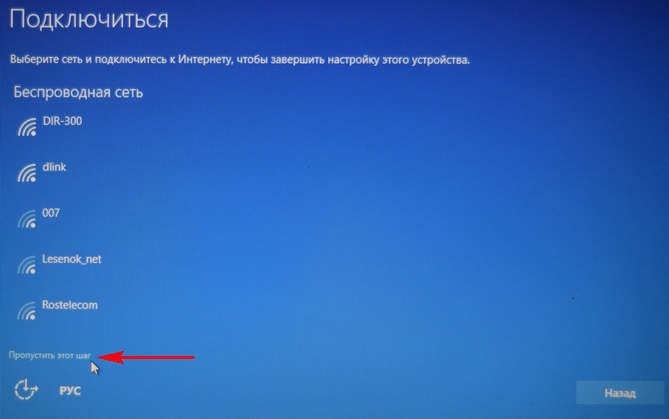
Можете сразу настроить подключение к своему роутеру или сделать это позже, нажав «Пропустить этот шаг».
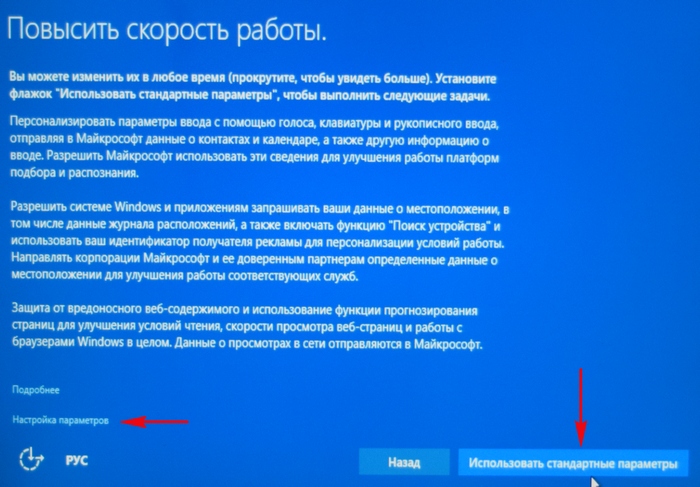
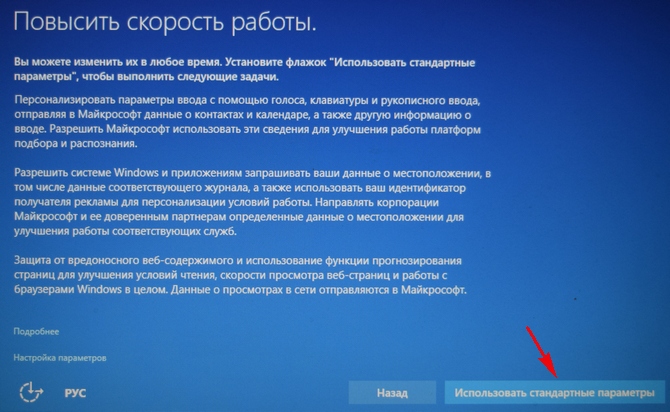
«Использовать стандартные параметры».
Вводим имя локальной учётной записи.
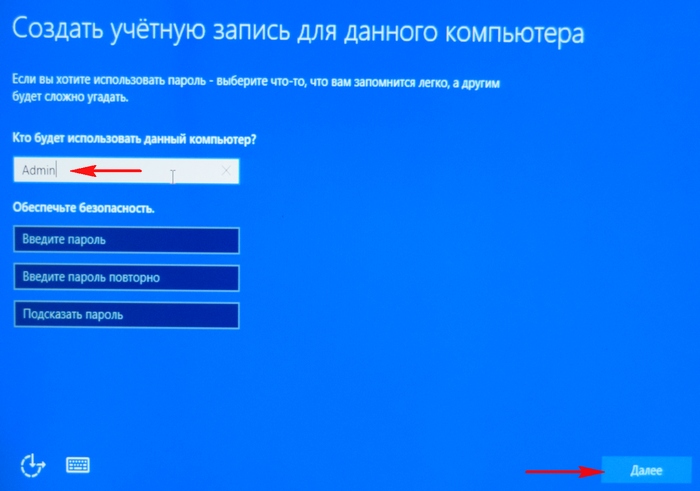
Загружается Windows 10 на переносном жёстком диске USB.
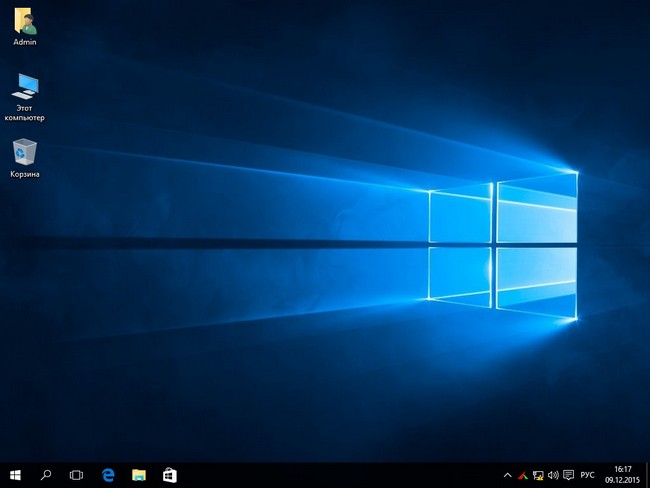
Первая загрузка на определённом компьютере будет происходить минут 5, так как Windows To Go находит оборудование и устанавливает драйвера, а вот вторая загрузка произойдёт намного быстрее.
Комментарии (43)
Рекламный блок
Подпишитесь на рассылку
Навигация
Облако тегов
Архив статей
Сейчас обсуждаем

Фёдор
Цитата: Гость Владимир И пошла карусель с учётными записями, паролями, хелпами и account.live.com
Vzhik, если только не отрывать больше 3-5 вкладок, а то будут дикие тормоза. причем ПК не
Сергей Николаевич
Здравствуйте! Если установить В 11 Энтерпрайз (90дн) и В-11 понравится, то, как установить 11-ю для
Фёдор
Цитата: Гость Евгений Только сейчас заметил странную опечатку: не Ubook, а Ebook у меня. Ну

admin
Это на винде и так есть, а нужно, так и монитор можно хороший купить, но никак не по таким конским
О проекте RemontCompa.ru
RemontCompa — сайт с огромнейшей базой материалов по работе с компьютером и операционной системой Windows. Наш проект создан в 2010 году, мы стояли у истоков современной истории Windows. У нас на сайте вы найдёте материалы по работе с Windows начиная с XP. Мы держим руку на пульсе событий в эволюции Windows, рассказываем о всех важных моментах в жизни операционной системы. Мы стабильно выпускаем мануалы по работе с Windows, делимся советами и секретами. Также у нас содержится множество материалов по аппаратной части работы с компьютером. И мы регулярно публикуем материалы о комплектации ПК, чтобы каждый смог сам собрать свой идеальный компьютер.
Наш сайт – прекрасная находкой для тех, кто хочет основательно разобраться в компьютере и Windows, повысить свой уровень пользователя до опытного или профи.
Как установить Windows 10 на переносной жёсткий диск USB
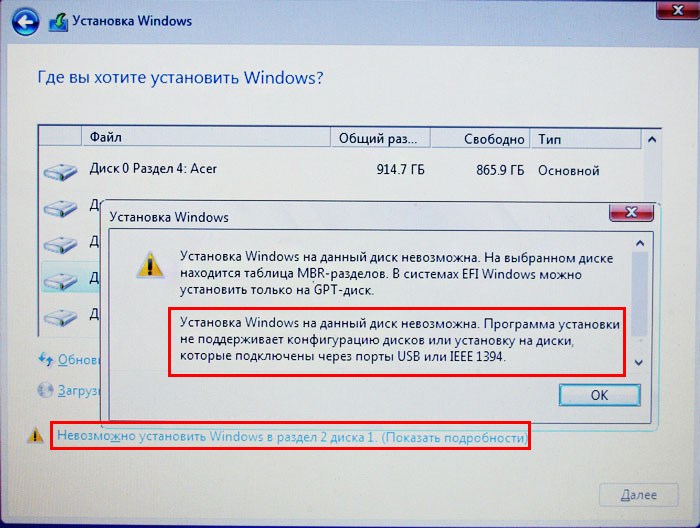
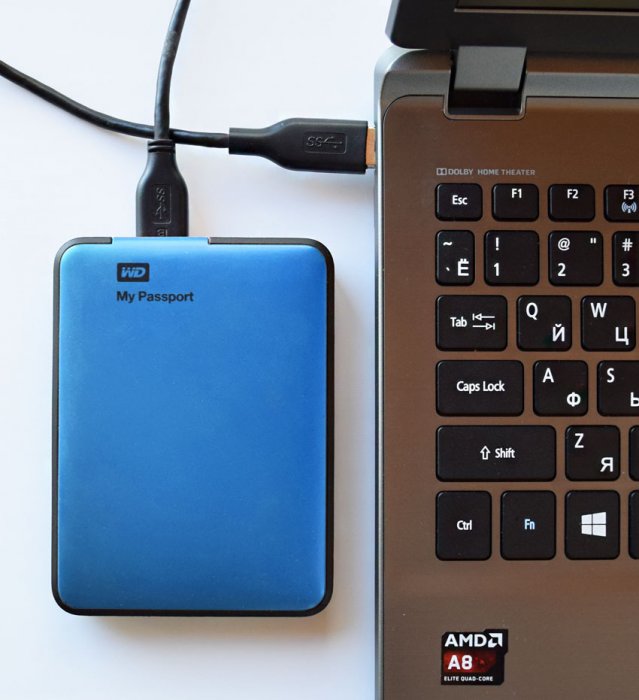
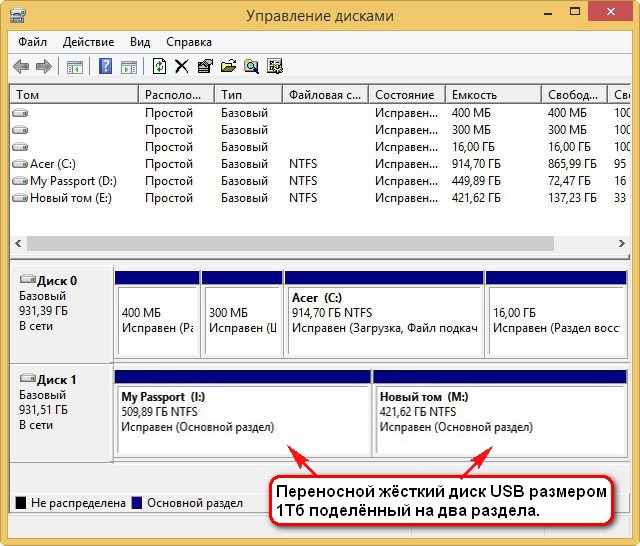
Смотрим Управление дисками ноутбука:
AOMEI Partition Assistant Standard Edition
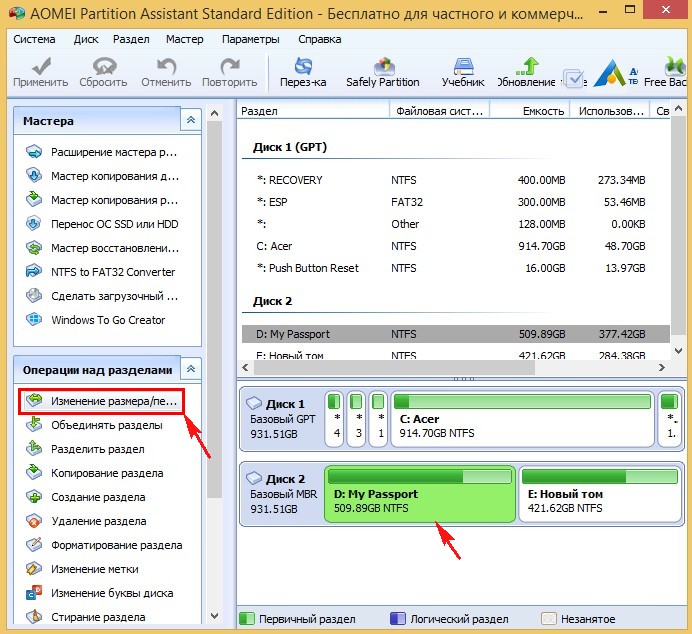
Скачиваем и устанавливаем бесплатную программу AOMEI Partition Assistant Standard Edition и запускаем её.
Выделяем раздел первый раздел USB-винчестера (I:) и жмём на кнопку Изменение размера.
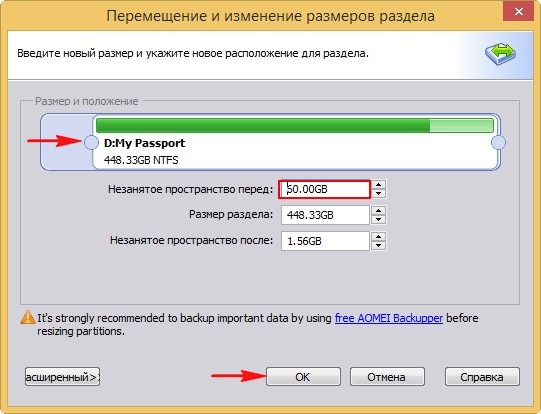
Сдвигаем разграничитель вправо высвобождая свободное место (60 Гб) в самом начале переносного винчестера USB и жмём ОК. 60 Гб как раз хватит для установки Windows 10 (можете выделить больше).
Жмём Применить и программа начинает работать.
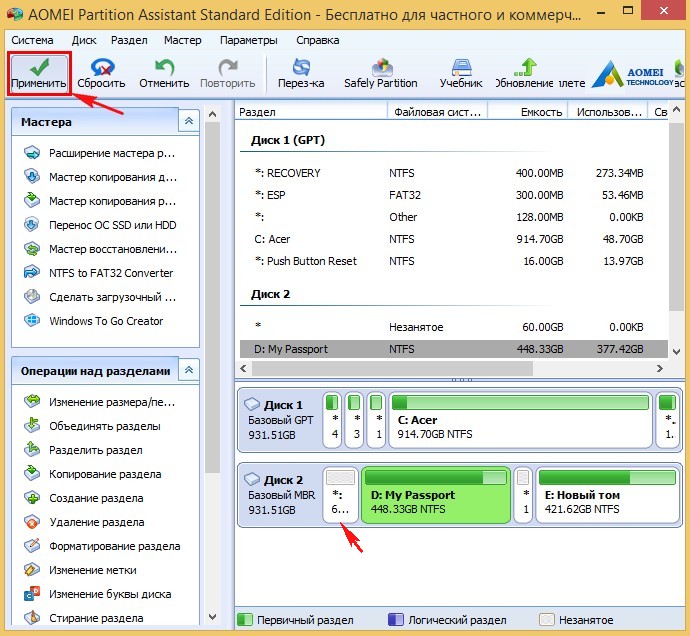
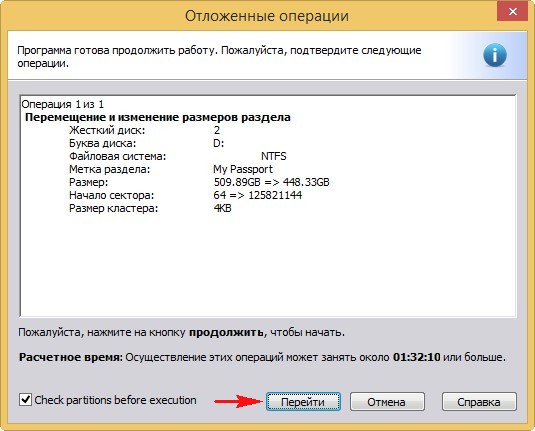
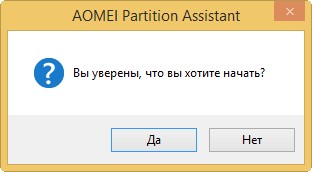
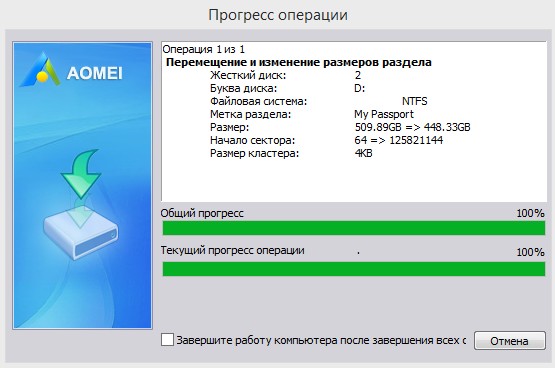
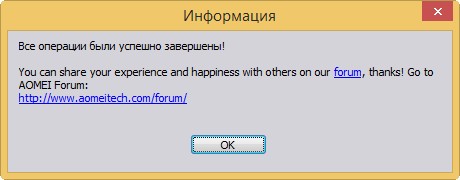
Видим образовавшееся нераспределённое пространство 60 Гб, которое мы отдадим под установку Windows 10,
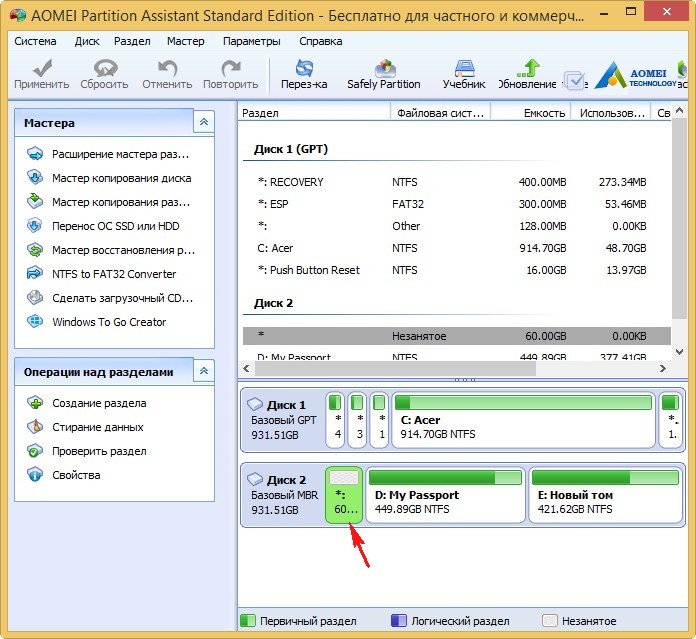
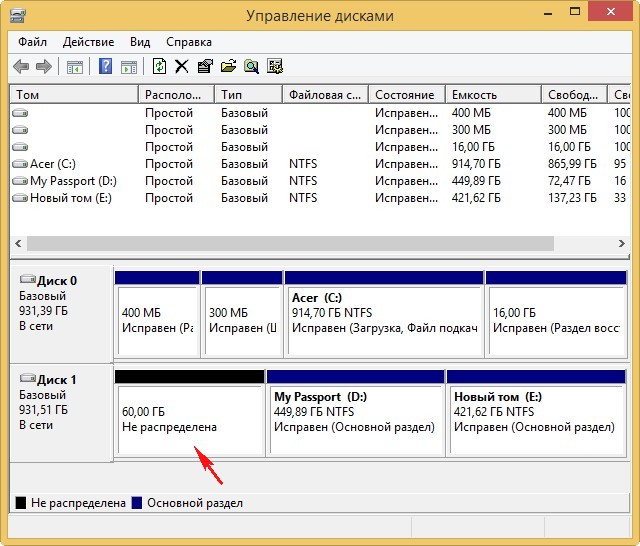
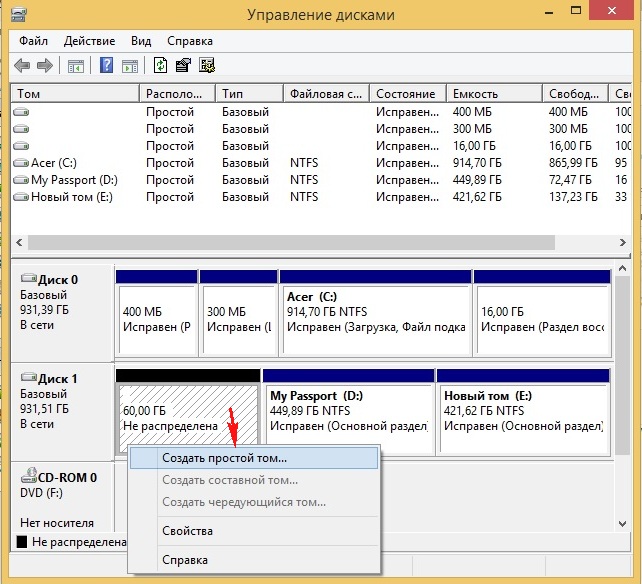
Из нераспределённой области создаём раздел. Щёлкаем на ней правой мышью и выбираем Создать простой том.
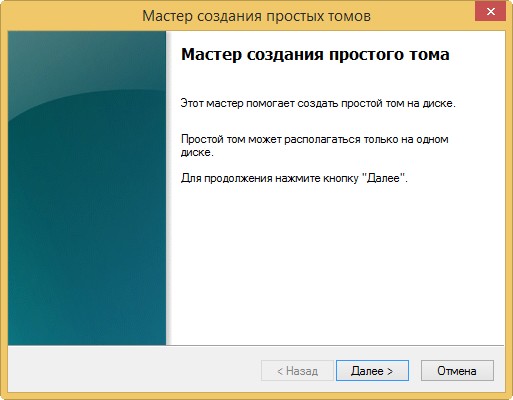
Жмём всё время Далее.
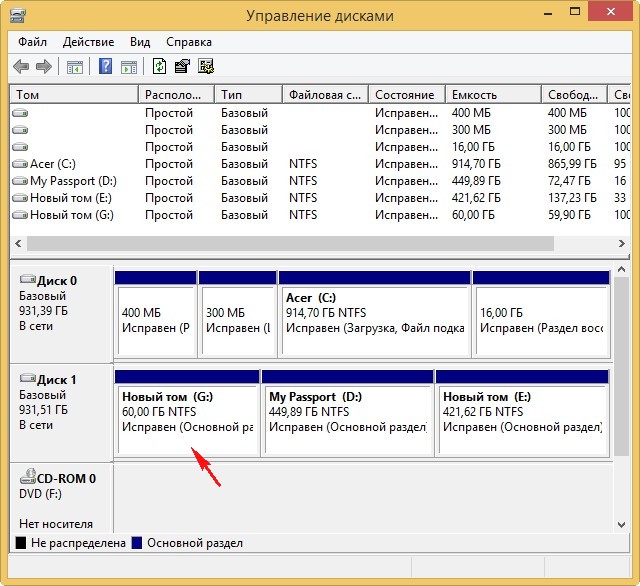
На переносном USB-винчестере создаётся раздел (G:) отформатированный в файловую систему NTFS размер 60 Гб. На него установим Windows 10.
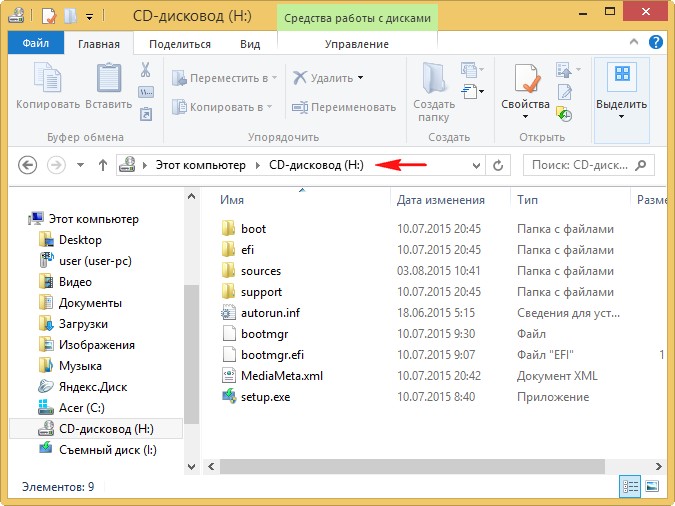
Открываем ISO-образ Windows 10,

который присоединяется к виртуальному дисководу (H:).
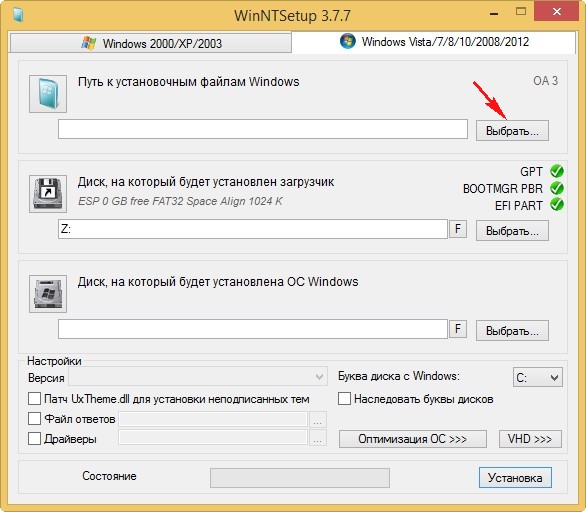
Настала очередь программки WinNTSetup3.
Запускаем программу и в главном окне, в первом поле (Путь к установочным файлам Windows) жмём на кнопку Выбрать
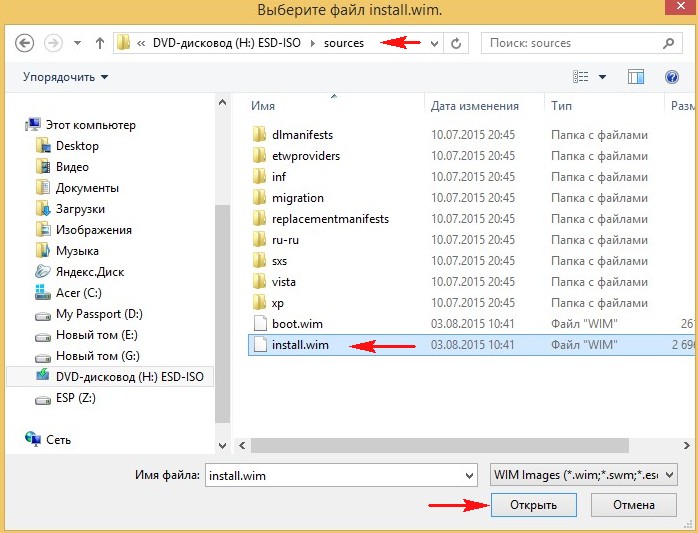
в открывшемся окне проводника находим виртуальный дисковод (H:) с файлами Windows 10, заходим в папку H:\sources и выделяем левой мышью файл install.wim, жмём Открыть.
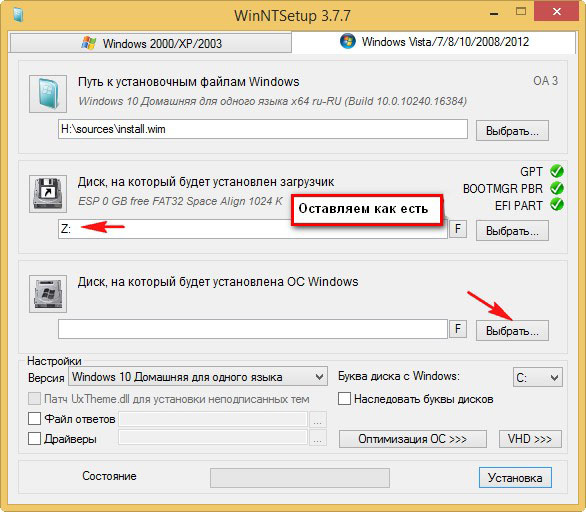
В среднем поле (Диск, на который будет установлен загрузчик) всё оставляем как есть.
В самом нижнем третьем поле (Диск, на который будет установлена ОС Windows) жмём Выбрать.
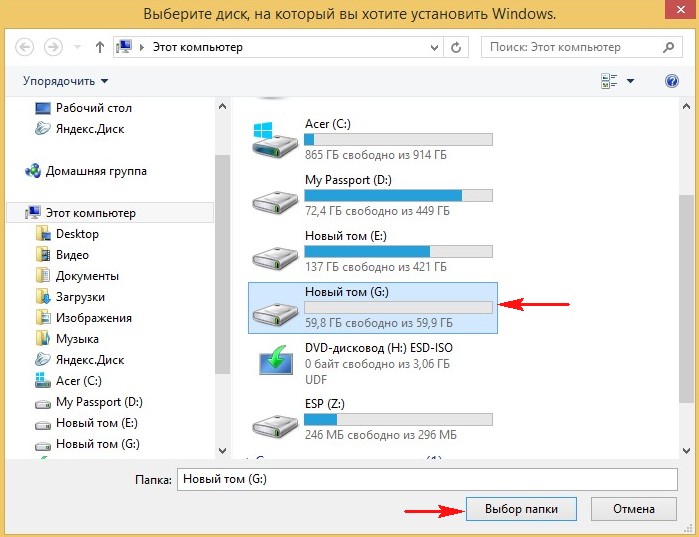
В открывшемся окне проводника выбираем созданный нами раздел (G:) и жмём кнопку Выбор папки.
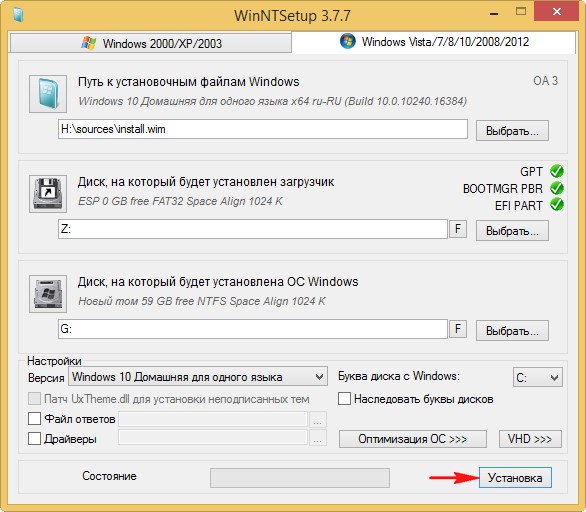
Внимание: Если у вас ноутбук с включенным UEFI, то в поле Использовать BootSect для загрузчика выберите UEFI.
Если у вас компьютер с обычным БИОС, значит выберите BIOS.
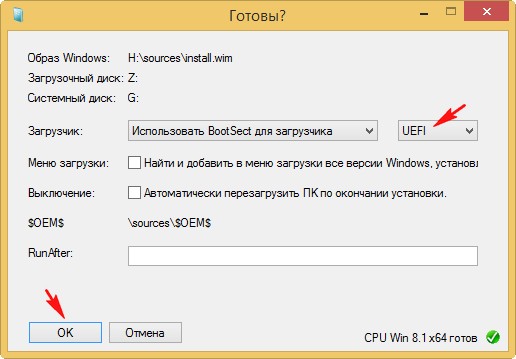
Начинается процесс установки Windows 10 на раздел (G:) переносного жёсткого диска USB и заканчивается успешно.
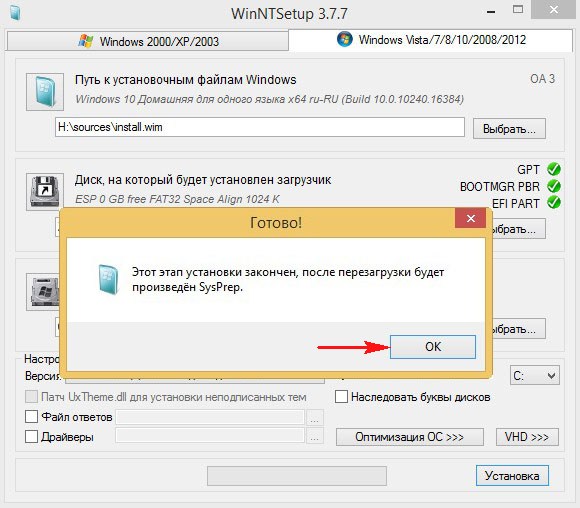
Перезагружаем компьютер или ноутбук.
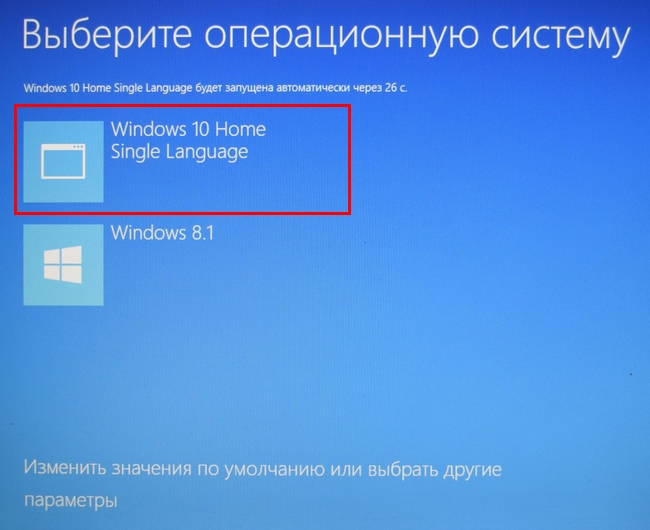
После перезагрузки появляется меню выбора операционных систем.
Выбираем Windows 10
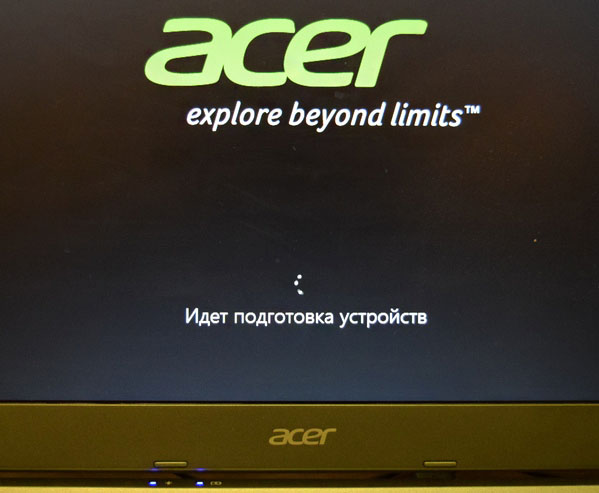
Идёт подготовка устройств
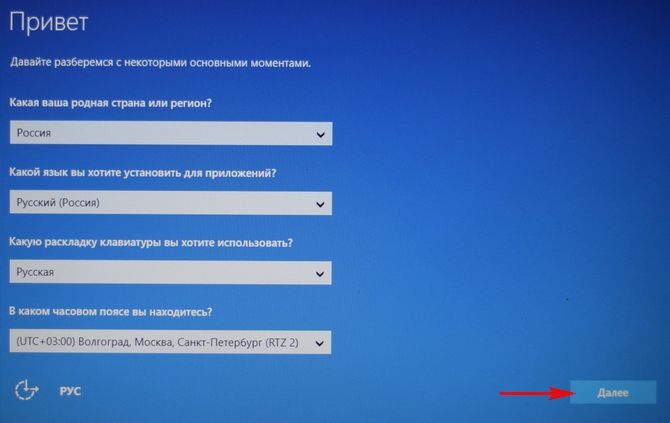
Принимаем лицензионное соглашение
Подключаемся к роутеру или пропускаем этот шаг.
Использовать стандартные параметры
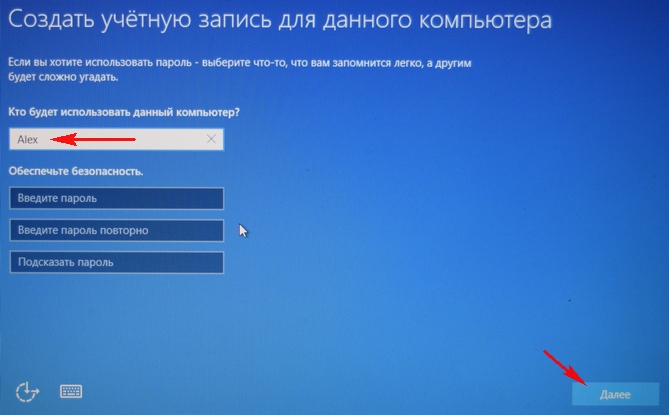
Вводим имя локальной учётной записи и жмём Далее.

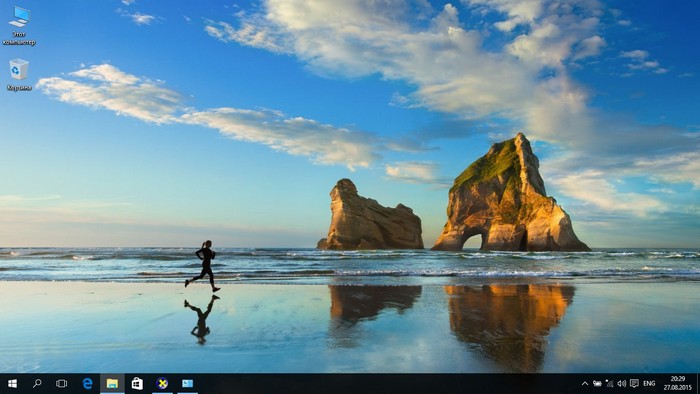
Windows 10 установлена на переносной жёсткий диск USB!
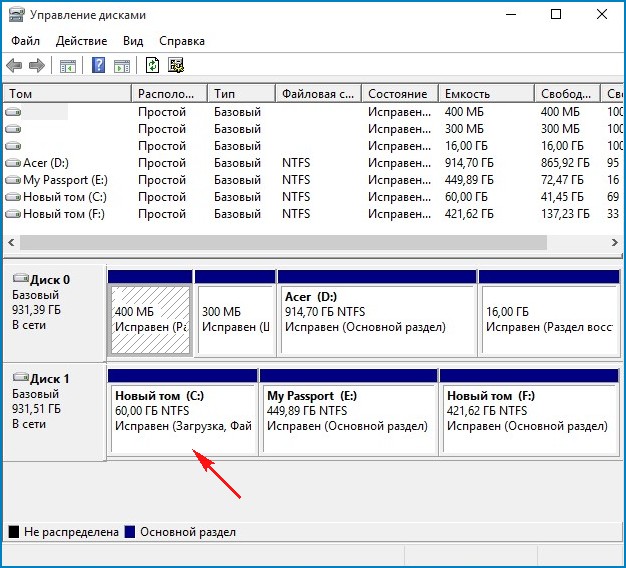
Windows 10 имеет букву (C:) и работает так, как бы она была расположена на обычном жёстком диске.
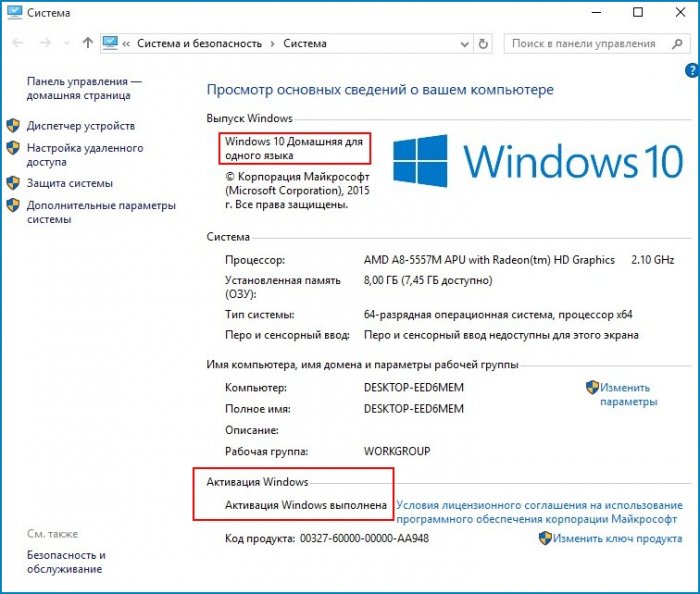
Windows 10 Домашняя для одного языка активирована!
30 дней назад я обновлял на этом ноутбуке Windows 8.1 до Windows 10 и после обновления Windows 10 сгенерировала новый ключ активации, всё написано в этой статье.
Теперь на этом ноуте две активированные лицензионные операционные системы: Windows 10 и Windows 8.1.
Что будет, если отсоединить переносной жёсткий диск USB с установленной Windows 10 от ноутбука
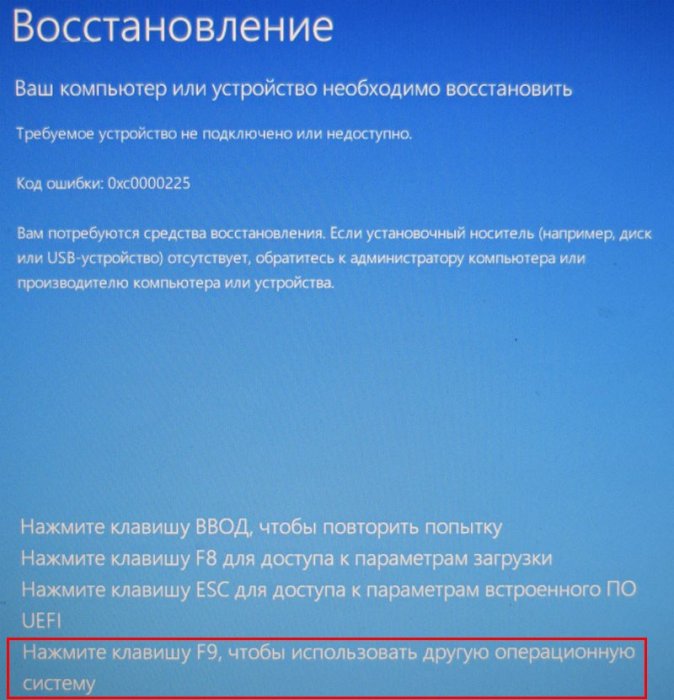
Ноутбук загрузится вот с таким меню, в котором нам предложат, для загрузки в другую операционную систему нажать клавишу F9.
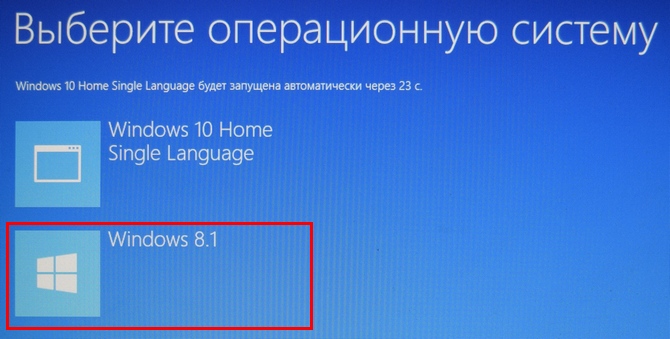
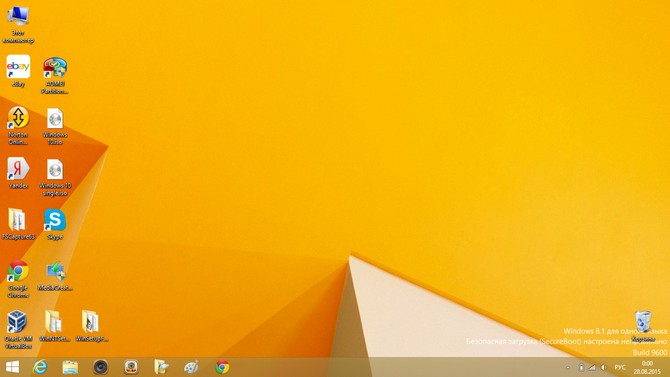
и мы загрузимся в Windows 8.1.
Если вы хотите иметь на внешнем USB-диске переносную операционную систему, то читайте эти статьи:
Комментарии (179)
Рекламный блок
Подпишитесь на рассылку
Навигация
Облако тегов
Архив статей
Сейчас обсуждаем
Фёдор
Цитата: Гость Владимир И пошла карусель с учётными записями, паролями, хелпами и account.live.com
Vzhik, если только не отрывать больше 3-5 вкладок, а то будут дикие тормоза. причем ПК не
Сергей Николаевич
Здравствуйте! Если установить В 11 Энтерпрайз (90дн) и В-11 понравится, то, как установить 11-ю для
Фёдор
Цитата: Гость Евгений Только сейчас заметил странную опечатку: не Ubook, а Ebook у меня. Ну
admin
Это на винде и так есть, а нужно, так и монитор можно хороший купить, но никак не по таким конским
О проекте RemontCompa.ru
RemontCompa — сайт с огромнейшей базой материалов по работе с компьютером и операционной системой Windows. Наш проект создан в 2010 году, мы стояли у истоков современной истории Windows. У нас на сайте вы найдёте материалы по работе с Windows начиная с XP. Мы держим руку на пульсе событий в эволюции Windows, рассказываем о всех важных моментах в жизни операционной системы. Мы стабильно выпускаем мануалы по работе с Windows, делимся советами и секретами. Также у нас содержится множество материалов по аппаратной части работы с компьютером. И мы регулярно публикуем материалы о комплектации ПК, чтобы каждый смог сам собрать свой идеальный компьютер.
Наш сайт – прекрасная находкой для тех, кто хочет основательно разобраться в компьютере и Windows, повысить свой уровень пользователя до опытного или профи.
Содержание:
↑ Как установить Windows 8.1 или 10 на внешний USB-диск с загрузкой в режимах UEFI/Legacy
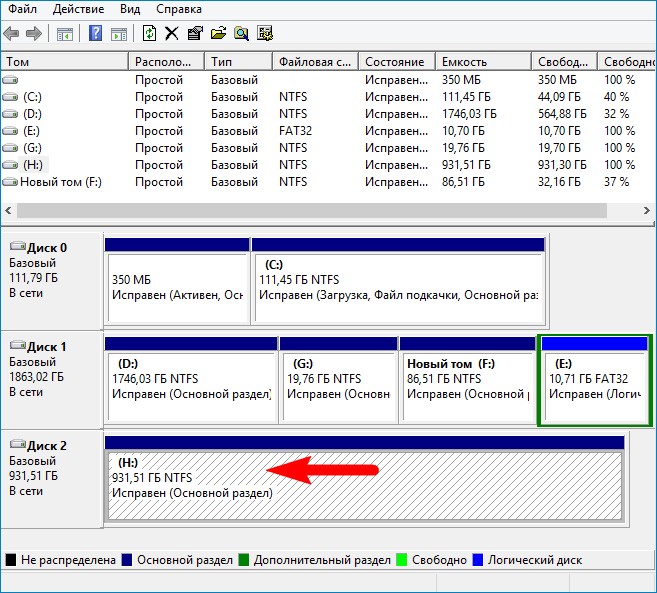
Специально замечу, что внешний USB-диск имеет главную загрузочную запись MBR.

Сожмём пространство на HDD и создадим два раздела для установки OS.
Щёлкаем на накопителе правой кнопкой мыши и выбираем «Сжать том».

150 Гб мне будет достаточно, вы же можете выбрать другой размер.
Жмём на кнопку «Сжать».

В результате образуется нераспределённое пространство. Щёлкаем на нём правой кнопкой мыши и выбираем «Создать простой том».


Размер указываем 100 Мб.


Файловую систему выбираем FAT32.


Щёлкаем на нераспределённом пространстве правой кнопкой мыши и выбираем «Создать простой том».

Файловую систему выбираем NTFS и жмём всё время «Далее».

Создаётся Новый том (J:). Именно на него мы и установим Win 8.1. Замечу, что раздел для установки OS должен быть основным, так как для загрузки в режиме UEFI, efi загрузчик не увидит логический раздел.


Щёлкаем на скачанном ISO-образе двойным щелчком левой кнопкой мыши и подсоединяем его к виртуальному дисководу (в нашем случае буква вирт. дисковода (P:)). В папке sources находится файл install.esd со сжатыми файлами OS.


В главном окне программы, в первую очередь, нужно указать путь к установочным файлам Win 8.1.

В открывшемся проводнике заходим в виртуальный дисковод (P:) (в вашем случае буква может быть другая), открываем папку sources и выделяем левой мышью файл install.esd, затем жмём «Открыть». Путь к установочным файлам системы мы указали.

Указываем диск, на который будет установлен загрузчик Win 8.1.

Выбираем созданный нами на внешнем USB-диске раздел 100 Мб (буква диска I:) и жмём на «Выбор папки».

Теперь выбираем раздел, на который будет установлена система.

В открывшемся окне выделяем созданный нами раздел (J:) и жмём на «Выбор папки».


В пункте «Использовать BootSect для загрузчика» выбираем ALL (для uefi и legacy).

Начинается процесс установки операционной системы на раздел (J:).

Если нажать «Перезагрузка», то компьютер перезагрузится и процесс установки системы продолжится, но перед этим нам нужно обязательно сделать раздел 100 Мб FAT32 (буква диска I:) активным, иначе установленная нами Win 8.1 будет грузиться только в режиме UEFI.

Скачиваем и запускаем программу BOOTICE.
На первой вкладке «Физический диск» выбираем наш внешний диск WD и жмём на кнопку «Управление разделами».

Выделяем раздел 100 Мб (буква диска I:) и жмём на кнопку «Активировать».


Теперь раздел 100 Мб (буква диска I:) является активным. Это обязательное условие для загрузки системы на компьютере с обычным БИОС.

Вот теперь мы можем перезагрузить наш компьютер или ноутбук.
В моём БИОС включен интерфейс UEFI,

но несмотря на это в загрузочном меню виден внешний жёсткий USB-диск с главной загрузочной записью MBR. Произвожу загрузку компьютера с внешнего диска.


Компьютер перезагружается. Опять п роизвожу загрузку с внешнего диска.


Вводим имя компьютера. Далее.

Использовать стандартные параметры.

Создать новую учётную запись.

Войти без учётной записи Майкрософт.


На компьютере с включенным интерфейсом UEFI загружается Windows 8.1, находящаяся на внешнем USB-диске, имеющем главную загрузочную запись MBR.


Также восьмёрка загрузится на компьютере с обычным БИОС.
Почему Win 8.1 загружается на компьютерах с обычным БИОС и на ноутбуках с UEFI
Мы загружаемся с внешнего носителя. UEFI работает с внешними носителями по разделу FAT32 (который мы создали на внешнем диске), ведь с загрузочной флешки мы без проблем загружаемся и в UEFI и legacy.
С флешки мы устанавливаем операционную систему на RAMDisk и в UEFI и в legacy, так как дистрибутив Windows содержит 2 загрузчика (один для mbr в папке boot, а второй для UEFI в папке EFI).
У нас сделано на внешнем USB-диске 2 раздела, активный раздел, форматированный в FAT32 и раздел с OS. Н а первом разделе у нас как и в дистрибутиве 2 загрузчика и установленная OS не на RAMDisk, а на физический.
Статьи на эту тему:
Комментарии (108)
Рекламный блок
Подпишитесь на рассылку
Навигация
Облако тегов
Архив статей
Сейчас обсуждаем
Фёдор
Цитата: Гость Владимир И пошла карусель с учётными записями, паролями, хелпами и account.live.com
Vzhik, если только не отрывать больше 3-5 вкладок, а то будут дикие тормоза. причем ПК не
Сергей Николаевич
Здравствуйте! Если установить В 11 Энтерпрайз (90дн) и В-11 понравится, то, как установить 11-ю для
Фёдор
Цитата: Гость Евгений Только сейчас заметил странную опечатку: не Ubook, а Ebook у меня. Ну
admin
Это на винде и так есть, а нужно, так и монитор можно хороший купить, но никак не по таким конским
О проекте RemontCompa.ru
RemontCompa — сайт с огромнейшей базой материалов по работе с компьютером и операционной системой Windows. Наш проект создан в 2010 году, мы стояли у истоков современной истории Windows. У нас на сайте вы найдёте материалы по работе с Windows начиная с XP. Мы держим руку на пульсе событий в эволюции Windows, рассказываем о всех важных моментах в жизни операционной системы. Мы стабильно выпускаем мануалы по работе с Windows, делимся советами и секретами. Также у нас содержится множество материалов по аппаратной части работы с компьютером. И мы регулярно публикуем материалы о комплектации ПК, чтобы каждый смог сам собрать свой идеальный компьютер.
Наш сайт – прекрасная находкой для тех, кто хочет основательно разобраться в компьютере и Windows, повысить свой уровень пользователя до опытного или профи.