
Как правильно установить Windows 10 на Mac
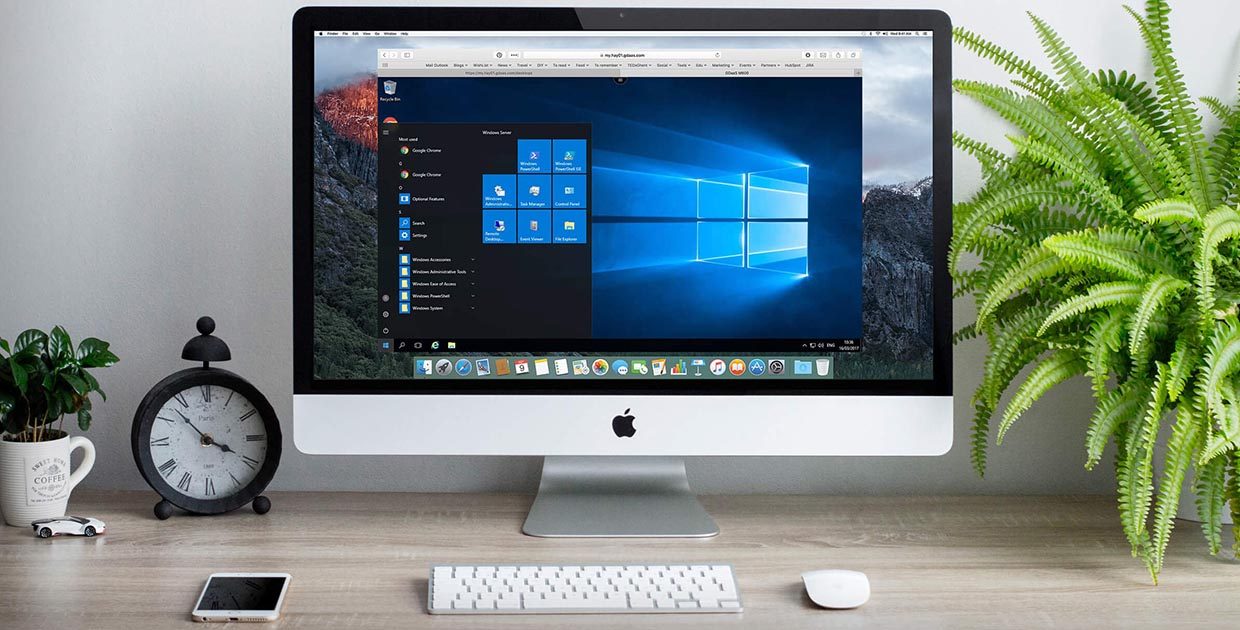
У многих владельцев Mac часто возникает необходимость в операционной системе Windows. Одним она нужна для запуска любимых игр, вторым – для работы специализированного ПО, а третьим просто для разнообразия.
Мы решили напомнить, как правильно и быстро произвести установку Windows 10 на Mac, чтобы не связываться с виртуальными машинами и подобными решениями, которые не позволяют стабильно работать в Windows и выжимать максимум из возможностей компьютера.
На какие компьютеры Mac можно установить Windows 10
Официально 64-разрядную Windows 10 Home или Pro при помощи утилиты Boot Camp можно установить на следующие модели:
Существует лишь одно ограничение: при использовании macOS Mojave не получится установить ОС Windows через Boot Camp на iMac с жестким диском емкостью 3 ТБ.
Это обусловлено особенностями совмещения разных файловых систем APFS и NTFS на накопителях такой емкости. Подробнее об этом можно узнать на сайте Apple.
Остальные модели без проблем поддерживают установку Windows 10 прямо из коробки.
Что нам понадобится
1. Свободное место на накопителе. Минимальный объем для установки 64 ГБ, а рекомендуемый – 128 ГБ.
На практике можно обойтись и меньшим объемом, но всегда есть вероятность нехватки пространства для нормальной работы системы или установки необходимого ПО.
2. Для настольных компьютеров потребуется клавиатура и манипулятор, чтобы постоянно не переподключать их в разных ОС. Это может быть как проводное решение, так и сторонние модели, которые имеют несколько каналов для сопряжения с несколькими девайсами.
3. USB-накопитель на 16 Гб или более емкий. Такой диск не потребуется владельцам компьютеров 2015 года выпуска либо более новым.
4. Образ установочного диска Microsoft Windows (ISO) или установочный носитель данной операционной системой. Скачать образ можно на сайте Microsoft.
Средняя цена ключа в России – около 3 тыс. рублей, хотя попадаются предложения и дешевле на свой страх и риск.
Как установить Windows 10 по шагам
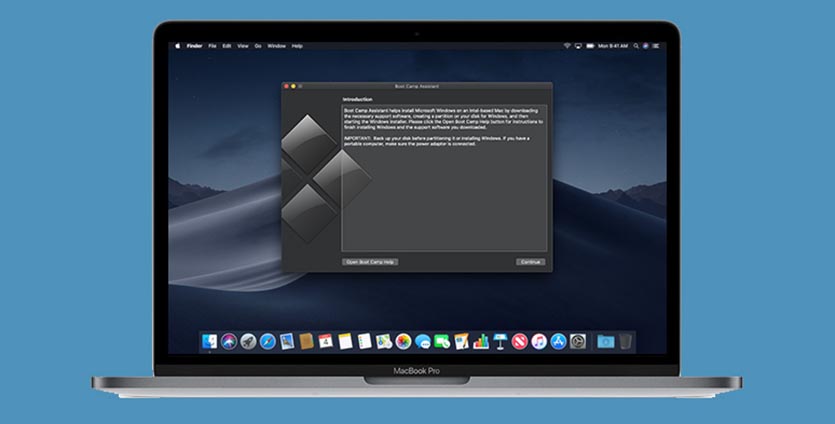
1. Запустите утилиту Boot Camp через поиск Spotlight, Finder или Launchpad.
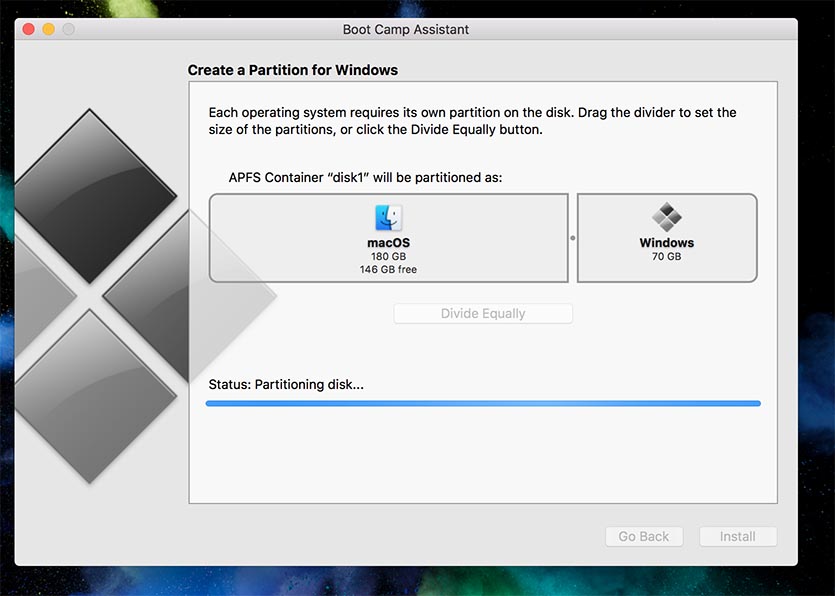
2. Укажите программе путь к загруженному образу и выберите, сколько места на установленном накопителе выделить для установки Windows.
Хорошенько подумайте на данном этапе, ведь изменить используемый раздел без переустановки Widows не получится. Если планируете играть в игры или запускать тяжелые приложения, лучше сразу выделите больше места.
3. Дождитесь загрузки необходимых драйверов и данных из сети. После скачивания и перезагрузки компьютера начнется установка Windows 10.
4. Мастер установки попросит произвести базовые настройки и указать раздел, на который следует поставить Windows. Он уже будут назван BOOTCAMP.
5. После окончания установки потребуется произвести окончательную настройку параметров системы.
6. Оказавшись на рабочем столе Windows потребуется запустить утилиту Boot Camp. Она будет храниться на системном диске либо на съемном накопителе, который был создан на этапе подготовки.
7. После установки всех компонентов и перезагрузки Windows нужно подключиться к сети через Wi-Fi или по кабелю и запустить Apple Software Update из панели Пуск.
8. В программе следует указать все доступные обновления. Установить из и перезапустить компьютер.
Как запускать macOS или Windows
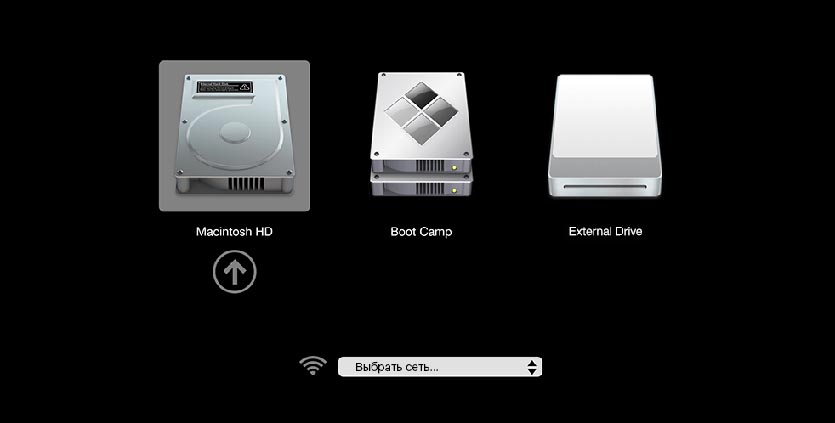
Теперь при запуске компьютера автоматически будет стартовать операционная система macOS, а при удержании клавиши Alt/Option увидите меню с выбором раздела для загрузки.
Для быстрого перехода из Windows в macOS можно воспользоваться утилитой в трее (правом нижнем углу), которая позволяет в одно нажатие перезапустить компьютер с другой ОС.
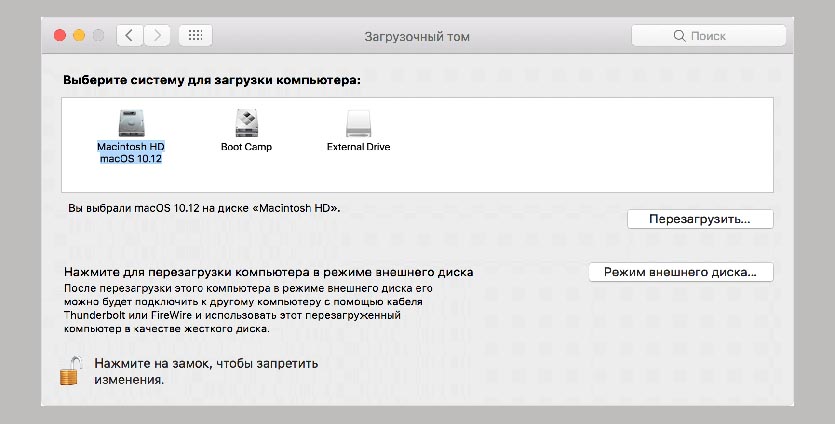
Для обратного перехода следует перейти в Системные настройки – Загрузочный том, ввести пароль разблокировки настроек и выбрать раздел с Windows для загрузки.
Как удалить Windows с Mac
Для удаления достаточно запустить Дисковую утилиту и стереть в ней раздел, который был отведен для Boot Camp с Windows. Затем расширьте основной раздел за счет освободившегося пространства.
Установка Windows 10 на компьютере Mac с помощью приложения «Ассистент Boot Camp»
С помощью Boot Camp можно установить Microsoft Windows 10 на компьютере Mac и переключаться между macOS и Windows при его перезагрузке.
Необходимые условия для установки Windows 10 на компьютере Mac
Последние обновления macOS, которые могут включать обновления приложения «Ассистент Boot Camp». Приложение «Ассистент Boot Camp» необходимо для установки Windows 10.
Не менее 64 ГБ свободного места на загрузочном диске Mac:
Внешний флеш-накопитель USB объемом памяти не менее 16 ГБ, если только не используется компьютер Mac, для которого не требуется флеш-накопитель для установки Windows.
64-разрядная версия Windows 10 Home или Windows 10 Pro в виде образа диска (ISO) или на другом установочном носителе. При первой установке Windows на компьютере Mac используйте полную версию Windows, а не обновление.

Инструкции по установке Windows 10 на компьютере Mac
Для установки Windows используйте приложение «Ассистент Boot Camp», входящее в комплект поставки компьютера Mac.
1. Проверьте настройки функции «Безопасная загрузка»
Узнайте, как проверить настройки функции «Безопасная загрузка». В настройках функции «Безопасная загрузка» по умолчанию выбран параметр «Высший уровень безопасности». Если вы выбрали параметр «Функции безопасности отключены», перед установкой Windows снова включите параметр «Высший уровень безопасности». После установки Windows вы можете использовать любые настройки функции «Безопасная загрузка». Это не повлияет на запуск ОС Windows.
2. Использование приложения «Ассистент Boot Camp» для создания раздела Windows
Откройте приложение «Ассистент Boot Camp» во вложенной папке «Утилиты» папки «Программы». Следуйте инструкциям на экране.
3. Форматирование раздела Windows (BOOTCAMP)
По завершении работы приложения «Ассистент Boot Camp» компьютер Mac перезагрузится в среде установки Windows. Если установщик спросит, куда установить Windows, выберите раздел BOOTCAMP и нажмите «Форматировать». В большинстве случаев установщик автоматически выберет и отформатирует раздел BOOTCAMP.
4. Установка Windows
Отсоедините все внешние устройства, которые не требуются во время установки. Затем нажмите «Далее» и следуйте инструкциям на экране, чтобы начать установку Windows.
5. Использование установщика Boot Camp в Windows
По завершении установки Windows компьютер Mac запускается в Windows и отображает приветствие установщика Boot Camp. Следуйте инструкциям на экране, чтобы установить Boot Camp и вспомогательное программное обеспечение Windows (драйверы). По завершении будет предложено выполнить перезапуск.
Процедура переключения между Windows и macOS
Перезапустите компьютер, во время запуска нажмите и удерживайте клавишу Option (или Alt) ⌥ для переключения между операционными системами Windows и macOS.
Дополнительная информация
Если используется одна из перечисленных ниже моделей Mac на базе процессора Intel с OS X El Capitan или более поздней версии, для установки Windows не требуется флеш-накопитель USB.
Для получения дополнительных сведений об использовании Windows на компьютере Mac откройте приложение «Ассистент Boot Camp» и нажмите кнопку «Открыть Справку Boot Camp».
1. Если используется компьютер iMac (с дисплеем Retina 5K, 27 дюймов, конец 2014 г.), iMac (27 дюймов, конец 2013 г.) или iMac (27 дюймов, конец 2012 г.) с жестким диском объемом 3 ТБ и операционной системой macOS Mojave или более поздней версии, узнайте об оповещении, которое может отображаться во время установки.
2. Например, если объем ОЗУ на компьютере Mac составляет 128 ГБ, то на загрузочном диске должно быть доступно не менее 128 ГБ для Windows. Чтобы узнать объем ОЗУ компьютера Mac, перейдите в меню Apple > «Об этом Mac». Чтобы узнать объем доступного дискового пространства, перейдите на вкладку «Хранилище» в этом же окне.
3. Эти модели Mac также были доступны с жесткими дисками емкостью 128 ГБ. Компания Apple рекомендует жесткие диски емкостью не менее 256 ГБ, чтобы можно было создать раздел Boot Camp размером не менее 128 ГБ.
Информация о продуктах, произведенных не компанией Apple, или о независимых веб-сайтах, неподконтрольных и не тестируемых компанией Apple, не носит рекомендательного или одобрительного характера. Компания Apple не несет никакой ответственности за выбор, функциональность и использование веб-сайтов или продукции сторонних производителей. Компания Apple также не несет ответственности за точность или достоверность данных, размещенных на веб-сайтах сторонних производителей. Обратитесь к поставщику за дополнительной информацией.
Как установить Windows 10 на внешний диск из macOS Catalina
Многим владельцам компьютеров Apple иногда приходится запускать операционную систему Windows для работы, игр или других задач. Встроенный в macOS механизм для быстрой и простой установки сторонней ОС подойдет для этого далеко не всегда.
Если попытаться установить Windows через Boot Camp на компьютерах со 128 ГБ накопителем, утилита вежливо попросит освободить минимум 42 ГБ! Следуя такой логике, для установки второй ОС нужно удалить все приложения и данные из первой.
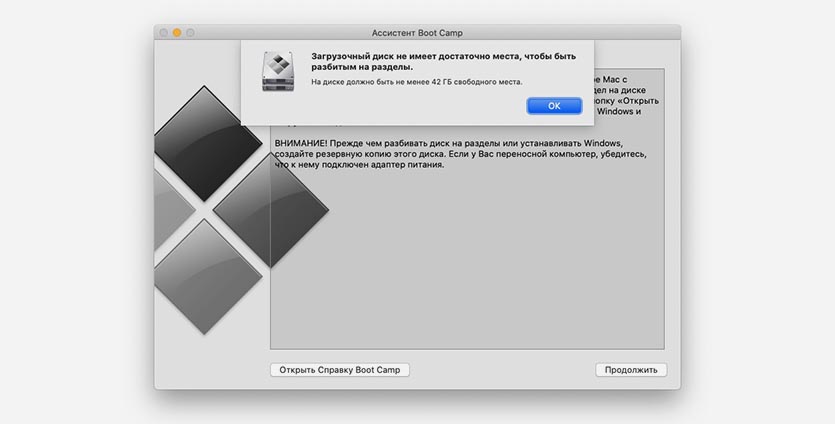
Можно попытаться установить систему на внешний накопитель, но в последних версиях macOS это невозможно.
BootCamp в macOS Catalina даже не запустится, если к Mac подключен внешний диск.
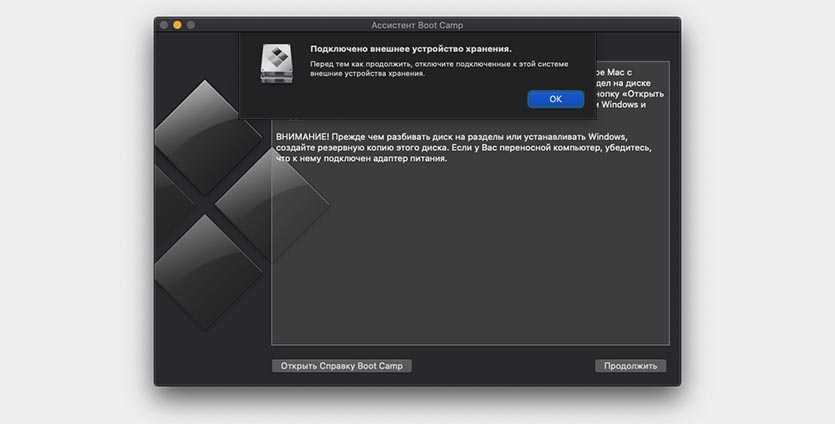
Есть не самый простой, но рабочий способ установить Windows 10 на внешний накопитель, для этого нам понадобится еще один Windows (в виртуальной машине).
Для всех манипуляций потребуется минимум 30 ГБ свободного пространства. Чуть более 20 ГБ потребуется для временной установки виртуальной машины, а еще 5-6 ГБ займет образ Windows и сопутствующие файлы.
Процесс установки не самый интуитивный и некоторые шаги, которые не требовались раньше, придется проделать. Так выглядит общий алгоритм установки:
На все это уйдет не больше часа времени.
Как подготовить Mac с чипом T2
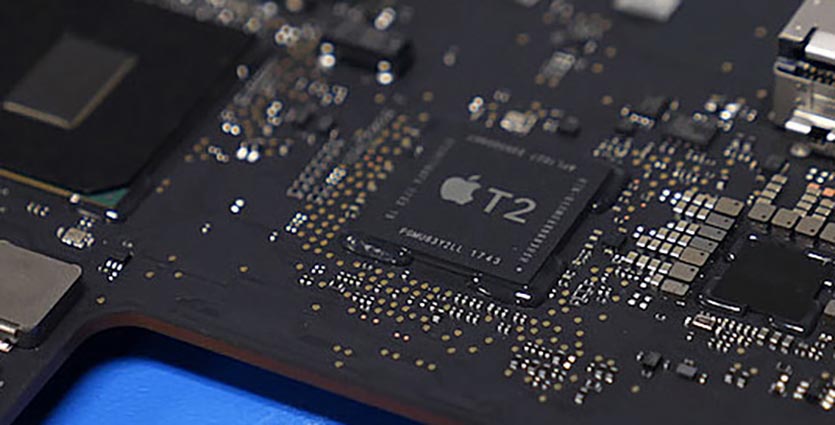
Новые модели компьютеров Apple комплектуются специальным чипом T2, одной из особенностей которого является предотвращение загрузки компьютера с внешнего накопителя. Подобной штукой оснащают эти модели Mac:
▪️ iMac Pro
▪️ Mac mini (2018 г.)
▪️ MacBook Air (2018 г. и более поздние модели)
▪️ MacBook Pro (2018 г. и более поздние модели)
▪️ Mac Pro (2019 г.)
Выход есть, достаточно перезагрузится в режиме восстановления и разрешить загрузку с внешних накопителей.
Подробно об этом мы уже писали в данной статье.
Как подготовить съемный накопитель
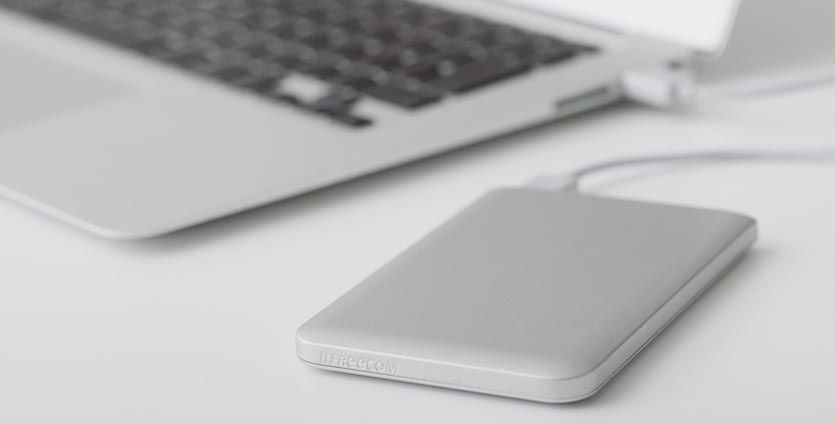
Подойдет любой диск объемом от 16ГБ. В зависимости от задач, можете установить Windows хоть на флешку. Скорости USB 3.0 будет достаточно для работы в несложных приложениях.
Диск, на который будет производиться установка системы, изначально нужно отформатировать в exFAT формате. Это необходимо, чтобы до записи Windows с ним могли взаимодействовать обе операционные системы.
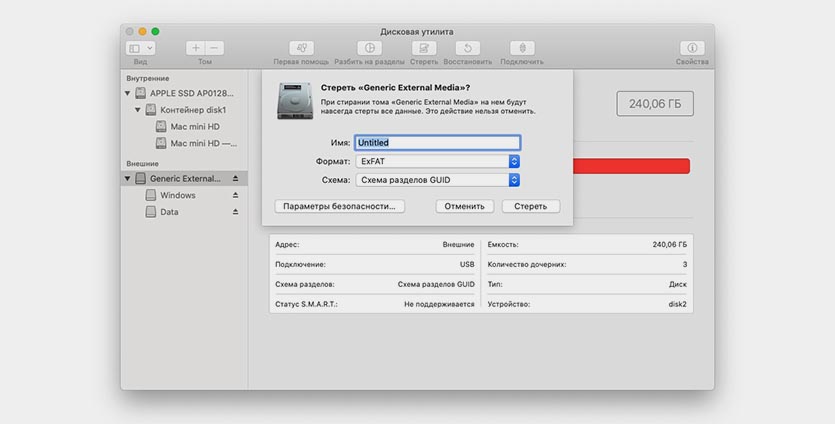
Внимание! Все данные на съемном диске будут удалены. Позаботьтесь о резервном копировании, если это необходимо.
▸ Запускаем приложение Дисковая утилита
▸ В боковом меню выбираем накопитель
▸ Нажимаем кнопку Стереть и указываем нужную файловую систему
После окончания процедуры накопитель готов к установке Windows.
Что нужно скачать перед установкой
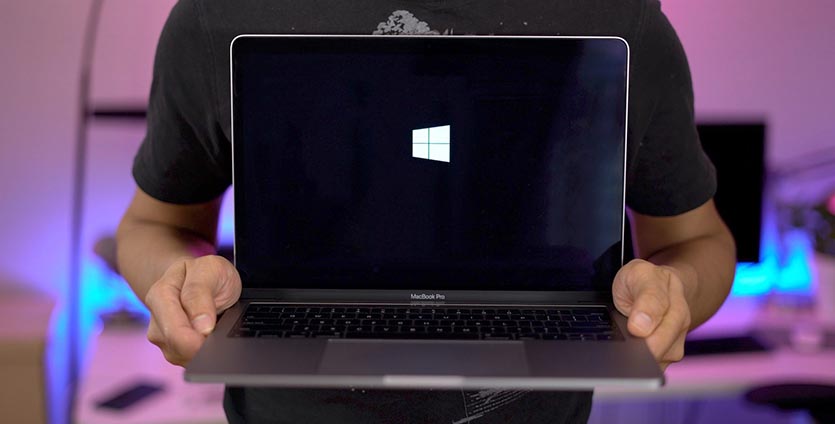
Как уже говорилось выше, установка буде происходить не самым привычным способом. Вот, что потребуется скачать предварительно:
▸ Установочный образ Windows 10 берем с сайта Microsoft
▸ Скачиваем бесплатную пробную версию приложения Parallels Desktop
▸ Загружаем программу WinToUSB с сайта разработчика
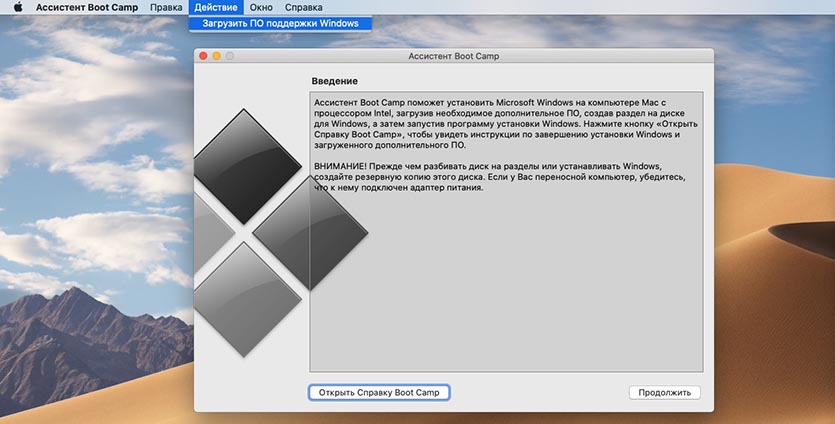
▸ Не забываем скачать драйвера и дополнительные файлы для работы всех компонентов Mac на Windows. Сделать это можно при помощи стандартной утилиты Ассистент Boot Camp. В строке меню выбираем пункт Действие – Загрузить ПО поддержки Windows.
Когда все данные загружены, можем приступать.
Как установить Windows 10 на внешний накопитель
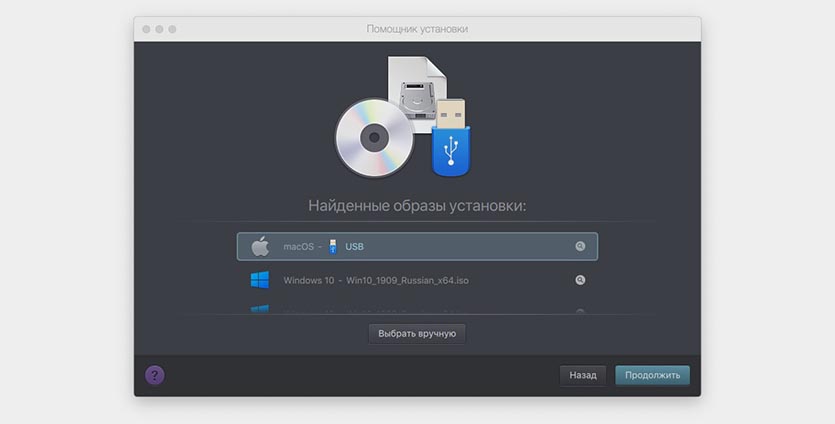
1. В MacOS устанавливаем приложение Parallels Desktop.
2. В программе создаем новую виртуальную машину при помощи скачанного образа Windows 10.
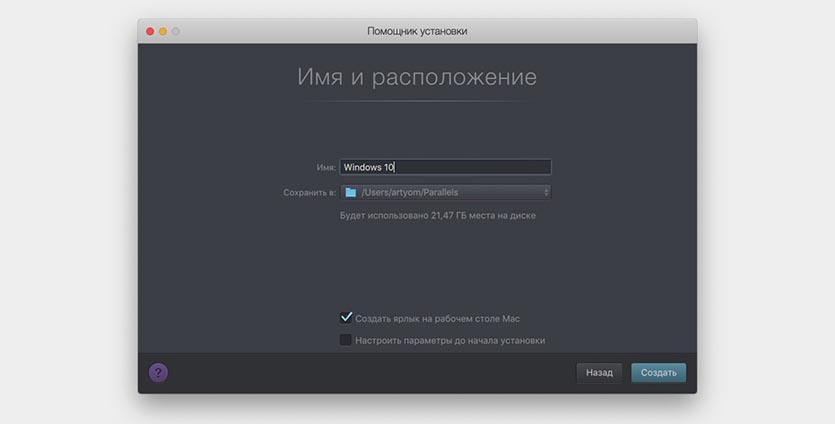
3. Производим процесс первоначально настройки и ждем окончания загрузки Windows на виртуальную машину.
4. Когда Windows будет запущен, переносим в виртуальную машину загруженные данные (приложение WinToUSB и файлы из Ассистента Boot Camp).
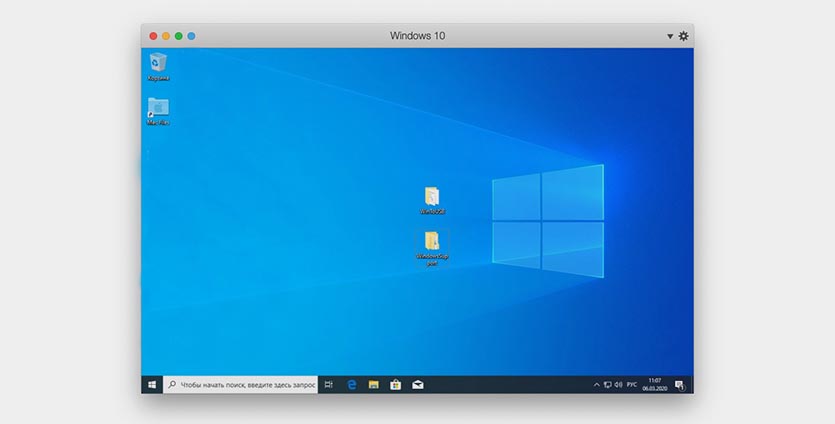
5. В Windows-среде устанавливаем программу WinToUSB.
6. Подключаем внешний накопитель к компьютеру и в диалоговом окне Parallels Desktop перенаправляем его в Windows.
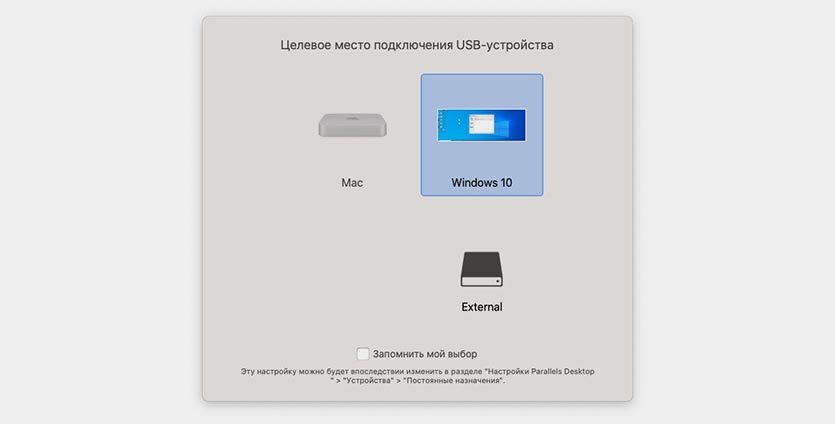
7. В меню WinToUSB указываем образ Windows 10 (это тот же образ, из которого мы создавали виртуальную машину, его можно скопировать в Parallels Desktop или открыть через общую папку).
8. В качестве целевого диска указываем подключенный накопитель.
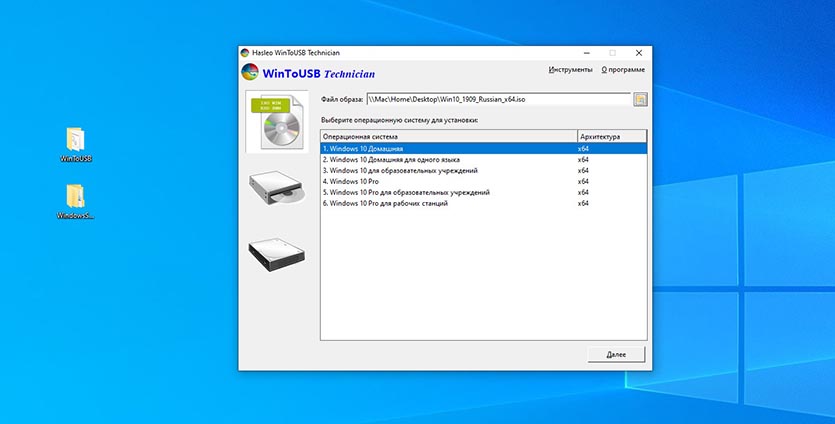
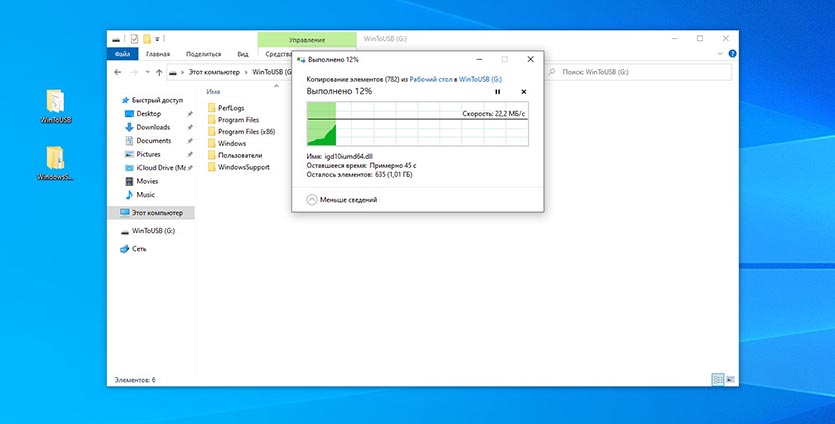
9. Ждем около 15-20 минут до окончания установки Windows на внешний накопитель.
10. После установки копируем файлы из Ассистента Boot Camp в корневую папку внешнего диска с установленной Windows 10.
11. Завершаем приложение Parallels Desktop и перезагружаем Mac.
12. Во врем загрузки компьютера удерживаем клавишу Option (Alt), чтобы попасть в меню выбора накопителей.
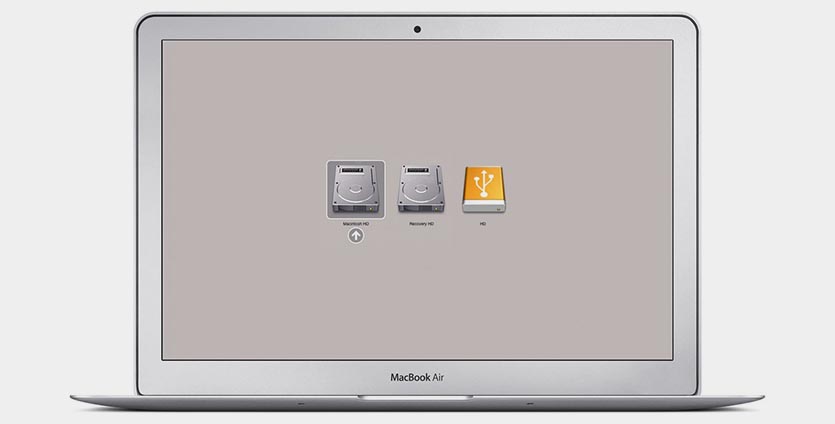
13. Указываем внешний диск и запускаем Windows 10.
14. Во время запуска производим первоначальную установку системы. В зависимости от используемой модели Mac вам могут потребоваться проводные USB клавиатура и мышь.
15. После первого запуска производим установку драйверов и сопутствующего по из скопированных файлов Ассистента Boot Camp.
Поздравляем! Вы получили установленную операционную систему Windows 10 на внешнем диске. Накопитель можно запросто подключить к другому Mac и загрузиться с него (не забудьте отключить защиту на моделях с чипом T2).
Теперь в MacOS можно удалить виртуальную машину и приложение Parallels Desktop.
Вот так приходится выкручиваться из ситуации, в которую загоняют пользователей разработчики из Купертино.
Как просто установить Windows 10 на внешний диск компьютера Mac
Фото: Александр Побыванец / Wylsacom Media
Одной из интересных особенностей замечательной macOS остаётся установка Windows 10 вместе с нативной macOS. Установить систему на диск макбука или аймака легко, инструкцию можете прочитать на сайте Apple.
Но там не найдёте инструкции, как поставить Windows 10 на внешний диск. На мой взгляд, такой сценарий получается более интересным, пусть и сложным. Смысл затеи в том, что вторая система не занимает место на основном диске, а лежит себе спокойно на внешнем SSD, получается очень удобно.
Что нужно сделать?
Первым делом идём на сайт Microsoft и загружаем образ системы.
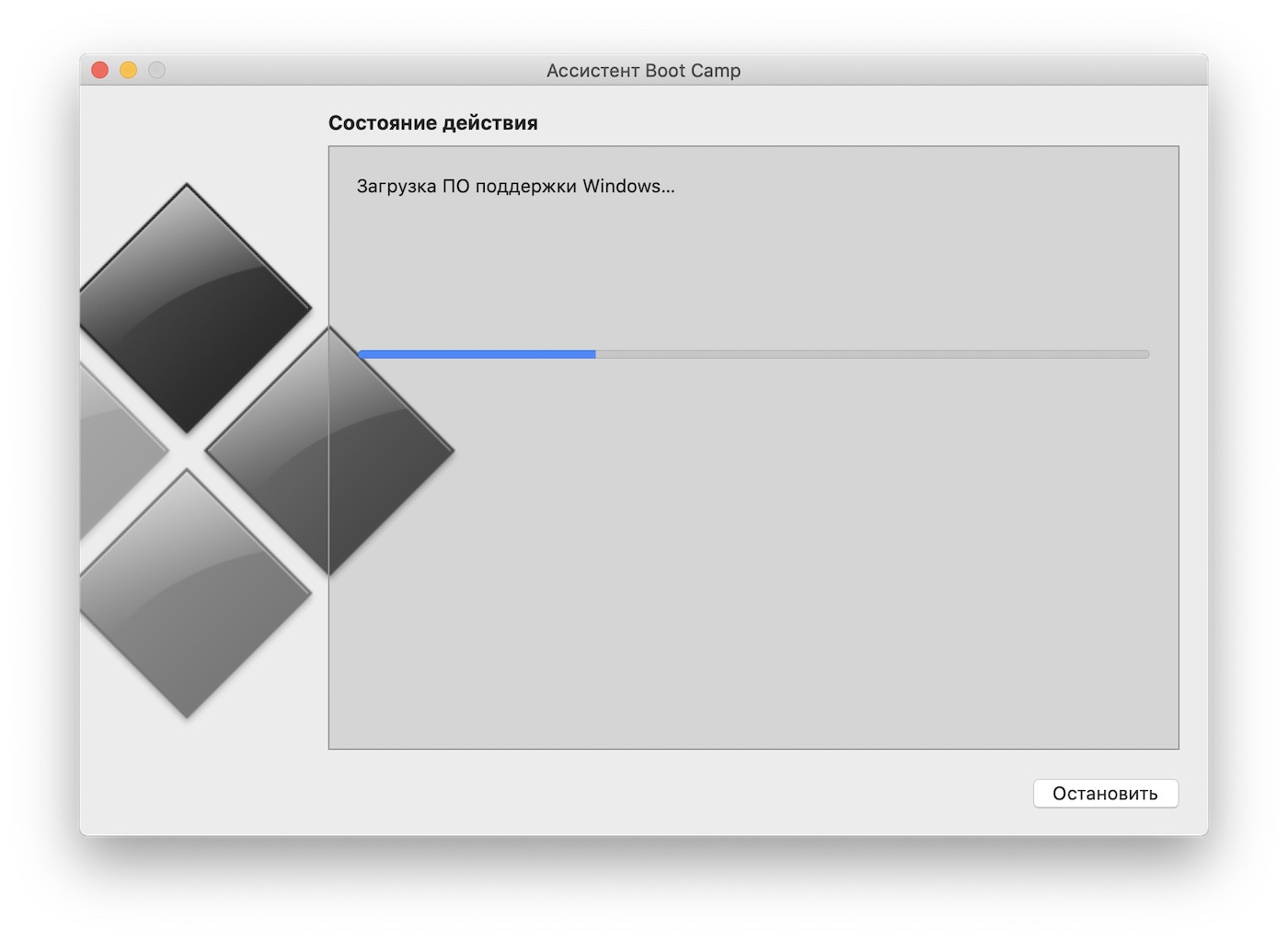
Запускаем ассистент Boot Camp, идём в верхнее меню и загружаем драйверы для Windows, они скачиваются в отдельную папку. Не забудьте, куда её сохранили.

Процесс загрузки драйверов зависит от скорости интернета, у меня ушло на всё минут пять.
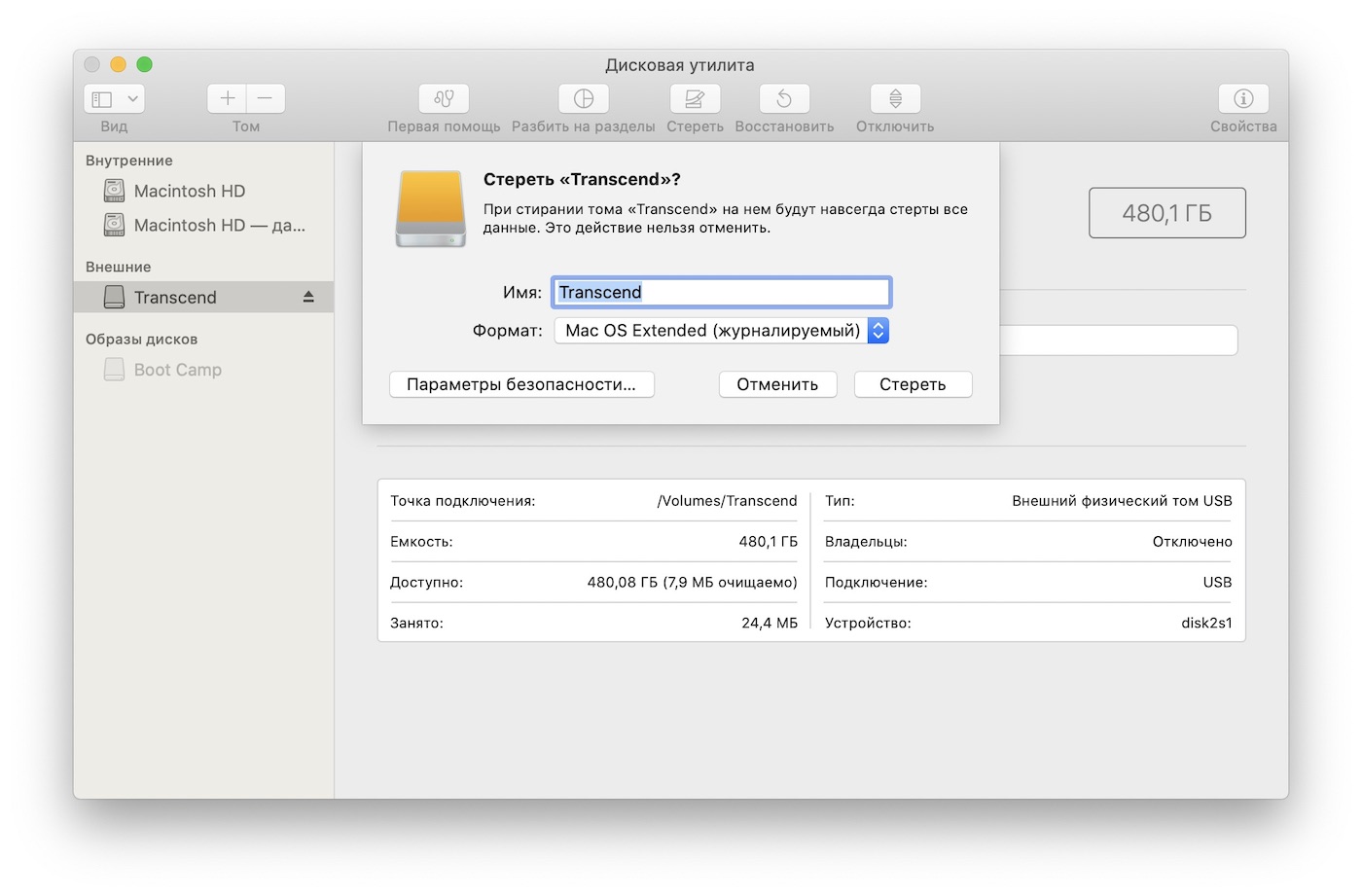
Запускаем приложение «Дисковая утилита», заодно нужно подключить к своему маку тот диск, где планируете держать систему. Там выбираем название для диска и форматируем его в macOS Extended.
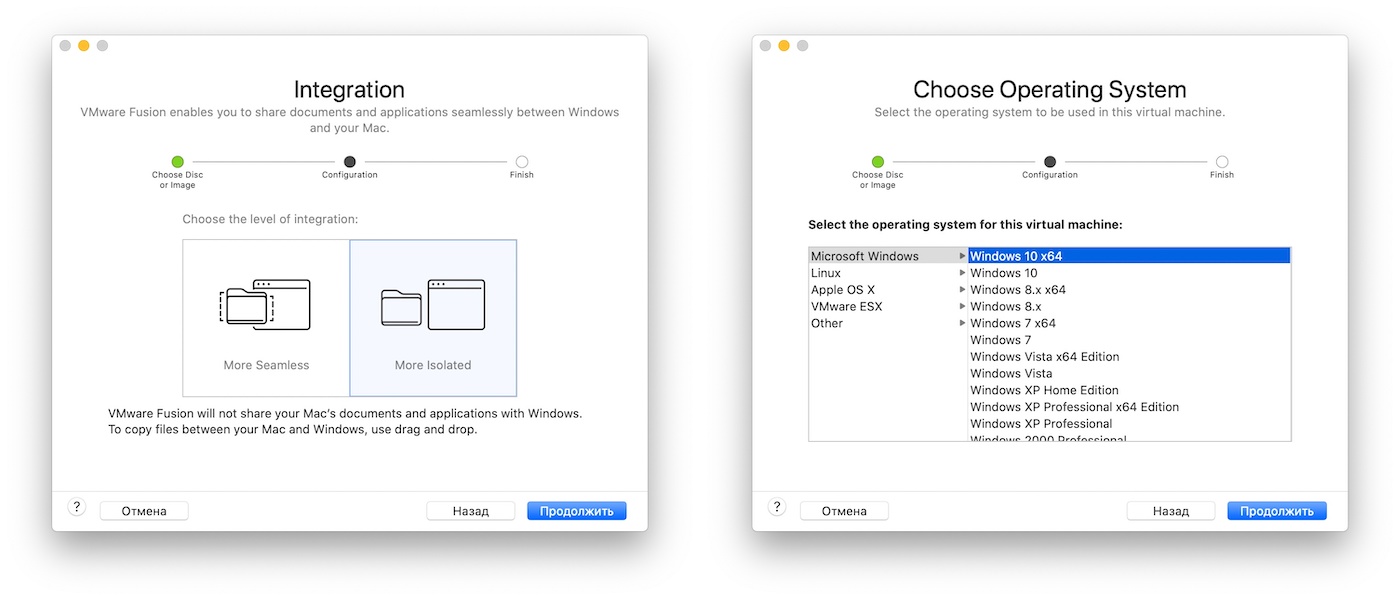
Дальше возможны несколько вариантов развития событий. Первый сценарий с использованием виртуальной машины у меня не получился. Я скачал приложение VMware Fusion, активировал триальную версию, но запустить Windows не получилось, вылезла ошибка.
Для установки Windows нужна Windows-железяка
Тогда я пошёл другим путём. Для этого нужен любой компьютер с Windows под рукой. В моём случае это был наш Microsoft Surface Go.
Обзор Microsoft Surface Go: маленький планшет для больших дел
Процедура такая. Скачиваете на Windows-устройство приложение Rufus на свой страх и риск. Подключаете внешний диск, запускаете Rufus, там применяете настройки, как на скриншоте ниже.
После этого стартует запись. Я думал, что процесс будет быстрым, в скорости SSD я не сомневаюсь, но дело с участием планшета и переходника шло медленно, ушло минут 40. Возможно, проблема именно в странной связке устройств, специально делаю на этом акцент.
Финальные штрихи
После того как Windows появилась на диске, копируете на этот же диск ранее загруженную папку с драйверами системы Windows Support.
Затем выключаете свой Mac и включаете его, зажав кнопку ALT (она же Option). Выбираете для загрузки диск с Windows и настраиваете систему, по мере процесса потребуются перезагрузки, так что спокойно сидите и ждите.
Когда всё удачно прошло, заходите в папку Windows Support, находите в ней раздел с Boot Camp и запускаете финальную установку.
Впечатления
Надеюсь, что инструкция пригодится. Приятного использования Windows 10 на своих маках.
Вопрос: этот внешний диск будет полностью использован только под Windows, или после установки его так же можно использовать для хранения других файлов? Спасибо!
У меня вопрос по скорости внешнего диска SSD он подключен кабелем thunderbolt 3 или обычным USB 3.0?
Смотря о каком процессе идёт речь. Копирование шло по USB 3.1 на Surface Go.
У меня он в NTFS, после этого Mac туда ничего не копирует, как флешка с маком уже не работает. Как вариант, можно Microsoft NTFS for Mac by Paragon Software использовать.
Что значит «копируете на этот же диск ранее загруженную папку с драйверами системы Windows Support»? В какую директорию? После всех операций на диске 2 раздела.
Если кому актуально, то «Microsoft NTFS for Mac by Tuxera» показалась мне более юзерфрендли, чем штука от Paragon. Поставил и забыл. Успешно пользуюсь больше года.
Все ок, вот только Fusion нужен не для того, чтобы установить ОС, а для того чтобы виртуализировать загрузку. Получаем, что можно одну и ту же ОС загрузить как раздел BootCamp и как Виртуальную машину в MacOS
Эксперементирую. Пока что Fusion не дает запустить BootCamp версию Windows с внешнего накопителя
Я при разделении внешнего диска выделил 30 гигабайт на Windows в NTFS, остальную память оставил отдельным разделом в exFAT.
Итог: помимо NTFS-раздела с видой на внешнем диске есть раздел который виден как из-под мака, так и из-под винды, что супер удобно. То есть внешний диск не потерял своей функциональности. Потерял только 30 гигабайт, что для меня не столь критично.
В процессе установки, когда просит подключение к Интернет, предлагает лишь Ethernet. Wi-fi не предлагает. А у меня на аймаке даже входа для сетевого кабеля нет.
Делаю — пропустить этот шаг, переходит к следующему и пишет «Возникла проблема» и желтым — OOBEEULA. Больше никаких активных кнопок. Если заново начать установку приходишь к такому же шагу. Что не так делаю. Подскажите, пожалуйста.
Упущен важный момент — компьютер на винде должен быть на той же версии винды что мы хотим поставить на мак
Ошибочка вышла — винда не активируется ни в том, ни в дрогу случае
Нужно в утилите восстановления открыть утилиту безопасной загрузки и разрешить загрузку с внешних носителей, я писал об этом в предыдущем сообщении
За статью спасибо, но где взять драйвера )
«копируете на этот же диск ранее загруженную папку с драйверами системы Windows Support»
Просто я не из компуктерных гениев и обычным поисковиком так и не смог найти нужные драйвера.
За статью спасибо, но где взять драйвера )
«копируете на этот же диск ранее загруженную папку с драйверами системы Windows Support»
Просто я не из компуктерных гениев и обычным поисковиком так и не смог найти нужные драйвера.
За статью спасибо, но где взять драйвера )
«копируете на этот же диск ранее загруженную папку с драйверами системы Windows Support»
Просто я не из компуктерных гениев и обычным поисковиком так и не смог найти нужные драйвера.
За статью спасибо, но где взять драйвера )
«копируете на этот же диск ранее загруженную папку с драйверами системы Windows Support»
Просто я не из компуктерных гениев и обычным поисковиком так и не смог найти нужные драйвера.
Вот что пишет Apple, теперь надо на прямую подключать.
А не использовать переходники.
Для запуска с внешнего диска с macOS Catalina 10.15 или более поздней версии диск должен подключаться с использованием интерфейса USB-A или USB-C, а не Thunderbolt или FireWire.
BootCamp, и в строке меню «загрузить ПО поддержки Windows»
BootCamp, и в строке меню «загрузить ПО поддержки Windows»
Проблема аналогичная. Удалось ли решить?
Увы, нет. Жду кабель usb type c, попробую так.
У меня usb-c но установить нельзя. Пишет, что установка на внешний носитель невозможна.
Все инструкции от Apple перелопатил, они дают «возможность» установки только на iMac 2019 года, мой 2017 идёт лесом
MacBook Pro 17 года. На моменте выбора целевого дика установки Windows не даёт выбрать внешний SSD. До обновления Mac OS до версии Catlina, Windows на внешнем SSD работал отлично. После перестал запускать Windows. Ощущение было что SSD сдох. Начал переустанавливать Windiws на другой внешний носитель….. и Фиг….. Не могу выбрать диск на который нужно установить систему….
Проблема с запуском Windows решается изменением настроек безопасности на mac. Нужно разрешить запускаться с внешних устройст и понизить уровень безопасности как написано https://support.apple.com/ru-ru/HT208198
Записывал с помощью Win HDD, в настройках безопасности 0 уровень поставил и все заработало. Даже кабель не понадобилось менять. Руфус глючит сильно
Записывал с помощью Win HDD, в настройках безопасности 0 уровень поставил и все заработало. Даже кабель не понадобилось менять. Руфус глючит сильно
Да. Мой пост выше гляньте
Да. Мой пост выше гляньте
У меня MacBook Air 2020. Установил Windows 10 на внешний SSD, но проблема в том, что когда запускаю установку драйверов Boot Camp, то выбивает синий экран с грустным смайликом. Может кто-то знает в чём проблема? Устанавливал через VMWare, проблем при установке не было. Заранее спасибо
Я только не пойму вот эту фразу «После этого стартует запись» Просто скопировать виндус на на жесткий диск?» И про финальный шаг не понятно тоже (((
У меня всё получилось, кому нужна помощь, могу скинуть ссылку на видео
а если нет компа с виндой
а если нет компа с виндой
Сергей, удалось решить проблему? тоже с такой проблемой столкнулся сейчас на macbook air 2020 (не на м1)
Добрый день, а как поставить старую винду на новый mac? Семерку, например. Можно как-то bootcamp обойти, он только 10-ку поддерживает…
на АРМ М1 получится?
У меня слетают драйвера видеокарты, imac 2017, как только драйвера ставлю, винда не загружается, в безопасном режиме запускаю — все ок, сношу драйвера и все ок, снова устанавливаю, и винда на кружке загрузки останавливается и все, сталкивались с таким?(
Добрый день! Подскажите, столкнулся со следующей проблемой: хочу установить Windows на внешний диск SSD, на котором в свою очередь уже установлена MacOS… В обзорах пишут инфо об установке на отформатированный диск, я же его форматировать не хочу, но установку Windows охото сделать именно на SSD… Как быть? Также буткамп пишет отключить внешний диск…
Для начала разбей диск на разделы да бы сохранить MacOS — попробуй это сделать с помощью дисковой утилиты (она аккуратно переместит MAcOS и оставит тебе чистый раздел). Потом от форматируй отделенный раздел MS-DOS FAT32. Я так понимаю что у тебя 2 MacOS 1 на внутренним SSD и вторая на внешнем SSD. Значит потом установи себе Parallels Desktop (скачать крякнутую версию можно на rutraker) потом подключи поддержку USB и внешний SSD установи в настройках как основой HDD потом берешь подключаешь CD/DVD образ Windows 10 ISO и начинаешь установку. Во время установки когда дойдешь до выбора диска переформатируй отделенный раздел который ты делал раньше. И разбей его еще на 2 раздела (1 основной и второй там 1 ГБ можешь сделать он тебе пригодится в конце) Когда установка будет выполнена тебе нужно будет GUI загрузчик установить на тот раздела 1ГБ что бы UEFI Macbook смог увидеть обе системы ( потому уже можешь накатить и драйвера BootCamp что бы Windows работал отлично )
Как по мне лучше выполнять это через Parallels Desktop — так как она для MacOS самая современная и обновленная и есть полноценная поддержка 3.0, 3.1 USB — а поскольку щас у всех новых MacBook Type-C то эта виртуальная машина отлично подходит для таких штук когда BootCamp тебя послал. нах….
Как по мне лучше выполнять это через Parallels Desktop — так как она для MacOS самая современная и обновленная и есть полноценная поддержка 3.0, 3.1 USB — а поскольку щас у всех новых MacBook Type-C то эта виртуальная машина отлично подходит для таких штук когда BootCamp тебя послал. нах….