
Microsoft: Как обновить несовместимые ПК до Windows 11. Обход проверки TPM 2.0 и процессора
На официальном сайте поддержки Microsoft опубликована новая страница с инструкциями по установке Windows 11. Отдельный параграф на странице включает инструкции по обновлению устройств с Windows 10, не отвечающих системным требованиям для установки Windows 11 – создав ключ реестра, вы можете обойти проверку на наличие TPM 2.0 (требуется как минимум TPM 1.2), а также совместимого процессора.
Когда Microsoft анонсировала Windows 11, компания удивила пользователей обновленными системными требованиями для этой операционной системы. Напомним, что Microsoft не меняла требований, когда выпускала предыдущие версии Windows. Например, компьютеры 2009 года под управлением Windows 7 вполне могли работать с Windows 10, выпущенной в 2015 году.
Пользователи Windows 10 могут получать сообщения о проблемах совместимости в Центре обновления Windows или в приложении Windows 11 PC Health Check. Например, в Центре обновления отображается уведомление, сообщающее, что компьютер в настоящее время не соответствует системным требованиям для получения Windows 11. Это указывает на несовместимость, по крайней мере, одного компонента. Обновленное приложение PC Health Check помогает установить, с чем именно связана проблема совместимости.
Пользователи могут вручную скачать и установить Windows 11, но в этом случае они могут столкнуться с конфликтами совместимости.
Очень быстро удалось обнаружить обходные пути для установки Windows 11 на несовместимые ПК:
Microsoft подтвердила, что существует возможность установки Windows 11 на устройства, не отвечающие минимальным системным требованиям, но не рекомендовала это делать. Компания предупредила, что несовместимые устройства с Windows 11 не имеют права на получение обновлений и технической поддержки. Сообщение вызвало бурные споры: будут ли несовместимые ПК с Windows 11 получать регулярные обновления безопасности или Microsoft запретит этим устройствам получать какие-либо обновления.
Сейчас уже известно, что обновления будут доставляться, но обновления функций могут не поставляться на несовместимые устройства. Скорее всего обходные пути продолжат работать, и примерно через 12 месяцев пользователи смогут беспрепятственно вручную установить первое обновление функций для Windows 11 на несовместимые устройства.
Официальная инструкция Microsoft по установке Windows 11 на несовместимые устройства
Пользователям нужно лишь внести одно изменение в системный реестр на несовместимом устройстве. В этом случае установщик Windows 11 не будет проверять процессор или микросхему TPM 2.0 (требуется как минимум TPM 1.2). Другие требования, такие как свободное место место на жестком диске, по-прежнему будут проверяться.
Примечание: Microsoft не рекомендует устанавливать Windows 11 на неподдерживаемые устройства. Соответствующая страница поддержки предупреждает пользователей о том, что устройства могут работать со сбоями и что получения обновлений не гарантируется.
Устройство, не отвечающее минимальным системным требованиям, может работать неправильно из-за конфликтов совместимости и не будет гарантированно получать обновления, в том числе обновления безопасности.
Теперь администраторы смогут выполнить обновление до Windows 11 с помощью установочного ISO-образа, следуя нашим инструкциям.
Как установить Windows 11 без TPM 2.0 и Secure Boot
Используя нашу инструкцию вы сможете установить Windows 11 без технологии TPM 2.0 и Secure Boot обойдя ограничения несовместимости с комплектующими персонального компьютера.

Существует обходной путь ограничения для доверенного платформенного модуля (TPM) версии 2.0 и обязательной активации технологии Secure Boot, чтобы установить Windows 11 на неподдерживаемые комплектующие компьютера и предотвращения ошибки «Запуск Windows 11 на этом компьютере не возможен».

Причина ограничений в том, что компания Microsoft пытается сделать новую операционную систему более безопасной, поскольку TPM 2.0 предоставляет криптографические функции, такие как создание и хранение ключей шифрования для приложений Windows Hello, BitLocker и многих других.
Может быть полезно
Кроме того, для Windows 11 может потребоваться включить Secure Boot, но наше руководство покажет как обойти требования TPM и безопасной загрузки во время установки Windows 11 на неподдерживаемом оборудовании.
Как установить Windows 11 без TPM 2.0 и Secure Boot
1. Скачайте Windows 11 и запишете на флэшку например программой Rufus.
2. Скачайте файл Bypass.zip, распакуйте архив и скопируйте на USB-накопитель.
3. Начните установку операционной системы.

4. Нажмите сочетание клавиш Shift + F10, чтобы запустить командную строку, введите «regedit» и нажмите «Enter«.

5. Кликните верхнее меню «Файл» и выберите «Экспорт«.

6. Найдите файл реестра Bypass.reg, щелкните на нем правой кнопкой мыши и нажмите «Слияние«.

7. Согласитесь на внесение изменений, после чего закройте реестр и командную строку.

8. Продолжите установку Windows 11 на устройстве без TPM 2.0 и безопасной загрузки.
Как обновиться до Windows 11 без TPM 2.0 и Secure Boot
5 октября состоялся релиз Windows 11. Microsoft выпустила для общественности сборку под номером 22000.194, которая несколько недель тестировалась инсайдерами. Компания даже официально публиковала инсайдерку на своем сайте, а при релизе опять же ее и опубликовала. То есть текущая финальная сборка Windows 11 – это инсайдерская сборка, даже хэш-суммы совпадают. Но у пользователей возникают проблемы при установке нового обновления или системы в целом. В этой статье мы подробнее об этом поговорим.
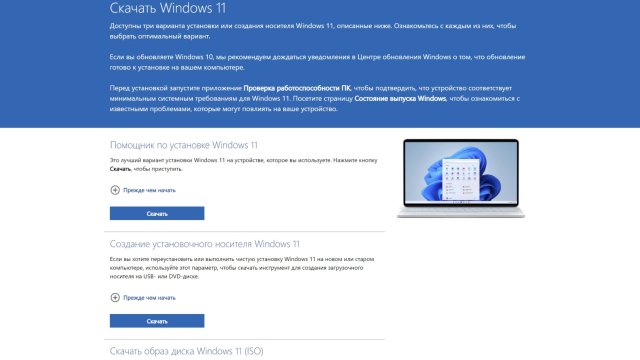
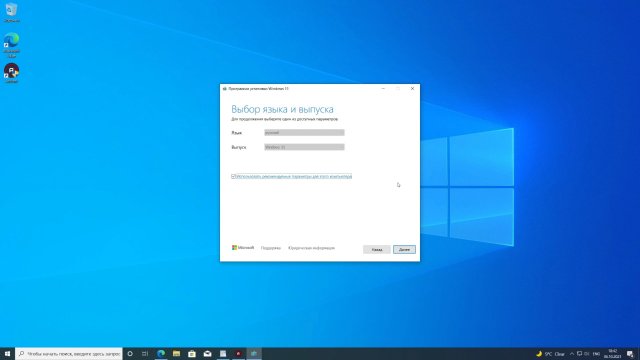
Во-первых, компания выпустила стандартный пул инструментов по обновлению до Windows 11. Есть программа Media Creation Tool, которая позволяет обновить вашу текущую ОС до Windows 11, при этом можно просто сохранить образ системы и самостоятельно обновиться с образа, или записать его через стороннюю программу, к примеру, через Rufus.
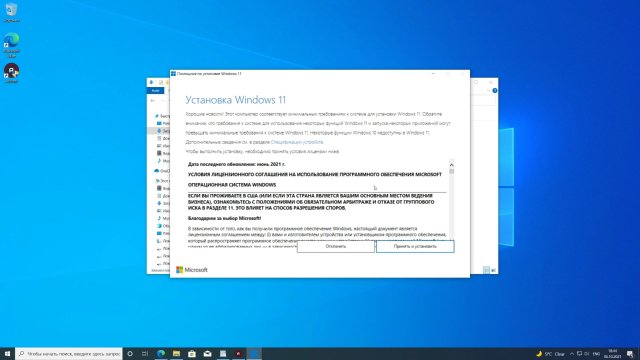
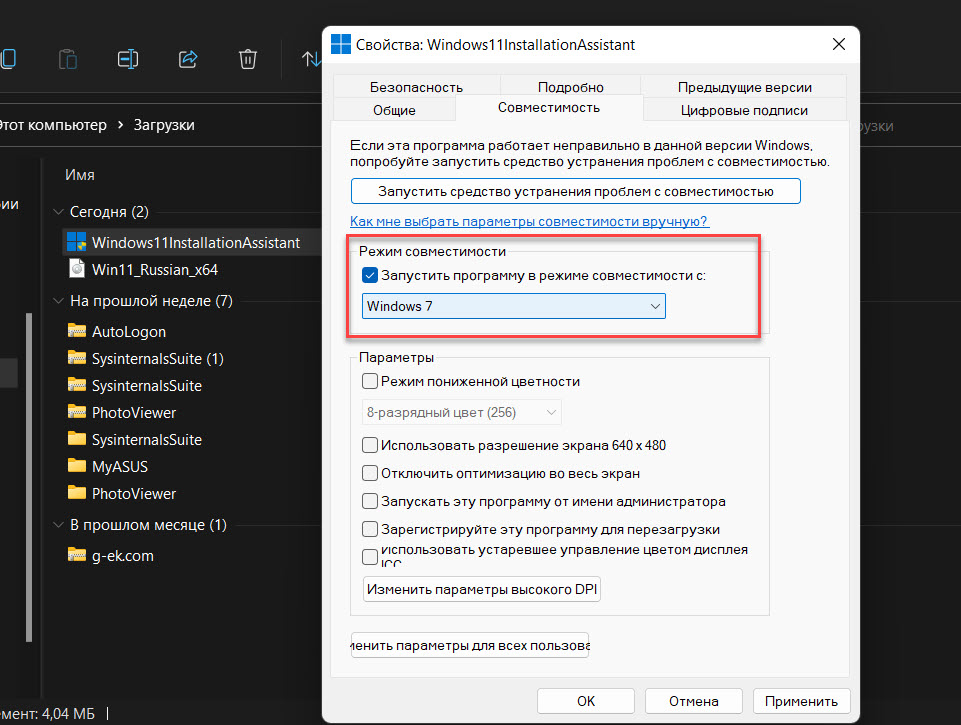
Вторая программа – это Update Assistant, которая позволяет сразу поверить ваши характеристики компьютера, и после положительного результата пойдет обновление системы. Кстати, есть небольшой лайфхак, связанный с помощником по обновлению до Windows 11. Если после скачивания Update Assistant в свойствах программы поставить совместимость с Windows 7, то она не будет проверять совместимость вашего оборудования, а сразу начнет заручку Windows 11, правда это может сработать не у всех.
И конечно же нельзя не отметить загрузку ISO-образов Windows 11 с сайта Microsoft. Компания сжалилась и разрешила напрямую с сайта скачивать ISO-образы. Раньше, чтобы такое провернуть нужно было выбирать мобильную версию сайта или заходить под другой ОС. Образ вы можете самостоятельно также записать или обновиться через него, только у вас должен быть модуль шифрования TPM и совместимый процессор.
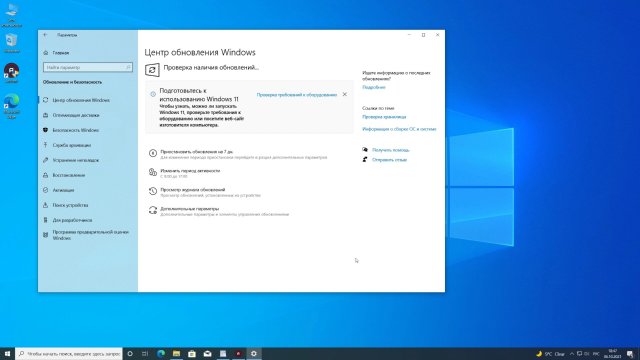
Также можно обновится напрямую через Центр обновления Windows или стать инсайдером и также обновиться, но это слишком, я думаю, очевидно. И да, не стоит сразу расстраиваться, если обновления у вас нет, хотя оборудование его поддерживает. Просто апдейт поступает на ПК волнами. Ах да, версия системы должна быть не ниже версии 2004.
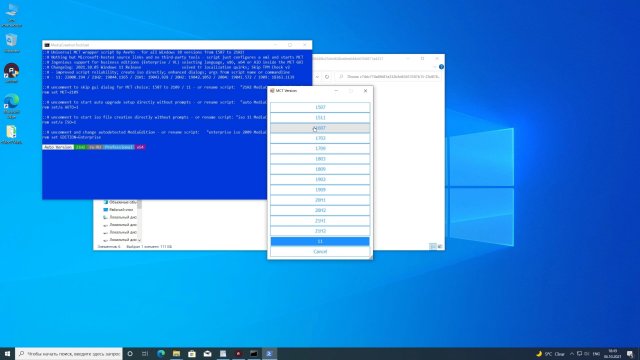
Ну вы скажите, что это и все так понятно, но вот как обычным крестьянам обновиться до Windows 11? И, честно говоря, способов много, но я расскажу тот, который является самым удобным и оптимальным. Для обновления до Windows 11 я советую использовать небольшой батник Universal Media Creation Tool. Это очень классная программа, которая позволяет в пару кликов создать загрузочный носитель с Windows 11, где будет отключена поддержка TPM 2.0, Secure Boot и не потребуется на компьютере UEFI, а достаточно будет стандартного BIOS с разметкой MBR.
Скрипт очень простой.
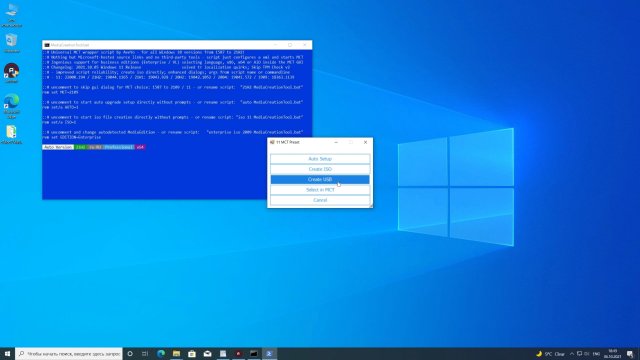
Запускаете программу Universal Media Creation Tool. Выбираете версию ОС, которую хотите скачать или же сразу обновиться. Далее выбираем цифру 11 – понятное дело, что это версия системы. Дальше подтягивается Media Creation Tool нужной версии и после его загрузки станут доступны стандартные опции. Есть как выбор автоустановки (через нее можно обновиться), создание ISO, запись сразу на USB-накопитель и можно зайти просто в Media Creation Tool обычный.
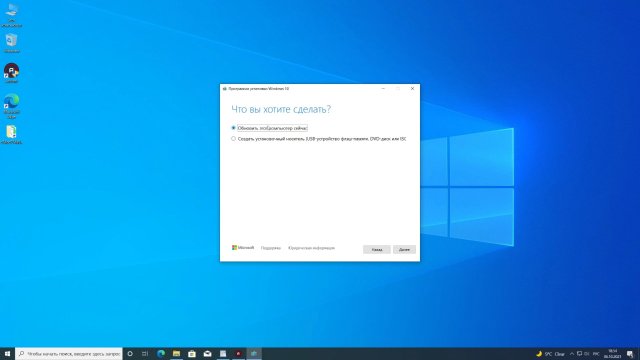
Как только вы выберите нужную вам опцию, нажмите ее, к примеру я выбрал «Create USB» и сразу же на накопитель с официального сервера Microsoft будет туда скачиваться образ системы, при этом на флешке будет интегрирован скрипт по обходу TPM 2.0, безопасной загрузки и UEFI. Так как это загрузочная флешка, то вы можете без проблем с ее помощью выполнит чистую установку на старом компьютере.
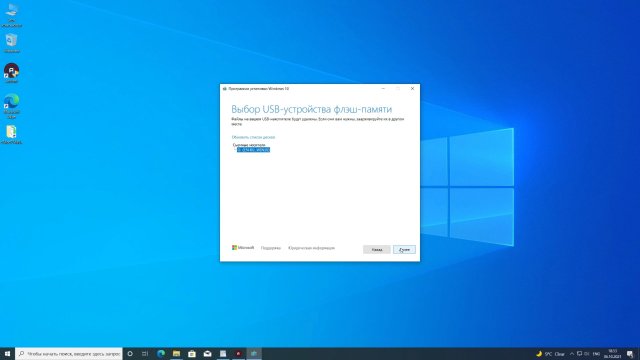
Или же с флешки можно обновить свою ОС, нажав setup.exe. Если нет флеш-накопителя, то выбираете «Create ISO», чтобы загрузить официальный ISO-образ, где также будет интегрирован скрипт по обходу системных требований. Если же вы хотите просто обновить свой ПК до Windows, то выбираете «Auto Setup» и все также без проверок вы сможете обновить свой ПК до Windows 11.
Используя опцию «Select in MCT» вы можете сделать все тоже самое, просто через меню Media Creation Tool.
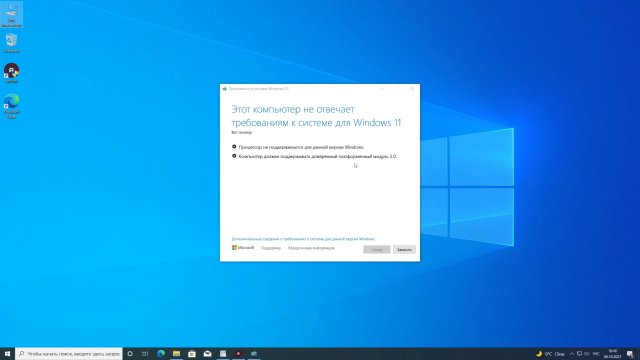
Если у вас уже есть MSDN-образ системы, то в архиве вы найдете еще 2 скрипта. 1-й убирает проверку TPM, а второй скрипт удаляет его из системы. Скрипт нужно использовать перед установкой системы. Еще раз повторюсь, что его нужно использовать, если у вас уже есть оригинальны образ системы, и блокировка TPM не позволяет его поставить. В целом используете Universal MediaCreationTool для обновления, сохранения ISO-образа или создания загрузочной флеши, при этом будет сюда интегрирован скрипт по обходу системны проверок. Лично я советую делать чистую установку, так как при обновлении могут возникнуть непредвиденные проблемы и ошибки.
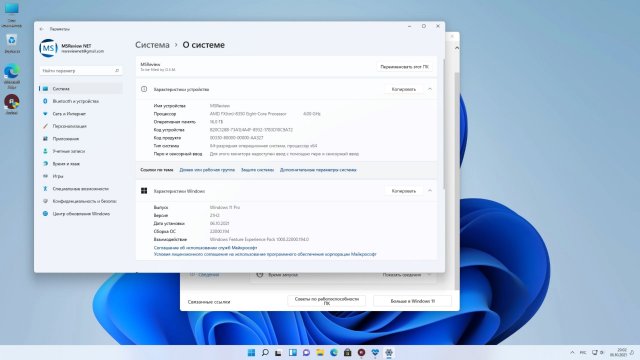
Есть, конечно, еще методы по самостоятельной замене файлов в образе Windows 11, установка ОС с редактированием реестра, использование скриптов по вступлению в инсайдерскую программу, но мне кажется, что я подобрал самое лучшее. Если что, то можете почитать об этих способах более подробнее на сайте thecommunity.ru, а на сайте comss.ru можете подробнее почитать про Universal Media Creation Tool – там просто гигантская статья по этому скрипту.
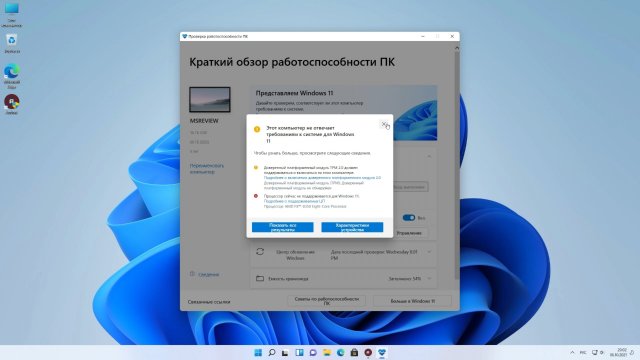
Если, кстати, вам лень самим собирать образ, то ниже будет ссылка на модифицированный образ системы с отключенным TPM и Secure Boot. Также оставлю ссылки на программы по обновлению и новую версию PC Health Check, которая проверяет совместимость ПК с Windows 11.
На этом все. Удачного обновления!
Как установить Windows 11 без Secure Boot и TPM 2.0
Microsoft повысила требования к аппаратному обеспечению для Windows 11. Если вы хотите переустановить Windows 11, TPM 2.0 и SecureBoot теперь являются одним из требований к оборудованию.
Windows 11 также может быть установлена без этих требований и мы покажем вам, как это сделать.
Это руководство подходит для Windows 11 21H2 и выше.
Перед установкой Windows 11 создайте файл формата reg, который затем скопируйте на USB-накопитель.
Кликните правой кнопкой мыши на Рабочем столе –> Создать –> Текстовый документ.
Скопируйте это содержимое в файл:
Сохраните и переименуйте новый текстовый файл .txt в Win11 Bypass.reg или выберите «Сохранить как» Win11 Bypass.reg (Все файлы).
Теперь значок изменится, и файл можно будет скопировать на USB-накопитель.
Установка Windows 11 без TPM 2.0 и Secure Boot
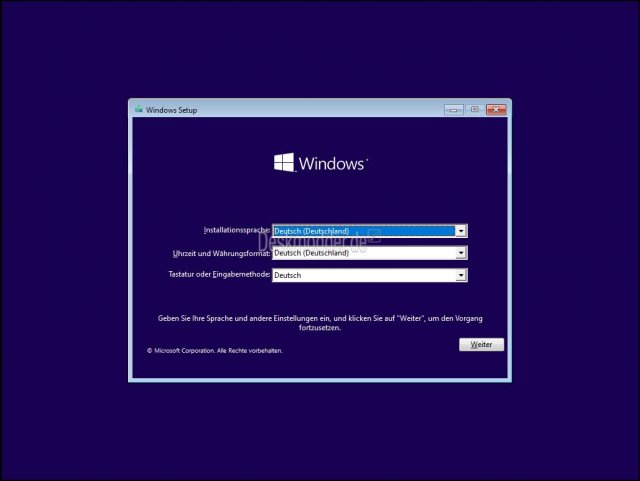
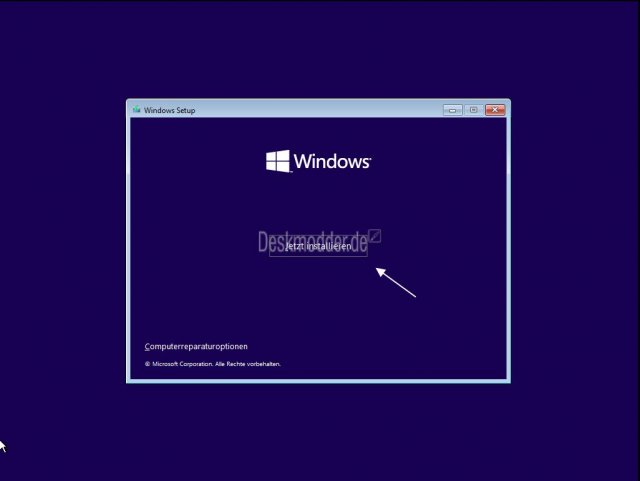
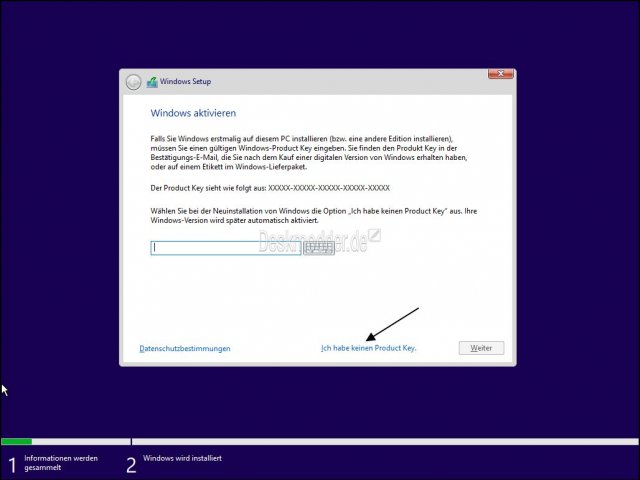
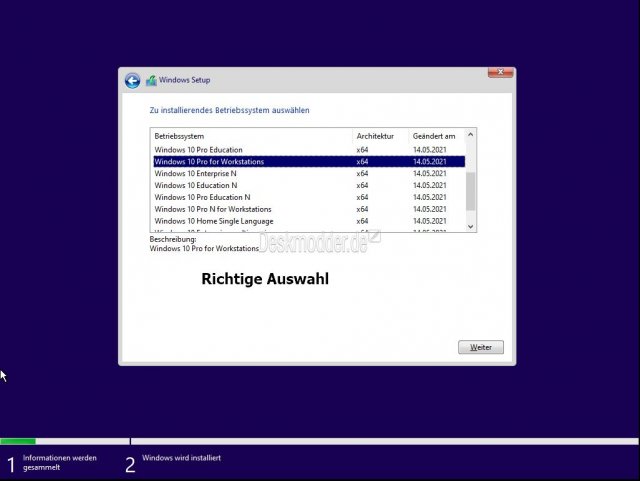
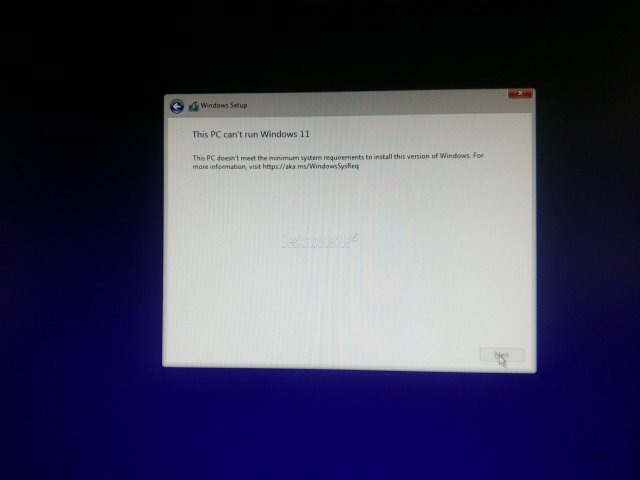
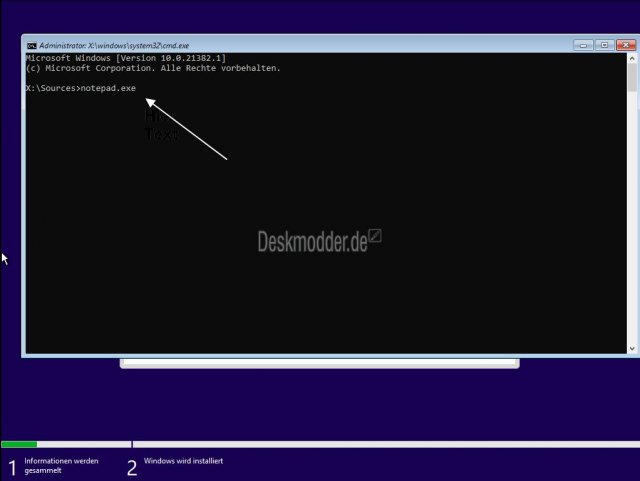
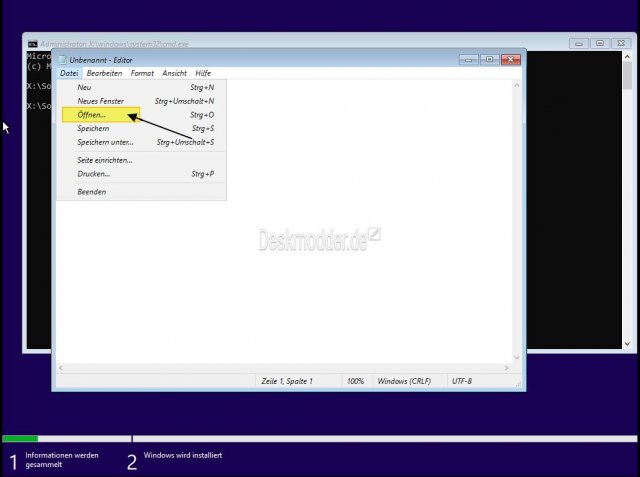
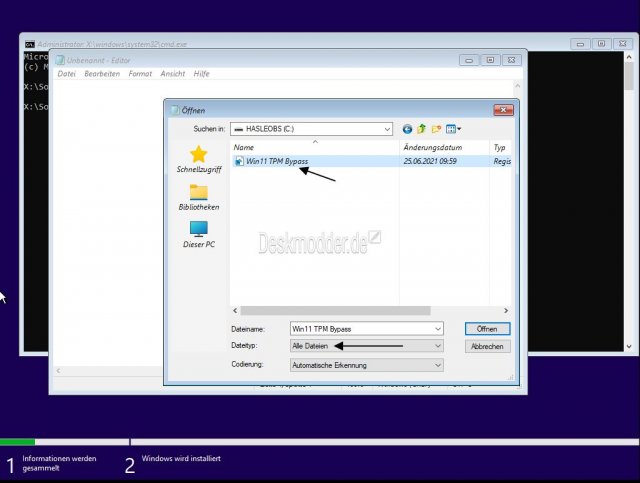
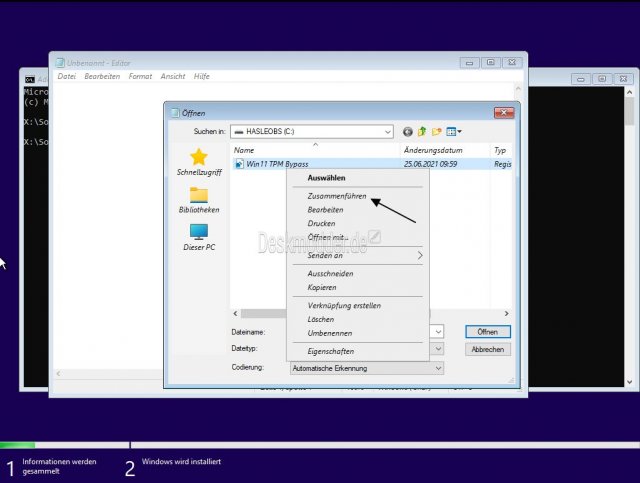
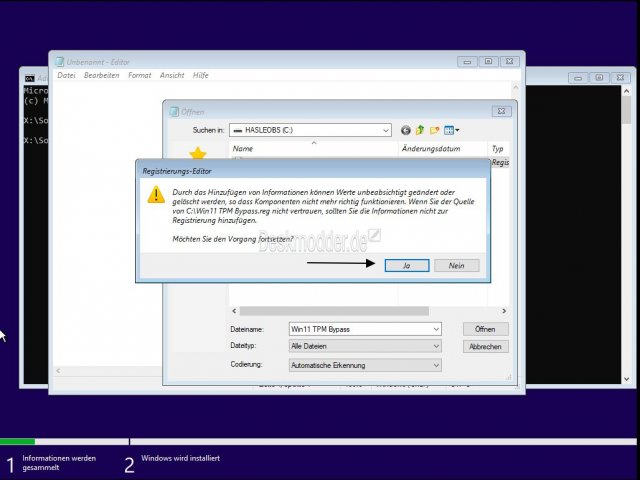
Как установить Windows 11 без TPM 2.0
Публикация: 6 October 2021 Обновлено: 11 October 2021
Свершилось, Windows 11 официально доступна для всех пользователей. Если, вы решили установить новую операционную систему на свой ПК, сделать это можно несколькими способами.
Одним из требований Windows 11 является TMP 2.0 (Trusted Platform Module), это компонент, который присутствует в процессорах Intel 8-го поколения и AMD Ryzen 2-го поколения (2000 или выше). Если у вас старый процессор, он не совместим с новой ОС, по крайней мере, так вам скажет установщик, и процесс завершится ошибкой.
Как обойти требование TPM 2.0 для установки Windows 11
На самом деле проблема не в том, что старые процессоры не смогут работать с Windows 11, смогут, но, они не будут поддерживать систему официально. Так что на самом деле вы можете использовать Windows 11 на старых компьютерах.
Вам понадобится образ Windows 11, если у вас его нет, загрузите ISO образ, прежде чем выполнять следующие шаги.
Как установить Windows 11 на компьютер без TPM
1. Загрузите инструмент (используйте кнопку «Download ZIP») и распакуйте содержимое архива в папку.
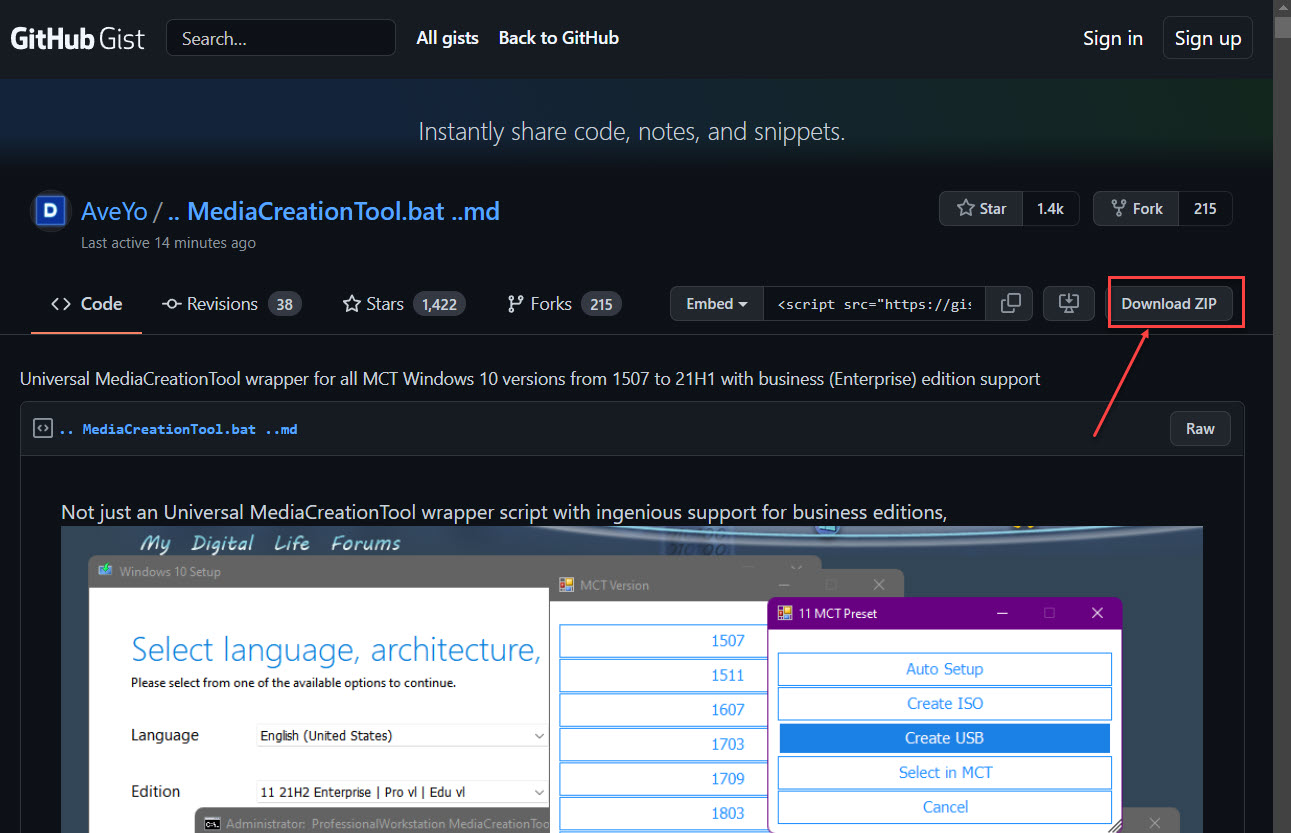
2. Откройте папку и выберите файл с именем Skip_TPM_Check_on_Dynamic_Update_v1.cmd
3. Кликните его правой кнопкой мыши и выберите «Запуск от имени администратора».
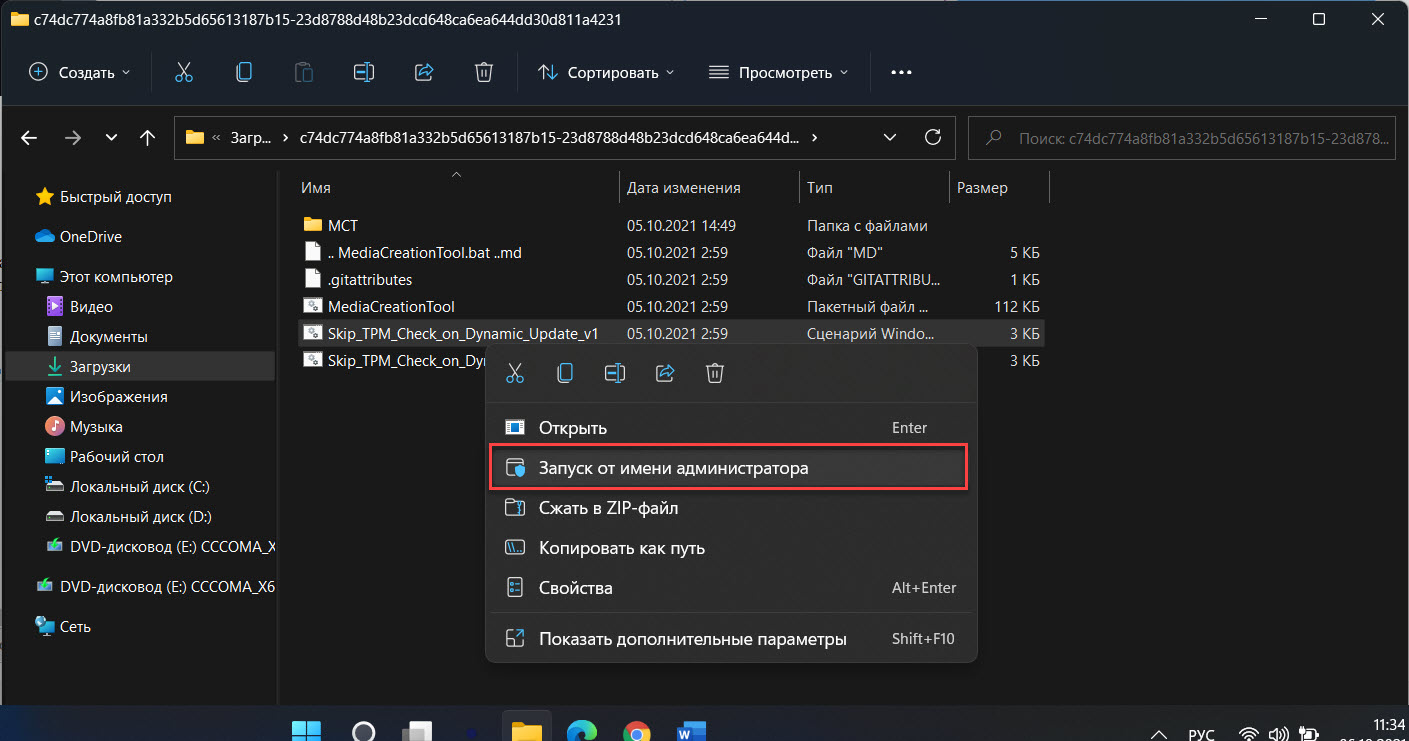
Данная команда выполняет две задачи: удаляет файл с именем «appraiserres.dll» и создает раздел реестра, позволяющий установить Windows 11 без TPM 2.0. Это, безусловно, самый простой способ.
Способ 2. Удалить файлы средства оценки для установки Windows 11
1. Смонтируйте ISO-образ Windows 11 в проводнике.
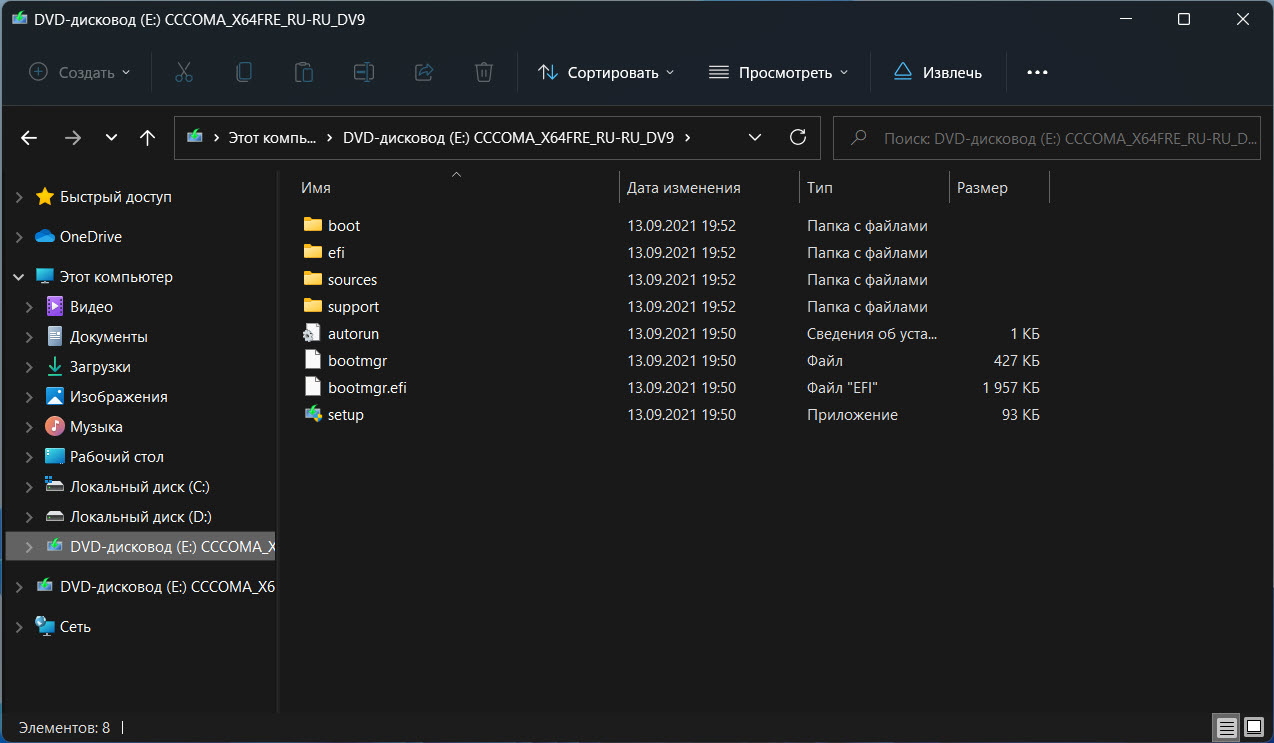
2. Скопируйте содержимое изображения в отдельную папку.
3. Перейдите в папку «Sources» и удалите файлы с именами appraiser.dll и appraiser.sdb
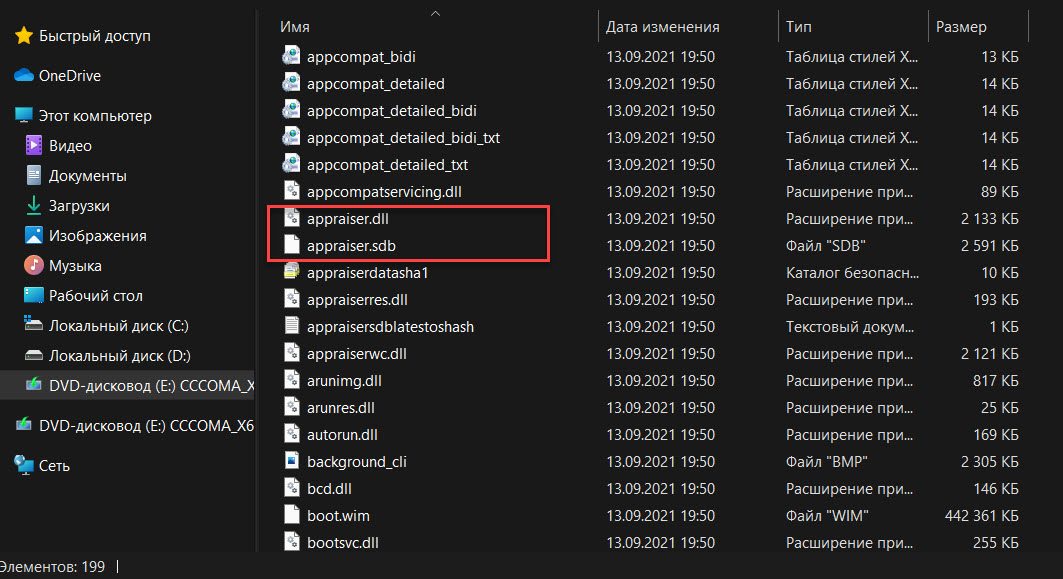
Запустите установку с помощью файла Setup.exe из папки в которую вы переместили файлы, это позволит обойти проверку TPM 2.0. Если это по-прежнему не работает, проверьте каталог
на диске вашего компьютера, чтобы увидеть, есть ли в нем файлы appraiser.dll и appraiser.sdb, и удалите их. Это способ, который также можно использовать для обновления виртуальной машины Windows 11 до более новой сборки.
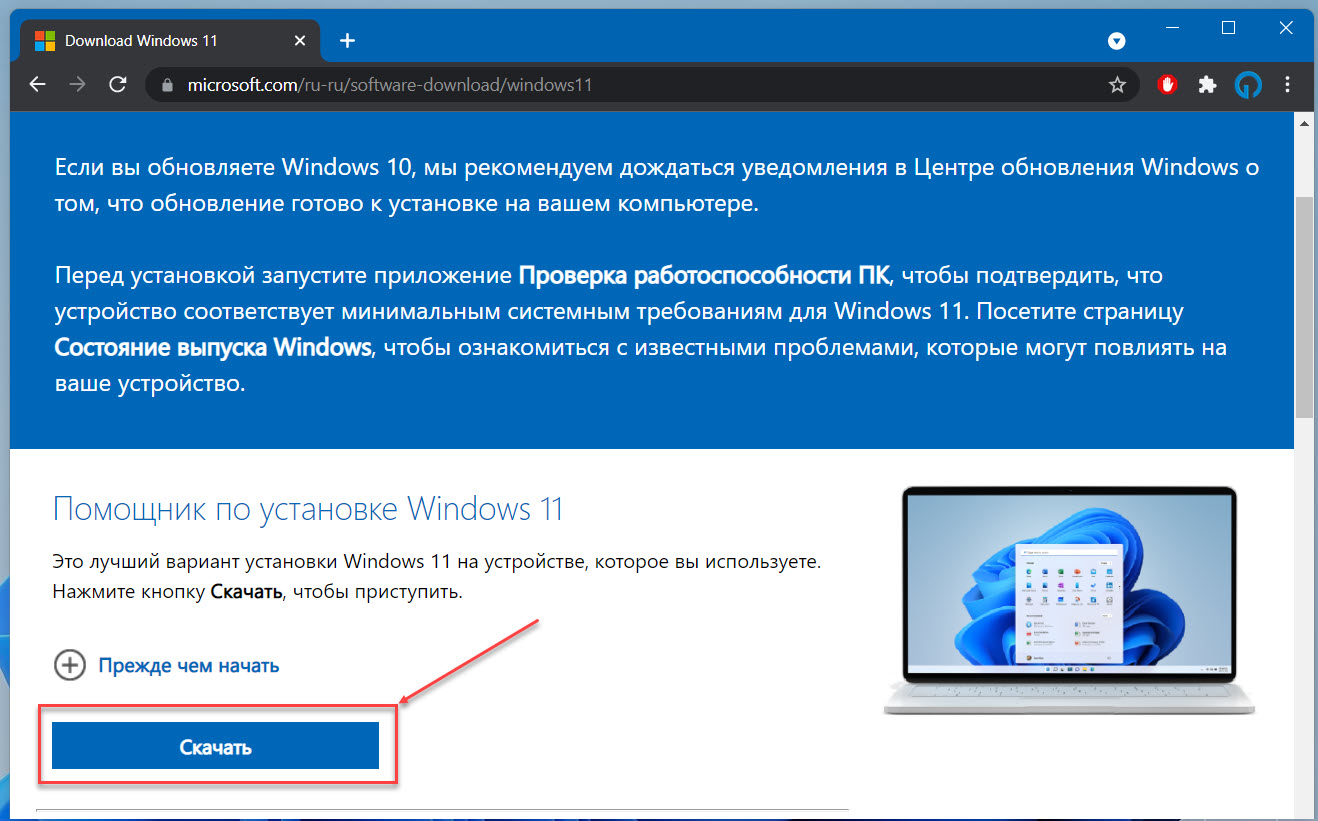
Способ 3. Обойти требование TPM 2.0 с помощью Помощника по установке Windows 11
Способ 4. Использование файлов Windows 10 для установки Windows 11
Для этого способа вам понадобится ISO образ Windows 10, а также образ Windows 11.
1. Откройте ISO-образ Windows 10 и скопируйте все файлы в исходной папке, в отдельную папку за исключением файла с именем Install.ESD.
2. Смонтируйте образ Windows 11 с помощью проводника и скопируйте файл Install.WIM в папку, в которую вы скопировали остальное содержимое.
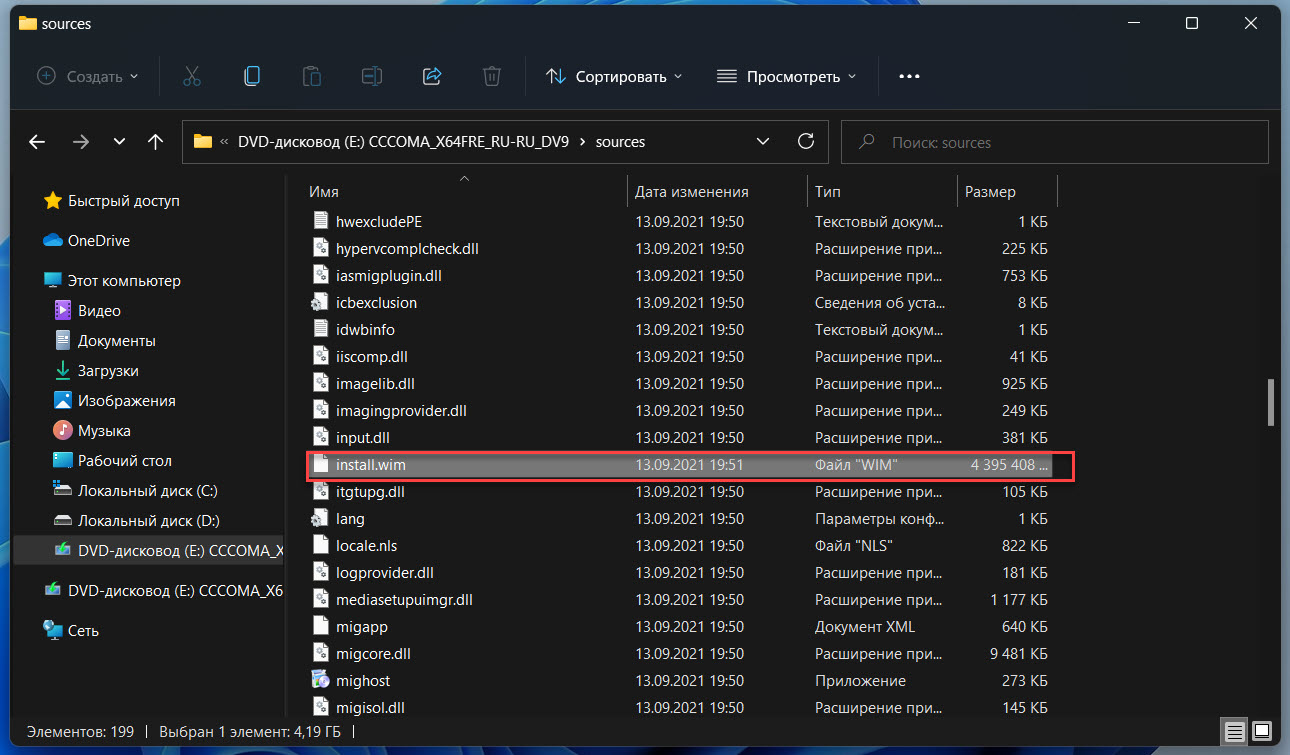
3. Запустите установочный файл Windows 10. Да, это может показаться странным, но за счет подмены файлов, мы заставляем установщик использовать требования Windows 10 вместо Windows 11, позволяя вашему компьютеру пройти проверку.
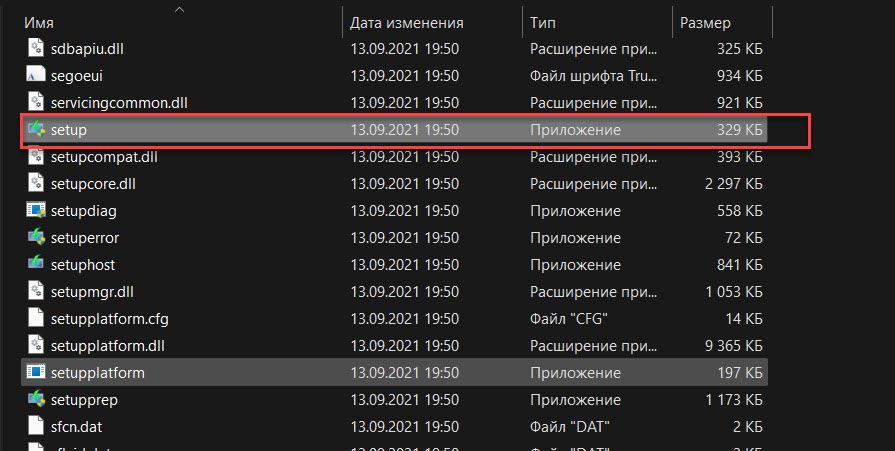
Примечание: Для установки новой ОС на вашем компьютере должна быть включена безопасная загрузка.
Теперь Вы! Какой способ обойти требование TPM 2.0 для установки Windows 11 вы использовали? Поделитесь с нами в комментариях ниже.