
Как перейти с 32-битной Windows 10 на 64-битную
Наверняка всем пользователям Windows-компьютеров известно, что операционная система от компании Microsoft может быть 32-разрядной (x86) или 64-разрядной (x64). В более древние времена существовала также 16-битная редакция, которая позже перестала существовать. Но далеко не все знают различия между разрядностями и ошибочно считают, что 64-бита по умолчанию лучше 32-бит (больше ведь). Отсюда и возникает частый вопрос, которым задаются многие неопытные пользователи Windows-компьютеров: у меня Windows 10 32-бита, как мне обновить Windows 10 до 64-бит? Эта статья расскажет вам, как происходит переход с 32-бит до 64-бит и что об этом надо знать.
Для справки: нет, если вы дважды установите 32-битную Windows 10, у вас не получится 64-битная операционная система.
Как обновить Windows 10 32-бит до Windows 10 32-бит
Прежде всего, надо определиться, зачем вам 64-разрядная операционная система. Подробные различия между разрядностями описаны в статье «Как выбрать разрядность Windows». Здесь же вкратце отметим, что основным критерием выбора между 32-разрядной и 64-разрядной системой является объем оперативной памяти. Если у вас больше 3.75 Гб, значит вам нужна 64-разрядная, иначе оперативная память не будет задействована в полную меру. Оперативка нынче весьма дорогая, поэтому стоит убедиться, что вы эффективно используете весь доступный вам объем памяти. Одной из причин сменить разрядность системы может быть софт и программное обеспечение. Некоторые программы (и почти все современные крупные и не очень игры) не имеют 32-битных вариантов, а значит не работают на 32-битных системах. Хотя на 64-рязрядную систему можно поставить 32-битный софт, на 32-разрядную нельзя установить 64-разрядное приложение. Кроме того, разработчики потихоньку отказываются от поддержки уже устарвеших 32-битных версий Windows. Nvidia, к примеру, в апреле 2018 года перестала выпускать новые функции для драйверов своих видеокарт.
Не многие знают, но надо учитывать также процессорную составляющую. Все современные процессоры являются 64-разрядными, но при этом на рынке все еще существует большое количество 32-разрядных процессоров. Попытка установить 64-битную систему на такой процессор закончится неудачей.
При обновлении Windows с 32-бит до 64-бит вам надо проверить разрядность процессора и объем оперативной памяти. Для этого сделайте следующее:
К вашему сведению: производитель может устанавливать 32-разрядные системы даже на процессоры с поддержкой 64-бит и теоретически ничего плохого в этом нет. 32-разрядные Windows часто встречаются на ноутбуках и планшетах с 4 Гб оперативной памяти (минус несколько сотен мегабайт на видеоядро интегрированной графики) и особенности работы системы с этой самой оперативной памятью являются причиной, по которой производитель отдает предпочтение 32-разрядной системе на 64-битном процессоре.
Ключевой момент: нет такового понятия как «обновиться с 32-битной Windows 10 до 64-битной Windows 10». Вы можете обновиться с Windows 10 Home до Windows 10 Professional, к примеру, если во время создания образа ошиблись с редакцией. При этом апгрейд возможен без полной переустановки операционной системы. Но уже с разрядностями такой номер не пройдет. Архитектурные различия между двумя разрядностями операционных систем настолько значительные, что обновление невозможно в принципе. Для перехода с 32-битной Windows 10 на 64-битную (или наоборот, если вам зачем-то надо) понадобится полная переустановка операционной системы. Иначе никак.
Прежде чем переходить к загрузке установочного ISO-файла операционной системы, рекомендуем также проверить, есть ли у вашего компьютера драйверы под 64-разрядную систему. Этот вопрос не актуален для современного железа и больше касается старых компьютеров. Если драйверов нет, значит и устанавливать систему не стоит, поскольку она не будет работать как положено. Если все проверки завершены успешно, ваш компьютер имеет достаточное количество памяти, совместимый процессор и необходимые драйверы, можно переходить к переустановке системы.
Скачайте оригинальный образ Windows 10 с официального сайта Microsoft (через утилиту Media Creation Tool). На экране настройки образа обязательно укажите, что вам нужен 64-разрядный образ. X86 – это 32-бита (не спрашивайте почему), а Х64 – это 64-бита. Опционально можно создать универсальный образ сразу с обеими архитектурами. Создайте загрузочную флешку для установки.
Для справки: если у вас есть лицензионный ключ Windows 10, разрядность значения не имеет. Один ключ распространяется как на 32-разрядную, так и на 64-разрядную версию. Это же касается OEM-лицензий. Иными словами, ключ для 32-битной Windows 10 Home подойдет для 64-битной Windows 10 Home, но не подойдет для 32-битной Windows 10 Professional. Точно так же привязанная к учетной записи цифровая лицензия для 32-битной Windows 10 сработает и на 64-битной.
Установите Windows традиционным способом, после чего у вас будет полноценная 64-разрядная операционная Windows (или 32-битная, если вы делали «даунгрейд»). После этого вы можете устанавливать как 64-битное программное обеспечение, так и 32-битное. Система будет нормально работать с обеими, тогда как 32-разрядная Windows поддерживает лишь 32-разрядный софт.
Как вместо 32 битной системы поставить 64 на Windows 10
Во время обновления 32-разрядной операционной системы Windows 7 либо 8.1 до Windows 10 получите также 32-битную «Десятку». Если архитектура вашего центрального процессора позволяет работать с 64-битными ОС, есть смысл поставить такую.
Объём оперативной памяти должен равняться хотя бы 2 ГБ для работы самой системы плюс минимум 1-2 ГБ для запуска пользовательских приложений. В статье рассмотрим, как поставить 64 битную систему вместо 32 на Windows 10 и узнать разрядность вашего процессора.
Просмотр сведений о версии
Проще всего тип используемой ОС и разрядность центрального процессора можно узнать через «Параметры».

2. Перейдите в раздел «Система» и кликните по последнему пункту.

3. Запомните её «Выпуск» (на скриншоте это Pro).

Обновление
Во время приобретения 32-битной Windows 10 она применима и к 64 bit, так как на сайте корпорации Microsoft за вашим компьютером закреплён уникальный идентификатор, к которому прикреплён и ключ.
Процесс завершен. Если ваш ПК достаточно мощный для запуска трёхмерных игр, сможете играть в них, что было невозможно на 32 bit.
Как сменить 32 разрядную Windows на 64 разрядную.
Ранее операционная система Windows имела 32 битную разрядность. Постепенно, с развитием архитектуры процессоров, появилась возможность поддержки 64 битной разрядности системы (начало было положено с выпуска Windows XP Professional x64 Edition).
В настоящее время, производители компьютеров (настольных компьютеров, ноутбуков), в основном, устанавливают на выпускаемые устройства 64 разрядные операционные системы Windows, потому что все современные центральные процессоры поддерживают x64 наборы инструкций.
Microsoft предоставляет возможность смены 32 разрядной системы на 64 разрядную Windows. При смене разрядности системы, активация Windows не слетит, потому что лицензия не зависит от разрядности операционной системы.
Основные различия между 32 битной Windows и 64 битной Windows
Операционная система Windows имеет две версии разрядности: 32 битную и 64 битную, которые имеют обозначения: 32-bit (x86). 64-bit (x64).
64 битная система более эффективно обрабатывает большие объемы вычислений, чем 32 битная ОС. В Windows 64-bit ресурсоемкие приложения затрачивают на работу меньшее количество времени, чем в аналогичной 32 битной системе. Система работает быстрее при одновременной работе нескольких приложений.
Главным отличием, кроме повышения общей производительности, является поддержка работы с определенным количеством памяти. В 32 битной версии Windows, из-за особенности архитектуры системы, используется только менее 4 ГБ оперативной памяти, установленной на компьютере.
Если на компьютере с Windows x86 установлено до 3 ГБ оперативной памяти, операционная система использует всю доступную память. Если, на ПК установлена память объемом в 4 ГБ, то система будет использовать объем оперативной памяти размером, чуть более 3 ГБ. Даже при наличии общей оперативной памяти (ОЗУ), размером в 6 ГБ, 8 ГБ и т.д., в Windows 32-bit, все равно будет доступно только менее 4 ГБ памяти.
В Windows с разрядностью 64 бита эта проблема не существует, потому что подобная система поддерживает объем оперативной памяти (до 16 Тб), достаточный для любой современной конфигурации компьютера.
Работа приложений в операционной системе Windows разного типа (х86 и х64) имеет отличия:
Большая часть программ, созданных для Windows, поддерживает 32 битную разрядность. Эти приложения можно установить на компьютер с любой разрядностью, они будут работать, при условии поддержки программой определенной версии Windows (Windows 10, Windows 8, Windows 7 и т. д.).
В последнее время многие разработчики приложений выпускают программы двух видов: для 32 и 64 битных систем. Поэтому имеет смысл устанавливать программы на компьютер, в соответствии с разрядностью операционной системы. 64 битные приложения работают более эффективно, чем 32 битные программы в 64 разрядной Windows.
Имея в виду эти соображения, осталось узнать, как перейти с 32 бит на 64. Но не все так просто.
Необходимое условие для перехода Windows с 32 bit на 64 bit
Можно ли изменить 32 битную систему на 64 битную Windows? Да это возможно, но при смене разрядности системы, есть нюансы. Без соблюдения некоторых условий сменить 32 бита на 64 битную систему не получится.
Главное условие для перехода на другую разрядность системы: поддержка центральным процессором (ЦП), установленным на компьютере, 64 битных инструкций. Без соблюдения этого условия, установка 64 разрядной Windows на ПК будет невозможна.
Как определить разрядность операционной системы Windows, какую разрядность поддерживает процессор, установленный на компьютере? Проще всего это определить с помощью операционной системы. Для определения параметров процессора в плане поддержки 64 битной разрядности, можно воспользоваться сторонними приложениями, например, CPU-Z, AIDA64 и т. д.
Основные отличия типа процессоров, в зависимости от поддержки инструкций для соответствующей разрядности (х86 и х64):
Из этого следует, что 32 битную версию Windows можно установить на любой компьютер (при соблюдении минимальных требований к оборудованию ПК), а 64 битная Windows, устанавливается только на компьютеры, имеющие 64 битные процессоры.
Для установки 64 разрядной Виндовс на компьютере должно быть минимум 2 ГБ оперативной памяти.
Узнать тип процессора на своем компьютере можно по инструкции ниже для операционных систем Windows 10, Windows 8.1 (Windows 8), Windows 7.
Как узнать поддержку процессором инструкций x64 в Windows 10
Для того, чтобы узнать поддерживает ли процессор, установленный на компьютере, 64 битные инструкции в операционной системы Windows 10, выполните следующие шаги:
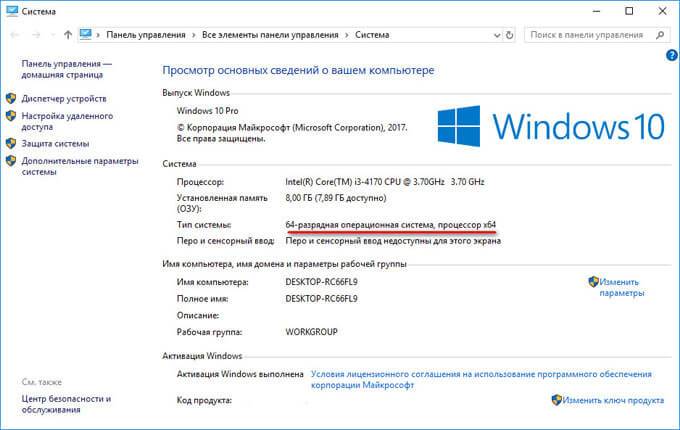
В данном случае, обозначение: «процессор х64», означает, что центральный процессор поддерживает установку 64 разрядной операционной системы (на компьютере установлена Windows 10 64-bit).
Как узнать поддержку процессором 64 разрядной Windows 8.1 (Windows 

В операционной системе Windows 8.1 или Windows 8, проделайте следующее:
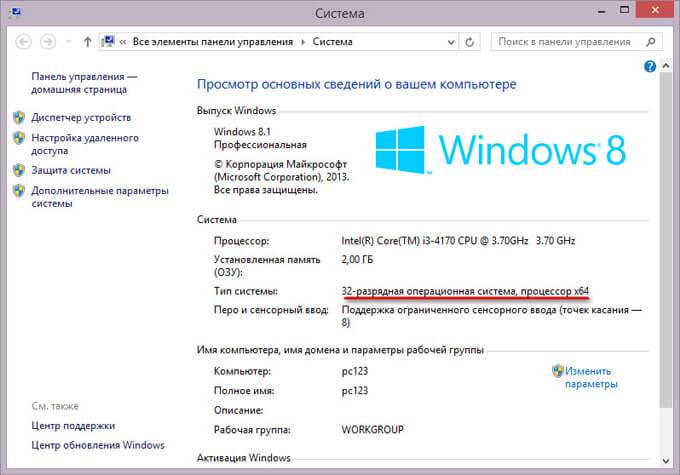
На данном компьютере установлена 32 разрядная ОС Windows 8.1, на ПК имеется процессор с поддержкой x64 инструкций. На эту систему можно установить 64 разрядную Windows 8.1.
Как узнать имеет процессор 64 разрядную поддержку в Windows 7 или нет
В операционной системе Windows 7 выполните следующее:
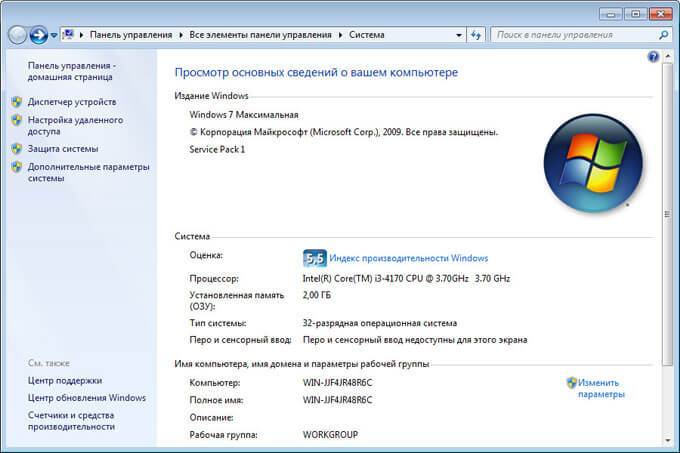
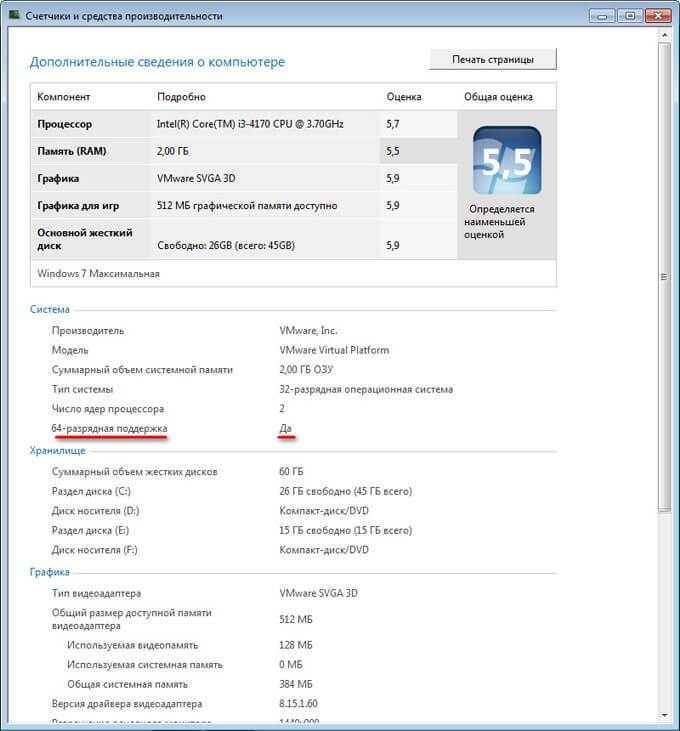
На компьютере стоит 32-разрядная операционная система, процессор поддерживает 64 разрядные ОС. Этот компьютер поддерживает переход на Windows 7 64-bit.
Плюсы и минусы перехода на 64 разрядную Windows
Перед тем, как изменить тип системы с 32 бит на 64 бита, необходимо взвесить все плюсы и минусы данного решения. На первый взгляд кажется, что выгода в смене разрядности системы очевидна, но не все так однозначно.
Основные преимущества 64 битной операционной системы:
Основные недостатки 64 битной операционной системы:
Большинство пользователей, после смены Виндовс 32 бит на 64 битную систему, хотят получить выигрыш в производительности работы компьютера. В современных играх, в тяжелых графических приложениях наиболее оптимально реализовано использование ресурсов компьютера в 64 разрядной системе. Поэтому многие пользователи заинтересованы в переходе из-за компьютерных игр, программ, работающих только на Windows с 64 битной разрядностью и т. п.
Если на достаточно современном компьютере имеется более 4 ГБ оперативной памяти, а на нем по какому-то недоразумению установлена 32 битная версия Windows, очевидно имеет смысл перейти на 64 разрядную систему.
Пользователям компьютеров с устаревшим железом, с памятью в 2-4 ГБ нужно все тщательно взвесить. В большинстве случаев, играть в современные игры или пользоваться «тяжелыми» программами не получится из-за недостатка памяти. Система и работающие программы займут больше места в памяти компьютера, чем аналогичные приложения в 32 битной Windows. Слабый процессор не даст положительного эффекта. В некоторых случаях, 64 разрядная система будет работать медленнее на компьютере, чем 32 битная Windows.
Обратите внимание на наличие драйверов, необходимых для нормальной работы оборудования компьютера. Заранее скачайте драйвера с сайта производителя. Если такой возможности нет, для установки необходимых драйверов, после установки системы, воспользуйтесь специализированными программами, например, DriverPack Solution, Snappy Driver Installer и т. д.
В зависимости от оборудования, драйверы могут поддерживать обе разрядности, или необходим отдельный драйвер для каждой разрядности.
Как перейти с 32 бит на 64 битную Windows
Для перехода на 64 разрядную систему есть только один вариант: чистая переустановка Windows с потерей данных на системном диске. Порядок действий следующий:
Новая версия Windows должна соответствовать редакции, установленной на компьютере, например, с Windows 10 Home x86 можно перейти на Windows 10 Home x64.
Для создания загрузочной флешки используйте программы: Rufus, Media Creation Tool, WinSetupFromUSB и т. д.
Как войти в BIOS (UEFI) на вашем устройстве, узнайте в интернете, по имени производителя ноутбука или по модели материнской платы для настольного ПК.
Для получения более подробной информации, перейдите по ссылкам на статьи, в которых подробно описан процесс установки соответствующих версий Windows: Windows 10, Windows 8.1, Windows 7.
Во время установки операционной системы обратите внимание на два момента:
После завершения установки, на компьютере появится Windows 10 64-bit.
Заключение
Существует возможность поменять 32 разрядную операционную систему на 64 разрядную Windows, в пределах одной редакции. Для успешного перехода на компьютере должен быть установлен процессор, поддерживающий инструкции x64, достаточный объем оперативной памяти.
Как перейти с 32-битной Windows 10 на 64-битную?

Содержание
После обновления Windows 7, 8, или 8.1 до «десятки», всем пользователям, независимо от особенностей архитектуры процессора, предоставляется 32 битная система. При этом компания Microsoft оставила пользователям возможность вручную перейти с 32 на 64 битную ОС.
Перед тем как это сделать, необходимо убедиться в том, что компьютер имеет соответствующую разрядность. Стоит сразу сказать, что если ваш компьютер поддерживает переход на 64 битную версию операционной системы, то единственный способ сделать это — полная переустановка Windows.
Как узнать параметры совместимости?
Чтобы определить разрядность системы (32 или 64), необходимо:
1. открыть меню «пуск» и перейти в «параметры»;
2. зайдите в блок «система» — «о системе» и внимательно посмотрите указанную здесь информацию, а именно «тип системы».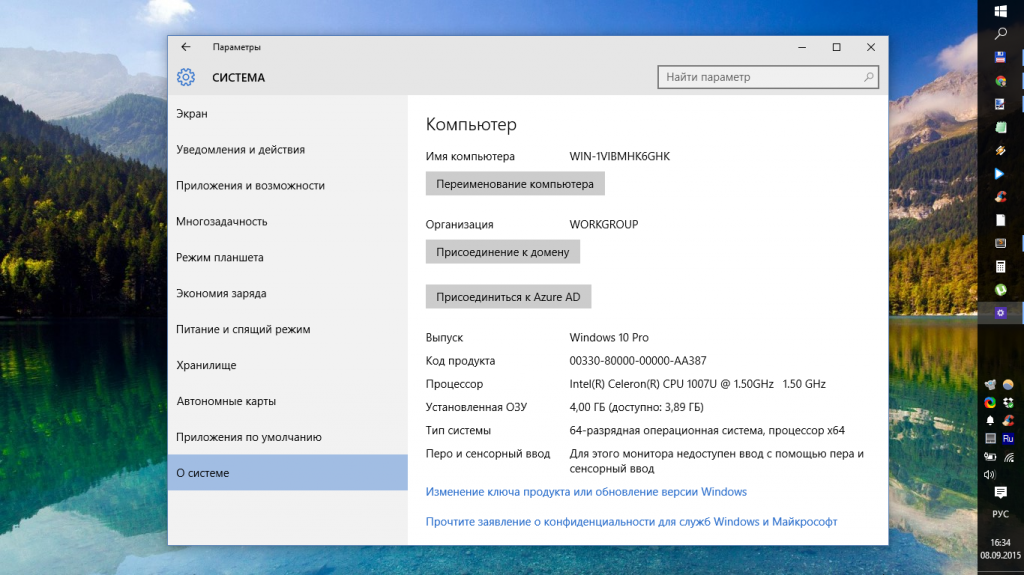
Если в данной строке будет информация о том, что у вас установлена 32-битная операционная система на 64 разрядном процессоре, то вы сможете перейти 64-битную Windows. Если разрядность процессора не упоминается, то сделать это не получится.
Как только вы узнаете поддерживает ли ваш процессор переход на 64 битную ОС c Windows 32 или нет, то следующее, что необходимо сделать — узнать поддерживает ли процессор нужные технологии. Дело в том, что для стабильной работы «десятки», компьютерное железо должно уметь работать с PAE, SSE2, NX и CMPXCHG16b.
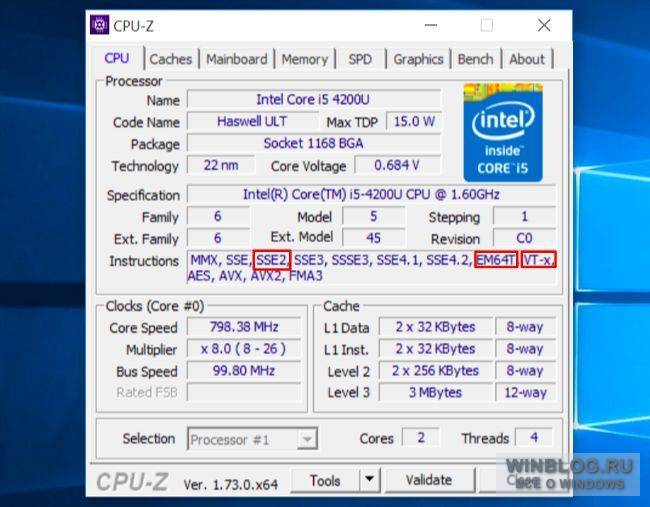
Если ваш компьютер совсем старый, то скорее всего поддержка данных технологий будет отсутствовать и установить 64 битную операционную систему Windows 10 у вас просто не получится.
Что касается более новых процессоров с 64 разрядной архитектурой, то не стоит беспокоиться. В них полностью реализована поддержка данных технологий.
Если вы сомневаетесь насчет того, поддерживает ли ваше устройство работу с ними, то перед тем, как перейти с 32 битной ОС, воспользуйтесь бесплатным программным обеспечением CPU Z. Скачать утилиту можно с официального сайта. После этого:
1. запустите программу и перейдите во вкладку CPU;
2. здесь вы найдете всевозможные параметры вашего процессора, необходимый нам будет указан в поле — «instructions»;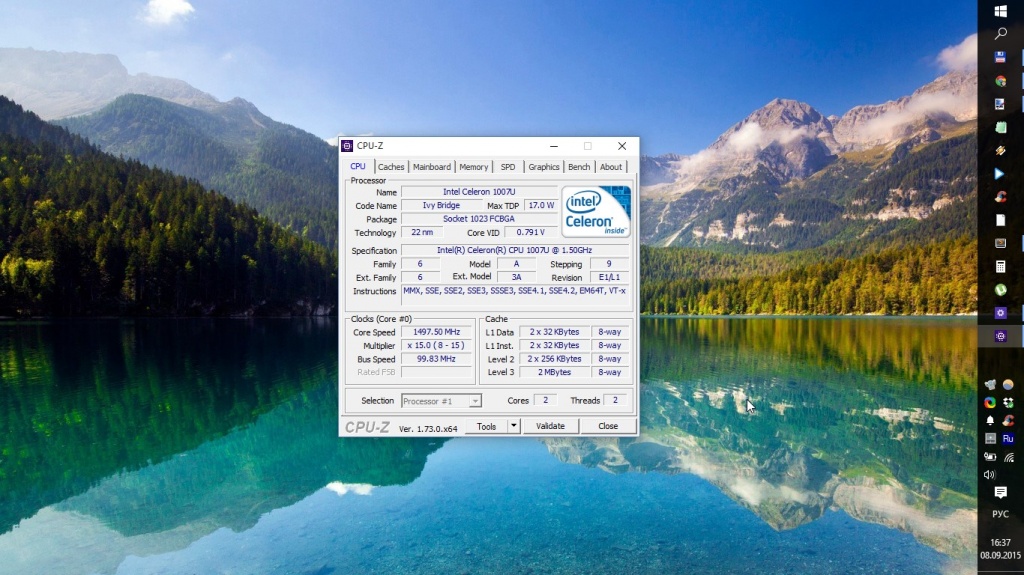
3. внимательно прочитайте перечисленные в нем обозначения;
4. если в списке есть SSE2, AMD64 (или EM64T), VT-x (или VT-d), то ваш компьютер полностью соответствует всем требованиям процессора и готов к переходу на 64-битную виндовс.
Тут следует сразу упомянуть, что в процессе установки Windows может возникнуть системное сообщение о том, что ваш процессор все-таки не поддерживается. Связано это с тем, что на некоторых моделях поддержка технологии NX (или XD) — отключается. Для ее активации, необходимо попасть в настройки BIOS’а и найти нужный нам параметр во вкладках «Security» или «Advanced».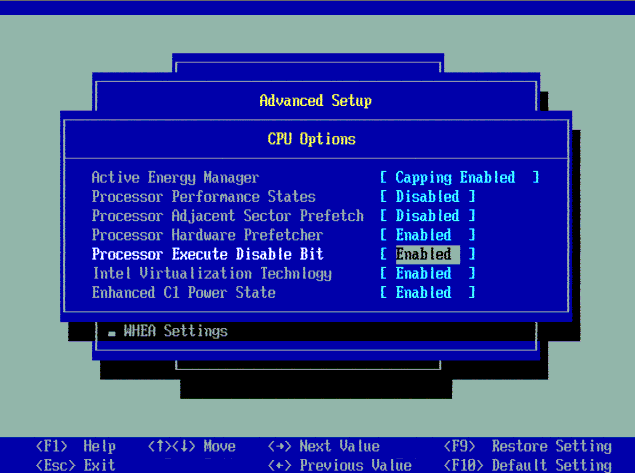
В зависимости от версии биоса и других особенностей процессора (или устройства в целом), необходимая нам строчка может носить разные названия. Такие, как:
1. no eXecute bit (NX);
2. eXecute Disabled (XD);
3. EVP;
4. EDB.
Как только нужный параметр будет найден, активируйте его указав напротив — «enabled». А затем выйдите из биоса.
Поддержка других комплектующих
После того, как вы убедились в полной поддержке процессора 64-битной операционной системы, этого все еще будет недостаточно. Для ее полноценной работы, понадобится установить драйвера для других комплектующих. Использовать для этого 32-битную версию не получится.
Если вы используете более современное устройство, то насчет их совместимости можете не беспокоиться. Но если на компьютере стоит более старое «железо», то вы можете остаться без звука или низким разрешением экрана (если видеокарта не поддерживает 64 битные драйвера).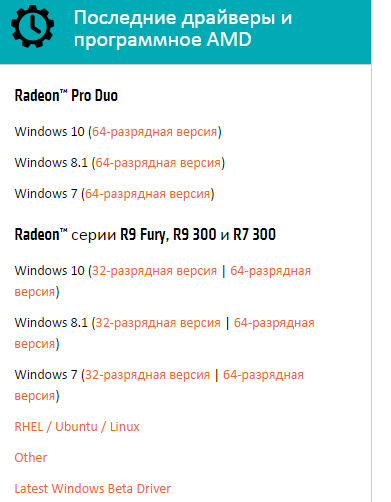
Чтобы окончательно убедиться в том, что компьютер точно подходит под эти требования, зайдите на официальные сайты производителей ваших комплектующих в раздел «драйвера» — «скачать». Если в списке отсутствуют ссылки для работы на 64-битных системах, то они не поддерживаются и переход на другую ОС лучше отменить. Это же касается и использования старых моделей периферийных устройств. Например, принтера.
Если с поддержкой все нормально, то скачивать драйвера самостоятельно вам не придется. Они автоматически будут загружены при обновлении Windows 10 или во время установки.
Активация
Для того, чтобы перейти на 64 битную ОС, понадобится полная переустановка Windows. Это означает, что нам придется создавать загрузочную флешку и создавать резервные копии всех важных файлов, которые хранятся на компьютере. Во время переустановки виндовс, вся информация с вашего жесткого диска будет уничтожена. 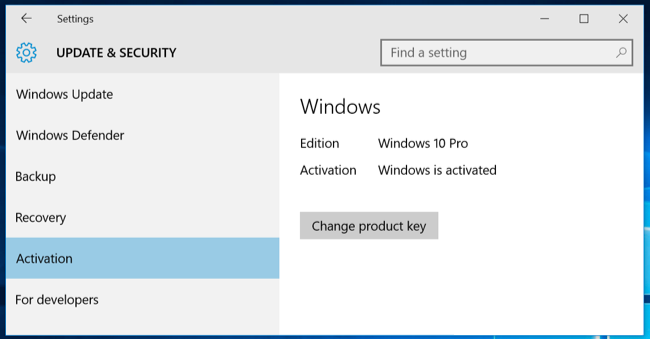
Если у вас еще не установлена десятка, то придется сперва обновиться до 32 битной версии. Сделать это необходимо для того, чтобы получить ключ активации.
Чтобы узнать, активирована ли ваша версия виндовс, необходимо:
1. откройте «пуск» — «параметры»;
2. перейдите во вкладку «обновление и безопасность»;
3. в меню «активация» должно быть указано, что ваша копия виндовс активирована.
Только после этого можно приступать к переходу на 64 битную ОС.
Подготовка к установке
Для того, чтобы переустановить виндовс, понадобится:
1. USB носитель (флешка, SD или мини SD) с объемом свободной памяти не менее 4 гб;
2. утилита «MediaCreationTool» (найти ее можно на официальном сайте Microsoft);
3. *.iso образ с 64 разрядной операционной системой Windows 10 (скачать который можно через «MediaCreationTool»).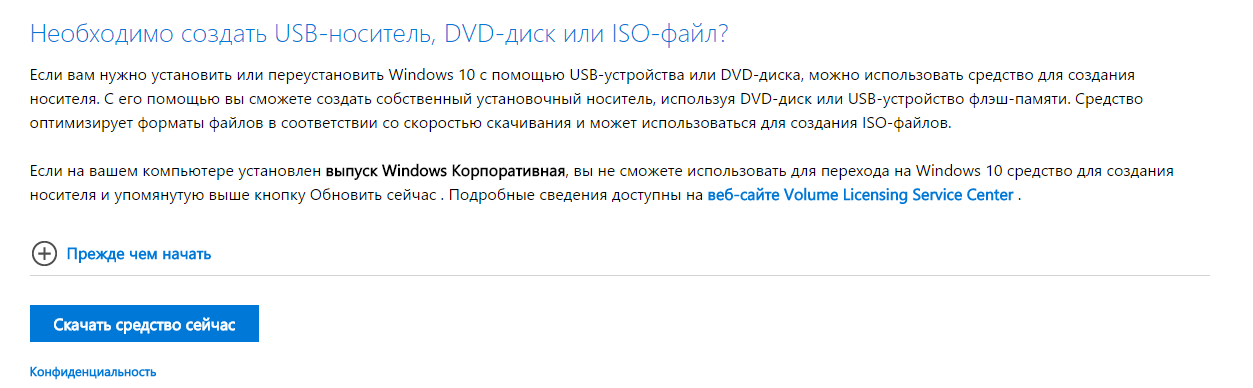
Если до этого вам уже приходилось устанавливать операционную систему, то переустановка Windows с 32 до 64 ничем не отличается. И по желанию вы можете использовать и любой другой, удобный вам софт для создания загрузочной флешки.
Создание загрузочной флешки
После того, как подготовите все необходимое, можно приступать к созданию загрузочной флешки. Для этого:
1. запустите MediaCreationTool и воткните в компьютер отформатированную USB флешку;
2. несмотря на то, что нам необходимо «обновиться», выбрать надо все равно «создать носитель для другого компьютера»;
3. здесь не забудьте снять галочку с «рекомендуемые параметры», иначе будет установлена 32 битная версия ОС;
4. в строке «архитектура» укажите x64;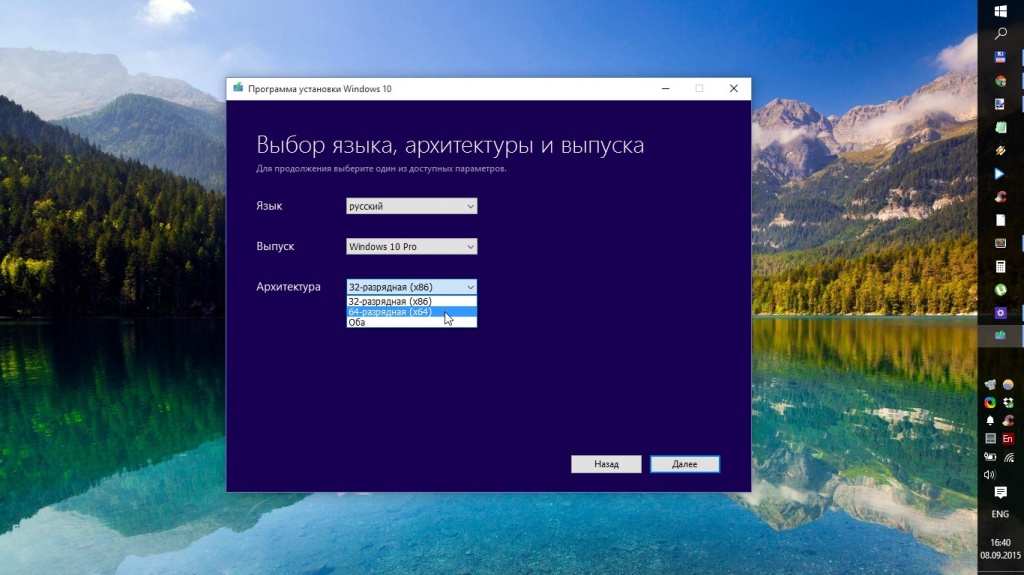
5. по желанию можете изменить «выпуск» и «язык»;
6. если для создания загрузочной флешки вы будете использовать другой софт, то выберите «ISO файл», в этом случае мастер установки загрузит на ваш компьютер образ с Windows 10;
7. чтобы сразу установить образ на USB носитель, выберите первый вариант;
8. если к компьютеру подключено несколько устройств, то рекомендуется их отключить и оставить только ту флешку, которую вы хотите сделать загрузочной;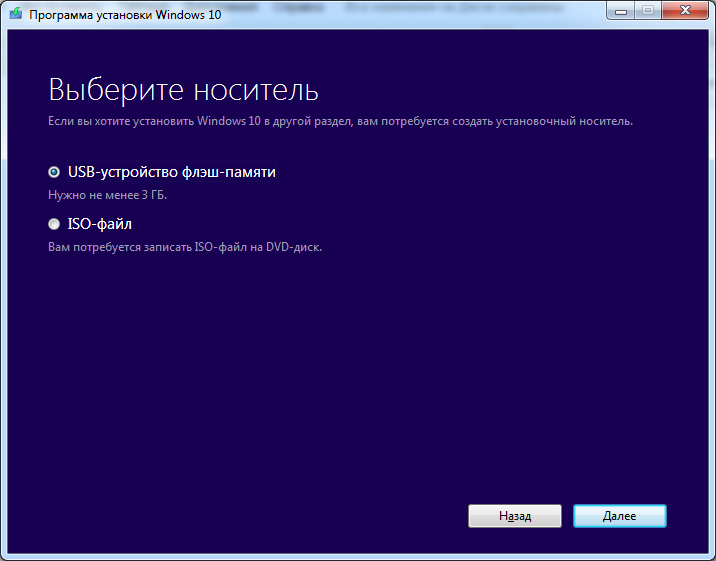
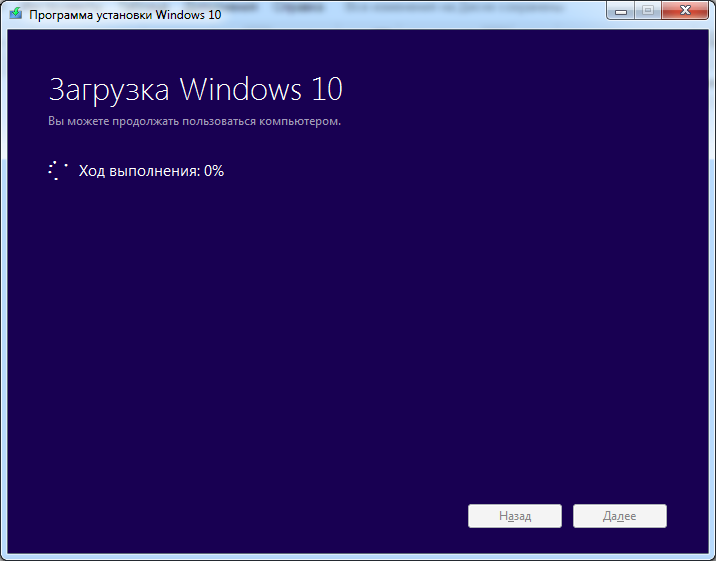
9. выберите нужный съемный носитель в списке и начните загрузку образа.
Как только программа закончит загрузке, можно приступать к установке 64 битной Windows. Для этого не забудьте изменить порядок загрузки («boot priority») в биосе (на первое место необходимо поставить USB носитель), перезагрузите компьютер и следуйте подсказкам мастера установки Windows 10.
Внимание! В процессе загрузки, виндовс будет запрашивать ключ активации. Пропускайте этот этап. Как только установка будет завершена, и вы попадете на рабочий стол, операционная система самостоятельно свяжется с серверами Microsoft и активируется.
Как видите, переустановка Windows с 32 битной версии до 64, не такой уж и сложный процесс. Если вы все еще не уверены, стоит ли это делать, предлагаем посмотреть подробную видео инструкцию, в которой подробно объясняется каждый этап установки.