
Windows 7 и NVMe диск
Рассмотрим установку операционной системы Microsoft Windows 7 SP1 на M.2 NVMe накопитель Intel SSD 760p (SSDPEKKW256G801). Ранее, он уже тестировался в этой операционной системе, как не системный накопитель, установленный в адаптер ASUS HYPER M.2 X4 MINI. Теперь же протестируем его на системной плате MSI Z97A GAMING 6 построенной на чипсете Intel Z97 Express. M.2 слот использует только две линии PCIe 2.0.
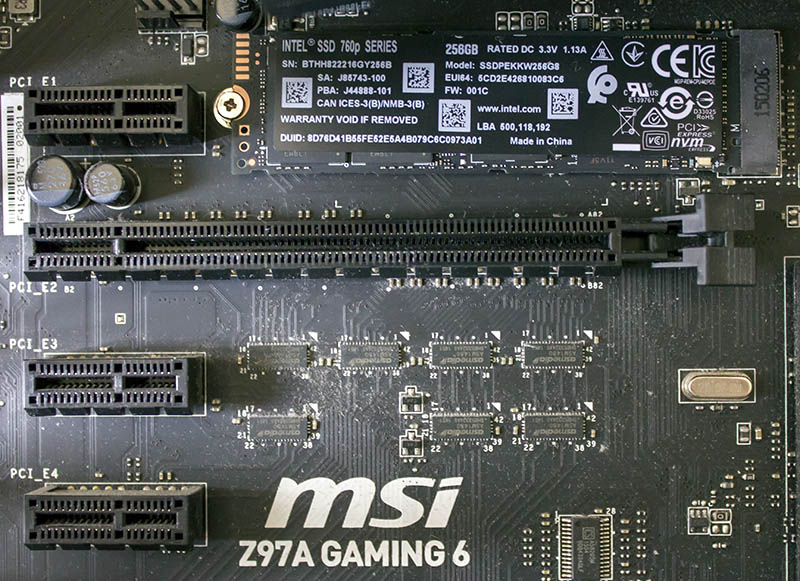
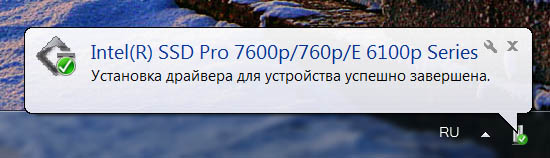
Сначала просто проверим работу накопителя Intel SSD 760p (SSDPEKKW256G801) при установке его в M.2 слот. Так как ранее был установлен NVMe драйвер NVMe Microsoft Windows Drivers for Intel SSDs Version: 4.0.0.1007, то диск сразу определился системой Microsoft Windows 7 SP1.
Intel SSD Pro 7600p/760p/E 6100p Series. Установка драйвера для устройства успешно завершена.
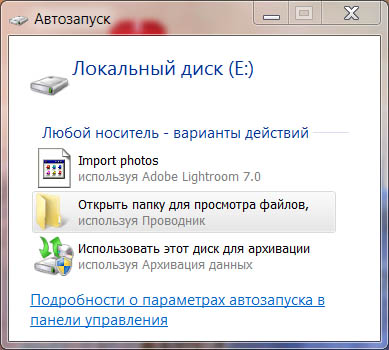
Локальный том появится в окне Автозапуск.
Запускаем утилиту: Intel SSD Toolbox 3.5.2. И в окне Набор инструментов Intel Solid-State Drive Toolbox, смотрим краткие сведения о накопителе:
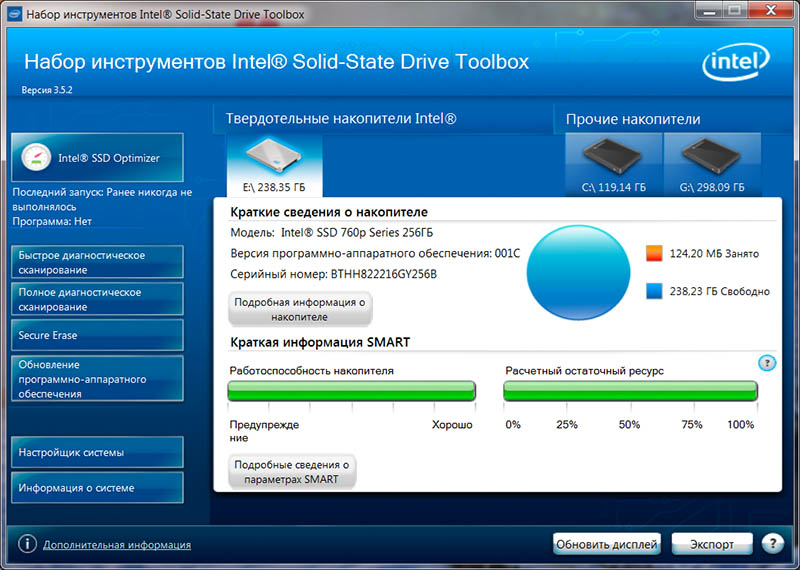
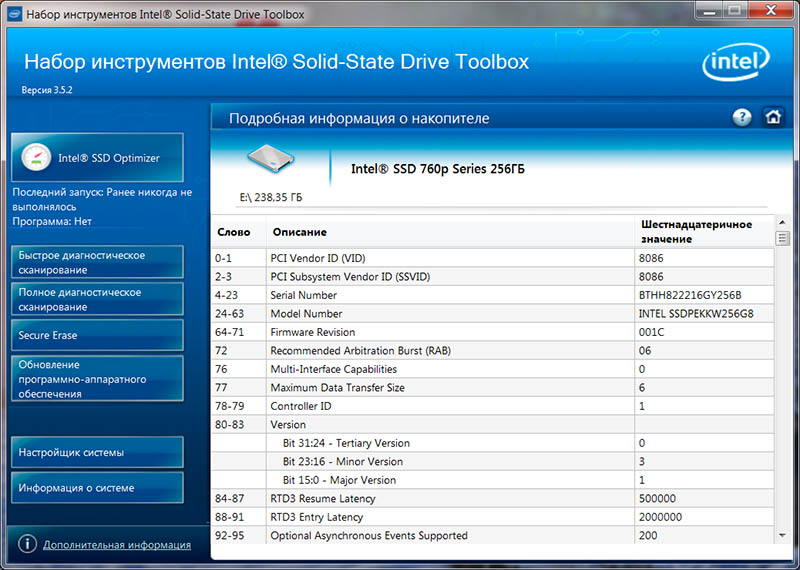
Нажимаем на кнопку: Подробная информация о накопителе.
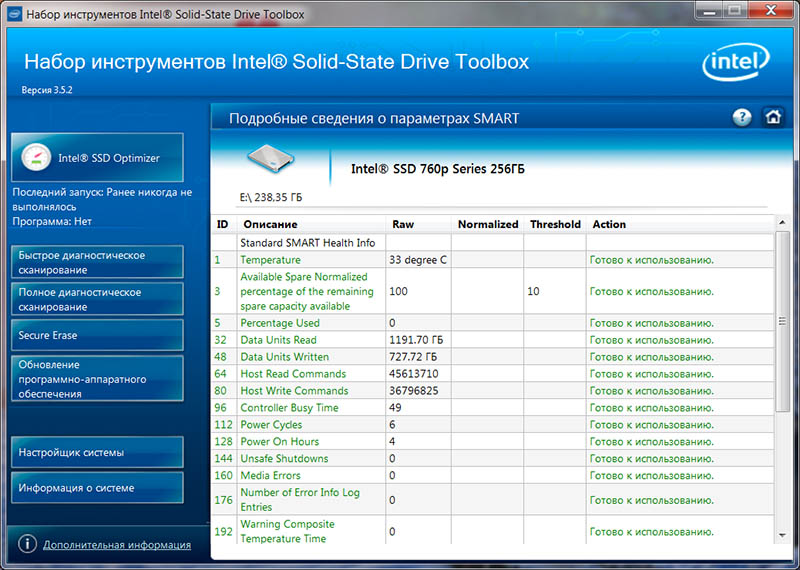
Нажимаем на кнопку: Подробные сведения о параметрах SMART.
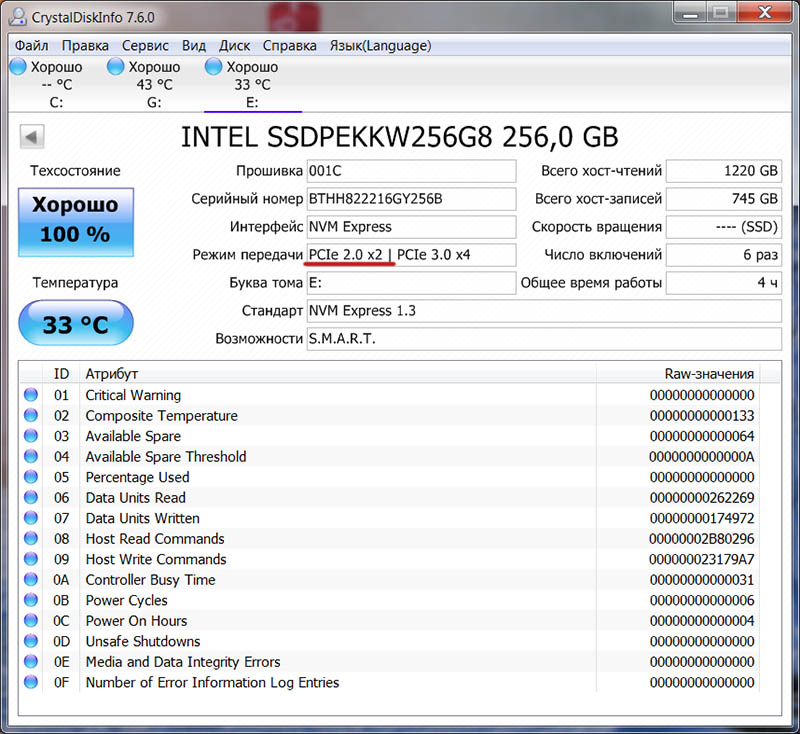
Информация отображаемая утилитой CrystalDiskInfo 7.6.0: NVMe Express 1.3, режим передачи PCIe 2.0 x2, температура 33С.
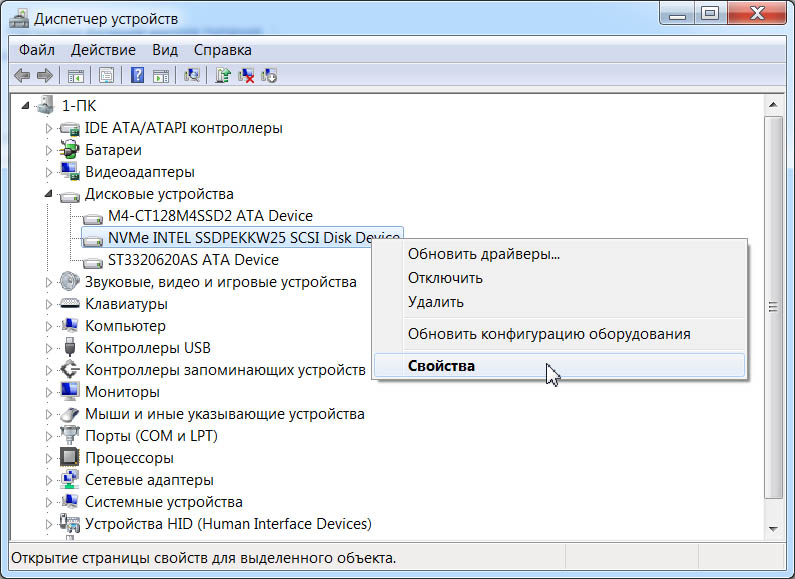
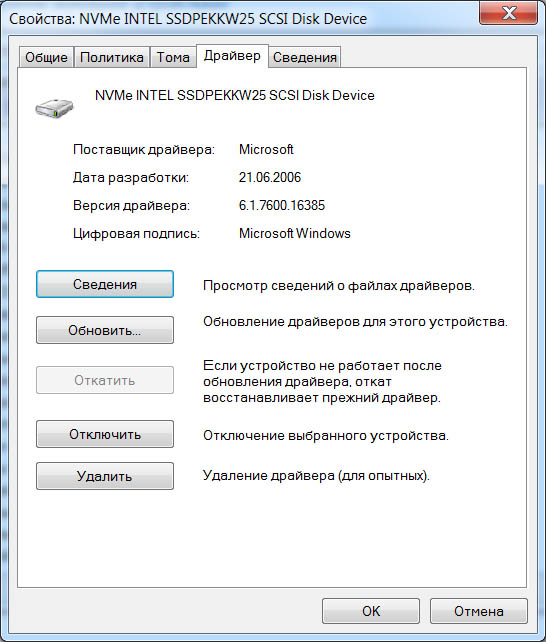
Пуск > Панель управления > Оборудование и звук > Диспетчер устройств. Идем в закладку Дисковые устройства, находим накопитель NVME INTEL SSDPEKKW25 SCSI Disk Device. Нажимаем на нем правую кнопку мыши и выбираем пункт: Свойства.
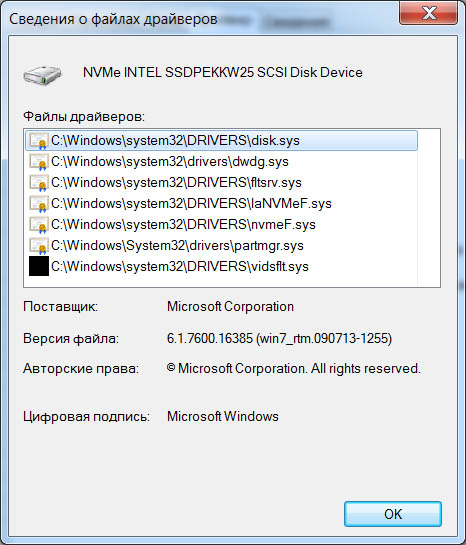
Идем в закладку Драйвер и нажимаем на кнопку: Сведения.
Сведения о файлах драйверов. Файлы драйверов: IaNVMeF.sys. ОК.
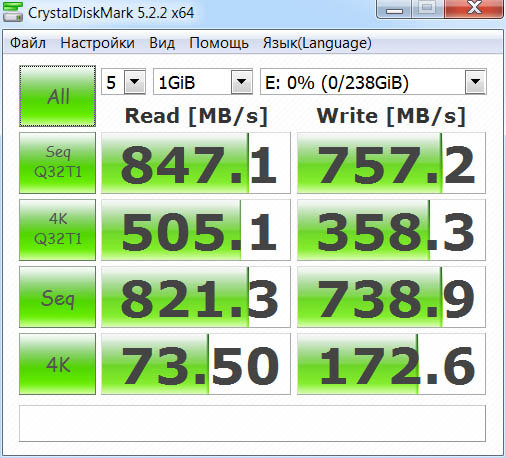
Запускаем утилитуCrystalDiskMark 5.2.2 x64. Размер файла: 1Гбайт. 5 проходов. Результаты последовательной скорости чтения и записи резались шиной PCIe 2.0 x2 (теоретическая пропускная способность
1 Гб/с): 847 и 757 Мб/с соответственно.
Есть два варианта установки Microsoft Windows 7 на NVMe накопитель:
1.Так как интегрированный NVMe драйвер появился только с версии 8.1, то соответственно нам надо либо при установке указать путь к драйверу, если этот вариант не проходит, то качаем оригинальную версию Windows 7 и интегрируем туда NVMe драйвер. Либо используем готовую сборку, которую можно найти в сети, например с интегрироваными апдейтами KB2990941, KB3087873, KB2550978, или там фирменными драйверами определнных производителей.
2.Это просто ставим накопитель в систему с Windows 7 и потом клонируем системный диск на NVMe накопитель.
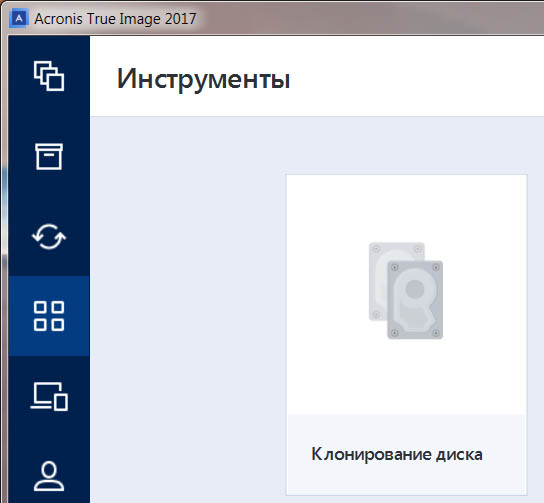
Для клонирования системы, запускаем утилиту Acronis True Image.

В Acronis True Image выполняем Инструменты > Клонирование диска.
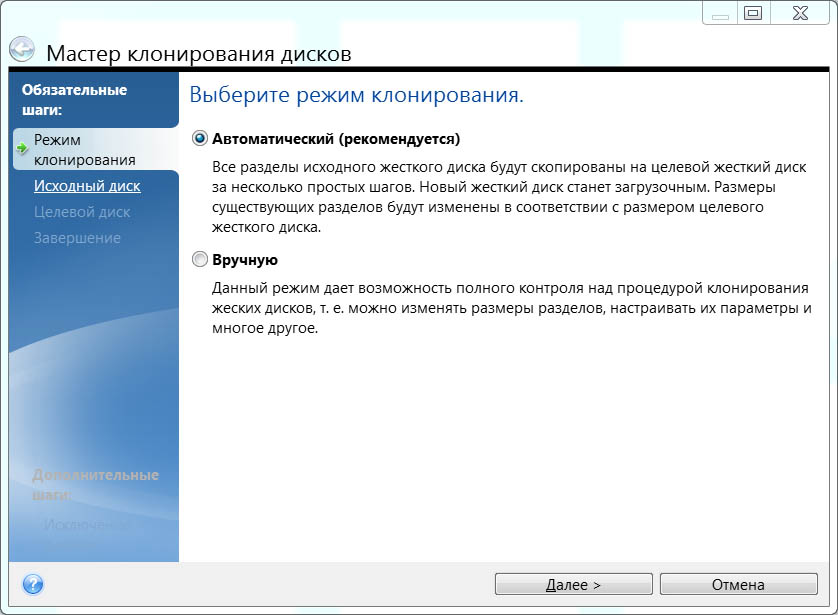
Выбираем режим клонирования: Автоматический (рекомендуется).
Все разделы исходного жесткого диска будут скопированы на целевой жесткий диск за несколько простых шагов. Новый жесткий диск станет загрузочным. Размеры существующих разделов будут изменены в соответствии с размером целевого жесткого диска.
Нажимаем на кнопку: Далее >
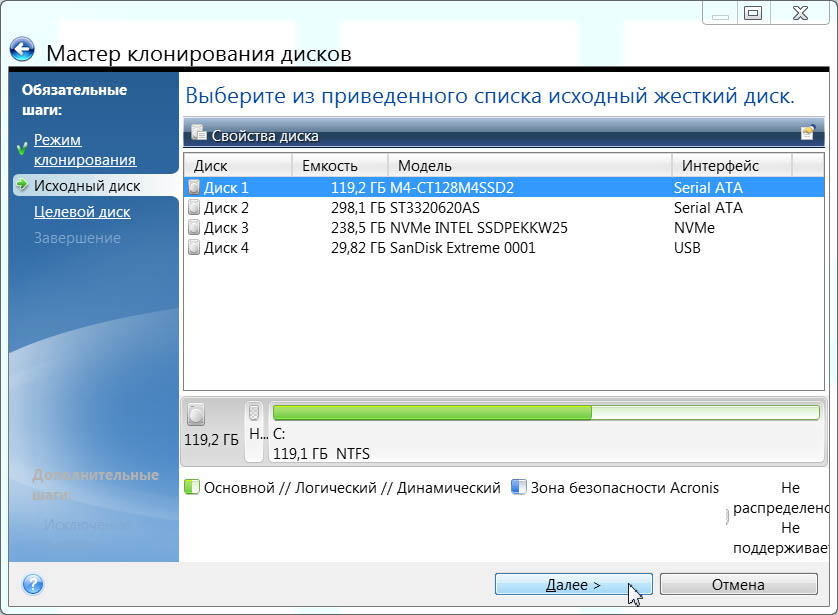
Исходный диск: выбираем системный диск. Нажимаем на кнопку: Далее >
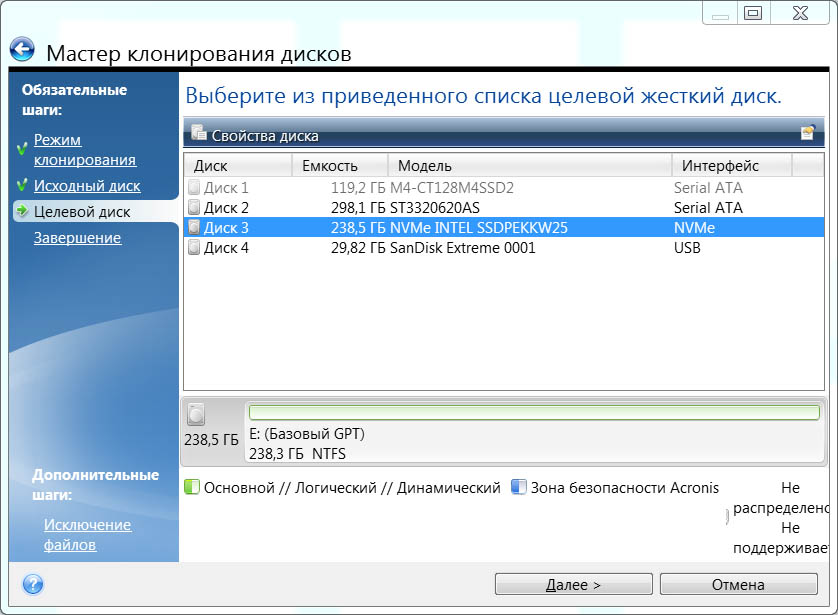
Целевой диск: выбираем Intel SSD 760p (SSDPEKKW256G801). Нажимаем на кнопку: Далее >
Acronis True Image. Выбранный целевой жесткий диск содержит разделы, на которых могут храниться данные. Для подтверждения удаления всех разделов на целевом диске нажмите ОК.

Сводные данные. Выбранный диск будет восстановлен «один в один» (структура диска MBR сохранится).
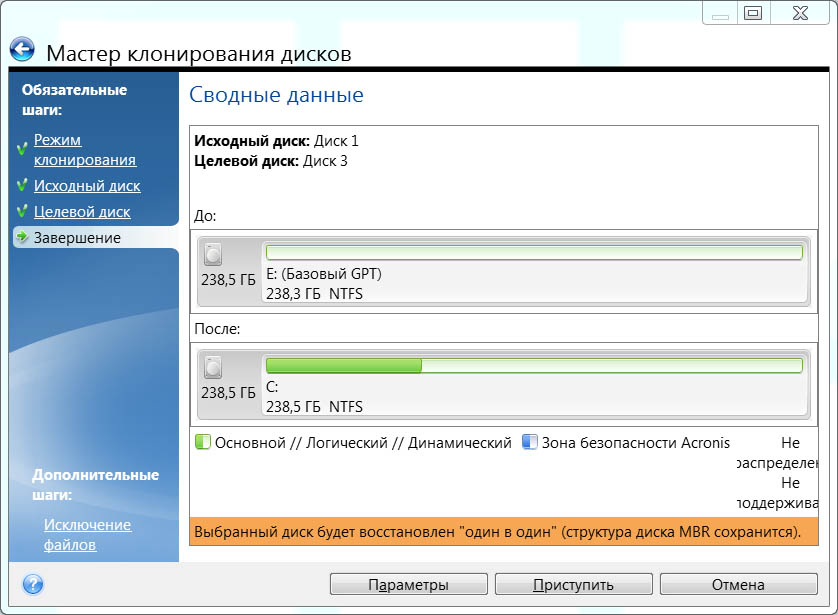
Нажимаем на кнопку: Приступить.

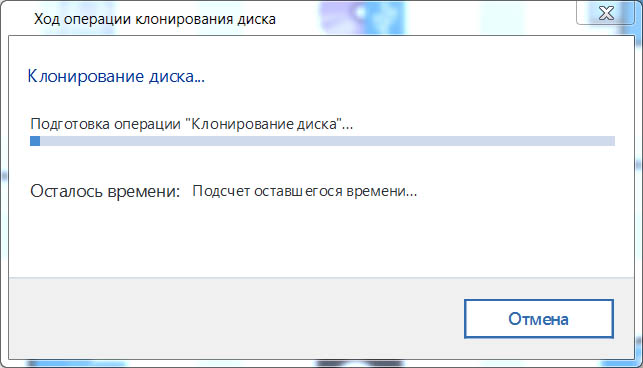
Ход операции клонирования диска.
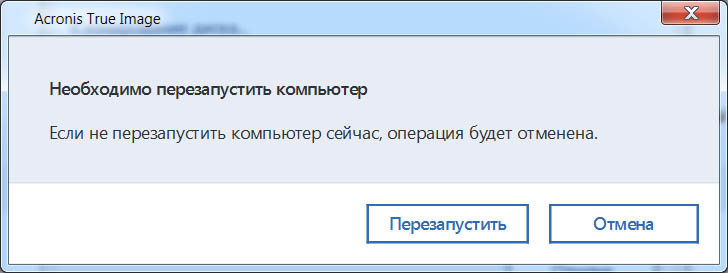
Acronis True Image. Необходимо перезапустить компьютер. Если не перезапустить компьютер сейчас, операция будет отменена.
Нажимаем на кнопку: Перезапустить.
После перезагрузки: Starting Acronis Loader. Loading, please wait.

Выполнение операций: Клонирование.
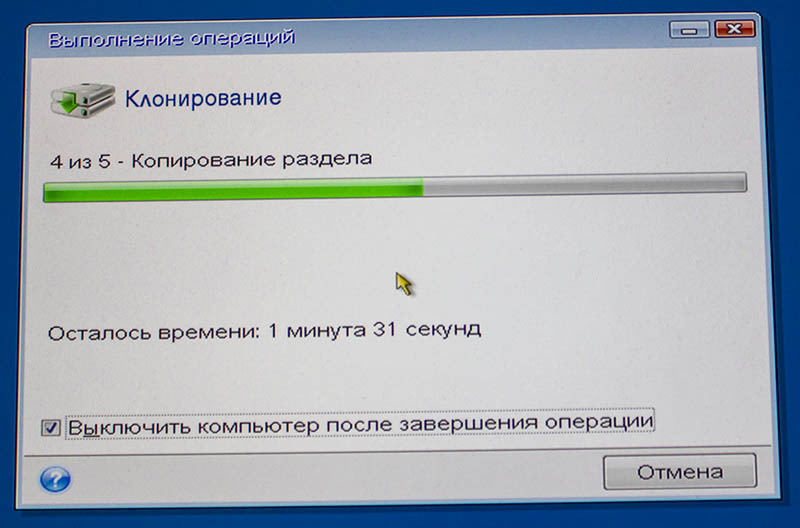
Завершение работы. Ожидание завершения работы.
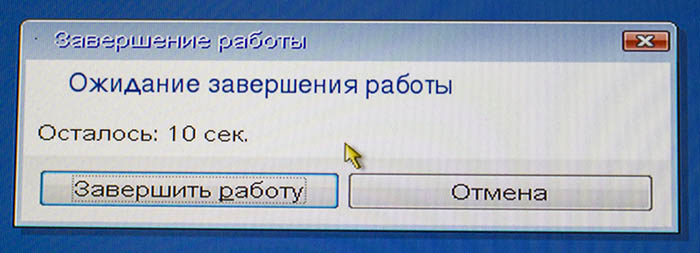
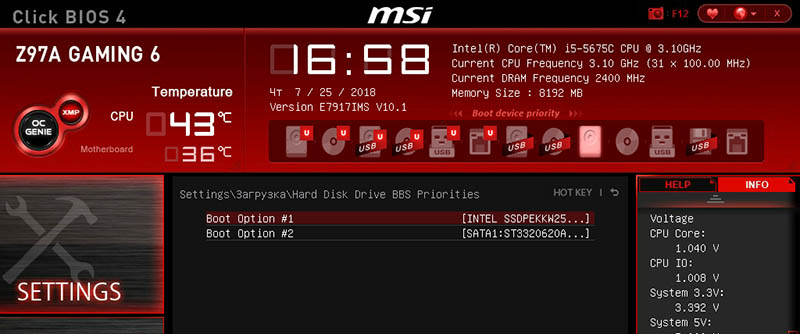
Компьютер выключится. Теперь отключаем старый системный диск. Включаем ПК. Идем в BIOS, Settings > Загрузка > Hard Disk Drive BBS Priorities и для Boot Option #1 выставляем INTEL SSDPEKKW256G8.
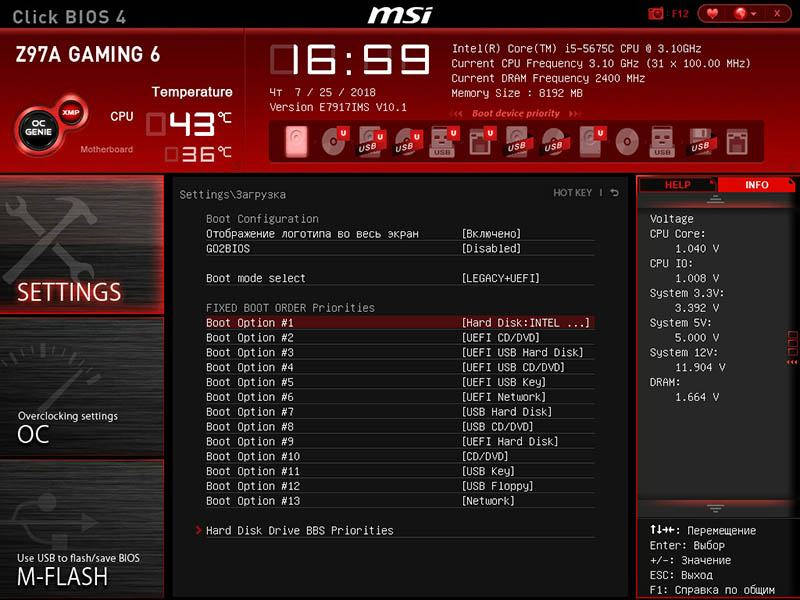
Settings > Загрузка, выставляем Boot mode select: Legacy+UEFI. Если в разделе Boot (Загрузка), BIOS вашей материнской платы есть пункт CSM (Compatibility Support Module) включите его.
Система Windows 7 загрузится на диске Intel SSD 760p (SSDPEKKW256G801). Запускаем утилиту: Intel SSD Toolbox 3.5.2. И в окне Набор инструментов Intel Solid-State Drive Toolbox, на кнопке Настройщик системы видим восклицательный знак.
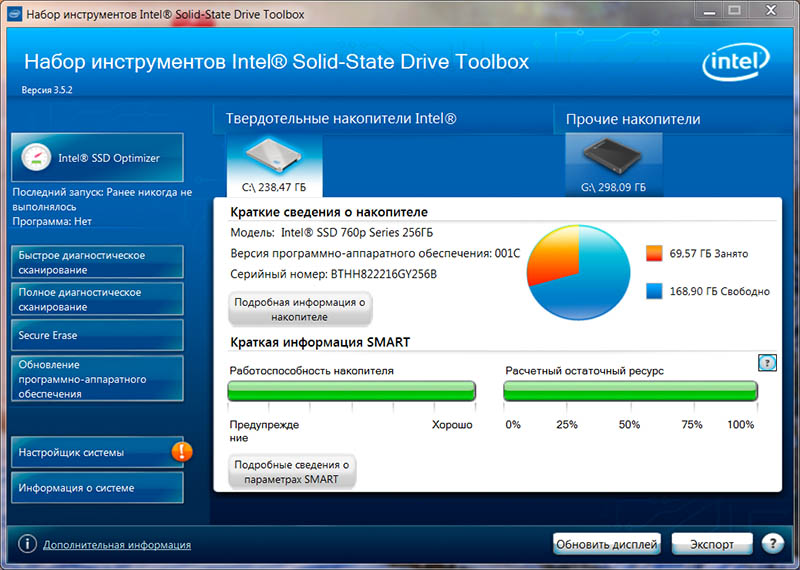
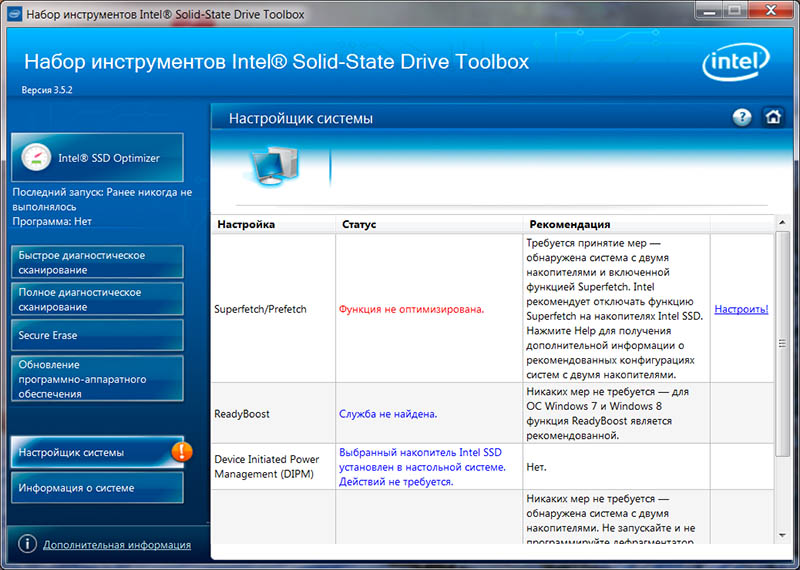
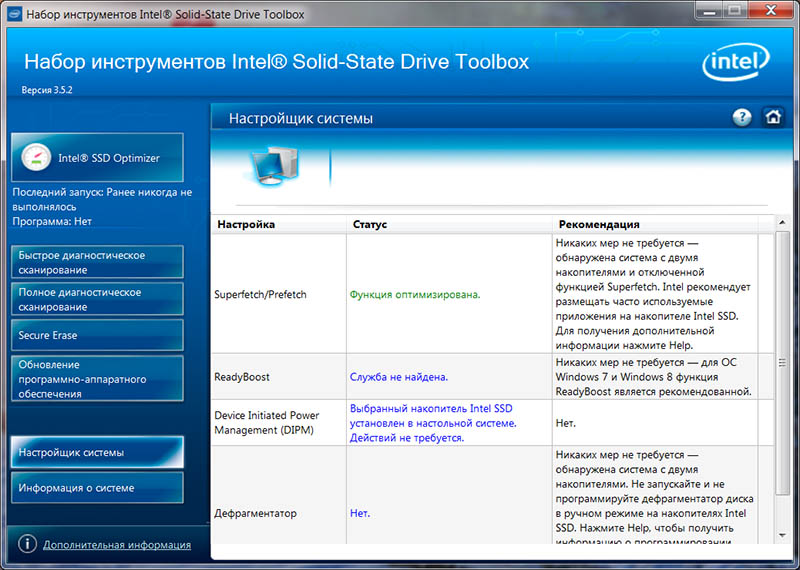
Нажимаем Настроить и статус сменится на: Функция оптимизирована.
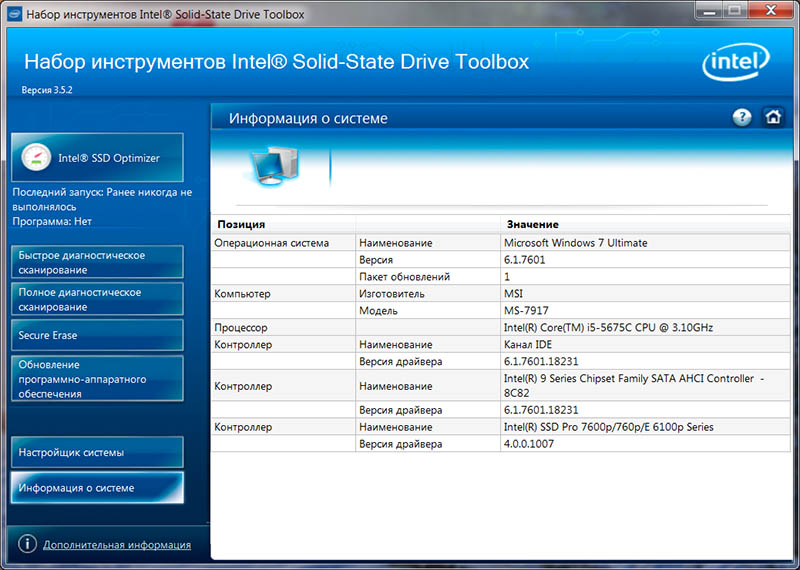
Смотрим информацию о системе:
Смотрим информацию отображаемую о системной накопителе программой Acronis Disk Director 12: свободно 168Гбайт дискового пространства из 238Гбайт.
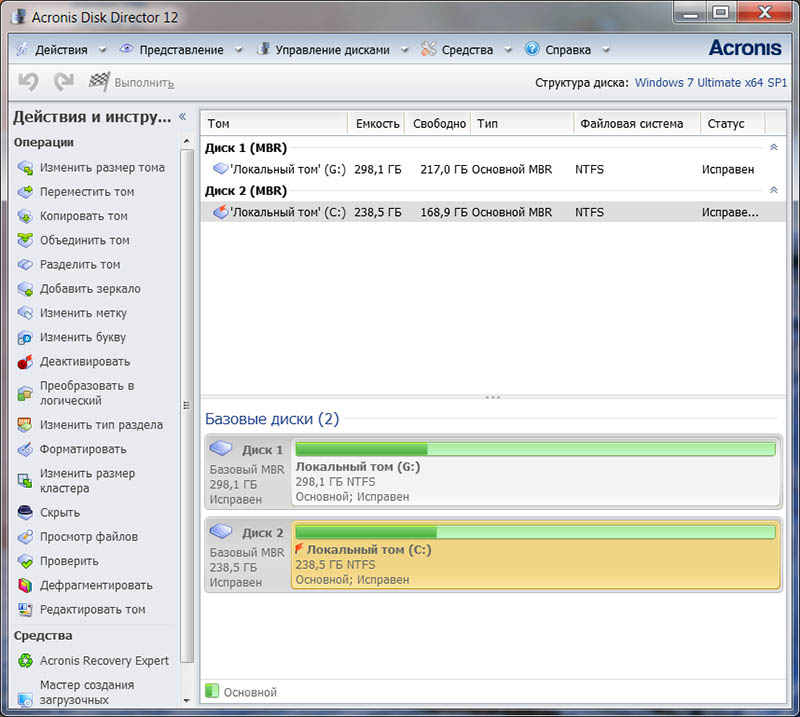
Два накопителя в системе, так как часть портов SATA отвалилось, из-за установки накопителя M.2 с интерфейсом PCIe 2.0 x2.
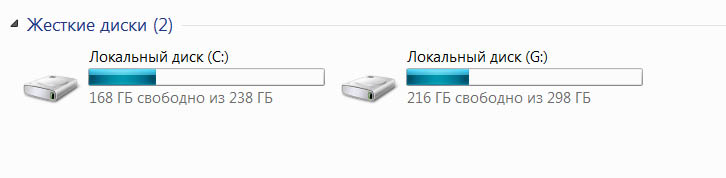
Нажимаем правую кнопку мыши на накопителе и выбираем пункт: Свойства.
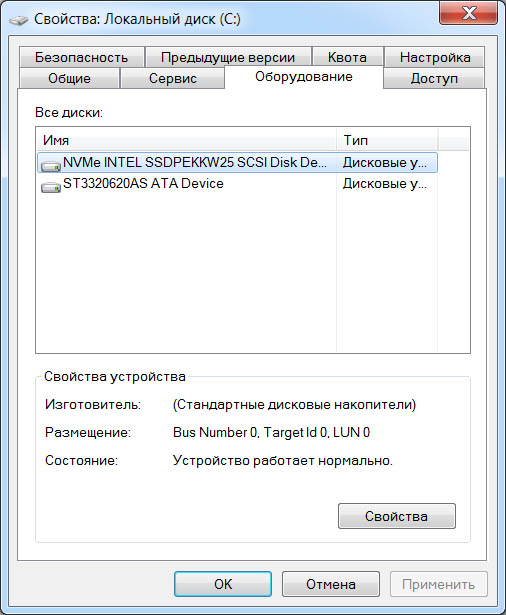
В закладке Оборудование нажимаем на кнопку: Свойства.
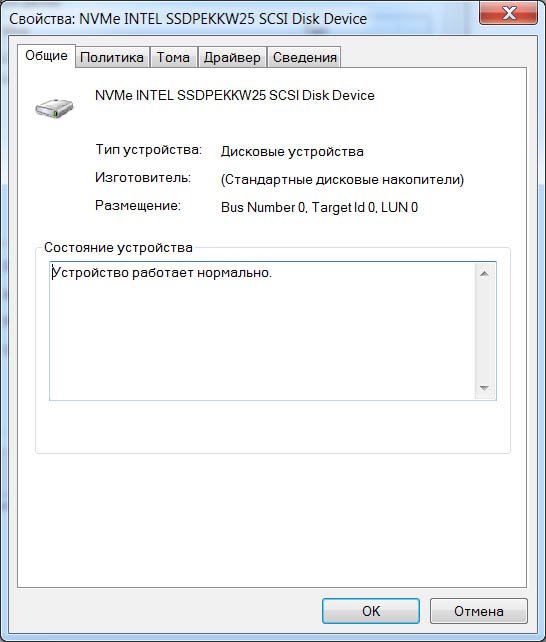
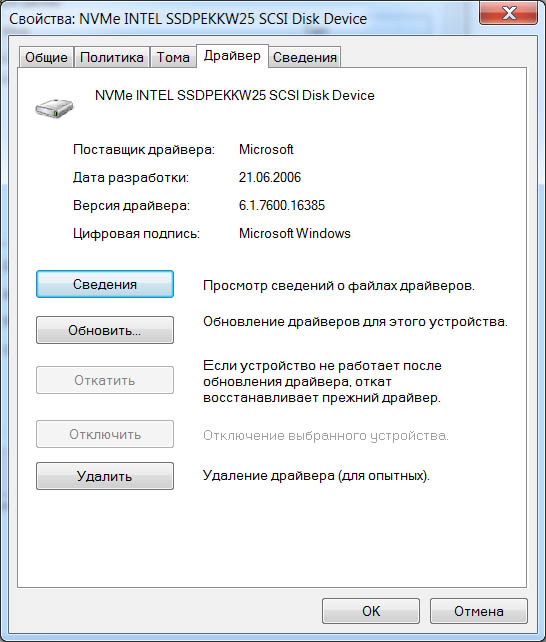
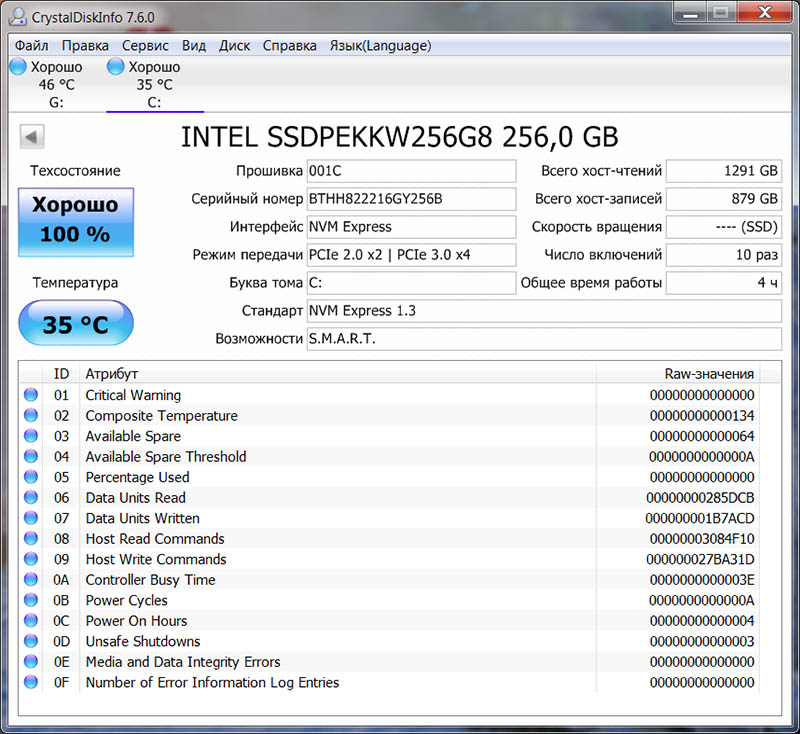
Информация отображаемая утилитой CrystalDiskInfo 7.6.0:
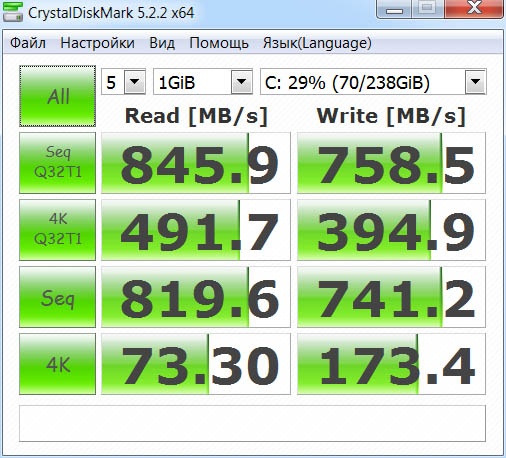
Теперь прогоним бенчмарк CrystalDiskMark 5.2.2 x64. Размер файла: 1Гбайт. 5 проходов. И смотрим какой результат показывает частично занятый накопитель: Intel SSD 760p (SSDPEKKW256G801).
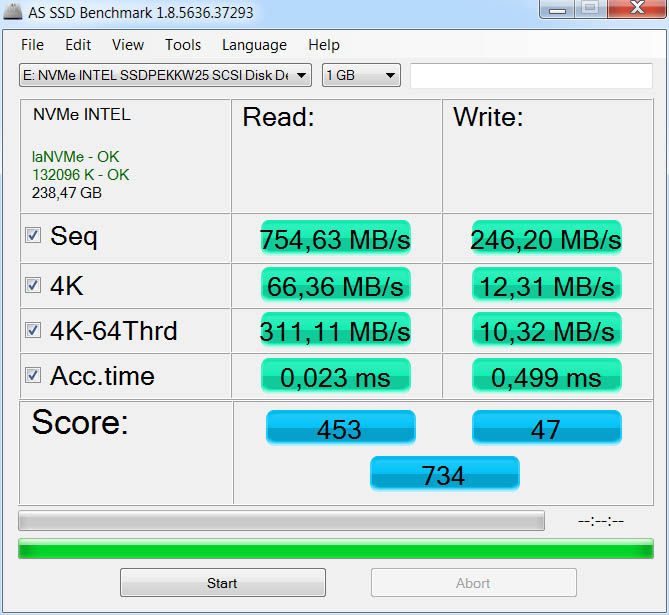
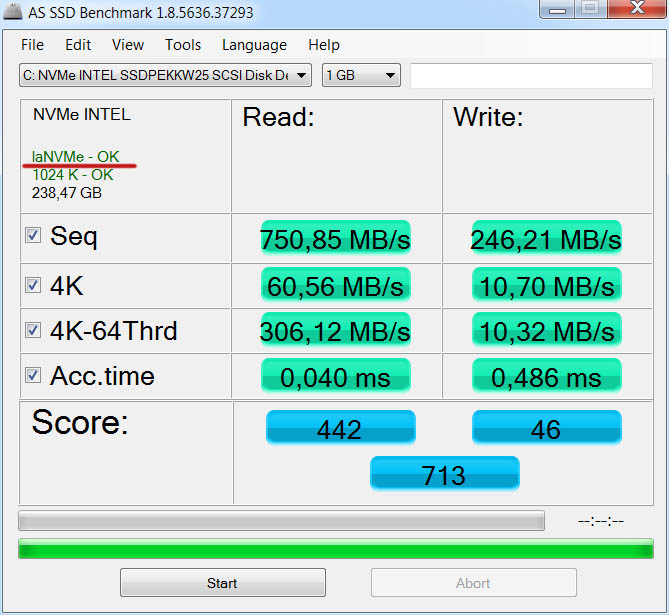
Ин6формация отображаемая утилитой AS SSD Benchmark 1.8.5636.37293:
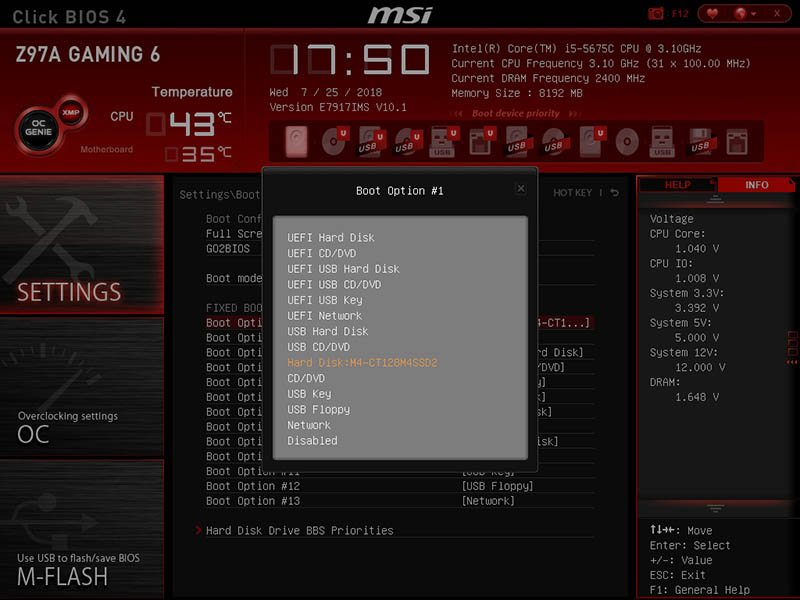
Выключаем ПК, подключаем старый системный SSD накопитель с интерфейсом SATA, включаем ПК, идем в BIOS:
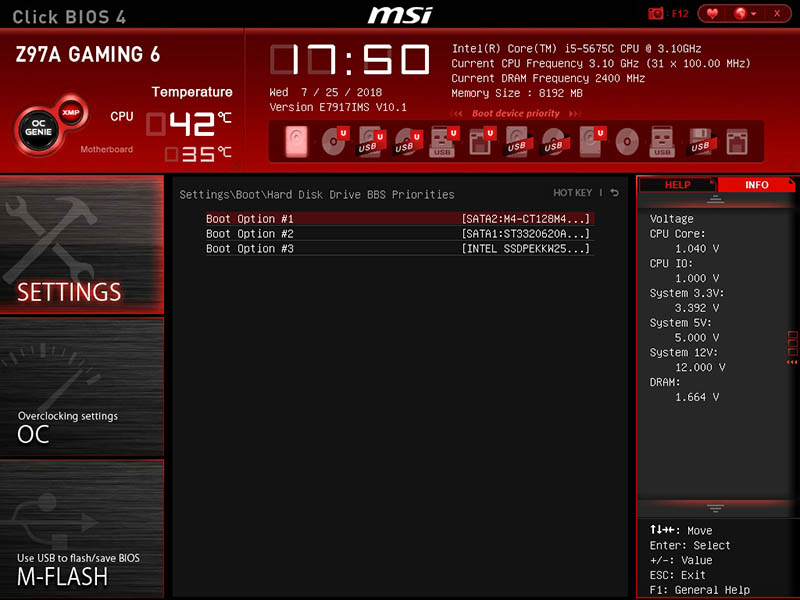
И в Boot Option #1 выбираем накопитель: Crucial M4-CT128M4SSD2.
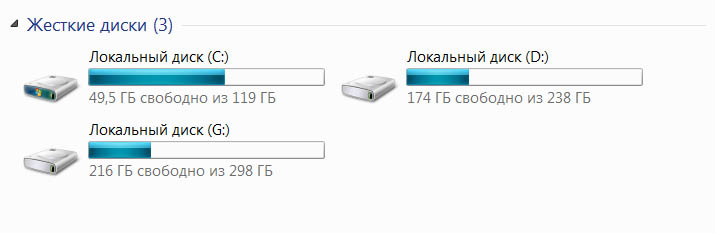
После загрузки операционной системы Windows 7 (где системным диском выступил Crucial M4), у нас в системе стало три накопителя:
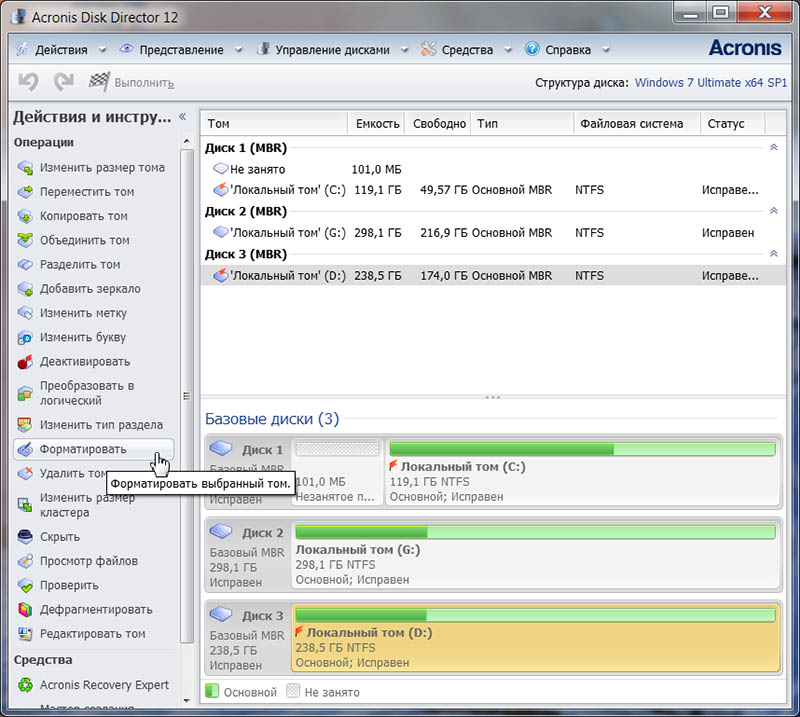
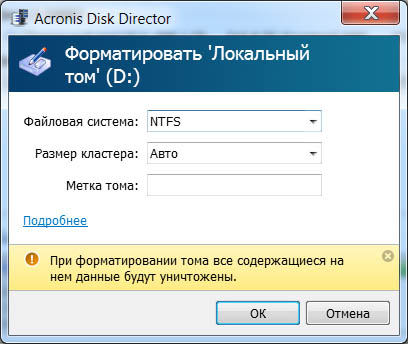
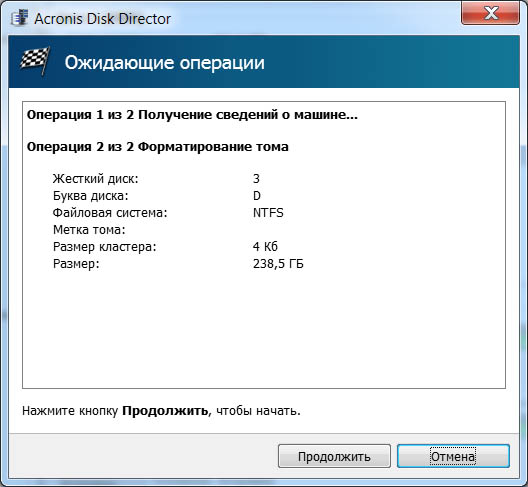
При форматировании тома все содержащиеся на нем данные будут уничтожены. ОК.
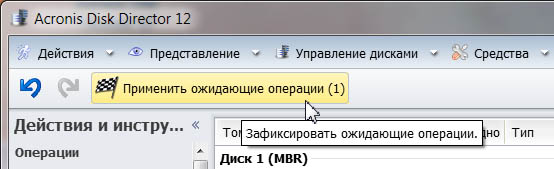
Зафиксировать ожидающие операции.
Форматирование тома. Продолжить.
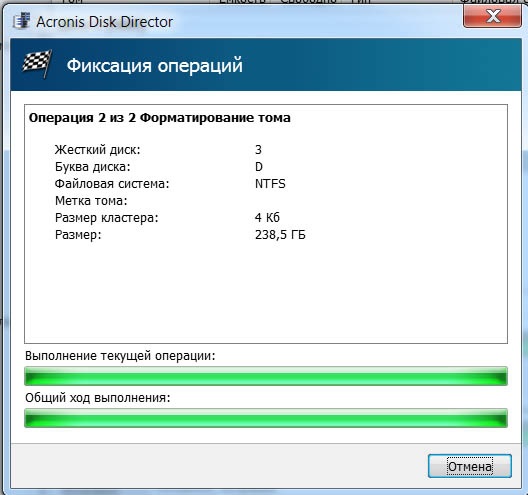
Выполнение текущей операции:
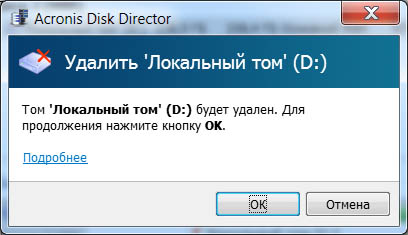
Теперь удаляем выбранный том.
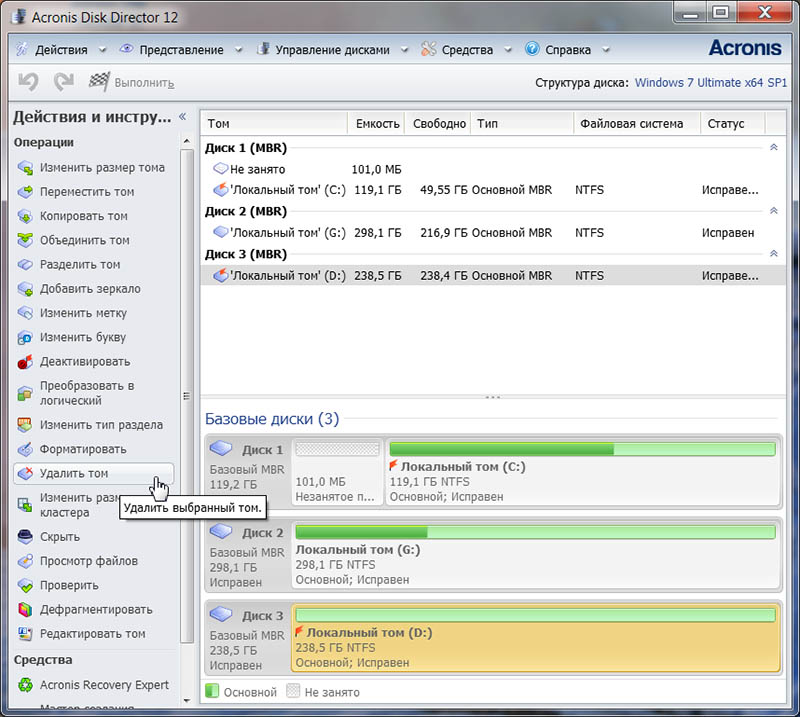
Локальный том будет удален. ОК.
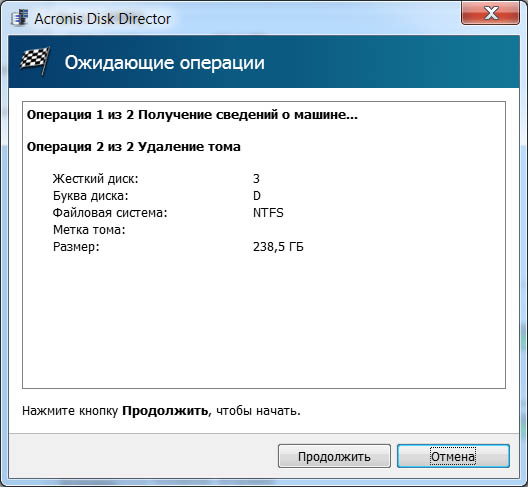
Удаление тома. Продолжить.
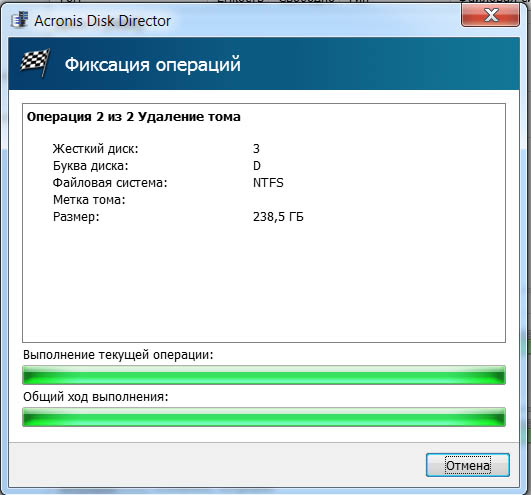
Общий ход выполнения:
Смотрим на результат:
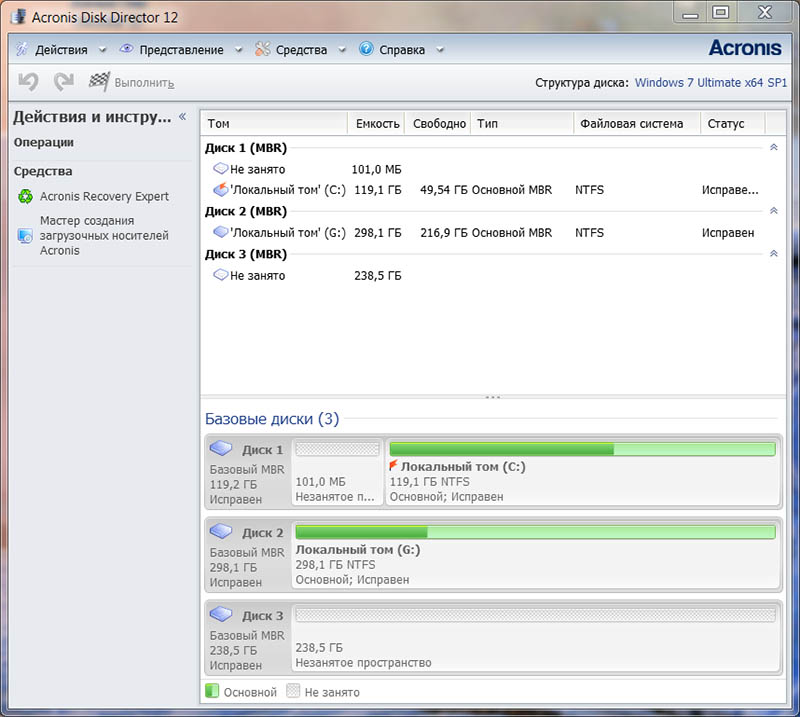
Теперь, останутся видимыми в системе только два накопителя:
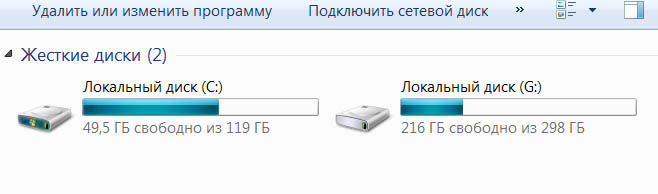
Можно извлекать накопитель Intel SSD 760p (SSDPEKKW256G801) из ПК.
Установка Windows 7 на компьютер с AMD Ryzen и накопителем SSD M.2
Установка Windows 7 на компьютерах с процессором AMD Ryzen или диском SSD M.2 может оказаться трудоемким процессом, и вполне возможна. Рассмотрим, как можно установить Windows 7 на Ryzen, а также на компьютеры, оснащенные твердотельным накопителем SSD стандарта M.2.
Отсутствие поддержки AMD Ryzen и SSD стандарта M.2
Если вы купили новый компьютер с процессором Ryzen и планируете установить на него Windows 7, то вас ждет легкое разочарование. Майкрософт поддерживает новые процессоры AMD Ryzen и Intel Kaby Lake только в версии Windows 10. Попытка установить «семерку» в большинстве случаев оказывается бесполезной, потому что система не распознает драйвера USB (отсутствует поддержка клавиатуры и мыши). Несмотря на то, что установщик запускается, не будет возможности перемещаться по меню, так как клавиатура и мышь USB будут неактивными.
Эта проблема дополнительно усугубляется, когда на ПК установлен SSD накопитель стандарта М.2 с интерфейсом NVM Express. При установке «семерки» на таких дисках могут возникнуть проблемы независимо от установленного процессора. А именно не отображается сам накопитель в списке дисков, поэтому нет возможности выбрать его для установки системы.
Ниже мы покажем, как правильно подготовить установщик Windows 7, так, чтобы добавить в него как драйверы USB для Ryzen, так и для новых накопителей со стандартом М.2.
Шаг 1: Подготовка установщика Windows 7
Самым простым решением является изменение образа ISO с установщиком таким образом, чтобы добавить в него драйверы неподдерживаемых устройств. Благодаря этому инсталлятор сразу будет загружаться с нужной поддержкой и система установится без проблем.
Внести изменения в образ довольно просто, потому что Gigabyte предложил специальную утилиту, которая автоматически добавляет поддержку USB для Ryzen и твердотельных накопителей стандарта М.2 с интерфейсом NVM Express. Безусловно, утилиту можно использовать независимо от марки материнской платы – она не обязательно должна быть от Gigabyte.
Запустите программу после ее загрузки. Сначала в закладке «Source Path» укажите привод с оригинальным установщиком Виндовс. Если он записан на DVD диске, то вставьте его в привод и укажите букву привода. В случае, если ISO образ находится на локальном диске, то нужно его смонтировать на виртуальном приводе (например, с помощью Daemon Tools).
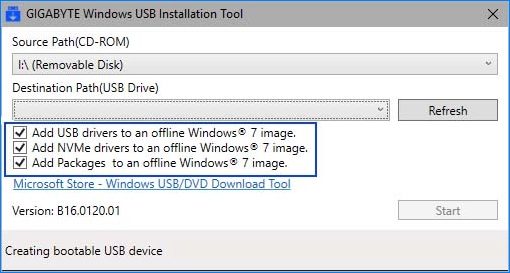
Затем в поле «Destination Path» нужно указать флеш накопитель, на котором будет создан инсталлятор «семерки» с поддержкой необходимых устройств. Подключите флешку и укажите букву, под которой ее определила система.
В следующем шаге отметьте поле «Add USB drivers to an offline Windows 7 image». Если не распознается SSD М.2 с интерфейсом NVM Express, то отметьте поле «Add NVME drivers…». После этого нажмите на «Start» – программа автоматически изменит ISO и подготовит загрузочную флешку.
После подключите флешку к компьютеру и установите операционную систему. Теперь драйверы USB будут загружены и появится поддержка клавиатуры и мыши, а также твердотельного накопителя.
Шаг 2: Установите драйверы для AMD Ryzen
После установки и первого запуска ОС нужно установить драйвера для чипсетов AMD, поддерживающих Ryzen в Windows 7. Несмотря на то, что Microsoft официально не предоставляет такой поддержки, в AMD решили сами выпустить соответствующий пакет драйверов. Его можно скачать с официального сайта.
Скачайте новый пакет с вышеуказанного сайта и просто установите его. Теперь Windows 7 будет полностью поддерживать архитектуру АМД Райзен.
Апгрейд по-чёрному: запускаем NVMe SSD в Windows 7 и 10
Мы рассмотрим преимущества логического интерфейса NVMe новой спецификации 1.3 на примере твердотельного накопителя формата M.2 из обновлённой серии WD Black SN750. Заодно покажем, как сделать «невозможное» и использовать современные SSD на старых компьютерах.
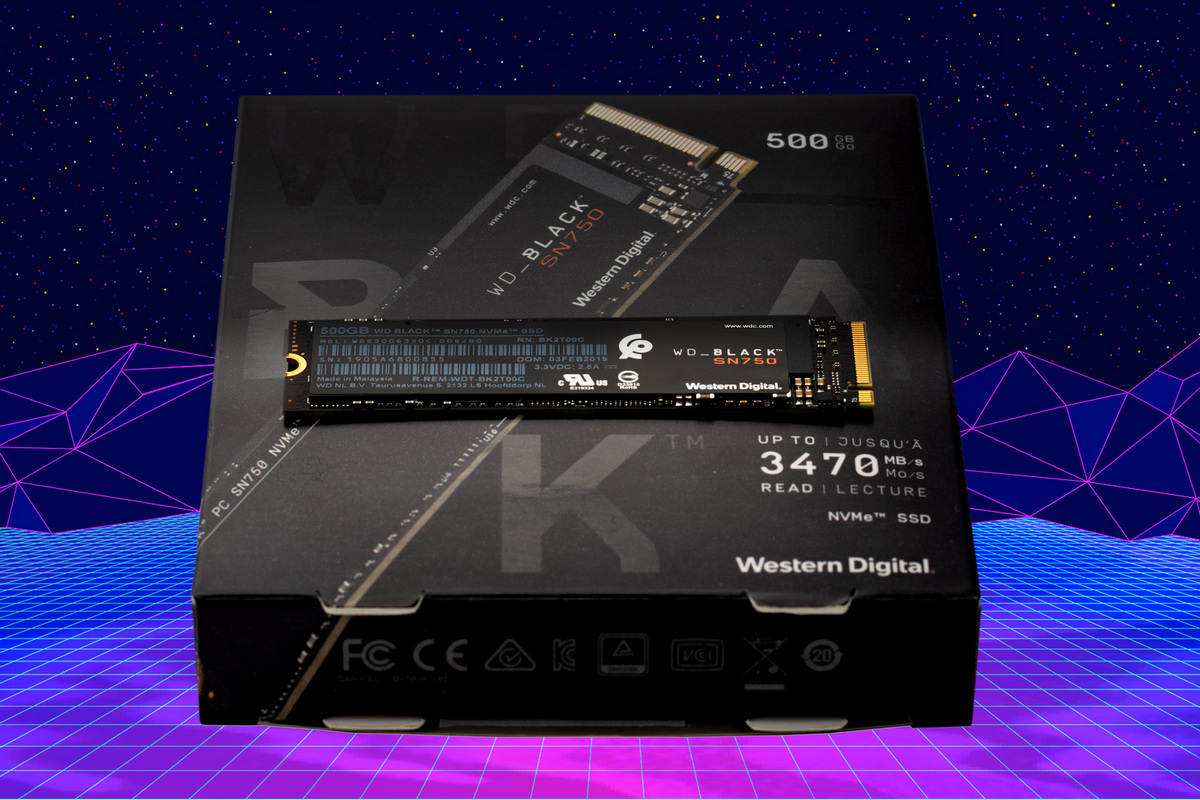
Над контроллером и чипами памяти этой серии трудились инженеры одной команды, так что модель обещает быть интересной сама по себе. Для чистоты эксперимента тесты выполнялись параллельно в Windows 10 Enterprise v.1803 и Windows 7 SP1 x64.
Как подружить любой NVMe SSD c Windows 7 SP1 x64? Для этого нужно установить два патча, которые добавляют в «семёрку» поддержку современных твердотельных накопителей с логическим интерфейсом NVMe. Microsoft внезапно™ убрала их со своего сайта, стимулируя переход на «десятку». Поэтому вот [копии KB3087873 + KB2990941] и контрольные суммы (хеши MD5) для проверки их целостности. Вдохни новую жизнь в древнее железо!
Пропатченная Windows 7 SP1 x64 может использовать NVMe SSD как обычные накопители, но неспособна считывать их расширенные атрибуты через API. Поэтому возникают сложности с оценкой атрибутов SMART. На повседневной работе это никак не сказывается. Забегая вперёд, отмечу, что даже скорости в седьмой винде получаются практически такими же, как в «десятке», если накопителю не требуется специфический драйвер (как раз наш случай). Если на вашей материнке нет разъёма M.2 (NGFF), то установите SSD в переходник M.2 – PCI-E x4. Он выглядит примерно так.
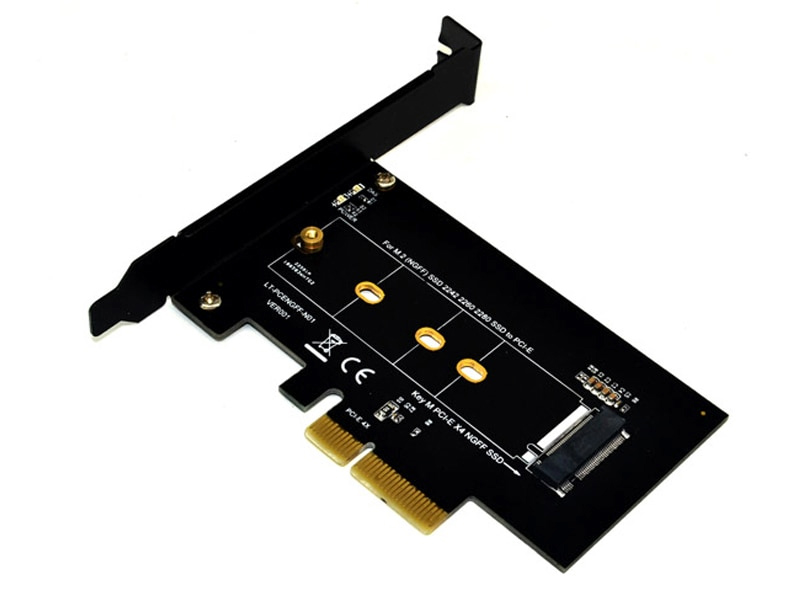 Адаптер M.2 – PCI-E x4
# Технические характеристики
В серии SN750 присутствуют модели объёмом от 250 Гб до 2 Тб. Самые шустрые – терабайтные накопители WDS100T3X0C и WDS100T3XHC (бука «H» расшифровывается heatsink и указывает на наличие радиатора). Именно их характеристики указываются на коробке любого экземпляра.
Вот краткие спецификации предоставленной на обзор модели WDS500G3X0C без радиатора:
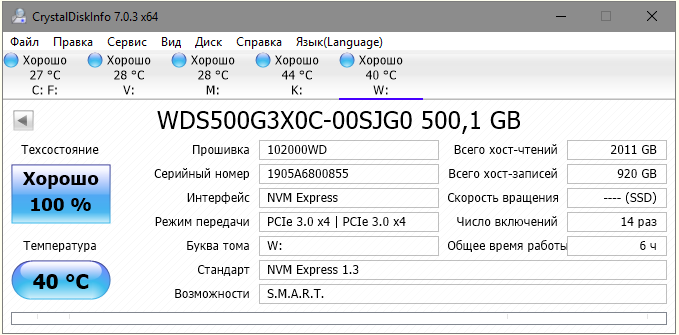
После создания одного раздела NTFS доступный пользователю объём составляет 465,76 Гб. Около 2% занимает служебная область (over-provisioning), ещё немного теряется при форматировании, а остальное «съедает» разница между двоичной и десятичной системой счисления. В итоге полезный объём оказывается на 18 гигабайт больше по сравнению с другими SSD, выпускаемыми с паспортной ёмкостью 480 Гб.
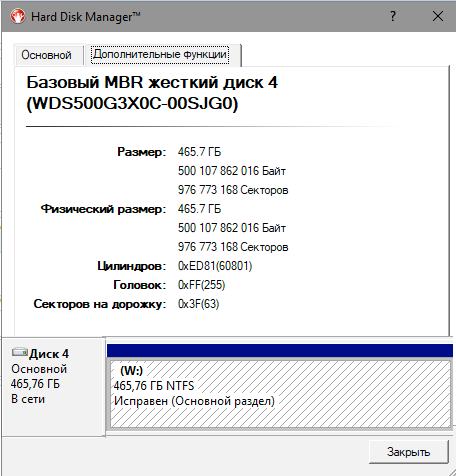 Полная и доступная ёмкость на WD Black SN750, 500 Гб
Наиболее полные характеристики можно посмотреть в программе AIDA64.
# WD Black SN750 под микроскопом
По привычке хотел написать «проведём вскрытие», но в данном случае вскрывать нечего – разве что снять наклейку и посмотреть маркировку чипов под ней с небольшим увеличением. Так и сделаем!
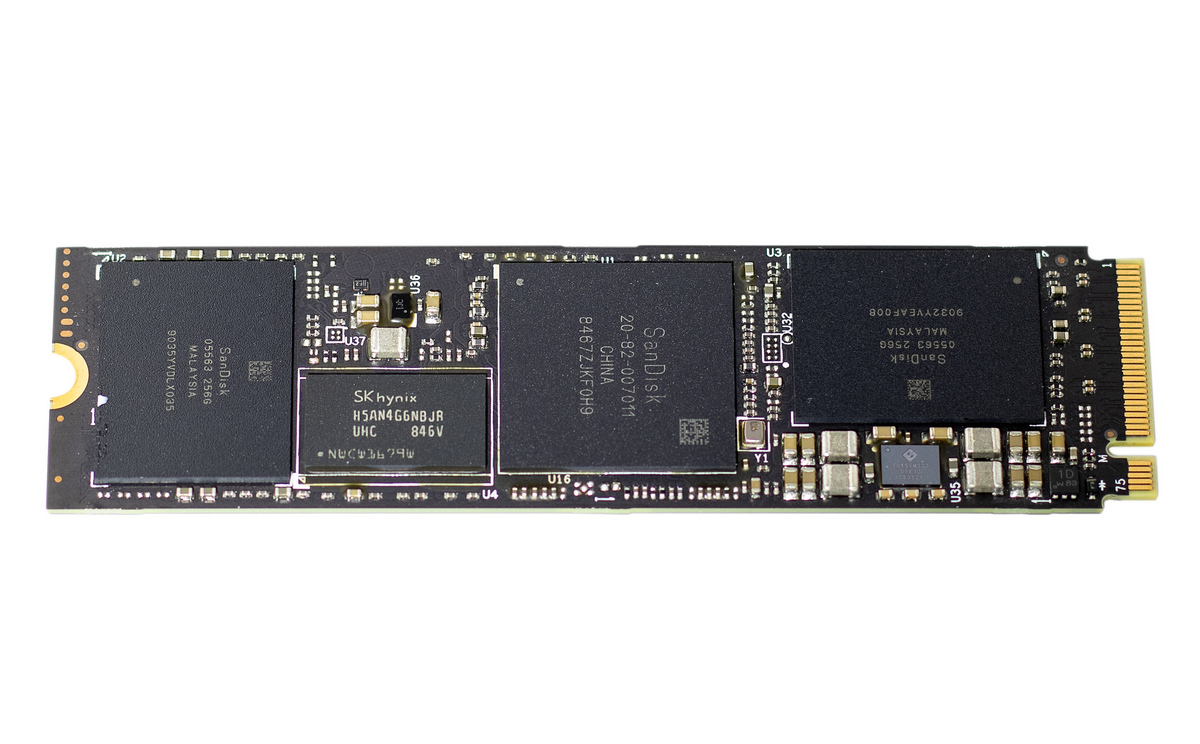 Обнажённый SSD WDS500G3X0C (картинка кликабельна)
Посередине платы находится фирменный контроллер SanDisk 20-82-007011. Как вы наверняка помните, в 2016 году Western Digital купила SanDisk. Поэтому не удивительно, что на WD Black SN750 мы видим 28-нм восьмиканальный чип «дочки» концерна WD. Правда, в тестируемой нами 500-гигабайтной модели задействовано всего два канала.
Зато контроллер помимо трёх процессорных ядер архитектуры ARM Cortex-R содержит дополнительные модули, реализующие на аппаратном уровне те функции ускорения, которые у других выполняются драйверами. За чтение флэш-памяти и начальную коррекцию ошибок в контроллере отвечают отдельные вычислительные блоки, разгружая ядра ARM для более ресурсоёмких операций. Поэтому специфичного драйвера для WD Black SN750 не требуется, он работает с универсальным.
Слева и справа от контроллера находятся две микросхемы флэш-памяти SanDisk 05563 256G. Это сборки по восемь 256-гигабитных 64-слойных чипов TLC 3D NAND третьего поколения (BiSC3). Они были крайне популярны в 2018 году, а сейчас производители массово внедряют микросхемы памяти четвёртого поколения (BiSC4, 96 слоёв) и одновременно анонсируют скорый выход BiSC5 (128 слоёв).
Многослойные чипы хороши с точки зрения более высокой плотности хранения данных и удешевления массового производства, однако наращивание слоёв негативно влияет на стабильность показателей ячеек и ресурс их перезаписи.
Так или иначе, WD даёт на этот накопитель пятилетнюю гарантию, а морально устаревшие BiSC3 сейчас выглядят разумным компромиссом. Каких-то проблем с компактным размещением больших объёмов с ними тоже не наблюдается. В серии WD Black SN750 есть даже двухтерабайтные модели!
Между контроллером и одним из модулей памяти находится микросхема H5AN4G6NBJR производства SK Hynix. Это SDRAM-буфер стандарта DDR4, имеющий объём 512 Мб и работающей на частоте 2400 МГц с таймингами 17-17-17.
Основная роль этого буфера – ускорить трансляцию адресов, поэтому его объём подбирается исходя из ёмкости самого SSD. Дополнительные мегабайты погоды не сделают, а вот за высокую частоту производителю большое спасибо! Обычно с ростом тактовой частоты повышается и нагрев, но здесь беспокоиться не о чем. Допустимая работа модуля DDR4 составляет 95°С. Это на 10 градусов ниже критической температуры контроллера и на 25°С выше той, на которой SSD начинает сбрасывать частоты во избежание перегрева.
Кстати говоря, контроллер SanDisk 20-82-007011 применяет двухуровневый троттлинг согласно спецификациям NVMe 1.3. При температуре выше 70°С он сначала пропускает единичные такты, а затем снижает эффективную частоту сильнее, и только если температура продолжает расти.
На практике ни того, ни другого обычно не происходит. В наших тестах максимально зарегистрированная температура WD Black SN750 составила 48°С при 22°C за бортом. Никакого дополнительного охлаждения не использовалось, просто рядом со слотом M.2 не было дискретной видюхи, которая обычно нагревает всё вокруг.
Едва заметный чип под вторым модулем памяти – схема управления питанием со встроенным стабилизатором. Опознать её по маркировке у нас не получилось, но результат её работы великолепен. Накопитель моментально переключается между состоянием простоя и максимальным быстродействием, радует скоростями и практически не греется. Возможно, благодарить за это стоит и новые спецификации NVMe, предусматривающие продвинутые режимы управления питанием.
Если у вас ноутбук или компьютер, подключённый через ИБП, то для максимальной производительности SSD компания Western Digital рекомендует отключить очистку буфера кэша записей Windows и функции энергосбережения в свойствах накопителя.
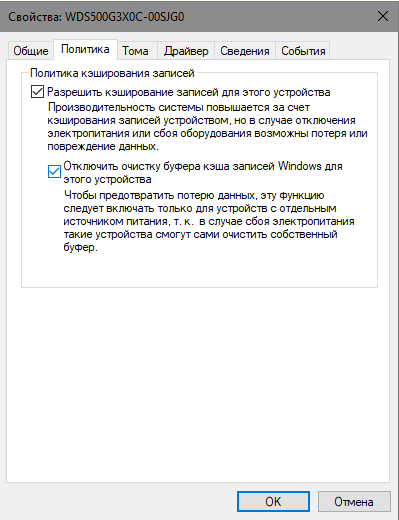 Отключение очистки буфера
Последнее также можно выполнить, включив режим Gaming Mode в фирменной утилите SSD Dashboard. Помимо этого она предоставит информацию о текущем состоянии накопителя, обновит прошивку и покажет степень его износа. Также в ней есть функция мониторинга текущей производительности SSD, чем мы и воспользуемся в тестах.
# Тесты реальные и синтетические
По негласной традиции начнём со скриншотов Crystal Disk Benchmark. Большие (во всех смыслах) цифры этого бенчмарка очень радуют обозревателей и покупателей.
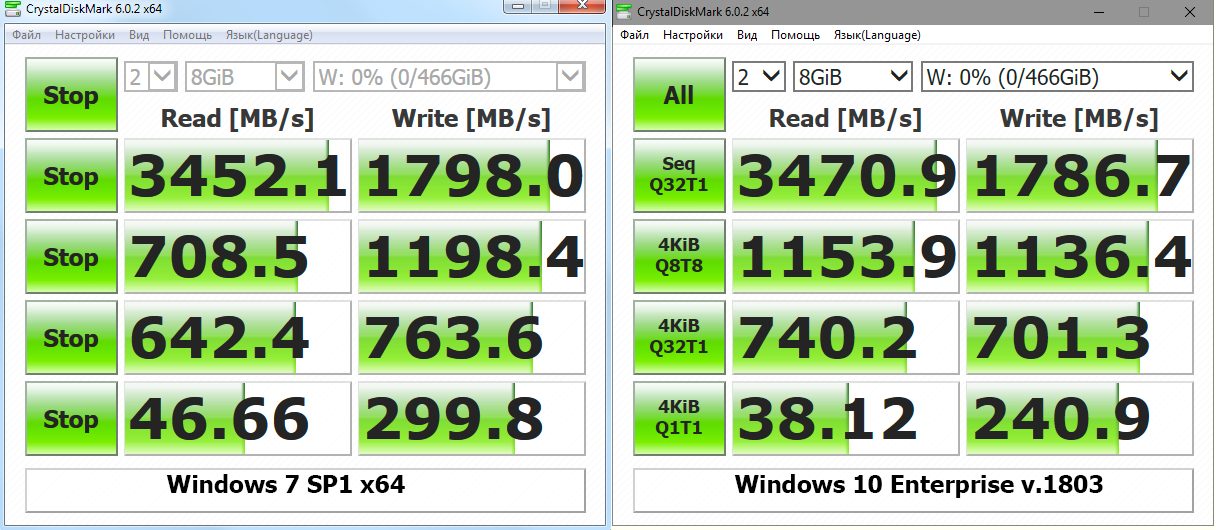 WD Black NVMe SN750 в CrystalDiskBenchmark 6.0.2
Внушительные значения полностью соответствуют заявлению производителя о скоростных характеристиках SSD. Действительно, он демонстрирует «до 3470 Мб/с» и даже чуть выше. При этом не стоит забывать, что CrystalDiskMark – хитрая программа. Она фиксирует максимальный результат чтения из SLC-кэша, которому в реальной жизни соответствует начало операций с файлами, превышающими его размер.
Чтение из основной памяти TLC 3D NAND хорошо показывает другая программа – обновлённая в 2019 году Victoria, в которую её бессменный разработчик Сергей Казанский добавил поддержку SSD.
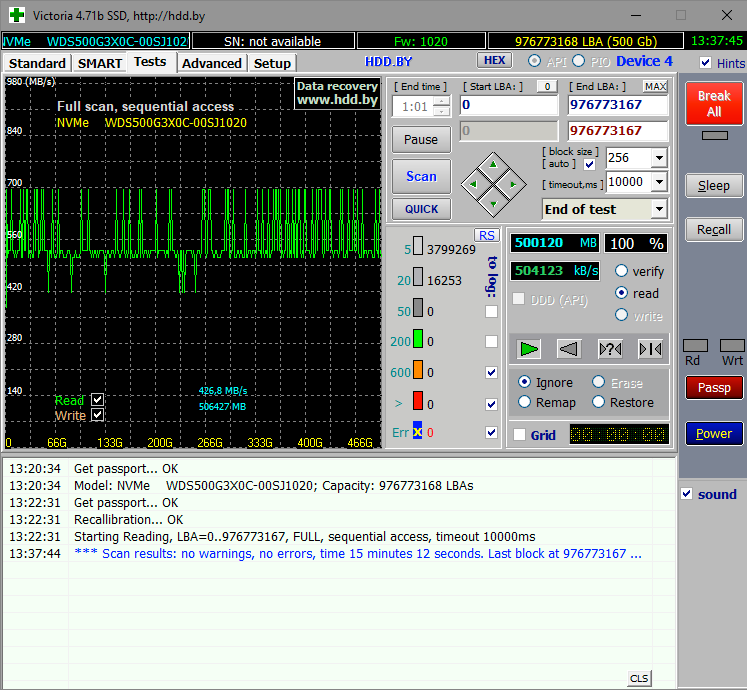 Скорость чтения из TLC-памяти
Утилита выполняет прямое посекторное чтение, и на графике мы видим характерную для многоуровневых ячеек флэш-памяти «гребёнку». Максимальная скорость составляет около 700 Мб/с, минимальная – 420 Мб/с, а устоявшаяся средняя – 500 Мб/с. То есть, это примерно как у накопителей с интерфейсом SATA 3. Вполне ожидаемый результат – сама флэш-память ведь не стала быстрее, изменилась лишь логика работы с ней.
Следует отметить, что режим посекторного чтения характеризует физические возможности массива TLC 3D NAND. Файловые операции на SSD ускоряются как программно, так и самим контроллером. Поэтому в большинстве пользовательских сценариев WD Black NVMe SN750 оказывается гораздо быстрее.
Для проверки создадим файл с размером, заведомо превышающим объём SLC-кэша. Скажем, 50 гигабайт. Теперь скопируем его с другого SSD на наш тестовый WDS500G3X0C.
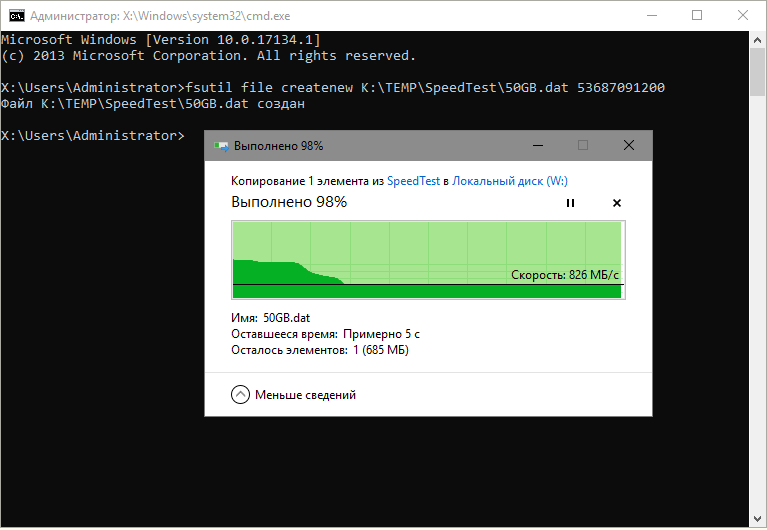 Запись на SSD 50-гигабайтного файла
Запись начинается очень бодро – около 2,5 Гб/с, но как только SLC-кэш заканчивается, происходит падение скорости. На графике мы видим плавное снижение, а не резкий провал. Причиной тому технология nCache 3.0, аппаратно реализованная в контроллере. Она позволяет организовать работу со статическим SLC-кэшем параллельно прямой записи в TLC-массив. Поэтому скорость записи после опустошения кэша получается выше, чем у большинства аналогов – 826 Мб/с.
Практически такой же результат показывает мониторинг активности SSD в режиме реального времени через фирменную утилиту WD SSD Dashboard.
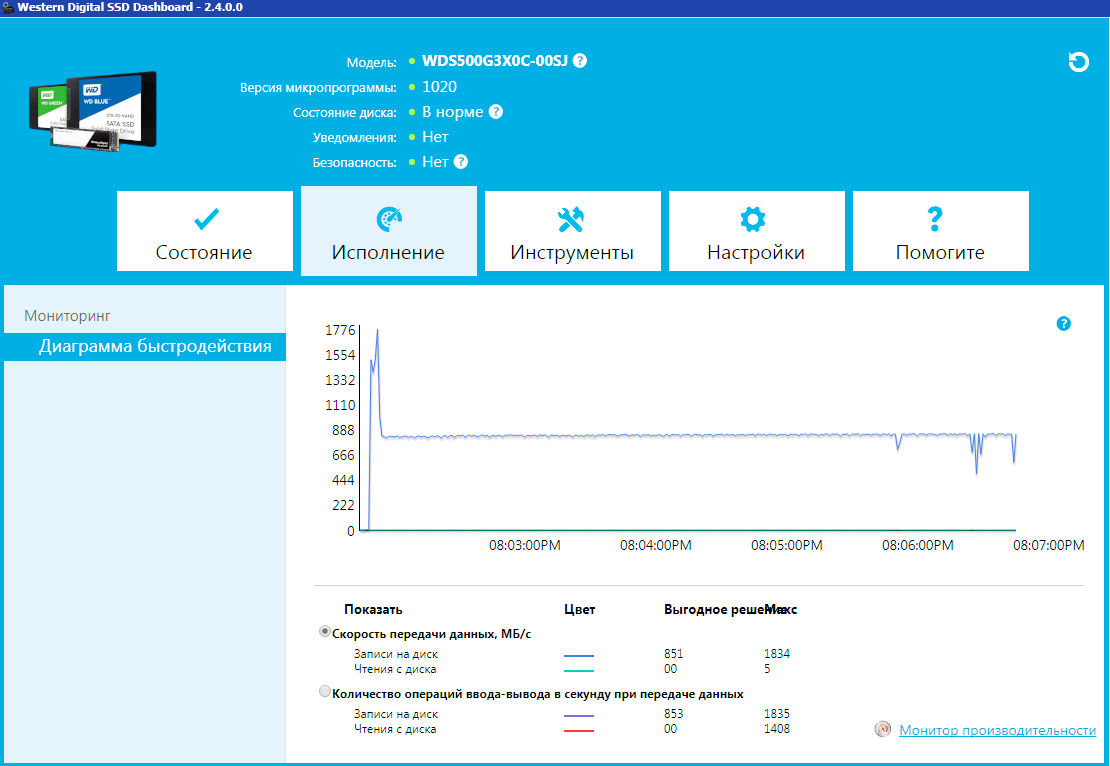 Фирменная утилита Western Digital для SSD
Пик вначале, а затем спад до изолинии на уровне около 830 Мб/с. Весьма неплохо для TLC 3D NAND! Разделение потоков для повышения скорости записи также стало возможным благодаря поддержке WD Black SN750 спецификации NVMe 1.3.
Тест чтения случайных блоков хорошо имитирует одновременное обращение к накопителю нескольких процессов.
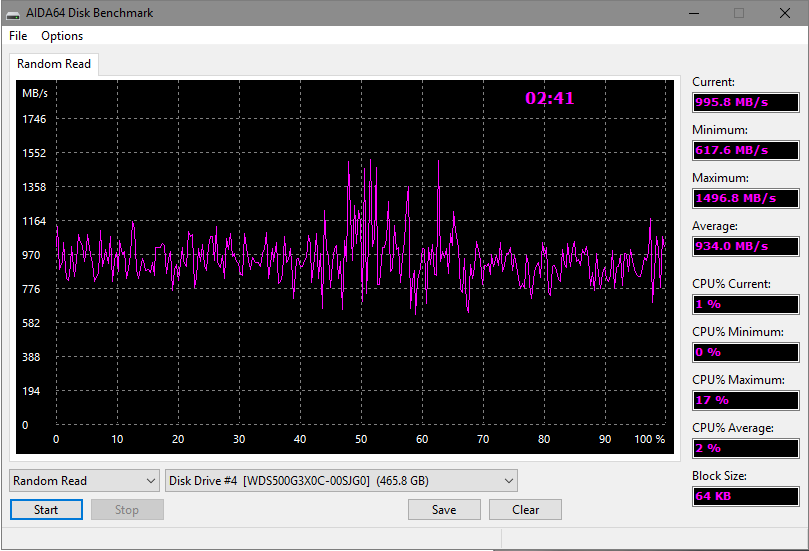 AIDA64 Random read
Здесь с учётом SLC-кэша (всплески до 1,5 Гб/с) наблюдается даже ещё более высокая средняя скорость на уровне 934 Мб/с. Запуск часто используемых программ и открытие недавних документов должны происходить практически мгновенно.
# Выводы
WD Black SN750 – это ремейк довольно удачной серии SN720 на уровне прошивки и вариантов компоновки. Она имеет расширенный до 2 Тб модельный ряд, накопители с радиатором и без, а сами SSD стали чуть умнее, быстрее и холоднее.
По сравнению с подобными SSD, использующими интерфейс SATA 3 (6 Гбит/с), новые NVMe-накопители серии WD Black SN750 демонстрируют многократный прирост скорости для ключевых операций. Случайное чтение и запись стали быстрее в 2-2,5 раза, а линейная запись в пределах SLC-кэша – в 3,3 раза. Последовательное чтение из SLC-кэша ускорилось в 4,5 раза и фактически лимитируется пропускной способностью PCI Express 3.0 x4, которая пару лет назад казалась запредельной.
Напомним, что линии PCI Express 3.0 имеют скоростной лимит на уровне 8 млрд транзакций в секунду, а для кодирования каждых 128 бит приходится использовать ещё 2 служебных. Таким образом, для четырёх линий PCI Express 3.0 получаем теоретическую планку 3,93 Гб/с. На отдельных операциях SSD WDS500G3X0C очень близко подошёл к теоретическому пределу внешнего интерфейса.
Если компания Western Digital увеличит объём SLC-кэша, или сделает его динамически настраиваемым в широких пределах, то обновлённые твердотельные накопители станут ещё более интересным решением.
Устройство для обзора предоставлено компанией Western Digital.