
Установка Windows 7 на EEE-PC 1000HE
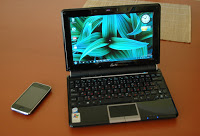
Я задумывался о покупке нетбука уже давно. Идеи бродили еще с прошлого года, но руки дошли вот только сейчас. Главная причина для покупки это то, что нетбук умещается в задний кофр мотоцикла, что избавляет от необходимости возить рюкзак с полноразмерным ноутбуком. После длительного маркетингового исследования мой выбор пал на ASUS EEE 1000HE. Atom N280, клавиатура а-ля Apple, батарея на 8 часов и чехол и тряпочка в комплекте перевесили аргументы конкурентов.
Теперь скажу несколько слов о производительности. Windows 7 работает на такой конфигурации отлично. Даже прозрачность окошек автоматически включилась. Я установил стандартный набор Джава-девелопера, включая JDK и Eclipse. Eclipse установился нормально и работает быстро. Работать можно более-менее нормально позакрывав боковые панели. Притормаживает немного эмулятор Андроида, но не настолько, чтобы было невозможно работать. Главное не закрывать его после первого запуска.  Тяжелые J2EE приложения нетбук, конечно, не потянет. Если и потянет, то разработка превратится в ад. Но для чего-то легкого, вполне нормально. В этом случае размером и мощью можно пожертвовать ради мобильности.
Для интернета рекомендую поставить Google Chrome. Он работает шустрее нежели Internet Explorer 8. Хотя, возможно это субъективно.
Как установить на нетбук Windows 7 с USB-флешки
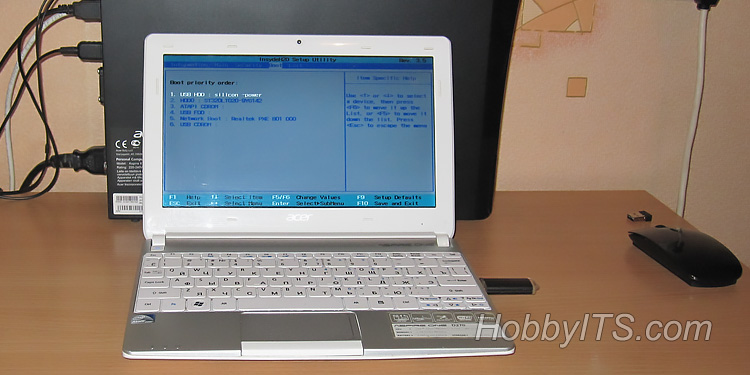
Всем привет! Мне во временное пользование дали netbook для решения определенных задач. Пользуясь случаем, я решил написать статью о том, как установить на нетбук Windows 7 с USB-флешки. Вообще-то на такие интернет-устройства рекомендуют устанавливать операционную систему MeeGo, Linux Mint или Jolicloud (еще один продукт от компании Linux). Следует сказать, что из упомянутых мной, последняя ОС была разработана исключительно для нетбуков и поэтому она дает возможность разумно выжать производительность из такой машины по максимуму. Однако, в моем случае нужно было установить для владельца именно Windows 7.
Следует сказать, что для подобных устройств (netbook) из семейства операционной системы Windows 7, лучше устанавливать редакции Starter (Начальная), Home Basic (Домашняя базовая) или Home Premium (Домашняя расширенная) и не стоит засматриваться в сторону профессиональной (Professional) и максимальной (Ultimate) версии. Нужно понимать, что нетбук прежде всего предназначен для выхода в сеть Интернет и запихивать в него ОС с множеством функций не имеет смысла.
Многофункциональность в конечном итоге плохо отразиться на производительности. Ознакомиться с возможностями той или иной редакции вы можете на Википедии. Как правило, для рядового пользователя достаточно редакции Starter или Basic, но право выбора остается за вами. Я установил Windows 7/Домашняя расширенная (32-бита), хотя достаточно было бы домашней базовой версии.
Прежде чем приступить к установке операционной системы, перенесите важную для вас информацию с локального диска «C», скачайте драйвера для своего нетбука и создайте образ системы Windows 7 в ISO формате. В одной из публикаций я уже писал о том, как создать ISO образ из диска и в какой программе можно смонтировать ISO формат, поэтому останавливаться здесь на этом не буду.
Условно установку ОС Windows с флешки на нетбук, можно разбить на четыре этапа:
Я последовательно опишу все этапы с учетом того, что вы уже подготовили ISO образ операционной системы. Подготовить USB-накопитель и записать файлы Windows 7 можно несколькими способами, но я предпочитаю это делать в командной строке. Кстати, если вы решили приобрести надежную USB-флешку или хотите разобраться в классах карт памяти SD, то рекомендую прочитать статьи перейдя по ссылкам.
Подготовка USB-флешки к переносу файлов Windows 7.
Вставьте USB-накопитель объемом не менее 4 Гигабайт в порт компьютера и вызовите командную строку сочетанием клавиш Win + R или нажмите кнопки «Пуск» введя в поле поиска cmd и подтвердив действие выбором предложенной программы.

Пропишите в командной строке diskpart и нажмите «Enter». Это служебная программа, которая предназначена разработчиками для настройки параметров запоминающих устройств с привлечением сценария или удаленного сеанса. Далее нам нужно отобразить список всех накопителей на нетбуке. Для этого введите команду list disk и подтвердите действие нажатием кнопки «Enter»
Теперь дайте команду select disk с указанием номера USB-флешки. В моем случае USB-накопитель находиться под номером три, следовательно, мне нужно прописать select disk 3. Если ваша USB-флешка в списке под номером два, то следовательно, вы пишите так: select disk 2. Чтобы выполнить очистку диска пропишите команду clean и нажмите «Enter».

Далее необходимо создать раздел с помощью команды create partition primary и подтвердить действие кнопкой «Enter». Здесь нужно выбрать первый раздел, а для этого воспользуйтесь командой select partition 1 и опять жмем «Enter». Следующее действие заключается в вводе команды active и снова жмем на «Enter».

Запускаем процесс форматирование раздела командой format fs=NTFS и подтверждаем намерения кнопкой «Enter». Осталось присвоить букву флеш-накопителю прописав команду assign letter=W и нажать клавишу «Enter». После этих действий в системе определиться флешка под присвоенной буквой.

Смонтируйте ISO образ операционной системы в программе Daemond Tools (процесс описан в предложенных ссылках выше) или, например, UltraISO и скопируйте все файлы на USB-флешку. По завершению процесса можно приступить к установке Windows 7.
Как установить Windows 7 на нетбук.
Процесс установки следует начинать с изменения параметров загрузки в BIOS (базовая система ввода-вывода). Вставьте подготовленную USB-флешку с операционной системой в порт и перезагрузите компьютер. Во время запуска машины необходимо перейти в параметры BIOS нажав кнопку F2, F10, F1, Del или ESC. Каждый производитель компьютеров для этой операции может определить свою кнопку для входа в базовую систему ввода-вывода. Какую именно вам кнопку нужно нажать вы увидите внизу экрана.
После входа в настройки BIOS, вам нужно найти область, отвечающую за приоритет загрузки накопителей. В зависимости от версии и разработчика интерфейс может несколько отличаться. Как правило, эти параметры находятся на вкладке «Boot».

На этой странице нужно установить USB-накопитель на первое место, сохранить настройки и выйти (F10 — Save and Exit Setup). После выхода из BIOS начнется новый этап загрузки и компьютер первым делом обратиться к USB-флешке и можно будет приступить к установке операционной системы. По сути процесс установки Windows с USB-флеш-накопителя ничем не отличается от установки с DVD диска. Поэтому все этапы я опишу лаконично.
1. Сбор информации. Первым делом нужно выбрать язык установки, формат времени и раскладки клавиатуры, а также денежных единиц. Жмем кнопку «Далее».

В следующем окне нам нужно запустить процесс нажатием на кнопку «Установить», а далее принять лицензионное соглашение. Далее нам предлагают выбрать тип установки. Выбирайте «Полная установка (дополнительные параметры)».

На следующем этапе нам предлагают выбрать раздел для установки операционной системы. Выбирайте раздел с типом «Система» (обычно это локальный диск C:) и удаляем хранящиеся на нем старые файлы (система, программы) нажатием на кнопку «Форматировать».

По завершению форматирования нажмите кнопку «Далее».

После того как будет получена вся информация и подготовлен раздел, начнется процесс установки операционной системы.
2. Установка Windows. Нужно будет подождать какое-то время пока завершиться копирование и распаковка файлов Windows 7, а также завершиться процесс установки компонентов и обновлений.

Потом компьютер сообщит, что нужно сделать перезагрузку и выполнит ее автоматически. Бывает так, что после перезагрузки компьютер не переходит автоматически в режим настройки операционной системы, а предлагает выполнить всю процедуру заново. Поэтому, лучше во время перезагрузки зайти в настройки BIOS и установить приоритет загрузки для жесткого диска вместо USB-флешки. То есть вам нужно вернуть на круги своя ранее измененные параметры.

Теперь загрузка выполниться с жесткого диска, и вы приступите к этапу настройки операционной системы. То бишь следуя инструкции на экране, вам нужно будет придумать и ввести имя пользователя и компьютера, определиться с паролем и указать к нему подсказку.
Введите серийный номер (активационный ключ) для данной копии продукта или снимите галочку с пункта «Автоматически активировать при подключении к Интернету», чтобы пропустит этот этап и двинуться дальше. Укажите настройки безопасности «Использовать рекомендуемые параметры» и укажите свой часовой пояс.

После этого Windows завершит применение параметров. Осталось установить подготовленные вами ранее драйвера для своей машины и настроить операционную систему с учетом своих требований. Я выполнял установку на нетбуке Acer Aspire One D270. Желаю, чтобы процесс прошел без проблем.
Как установить виндовс на asus eee x101h
Для того, чтобы ответить на вопрос, требуется авторизоваться или зарегистрироваться

Установка Windows 7 на нетбук выглядит так:
По поводу драйверов вопрос интересный: «семерка» обладает довольно широким их набором и проблема может возникнуть только со специфическим оборудованием, таким как web-камеры, ТВ тюнеры и прочее, но при наличии интернета система сможет сама найти подходящий драйвер скачать и установить его. Либо просто заранее подготовьте набор драйверов, на это самое оборудование посмотрев на официальном сайте производителя.
Все подготовительные работы проведены: раздел, на который будем устанавливать Windows 7, подготовлен, все важные документы сохранены на другой раздел (касается любителей сохранять документы в папке «Мои документы», «Общие» и т.д. на диске С).
Приступим: вставляем загрузочный диск в привод, перезагружаем компьютер, заходим в BIOS и выставляем загрузку с оптического привода.
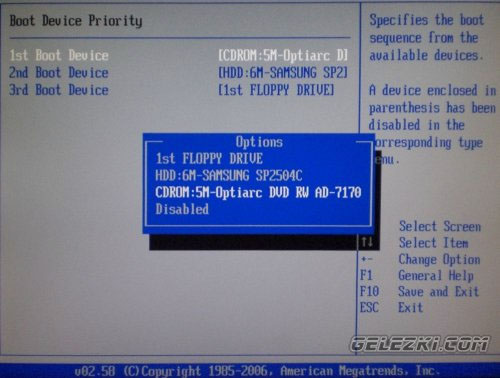
Если приоритет загрузки в первую очередь установлен на привод то у нас сразу же пойдет загрузка с диска, если этого не произошло, то настраиваем загрузку сами. Для этого во время включения компьютера нажимаем кнопку Delete или F2 (зависит от производителя Bios) и попадаем в меню настройки Bios. С помощью стрелок вверх и вниз выбираем раздел Advanced Setup и нажимаем Enter.
В следующем окне выбираем раздел 1ST Boot Device, это и есть приоритет загрузки, то есть какое мы здесь устройство выберем, там компьютер и будет в первую очередь искать файлы для загрузки.
Далее нажимаем Enter и в списке выбираем наш привод.
Нажимаем клавишу Esc и выходим в главное меню. Здесь выбираем строку Save & exit setup и нажимаем Enter.
В появившемся окне подтверждения нажимаем ОК.
После этого компьютер пере запустится, и начнется загрузка с диска.
После того как привод начнет читать диск

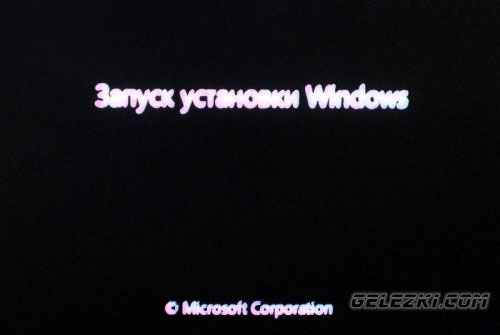
перед Вашим взором предстанет окно следующего вида:
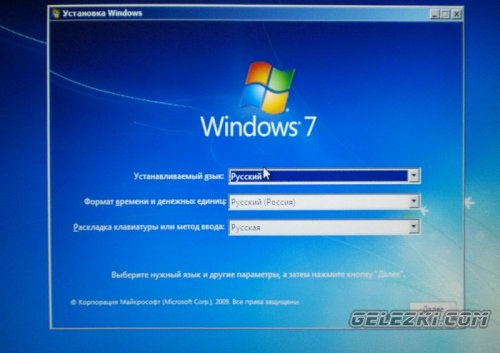
выбора языка, формата времени и раскладка клавиатуры – здесь все ясно, нажимаем «далее».
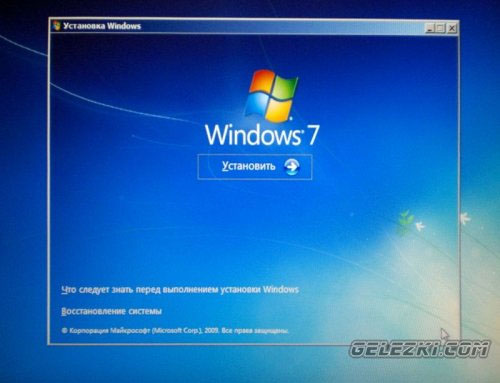
Если вы хотите еще что-то узнать, чего не узнали до сих пор о Windows Se7en, или система уже установлена и нужно ее восстановить, это окошко именно для этого. Если же все вышеперечисленное Вам не нужно просто нажмите «Установить».
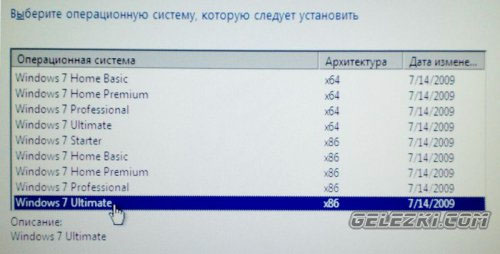
Далее выбираем ОС которую следует установить.
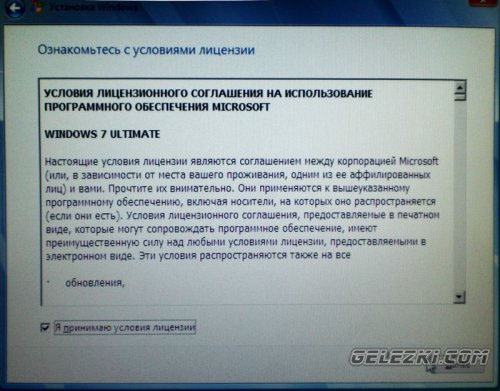
Ознакомившись с условиями лицензионного соглашения (обычно секунды 2-3 вполне достаточно для 98% пользователей), ставим галочку напротив «Я принимаю условия лицензии» и кликаем «далее».
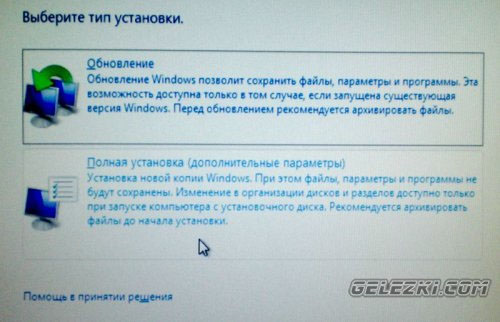
Выбираем тип установки – «Полная установка»
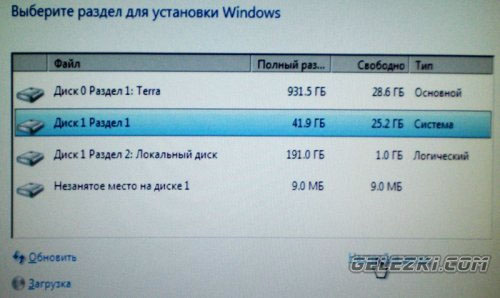
Далее нужно указать на какой диск и раздел нужно установить ОС. В нашем случае «Диск1 Раздел1», так как на нем уже была установлена операционка, нам нужно предварительно отформатировать его. Для этого нажимаем «Настройка диска»
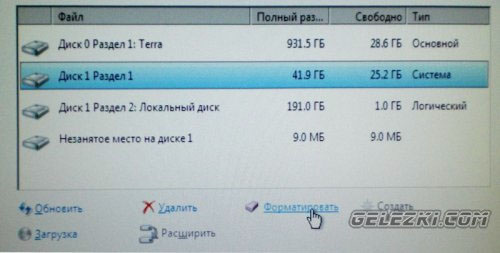
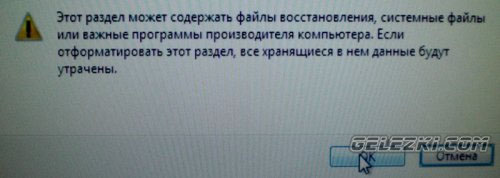
естественно мы соглашаемся с предупреждением о потере информации, и через пару секунд получаем полностью отформатированный раздел1 диска1.

Нажимаем «Далее» и в ближайшие минуты наблюдаем, как устанавливается система.
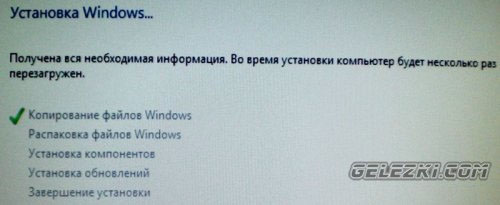
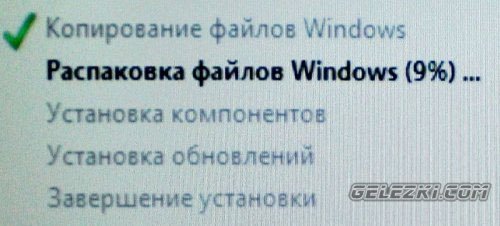

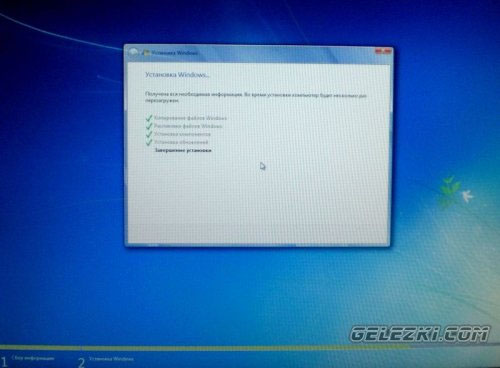

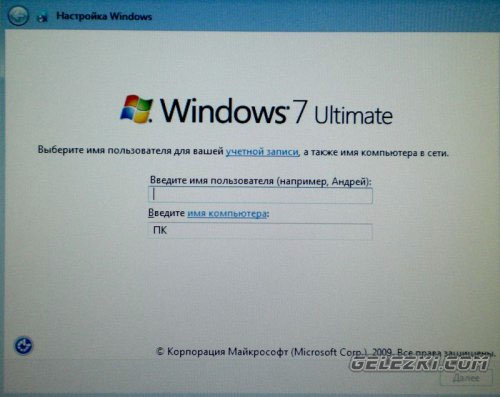
После перезагрузки появится окно, в котором от Вас потребуется ввести имя пользователя.
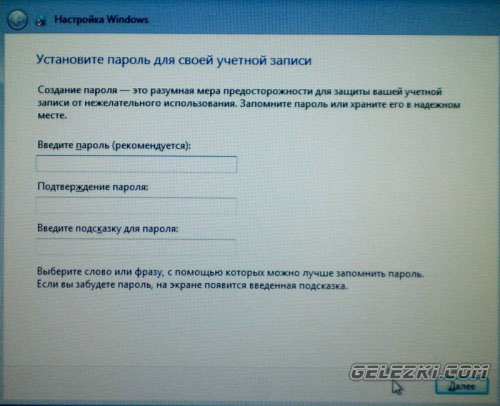
Вводить пароль рекомендуется, но не обязательно, на Ваше усмотрение.
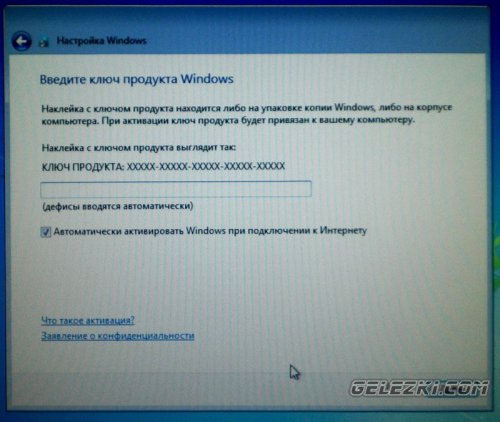
Далее самое интересное, вводим ключ продукта. Где его взять? Как вариант, он должен быть на коробочке с лицензионной Windows 7, которую Вы уже успели приобрести. Либо если Вы решили поставить ОС в ознакомительных целях и удалите ее через 30 дней, тогда просто не вводим номер и снимаем галочку с «Автоматически активировать …»(ввести ключ можно и позже).
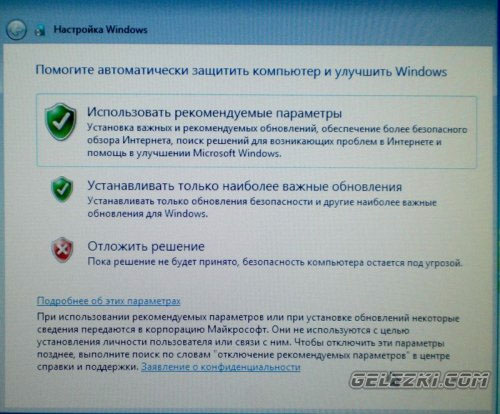
В этом окне выбираем «Отложить решение», защиту и улучшение произведете после установки системы.
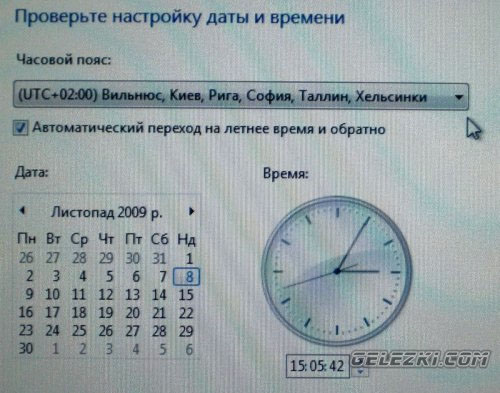
В заключение осталось сверить часовой пояс, дату и время.
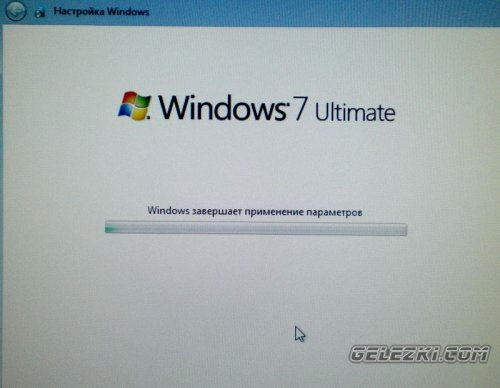
Пару минут ожидания
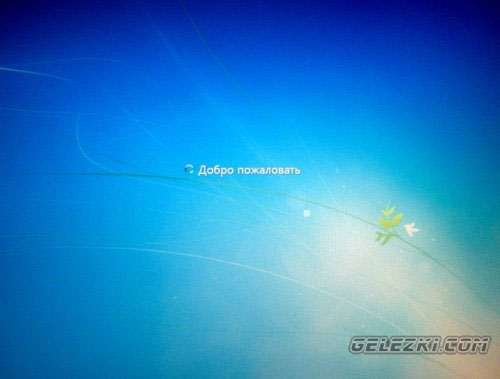
И в итоге после получасовых мучений и мысленных напряжений получаем что-то приблизительно такого вида:

А после применения тем, установки программ, гаджетов, и всеобщей подстройки системы «под себя» в итоге получаем:
Установка разных ОС на нетбук Asus eee pc


Нетбук является мобильной, легкой и компактной разновидностью компьютера. Компактность техники обусловлена маленьким экраном и отсутствием CD/DVD-привода. Благодаря обилию съемных накопителей передача информации между устройствами не вызывает трудностей. Проблему может представлять установка или переустановка операционной системы. Поэтому нужно знать, как на нетбук asus eee pc установить windows 7 с флешки.
Установка виндовс 7 на нетбук асус
Установка виндовс на нетбук без дисковода вызывает ряд сложностей у пользователей. Выйти из ситуации можно несколькими способами:
Популярным среди пользователей является последний вариант, так как требует минимум расходов и усилий. Перед началом установки необходимо определиться, какое программное обеспечение поставить на нетбук: виндовс, линукс или андроид. После выбрать версию и разрядность. Чаще всего владельцы нетбуков устанавливают Windows 7. Разрядность зависит от технических характеристик компьютера. Для моделей с оперативной памятью больше 4 Гб подойдет 64-битная ОС, в остальных случаях ставится 32-битная версия.
Создание установочного Windows 7 USB Flash накопителя
После того как пользователь определился с версией системы, наступает подготовительный этап. Нужно иметь при себе:
Получить семерку можно 2 способами:
Первый вариант обеспечит пользователя стабильным программным обеспечением от производителя, а второй — даст возможность получить более облегченную версию или ОС с предустановленным набором программ.
Пошаговая инструкция по созданию загрузочной флешки
Для записи ISO-образа программного обеспечения рекомендуется использовать программу Windows 7 USB/DVD Download Tool от Microsoft. Утилита является официальным продуктом от производителя операционной системы и проста в управлении.
Пошаговая инструкция состоит из следующих этапов:
По окончании загрузки появится сообщение о завершении операции.
Загрузка с установочного USB Flash накопителя на нетбуке
Перед началом установки Windows необходимо сделать резервные копии важных файлов и документов. Нужно выполнить следующий порядок действий:
После перезапуска нетбука Асус появится окно с предварительной загрузкой системы. По окончании появится окно установки Windows, в котором нужно установить региональные параметры: регион, формат времени и денежных единиц, язык и раскладку клавиатуры. По окончании кликнуть «Далее». В следующем окне нажать «Установить» и принять правила лицензионного соглашения.
Следующим шагом выбрать режим установки «Полная установка». Данный режим полностью удалит старые данные с системного диска и запишет новые. В появившемся меню следует выбрать раздел жесткого диска, на который запишется ОС.
При необходимости диск можно разбить на несколько томов с помощью кнопки «Настройка диска». После внесения настроек кликнуть «Далее». Начнется установка Windows. Необходимо дождаться завершения процесса.
По окончании процесса компьютер перезагрузится, высветится приветственное окно Windows. Первый запуск системы может занять до 10 минут за счет подготовки системных файлов и запуска служб. Накопитель необходимо извлечь. В процессе настройки нетбук может несколько раз произвольно перезапуститься. Затем система предложит дать имя компьютеру и установить пароль учетной записи, ввести номер лицензии, установить параметры защитника, настроить время и подключиться к интернету.
Как установить Windows XP на нетбук asus eee pc
Принцип установки Windows XP идентичен установке семерки: сохраняются важные документы, создается загрузочная флешка, производится инсталляция Windows.
Подготовка загрузочной флешки
Запись ISO-образа производится на пустой отформатированный накопитель с помощью программы WinSetupFromUSB. Нужно выполнить такую последовательность операций:
В конце программа сообщит об успехе операции.
Установка операционной системы XP на нетбук asus
Для инсталляции Windows XP необходимо выполнить следующее:
Дистрибутивы Linux для нетбука
Linux является облегченной системой, которая пользуется популярностью у компьютеров с небольшой оперативной памятью. Существует несколько дистрибутивов:
Установка и настройка Ubuntu на Asus EEE PC
Установка Linux Ubuntu происходит следующим образом:
По умолчанию после установки Ubuntu верхняя и нижняя панели будут активированы. Вносить изменения в настройки следует после полной установки версии Linux.
Как зайти и настроить BIOS нетбук ASUS Eee PC 1015 для установки WINDOWS 7 или 8 с флешки или диска.
Давайте я покажу как поставить виндоус на нетбук асус еее пс 1015.
В этом буке нет встроенного двд привода, и к нему можно подключить только внешний DVD дисковод.
Но я ставил винду с обычной флешки. Как создать такую флешку, читайте ТУТ.
Для загрузки с флешки, надо сделать загрузочную флешку и сказать нашему netbook, грузится именно с этой флешки.
Для этого нам надо войти в биос.
Но для начало надо установить флешку USB разъём нетбука.
После этого включаем нэт и жмём, несколько раз, клавишу Ф2.
И попадаем на страницу информации об этом буке.
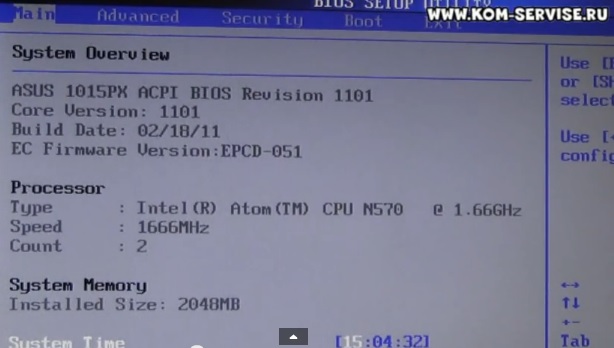
Здесь мы видим что проц у него N570.
Я долго выбирал себе нетбук, и только этот проц показал нормальную скорость работы.
Дальше идём на BOOT DEVICE PRIORITY, которая находится в одноименном пункте меню бут.
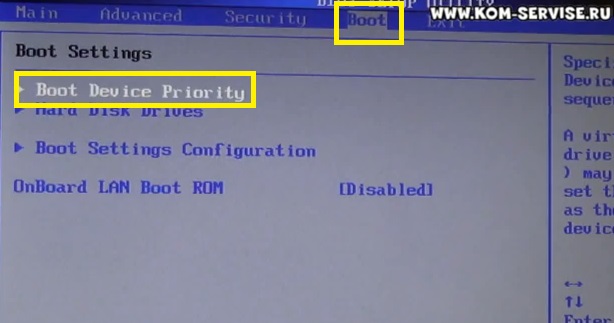
Проверяем, что бы первым пунктом стояла загрузка с HDD, у меня это винт WD3200B.
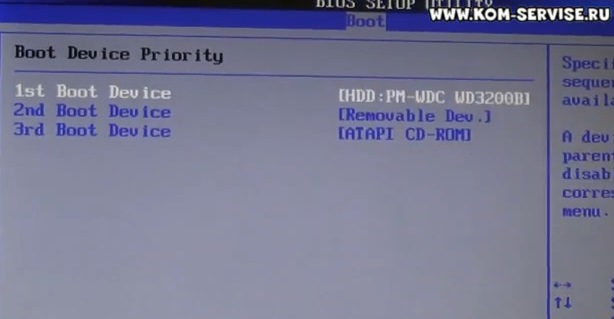
Выходим из этого меню клавишей Esc. Дальше спускаемся на пункт Hard Disk Drives, и жмём интер.
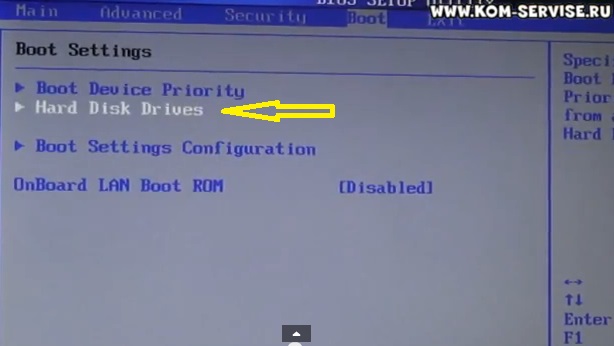
И уже здесь выставляем на первой строке наш флеш драйв.
Клавишей интер входим на 1st Drive, дальше жмём стрелку вниз и опять ENTER.
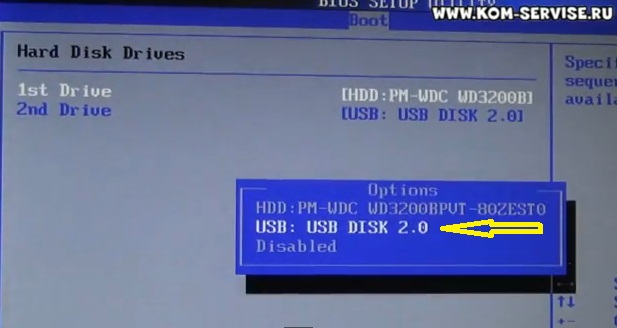
Всё мы с вами выставили USB Drive первоочередным, при загрузки нет бука.
Далее входим во вкладку выход и выходим из биоса с сохранением всех настроек, которые мы с вами проделали.
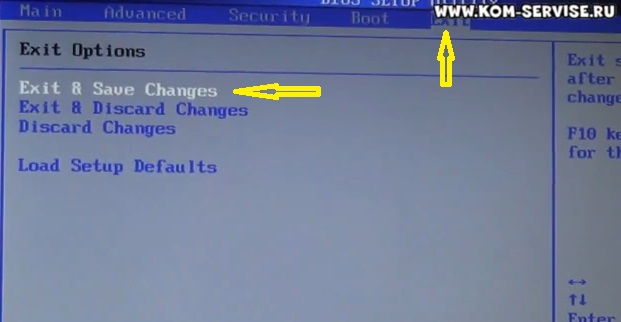
И после перезагрузки мы видим, что загрузка ASUS идёт не с жесткого диска, а с флешки.
Вот видео инструкция настройки биоса нэтбука АСУС 1015