
Установка Windows 10 на устройства MSI
Установка Windows 10 на устройства MSI как правило нужна тем, кого не устраивает предустановленная заводская операционная система. Процесс этот, несмотря на кажущуюся простоту, оказывается полным нюансов самих устройств МСИ.
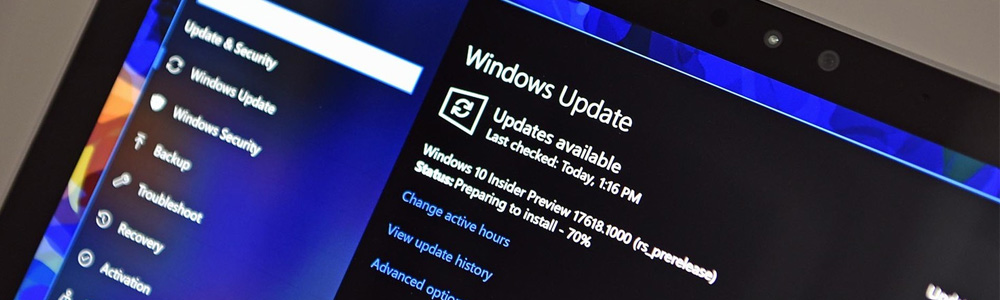
Как установить Windows 10 на MSI?
Первым делом необходимо сделать так, чтобы ноутбук, моноблок или компьютер загружался с USB-накопителя или DVD-Rom. Для этого мы переходим к настройке BIOS:
Установка Windows 10 в сервисном центре MSI
Если следовать вышеописанной инструкции, то кажется все довольно просто, но каждый раз пользователи сталкиваются с разного рода сложностями, такими как разделение жесткого диска на разделы, создание активного раздела, форматирование, проверка на ошибки и многое другое. Каждый их этих процессов может доставить массу неприятностей и даже привести к потере данных и выходу из строя HDD или SSD. Поэтому за услугой установки Виндовс на устройства МСИ лучше обратиться к профессионалам нашего сервисного центра. Наши мастера устанавливают системы по несколько раз в день, имеют огромный опыт и готовы быстро, четко, качественно установить и настроить лицензионную Windows на ваш MSI, поставить драйвера и любые программы по желанию клиента, включая офисные пакеты. Также мы можем настроить интернет и Wi-Fi.
Возможно понадобятся услуги
Согласовываем стоимсть ремонта прежде чем приступить к работе и не ставим перед фактом оплаты
Мы поддерживаем гаратийное обслуживание и даем гаранию до 12 месяцев
Бесплатный выезд мастера
Некоторые услуги наши мастера могут оказать на выезде домой или в офис
Мы работаем с официальными поставщиками и не делаем наценку на запчасти
Как установить Windows на MSI?
Как установить Windows 10 на MSI?
Как установить Windows через BIOS MSI?
Как выставить приоритет загрузки в BIOS MSI?
Загружаемся с флешки в БИОСе на материнской плате от MSI
Меню это находится сверху и называется «Boot device priority». Для второго варианта, нужно зайти в раздел «Settings» – «Boot» и в строке «Boot Option #1» выбрать вашу флешку. После, выходим с БИОСа с сохранением измененных параметров и перезагружаем компьютер.
Как зайти в Boot Menu MSI?
Остальные модели ноутбуков и материнских плат
Какую клавишу нажать для выбора загрузки?
В большинстве случаев клавишей для вызова меню выбора устройства загрузки служит F12, но некоторые производители используют свои комбинации клавиш. Особое внимание можно заострить на boot menu samsung и HP. Чтобы попасть в boot menu ноутбука Samsung нужно нажать Esc (только один раз!).
Как выставить загрузку с флешки в UEFI?
Есть более простой и удобный способ загрузки с DVD-диска или флешки как для BIOS, так и для UEFI – загрузка с помощью «Boot Menu» («Меню Загрузки»). Для вызова меню загрузки могут использоваться клавиши «F8», «F10», «F11», «F12» или «Esc». Их часто можно увидеть в подсказках на начальном экране загрузки компьютера.
Как сделать загрузочную флешку?
Как сделать загрузочную флешку из образа диска в программе UltraISO
Как выставить приоритет загрузки в BIOS ASUS?
Как можно понять, располагается меню Boot device priority в настройках БИОС (UEFI). Чтобы попасть в них, необходимо при загрузке компьютера (до начала загрузки операционной системы) нажимать на клавишу Del.
…
AcerF9, F12 или ESCASUSF8 или ESCCompaqF9 или ESCDellF12ESCF11Ещё 11 строк
Что такое система UEFI?
или Unified Extensible Firmware Interface — микропрограмма, встроенная в материнскую плату. Пришла на смену БИОС. Как и последний, управляет оборудованием на низком уровне и дает возможность выполнить начальную настройку запуска компьютера.
Как установить Windows 10 с диска через биос?
При загрузке компьютера включите BIOS:
Как установить драйвера на материнскую плату через биос?
Как запустить компьютер с установочного диска?
Запуск Windows 7 с установочного диска
Установка Windows 10 на устройства MSI
Установка Windows 10 на устройства MSI как правило нужна тем, кого не устраивает предустановленная заводская операционная система. Процесс этот, несмотря на кажущуюся простоту, оказывается полным нюансов самих устройств МСИ.
Как установить Windows 10 на MSI?
Первым делом необходимо сделать так, чтобы ноутбук, моноблок или компьютер загружался с USB-накопителя или DVD-Rom. Для этого мы переходим к настройке BIOS:
Установка Windows 10 в сервисном центре MSI
Если следовать вышеописанной инструкции, то кажется все довольно просто, но каждый раз пользователи сталкиваются с разного рода сложностями, такими как разделение жесткого диска на разделы, создание активного раздела, форматирование, проверка на ошибки и многое другое. Каждый их этих процессов может доставить массу неприятностей и даже привести к потере данных и выходу из строя HDD или SSD. Поэтому за услугой установки Виндовс на устройства МСИ лучше обратиться к профессионалам нашего сервисного центра. Наши мастера устанавливают системы по несколько раз в день, имеют огромный опыт и готовы быстро, четко, качественно установить и настроить лицензионную Windows на ваш MSI, поставить драйвера и любые программы по желанию клиента, включая офисные пакеты. Также мы можем настроить интернет и Wi-Fi.
Возможно понадобятся услуги
Согласовываем стоимсть ремонта прежде чем приступить к работе и не ставим перед фактом оплаты
Мы поддерживаем гаратийное обслуживание и даем гаранию до 12 месяцев
Бесплатный выезд мастера
Некоторые услуги наши мастера могут оказать на выезде домой или в офис
Мы работаем с официальными поставщиками и не делаем наценку на запчасти
Тонкая настройка компьютера после сборки, до установки Windows
Практически всем из нас, посетителям overclockers.ru, знаком тот волнительный момент, когда мы первый раз жмем на кнопку Power на только что собранном компьютере.
реклама
И если пользователь собрал компьютер правильно и он включается, то обычно он сразу берет флешку с Windows и приступают к ее установке. Но не стоит спешить, есть целый ряд настроек ПК, которые желательно сделать до установки Windows.
реклама
В этом блоге я поделюсь с вами своим многолетним опытом настроек компьютеров, ведь через мои руки прошло уже несколько десятков собранных и настроенных ПК. Настройки в UEFI (BIOS) я буду иллюстрировать скриншотами настроек материнской платы MSI B450-A PRO MAX.
Первое, что стоит сделать, это перевести UEFI в режим опытного (Advanced) пользователя. Это даст вам доступ к множеству тонких настроек. Еще один плюс такого режима в том, что настройки выстроены более логично и понятно, списками.
Вот так UEFI MSI B450-A PRO MAX выглядит в простом режиме (EZ Mode).
реклама
А вот так, в Advanced Mode.
Каждый пользователь ПК сталкивался с такой крайне неприятной ситуацией, когда Windows записывает загрузчик на один накопитель, а сама устанавливается на другой. Проблема в том, что выставление приоритета накопителей в BIOS никак не влияет на порядок приоритета накопителей для загрузчика Windows.
Windows всегда будет записывать загрузчик на тот накопитель, который стоит ближе к 0 по номеру. SATA 0, SATA 1 и так далее. Как узнать, правильно ли вы установили загрузочный накопитель, в самый первый SATA порт? Надо посмотреть в UEFI на очередность накопителей.
реклама
В моем случае это Samsung 850 EVO 120 Гб.
Точно также можно увидеть это порядок накопителей в диспетчере устройств Windows.
Если тот накопитель, на который вы хотите установить Windows, не первый в списке, то отключите другой накопитель на время установки. Или, что правильнее, включите загрузочный накопитель в в первый SATA порт.
Надеюсь, этот совет сэкономит вам немало нервов. Но давайте двигаться дальше.
Пока мы не вышли из меню SATA устройств, давайте проверим, что стоит правильный приоритет устройств загрузки.
Перегрев может быть связан не только с дешевым кулером и плохой термопастой, но и с неправильно выставленными оборотами вентиляторов. В подразделе Hardware monitor нужно убедиться, что вентиляторы работают на достаточных оборотах.
Если с температурами все в порядке, можно задать кривые оборотов вентиляторов в зависимости от температуры процессора. Это даст вам тихий в простое и слабой загрузке ПК, который сам будет увеличивать обороты вентиляторов при серьезной нагрузке.
Стоит проверить, включен ли у вас XMP профиль памяти, ведь если вы не включили его, память будет работать на стандартной, низкой частоте.
А теперь еще несколько настроек, которые обычно делают только опытные пользователи. Стоит отключить показ логотипа компании производителя во весь экран, это поможет вам увидеть важную информацию при загрузке ПК. Скорость процессора, памяти и т.д.
Многие материнские платы любят завышать напряжение на процессоре, чипсете, System-on-a-Chip (SoC) и т.д., поэтому опытные пользователи фиксируют эти напряжения вручную.
Это довольно удобно, щелкаете кнопкой на сетевом фильтре, а компьютер включается автоматически.
Пишите, а какие вы настройки делаете перед установкой Windows? И есть ли у вас важные настройки, которые не встретились в этом гайде?
Как установить Windows 10 через BIOS – ставим Виндовс 10 с помощью Биос
Никогда не знаешь, когда потребуется установить новую Windows на свой ПК или ноутбук. Вообще, к установке новой Виндовс приходят почти всегда – когда что-то не работает, лагает, вылетает. Этакий универсальный шаг к решению всех проблем. Но не все знают, как установить Windows 10 с помощью BIOS (набор микропрограмм, в которую можно зайти еще до загрузки привычного рабочего стола). Даже если у вас по каким-то причинам не грузится ПК или ноутбук – с помощью BIOS и флэшки/диска с Windows 10 можно решить проблему. В данной статье мы расскажем, как это сделать.
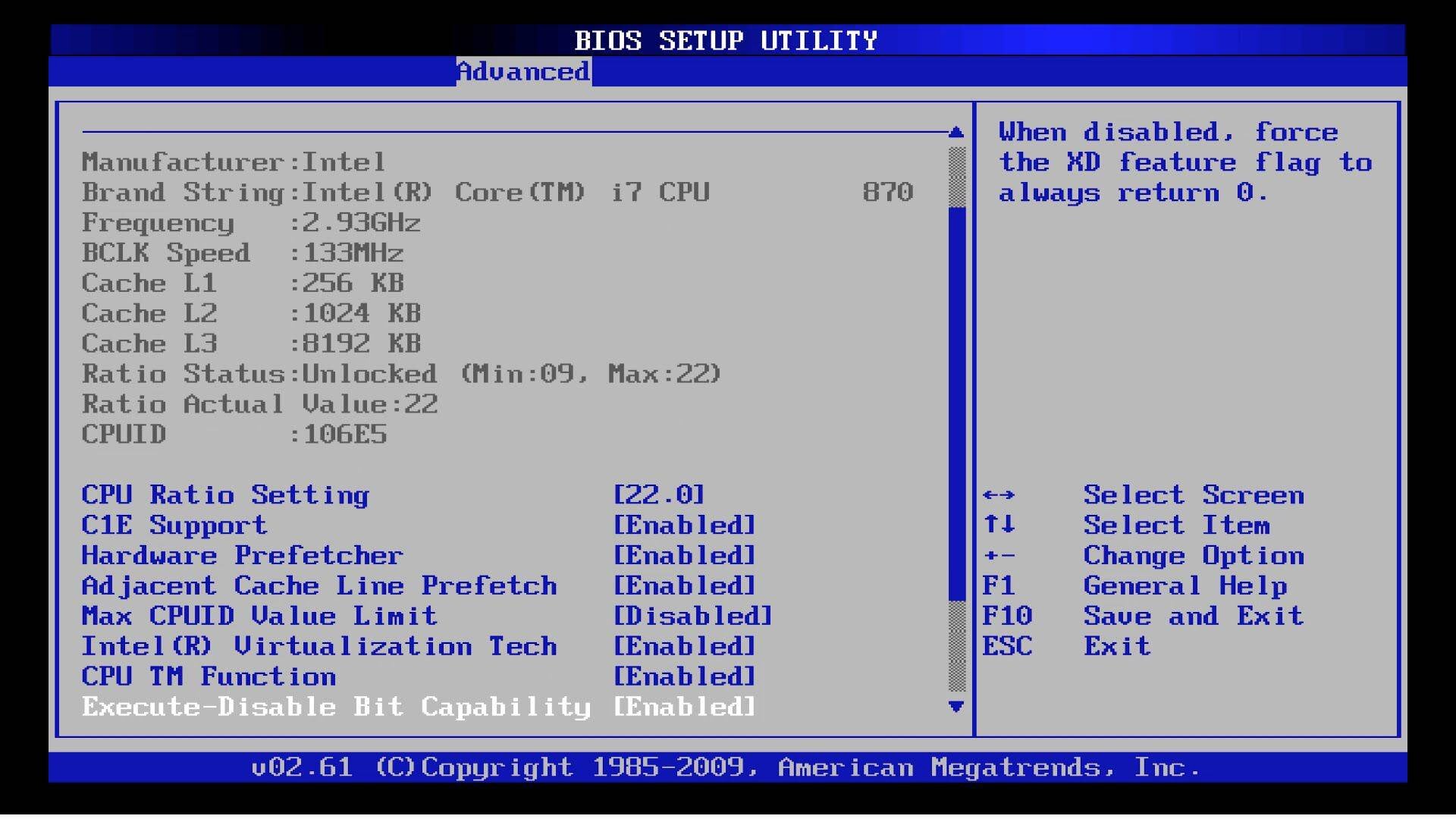
Установка Виндовс 10 с помощью BIOS
Прежде всего, нам нужна флэшка или диск с Windows 10. Вставляем ее в соответствующий разъем и включаем ПК/ноутбук. Для этого сразу после включения нажимаем клавишу Delete (подходит для большинства ПК) или F2 (для большинства ноутбуков).
Отлично, мы зашли в BIOS. Не пугайтесь – тут все не так сложно, как кажется. Заходим в раздел «Boot Menu», перемещаем флэшку/диск на первое место.
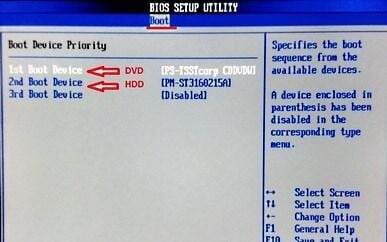
Или же в разделе 1st Boot Device выбираем, что система загрузит первым – флэшку или дисковод (Select a Boot First device):
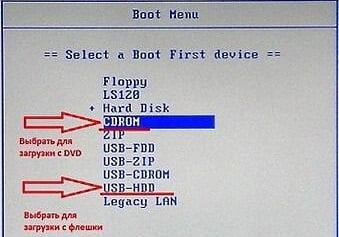
Жмем F10 и «Yes». Устройство перезагрузится и начнет устанавливать Windows 10.