
Как установить виндовс на пустой hdd
Войти
Авторизуясь в LiveJournal с помощью стороннего сервиса вы принимаете условия Пользовательского соглашения LiveJournal
Как установить Windows 7 на новый жесткий диск
Очень часто новые компьютеры продают без предустановленной операционной системы. И если вы являетесь счастливым обладателем такого компьютера, то перед вами стоит задача самостоятельной установки Windows 7. Задача эта усложняется еще и тем, что на новом компьютере стоит новый жесткий диск, который, как правило, не поделен на разделы.
На новом жестком диске нужно создать как минимум один раздел, что бы установить на него операционную систему. Я всегда создаю на жестком диске не менее двух разделов (диск C и диск D). В создании слишком большого количества разделов я смысла не вижу: два-три в самый раз.
Для чего же вообще нужно разбивать винчестер на несколько логических дисков?
Итак, приступаем к установке Windows 7, в ходе которой мы поделим наш новый жесткий диск на несколько разделов. Для установки нам потребуется загрузочный диск или загрузочная флешка с операционной системой.
Включив компьютер, первым делом идем в BIOS и настраиваем загрузку с диска, либо с флешки (как это сделать подробно описано здесь и здесь). Вставляем в компьютер наш носитель, сохраняем все необходимые настройки в Биосе и перезагружаемся.
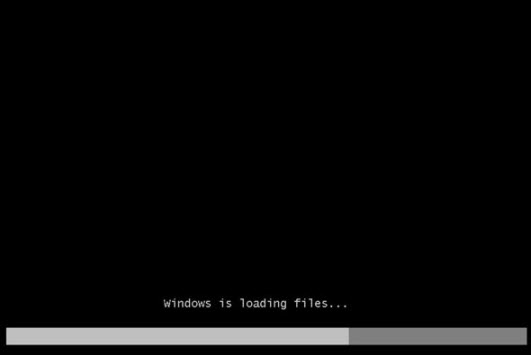
На экране появится оболочка инсталлятора Windows 7. Начнется загрузка необходимых файлов установки:
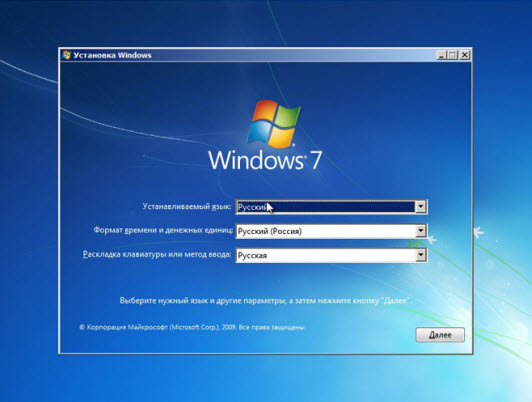
Через некоторое время появится окно, в котором нужно выбрать язык системы и нажать “Далее”:
Для запуска установки нажимаем кнопку “Установить”:
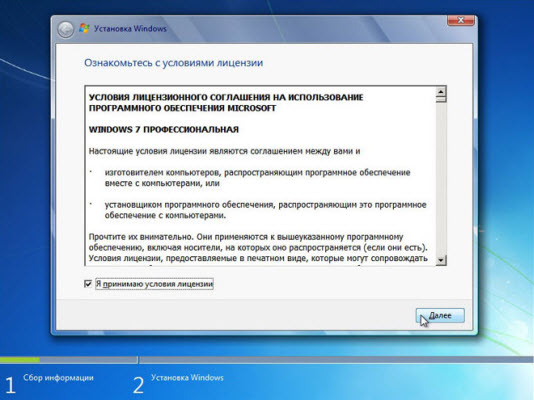
В следующем окне принимаем условия лицензионного соглашения, поставив соответствующую галку, и жмем “Далее”:
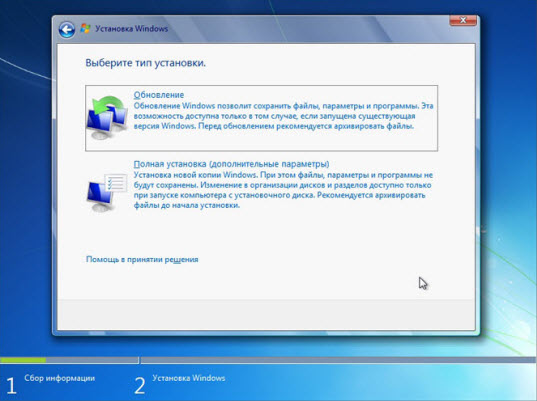
Затем выбираем тип установки “Полная установка”:
Для того, чтобы разбить жесткий диск на разделы, нажимаем кнопку “Настройка диска”. В появившихся дополнительных опциях выбираем “Создать” и вводим рядом в окошке необходимый размер раздела. Следует помнить, что размер указывается в мегабайтах. В моем примере введен размер 81920 Мб. Указав необходимый размер будущего логического диска, нажмите кнопку “Применить”:
После этого Windows попросит создать для нее дополнительный раздел. Не пугайтесь, он займет всего лишь 100 Мб свободного пространства на диске и в установленной системе будет невидим. Нажмите “ОК”:
После этого мы вернемся на экран выбора раздела для установки Windows.
Как видите, здесь произошли изменения. Теперь мы имеем: 1) раздел, зарезервированный системой под собственные нужды; 2) только что созданный нами раздел; 3) оставшееся незанятое место:
Из незанятого места на диске, в этом же окне можно создать дополнительные разделы. Это делается тем же способом, который мы использовали выше. Я выделил данную строчку – нажал кнопку “Создать” – и, не меняя размера, нажал “Применить”. Вот что получилось:
После этого выделяем тот раздел диска, на который собираемся устанавливать операционную систему и жмем “Далее”.
Начнется непосредственно процесс установки системы, в ходе которого будет происходить копирование и распаковка файлов, установка компонентов и обновлений:
Во время установки ваш компьютер несколько раз перезагрузится – в этот момент ничего не нажимайте, просто наблюдайте за ходом установки.
После завершения установки, перед вами поочередно появятся несколько окон начальной настройки Windows 7. Пройдите их и вы увидите рабочий стол Windows 7:
Вот и все: на этом установка операционной системы завершена.
Чистая установка Windows на SSD или HDD, без использования загрузочной флешки
Классическая установка Windows с флешки или DVD, требует меньше действий, чем тот способ, который мы сейчас рассмотрим.
По моим наблюдениям, этот этап является непреодолимым для большого количества пользователей.
Возможно, сегодняшний способ будет им полезен.
Всё что описано ниже (эта инструкция) подходит для любой версии Windows 10, 8 и 7.
1. Компьютер или ноутбук с Windows. Версия любая, от 7-ки до 10-ки.
2. Новый из магазина накопитель SSD с разъемом SATA. Небольшая инструкция, как выбрать накопитель, есть в описании видео, ссылка №7.
Рассмотрим на конкретном примере. На моём ПК стоит Windows 10. Диск размечен в GPT. Устанавливать на SSD будем Windows 10.
Прежде всего скачаем всё, что необходимо.
В описании этого видео я добавил ссылки на все нужные файлы. Мы устанавливаем Windows, значит нужно скачать установочный ISO файл.
Здесь нам предлагают скачать и использовать утилиту Media Creation Tool. Если вы хотите использовать этот способ, то пожалуйста. По ссылке №6 под видео, инструкция, как это сделать.
На мой взгляд, с данном случае, быстрее будет скачать напрямую. Для этого, просто кликаю на любом свободном месте этой страницы и нажимаю клавишу F12.
В открывшейся консоли нажимаю на кнопку с планшетом и телефоном. Вид страницы слева изменился. Теперь нужно обновить страницу. Для этого нажимаю на эту кнопку. Или можно нажать на F5.
Можно закрывать консоль крестиком. Перед нами версия сайта для мобильных устройств. Процесс открытия мобильной версии, так как я показал, выглядит в Google Chrome и браузерах на основе Chromium. В других браузерах это делается немного иначе. Если хотите, использовать описанный способ, можно скачать Хром.
В мобильной версии сайта мы можем выбрать выпуск. Нажимаю на выпадающий список и выбираю единственный вариант Windows 10. Нажимаю Подтвердить.
Теперь нажимаю на следующий выпадающий список и выбираю русский язык Windows. Нажимаю Подтвердить.
Появились две кнопки для скачивания Windows. Сегодня уже мало кто использует железо, не поддерживающее Виндовс разрядности 64-bit. На всякий случай, можно сделать правый клик по кнопке Пуск и выбрать пункт Система. У меня здесь вот такая запись.
Я нажимаю эту кнопку. Если, по какой то причине, вам нужен 32-х разрядный Windows, вы соответственно нажимаете вторую кнопку.
Началась загрузка установочного файла Windows. Пусть загружается.
Мы возвращаемся на вкладку со ссылками. Я скачаю бесплатный архиватор 7zip. Если у вас уже есть архиватор, открывающий ISO и RAR архивы, то можете пропустить это.
Так как основной сайт 7-zip.org у некоторых пользователей на территории РФ не открывается, то я предлагаю скачать архиватор на его официальной странице проекта Sourceforge.
Здесь открываю последнюю на сегодня папку 1900. Здесь есть все установочные файлы архиватора. Можно скачать универсальный, вот этот.
Я скачаю тот, что специально предназначен для работы в Windows x-64.
Снова возвращаюсь к описанию видео. Нажимаю ссылку №4. Здесь нужно скачать бесплатную программу WinNTSetup. Чтобы скачать проматываем страницу до самого конца. Здесь, в самом низу вот такая серенькая кнопочка. Нажимаю.
Снова вкладка с описанием. Ссылка №5. Бесплатная программа Bootice. Авторский сайт больше недоступен, поэтому скачаем с сайта Majorgeeks, нажимаю. Здесь нажимаю эту кнопку Download Now.
Теперь можно открыть все загрузки и дождаться окончания скачивания ISO файла Windows.
Итак, ISO файл скачался. Я сразу распакую его в папку. Если вы работаете в Windows 10 или 8, этого можно не делать. В этих системах ISO образ можно смонтировать прямо в контекстном меню.
Кстати, чтобы удобнее работать, нужно сделать видимыми расширения файлов. Если у вас они скрыты. Это можно сделать в Проводнике. Нажимаю в меню Файл, выбираю Параметры. В окне Параметры папок открываю вкладку Вид. В самом низу дополнительных параметров, снимаю эту галочку: Скрывать расширения для зарегистрированных типов файлов. Применить, Ок.
Завершаю работу Windows.
Временное подключение накопителя к ПК.
В первую очередь, отключаю кабель питания от системника и снимаю боковую крышку.
В начале видео, я уже сказал, что нужно купить SSD накопитель с разъёмом SATA. Объем накопителя может быть практически любым. Чем больше он будет, тем лучше. Я бы не рекомендовал покупать накопитель меньше 60 ГБ.
Чтобы установить Windows на SSD, нужно этот SSD подключить к компьютеру. Подключить его можно разными способами. Так как я показываю на примере системного блока, то подключим накопитель без дополнительных приспособлений, типа внешних корпусов или переходников.
Это небольшой системник и жесткий диск производитель разместил вот так, вертикально. К диску подключен SATA кабель и кабель питания. SATA кабель вторым концом подключен вот к этим разъёмам SATA на материнской плате.
Сюда же подключен дисковод CD, DVD дисков. На время установки, я просто отключу кабеля от дисковода и подключу к SSD накопителю.
Сначала отключаю шлейф SATA. Он здесь с металлической защёлкой, нужно аккуратно нажать на неё. Теперь подключаю кабель к SSD. Обращаю внимание на Г- образный ключ, замок, который есть на обоих разъёмах. Без особых усилий вставляю разъём, до щелчка.
Такие защёлки есть не на всех разъёмах и кабелях.
Теперь отключаю кабель питания от дисковода и подключаю его к накопителю. Опять смотрю на Г-образный разъём. Сильно не давлю.
Готово. Оставлю эту конструкцию здесь, на время установки. Подключаю кабель питание к системнику и включаю компьютер.
Я делаю чистую установку Windows на SSD накопитель. После установки, я поставлю накопитель со свежеустановленной Десяткой, в качестве основного системного диска.
Что делать со старым HDD диском с Windows, в котором я сейчас работаю? Например, его можно совсем отключить от компьютера.
Если диск в нормальном состоянии, то можно удалить с него всё лишнее и подключить диск, в качестве хранилища файлов. В этом случае, нужно будет купить вот такой шлейф SATA, для подключения дополнительного диска.
Сейчас, я можно быстро подключить SSD, просто для установки Windows. Я подключаю купленный шлейф к узкому разъему на SSD. Нужно обратить внимание, чтобы Г-образный ключ кабеля, попал в Г-образый замок диска. Он помогает подключить кабель только в правильном положении.
Кроме SATA кабеля, накопитель нужно подключить к питанию. Здесь для этого широкий разъём. Кабель питания наверняка вы найдёте вот в таких скрутках. У меня есть вот такой. Подключаю.
Готово. Пока оставлю накопитель прямо здесь. С ним ничего не случится. Подключаю кабель питания к системнику. Включаю компьютер.
Теперь всё готово. Можно начинать установку.
Чистая установка Windows на SSD накопитель.
Я подключил SSD. Если это новый накопитель из магазина, то вы скорее всего не обнаружите его в Проводнике. Диск пока пустой, на нём нет разделов.
Нужно убедиться, что накопитель подключен правильно. Для этого открываем Управление дисками. В Windows 10 можно просто сделать правый клик по кнопке Пуск и выбрать в меню Управление дисками.
Здесь мы видим Диск 0, это основной жесткий диск этого компьютера. Здесь так же есть Диск 1. Он пустой, серого цвета. Это и есть SSD. Запоминаю приблизительный размер накопителя, 111 ГБ. Пока закрою оснастку Управление дисками.
Создание загрузочного EFI раздела на чистом SSD накопителе с помощью Bootice
Первое, что нужно сделать, это создать раздел загрузчика на накопителе. Это очень легко сделать с помощью программы Bootice. Открываю папку Загрузки и запускаю программу. В окне Контроль учетных записей нажимаю Да.
Перед нами окно программы Bootice. Она на английском, но тут всего несколько кликов мышкой. Не сложно.
Сначала нужно выбрать целевой диск. Целевым диском у нас является SSD накопитель. Нажимаю на выпадающий список и выбираю накопитель размером, который я запомнил 111 ГБ.
В следующем окне, нужно выбрать разметку диска. Мы сегодня работаем с GPT разметкой, выбираю её здесь. И ставлю галочку напротив первого пункта ниже.
Теперь кликаю в первом поле Size и удаляю это число. При этом, как видите, в первом поле изменилась файловая система на fat16.
То же самое делаю со следующими двумя строчками. Последнюю строчку оставляю нетронутой.
Нажимаю ОК. Программа предупреждает, что сейчас накопитель будет отформатирован и размечен в соответствии с моими настройками. Диск у меня пустой, поэтому страху нет). Нажимаю ОК.
Готово. Программа поздравляет. NTFS раздел, который был создан открылся в Проводнике. Закрываю его и программу.
Если развернуть сейчас оснастку Управление дисками, то виден результат работы программы. Здесь видны не все созданные разделы, но это не страшно. Закрываю оснастку.
Установка Windows на SSD накопитель
Теперь можно устанавливать Виндовс на накопитель. Для этого запускаю вторую программу WinNTSetup. Здесь два файла для запуска, мой WinNTSetup_x64.exe
В окне программы должна открыться правая вкладка, отвечающая за современные версии Windows. Сначала укажем программе путь к установочным файлам Windows. Чуть раньше, я распаковал в папку ISO файл Windows, скачанный с сайта Майкрософт. Эта папка сейчас и нужна.
Нажимаю кнопку Выбрать. В окне проводника можно сразу выбрать папку Загрузки. Выбираю.
Здесь есть папка, с названием ISO файла. Выделяю, нажимаю Открыть. Внутри выделяю папку sources, нажимаю Открыть. Внутри мы видим файл install.wim. Выделяю его, нажимаю Открыть. Я указал путь к установочным файлам.
Теперь нужно указать раздел, загрузчика Windows. Мы его только что создали. Нажимаю кнопку Выбрать. В открывшемся окне должен быть выбран Этот компьютер.
Здесь спешить не надо. Нужно указать правильный раздел, иначе накопитель не загрузится.
Опускаюсь ниже, до Устройств и дисков. Сначала здесь расположены разделы жесткого диска. Значок Windows показывает нам раздел (С:) с установленной системой, в которой мы работаем. Ниже у меня есть раздел с файлами, и дисковод. У вас здесь могут быть другие разделы.
Ниже мы видим разделы SSD накопителя. Это основной раздел, его размер я запоминал. Этот раздел нам пригодится позже. Ниже раздел под буквой Y с меткой ESP. Именно этот раздел нам и нужен. Выделяю его. Он пустой и размер его около 100 Мегабайт. Ниже должен быть вот такой раздел, почти такого же размера.
Итак я выбрал раздел с меткой ESP. Нажимаю Выбор папки. Так как раздел пустой, в строке прописалась только буква.
Теперь выбираю диск, на который будет установлена Windows. Нажимаю третью кнопку Выбрать. И выбираю тот самый основной раздел, с размером моего SSD. Выделяю. Нажимаю Выбор папки. Раздел так же пустой, поэтому прописалась только его буква.
Ниже обязательно выбираем версию Виндовс. В выпадающем списке я выбираю Windows 10 Pro. Вы можете выбрать ту версию, которая требуется вам.
Если вы экспортировали драйвера, так как это сделал я, то можно поставить здесь галочку и указать папку с драйверами. Она у меня лежит на диске (C:). Если драйвера не экспортировали, то можно сразу нажимать Установка.
В открывшемся окне ничего не меняем, нажимаем ОК. Началась установка Виндовс на накопитель. Дожидаемся окончания.
В этом окне просто нажимаю ОК. Можно подключать накопитель как основной. Завершаю работу Windows.
Подключение SSD к компьютеру
Обязательно отключаю писание от системника. Отключаю времянку от накопителя. И подключаю эти кабеля обратно к дисководу.
Теперь закреплю SSD, здесь есть подходящее место для этого.
Чтобы наверняка загрузиться с накопителя, я отключу старый жесткий диск. Теперь кабель САТА и кабель питания, которые отключил от старого диска, просто подключаю к SSD.
Теперь к компьютеру подключен только один диск, SSD. Компьютер однозначно загрузится с этого SSD.
Закрываю крышку, подключаю питание и включаю системник.
Второй этап установки, создание пользователя
Установочные файлы уже распакованы на накопитель. Мне осталось пройти второй этап установки. Выбираю регион. Раскладку оставлю Русскую. Вторую раскладку, при необходимости, можно добавить позже, нажимаю Пропустить.
Принимаю лицензию. Выбираю Настроить для личного использования, Далее.
Если ваш компьютер подключен к интернету кабелем, то вам, как и мне, предложат войти в учетную запись Майкрософт.
Если вы хотите войти в неё, то вводите сюда свой login от учетной записи, затем Далее и пароль.
Если вы предпочитаете локальную учетную запись, то нажимайте в левом нижнем углу Автономная учетная запись. Майкрософт запугивает нас тем, что мы не получим полного доступа ко всем программам и службам.
Не ведёмся на эту уловку и нажимаем на кнопку Ограниченные возможности.
Здесь нужно придумать имя пользователя компьютера. Я придумал для себя такое.. urtaev.ru Нажимаю Далее. Пароль можно задать после всех настроек, нажимаю Далее.
В этом окне, сегодня принято отключать все параметры конфиденциальности. Я так и сделаю. Нажимаю Принять. Я Журнал действий не использую, нажимаю Нет.
Ещё немного ожидания.
Готово, я сделал чистую установку Windows на SSD накопитель и загрузился с него. Открою Диспетчер устройств. Интегрированные драйвера уже установились, это видно на примере драйвера видео карты.
Windows установился абсолютно полноценный. Есть отдельный раздел загрузчика, как любят многие. При этом, нет отдельного раздела под среду восстановления. Из за этого раздела создание резервных копий системы средствами Windows вызывает ошибку.
А сама среда восстановления есть. Она расположена прямо на системном разделе (C:). Среда восстановления штука удобная. Нередко помогает в разных нештатных ситуациях.
Как установить Windows 7 на новый жесткий диск
Подробная инструкция как установить windows 7 на новый жесткий диск

Очень часто новые компьютеры продают без предустановленной операционной системы. И если вы являетесь счастливым обладателем такого компьютера, то перед вами стоит задача самостоятельной установки Windows 7. Задача эта усложняется еще и тем, что на новом компьютере стоит новый жесткий диск, который, как правило, не поделен на разделы.
На новом жестком диске нужно создать как минимум один раздел, что бы установить на него операционную систему. Я всегда создаю на жестком диске не менее двух разделов (диск C и диск D). В создании слишком большого количества разделов я смысла не вижу: два-три в самый раз.
Для чего же вообще нужно разбивать винчестер на несколько логических дисков?
Итак, приступаем к установке Windows 7, в ходе которой мы поделим наш новый жесткий диск на несколько разделов. Для установки нам потребуется загрузочный диск или загрузочная флешка с операционной системой.
Включив компьютер, первым делом идем в BIOS и настраиваем загрузку с диска, либо с флешки (как это сделать подробно описано здесь и здесь). Вставляем в компьютер наш носитель, сохраняем все необходимые настройки в Биосе и перезагружаемся.
На экране появится оболочка инсталлятора Windows 7. Начнется загрузка необходимых файлов установки:
Через некоторое время появится окно, в котором нужно выбрать язык системы и нажать “Далее”:

В следующем окне принимаем условия лицензионного соглашения, поставив соответствующую галку, и жмем “Далее”:
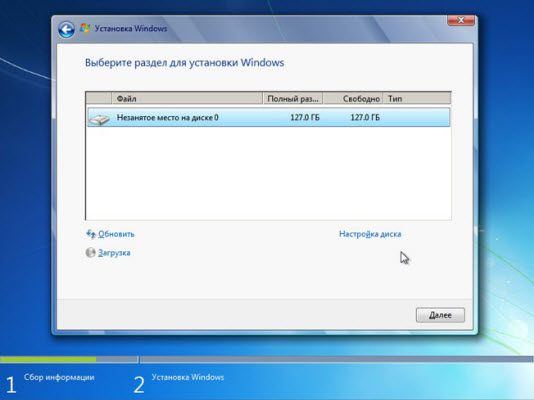
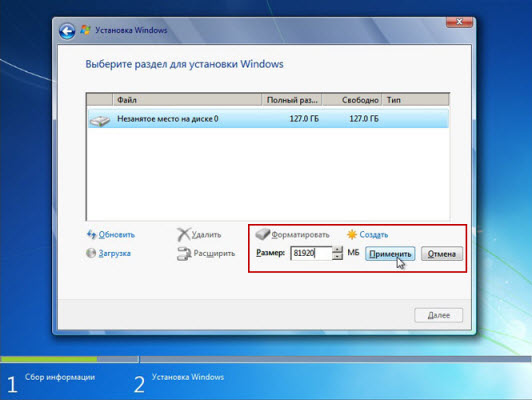 После этого Windows попросит создать для нее дополнительный раздел. Не пугайтесь, он займет всего лишь 100 Мб свободного пространства на диске и в установленной системе будет невидим. Нажмите “ОК”:

После этого мы вернемся на экран выбора раздела для установки Windows.
Как видите, здесь произошли изменения. Теперь мы имеем: 1) раздел, зарезервированный системой под собственные нужды; 2) только что созданный нами раздел; 3) оставшееся незанятое место:
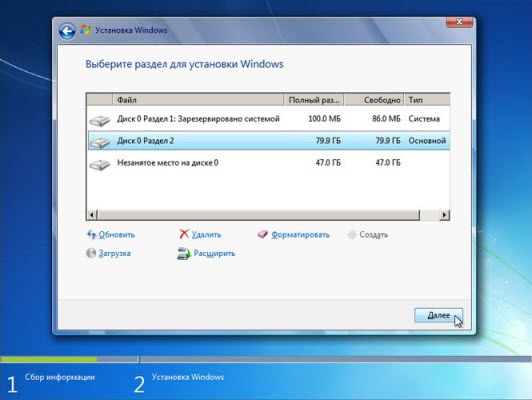
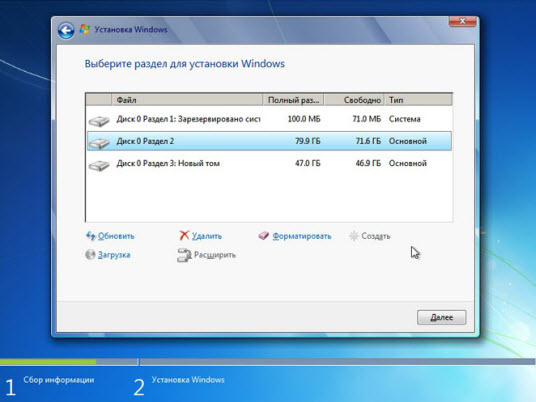 После этого выделяем тот раздел диска, на который собираемся устанавливать операционную систему и жмем “Далее”.
Начнется непосредственно процесс установки системы, в ходе которого будет происходить копирование и распаковка файлов, установка компонентов и обновлений:
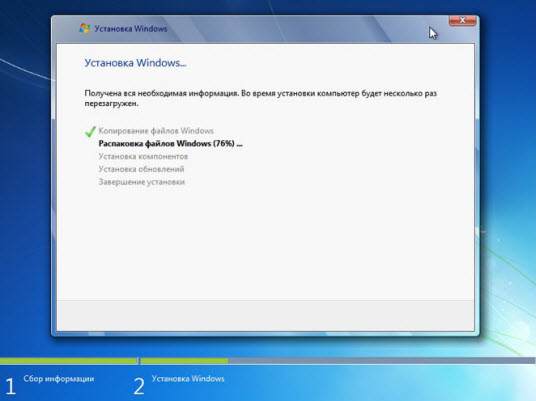
Во время установки ваш компьютер несколько раз перезагрузится – в этот момент ничего не нажимайте, просто наблюдайте за ходом установки.
После завершения установки, перед вами поочередно появятся несколько окон начальной настройки Windows 7. Пройдите их и вы увидите рабочий стол Windows 7:
Мастер на все руки

Установка Windows на «чистый» компьютер
Установка Windows на «чистый» компьютер
Возьмем самый редкий и, вероятно, идеальный вариант: каким-то чудом вы оказались владельцем «персоналки», еще не отягощенной ни одной из операционных систем. Вообще-то такое встречается крайне редко — например, в том случае, если вы делаете какой-то радикальный апгрейд и становитесь владельцем нового винчестера, либо если в результате какого-то рокового случая ваши системные папки оказались повреждены. Словом, перед нами — вариант, когда загрузить компьютер и обновить существующую операционную систему мы не можем. Не переживайте: знатоки считают именно такой вариант установки идеальным — Windows ставится начисто, не перенимая всех накопившихся в ее предшественниках ошибок и «глюков». Для того чтобы установить на компьютер какую-нибудь программу, нам нужна операционная система. Это мы уже знаем. Но как быть в том случае, когда нам нужно установить именно операционную систему — она ведь тоже к программам относится? Какой-то замкнутый круг… 
На самом деле никакого парадокса нет. Просто в том случае, если мы имеем дело с абсолютно новым компьютером и «голым» жестким диском, нам понадобится специальный диск — загрузочный. На этом диске заранее записана миниатюрная операционная система, главная и единственная задача которой — позволить компьютеру запустить программу установки.
Разумеется, загрузочными являются все без исключения официальные, лицензионные диски с установочным комплектом Windows. Кстати, учтите, что при покупке готового компьютера с «предустановленным» Windows диск в обязательном порядке должна предоставить вам фирма-продавец — он вам еще неоднократно понадобится.
А вот столь любимые нашим народом пиратские диски обладают «загрузочным» разделом далеко не всегда — нет никакой гарантии даже в том случае, если на диске красуется надпись «Загрузочный».
Но предположим, что «правильный» диск у вас уже есть. Теперь нам надо сделать так, чтобы компьютер понял, что загружаться ему надо именно с этого диска! Сделать это можно двумя способами — простым и сложным.
ПРОСТОЙ СПОСОБ.
1. Включите компьютер. Сразу же после появления на экраны заставки системной платы и строчки нажмите кнопку F8 (на некоторых платах — F12) — можно, для надежности, несколько раз.
2. После этого перед вашими глазами должно появиться меню загрузки, в котором будут перечислены все накопители, установленные на вашем компьютере. Вставьте в дисковод загрузочный диск с Windows 7, выберите стрелочками название вашего дисковода в меню и нажмите Enter.
3. В случае появления на экране сообщения типа просто нажмите любую кнопку на клавиатуре. Сделать это нужно в течение двух-трех секунд после появления этой надписи — иначе компьютер, несмотря на все наши установки, будет грузиться с жесткого диска. На практике это даже удобно — нам не надо будет волноваться в дальнейшем по поводу забытого в дисководе CD.
Если вы все сделали правильно, система автоматически загрузится с компакт-диска и самостоятельно запустит программу установки. Вам остается лишь точно следовать ее указаниям.
Первые несколько минут Windows будет сосредоточенно скрежетать винчестером, не обращая на вас ни малейшего внимания. Вашего вмешательства покамест и не требуется — Windows самостоятельно проинспектирует ваш компьютер и определит минимальный набор оборудования, необходимый ей для установки, а также скопирует на жесткий диск все необходимые файлы.
4. Затем вам будет предложено выбрать диск, раздел и папку, в которую вы захотите установить Windows. Если на вашем компьютере всего один жесткий диск и один раздел (что обычно и бывает при установке на «чистый» компьютер), то и выбирать нам ничего не придется. Хотя в принципе Windows позволит вам разбить диск на разделы уже на первом этапе установки. Зачем это вам может понадобиться — обговорим чуть ниже. Однако в большинстве случаев такой фантазии у пользователей не возникает, а Windows устанавливается в папку «по умолчанию».
Если же вы попытаетесь установить Windows в ту же папку, в которой уже проживает предыдущая операционная система, то в большинстве случаев программа установки предложит просто удалить ее — со всеми настройками и программами. Можно поступить иначе — запустить установку новой операционной системы из старой, но знатоки этого делать не рекомендует — лучше не полениться и установить систему с нуля, дабы свеженькая ОС не унаследовала ошибок и глюков своей предшественницы.
Если вы устанавливаете Windows на чистый, только что купленный «винчестер», программа установки предложит отформатировать его и создать на жестком диске файловую систему. А по желанию — и «разбить» его на несколько логических дисков поменьше. Об этой процедуре мы уже говорили в разделе «Логическая структура жесткого диска» — но там касались только теории.
Сейчас же настало время приступить к практике…
Итак, для того, чтобы, наконец, начать свою работу в качестве информационного амбара, жесткий диск должен пройти как минимум два испытания:
Первое — разбивка. На нем должны быть созданы один (или несколько) логических разделов, каждый из которых будет восприниматься системой как отдельный логический диск. Обычно сегодня этой процедурой пренебрегают (и, возможно, правильно делают). Но если у вас в компьютере установлен большой жесткий диск объемом 250–300 Гб, вполне логично разбить его на несколько «зон». Одну, объемом около 30–40 Гб, отвести исключительно под системные нужды — в этом разделе будет проживать операционная система и все нужные вам программы.
Второй раздел отдать на откуп документам, фотографиям, коллекции музыки или фильмов. Зачем это нужно? Очень просто: в том случае, если с «системным» разделом что-то случится, ваши документы останутся в неприкосновенности в своей «резервации». Бывает и другая ситуация: два раздела могут понадобиться вам для установки на компьютер сразу двух операционных систем (например, Windows и Linux).
Второе — форматирование. Вот это и есть аналог «вспашки»: во время форматирования вы разбиваете поверхность жесткого диска на крохотные информационные зоны — кластеры, а также указываете, каким именно образом он должен распределять по ним кусочки информации. Кстати, не забывайте о том, что разбивать и форматировать стоит лишь абсолютно чистый диск, либо тот, информацию на котором нам ни чуточки не жалко: во время этих процедур она уничтожается. Поэтому тысячу раз подумайте, прежде чем форматировать старый жесткий диск — а вдруг на нем все-таки завалялось что-то полезное?
После выбора диска и выяснения вопросов с файловой системой Windows быстренько скопирует на диск все необходимые ей для установки файлы — и запросится на перезагрузку. На этом этапе вы можете спокойно пойти принять ванну с чашечкой кофе — ваше вмешательство потребуется не ранее, чем через
10—15 минут. Можно, конечно, заворожено глядеть на сменяющие друг друга заставки и читать вкусные обещания, подготовленные для вас сотрудниками Microsoft. Выбор за вами.
Последним моментом, требующим вашего участия, является ввод вашего имени — оно понадобится при создании соответствующей «учетной записи».
Не будем забывать, что Windows изначально рассчитана на работу с несколькими пользователями, для каждого из которых создаются свои индивидуальные настройки. Так что как-то обозвать себя вам придется. А вот пароль на вход в Windows устанавливать нужно только в том случае, если вы хотите огра-
дить ваши документы от посторонних глаз. Или сделать так, чтобы работать с компьютером можно было только с вашего разрешения.
Если же вы нажмете кнопку F9 (вариант — F12), перед нами откроется меню загрузки: там мы сможем выбрать, с какого устройства компьютеру предстоит загружаться — с жесткого диска, DVD или, скажем, с флешки. Впрочем, нам все эти премудрости пока не понадобятся — поэтому позволяем экрану монитора в очередной раз мигнуть, а компьютеру — приступить к загрузке. Для этого он должен найти на жестком диске специальную «метку» — «загрузочный сектор» и специальную программу-загрузчик. Все это создается автоматически при установке Windows.
На этом этапе в процесс загрузки тоже можно вмешаться. Если вы нажмете кнопку F8 сразу после исчезновения с экрана логотипа системной платы (и,
для надежности, сделаете это несколько раз), то вы попадете в новое меню, в котором сможете найти специальные команды для работы в «отладочном»
режиме и восстановления системы. Как только загрузочный сектор и системные файлы найдены, BIOS отходит в сторону, в дело вступает сама операционная система, а логотип системной платы сменяется ее заставкой.
И в течение следующей минуты в память с жесткого диска постепенно загружаются самые важные компоненты ОС:
• Ядро Windows, состоящее из комбинации нескольких программных файлов, конфигурационные файлы.
• Специальные драйверы, ответственные за подключение к системе различных устройств компьютера.
• Динамически подключаемые библиотеки (DLL). Каждая такая «библиотека» служит ключом к выполнению какой-либо операции и может использоваться не одной, а многими входящими в Windows программами.
• Графическая оболочка Windows (GUI), то есть, тот интерфейс, который пользователь видит на экране во время работы.
Совет:
Сегодня антивирусы выпускают все, кому не лень, а коробки с ними продаются чуть ли не в газетных киосках.