
Как установить webstorm linux
Ни для кого не секрет, что многие, кто пользуются Linux интересуются программированием. Продукты от JetBrains уже являются дефакто инструментами разработки «по умолчанию» для многих языков программирования.
Ubuntu разработала очень удобный инструмент доставки приложений с помощью Snap пакетов на многие дистрибутивы Linux. Этот инструмент подробно разобрали в этой статье: Установка snap пакетов в Ubuntu и других дистрибутивах Linux.
Наряду с такими крупными компаниями, как Microsoft, Google, не так давно компания JetBrains стала официально выпускать Snap пакеты в магазине (Snap Store): https://snapcraft.io/publisher/jetbrains.
А это значит, что каждый инструмент разработки можно установить всего лишь одной командой в терминале, который будет обновляться.
В этой статье я не буду делать обзор каждого инструмента, а просто хочу популяризировать наиболее удобный вариант установки IDE от JetBrains, которыми сам пользуюсь.
Надеюсь, что данная статья будет полезна тем, кто пользовался этими продуктами на других операционнах системах и решили поставить тот же самый инструмент на Ubuntu / Linux.
В данной статье будут описаны только варианты установки с помощью Snap пакетов.
Самая умная и удобная среда разработки для Java, включающая поддержку всех последних технологий и фреймворков. IntelliJ IDEA предоставляет инструменты для продуктивной работы и идеально подходит для создания коммерческих, мобильных и веб-приложений.
Есть две версии IntelliJ IDEA: IntelliJ IDEA Ultimate (платная) и IntelliJ IDEA Community Edition (бесплатная). Разницу между ними можно просмотреть в таблице на официальном сайте: https://www.jetbrains.com/idea/features/editions_comparison_matrix.html
Установка IntelliJ IDEA в Ubuntu / Linux.
Страница IntelliJ IDEA Ultimate в Магазине Snap (Snap Store): https://snapcraft.io/intellij-idea-ultimate.
Для того, чтобы установить IntelliJ IDEA Ultimate в Ubuntu / Linux, выполните следующую команду в терминале:
Страница IntelliJ IDEA Community Edition в Магазине Snap (Snap Store): https://snapcraft.io/intellij-idea-community.
Для того, чтобы установить IntelliJ IDEA Community Edition в Ubuntu / Linux, выполните следующую команду в терминале:
Все остальные инструменты построены на базе платформы IntelliJ, следовательно имеют схожий интерфейс.
WebStorm – среда для разработки на JavaScript, которая подходит для client-side-разработки, создания приложений на Node.js и мобильных приложений на React Native.
Установка WebStorm в Ubuntu / Linux.
Страница WebStorm в Магазине Snap (Snap Store): https://snapcraft.io/webstorm.
Для того, чтобы установить WebStorm в Ubuntu / Linux, выполните следующую команду в терминале:
PyCharm – это самая интеллектуальная Python IDE с полным набором средств для эффективной разработки на языке Python.
Выпускается в двух вариантах – бесплатная версия PyCharm Community Edition и поддерживающая больший набор возможностей PyCharm Professional Edition. PyCharm выполняет инспекцию кода на лету, автодополнение, в том числе основываясь на информации, полученной во время исполнения кода, навигацию по коду, обеспечивает множество рефакторингов.
Установка PyCharm в Ubuntu / Linux.
Страница PyCharm Professional Edition в Магазине Snap (Snap Store): https://snapcraft.io/pycharm-professional.
Для того, чтобы установить PyCharm Professional Edition в Ubuntu / Linux, выполните следующую команду в терминале:
Страница PyCharm Community Edition в Магазине Snap (Snap Store): https://snapcraft.io/pycharm-community.
Для того, чтобы установить PyCharm Community Edition в Ubuntu / Linux, выполните следующую команду в терминале:
PhpStorm – это интегрированная среда разработки на PHP с интеллектуальным редактором, которая глубоко понимает код, поддерживает PHP 5.3-7.3 для современных и классических проектов, обеспечивает лучшее в индустрии автодополнение кода, рефакторинги, предотвращение ошибок налету и поддерживает смешивание языков.
Установка PhpStorm в Ubuntu / Linux.
Страница PhpStorm в Магазине Snap (Snap Store): https://snapcraft.io/phpstorm.
Для того, чтобы установить PhpStorm в Ubuntu / Linux, выполните следующую команду в терминале:
RubyMine — умная и удобная интегрированная среда разработки для языка Ruby и веб-фреймворка Rails, которая включает в себя все необходимые разработчику инструменты и поддерживает наиболее востребованные технологии из мира Ruby.
Установка RubyMine в Ubuntu / Linux.
Страница RubyMine в Магазине Snap (Snap Store): https://snapcraft.io/rubymine.
Для того, чтобы установить RubyMine в Ubuntu / Linux, выполните следующую команду в терминале:
DataGrip – IDE для написания SQL-запросов и работой с базами данных. Поддерживает MySQL, PostgreSQL, AWS Redshift, Microsoft SQL Server, Microsoft Azure, Oracle, Sybase, DB2, SQLite, HyperSQL, Apache Derby и H2.
Установка DataGrip в Ubuntu / Linux.
Страница DataGrip в Магазине Snap (Snap Store): https://snapcraft.io/datagrip.
Для того, чтобы установить DataGrip в Ubuntu / Linux, выполните следующую команду в терминале:
Задача GoLand — предоставить тот же уровень удобства при программировании на Go, который PyCharm обеспечивает для Python, а IntelliJ IDEA — для Java. В GoLand вас ждет умное автодополнение кода, мгновенные инспекции, быстрые исправления и удобная навигация.
Установка GoLand в Ubuntu / Linux.
Страница GoLand в Магазине Snap (Snap Store): https://snapcraft.io/goland.
Для того, чтобы установить GoLand в Ubuntu / Linux, выполните следующую команду в терминале:
CLion — умная IDE, предназначенная для разработки на С и С++ на платформах Linux, Windows и macOS. Включает в себя поддержку системы сборки кросс-платформенных проектов CMake, Gradle C++ и compilation database, возможности анализа кода на лету, разнообразные рефакторинги и унифицированный интерфейс для работы с самыми популярными системами контроля версий.
Установка CLion в Ubuntu / Linux.
Страница CLion в Магазине Snap (Snap Store): https://snapcraft.io/clion.
Для того, чтобы установить CLion в Ubuntu / Linux, выполните следующую команду в терминале:
Установка Rider в Ubuntu / Linux.
Страница Rider в Магазине Snap (Snap Store): https://snapcraft.io/rider.
Для того, чтобы установить Rider в Ubuntu / Linux, выполните следующую команду в терминале:
Данное приложение разрабатывается компанией Google на основе продукта IntelliJ IDEA, а не самой компанией JetBrains. Пока Google официально не добавили snap пакет этой IDE, а собирается и обновляется пользователями (Snapcrafters).
Не могу не добавить инструкцию установки этой IDE, которая полностью бесплатная.
Установка Android Studio в Ubuntu / Linux.
Страница Android Studio в Магазине Snap (Snap Store): https://snapcraft.io/android-studio.
Для того, чтобы установить Android Studio в Ubuntu / Linux, выполните следующую команду в терминале:
Покупка лицензии на продукты JetBrains
How to Install JetBrains WebStorm on Ubuntu
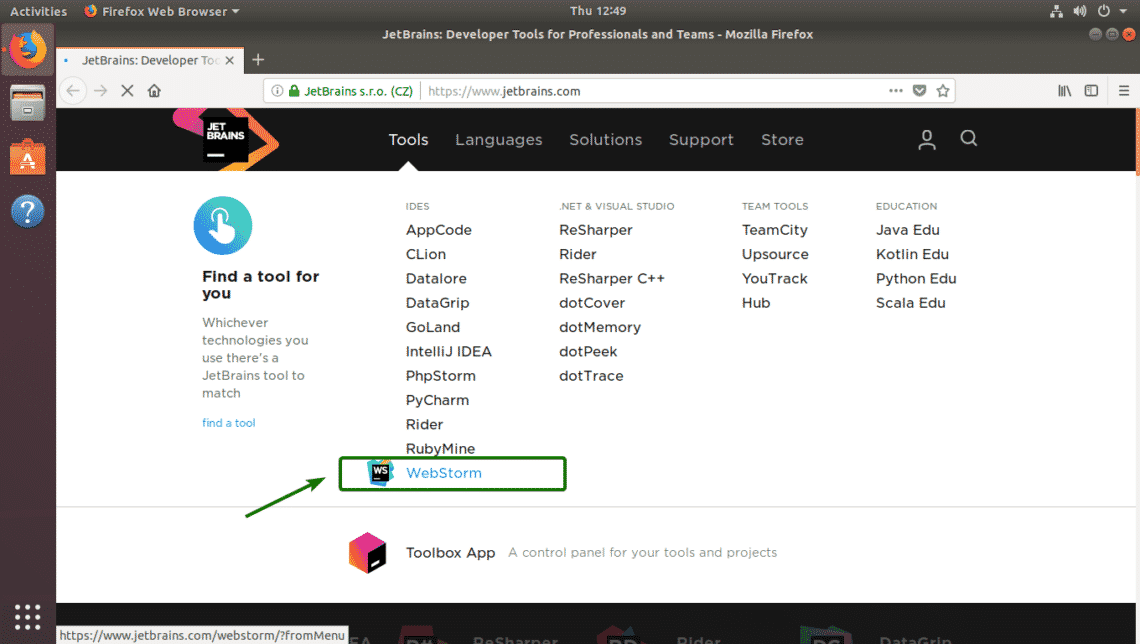
You can download WebStorm from the official website of JetBrains. First, go to the official website of JetBrains at https://www.jetbrains.com from your favorite web browser. Once the page loads, hover over Tools and click on WebStorm as marked in the screenshot.
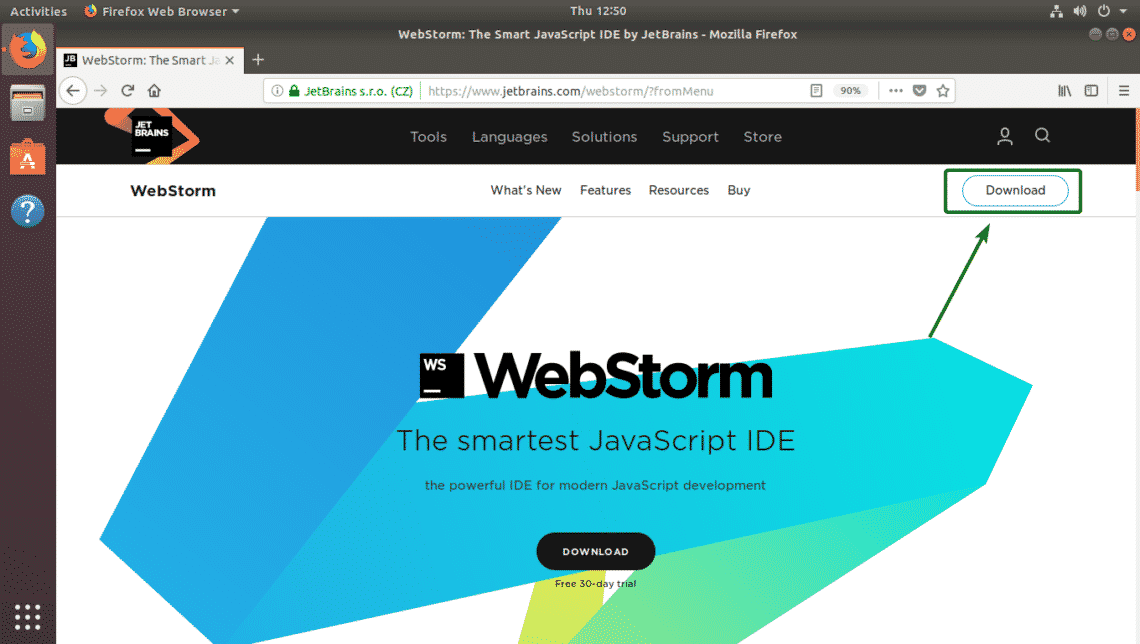
Now, click on Download.
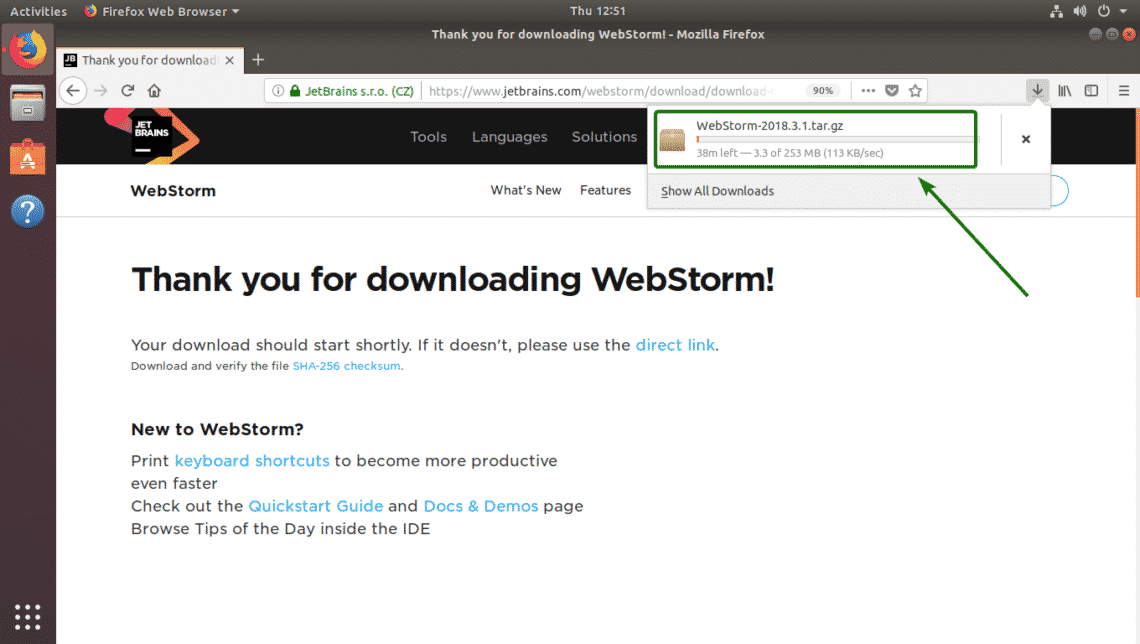
Make sure Linux is selected. Now, click on DOWNLOAD as marked in the screenshot below.

Your browser should prompt you to save the file. Select Save File and click on OK.

Your download should start. It should take a while to finish.
Installing WebStorm:
Once the WebStorm archive is downloaded, you’re ready to install it.
First, navigate to the
/Downloads directory where the WebStorm archive is saved.

As you can see, WebStorm tar.gz archive is here.

Now, run the following command to extract the WebStorm archive to /opt directory.

It should take a while for the archive to be extracted. Once the archive is extracted, a new directory should be created in /opt directory as you can see in the marked section of the screenshot below.
NOTE: The directory name in my case is WebStorm-183.4588.66. It may be different for you. Make sure you replace it with yours from now on.

The first time, you have to run WebStorm from the command line. To do that, run the following command:

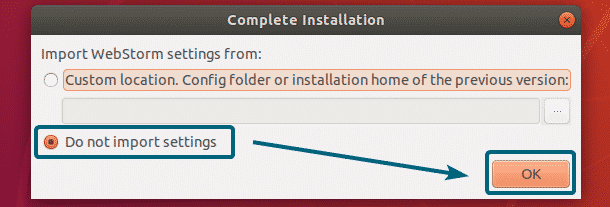
As you’re running WebStorm for the first time, you have to do a little bit of initial configuration. As you don’t have any WebStorm configuration yet, you have nothing to import. So, select Do not import settings and click on OK.
Now, select a UI theme of your choice. You can either select the dark theme Darcula or the Light theme. Once you’re done selecting a UI theme, click on Next: Desktop Entry.
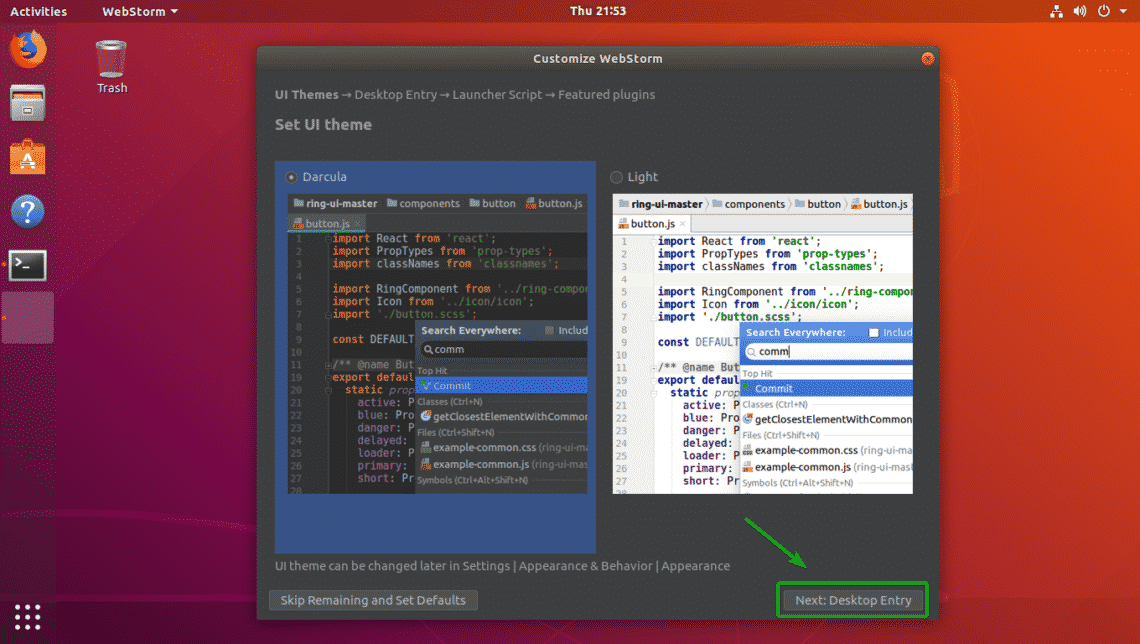
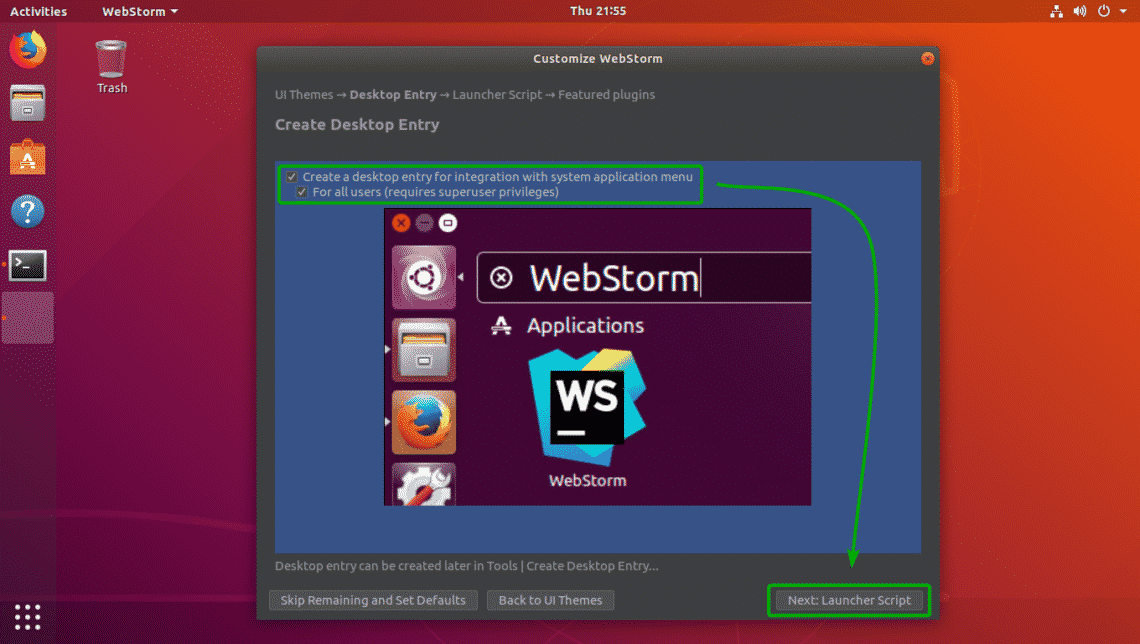
Now, you have to create a desktop entry for WebStorm. This way, you can easily access WebStorm from the Application Menu of Ubuntu.
To do that, make sure both of the checkboxes are checked. Once you’re done, click on Next: Launcher Script.
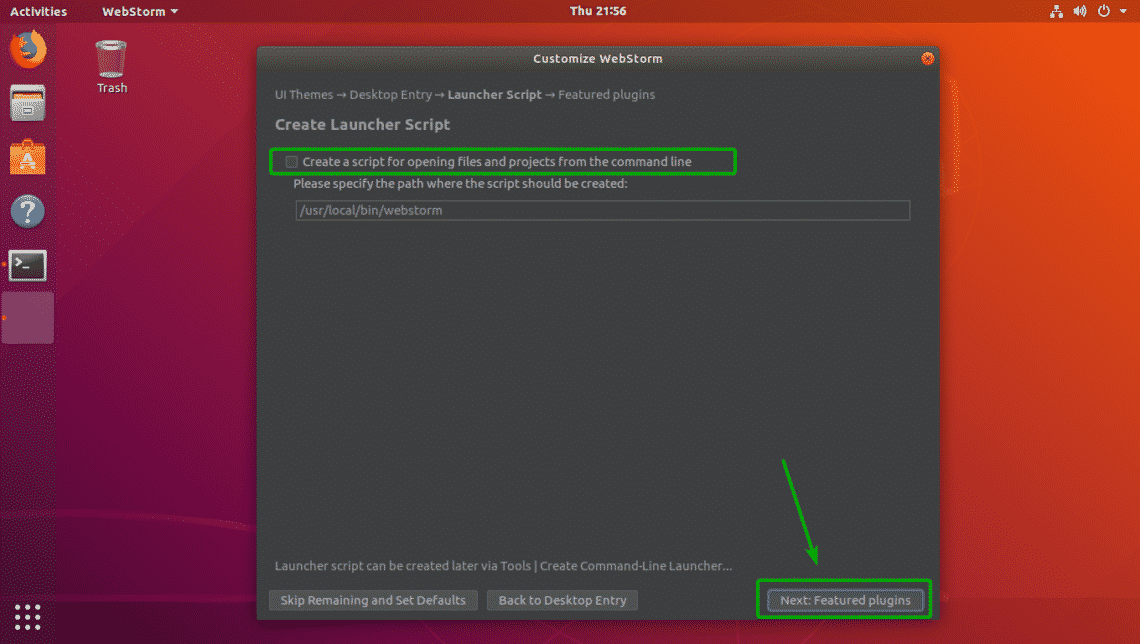
If you want to open WebStorm projects from the command line, check Create a script for opening files and projects from the command line. Once you’re done, click on Next: Featured plugins.
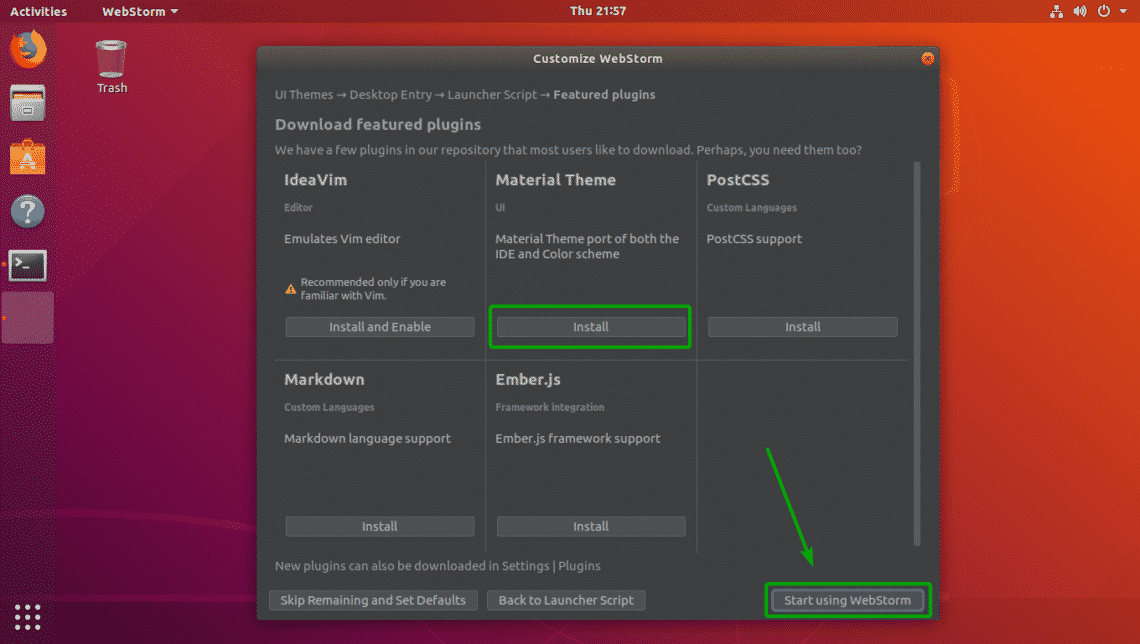
Now, WebStorm will suggest you some important plugins that you can install if you want. If you like any of the plugins from here, just click on Install to install it. Once you’re done, click on Start using WebStorm.
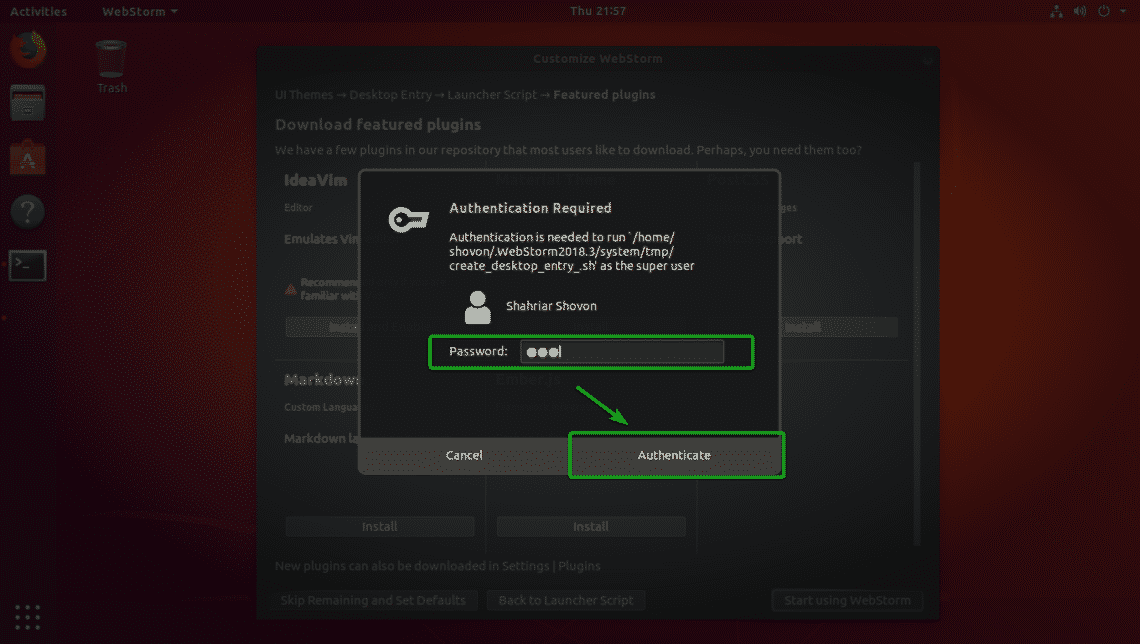
Now, type in your login password and click on Authenticate.
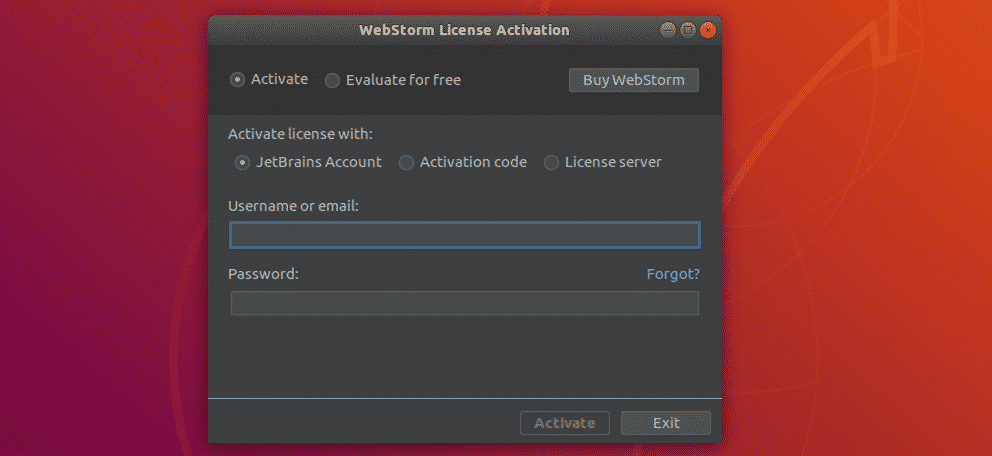
JetBrains WebStorm is not free. You have to buy a license from JetBrains in order to use it. From here, you can activate WebStorm.
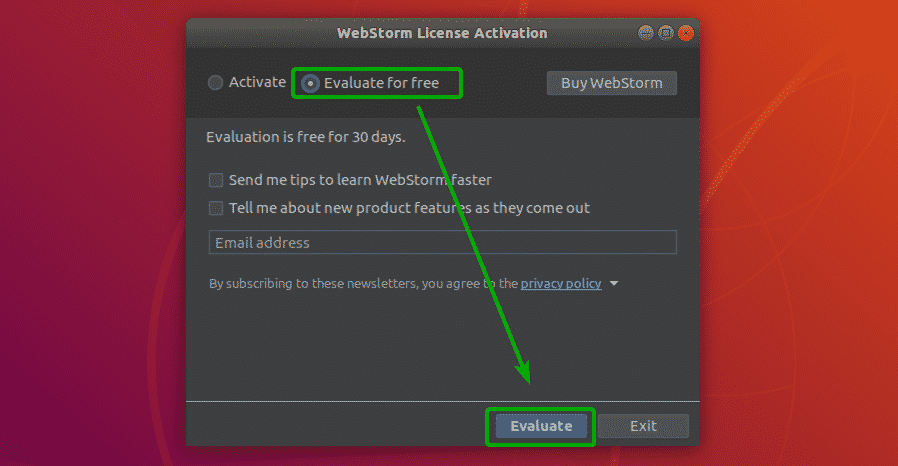
If you want to try out WebStorm before you buy a license, then you can try it out for 30 days for free without any feature restriction. Just select Evaluate for free and click on Evaluate.
WebStorm is being started.

WebStorm has started as you can see.

From now on, you can start WebStorm from the Application Menu of Ubuntu.

Creating a New Project:
In this section, I will show you how to create a new project in WebStorm. First, start WebStorm and click on Create New Project.

Now, select a project type and a path for your project where all the project files will be saved.
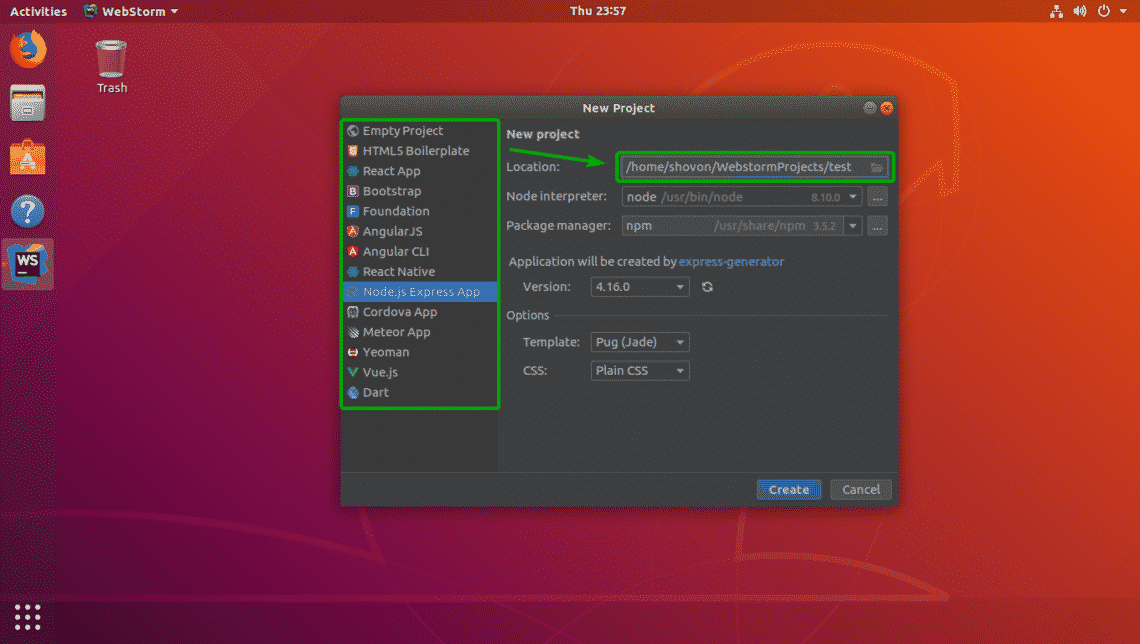
Let’s say, you’re creating a Node.js Express App project. Here you can change the Node.js interpreter version if you have multiple versions of the interpreter installed.

As you can see, I also have options to change the Template and CSS.
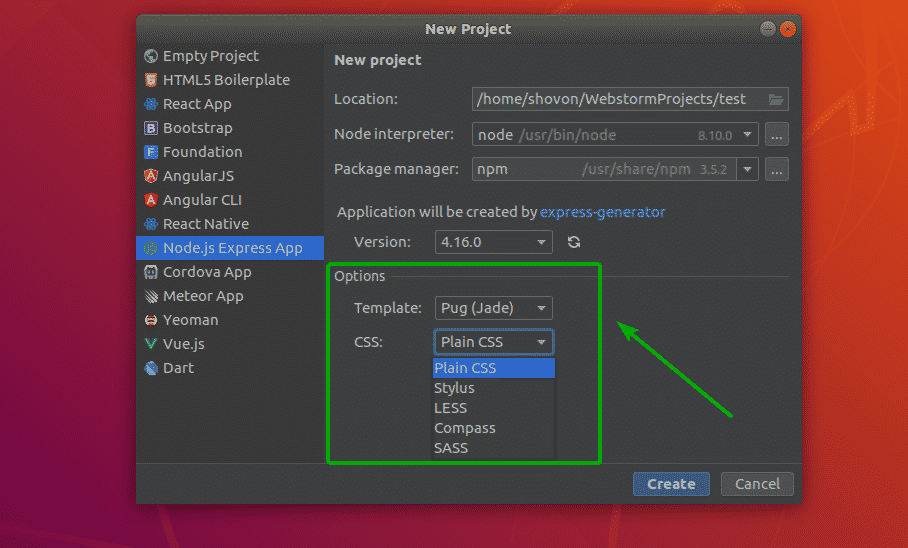
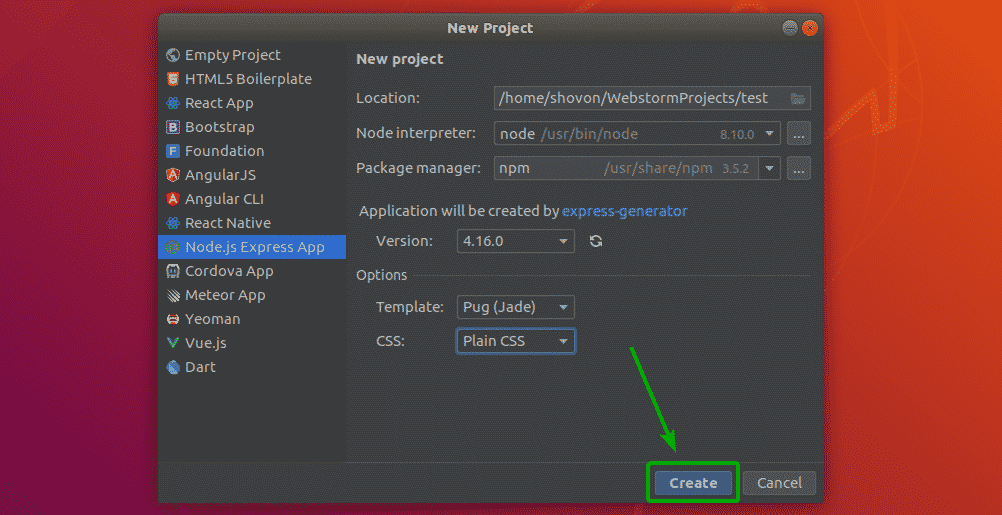
The options should be different depending on the type of project you’re creating. Once you’re done setting up the options, click on Create.
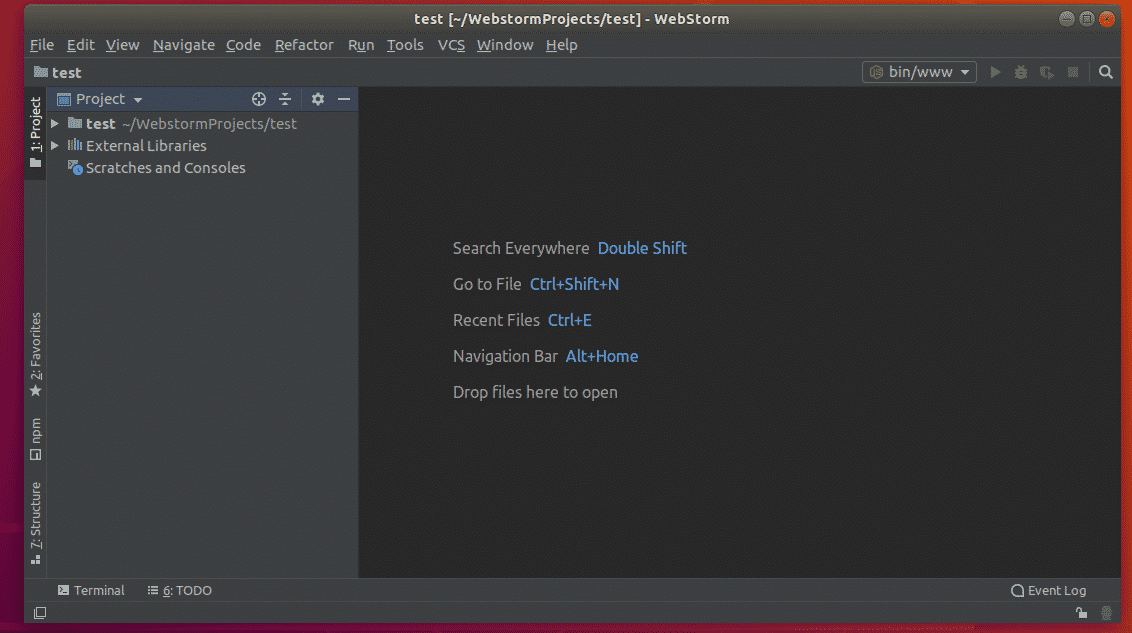
As you can see, the project is created.
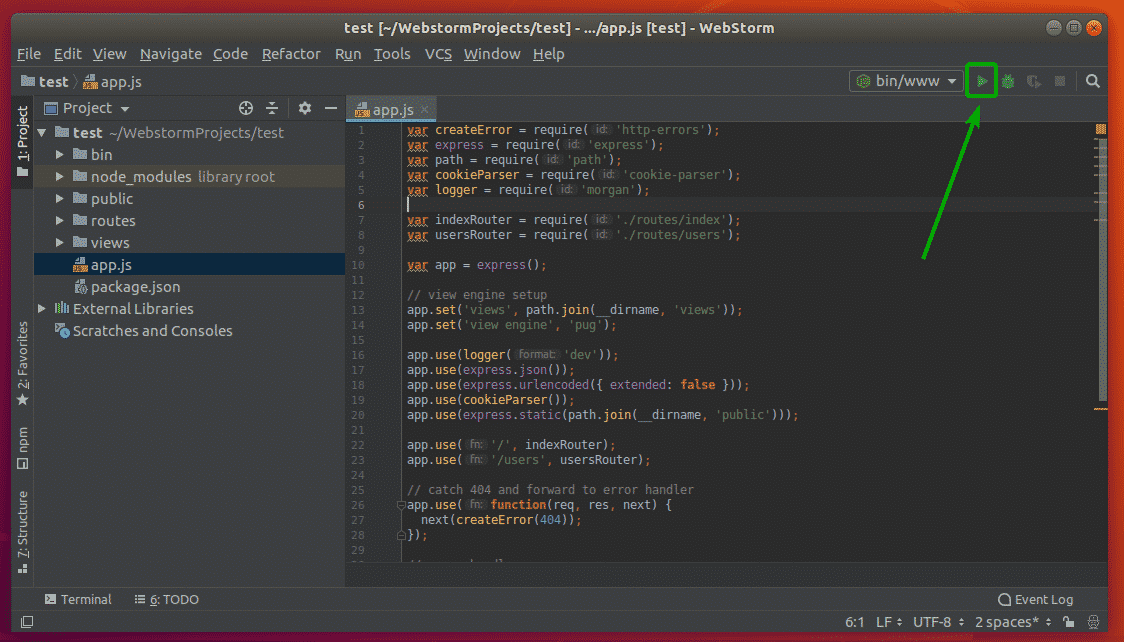
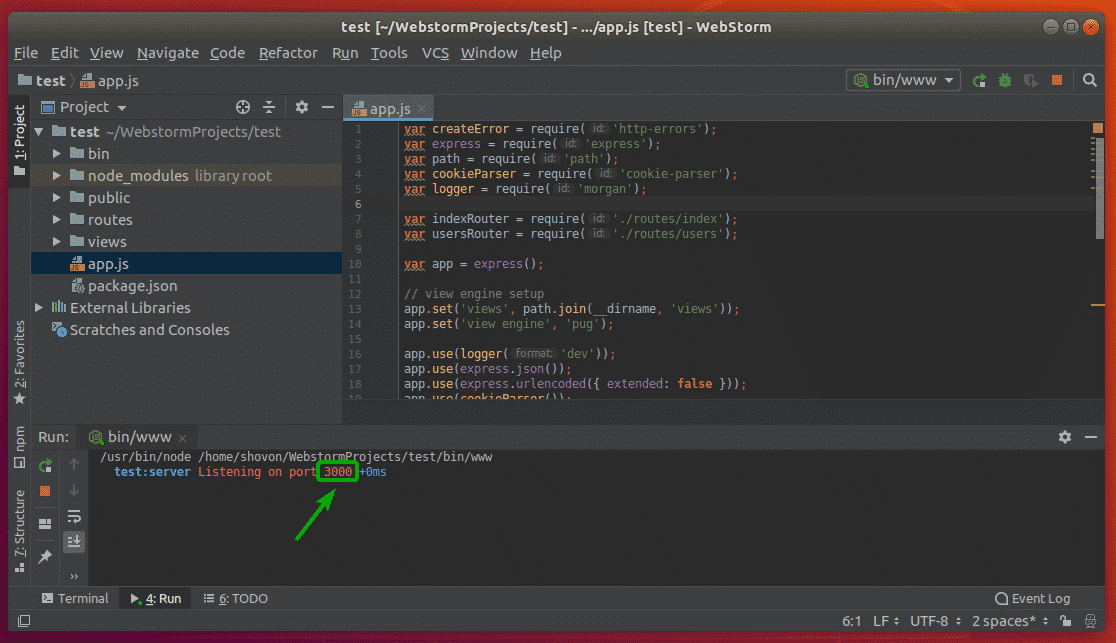
The project has some default files. You can click on the Play button on the top right corner to run the project.
As you can see, the express app is running on port 3000.
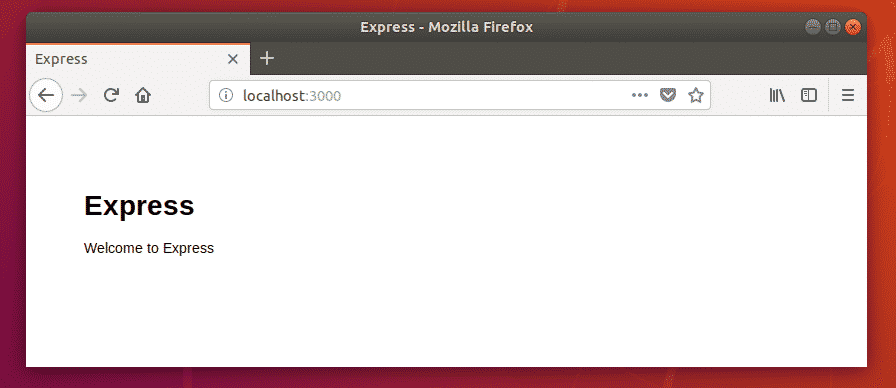
I can also access the express app from the web browser.
So, that’s how you install WebStorm on Ubuntu. Thanks for reading this article.
Как настроить IDE JavaScript WebStorm в Linux
Webstorm — это IDE для Javascript, CSS и HTML. Он имеет множество полезных функций, таких как автозавершение кода, анализ кода с обратной связью и многое другое. В этом руководстве мы покажем вам, как установить Webstorm в Linux.
Примечание. Webstorm не является бесплатной программой. Поставляется с 30-дневной бесплатной пробной версией. Чтобы воспользоваться всеми преимуществами предлагаемых им функций, вы должны купить лицензию. здесь.
Инструкции по установке Ubuntu
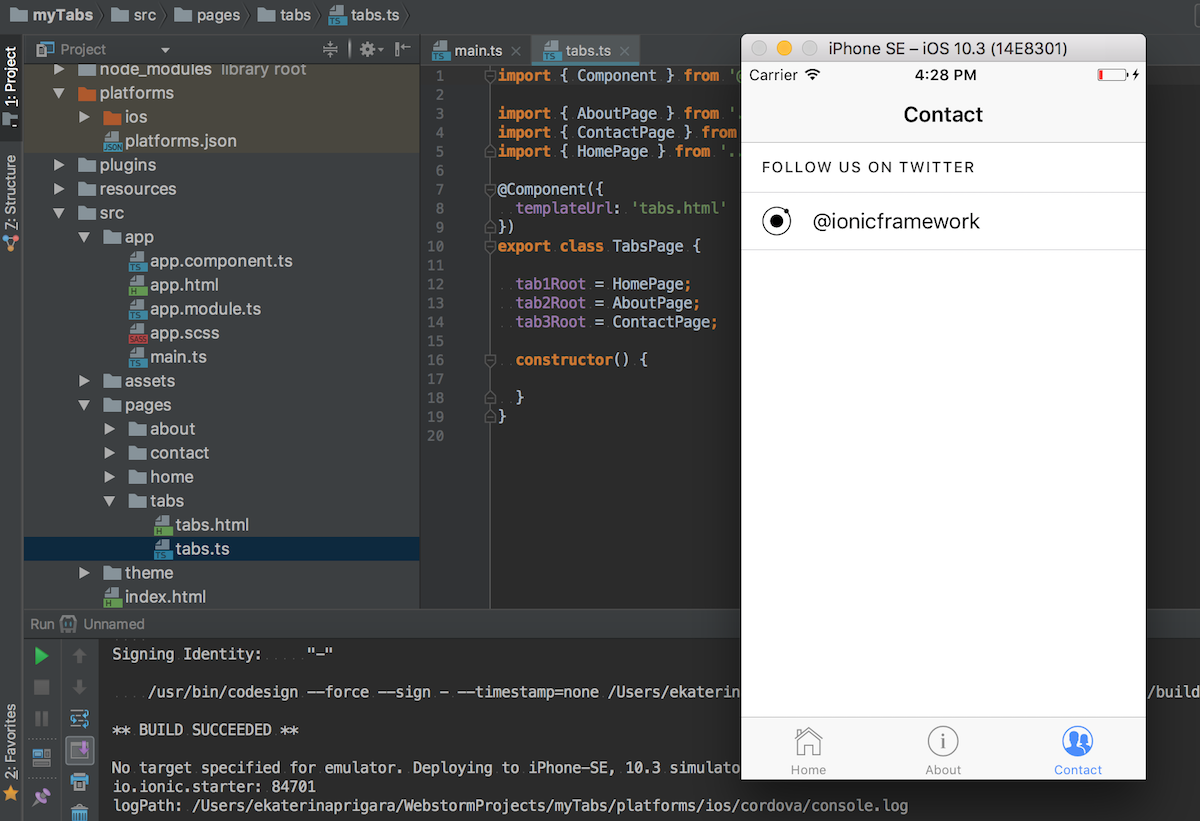
Есть несколько способов запустить Webstorm в Ubuntu Linux. Есть Snap, есть Flatpak и общий двоичный файл Linux. Также есть неофициальный PPA Ubuntu. В этом руководстве мы сосредоточимся на неофициальном PPA.
Чтобы начать установку Webstorm через неофициальный PPA, вы должны установить приложение Curl. Требуется настроить PPA, но он не предустановлен в Ubuntu.
После того, как приложение Curl будет запущено и запустится, используйте следующее завиток команда для настройки ключа PPA в вашей системе. Этот ключ позволит вам безопасно взаимодействовать с PPA.
Когда PPA добавлен на ваш компьютер с Ubuntu, запустите Обновить команда для обновления источников программного обеспечения. Обновление источников программного обеспечения настроит PPA и позволит установить Webstorm.
Инструкции по установке Debian
Есть несколько способов получить Webstorm на Debian, как и в Ubuntu. В этом руководстве мы сосредоточимся на Ubuntu PPA, поскольку он отлично работает в Debian 10.
Чтобы начать установку Webstorm в Debian, установите приложение Curl. Curl требуется для установки ключа PPA, и он не устанавливается в некоторых операционных системах Debian.
После настройки приложения Curl запустите завиток приведенную ниже команду, чтобы загрузить и настроить ключ PPA. Этот ключ очень важен, и без него вы не сможете взаимодействовать с PPA в Apt-get.
Теперь, когда URL-адрес PPA настроен в вашей системе Debian, вам нужно будет запустить Обновить команда. Обновление Debian обновит его источники программного обеспечения, что позволит вам получить к нему доступ для установки последней версии Webstorm.
С Обновить запустить команду, PPA готов к использованию. Отсюда вы сможете установить Webstorm в Debian с помощью следующей команды.
Инструкции по установке Arch Linux
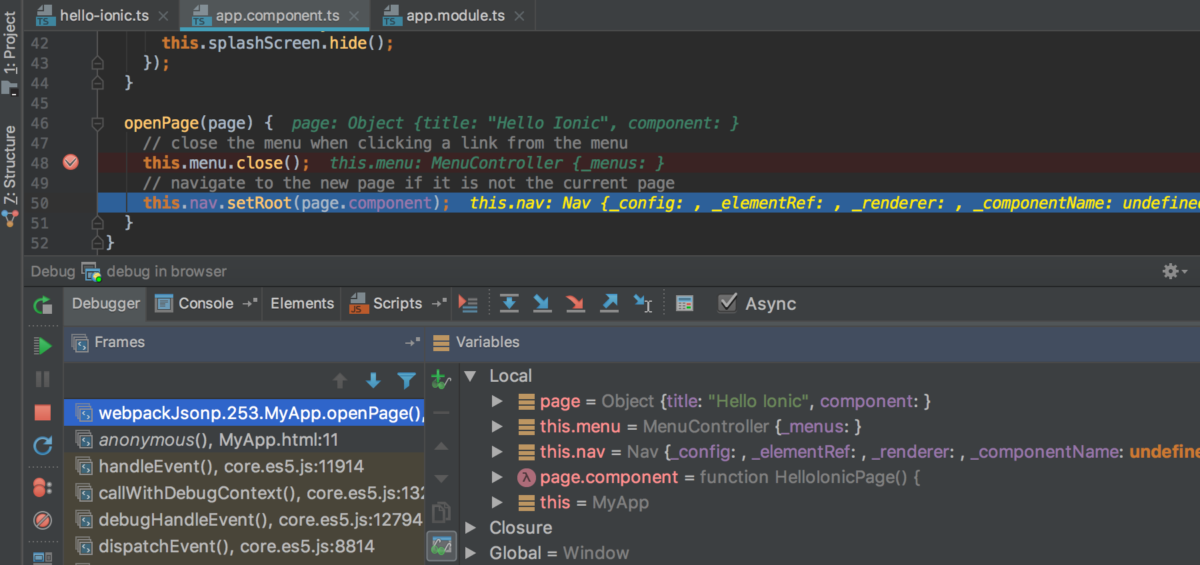
Если вы пользователь Arch Linux, самый простой способ установить приложение Webstorm — это загрузить его через AUR. Чтобы начать установку, откройте окно терминала и используйте Пакман команда для установки пакетов «Git» и «Base-devel». Эти пакеты необходимы для взаимодействия с AUR.
После установки пакетов «Git» и «Base-devel» на свой компьютер используйте git clone команда для загрузки помощника Trizen AUR. Trizen значительно упростит установку приложения Webstorm, поскольку оно устанавливает зависимости автоматически.
Установите приложение Trizen с makepkg команда.
Инструкции по установке Flatpak
Webstorm можно установить как Flatpak. Чтобы начать установку Webstorm через Flatpak, вы должны установить среду выполнения Flatpak на свой компьютер. Для этого откройте окно терминала и следуйте нашему руководству по настройке среды выполнения Flatpak.
После того, как вы установили среду выполнения Flatpak на свой компьютер, можно начинать установку Webstorm. Используя следующие команды, заставьте приложение работать в вашей системе.
Инструкции по установке пакета Snap
Webstorm доступен как Snap. Итак, если вы любите использовать Snap, вот как его настроить. Во-первых, следуйте нашему руководству по настройке среды выполнения Snapd. Вам нужно будет установить его и настроить, чтобы иметь возможность использовать пакеты Snap в Linux.
После настройки среды выполнения Snapd на вашем компьютере воспользуйтесь мгновенная установка приведенную ниже команду, чтобы получить последнюю версию Webstorm для Linux.
Общий Linux
Хотите заполучить общий пакет Linux для Webstorm? Перейдите на эту страницу здесь, скачайте архив TarGZ, извлеките его и запустите прилагаемый сценарий установки.
Установка PHPStorm в Ubuntu 20.04
Установка PhpStorm на Ubuntu 20.04
1. Центр приложений
Это самый простой способ установки программы. Вам достаточно открыть центр приложений Ubuntu и набрать в поиске PhpStorm:

Затем выберите найденный пакет, он будет только один в списке, и нажмите кнопку Установить.

Пакет программы весит достаточно много, поэтому загрузка может занять значительное время: в зависимости от скорости вашего интернета от 10 минут до получаса. После завершения загрузки вы можете запустить программу.
2. Snap пакет
Фактически, это тот же способ установки, что и в первом пункте, только здесь используется командная строка вместо центра приложений. Чтобы установить PhpStorm в Ubuntu 20.04, откройте терминал и выполните:

Затем, после завершения установки, вы можете найти программу в главном меню системы:

3. Официальный сайт
Ещё возможна установка PhpStorm Ubuntu 20.04 из официального сайта программы. Так вы получаете возможность установить самую свежую на данный момент версию, но в то же время вы не получите обновлений. Откройте страницу загрузок программы и выберите версию для Linux. Нажмите кнопку Download:

Затем дождитесь завершения загрузки. После завершения загрузки распакуйте содержимое архива в папку /opt/:
Осталось создать ссылку на исполняемый файл программы в каталоге /usr/local/bin/, чтобы она была доступна в системе:
4. JetBrains Toolbox

Распакуйте содержимое архива в какую-нибудь папку и запустите полученный исполняемый файл двойным кликом или с выполнив в терминале команду из папки с программой:
В открывшемся окне надо принять лицензионное соглашение:

Затем выберите нужную программу в списке. В данном случае PHPStorm и напротив неё нажмите Install:

Вверху списка программ будет отображен процесс загрузки. Поскольку архив с программой довольно большой, на загрузку и установку потребуется время:

После завершения установки программа останется вверху списка в секции Installed. Здесь вы можете её или удалить:

Запустить программу можно из главного меню.
Настройка PhpStorm в Ubuntu
После того, как программа установится, вы можете её запустить, например из главного меню или через терминал:
Сразу после запуска программа спросит, откуда нужно импортировать настройки. Если эта программа раньше не была у вас установлена, вы можете настройки не импортировать:

Затем необходимо выбрать вашу лицензию. На вкладке Activation code вы можете ввести ключ от программы. Или можно получить пробную версию на 30 дней выбрав Evaluate for free:

Стразу после этого можно переходить к использованию программы, открывать или создавать новые проекты.

Но перед этим программу можно немного настроить. На вкладке Customize можно выбрать цветовую схему:


После этого вернитесь на вкладку Projects и создайте или откройте новый проект. Вы можете выбрать путь к файлами проекта и если там уже есть исходники программа предложит создать проект из них:

Дальше можно переходить к программированию:

Как удалить PhpStorm в Ubuntu
Чтобы удалить PhpStorm, установленный с помощью центра приложений или snap-пакета, достаточно открыть центр приложений, найти программу и нажать кнопку Удалить. Также можете воспользоваться командой:
sudo snap remove phpstorm
Для удаления программы, установленной из официального сайта, достаточно удалить папку, в которую вы распаковали программу:
Программа, установленная с помощью JetBrains ToolBox удаляется в этом же приложении.
Выводы
В этой статье мы рассмотрели, как установить PhpStorm Ubuntu 20.04, а также как запустить и настроить эту программу. Если вам нужна бесплатная альтернатива, то вы можете обратить внимание на такие редакторы, как Atom или Brackets или же можете попробовать интегрированную среду разработки Netbeans, которая тоже написана на Java, но совершенно бесплатна.