
Установка WPS office на Ubuntu 20.04
В этом руководстве мы узнаем, как установить версию WPS Office Linux в дистрибутиве Ubuntu 20.04 LTS Linux. Его интерфейс аналогичен модулям MS Office, таким как Word, Powerpoint, но с точки зрения совместимости с документами, созданными в MS Office, Libre office лучше, чем стандартный пакет офисных приложений в Ubuntu. Тем не менее, если вы хотите использовать офисный пакет WPS в Ubuntu, выполните следующие действия. Не только для Ubuntu 20.04 LTS, но и приведенные ниже шаги применимы и к предыдущим версиям, таким как Ubuntu 19.04 / 12.04 / 17.04 / 16.04; Linux Mint, Elementary OS и другим …
Загрузка WPS office для Linux
Откройте браузер и перейдите на linux.wps.com, нажмите кнопку «Загрузить», которая откроет всплывающее окно, где вы получите два вида пакетов Linux: Deb и RPM. Deb предназначался для операционных систем на основе Debian, таких как Ubuntu и Linux Mint, тогда как RPM для Redhat и основанных на нем систем, таких как Centos и т. д. Итак, Ubuntu 20.04 — это основанный на Debian пакет, выберите пакет Deb (64-bit).

Загрузка пакета Debian WPS Office для Ubuntu 20.04 LTS
У нас уже есть пакет установщика Debian для офиса WPS, теперь пришло время его установить. Откройте командный терминал, вы можете использовать сочетание клавиш CTRL + ALT + T.
В терминале вводим следующие команды:
По умолчанию загруженные файлы из браузера перейдут в папку «Загрузки». Перейдем в эту папку.
посмотрим доступные в ней файлы:
Тут у нас будет пакет WPS Debian, используем его с командой dpkg, для его установки в Ubuntu 20.04.
Замените имя файла именем пакета deb WPS, отображаемым в вашей системе, например, в нашем случае это: wps-office_11.1.0.9126.XA_amd64.deb
Таким образом, команда будет выглядеть так:
Результатом вышеуказанной команды будет являться:
Удаление WPS Office
Команда для удаления офиса WPS из Ubuntu на тот случай, если вы больше не хотите его использовать:
Установка WPS Office в Ubuntu 20.04
WPS Office — офисный пакет, включающий текстовый процессор, табличный редактор и программу для создания и просмотра презентаций. WPS Office полностью совместим с документами Microsoft Office и является неплохой альтернативой LibreOffice.
Если LibreOffice отличает более расширенная функциональность, то WPS Office, наоборот, выполнен в духе минимализма и подойдёт для просмотра и несложного редактирования документов. Ниже рассмотрим, как установить WPS Office в Ubuntu 20.04, а также как руссифицировать программу.
Установка WPS Office в Ubuntu
Существует несколько способов загрузки и установки этого офисного пакета. Но если вы хотите получить самую последнюю версию, то следует устанавливать программу из официального сайта. Пакеты для пакетных менеджеров уже устарели. Рассмотрим все способы более подробно.
1. Пакет snap
В репозиториях пакетного менеджера snap находится старая версия WPS Office 10.1 с поддержкой русского языка. Для того чтобы установить WPS Office с помощью пакетного менеджера Snap, используйте следующую команду:
sudo snap install wps-office
Если вы хотите чтобы все языковые пакеты уже были предустановлены используйте такую команду:
sudo snap install wps-office-multilang

Дождитесь, пока все необходимые пакеты будут загружены и установлены.
2. Официальный сайт
Программу можно также установить, скачав инсталлятор с официального сайта разработчиков. Этот способ позволяет получить самую последнюю версию 11.1. Однако в ней была переделан интерфейс и вырезана возможность установки языковых пакетов. Поэтому получить русский язык в этой версии немного сложнее. Перейдите на сайт и нажмите кнопку Download.

Выберите deb пакет и дождитесь завершения загрузки.

Затем откройте терминал Linux и перейдите в папку с загруженным файлом. Если это папка Загрузки, выполните команду:

Затем установите WPS Office командой:
Где wps-office_11.1.0.10161.XA_amd64.deb — имя загруженного deb-пакета. Для подтверждения операции введите свой пароль.

3. Центр приложений
Версия, которая есть в центре приложений аналогична версии из snap пакета. Чтобы установить WPS Office с помощью центра приложений, откройте последний и введите в поиске wps office. Выберите пакет WPS Office Multi-Language.

Нажмите на кнопку Установить.

Дождитесь окончания установки.

Русификация WPS Office 10.1
Запустите WPS Writer и в главном меню найдите пункт Options(L).

Перейдите на вкладку Language и нажмите на кнопку Choose...

Выберите Russian. На экране появится предупреждение о том, что приложение необходимо перезагрузить. Нажмите ОК.


Русификация WPS Office 11.1
Поскольку встроенный механизм работы пакетов локализации был изменен, и постоянно выходят новые версии программы, совместимость со старыми пакетами локализации постоянно ломается. На момент написания статьи рабочего способа руссифицировать новую версию WPS Office нет. Раньше работал способ из этого GitHub репозитория. Если вы найдёте рабочий способ, пишите в комментариях!
Удаление WPS Office
Если вы больше не будете использовать WPS Office, и хотите удалить пакет, установленный из официального сайта, выполните команду в терминале:

Если же вы устанавливали WPS Office с помощью snap-пакета, удалить его можно командой:
sudo snap remove wps-office

Если вы установили пакет программ с помощью магазина приложений, удалить его можно там же.

Как видите, удалить WPS Office Ubuntu не так уже и сложно.
Выводы
Теперь вы знаете, выполняется установка WPS Office Ubuntu 20.04, а также, как его русифицировать. Этот пакет программ, несомненно, вам понравится, особенно если вы отдаёте предпочтение простым и быстрым приложениям.
Как установить WPS Office в Linux
WPS Office — ведущий претендент на платформу Linux для тех, кто ищет офисный пакет, максимально приближенный к Microsoft Office. Офисный пакет поддерживает множество различных дистрибутивов Linux и на данный момент является бесплатным. У него также есть премиум-версия, которая добавляет дополнительные функции, такие как резервное копирование в облаке, шифрование и совместная работа с документами. У него есть 10-дневный пробный период, если вы хотите опробовать премиум-функции, или вы можете бесплатно установить WPS Office и использовать его как есть, не получая премиум-версию. Премиум-версия — это услуга на основе подписки, поэтому это не разовая покупка.
ОСТОРОЖНО, СПОЙЛЕРЫ: Прокрутите вниз и посмотрите видеоурок в конце этой статьи.
Обязательно ознакомьтесь с нашим списком из 4 лучших альтернатив Libre Office, если вы ищете что-то, что больше похоже на MS Office на рабочем столе Linux.
Инструкции для Ubuntu / Debian
Основной способ установки WPS Office для пользователей Ubuntu и Debian — это загружаемый файл пакета Debian. К сожалению, у разработчиков нет ни PPA, ни репозитория программного обеспечения Debian, который пользователи могли бы добавить. Отсутствие доступных репозиториев программного обеспечения — это проблема, когда дело доходит до обновления программного обеспечения, но все же приятно видеть, что доступен бинарный пакет. В настоящее время WPS поддерживает как 32-битные, так и 64-битные архитектуры.
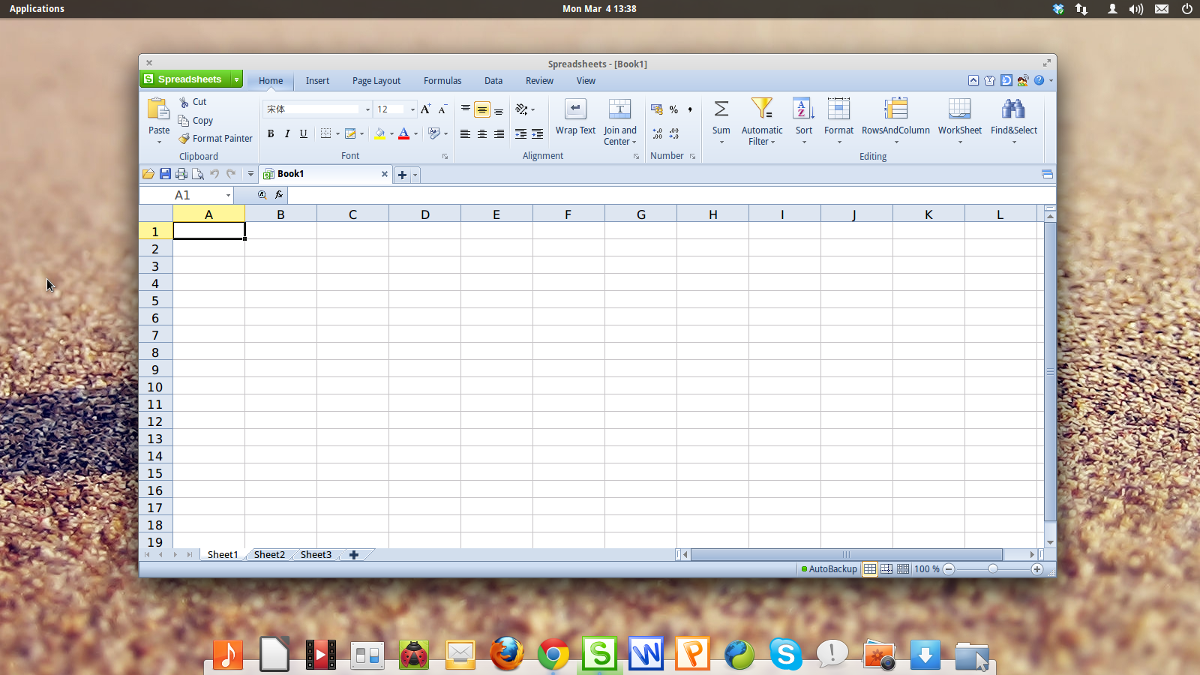
Чтобы установить WPS Office, перейдите в WPS страница загрузок, и возьмите последний файл пакета Debian. Имейте в виду, что в WPS пакеты не отсортированы по распределению, поэтому вам нужно быть осторожным, чтобы не загрузить неправильный файл. Если вы не можете найти его в списке ссылок, попробуйте нажать Ctrl + F в браузере и введите «deb.» Это выделит правильные пакеты.
После того, как вы загрузили файл пакета WPS Debian, откройте файловый менеджер, щелкните папку «Загрузки» и щелкните файл WPS. Выбор файла должен открыть его в инструменте установки пакета графического интерфейса Debian (или Ubuntu). Оттуда просто введите свой пароль и нажмите кнопку установки.
Хотите вместо этого установить через терминал? Откройте окно терминала и используйте компакт диск переместить терминал в
/ Загрузки. Оттуда установите пакет через dpkg инструмент установки пакетов.
Удалите WPS Office в любое время с помощью:
Либо найдите WPS Office в центре программного обеспечения Ubuntu и нажмите кнопку удаления.
Инструкции Arch Linux
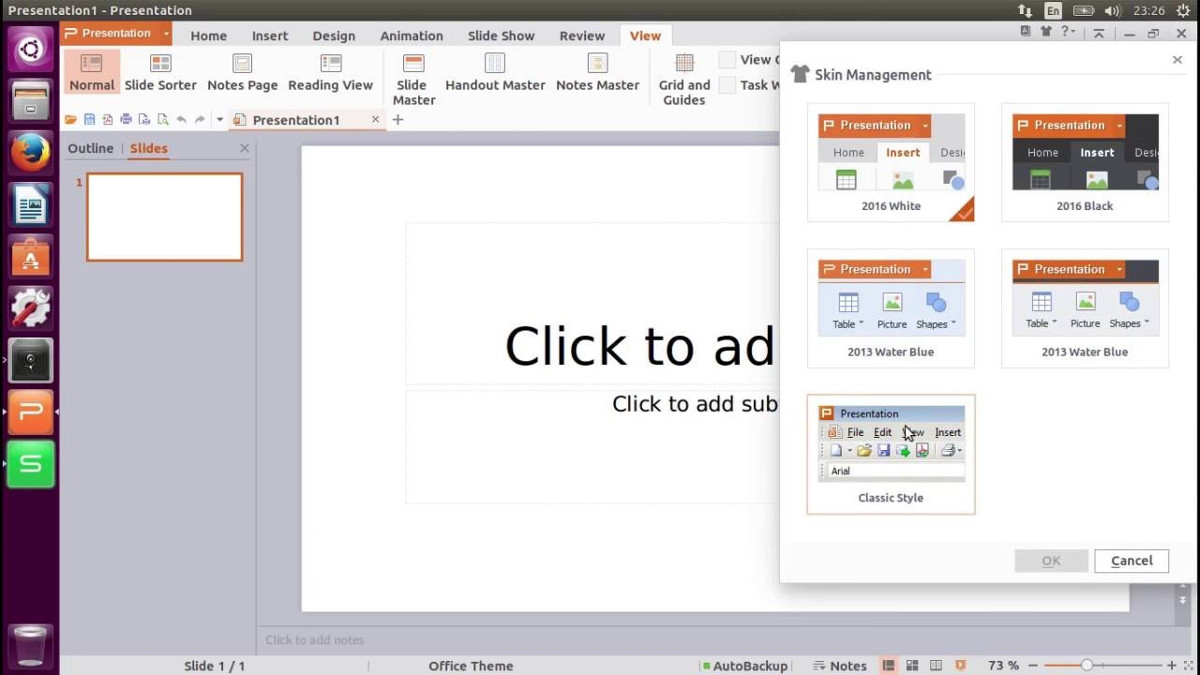
Нужен WPS Office для Linux на Arch Linux? Если это так, вам необходимо установить его через AUR, поскольку WPS Office в настоящее время не поддерживает Arch Linux, а официальных пакетов нет. Чтобы создать устанавливаемый пакет, откройте терминал. Затем используйте мерзавец команда, чтобы получить последний исходный код пакета.
Примечание: обязательно установите пакет «git», иначе WPS Office не будет извлекать из AUR.
Удалите WPS Office из Arch с помощью этой команды:
Инструкции Fedora / OpenSuse
Тем, кто пользуется Fedora и OpenSUSE и любит WPS Office, повезло! Оказывается, у разработчиков есть RPM-файл! Вот как это сделать для обеих операционных систем.
Fedora
Перейти к страница выпуска и нажмите Ctrl + F на клавиатуре. В поле поиска введите «об / мин». Использование функции «найти» выделит все загружаемые файлы пакетов RPM для WPS Office. Загрузите последнюю версию и откройте файловый менеджер.
В файловом менеджере щелкните «Загрузки», затем дважды щелкните файл RPM. Если это сделано правильно, должен открыться инструмент установки графического интерфейса Fedora RPM. Введите свой пароль и нажмите кнопку установки, чтобы установить его. Также можно установить WPS Office через терминал с помощью:
Удалите WPS Office из Fedora с помощью dnf удалить.
OpenSUSE
После того, как вы загрузили файл RPM, откройте диспетчер файлов, перейдите в раздел «Загрузки» и дважды щелкните файл RPM. Его открытие должно запустить графический интерфейс SUSE RPM. Введите свой пароль и нажмите кнопку установки.
Хотите вместо этого установить WPS Office с терминалом? Делать:
Хотите удалить программу? Запустить:
Исходные инструкции
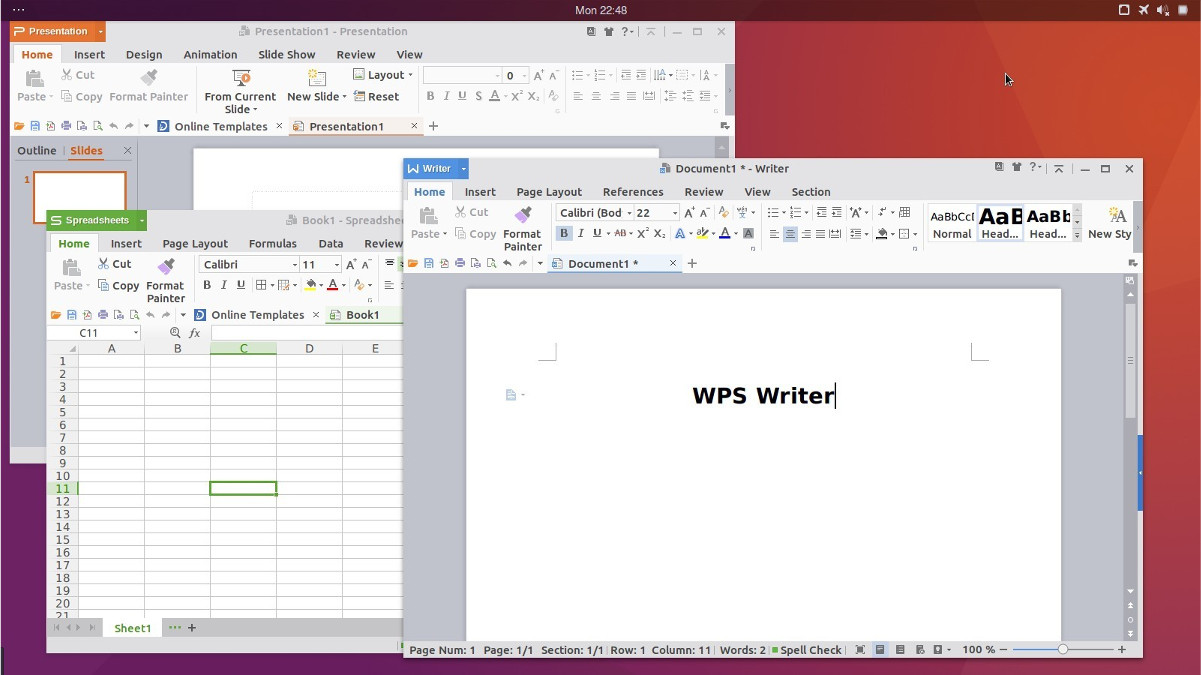
Хотите установить WPS Office в Linux, но у вас нет ни одного из поддерживаемых разработчиками дистрибутивов? Не беспокойтесь, потому что оказывается, что существует загружаемый автономный двоичный архивный файл, который пользователи могут использовать для запуска программного обеспечения WPS Office. Чтобы установить его, перейдите на страница выпуска, нажимать Ctrl + Fи выполните поиск «tar.xz». Выберите 32-разрядный или 64-разрядный вариант и загрузите архив на свой компьютер с Linux.
Затем откройте окно терминала и используйте компакт диск команда для перехода к
/ Загрузки каталог. Оттуда извлеките загруженный tar.xz архив.
Извлечение файлов должно занять максимум пару минут. Когда процесс будет завершен, используйте rm удалить файл tar.xz и компакт диск в папку.
Во-первых, используйте сценарий «install_fonts», чтобы установить все отсутствующие шрифты в системе.
Отсюда вы сможете запускать любые программные инструменты WPS прямо из этой папки.
Устанавливаем WPS Office в Linux
Добрый день всем, кто оказался на данном сайте. Многие из нас работают с документами, в частности, с MS Office. Если вам понадобится альтернатива MS Office в системах Linux, с возможностью совместимости документов, то рекомендую WPS Office. Данный продукт разрабатывается китайской компанией Kingsoft и позиционирует себя как альтернатива Microsoft Office. Интерфейс WPS Office почти идентичен Microsoft Office 2013. Что собственно не вызовет затруднений в работе тем, кто привык к продукции Microsoft. И так, давайте перейдем к установке, на официальном сайте вы найдете установочные пакеты для Fedora / Centos (RPM) или Debian / Ubuntu (DEB).
Установка WPS Office в Debian / Ubuntu
Процесс установки будет происходить в операционной системе Ubuntu 20.04. Для того что бы установить WPS Office, переходим на официальный сайт, затем нажимаем на кнопку “Download” и загружаем deb или rpm файл. Все зависит от того, на какой операционной системе вы работаете:


После того как загрузятся установочные файлы, переходим к их установки. Вы можете установить их при помощи например утилиты gdebi. Либо, открыть терминал, перейти в папку где лежат у вас эти файлы и ввести команду:

Важно при этом что бы у вас больше не было в этой папке deb пакет, а иначе, они тоже установятся.
Установка WPS Office Fedora
На примере дистрибутива Fedora покажу как установить WPS Office используя Центр приложений. Для этого открываем файловый менеджер и переходим в папку где лежит загруженный пакет WPS Office. Далее, щелкаем на нем дважды левой кнопкой мышки, после чего запустится Центр приложений. Ну а дальше нам останется нажать кнопку установить:


Установка WPS Office в Arch / Manjaro
Что же касается установки в Arch / Manjaro, то WPS Office можно установить из репозитория AUR. Для этого открываем Центр приложений и в поиске набираем WPS Office. Затем нажимаем кнопку “Собрать”:

Заключение
После установки можно приступить к настройке и русификации WPS Office. Это уже так сказать дело каждого пользователя, по умолчанию интерфейс программы Английский. После того как вы все сделаете, можете приступать к работе с документами.
А на этом сегодня все. Надеюсь данная статья будет вам полезна.
С уважением Cyber-X
Как установить офисный пакет WPS Office в Ubuntu и производных?
Офис WPS, это пакет офисной производительности. Офис WPS, включает Writer, Presentation и Spreadsheets, представляет собой мощный офисный пакет, способный обрабатывать текстовые файлы, создавать прекрасные слайды, а также анализировать данные.
Этот люкс приобрел большую популярность с годамиЧто ж, несмотря на существование LibreOffice, а также некоторых других пакетов Office, он получил много предпочтений со стороны пользователей Linux.
Этот люкс он хорошо совместим со всеми последними форматами файлов Microsoft Office. Вы можете легко открывать и читать документы, созданные с помощью Microsoft Office.
Этот пакет имеет две версии, одна из которых базовая версия бесплатна, но также доступна версия Pro со всеми функциями.
Продукт под названием «WPS Office» имеет долгую историю развития и успеха в Китае.
На западном и японском рынке пытается распространиться под брендом «KSOffice». С 2005 года дизайн пользовательского интерфейса аналогичен продуктам Microsoft Office и совместим с файлами, созданными продуктами Microsoft.
Идея проекта WPS Office состоит в том, чтобы предоставить пользователям бесплатную альтернативу Microsoft Office, включая отличную поддержку проприетарных форматов и современный и интуитивно понятный графический интерфейс.
Установка WPS Office в Ubuntu и производных
Если вы заинтересованы в возможности установить этот пакет Office, вы можете сделать это, следуя одному из методов, описанных ниже.
Установить из пакета deb
альтернативно мы можем скачать пакет с помощью команды wget из терминала. Мы делаем это, выполняя одну из следующих команд.
Для тех, у кого есть В 64-битных системах необходимо выполнить следующую команду:
А для тех, у кого есть В 32-битных системах они будут выполнять следующую команду:
После завершения загрузки мы можем установить недавно полученные пакеты с помощью следующей команды:
дополнительно нам придется установить дополнительную зависимость, чтобы избежать конфликтов с пакетом, мы получаем ее с помощью:
И мы решаем зависимости с помощью:
Перевести WPS на испанский язык
Чтобы установить испанский язык в WPS, мы можем сделать это, загрузив словарь с помощью следующей команды:
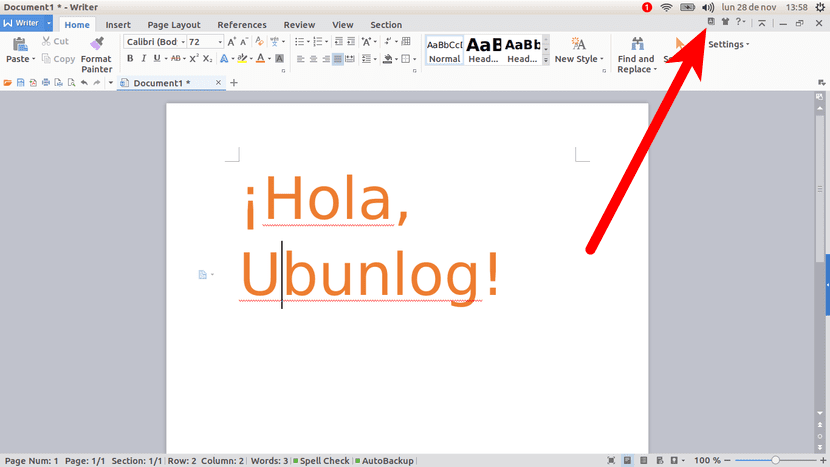
Разархивируйте и переместите файл с помощью:
Дополнительно мы можем скачать и установить шрифты с помощью:
И готово, мы можем начать использовать пакет в нашей системе, нам нужно будет только искать средства запуска в меню нашего приложения.
Установка из Snap
К сожалению, пакет WPS-office по умолчанию поставляется с английским и китайским языками. А из-за немодифицируемого аспекта пакетов snap в настоящее время невозможно установить другие языки и средство проверки орфографии.o.
Кроме того, поскольку создатель пакета не доверяет политике конфиденциальности китайских владельцев WPS, он создал этот пакет без подключения к Интернету, что означает, что эта версия WPS не может подключиться к Интернету.
Он утверждает, что сделал это, чтобы защитить свой компьютер от бэкдоров и защитить свои личные данные.
Чтобы установить этот метод, мы можем сделать это с помощью:
Поскольку приложение не будет подключаться к сети, когда мы хотим проверить, есть ли новое обновление и хотим его установить, мы можем сделать это с помощью:
Содержание статьи соответствует нашим принципам редакционная этика. Чтобы сообщить об ошибке, нажмите здесь.
Полный путь к статье: Убунлог » ПО » Как установить офисный пакет WPS Office в Ubuntu и производных?