
Как установить видео-обои Windows 7
Перед использованием DreamScene на Вашем компьютере должна быть обязательно включена технология «Windows Aero». Помните, что «Windows Aero» не входит в выпуски Windows 7 Домашняя базовая (Home Basic) и Windows 7 Начальная (Starter), поэтому DreamScene работать на данных выпусках не будет. Для начала, узнайте какой выпуск Windows 7 установлен на Вашем компьютере. Сделать это просто, нажмите кнопку «Пуск», щелкните правой кнопкой мыши «Компьютер» и выберите пункт «Свойства». Используемый выпуск Windows 7 указан в разделе «Издание Windows» в верхней части окна.
Для того чтобы установить DreamScene на Windows 7 Максимальная (Ultimate) необходимо выполнить следующие действия:
Установка DreamScene на Windows 7 х86
Извлекаем файлы из скачанного архива, выбираем соответствующую папку с файлами, запускаем файл «Windows7-DreamScene-x86.exe» с правами Администратора. Для этого нажимаем на скачанном файле правой кнопкой мыши и выбираем пункт «Запуск от имени администратора», далее в появившемся окне нажимаем любую клавишу.
После этого начнется процесс установки, в ходе которого инсталлятор DreamScene скопирует файл DreamScene.dll в папку » WindowsSystem32″, файл DreamScene.dll.mui в папку » WindowsSystem32en-US», добавит необходимые ключи и значения реестра, автоматически перезагрузит Explorer, и создаст папку «Windows DreamScene» по адресу «WindowsWeb»
не обращая внимание на сообщение инсталлятора об ошибке
Нажимаем любую клавишу для завершения установки, после чего, обязательно перезагружаем компьютер.
Установка DreamScene на Windows 7 х86 окончена.
Установка DreamScene на Windows 7 х64
Извлекаем файлы из скачанного архива, выбираем соответствующую папку с файлами, копируем DreamScene.dll в папку «Windowssystem32»,
копируем DreamScene.dll.mui в папку»Windowssystem32en-US»,
запускаем файл «DreamScene-x64.reg» и обязательно перезагружаем компьютер.
Установка DreamScene на Windows 7 х64 завершена.
Для полного удаления DreamScene
Извлекаем файлы из скачанного архива, выбираем соответствующую папку с файлами, «Uninstall DreamScene.rar» для Windows 7 х86/x64 (2 Кб), запускаем файл «Uninstall-DreamScene.reg» (который удалит из реестра все ключи и переменные DreamScene)
Потом необходимо выбрать другую тему «Windows Aero». Для этого в «Персонализация» в разделе «Темы Aero» нажать на любую тему (например на «Windows 7»);
обязательно перезагружаем компьютер и вручную удалите два файла:
1. DreamScene.dll из папки «WindowsSystem32»
2. DreamScene.dll.mui из папки «WindowsSystem32en-US»
После, для завершения удаления DreamScene и вступления в силу новых параметров обязательно перезагружаем компьютер.
Удаление DreamScene с Вашего компьютера закончено.

Установить живые обои на рабочий стол windows можно с помощью разного рода программ и утилит в большом количестве представленных на нашем сайте. Живые обои или как некоторые их называют анимированные обои это не просто движущиеся на рабочем столе картинки, а скорее небольшие видео ролики которые можно воспроизводить прямо на рабочем столе компьютера используя специальные программы и утилиты.


Wallpaper Engine программа которая поможет оживить рабочий стол Windows, в буквальном смысле, она была разработана немецким программистом Kristjan Skutta и предназначена в первую очередь для установки живых обоев на windows.


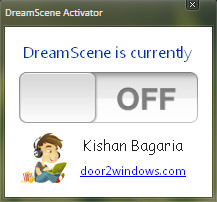
DreamScene Activator – это маленькая утилита, которая может включать и отключать функцию Dreamscene в системе Windows 7. Dreamscene позволяет устанавливать на рабочий стол, так называемые видео-обои. Эта функция была реализована в системе Vista. В операционной системе Vista Ultimate можно было установить на рабочий стол любой видео файл в популярных форматах.
Как применить Видео обои (DreamScene) на Windows 7
После чего у Вас должно открытся несколько окон которые просто закрываем.
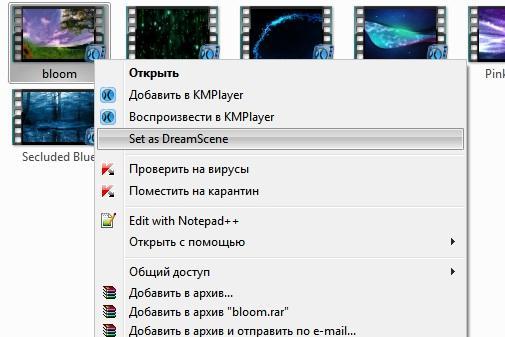
Перезагружаем компьютер, идем в папку с сохраненными дримсценами, кликаем правой кнопкой мыши по ролику, в появившемся контекстном меню выбираем опцию «Set as DreamScene». Наслаждаемся анимированым рисунком.
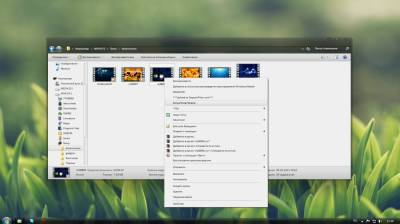
Примечание 1. После установки видео обоев возможны дефекты с ярлыками на рабочем столе и шрифтами подписей.
Все это исправляется таким образом:
1. В настройках папок включаем отображение скрытых папок и файлов.
2. Переходим в C:\Users\user_name\AppData\Roaming\Microsoft\Windows DreamScene.
3. Найдете 2 файла текущей видео-заставки (один из них скрытый).
4. В свойствах обоих файлов устанавливаем “только чтение” и снимаем “скрытый”.
5. Правый клик на рабочем столе > персонализация > фон рабочего стола.
6. Под меню выбора дрим сцен, вы увидите оба файла изображения.
7. Убедитесь в том, что оба файла отмечены галочкой!
8. Установите положение изображения в режим «Заполнить» (Fill).
9. Сохраните изменения.
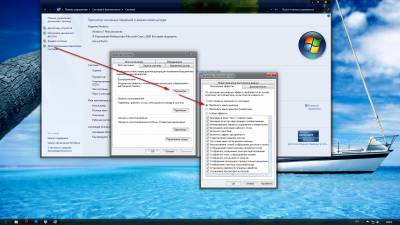
Примечание 2. Для того чтоб видео обои работали в настройке Визуальных эффектов Windows 7 нужно выставить параметр «Обеспечить наилучший вид«.
Для этого переходим в Панель управления => Система и безопасность => Система => Дополнительные параметры системы => В окне «Свойства системы» вкладка «Дополнительно» => Быстродействие системы (Параметры) => В окне «Параметры быстродействия» вкладка «Визуальные эффекты» => выбираем параметр «Обеспечить наилучший вид» (см.скриншот).
Если возникнут проблемы с установкой оставляйте комментарии, будем решать вместе!





У кого возникает проблема данного типа:
«»»Проблема такова после нажатия на кнопку «Set as DreamScene» выдает ошибку «Windows DreamScene cannot start»
И снизу еще информация типо «Windows DreamScene can only run when Windows Aero scheme is selected» что делать. «»
Решение следующее: Нажимаете правой кнопкой мыши (ПКМ), выбираете «Персонализация», там стандартную тему Aero. ( это важно, без нее не будет работать!). Только после этого ставим видео обои. (Нажимаем на нее ПКМ, и выбираем сделать фоном рабочего стола! (Set as DreamScene).
Все остальные возникшие вопросы на счет ярлыков и тд. написаны тут в самом начале!
PS: Для русификации DreamScene, перейти по этой ссылке(https://pcportal.org/forum/25-42-1) и ниже где обсуждение найдете файл который нужен и куда его установить!
Помогите решить проблему.
Проблема такова после нажатия на кнопку «Set as DreamScene» выдает ошибку «Windows DreamScene cannot start»
И снизу еще инфармация типо «Windows DreamScene can only run when Windows Aero scheme is selected» что делать.
Как установить живые обои на windows

Привет всем зрителям и подписчикам сайта, и канала Что с компом?) Сегодня мы будем, устанавливать на свой рабочий стол живые обои. Давайте для начала перейдем на сайт, с которого и нужно скачать обои на свой вкус.
Вот ссылка на данный сайт. Переходим в раздел живые обои для Windows, и видим там большое количество категорий, начиная с природы и заканчивая фэнтези. Выбираем интересующую нас категорию. В своем видео я выбрал природа — Тропический остров.
Затем, переходим по ссылке в низу страницы как установить на windows. Здесь, нам нужно, установить на свой компьютер DreamScene Activator на Windows 7. Процедура установки очень простая:
После перезагрузки вашего компьютера, нажимаем на рабочем столе правой кнопкой мышки и выбираем Персонализация. Нам нужно выбрать любую стандартную свою тему Aero — это необходимо для корректной работы наших обоев.
Возвращаемся на нужный нам сайт с живыми обоями и скачиваем их, нажав на соответственную кнопку Скачать.

Скачанный архив извлекаем на рабочий стол. Тыкаем правой кнопкой мышки на видео внутри и выбираем Set as Desktop Background. Наши живые обои установились.
Как исправить проблему с отображением ШРИФТОВ?
После установки анимированных обоев могут возникнуть проблемы с шрифтами подписей у ярлыков на рабочем столе.
Исправить их можно так:
Вот мое детальное видео на данную тему с ютуб, спасибо за внимание:
Хотите научиться профессионально рисовать? тогда нужно начать работать в программе Adobe illustrator.
Как установить живые обои

Установить живые обои на рабочий стол windows можно с помощью разного рода программ и утилит в большом количестве представленных на нашем сайте. Живые обои или как некоторые их называют анимированные обои это не просто движущиеся на рабочем столе картинки, а скорее небольшие видео ролики которые можно воспроизводить прямо на рабочем столе компьютера используя специальные программы и утилиты.

Wallpaper Engine программа которая поможет оживить рабочий стол Windows, в буквальном смысле, она была разработана немецким программистом Kristjan Skutta и предназначена в первую очередь для установки живых обоев на windows.
DreamScene Activator – это маленькая утилита, которая может включать и отключать функцию Dreamscene в системе Windows 7. Dreamscene позволяет устанавливать на рабочий стол, так называемые видео-обои. Эта функция была реализована в системе Vista. В операционной системе Vista Ultimate можно было установить на рабочий стол любой видео файл в популярных форматах.
Представленные на нашем сайте живые обои можно без особого труда установить на любые устройства под управлением Android, это может быть как смартфон так и современный телевизор.
Подробнее об установке анимации на Android читать ЗДЕСЬ

Для неопытных пользователей перед установкой программы «Как установить живые обои» рекомендуем создать ТОЧКУ ВОССТАНОВЛЕНИЯ.
Как установить живые обои Windows 7

Чтобы видео обои корректно работали у Вас должна быть обязательно включена технология «Windows Aero» и версия Windows выше «Домашней» например, «Windows 7 Профессиональная» или «Windows 7 Максимальная».
Что бы проверить какой выпуск Windows 7 установлен на Вашем компьютере, нажмите кнопку «Пуск», щелкните правой кнопкой мыши «Компьютер» и выберите пункт «Свойства». Используемый выпуск Windows 7 указан в разделе «Издание Windows» в верхней части окна.
Если надписи под ярлычками на рабочем столе становятся прозрачными (нечитаемыми) то делаем так:
1) Открываем меню «Персонализация» и выбираем там вкладку «Фон рабочего стола»
2)Затем в меню «Расположение изображения» выбираем «Сплошные цвета»
3)Выбираем цвет «Белый» и жмём «ОК»После этого цвет рабочего стола поменяется на белую заливку.
Теперь можно устанавливать видео-обои.
У кого проблема не исчезла попробуйте так:
Создаёте пустую папку с любым именем на любом диске (винчестере)—>перемещаете в неё все Ваши видео-обои из папки С:/Windows/Web/Windows DreamScene—>выбор и запуск (Set as Desctop Background) понравившихся видео-обоев производите именно из этой папки.
Результат: никаких корректировок с фоном или цветом рабочего стола не требуется, название ярлыков отлично читаются и не требуют изменения цвета и пр.