
Как установить 7zip на Linux
7zip — это программа с открытым исходным кодом для архивации. Первоначально она была разработана для Windows. Эта программа может запаковывать или распаковывать большое количество форматов архивов, включая свой собственный формат 7z, а также XZ, GZIP, TAR, ZIP и BZIP2. 7zip также часто используется для извлечения RAR, DEB, RPM и ISO файлов. Кроме простого архивирования, 7zip может поддерживать шифрование AES-256, а также самораспаковывающиеся и многотомные архивы. Для систем POSIX (Linux, Unix, BSD), оригинальная программа 7zip была портирована как p7zip (сокращение от «POSIX 7zip»).
А теперь как установить 7zip (или p7zip) на Linux.
Установка 7zip на Debian, Ubuntu или Linux Mint
Основанные на Debian дистрибутивы идут с тремя связанными с 7zip пакетами.
Рекомендуется установить пакет p7zip-full (а не p7zip), поскольку это наиболее полный пакет 7zip, который поддерживает много различных архивных форматов. Вдобавок, если вы хотите извлекать файлы RAR, вам также нужно установить пакет p7zip-rar. Причина, по которой поддержка вынесена в отдельный пакет плагина в том, что RAR — это проприетарный формат.
Установка 7zip на Fedora или CentOS/RHEL
Дистрибутивы, основанные на Red Hat, предлагают два связанных с 7zip пакета.
На CentOS/RHEL вам нужно включить репозиторий EPEL перед запуском команды yum, которая указана ниже. На Fedora, нет нужды настраивать дополнительные репозитории.
Обратите внимание, что в отличие от основанных на Debian дистрибутивах, основанные на Red Hat дистрибутивы не предлагают плагин RAR. Следовательно, вы не сможете извлекать RAR файлы с использованием команды 7z.
Создание и извлечение архивов 7z
Сразу после установки 7zip, вы можете использовать команду 7z для упаковки и распаковки различных типов архивов. Команда 7z использует другие плагины для работы с архивами.
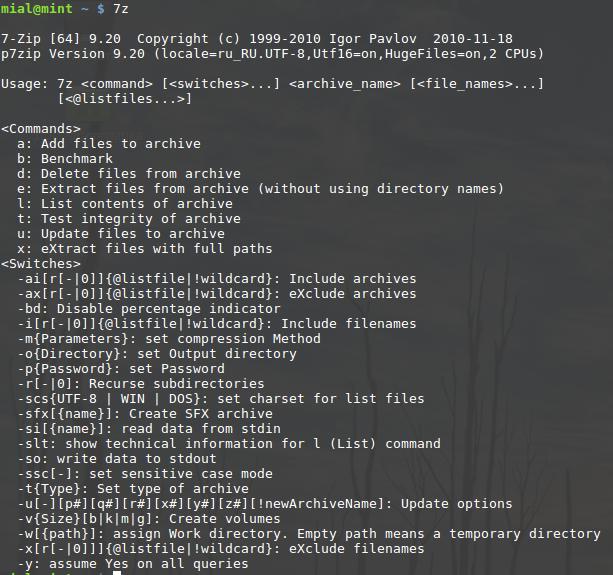
Перевод опций командной строки 7z:
Для создания архива используйте опцию «a». Поддерживаются следующие типы архивов для создания: 7z, XZ, GZIP, TAR, ZIP и BZIP2. Если файл с заданным именем уже существует, то файлы будут добавлены в существующий архив, вместо его перезаписи.
Для извлечения архива, используйте опцию «e». Она извлечёт архив в текущую директорию. Количество поддерживающихся типов архивов для извлечения намного больше, чем для создания. Список включает: 7z, XZ, GZIP, TAR, ZIP, BZIP2, LZMA2, CAB, ARJ, CPIO, RPM, ISO и DEB.
Другой способ распаковать, это использовать опцию «x». В отличие от опции «e», она извлечёт содержимое с полными путями.
Чтобы просмотреть список архива используйте опцию «l».
Вы можете обновить или удалить файл(ы) в архиве опциями «u» и «d», соответственно.
Как заархивировать файлы и каталоги в Linux
Zip — это наиболее широко используемый формат архивных файлов, поддерживающий сжатие данных без потерь.
Zip-файл — это контейнер данных, содержащий один или несколько сжатых файлов или каталогов. Сжатые (заархивированные) файлы занимают меньше места на диске, их можно перенести с одного компьютера на другой быстрее, чем несжатые файлы. Zip-файлы можно легко извлечь в Windows, macOS и Linux с помощью утилит, доступных для всех операционных систем.
zip Команда
zip — это утилита командной строки, которая помогает создавать Zip-архивы.
Команда zip имеет следующий синтаксис:
Чтобы создать Zip-архив в определенном каталоге, пользователю необходимо иметь права на запись в этот каталог.
Zip-файлы не поддерживают информацию о владельце в стиле Linux. Извлеченные файлы принадлежат пользователю, выполняющему команду.
Утилита zip не устанавливается по умолчанию в большинстве дистрибутивов Linux, но вы можете легко установить ее с помощью диспетчера пакетов вашего дистрибутива.
Установите Zip в Ubuntu и Debian
Установите Zip на CentOS и Fedora
Как архивировать файлы и каталоги
Чтобы заархивировать один или несколько файлов, укажите файлы, которые вы хотите добавить в архив, через пробел, как показано ниже:
По умолчанию команда zip печатает имена файлов, добавленных в архив, и метод сжатия. Мы объясним методы и уровень сжатия позже в этом руководстве.
Чтобы создать Zip-архив каталога, вы должны использовать:
Вы также можете добавить несколько файлов и каталогов в один архив:
Методы и уровни сжатия
Чем выше уровень сжатия, тем интенсивнее процесс архивирования, и для его завершения потребуется больше времени.
Создание ZIP-файла, защищенного паролем
Вам будет предложено ввести и подтвердить пароль архива:
Создание разделенного Zip-файла
Представьте, что вы хотите сохранить Zip-архив на сервисе хостинга файлов, который имеет ограничение на размер загружаемого файла 1 ГБ, а ваш Zip-архив — 5 ГБ.
Приведенная выше команда продолжит создание новых архивов в наборе после достижения указанного предельного размера.
Примеры ZIP
Создайте Zip-архив с именем archivename.zip, содержащий все файлы в текущем каталоге.
То же, что и выше, включая скрытые файлы (файлы, начинающиеся с точки):
Создайте Zip-архив с именем archivename.zip содержащий все файлы MP3 в текущем каталоге, без сжатия файлов.
Выводы
Установка и использование 7-Zip в Linux

Формат 7-Zip
Формат 7-Zip впервые появился в 1999 году. Данный формат отличает высокая степень сжатия данных. По сравнению с ZIP степень сжатия 7-Zip может быть на 30-50% лучше. 7-Zip в основном используется среди пользователей Windows.
7-Zip нельзя использовать для создания резервных копий в Linux, так как формат не сохраняет информацию о правах доступа к файлам и данные о владельце.
В данной заметке мы рассмотрим, как установить поддержку 7-Zip в некоторых дистрибутивах Linux, а также как работать с 7zip-архивами.
Установка 7-Zip в Linux
Установка 7-Zip в Ubuntu, Debian
Для установки поддержки 7-Zip в Ubuntu и Debian, а также производных от них дистрибутивах (LinuxMint и др.), доступно три пакета:
Для установки 7-Zip в Ubuntu (Debian) вы можете установить пакет p7zip-full, а также p7zip-rar для поддержки RAR. Для этого выполните в терминале команду:
Примечание: В новых версиях Ubuntu (например, в Ubuntu 18.04 и новее) 7-Zip автоматический поддерживается в файловом менеджере Nautilus. Можно создавать и распаковывать 7zip архивы.
Установка 7-Zip в Fedora, CentOS
В дистрибутивах Fedora, CentOS доступны пакеты p7zip, p7zip-plugins.
Для установки используйте следующую команду:
Установка 7-Zip в ArchLinux
Для установки поддержки 7-Zip в ArchLinux установите пакет p7zip, который доступен в официальных репозиториях дистрибутива.
Раcпаковка 7zip-архивов
Для работы с 7-Zip архивами через командную строку используется команда 7z
Распаковать в текущую директорию
Файлы архива будут распакованы в текущую директорию. Если в архиве содержатся директории, то при распаковке их структура будет сохранена.
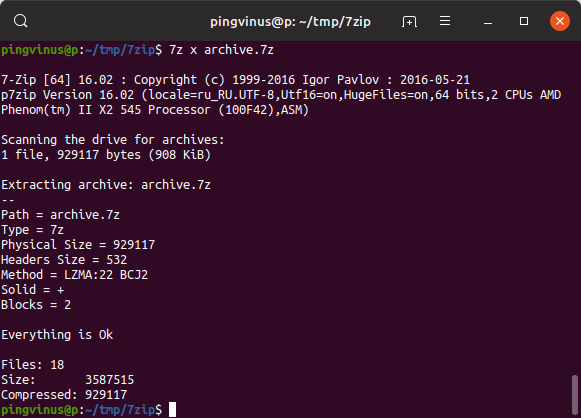
Распаковать в определенную директорию
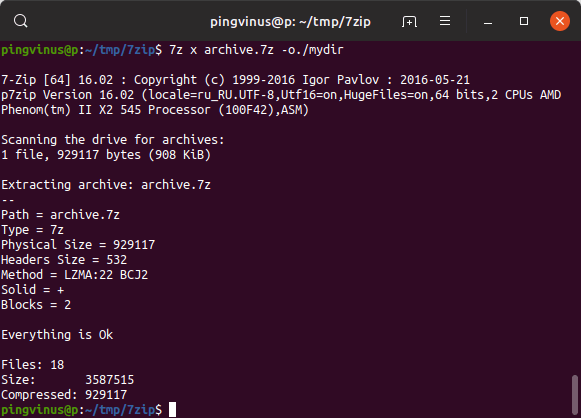
Распаковать без сохранения структуры директорий
Создание 7zip-архива
Упаковать один файл
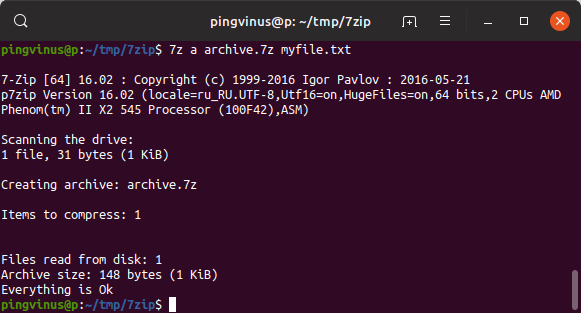
Упаковать несколько файлов
Чтобы упаковать несколько файлов, перечислите их имена через пробел.
Упаковать директорию и ее содержимое
Вместо файла, при создании архива, можно указать путь до директории, которую необходимо сжать.
Добавить файлы в существующий архив
Если архив уже создан, то можно добавлять в него новые файлы. Для этого используется такая же команда, как и для создания архива, только в качестве названия архива указывается существующий файл.
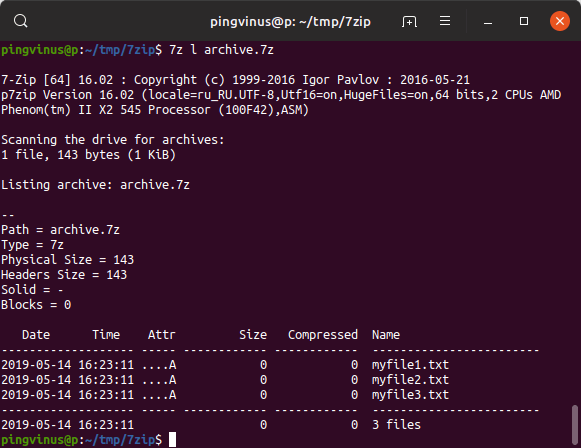
Просмотр файлов в архиве
Для просмотра содержимого архива используется команда:
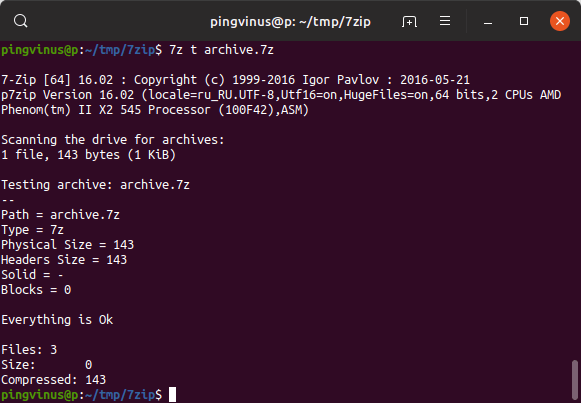
Протестировать целостность архива
Чтобы проверить целостность архива (проверить, что архив «не битый») используется команда:
Заключение
Мы рассмотрели как установить поддержку 7-Zip в популярных дистрибутивах Linux, а также рассмотрели базовые возможности работы с 7zip-архивами.
Утилита 7z имеет много возможностей. Чтобы получить дополнительную информацию можно использовать следующие команды:
Как установить Zip и Unzip в Linux

Как установить Zip и Unzip в Linux
В этом руководстве мы покажем вам, как установить Zip и Unzip в системе Linux. Для тех из вас, кто не знал, Zip — это служебный инструмент командной строки, используемый для сжатия файлов и папок. Сжатие файлов и папок обеспечивает более быструю и эффективную передачу, хранение и отправку файлов и папок по электронной почте. С другой стороны, unzip — это служебный инструмент, который помогает распаковывать файлы и папки. Пакеты zip и unzip содержат программы для создания сжатого файла в Linux.
В этой статье предполагается, что у вас есть хотя бы базовые знания Linux, вы знаете, как использовать оболочку, и, что наиболее важно, вы размещаете свой сайт на собственном VPS. Установка довольно проста и предполагает, что вы работаете с учетной записью root, в противном случае вам может потребоваться добавить ‘ sudo ‘ к командам для получения привилегий root. Я покажу вам пошаговую установку пакетов Zip и Unzip в Linux.
Установите Zip и Unzip в Linux
Шаг 1. Во-первых, убедитесь, что все ваши системные пакеты обновлены, выполнив следующие команды в терминале.
### Arch/Manjaro ###
Шаг 2. Установка Zip и Unzip в Linux.
После установки zip-утилиты вы можете создать zip-файл с помощью следующей команды:
После установки утилиты unzip вы можете извлечь ее в конкретную папку назначения, используя следующую команду:
Поздравляю! Вы успешно установили Zip и Unzip. Благодарим вас за использование этого руководства для установки Zip and Unzip в вашей системе Linux. Вы можете изучить здесь другие сообщения, связанные с Linux.
🐧 Как установить Zip и Unzip на Linux

Zip – утилита командной строки, используемая для сжатия файлов и папок.
Сжатие файлов и папок обеспечивает более быструю и эффективную передачу, хранение и отправку файлов и папок по электронной почте.
С другой стороны, unzip – это утилита, которая помогает вам распаковать файлы и папки.
Преимущества архивирования файлов:
Как установить Zip / Unzip на Debian / Ubuntu / Mint
Для утилиты unzip выполните команду, показанную ниже.
Как установить Zip / Unzip на RedHat / CentOS / Fedora
Чтобы установить zip, просто выполните:
Как установить Zip / Unzip на Arch / Manjaro Linux
Для основанных на Arch дистрибутивов запустите:
Для основанных на Arch дистрибутивов запустите:
Как установить Zip / Unzip на OpenSUSE
В OpenSUSE выполните команду показанную ниже, чтобы установить zip.
И чтобы установить unzip, выполните:
Заключение
В более новых версях дистрибутивов Linux, таких как Ubuntu 20.04 и CentOS 8, утилиты zip и unzip уже предустановлены, и готовы к работе.
Мы рассмотрели, как установить инструменты командной строки zip и unzip в различных дистрибутивах Linux, а также преимущества сжатия файлов.
Добавить комментарий Отменить ответ
• Свежие записи
• Категории
• itsecforu.ru

 IT is good