
Как работает Windows?
ВНИМАНИЕ! СТАТЬЯ НЕ ЗАКОНЧЕНА. МАТЕРИАЛЫ ДОБАВЛЯЮТСЯ ПО МЕРЕ ФОРМИРОВАНИЯ ОКОНЧАТЕЛЬНОГО ИНТЕРФЕЙСА БЛОГА.СПАСИБО ЗА ПОНИМАНИЕ.
Чем занимается операционная система?
Любой работающий компьютер есть связка четырёх типов программного обеспечения: операционная система, программы и приложения, драйверы и BIOS Вот основные функции операционной системы, которые определяют её место среди прочих программных оболочек.
Компоненты Windows, или из чего Windows состоит
Как работает Windows блочно можно отобразить так:

Из схемы видно, что основными компонентами любой операционной системы являются три блока:
Как работает Windows: программная оболочка = Shell
Это часть операционной системы, которая завязана и с пользователем и с приложениями. Именно шелл позволяет нам запускать флешки, устанавливать программы, запускать word-вый документ и печатать в нём, сохраняя в любое дозволенное системой место, которое заметно проводнику. Shell — это и File Explorer (проводник Windows), и контрольная панель Пуск, и окна Свойства системы и Мой компьютер. Человек или пользователь знает шелл как различные инструменты пользовательского интерфейса, такие как диалоговые окна, ярлыки и иконки, контекстные меню дополнительных команд.

А для программ шелл это команды и процедуры, которые эти программы могут вызывать: печать информацию через принтер, читать данные из баз, отображать что-то на экране.
Сам шелл состоит из нескольких подсистем, которые управляются в пользовательском режиме. Такой режим означает, что эти подсистемы имеют очень ограниченный доступ к системной информации, и доступ к «железу» может осуществляться ТОЛЬКО через системные службы (службы самой Windows). Одна из таких подсистем — подсистема безопасности Win32 — обеспечивает вход в систему (регистрацию пользователя), сохранение и распространение его привилегий на файлы и папки, а также другие функции безопасности. Абсолютно все программы и приложения «здороваются с Windows» только через подсистему Win32.
Как работает Windows : Ядро
Как и в других ОС, отвечает за работу с оборудованием, которое внутри компьютера находится или во время работы к компьютеру «пристёгивается». Режим ядра полномочий имеет гораздо больше. Никакая программа, установленная в Windows, не имеет доступа к «железу» напрямую — только через шелл, который, в свою очередь, посылает все запросы к ядру. Такая система взаимодействия обеспечивает стабильную работу ОС. Это чем-то напоминает ресторан: перед тем как заказать блюдо, вам нужно позвать официанта (к шеф-повару и на саму кухню вас не пропустят).
Ядро состоит из двух компонентов:
Что здесь нужно запомнить? Логика работы ясна уже из описания: исполнительные службы Windows работают с оборудованием при помощи самого HAL и драйверов для конкретного устройства. Такой принцип работы устанавливается незаметно для глаз пользователя в момент установки Windows на компьютер. В тот самый момент, когда мы видим строки состояния установки компонентов и служб/программ, и строится структура слоя HAL на основе процессора, который в материнской плате вашей машины установлен. То есть привычные процессы во время установки Windows предстают теперь в таком свете:

загрузка шелл пользовательского интерфейса

приглашение к компиляции HAL
То, что появится после установки ОС, перенести на другой компьютер один в один не получится: для нормальной работы в новой конфигурации до— или переустановка отдельных драйверов или целого их пакета неизбежна.
Как работает Windows: Данные конфигурации
Ну, а всем операционным системам нужно место, где данные о программах и оборудовании, а также настройках и предпочтении пользователя можно хранить. Нужно хранить информацию и о том, как пользователь хочет, чтобы Windows и программы выглядели, где хранить скачиваемое и создаваемое и т.д. Для всего этого (или для почти всего) Windows использует … правильно, реестр. Некая информация хранится в файлах инициализации (характерные файлы с расширением .ini и .inf).

И когда установленная программа запускается, перед появлением какого-либо окна она сначала посмотрит реестр и прочитает эти файлы, и только потом уже запуск приложения можно считать успешным.
Как Windows управляет программами?
Если программа установлена, мы подразумеваем, что её остов где-то хранится. Чаще всего это жёсткий диск или флешка. Когда пользователь запускает программу, некоторые из её файлов копируются в оперативную память. Так появляется процесс. практически в том виде, каком мы видим его в Диспетчере задач или Process Explorer. Процессом можно назвать программу, запущенную вместе с соответствующими системными службами и другими ресурсами. Ресурсы нередко включают в себя и другие программы, включая захват дополнительных ячеек оперативной памяти для временного хранения данных. Когда процесс делает запрос к системе по типу «Мне нужны ресурсы!», подразумевается, что программа обращается именно к подсистеме Win32. Так появляется поток данных. Поток — это единичная, выделенная задача (запустить или создать документ, вставить рисунок из буфера обмена, распечатать документ на принтере и т.д.). Схематично это выглядит так:

Как видите, потоков может быть несколько. Это называется многопоточность/мультипоточность: например, окна браузеров могут запускаться в нескольких вкладках или нескольких отдельных окнах. Выражаясь технически, в обоих случаях речь идёт о нескольких разных процессах браузер.exe.
Краткая история Windows и что у нее под капотом

Несколько дней назад в сеть просочился образ ранней версии Windows 11. Различные издательства провели тесты по производительности и пришли к неутешительному выводу: Windows 11 в среднем работает хуже, чем Windows 10. Но расстраиваться рано! Проблемы производительности могут быть связаны с «сыростью» слитого образа и нюансами совместимости с текущими программами. Так или иначе, 24 июня состоится официальная презентация нового поколения операционных систем Windows, которая, возможно, даст ответы на многие вопросы. Если сегодня у вас есть настроение для ностальгии, предлагаем вам окунуться в мир Windows: познакомиться с историей, как менялась ось и что у нее внутри.
История Windows
Первые продукты с названием «Windows» от Microsoft не были операционными системами. Это были графические среды для MS-DOS. На фоне успеха, в том числе и коммерческого, пользовательского интерфейса на Apple Lisa, компания решила реализовать графический интерфейс на IBM PC с MS-DOS. В отличии от относительно дешевых IBM PC, Apple Lisa стоили дорого (почти 10 тысяч долларов), и немногие покупатели могли позволить купить их. Microsoft решила занять нишу дешевых компьютеров с графическим интерфейсом. При этом низкая стоимость достигалась экономией на комплектующих и более низкая производительность, по сравнению с Lisa, избежать не получилось. Так, в 1985, 1987 и в 1990 выходят первые три версии Windows — 1.0, 2.0 и 3.0. Причем за первые шесть месяцев после релиза Windows 3.0 было продано более 1 миллиона экземпляров. Дальнейшее развитие Windows можно разделить на два направления — Windows на базе MS-DOS и Windows на базе NT.
Windows 9x
Windows на базе MS-DOS или Windows 9x не были первыми ОС от Microsoft, но они продолжали «старые традиции» и были построены на основе 16-битного кода MS-DOS. В августе 1995 года была выпущена Windows 95 — первая система семейства Windows 9x. Она уже была полноценной операционной системой с соответствующими возможностями. Однако у системы были проблемы с безопасностью (например, не было «администратора») и с изоляцией приложений. Зависание 16-битного приложения приводило к блокировке всей системы. Проблемы со стабильностью достались и Windows 98 и Windows ME, которые отличались от выпуска 95 года рядом небольших обновлений.
Windows NT
В целом, к концу 80-х годов в Microsoft появилось понимание о необходимости разработки операционной системы не на базе MS-DOS. Параллельно с разработкой софта, связанного с MS-DOS, Microsoft наняла команду инженеров из компании DEC для разработки новой 32-битной операционной системы. Главой группы стал Дэйв Катлер — один из главных разработчиков ОС VMS. Новая система была названа NT — от сокращения New Technology. Основной упор при разработке NT делался на безопасность и надежность системы, а также на совместимость с Windows на MS-DOS. Так получилось, что опыт при разработке VMS повлиял на NT и сходство между ними стало причиной спора между DEC и Microsoft. По итогу спор был решен во внесудебном порядке.
Первая система Windows называлась Windows NT 3.1 и была выпущена в 1993 году. Это была первая ОС от Microsoft. Индекс 3.1 был выбран для соответствия Windows 3.1 на MS-DOS. Эта версия не имела особого успеха. Для NT требовалось больше памяти, 32-разрядных приложений на рынке было мало, возникали проблемы с совместимостью драйвером. Достичь поставленных целей смогли в NT 3.5. А первым серьезным обновлением для NT стала версия 4.0 в 96 году. Теперь эта система была мощна, надежна и безопасна, а также обеспечивала тот же интерфейс, что и Windows 95 (которая к тому моменту была чрезвычайно популярной).
В 2000 году вышла новая версия Windows — Windows 2000. Она развивала идеи, заложенные в системы NT. Был добавлена технология Plug-and-Play, управление электропитанием и улучшен интерфейс пользователя.
Успех Windows 2000 задал вектор развития для следующего поколения — Windows XP. В «хрюшке» Microsoft улучшила совместимость, интерфейс стал более дружелюбным. Стратегия Microsoft завоевывать аудиторию уже знакомыми системами дала плоды — за несколько лет Windows XP была установлена на сотнях миллионах ПК. Эпоха MS-DOS подошла к концу.
Следующий проект Microsoft пал жертвой собственных амбиций. Через пять лет после Windows XP, в 2006 году на свет вышла Windows Vista. В ней был переделан графический интерфейс, переработаны и добавлены функциональные возможности в плане безопасности. Была улучшена производительность, надежность.
Первоначальные планы Microsoft по поводу Vista были настолько обширны, что через несколько лет после начала разработки проект пришлось сильно ограничить. Vista включала в себе 70 миллионов строк кода, часть которого составлял «причесанный» код XP. Неудача Vista отчасти с тем, что она вышла не в то время. На 2006 год пришелся бум недорогих компьютеров, которые не могли обеспечить достаточную для Vista производительность.
Проблемы Vista были учтены при разработке Windows 7. Microsoft уделила большее внимание тестированию и производительности новой системы. Windows 7 быстро вытеснила Vista, а затем и XP, став самой популярной версией Windows до появления Windows 10 (сейчас Windows 7 на втором месте по популярности).
Бум смартфонов в начале 2010-х подтолкнул Microsoft к созданию операционной системы, которую можно было бы развернуть на разных устройствах: на телефонах, планшетах, приставках и т. д. В результате этой работы мир узрел Windows 8. «Восьмерка» построена на модульном подходе MinWin для получения небольшого ядра ОС, которое можно было бы расширить на линейку других типов устройств. Но аудитория встретила холодно такой подход. Многие люди критиковали «смартфоноподобный» интерфейс на ПК, отсутствие кнопки пуск. Для решения многих проблем Microsoft выпустила обновление под названием Windows 8.1, которая, помимо исправления имеющихся ошибок, добавила новые функции.
И вот, к 2015 году Microsoft выпускает Windows 10. При разработке Microsoft продолжала развитие идеи единой системы для разных устройств. В «десятке» появилась голосовая помощница Кортана, вернули меню «Пуск», улучшена системная безопасность.
Технические аспекты
Чтобы осветить все технические аспекты и тонкости операционной системы Windows понадобится не менее 1000 страниц. Для особо любопытных советуем 7-е издание «Внутреннего устройства Windows« Марка Руссиновича, специалиста по внутреннему устройству Windows. Также можно почитать «Современные операционные системы« Эндрю Таненбаума и «Operating System Concepts«: в обеих книгах есть главы, посвященные Windows. Здесь же ограничимся рассмотрением инструментов взаимодействия приложений пользователя с операционной системой (Windows API) и архитектуры «оси».
Архитектура
Во многих многопользовательских операционных системах сама ОС отделяется от приложений. Код ядра ОС выполняется в привилегированном режиме процессора (режим ядра). Для него доступны системные данные и оборудование. В непривилегированном режиме (пользовательский режим) выполняется код приложений. Ему предоставляется ограниченный набор интерфейсов и ограниченный доступ к системным данным. Прямой доступ к оборудованию заблокирован. При вызове программой пользовательского режима системной функции процессор выполняет специальную команду, переключающую вызывающий поток (последовательность команд внутри процесса, планируемая Windows для исполнения) в режим ядра. Когда системная функция завершается, операционная система переключает контекст потока обратно в пользовательский режим и дает возможность вызывающей стороне продолжить работу.
Windows считается операционной системой с гибридным ядром. С одной стороны компоненты ядра Windows располагаются в вытесняемой памяти и взаимодействуют друг с другом путем передачи сообщений, как в микроядерных системах. С другой стороны ядро слишком велико (более 1 Мбайт), а большая часть кода ОС и кода драйверов устройств использует одно защищенное пространство памяти защищенного режима, что свойственно монолитным ОС. Это означает, что в теории любой компонент ОС или драйвер устройства может повредить данные, используемые другими системными компонентами. В Windows эта проблема решается за счет повышения качества и контроля происхождения сторонних драйверов через такие программы, как WHQL или KMCS. Одновременно применяются дополнительные технологии защиты ядра, такие как безопасность на базе виртуализации, функции Device Guard.
Рассмотрим ключевые системные компоненты, формирующие архитектуру системы. На рисунке ниже представлена упрощенная схема, на которой опущены некоторые элементы, например, сетевые компоненты и различные уровни драйверов. Первое, на что стоит обратить внимание — это линия, разделяющая части пользовательского режима и режима ядра. Как упоминалось выше, потоки пользовательского режима выполняются в закрытом адресном пространстве процессов. На время выполнения в режиме ядра они получают доступ к системному пространству. Таким образом, системные процессы, пользовательские процессы, процессы служб и подсистемы среды обладают собственным закрытыми адресными пространствами.
Упрощенная схема архитектуры Windows
Четыре базовых типа процессов пользовательского режима:
Компоненты режима ядра:
| Имя файла | Компоненты |
| Ntoskrnl.exe | Исполнительная система и ядро |
| Hal.dll | HAL |
| Win32k.sys | Часть подсистемы Windows режима ядра (GUI) |
| Hvix64.exe (Intel), Hvax64.exe (AMD) | Гипервизор |
| .sys в \SystemRoot\System32\Drivers | Основные файлы драйверов: DirectX, Volume Manager, TCP/IP и поддержка ACPI |
| Ntdll.dll | Внутренние вспомогательные функции и заглушки диспетчеризации системных сервисных функций |
| Kernel32.dll, Advapi32.dll, User32.dll, Gdi32.dll | Dll основных подсистем Windows |
Windows API
Windows API (Application Programming Interface) — это программный интерфейс пользовательского режима для Windows. До появления 64-разрядной версии операционной системы программный интерфейс 32-разрядных версий Windows назывался Win32 API в отличие от исходного 16-разрядного Windows API (программный интерфейс для исходных 16-разрядных версий Windows). На данный момент термин Windows API или Win32 API относят как к 32-разрядным, так и к 64-разрядным версиям.
В «доисторические времена» Windows API состоял только из функций в стиле C. Выбор языка C был обусловлен тем, что написанный на нем код также мог использоваться из других языков. Он являлся достаточно низкоуровневым для предоставления сервиса ОС. Но огромное количество функций в сочетании с недостаточной последовательностью выбора имен и отсутствием логических группировок (вроде пространств имен C++) привели к тому, что в некоторых новых API используется другой механизм — модель COM.
WinRT
В Windows 8 появился новый API и исполнительная среда поддержки Windows Runtime (WinRT). WinRT состоит из платформенных сервисов, предназначенных для разработчиков приложений Windows Apps (приложения Windows Apps подходят для устройств, начиная от миниатюрных IoT-устройств до телефонов, планшетов, десктопных систем, ноутбуков и даже Xbox One и Microsoft HoloLens).
.NET Framework
.NET Framework является частью Windows. Он состоит из двух основных компонентов:
Книга «Внутреннее устройство Windows. 7-е изд»
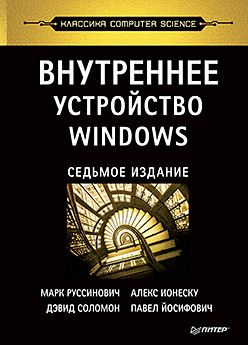 С момента выхода предыдущего издания этой книги операционная система Windows прошла длинный путь обновлений и концептуальных изменений, результатом которых стала новая стабильная архитектура ядра Windows 10.
Книга «Внутреннее устройство Windows» создана для профессионалов, желающих разобраться во внутренней жизни основных компонентов Windows 10. Опираясь на эту информацию, разработчикам будет проще находить правильные проектные решения, создавая приложения для платформы Windows, и решать сложные проблемы, связанные с их эксплуатацией. Системные администраторы, зная, что находится у операционной системы «под капотом», смогут разобраться с поведением системы и быстрее решать задачи повышения производительности и диагностики сбоев. Специалистам по безопасности пригодится информация о борьбе с уязвимостями операционной системы.
Динамика списков страниц
На рис. 5.37 показана диаграмма состояний переходов страничных блоков. Для простоты на ней не представлен список измененных, но не подлежащих записи страниц.
Страничные блоки перемещаются между страничными списками следующими способами.
1. Когда диспетчеру памяти для обслуживания ошибки страницы, связанной с требованием обнуленной страницы (обращение к странице, которая определена как полностью заполненная нулями, или к закрытой подтвержденной странице пользовательского режима, к которой еще не было обращений), нужна страница, заполненная нулями, сначала предпринимается попытка получить эту страницу из списка таких страниц. Если список пуст, страница берется из списка свободных страниц и заполняется нулями. Если пуст и список свободных страниц, происходит обращение к списку ожидающих страниц, и заполняется нулями страница из этого списка.
2. Одна из причин востребованности страниц, заполненных нулями, заключается в выполнении различных требований безопасности — например, общих критериев (Common Criteria). Большинство положений общих критериев указывает на то, что процессы пользовательского режима должны получать обнуленные страничные блоки, чтобы они не могли прочитать содержимое памяти предыдущих процессов. Поэтому диспетчер памяти предоставляет процессам пользовательского режима обнуленные страничные блоки, если только страница не была считана из резервного хранилища. В таком случае диспетчер памяти использует необнуленные страничные блоки, инициализируя их данными с диска или с удаленного хранилища. Список страниц, заполненных нулями, пополняется из списка свободных страниц системным программным потоком, который называется потоком обнуления страниц (zero page thread), — это поток 0 в процессе System. Поток обнуления страниц ждет сигнала на работу от объекта шлюза. Когда в списке свободных имеется восемь и более страниц, шлюз подает сигнал. Но поток обнуления страниц запускается, только если хотя бы у одного процессора нет других выполняемых потоков, поскольку поток обнуления страниц запускается с приоритетом 0, а наименьший приоритет, который может быть установлен для пользовательского потока, равен 1.
ПРИМЕЧАНИЕ Когда память в результате выделения физической страницы драйвером, вызывающим функцию MmAllocatePagesForMdl или MmAllocatePagesForMdlEx, должна быть заполнена нулями Windows-приложением, вызывающим функцию AllocateUserPhysicalPages или AllocateUserPhysicalPagesNuma, или когда приложение выделяет большие страницы, диспетчер памяти обнуляет память, используя высокопроизводительную функцию под названием MiZeroInParallel, которая отображает более крупные области, чем поток обнуления страниц, обнуляющий только одну страницу за раз. Кроме того, на мультипроцессорных системах диспетчер памяти создает дополнительный системный поток для обнуления в параллельном режиме (а на NUMA-платформах это делается в стиле, оптимизированном под технологию NUMA).
3. Когда диспетчеру памяти не нужна страница, заполненная нулями, он сначала обращается к списку свободных страниц. Если этот список пуст, он переходит к списку обнуленных страниц. Если и список обнуленных страниц пуст, он переходит к списку ожидающих страниц. Перед тем как диспетчер памяти сможет воспользоваться страничным блоком из списка ожидающих страниц, он должен сначала вернуться и удалить ссылку из недостоверной PTE-записи (или из прототипной PTE-записи), которая все еще указывает на страничный блок. Поскольку в записях базы данных PFN-номеров содержатся обратные указатели на предыдущую страницу пользовательской таблицы страниц (или на страницу пула прототипной PTE-записи для общих страниц), диспетчер памяти может быстро найти PTE-запись и внести в нее соответствующее изменение.
4. Когда процесс должен отказаться от страницы из своего рабочего набора (либо потому, что он ссылается на новую страницу и его рабочий набор заполнен, либо потому, что диспетчер памяти урезал его рабочий набор), страница переходит в список ожидающих, если она оставалась нетронутой (неизмененной), или в список измененных страниц, если страница была изменена, находясь в физической памяти.
5. Когда процесс завершает работу, все закрытые страницы переходят в список свободных страниц. Кроме того, если при закрытии последней ссылки на раздел, поддерживаемый страничным файлом, в разделе не осталось отображенных представлений, страницы этого раздела также попадают в список свободных страниц.
ЭКСПЕРИМЕНТ: ПРОСМОТР СПИСКОВ СВОБОДНЫХ И ОБНУЛЕННЫХ СТРАНИЦ
За освобождением закрытых страниц при завершении работы процесса можно наблюдать в окне System Information (Системная информация) программы Process Explorer. Сначала нужно создать процесс с большим количеством закрытых страниц в его рабочем наборе. Мы уже делали это в одном из предыдущих экспериментов с помощью утилиты TestLimit:
Ключ –d заставляет TestLimit не только выделить память в качестве закрытой и подтвержденной, но и «прикоснуться» к ней, т. е. обратиться к этой памяти. Это приводит к выделению физической памяти и присвоению ее процессу, чтобы освободить область закрытой подтвержденной виртуальной памяти. Если в системе имеется достаточный объем доступной оперативной памяти, для процесса в оперативной памяти будет выделено целых 1500 Мбайт. Теперь этот процесс будет ждать, пока вы не заставите его завершить или прервать работу (возможно, с комбинацией клавиш Ctrl+C в его командном окне). Выполните следующие действия.
1. Откройте Process Explorer.
2. Выберите команду ViewSystem Information и перейдите на вкладку Memory.
3. Понаблюдайте за размерами списков свободных (Free) и обнуленных (Zeroed) страниц.
4. Завершите или прервите процесс TestLimit.
Возможно, вам удастся увидеть, что список свободных страниц кратковременно увеличился в размере. Мы говорим «возможно», потому что поток обнуления страниц «проснется», как только в списке обнуленных страниц останется всего восемь записей, и отработает очень быстро. Process Explorer обновляет это окно только раз в секунду, и похоже, что остальные страницы уже успевают обнулиться и попасть в список обнуленных страниц, пока нам удалось «поймать» это состояние. Если вам удалось заметить временное увеличение списка свободных страниц, то вслед за этим вы увидите, что его размер упадет до нуля, а в списке обнуленных страниц произойдет соответствующее увеличение. Если же момент будет упущен, вы просто увидите увеличение списка обнуленных страниц.
ЭКСПЕРИМЕНТ: ПРОСМОТР СПИСКОВ ИЗМЕНЕННЫХ И ОЖИДАЮЩИХ СТРАНИЦ
За перемещением страниц из рабочего набора процесса в список измененных страниц и затем в список ожидающих страниц можно понаблюдать при помощи программ VMMap и RAMMap из пакета Sysinternals или в отладчике ядра. Выполните следующие действия.
1.Запустите программу RAMMap и понаблюдайте за спокойным состоянием системы. В данном случае это система x86 с 3 Гбайт оперативной памяти. Столбцы в окне отражают различные состояния страниц (см. рис. 5.37). Некоторые столбцы, которые не имеют значения для данного эксперимента, для удобства были сужены.
2. У системы имеется около 420 Мбайт свободной оперативной памяти (складывающейся из свободных и обнуленных страниц). Около 580 Мбайт фигурирует в списке ожидающих страниц (следовательно, часть из них «доступна», но, скорее всего, содержит данные, ранее утраченные процессами или используемые при супервыборке). Около 830 Мбайт активны, будучи отображенными непосредственно на виртуальные адреса через достоверные записи таблицы страниц.
3. Каждая строка далее разбивается в соответствии с состояниями страниц по использованию или происхождению (закрытые страницы процесса, отображаемый файл и т. д.). Например, на данный момент из активных 830 Мбайт около 400 Мбайт обусловлено выделением закрытых страниц процесса.
4. Теперь, как и в предыдущем эксперименте, воспользуйтесь утилитой TestLimit, чтобы создать процесс с большим количеством страниц в рабочем наборе. Здесь опять мы используем ключ –d, чтобы заставить TestLimit сделать запись в каждую страницу, но на этот раз без ограничения, чтобы создать как можно больше закрытых измененных страниц:
5. Теперь программа TestLimit создала 1975 областей выделения по 1 Мбайт каждая. Для обновления экрана в программе RAMMap нужно воспользоваться командой FileRefresh для обновления экрана, поскольку самостоятельно программа RAMMap этого не делает (из-за больших затрат на выполнение этой операции).
6. Как видите, активно свыше 2,8 Гбайт, из которых 2,4 Гбайт находятся в строке закрытых страниц процесса (строка Process Private). Это результат выделения памяти и доступа к ней со стороны процесса TestLimit. Также обратите внимание на то, что списки ожидающих (Standby), обнуленных (Zeroed) и свободных (Free) страниц теперь стали намного меньше. Большая часть памяти, выделенной программе TestLimit, взята из страниц, фигурировавших в этих списках.
7. Далее с помощью RAMMap нужно оценить выделение физических страниц процесса. Перейдите на вкладку Physical Pages и установите фильтр, находящийся в нижней части столбца Process, присвоив ему значение Testlimit.exe. В следующем окне показаны все физические страницы, являющиеся частью рабочего набора процесса.
8. Нам нужно идентифицировать физическую страницу, задействованную в выделении физического адресного пространства, которое было выполнено с помощью ключа –d при запуске программы TestLimit. RAMMap не дает никаких указаний на то, какие виртуальные области были выделены благодаря вызову из RAMMap функции VirtualAlloc. Но мы можем получить ценную подсказку на этот счет с помощью программы VMMap. Вызвав VMMap для
того же процесса, мы получим следующий результат (см. рис. на с. 535 вверху).
9. В нижней части выводимой информации находятся сотни выделенных областей для закрытых данных процесса, каждая из которых имеет размер 1 Мбайт при 1 Мбайт подтвержденной памяти. Это соответствует размеру памяти, выделенной программой TestLimit. В предыдущей копии экрана подсвечен первый из таких вариантов распределения. Заметьте, что его начальный виртуальный адрес равен 0x310000.
10. Теперь вернемся к информации о физической памяти, выводимой на экран программой RAMMap. Перестройте столбцы так, чтобы хорошо был виден столбец Virtual Address. Щелкните на нем, чтобы отсортировать строки по этому значению, и вы сможете найти нужный виртуальный адрес (см. рисунок на с. 535 внизу).
12. Если промедлить, попытка может завершиться неудачей — страница может быть уже удалена из рабочего набора. В последней фазе эксперимента мы покажем, что данные остаются неизменными (по крайней мере, на какое-то время) после того, как рабочий набор процесса сократится, а страница переместится сначала в список измененных, а затем — ожидающих страниц.
13. Выбрав в программе VMMap процесс TestLimit, откройте меню View и выберите команду Empty Working Set, чтобы сократить рабочий набор процесса до минимума. Теперь в окне VMMap должна выводиться следующая информация:
14. Обратите внимание на то, что линейка Working Set (Рабочий набор) практически пуста. В средней части для процесса показано, что общий размер рабочего набора равен всего лишь 4 Кбайт, причем почти все его пространство занято таблицами страниц. Теперь вернитесь в RAMMap. На вкладке Use Counts видно, что количество активных страниц существенно сократилось, а большое количество страниц находится в списке измененных и существенное количество страниц — в списке ожидающих.
15. Данные на вкладке Processes программы RAMMap подтверждают, что большинство этих страниц появилось в данных списках из-за процесса TestLimit.
Для Хаброжителей скидка 20% по купону — Windows