

А что такое «чипсет проца»?

эта мегарулезная весчь, появится только 128 битных процессорах, пока есть только в эксперементальных 86 битных, но ядром уже поддерживается, тока тссссс чтобы M$ не празнала, виндекапец накроется.
самые важные компоненты: северный и южный мосты
sudo lshw
или там lspci
sudo dmidecode
по материнской плате можно определить чипсет

Как не разбирая корпус посмотреть модель материнской платы [исправить]
1. Просмотреть содержимое BIOS (проверял под Linux и FreeBSD) dd if=/dev/mem bs=64k skip=15 count=1 | strings | less в первых строчках обычно упоминается название материнской платы.
2. Воспользоваться утилитой dmidecode
хорошо что еще есть люди которые могу понят что спрашивает человек
толково ответить на вопрос
все остальные в лес =)
Как не разбирая корпус посмотреть модель материнской платы [исправить]
1. Просмотреть содержимое BIOS (проверял под Linux и FreeBSD) dd if=/dev/mem bs=64k skip=15 count=1 | strings | less в первых строчках обычно упоминается название материнской платы.
2. Воспользоваться утилитой dmidecode
таки немного не то имел ввиду
конечно спасибо, но немного не то (
как узнать какой камень (где был произведен, какое у него ядро и т/п/)
допустим Athlonы производят в Орлеане, Мунхине и т/п/
зы хочу разогнать проц, желательно знать эту информацию

>как узнать какой камень (где был произведен, какое у него ядро и т/п/)
Это не чипсет процессора а ядро.
Есть cpuid под линукс и cpu-z, который замечательно работает под wine. =)
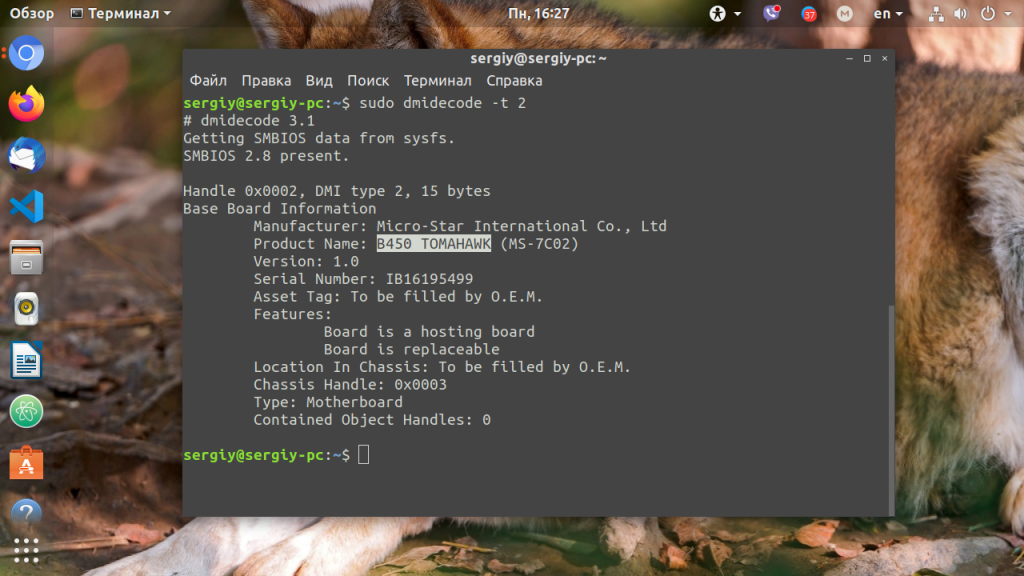
Как узнать модель материнской платы Linux
Иногда возникает необходимость определить, какая материнская плата используется на вашем компьютере. В операционной системе Windows с этим не возникнет никаких проблем, так как существует множество программ для решения этой задачи. Например, та же CPU-Z.
В Linux подобных утилит тоже хватает, и часть из них уже поставляется вместе с операционной системой, другие нужно устанавливать. Далее я расскажу, как узнать модель материнской платы Linux различными способами.
Как посмотреть модель материнской платы Linux
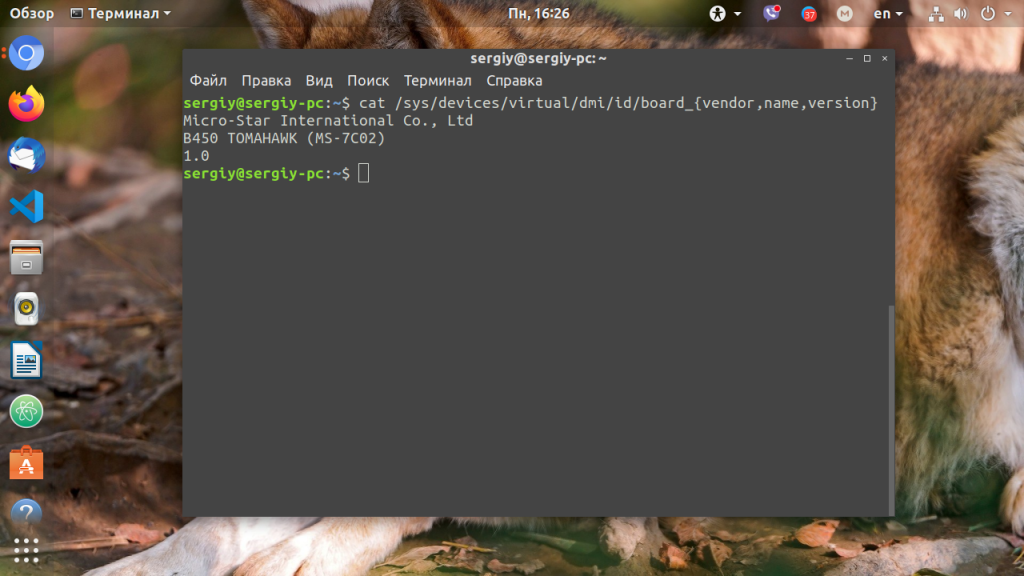
1. Файловая система /sys
Информация обо всём оборудовании компьютера и об операционной системе хранится в файловой системе /sys. Там же вы можете посмотреть производителя, модель и версию материнской платы. Для этого выполните:
2. Утилита dmidecode
3. Утилита hardinfo
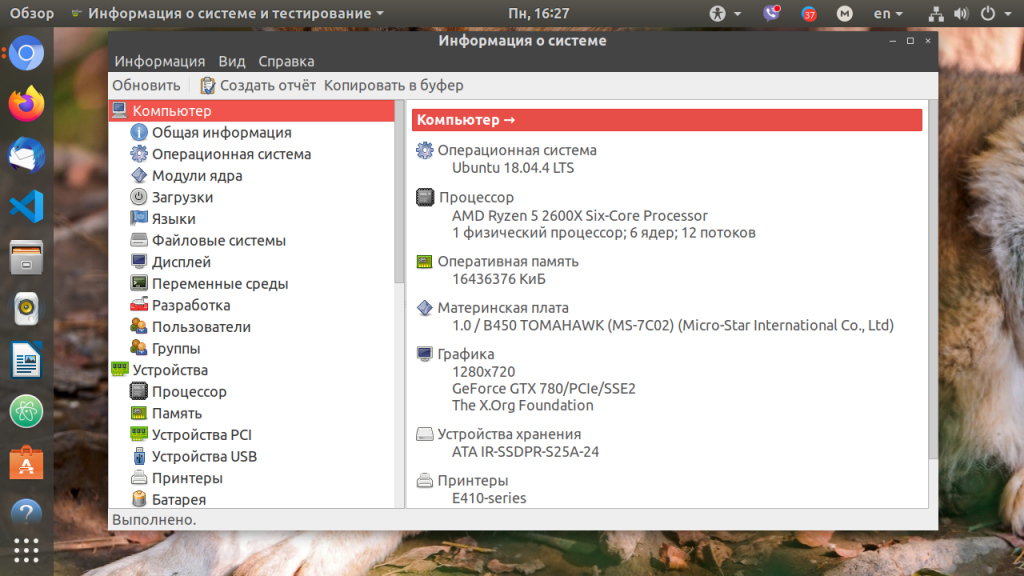
Программа hardinfo позволяет просмотреть информацию об оборудовании компьютера в графическом интерфейсе. Здесь вы легко узнаете модель материнской платы. Но перед использованием программу нужно установить:
sudo apt install hardinfo
4. Утилита CPU-G
sudo add-apt-repository ppa:atareao/atareao
sudo apt install cpu-g
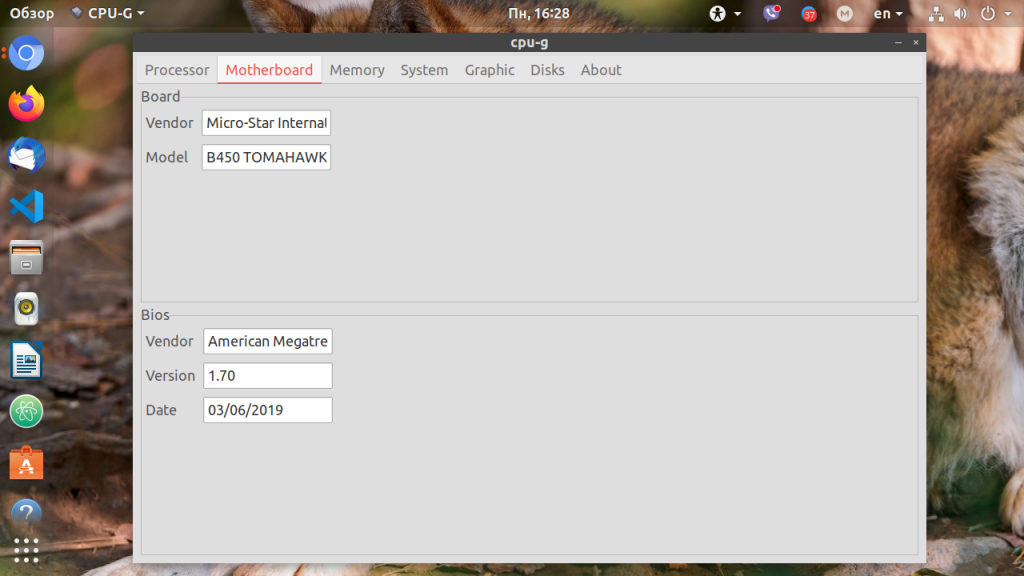
В программе нужно открыть вкладку Motherbaord. Здесь отображается версия BIOS, дата выпуска BIOS, а также информация о плате.
5. Команда lshw
Команда lshw отображает информацию о материнской плате в самом начале своего вывода. Здесь, кроме производителя и модели платы, выводится текущая версия BIOS, что может быть очень удобно, если вы готовитесь к обновлению BIOS.
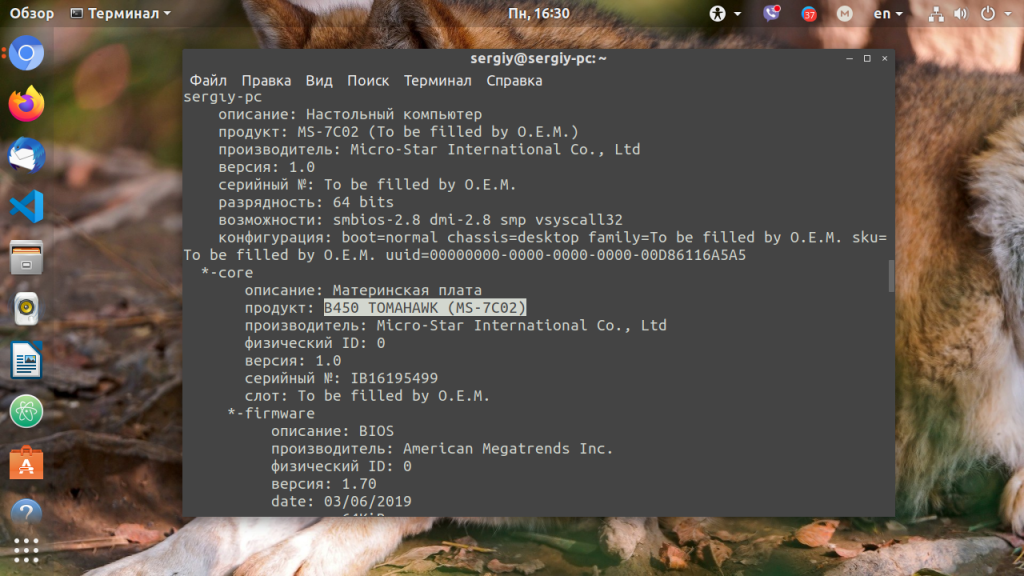
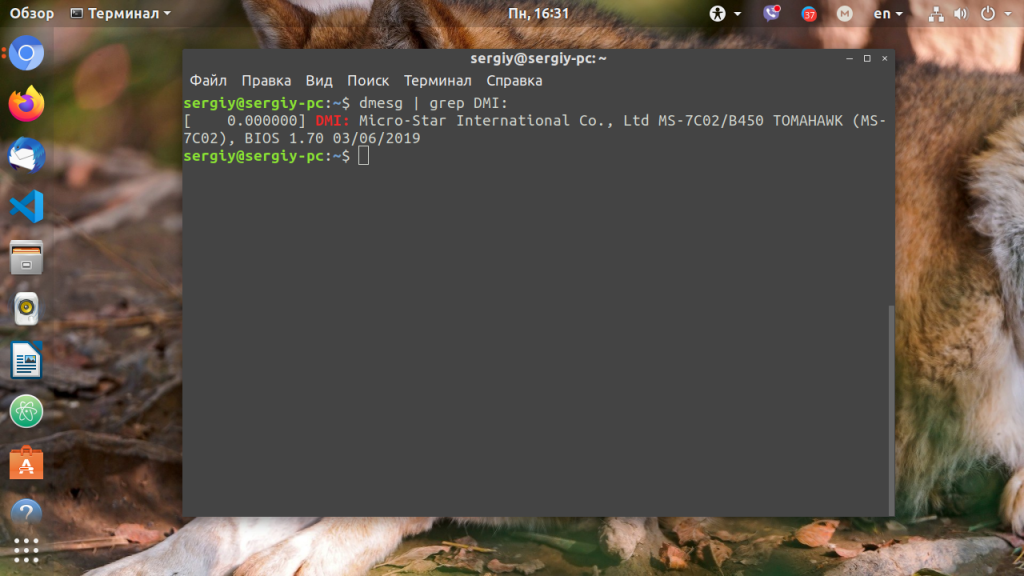
6. Лог dmesg
Версию BIOS и модель материнской платы можно узнать из лога ядра dmesg. Для этого надо отфильтровать строчку DMI:
Выводы
В этой статье мы рассмотрели несколько способов, как узнать модель материнской платы Linux. Это совсем не сложно, и программ для решения такой задачи хватает с головой. А какие программы используете вы? Напишите в комментариях!
А что внутри? Получение информации об аппаратном обеспечении компьютера в Linux
Оригинал: What’s in the Box? Interrogate Your Linux Machine’s Hardware
Автор: Federico Kereki
Дата публикации: 16 февраля 2016 г.
Перевод: А. Панин
Дата перевода: 17 мая 2016 г.
Недавно я столкнулся с проблемой при установке драйвера для видеокарты производства NVIDIA. Оказалось, что в последней версии драйвера была прекращена поддержка моей видеокарты, поэтому после обновления версии ядра ОС я оказался без работающего видеодрайвера. Разумеется, тогда мне нужно было вспомнить ответ на один простой вопрос: «видеокарту какой модели я использую?». Но, к сожалению, я уже не помнил этого. Если вам нужно узнать название чипсета вашей материнской платы, модель центрального процессора или получить какую-либо другую информацию об аппаратном обеспечении вашего компьютера в Linux, вы всегда можете воспользоваться несколькими специализированными утилитами. В моем случае удалось достаточно быстро получить информацию о модели установленной видеокарты, выяснить, что ее использование будет связано с некоторыми проблемами в будущем и принять решение о целесообразности покупки новой.
В рамках данной статьи я постараюсь описать некоторые способы получения информации об аппаратном обеспечении вашей машины. Я продемонстрирую классические приемы работы с некоторыми утилитами с интерфейсом командной строки, но если вы предпочитаете использовать утилиты с графическим интерфейсом, вы также сможете найти в данной статье описания нескольких таких утилит. Если же вы желаете получить доступ к низкоуровневым интерфейсам для получения информации об аппаратном обеспечении, данная статья также будет небезынтересной для вас, ведь я буду упоминать о некоторых файлах виртуальных файловых систем /proc и /sys, содержащих данную информацию.
Используемые термины
В процессе работы с аппаратным обеспечением вы наверняка столкнетесь с некоторыми акронимами, причем я не могу не признать тот факт, что я использовал некоторые из них, даже точно не помня об их значении. Это список акронимов, которые вам несомненно понадобятся:
Семейство утилит ls
Давайте начнем рассмотрение утилит с интерфейсом командной строки с нескольких утилит, имена которых начинаются с «ls» (Таблица 1). Некоторые из этих утилит позволяют получить информацию, которая предоставляется другими утилитами (например, lsdev и lshw ), однако, для получения исчерпывающей информации об аппаратном обеспечении компьютера рекомендуется использовать все приведенные в таблице утилиты.
Таблица 1. Утилиты из семейства ls позволяют получить доступ к информации обо всем аппаратном обеспечении компьютера
| Утилита | Описание |
|---|---|
| lsblk | Выводит информацию обо всех блочных устройствах, таких, как жесткие диски, приводы DVD, а также других подобных устройствах. |
| lscpu | Выводит информацию о количестве центральных процессоров, их ядер, потоков обработки инструкций, а также других параметрах центральных процессоров. |
| lsdev | Выводит информацию обо всех устройствах, которые идентифицированы операционной системой. |
| lshw | Выводит список аппаратного обеспечения компьютера, содержащий подробную информацию о каждом из устройств. |
| lspci | Выводит информацию о шинах PCI вашего компьютера и подключенных ним устройствах, таких, как графические карты, сетевые адаптеры и другие устройства. |
| lsscsi | Выводит информацию обо всех устройствах SCSI, соединенных с вашим компьютером, таких, как жесткие диски или приводы для чтения оптических дисков. |
| lsusb | Выводит информацию обо всех шинах USB вашего компьютера и подключенных к ним устройствах. |
(Примечание: вы можете получить большую часть данной информации, прочитав содержимое файла /proc/cpuinfo или файлов из директорий /sys/bus/cpu/; обратитесь к разделу «Самостоятельная работа с содержимым файловых систем /proc и /sys» для ознакомления с дополнительной информацией.)
Листинг 2. Утилита lsusb выводит информацию обо всех устройствах, подсоединенных к компьютеру посредством шины USB, в формате списка или дерева.
Листинг 4. Утилита lsdev выводит информацию о номерах прерываний, номерах портов ввода-вывода и адресах в памяти, используемых устройствами.
Листинг 5. Утилита lshw выводит информацию обо всем используемом аппаратном обеспечении компьютера.
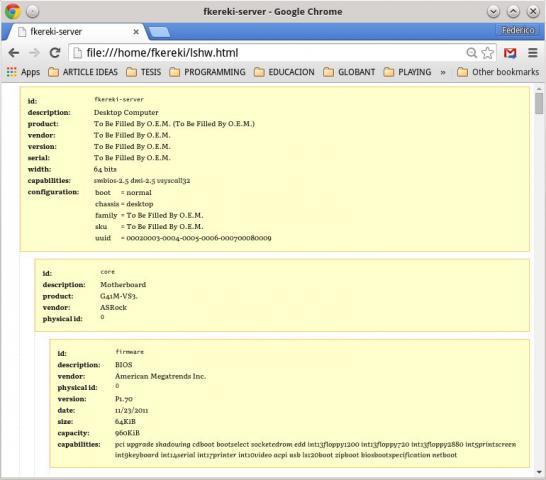
Рисунок 1. Утилита lshw может генерировать документы формата HTML или XML с информацией об аппаратном обеспечении; на рисунке показан документ первого формата, открытый с помощью веб-браузера.
На данный момент мы обсудили наиболее популярные утилиты из семейства ls и, хотя все они на самом деле и не принадлежат к одному «семейству», я считаю их очень полезными инструментами для администрирования системы. Их названия очень легко вспомнить, введя символы ls и воспользовавшись функцией автоматического дополнения команд командной оболочки. Однако, в вашем распоряжении имеются и другие механизмы получения информации об аппаратном обеспечении компьютера, поэтому давайте рассмотрим и их.
Что такое SMBIOS?
Но откуда Linux получает информацию об используемых устройствах? В 1995 году была разработана спецификация SMBIOS (System Management BIOS), описывающая методику доступа к данной информации, которая упразднила необходимость в осуществлении потенциально ошибочных операций, направленных на идентификацию различных устройств. Этот стандарт (используемый при реализации интерфейса DMI) был использован при разработке всех систем на основе 32-битных и 64-битных центральных процессоров производства компании Intel и совместимых центральных процессоров других производителей. На самом деле, в упомянутой спецификации описывается структура данных для хранения информации об устройствах всех типов, таких, как центральный процессор, оперативная память, системные слоты и других. В принципе, вы можете разобрать и декодировать эту таблицу самостоятельно, но некоторые из описанных выше утилит отлично справляются с данной задачей. Если же вас интересуют все аспекты упомянутого стандарта, вы можете перейти по соответствующим ссылкам из раздела «Ресурсы».
Дополнительные утилиты с интерфейсом командной строки
Если вы не желаете просматривать содержимое всей таблицы (несколько сотен строк текста на моем компьютере), вы можете сообщить утилите о необходимости вывода лишь записей определенного типа, в соответствии с таблицей типов записей SMBIOS (обратитесь к Таблице 2).
Таблица 2. В рамках SMBIOS выделяются различные типы записей, которые вы можете использовать при работе с утилитой dmidecode.
| Тип | Описание |
|---|---|
| 0 | Информация о BIOS |
| 1 | Информация о системе |
| 2 | Информация о материнской плате |
| 3 | Информация о корпусе |
| 4 | Информация о центральном процессоре |
| 5 | Информация о контроллере памяти |
| 6 | Информация о модуле памяти |
| 7 | Информация о кэше |
| 8 | Информация о коннекторе порта |
| 9 | Информация о системных слотах |
| 10 | Информация о интегрированных устройствах материнской платы |
| 11 | Строки производителя |
| 12 | Параметры конфигурации системы |
| 13 | Информация о языке BIOS |
| 14 | Ассоциации групп |
| 15 | Системный журнал событий |
| 16 | Информация о массиве физической памяти |
| 17 | Информация о запоминающем устройстве |
| 18 | Информация об ошибке доступа к памяти в 32-битном режиме |
| 19 | Информация об адресе отображения массива памяти |
| 20 | Информация об адресе отображения запоминающего устройства |
| 21 | Информация о встроенном манипуляторе |
| 22 | Информация о батарее устройства |
| 23 | Информация о кнопке сброса |
| 24 | Информация о функциях безопасности аппаратного обеспечения |
| 25 | Информация о функциях управления электропитанием системы |
| 26 | Информация об устройстве для измерения напряжения |
| 27 | Информация об охлаждающем устройстве |
| 28 | Информация об устройстве для измерения температуры |
| 29 | Информация об устройстве для измерения тока |
| 30 | Информация о внеполосных данных удаленного администрирования |
| 31 | Информация о механизме обеспечения безопасности загрузки системы |
| 32 | Информация о загрузке системы |
| 33 | Информация об ошибке доступа к памяти в 64-битном режиме |
| 34 | Информация об управляющем устройстве |
| 35 | Информация о компоненте управляющего устройства |
| 36 | Информация граничных условиях работы с управляющим устройством |
| 37 | Информация о канале доступа к памяти |
| 38 | Информация об устройстве IPMI |
| 39 | Информация о блоке питания |
| 40 | Дополнительная информация |
| 41 | Расширенная информация об интегрированных устройствах материнской платы |
| 42 | Информация об интерфейсе контроллера управления |
| 126 | Деактивированный элемент |
| 127 | Специальный маркер окончания таблицы |
| 128-255 | Данные, специфичные для производителя |
Существуют и специальные ключевые слова, соответствующие сразу нескольким типам записей (обратитесь к Таблице 3).
Таблица 3. Вы также можете использовать специальные ключевые слова для получения соответствующей информации из таблицы SMBIOS.
| Ключевое слово SMBIOS | Типы SMBIOS |
|---|---|
| bios | 0, 13 |
| system | 1, 12, 15, 23, 32 |
| baseboard | 2, 10, 41 |
| chasis | 3 |
| processor | 4 |
| memory | 5, 6, 16, 17 |
| cache | 7 |
| connector | 8 |
| slot | 9 |
Листинг 7. Утилита hwinfo может выводить информацию лишь об устройствах определенных типов, таких, как устройство для чтения оптических дисков.
Самой выразительной в плане расцветки вывода утилитой с интерфейсом командной строки из всех рассмотренных в данной статье по праву может считаться утилита inxi (Рисунок 2).
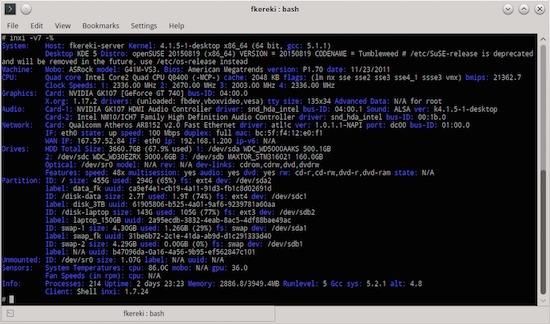
При запуске без каких-либо параметров она выводит лишь строку с информацией об используемом центральном процессоре, ядре ОС, времени работы системы и некоторых других параметрах системы, аналогичную следующей:
А теперь давайте закончим статью, рассмотрев несколько утилит с графическим интерфейсом.
Утилиты с графическим интерфейсом
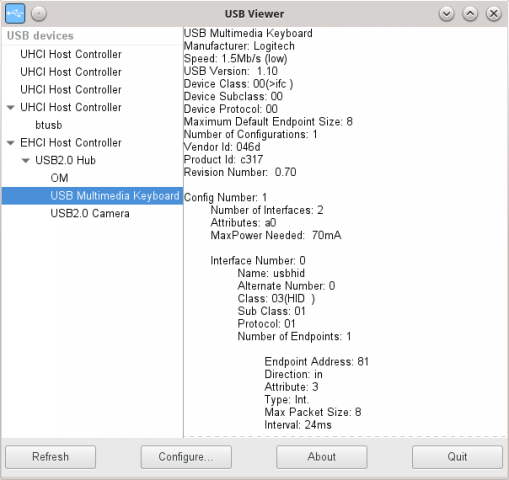
Рисунок 3. Утилита usbview выводит информацию обо всех устройствах с интерфейсом USB в формате древовидного списка.
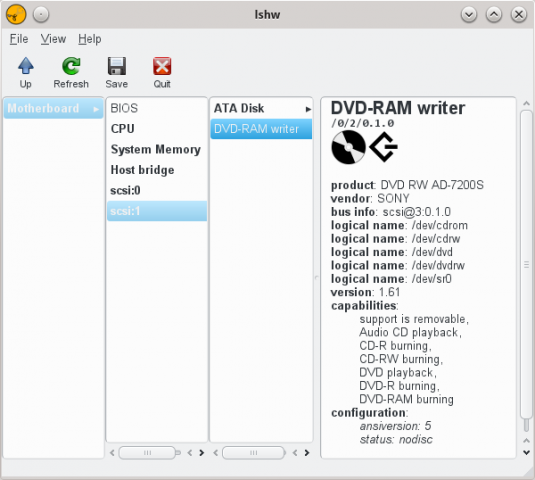
На Рисунке 5 представлен снимок окна утилиты.
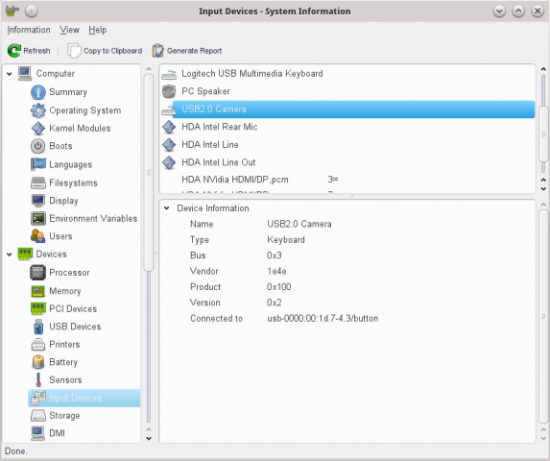
Рисунок 5. Утилита hardinfo предоставляет дополнительные данные, не всегда относящиеся к аппаратному обеспечению компьютера.
В рассматриваемой утилите реализованы и другие функции. Пункт меню «Информация» позволяет выбрать интересующие вас параметры системы и сгенерировать отчет в формате HTML или в обычном текстовом формате. Пункт меню «Обновление через сеть. » предназначен для обновления данных утилиты, включающих результаты тестирования новых компьютеров, но в моем случае при его активации постоянно выводится сообщение об ошибке «Подключение к центральной базе данных Hardinfo (ошибка)».
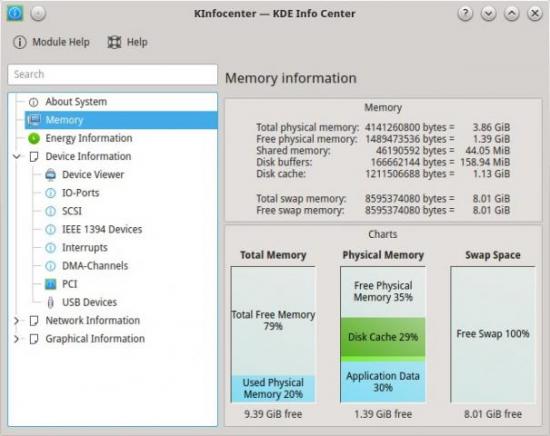
Рисунок 6. Утилита kinfocenter из состава окружения рабочего стола KDE выводит информацию не только об аппаратном обеспечении, но и о множестве параметров системы.
Данная утилита, помимо вывода информации об аппаратном обеспечении компьютера, также выводит дополнительную информацию о состоянии компонентов системы, такую, как «Статус сервера Samba», «Информация об энергопотреблении» или «Статус X-Сервера».
Самостоятельная работа с содержимым файловых систем /proc и /sys
Файловая система Linux содержит большое количество различных директорий и файлов, но директории /proc и /sys являются особенными. На самом деле их не существует на жестком диске, но в то же время вы имеете возможность просматривать их содержимое без каких-либо сложностей. Они содержат множество на первый взгляд пустых файлов, но вы можете открыть каждый из этих файлов и просмотреть его содержимое. Директория /proc появилась перед директорией /sys и в данное время содержит всю информацию об исполняющихся процессах (отсюда и имя /proc). Со временем в нее было добавлено большое количество файлов, подавляющая часть которых являлась «виртуальными» файлами, отсутствующими на жестком диске и создающимися в процессе открытия. (Большинство виртуальных файлов содержит текущую метку времени, которая указывает на то, что их содержимое постоянно обновляется и поддерживается в актуальном состоянии.) Директория /sys является более современной разработкой. Она была введена в строй в момент выпуска первой версии ядра Linux ветки 2.6 с целью лучшего структурирования данных, которые ранее размещались в директории /proc, разросшейся до невероятных размеров. Многие файлы (но не все) из директории /proc дублируются в директории /sys и, если это возможно, вы должны отдавать предпочтение файлам из последней. Директория /sys содержит несколько поддиректорий:
Заключение
Я описал большое количество утилит, позволяющих взаимодействовать с ядром ОС Linux с целью получения некоторого объема информации обо всех используемых устройствах. При этом в случае необходимости вы можете получить данную информацию и самостоятельно, создав собственный инструмент для исследования аппаратного обеспечения.
Просмотр оборудования в Ubuntu
В Linux существует множество вариантов просмотра информации о железе, на котором работает операционная система. В данной заметке я расскажу, как быстро посмотреть в Ubuntu состав оборудования, такого как процессор, память, диски и т.д. Рассмотрю несколько наиболее известных программ для этого, а так же то, что может показать сама операционная система.
Если вы только планируете устанавливать ubuntu, то можете воспользоваться моей подробной статьей на этот счет — установка ubuntu server. Так же вам может быть интересен мой обзор и сравнение сервера убунту с другими linux системами — Ubuntu Server — обзор для начинающих, сравнение, отзывы.
Общая информация о железе
Самый простой и быстрый способ посмотреть оборудование в Ubuntu — воспользоваться утилитой lspci, которая по умолчанию присутствует в системе даже в минимальной установке.
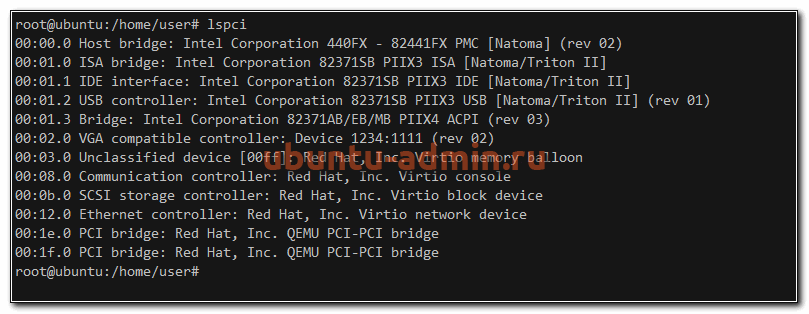
Мы здесь видим следующую основную информацию о железе:
Информация о процессоре
Посмотреть модель и тип процессора в Ubuntu можно с помощью еще одной встроенной утилиты — lshw. Если запустить ее без ключей, то она выдаст очень много информации обо всех компонентах системы. Если вдруг у вас не окажется ее в системе, то поставить очень просто:
Чтобы посмотреть информацию только о процессоре, используйте отдельный ключ для этого.
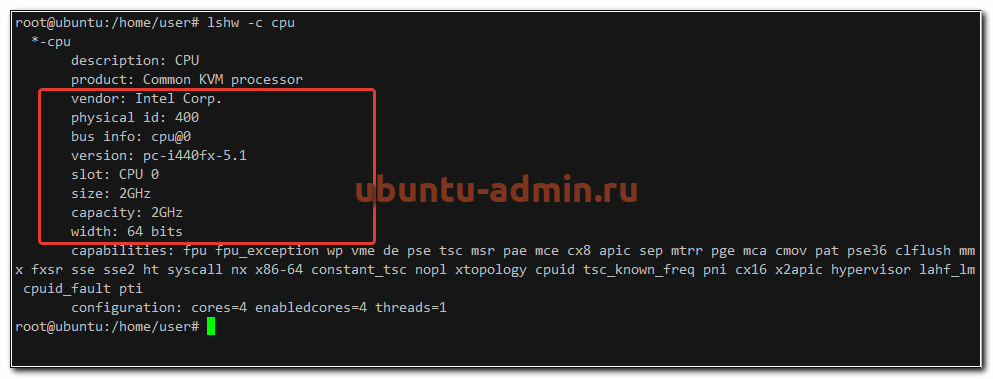
С помощью lshw вы посмотрите следующие характеристики процессора в Ubuntu (на примере моего скриншота):
| Производитель процессора | Intel Corp. |
| Тип микросхема материнской платы | Intel 440FX |
| Слот установки процессора | slot: CPU 0 |
| Частота процессора | 2GHz |
| Разрядность | 64 bits |
| Набор инструкций | fpu fpu_exception wp vme de pse tsc msr pae mce cx8 apic sep mtrr pge mca cmov pat pse36 clflush mmx fxsr sse sse2 ht syscall nx x86-64 constant_tsc nopl xtopology cpuid tsc_known_freq pni cx16 x2apic hypervisor lahf_lm cpuid_fault pti |
| Количество ядер | cores=4 |
Так же подробную информацию о процессоре можно получить с помощью dmidecode.
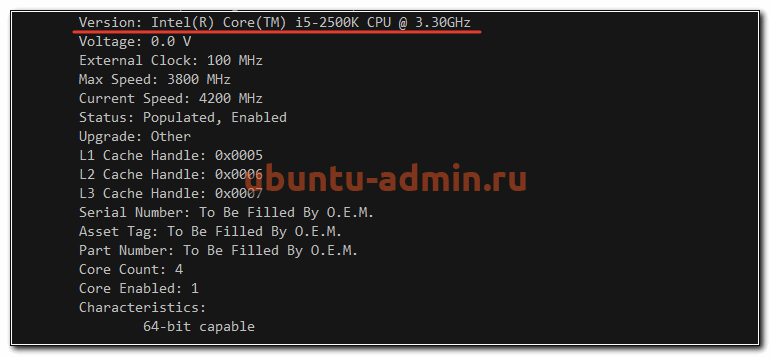
Вывод этой команды немного по-другому структурирован, но по содержимому практически идентичен lshw.
И не забываем про просмотр информации о процессоре напрямую от ядра операционной системы:
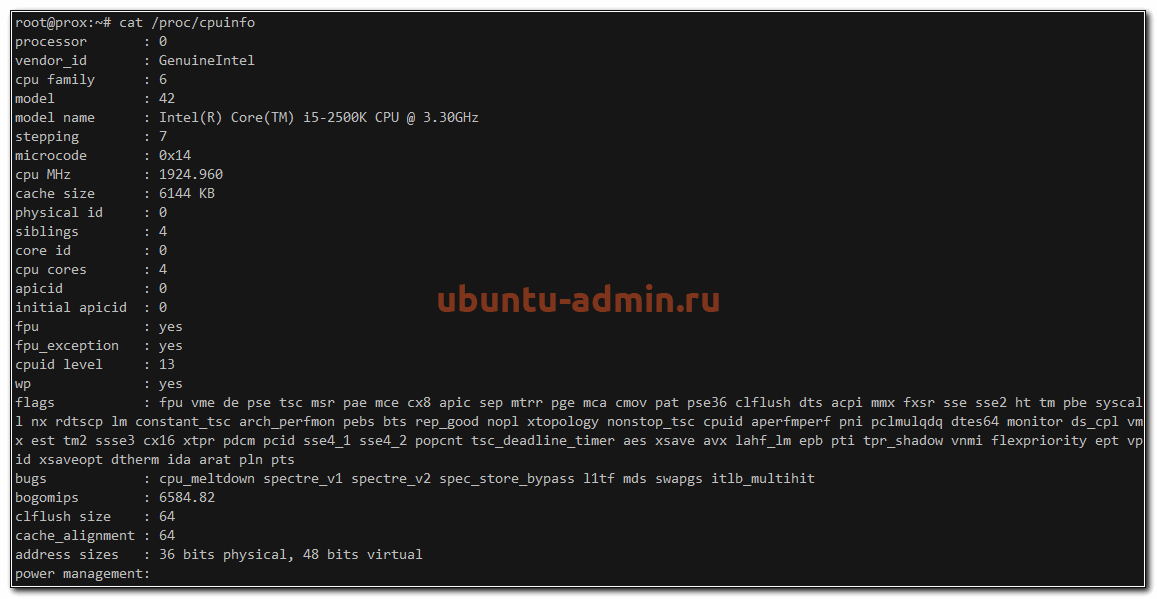
Здесь вы увидите отдельную информацию по каждому ядру процессора. Скорее всего она будет одинакова и совпадать с тем, что вы увидели от других утилит.
Материнская плата
Для того, чтобы на сервере с Ubuntu посмотреть информацию о материнской плате, можно воспользоваться все той же программой — dmidecode, указав соответствующий ключ.
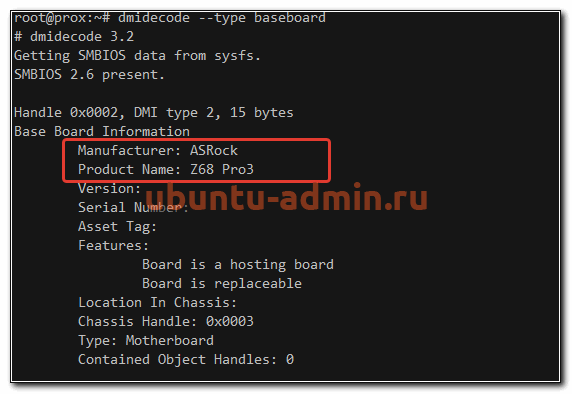
Здесь вы можете увидеть основную информацию о материнской плате компьютера:
Все остальное будет опционально отображаться, либо нет, в зависимости от модели материнской платы.
Оперативная память
Для того, чтобы получить подробную информацию об оперативной памяти в Ubuntu, можно воспользоваться уже известной нам утилитой.
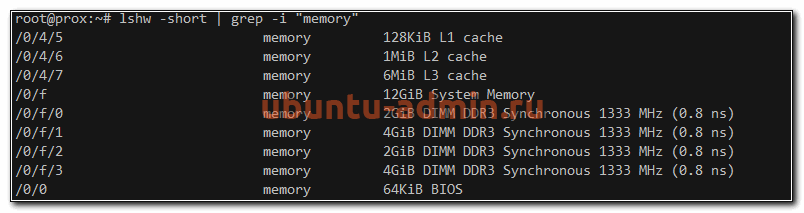
Здесь мы видим не только суммарный объем, но и разбивку по модулям памяти и объем каждого из них. А так же частоту, на которой каждый модуль работает.
Более подробную информацию об оперативной памяти смотрим с помощью dmidecode.
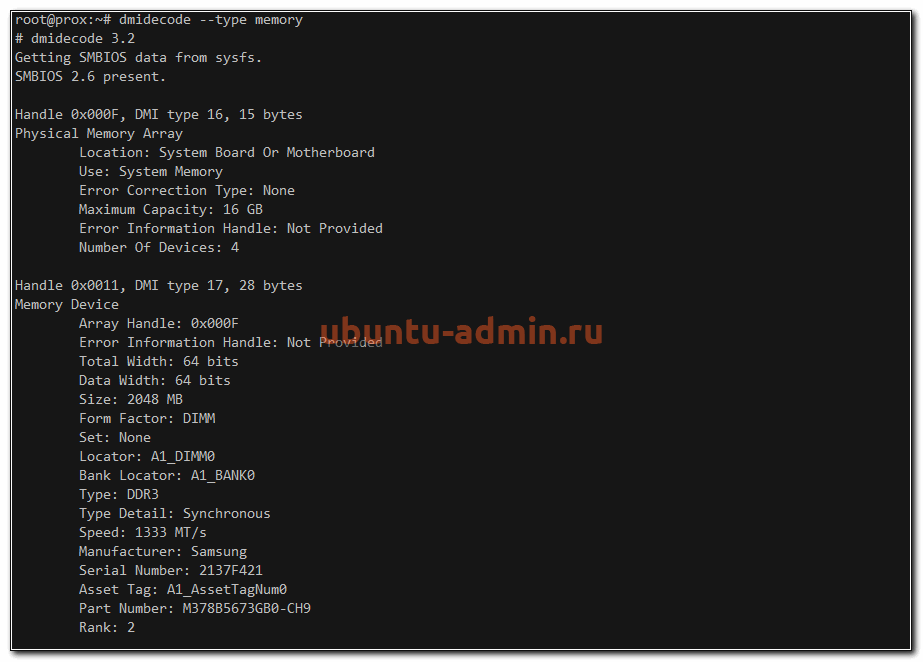
Тут мы видим следующую информацию о планках памяти:
В целом, тут представлена вся так или иначе значимая информация по памяти. Искать какое-то другое отображение или вывод нет смысла.
Информация о дисках в Ubuntu
Узнать, какие диски используются в сервере и как посмотреть о них подробную информацию можно с помощью различных инструментов. Самый популярный из них — smartmontools. Обычно его нет в системе в базовом варианте, поэтому надо ставить отдельно.
Далее смотрим список всех дисков в системе:
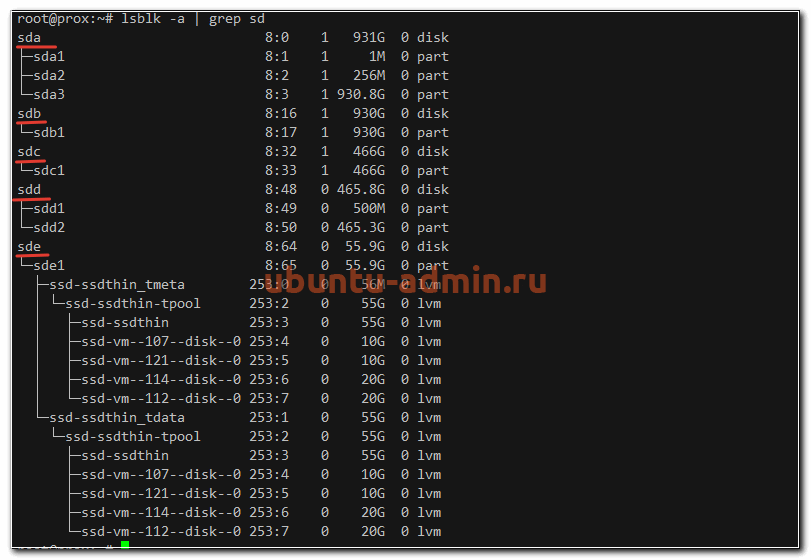
Выбираем какой-то конкретный физический диск и смотрим по нему информацию.
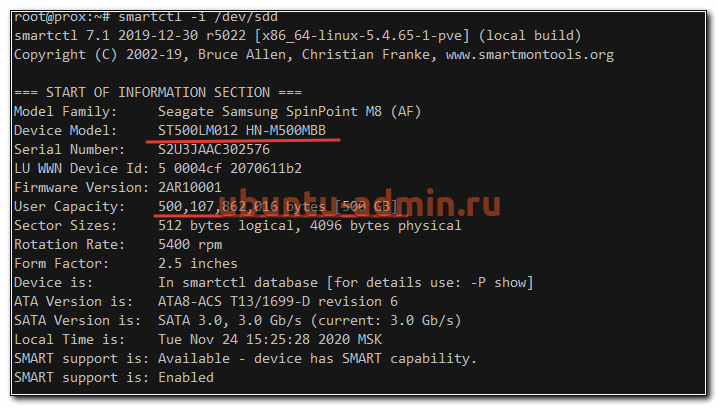
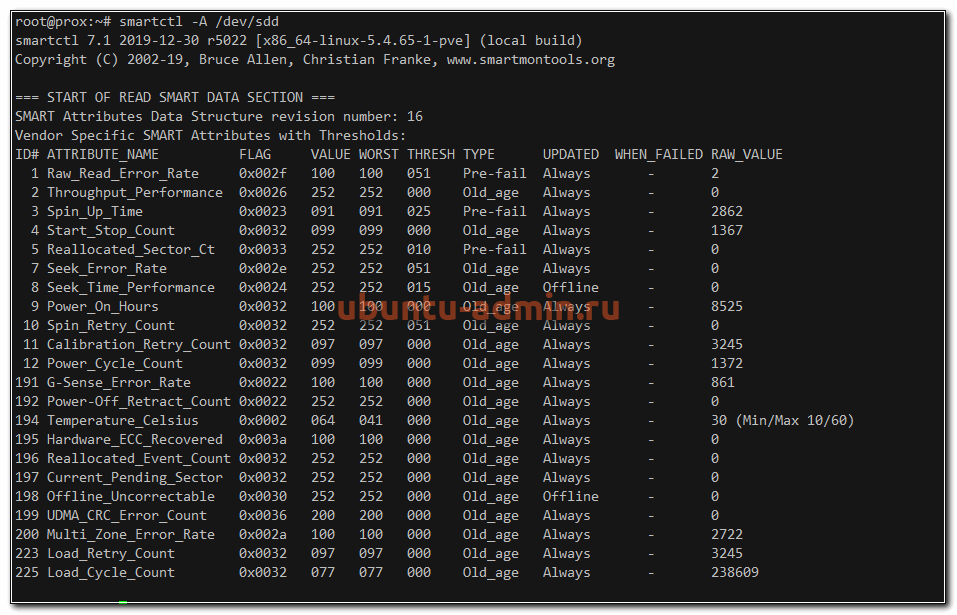
А вот так можно посмотреть SMART диска в Ubuntu.
Если нет желания устанавливать какой-то сторонний софт на сервер, то краткую информацию обо всех дисках можно посмотреть следующим образом:
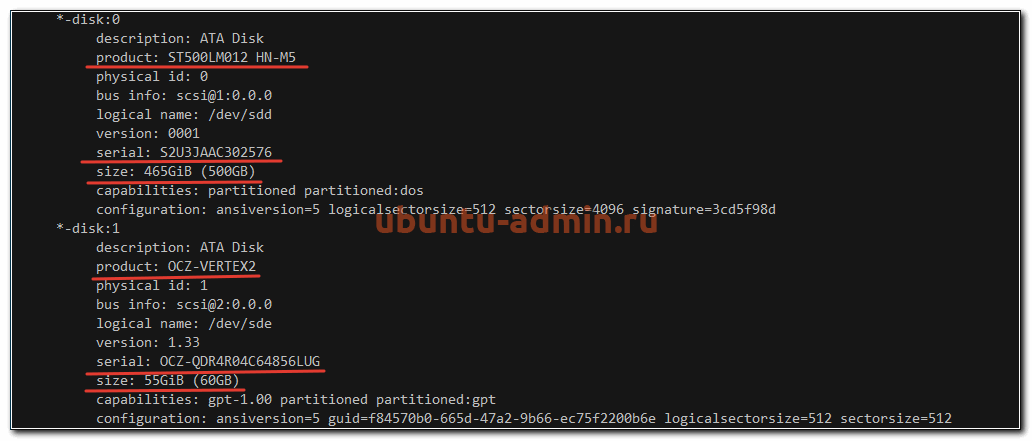
В целом, эти две утилиты полностью закрывают вопрос с просмотром информации о дисках на сервере ubuntu. Я обычно ничего другое не использую.
Все, на этом материал на тему просмотра информации о железе на сервере закончен. Удачной работы и хорошего аптайма!