
Как проверить активацию windows 7
Устанавливая на персональный компьютер семерку, юзеры часто сталкиваются с задачей: как проверить активацию windows 7. При любых обстоятельствах, на тестирование возможностей системы предоставляется 30 дней, по истечению которых на рабочем столе появится оповещение что винда не активирована. Но, что предусмотреть данное развитие событий, рекомендуется сразу активировать windows 7. После активации, нужно проверить ее статус. Сделать это можно несколькими несложными способами.
Рассмотрим самый удобный способ проверки:
По некоторым причинам, возможно некорректное отображение актуального состояния активации. Для такого случая, есть такой способ проверки активации windows 7:
После проведения данных действий вы получите полную информацию о лицензионном программном обеспечении вашей системы.
Обратите внимание на пункт количеств возвращений. Умножив значение на 30, вы получите максимальный срок легального пользования системой.

Случаются ситуации, когда необходимо узнать, как проверить «пинг» интернет соединения. «Чайникам» может показаться, что сделать это трудно и поэтому они просят помощи у знакомых «тыжпрограммистов» и очень часто получают саркастические.

Не утихают споры о том, что лучше Windows 10 или Windows 7. Такое явление не является случайным. Разработчики из Майкрософта уверяют, что лучше, чем Windows 10 ничего не найти, а опытные пользователи говорят наоборот, мол надёжнее системы, чем Windows 7 сейчас.

Иногда при установке программ либо приложений на экране компьютера появляется сообщение, о том, что возникла ошибка 5 Windows 10. Это означает что пользователю отказано в доступе. Подобное случается если в системе есть несколько учётных.
One Response на «Как проверить активацию windows 7»
У меня точно такая-да инфа на компе как у вас представлено)))
Содержание:
Приобретая компьютер с предустановленной Windows 11, можно быть уверенными, что установленная на устройстве операционная система уже активирована лицензионным ключом. Также, активация будет автоматически перенесена при обновлении лицензионной Windows 10 до Windows 11, причём всё это совершенно бесплатно. Тем не менее, в некоторых случаях в процессе переноса лицензии может произойти сбой, в результате чего обновлённая система окажется неактивированной.
↑ Как узнать, активирована ли ваша Windows 11
Естественно, у не слишком опытного пользователя тут может возникнуть вопрос: а как узнать, активирована ли моя Windows 11 или нет? Так вот, определить это не составляет труда даже по косвенным признакам. Так, в неактивированной Windows 11 будет заблокирована большая часть параметров персонализации.
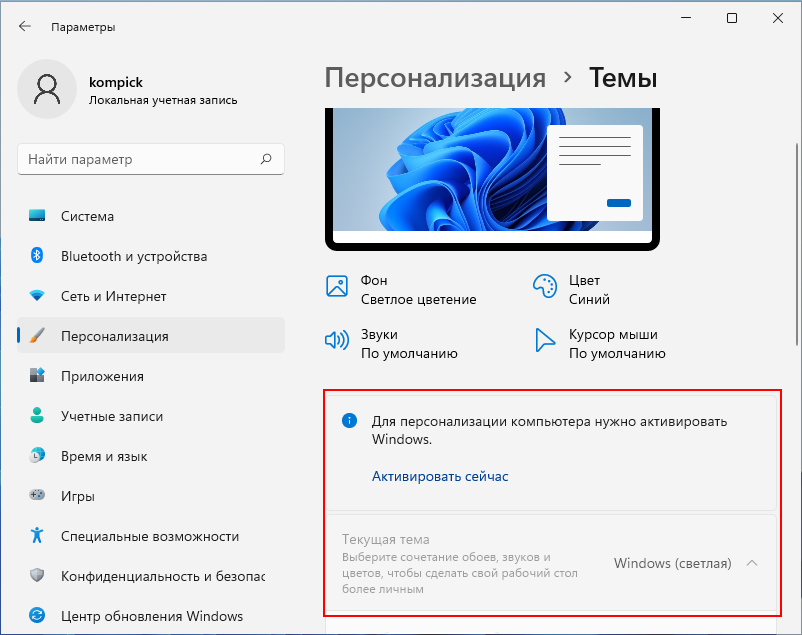
Также по истечение некоторого срока пользования системой в правом нижнем углу рабочего стола появится ватемарка «Активировать Windows 11», кроме того, время от времени на экране станет появляться уведомление с просьбой активировать операционную систему. Но это всё внешние признаки, если вы хотите точно узнать статус активации вашей Windows 11, воспользуйтесь этими рекомендациями.
↑ Приложение Параметры
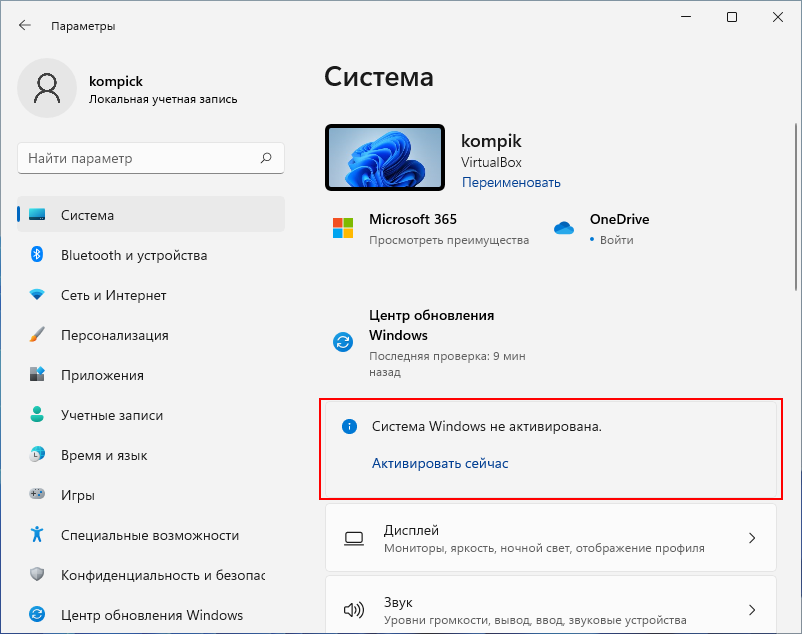
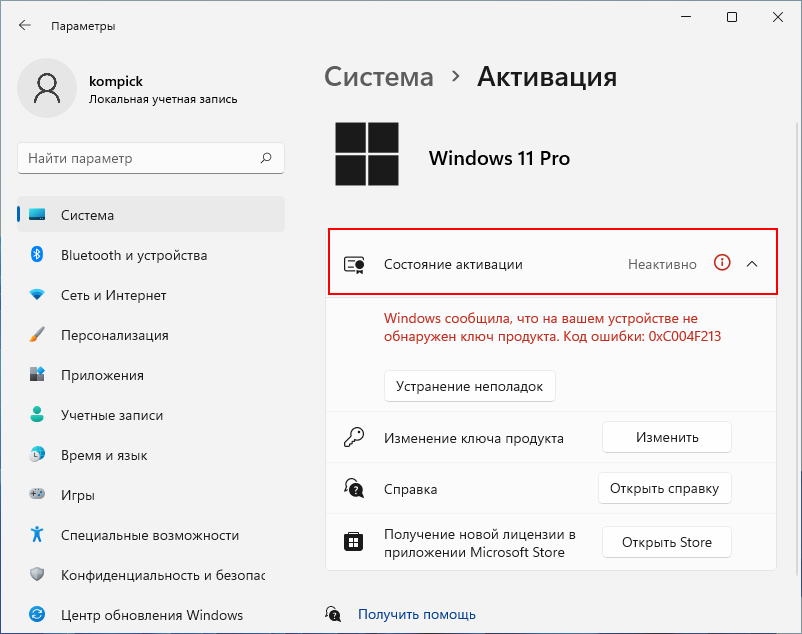
Самый простой способ узнать, активирована Windows 11 или нет, это посмотреть статус в разделе «Система» приложения Параметры. В указанном разделе неактивированной системы вы увидите блок с сообщением «Система Windows не активирована» и ссылкой «Активировать сейчас», при клике по которой вы будете перемещены в раздел Система → Активация, где сможете ввести лицензионный ключ и посмотреть подробный статус активации.
↑ В Windows Терминале
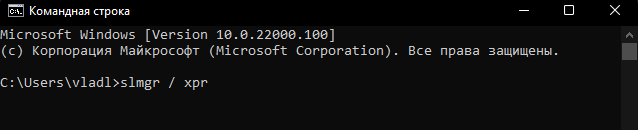
Более подробные сведения об активации и используемой лицензии можно получить с помощью Терминала Windows, так в Windows 11 сейчас называется приложение, объединившее под одним интерфейсом консоль PowerShell и классическую командную строку. 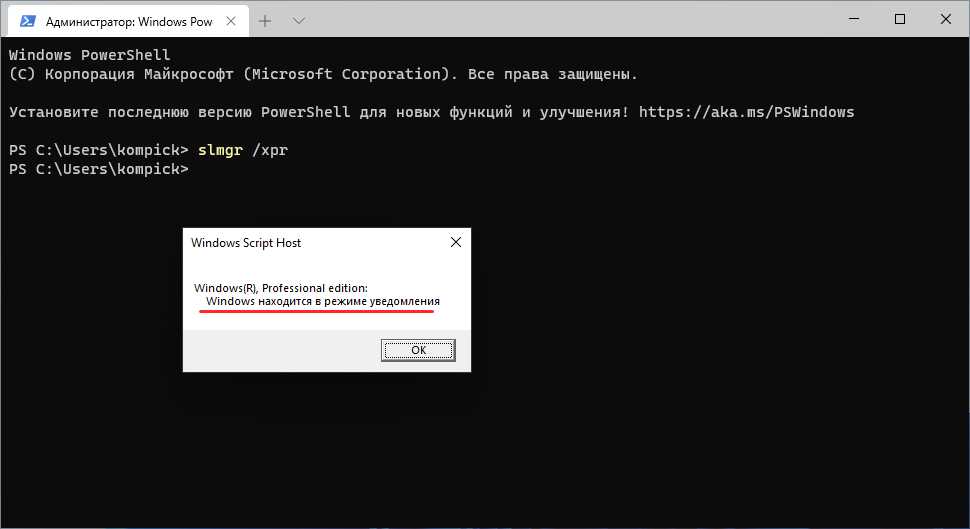 Запустив Терминал, выполните в нём команду slmgr /xpr. Спустя пару секунд откроется окошко «Windows Script Host», в котором будет указана редакция системы и статус активации. В неактивированной Windows 11 статус будет «Windows находится в режиме уведомления».
Примечание: скрипт slmgr может также принимать и другие аргументы, в частности:
• slmgr /dli — выводит сведения о канале, показывает статус лицензии.
• slmgr /dlv — предоставляет расширенную информацию о лицензии.
• slmgr /ipk — эта команда используется, когда нужно изменить ключ продукта.
Как видите, узнать, активирована ли Windows 11 или нет, очень просто. Другое дело определить, каким именно способом активирована система. Если в разделе Система → Активация вы видите сообщение «Система Windows активирована с помощью цифровой лицензии», скорее всего, активация была выполнена с помощью KMS-активатора.
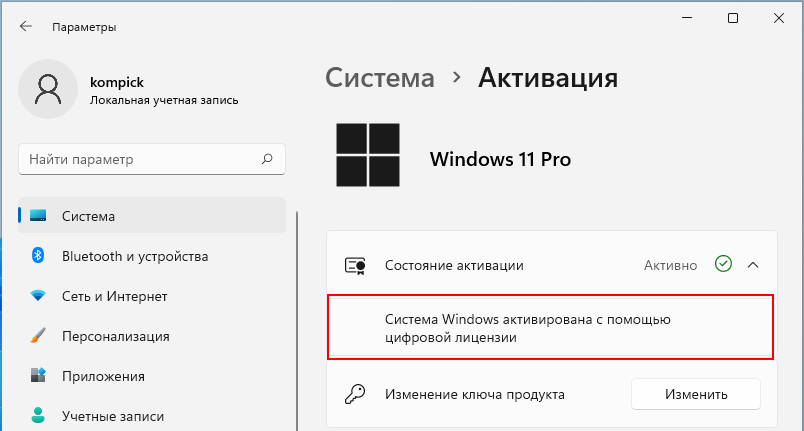
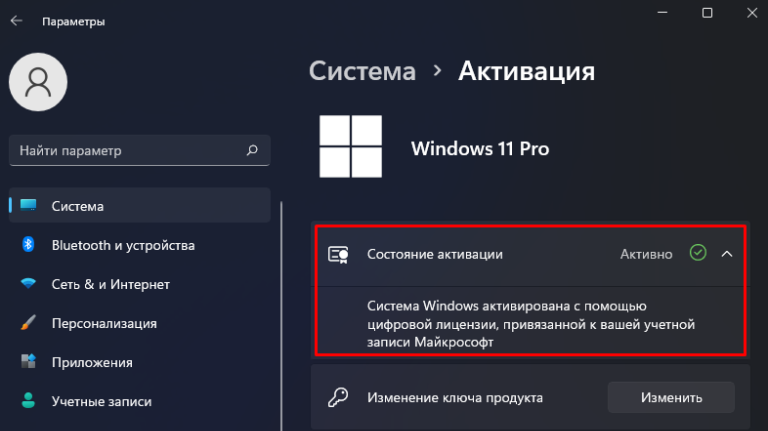
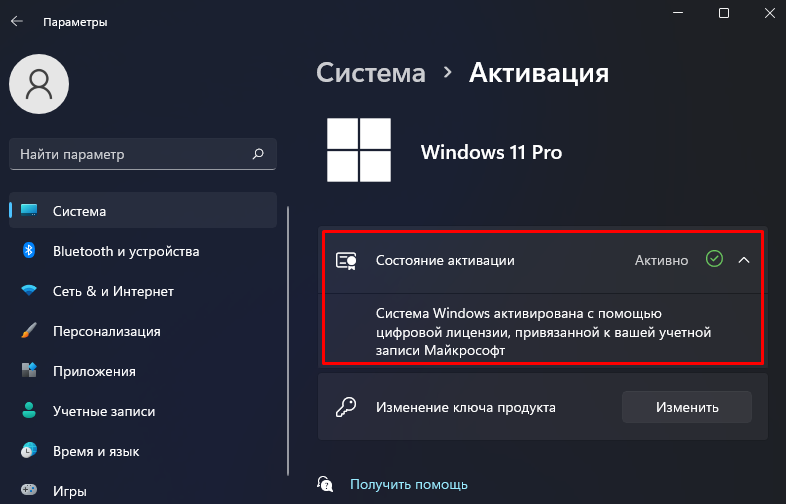
В активированной подлинным лицензионным ключом Windows сообщение будет дополнительно указано, что эта цифровая лицензия привязана к вашей учётной записи Microsoft.
Проверка активации Windows 10: как узнать ключ за пару кликов
По соглашению с Microsoft пользователи, обновившиеся до Windows 10, получают лицензионную систему. При этом её активация проходит в фоновом режиме, то есть ОС никак не информирует пользователя, что процесс успешно завершён. Поэтому не все знают, как понять, активирована ли копия системы. Аналогичная ситуация с лицензионным ключом и сроками активации — искать эти данные приходится самостоятельно.
Как проверить активацию Windows 10
Проверить, активирована ли ваша копия Windows 10, можно несколькими методами:

Самый простой способ узнать, активирована ли Windows 10, — через окно свойств системы
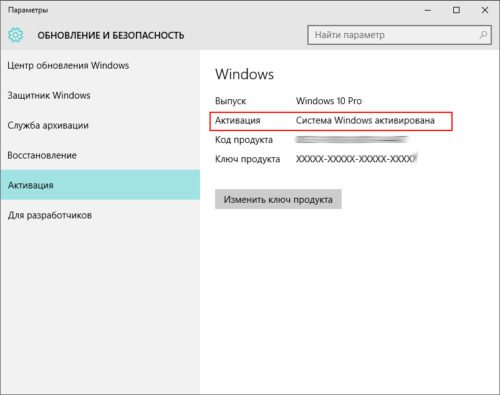
Все данные об активации Windows также отображаются в меню системы «Параметры»
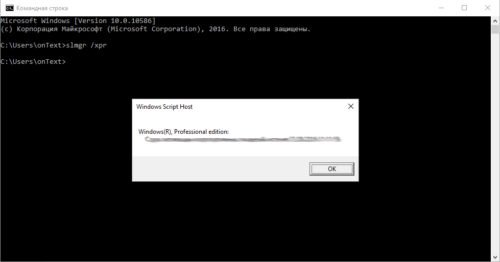
При помощи скрипта SLMgr.vbs можно проверить, активирована ли Windows 10, и узнать сроки активации
Как узнать срок активации Windows 10
Если при установке системы вводился лицензионный ключ или было произведено обновление текущей ОС до Windows 10, то срок активации бесконечен. Если же была установлена пробная версия на ограниченное количество дней, то для проверки срока нужно нажать сочетание Win+R, в открывшееся окно ввести команду «winver.exe». Откроется окно, в котором будет указан срок истечения активации. Если он не обозначен, то система установлена на бессрочный период.
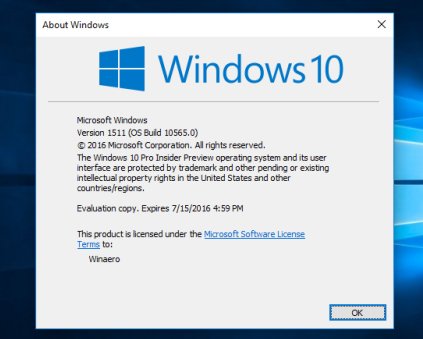
Система имеет конкретный срок активации только в случае установки пробной версии
Кроме того, срок активации можно узнать при помощи скрипта SLMgr.vbs, что подробно описано выше в пункте 3.
Как узнать лицензионный ключ установленной Windows 10
Лицензионный ключ продукта представляет собой код из 25 символов — его используют не только для активации системы, но и для переустановки, поэтому лучше его знать и не терять. Так как активация Windows 10 проходит в фоновом режиме, пользователю никак не сообщается код, и его нужно посмотреть самостоятельно. Для этого существует несколько способов:
Проще всего посмотреть код через параметры системы или окно свойств, но эти методы не всегда доступны — по каким-то причинам компьютер может не отображать цифры или выдавать сообщение «Нет данных». Поэтому приходится прибегать к специальным программам для просмотра лицензионного ключа или к скриптам.
Утилиты для просмотра кода активации можно скачать с официальных сайтов и установить их на свой ПК. Их несколько, вот самые простые:
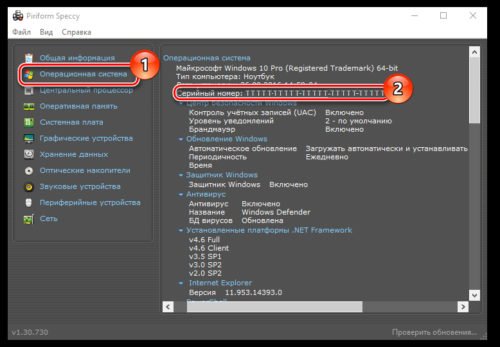
В утилите Speccy лицензионный номер находится в разделе «Операционная система»
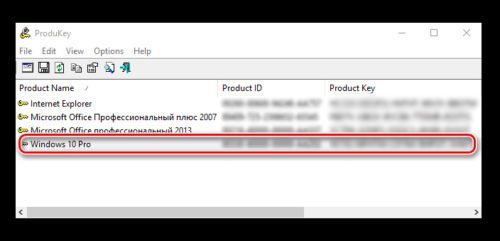
Утилита ProduKey показывает только лицензионный ключ, зато запускается быстро
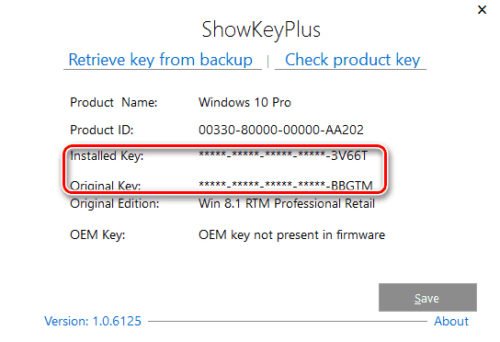
Утилиту ShowKeyPlus тоже не надо устанавливать — она отображает ключ системы сразу после запуска
Кроме того, лицензионный ключ можно узнать, выполнив специальный скрипт. Этот способ будет сложнее описанных выше, но иногда по каким-то причинам установка сторонних приложений на компьютер недоступна. Тогда задача выполняется при помощи собственной оболочки Windows PowerShell.
$regPath = «Software\Microsoft\Windows NT\CurrentVersion»
$OS = (Get-WmiObject «Win32_OperatingSystem» | select Caption).Caption
$w1=»Скрипт предназначен только для Windows 10»
$w2=»Скрипт предназначен только для Windows 10»
$w3=»Возникла непредвиденная ошибка при получении ключа»
Далее следует запустить саму оболочку Windows PowerShell: нажать сочетание клавиш Win+R, а в появившемся окне ввести «powershell» — это самый быстрый способ. В открывшемся окне нужно набрать команду cmd и наименование каталога, где хранится файл, созданный в «Блокноте», нажать клавишу Enter, затем ввести имя скрипта в виде: «./имя файла.ps1» и снова нажать Enter.
Фотогалерея: как узнать лицензионный ключ установленной Windows 10 при помощи скрипта
Иногда может появиться сообщение, что выполнение сценариев отключено в системе. Тогда в консоль PowerShell следует ввести команду «Set-ExecutionPolicy RemoteSigned», после чего подтвердить действия клавишами Y и Enter.
Видео: как узнать ключ активации для Windows 10
Как узнать ID компьютера на Windows 10
Чтобы провести дистанционную активацию программ и на расстоянии управлять своим ПК с других аппаратов, требуется знать его ID. Его можно узнать самостоятельно. Для этого в Windows 10 требуется зайти в «Панель управления», последовательно открыть разделы «Сеть и интернет», «Центр управления сетями и общим доступом», «Изменение параметров адаптера». Далее в открывшемся окне на используемом вами адаптере требуется кликнуть правой кнопкой мыши, выбрать пункт «Состояние» и в появившемся окне внизу нажать кнопку «Сведения». В графе «Физический адрес» и будет указан ваш ID.
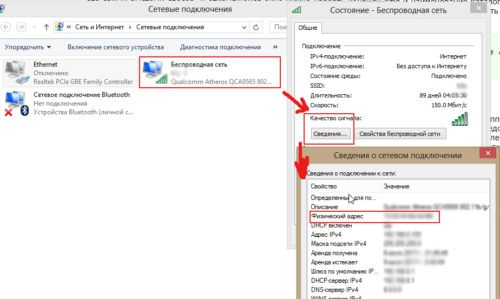
Уточнить ID компьютера можно через свойства сетевого адаптера в графе «Физический адрес»
Есть способ и проще, предыдущий всё-таки требует много телодвижений. Через сочетание Win+R нужно вызвать строку быстрого доступа, набрать команду cmd, нажать Enter и набрать «ipconfig /all». Будет выведено окно с данными, где в разделе «Физический адрес» указан искомый ID компьютера.
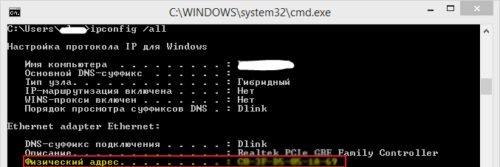
Чтобы узнать ID компьютера, достаточно набрать «ipconfig /all» в командной строке
Несмотря на то что активация Windows 10 происходит без прямого участия пользователя и без выдачи информационного окна о завершении, всегда можно посмотреть, активирована ли система, а также узнать лицензионный ключ. Лучше делать это при помощи средств Microsoft, хотя к установке и запуску сторонних приложений тоже прибегают. Главное, запускать и устанавливать на своём компьютере только проверенные файлы с официальных источников.
Сведения о подлинной Windows
Поддержка Windows 7 закончилась 14 января 2020 г.
Чтобы продолжить получать обновления системы безопасности от Майкрософт, мы рекомендуем перейти на Windows 10.
Подлинные версии Windows публикуются корпорацией Майкрософт, надлежащим образом лицензируются и поддерживаются корпорацией Майкрософт или ее доверенным партнером. Вам понадобится подлинная версия Windows для доступа к дополнительным обновлениям и загрузкам, которые помогут вам получить максимальную отдачу от вашего ПК.
Здесь приведены ответы на некоторые распространенные вопросы о подлинном программном обеспечении Windows.
Убедитесь, что на упаковке присутствуют основные признаки подлинного ПО Windows, такие как сертификат подлинности (COA), наклейка подтверждения лицензии и голограмма от кромки до кромки. Дополнительные сведения можно найти на веб-сайте Microsoft How to Tell (Майкрософт). Безопаснее всего всегда покупать Windows или компьютер с предустановленной ОС Windows непосредственно в корпорации Майкрософт или в местном магазине или магазине, которому вы доверяете.
Если вы получаете такие уведомления, скорее всего ваша копия Windows была неправильно активирована. Щелкните уведомление и следуйте инструкциям, чтобы восстановить Windows или, если вы узнали, что ваше ПО нелицензионное, приобретите подлинную версию Windows.
Примечание: В Windows 8.1 вы будете получать периодические напоминания о том, что Windows не является подлинной, пока вы не исправите проблему, и ваш рабочий стол также может поворачивать черный цвет, чтобы подчеркнуть сообщения. Вы можете сбросить его, но каждые 60 минут экран снова будет становиться черным, пока проблема не будет устранена.
ОС Windows всегда будет получать важные обновления безопасности, даже если ваша версия является неподлинной. Однако другие обновления и преимущества доступны исключительно для подлинного программного обеспечения Windows.
Активация позволяет убедиться, что ваша копия Windows используется только на компьютерах, разрешенных условиями лицензионного соглашения на использование программного обеспечения корпорации Майкрософт. Активация связывает ключ продукта или цифровые права с аппаратной конфигурацией. Активировать Windows, как правило, необходимо только один раз, если только вы не собираетесь менять оборудование.
При скачивании обновлений на компьютер Windows проверяет, действителен ли ваш ключ продукта или есть ли у вас цифровые права. Если это так, вы имеете право получать последние обновления от корпорации Майкрософт. В противном случае на вашем компьютере используется контрафактная копия.
Копию Windows невозможно установить на большем количестве компьютеров, чем разрешено условиями лицензионного соглашения на использование программного обеспечения корпорации Майкрософт. Как правило, одну копию Windows можно установить на одном компьютере. Чтобы узнать больше о лицензировании Windows на более чем одном компьютере, перейдите на веб-сайт корпоративного лицензирования Майкрософт.
Да. Вы по-прежнему сможете получать важные обновления безопасности. Однако многие обновления доступны только для пользователей подлинных копий Windows. Настоятельно рекомендуем вам как можно быстрее начать использовать подлинное программное обеспечение Майкрософт для безопасной работы компьютера.
Проверка — это процесс, выполняющийся через Интернет. Он помогает определить подлинность установленной копии Windows, а также наличие и целостность важных файлов лицензирования. Проверка длится всего несколько секунд и позволяет корпорации Майкрософт сопоставить профиль оборудования компьютера с 25-символьным ключом продукта или цифровыми правами.
Проверка копии Windows может потребоваться перед скачиванием данных и обновлений, которые предназначены для компьютеров под управлением подлинной копии Windows. Windows также может запросить запустить проверку подлинности, если неправильно выполнена активация.
Если ваша копия Windows не пройдет проверку, появится страница результатов с сообщением о том, почему ваша копия не является подлинной. Вы также увидите информацию о том, как устранить проблему.
Существует несколько распространенных причин, по которым копия Windows, работающая на компьютере, может оказаться во время проверки неподлинной.
Ремонт. Если ваш компьютер был отремонтирован, вы можете начать видеть на рабочем столе сообщения о том, что Windows не является подлинной. Если во время ремонта пришлось переустановить Windows, мастер мог выполнить активацию системы, используя другой ключ, отличающийся от ключа, который был использован во время первой установки ОС. Уведомления могут не появляться до тех пор, пока вы не попробуете скачать из Центра загрузки Майкрософт данные, которые требуют проверки, и проверка не закончится ошибкой. Чтобы устранить эту проблему, вы можете правильно активировать Windows, повторно введя исходный ключ продукта.
При других проблемах может потребоваться приобрести подлинное Windows.
1 лицензия — 1 компьютер. Еще одна распространенная причина сбоя проверки Windows — попытка установить копию Windows на большее количество компьютеров, чем предусмотрено лицензией. Например, вы купили одну копию Windows и установили ее на несколько компьютеров. Онлайн-проверка может завершиться сбоем, так как ключ продукта уже используется на другом компьютере. Для большинства копий Windows работает правило: одна копия Windows может быть установлена на одном компьютере. Чтобы узнать о лицензировании двух компьютеров, перейдите на веб-сайт программы корпоративного лицензирования Майкрософт.
Поддельные программы. Проверка также может завершиться сбоем, если вы случайно приобрели и установили нелицензионную копию ПО Windows. С помощью веб-сайта Microsoft How to Tell (Майкрософт) вы можете выявлять поддельное программное обеспечение и при необходимости подав его отчет о поддельное программное обеспечение. Сбой проверки подлинности характерен для версий Windows, которые были приобретены на онлайн-аукционах, или если подлинность Windows проверялась на приобретенном вами подержанном компьютере. Не забудьте попросить продавца положить в упаковку оригинальный диск Windows и сертификат подлинности.
Чтобы файл файла поддельного отчета, перейдите на веб-сайт Microsoft How to Tell (Майкрософт).
Если вы считаете, что вы случайно приобрели нелицензионное программное обеспечение, или у вас есть информация о человеке, компании или интернет-сайте, которые, возможно, продают нелицензионное программное обеспечение, вы можете отправить отчет по Интернету. Корпорация Майкрософт будет считать его конфиденциальной информацией. Корпорация Майкрософт уделяет много времени и тратит много сил на борьбу с подделкой программного обеспечения, и вы можете быть уверены, что после получения вашего отчета мы будем принимать соответствующие меры.
Если вы получили сообщение об ошибке при активации Windows, можно узнать, что оно означает. Подробные сведения можно найти в справке по ошибкам активации.
При установке Windows вам потребуется ключ продукта. Чтобы получить дополнительные сведения, см. раздел Поиск ключа продукта.
Как узнать что виндовс активирована
Windows 11 — это бесплатное обновление для пользователей, использующих последнюю версию Windows 10 на компьютере, который соответствует минимальным требованиям к оборудованию, установленным Microsoft.
После обновления до Windows 11 с Windows 10 или после выполнения чистой установки Windows 11 первое, что вы можете сделать, это проверить, активирована ли ваша ОС Windows 11.
Хотя Windows 11 будет активирована автоматически после обновления или переустановки, вам может быть интересно проверить статус активации, чтобы убедиться, что с активацией нет проблем.
Процедура проверки статуса активации немного отличается. В Windows 10 мы могли бы перейти на страницу «Параметры» > «Центр обновления и безопасности Windows» > «Активация», чтобы проверить статус активации. Однако в Windows 11 путь не тот.
Проверьте статус активации Windows 11 через «Параметры»
Шаг 1. Нажмите кнопку меню «Пуск» и откройте приложение «Параметры». Слева нажмите «Система», а затем выберите «Активация» справа.
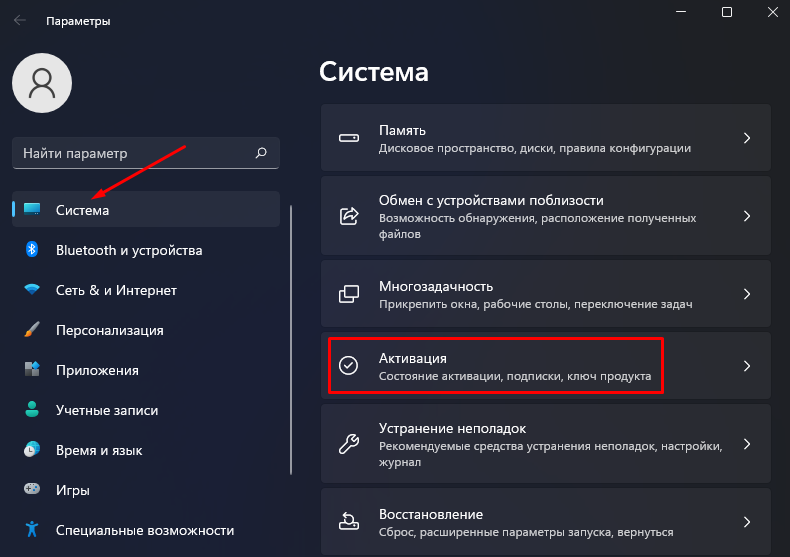
Шаг 2. Теперь, если Windows 11 активирована, вы увидите состояние активации «Активно». Для получения дополнительных сведений о статусе активации щелкните «Состояние активации».
Используйте командную строку, чтобы проверить, активирована ли Windows 11
В дополнение к приложению «Параметры» можно использовать встроенный инструмент для проверки статуса активации. Все, что вам нужно сделать, это запустить команду.
Шаг 1. Откройте командную строку, используя поиск Windows. Для этого откройте поиск Windows, который расположен на панели задач и введите cmd в поле поиска.
Шаг 2. В окне командной строки введите slmgr / xpr и нажмите клавишу Enter. Появится окно с текстом, который расскажет вам о статусе активации.
В более ранних версиях операционной системы Windows, помимо этих методов, мы также могли использовать окно «Свойства системы» для проверки статуса активации. К сожалению, в Windows 11 этот метод не работает.
Советы по устранению неполадок при активации Windows 11
Если Windows 11 не активирована после обновления с активированной копии Windows 10, у вас есть несколько вариантов.
Решение 1. Убедитесь, что ваш компьютер подключен к Интернету. Если Windows 11 не активируется даже после подключения компьютера к Интернету, подождите некоторое время.
Решение 2. Если у вас есть лицензионный ключ, введите его вручную. Для этого перейдите в «Параметры» > «Система» > «Активация» и нажмите кнопку «Изменить» в параметре «Изменение ключа продукта».
Решение 3. Если вы ранее связали свою лицензию Windows 10 с учетной записью Microsoft, войдите в Windows 11 с этой учетной записью Microsoft, чтобы восстановить лицензию.
Решение 4. Если вам так и не удается активировать систему, вернитесь к Windows 10. Обратите внимание, что у вас есть всего десять дней, чтобы перейти на Windows 10 после обновления до Windows 11. По истечении первых десяти дней вам придется выполнить чистую установку.