
Примеры команд Linux «hostname»
Команда «hostname» в Linux используется для проверки системного имени, присвоенного машине Linux. Однако эту команду также можно сочетать с другими разными флагами для получения разных выходных данных. В этой статье мы попытаемся осветить некоторые примеры использования команды hostname в Linux.
Общий синтаксис команды «hostname»
Общий синтаксис команды hostname в Linux показан ниже:
Здесь вы можете заменить «параметр» любыми флагами или параметрами, используемыми с командой «hostname». Некоторые из этих флагов или параметров также описаны в примерах ниже. Однако, если вы хотите выполнить простую команду «hostname», вы также можете сделать это без указания каких-либо параметров.
Примеры команды Linux «hostname»
Чтобы узнать, как использовать команду hostname в Linux, вы можете просмотреть следующие примеры:
Пример № 1: проверьте имя хоста вашей системы Linux
Эта команда чаще всего используется для проверки имени хоста вашей системы Linux, выполняя ее так, как показано ниже:
Имя хоста нашей системы Linux показано на следующем изображении:

Пример № 2: Сравните IP-адрес с именем хоста вашей системы Linux
Вы также можете проверить IP-адрес, назначенный вашему компьютеру Linux, по его имени хоста, используя команду «hostname» с параметром «-i» следующим образом:
IP-адрес по имени хоста нашей системы Linux показан на изображении ниже:

Пример № 3: Проверьте полное доменное имя вашей системы Linux
Если вы хотите проверить полное доменное имя вашей системы Linux. Вы можете использовать флаг «-f» с командой «hostname» следующим образом:
Полное доменное имя нашей системы Linux показано на изображении ниже:

Пример № 4: Проверьте псевдоним имени хоста вашей системы Linux
Иногда пользователи также устанавливают псевдонимы для имен хостов своих систем. Если вы хотите сравнить псевдоним с именем хоста вашей системы (если он существует), вы можете использовать параметр «-a» с командой «hostname» следующим образом:
Поскольку мы не настроили псевдоним для имени хоста нашей системы, нам был предоставлен пустой вывод, как показано на изображении ниже:

Пример # 5: Проверьте короткое имя хоста вашей системы Linux
Если в вашем имени хоста есть точка, то короткое имя хоста относится к части вашего имени хоста перед этой точкой. Вы можете отобразить короткое имя хоста вашей системы Linux, используя флаг «-s» с командой «hostname» следующим образом:
Поскольку у нас не было точки в имени хоста нашей системы. Поэтому короткое имя хоста нашей системы Linux совпадает с нашим фактическим именем хоста. Которое показано на изображении ниже:

Пример # 6: Измените имя хоста вашей системы Linux
Если вы хотите изменить имя хоста вашей системы Linux, вы также можете сделать это, используя команду «hostname» следующим образом:
Здесь вам нужно будет заменить NewHostName любым желаемым новым именем хоста. Которое вы хотите настроить для своей системы Linux. Эта команда не будет выводить на терминал какие-либо данные после успешного выполнения.
Вы можете подтвердить, было ли установлено новое имя хоста для вашей системы или нет, выполнив команду, показанную ниже:
Из вывода вышеупомянутой команды совершенно очевидно, что наше имя хоста было успешно изменено, как показано на следующем изображении:

Заключение
В этой статье мы обсудили шесть различных примеров использования команды hostname в Linux. Чтобы узнать больше об использовании этой команды в Linux, вы можете запустить команду hostname —help в терминале вашей системы.
Как установить или изменить имя хоста в Linux
How to Set or Change Hostname in Linux
Это руководство проведет вас через процесс изменения имени хоста в Linux без необходимости перезапуска системы. Инструкции должны работать на любом современном дистрибутиве Linux, который использует systemd.

По умолчанию системное имя хоста задается в процессе установки, или, если вы создаете виртуальную машину, оно динамически назначается экземпляру при запуске, но в некоторых случаях вам необходимо изменить его.
Что такое имя хоста
Имя хоста может быть простой строкой, содержащей буквенно-цифровые символы, точки и дефисы. Если устройство подключено к Интернету (например, к веб-серверу или почтовому серверу), рекомендуется использовать полное доменное имя (FQDN) в качестве имени хоста системы. FQDN состоит из двух частей, имени хоста и имени домена.
Отображение текущего имени хоста
В системах Linux, использующих systemd, эту hostnamectl команду можно использовать для запроса и изменения имени хоста и соответствующих настроек на данном компьютере.
Чтобы просмотреть текущее имя хоста, вызовите hostnamectl команду без аргументов:
Имя хоста системы выделено на рисунке ниже:

Изменение имени хоста
Чтобы изменить имя хоста, вызовите hostnamectl команду с set-hostname аргументом, за которым следует новое имя хоста. Только root или пользователь с привилегиями sudo может изменить имя хоста системы.
Команда hostnamectl не производит вывод. В случае успеха 0 возвращается ненулевой код ошибки в противном случае.
Наконец, чтобы убедиться, что имя хоста было успешно изменено, еще раз используйте hostnamectl команду:
Новое имя хоста системы и некоторая дополнительная системная информация, такая как версия ядра, будут отображаться на терминале.
Вывод
В этом уроке мы показали, как изменить имя хоста вашей системы Linux. В зависимости от вашего дистрибутива Linux и типа виртуализации могут потребоваться дополнительные шаги для завершения процесса.
Для инструкций, относящихся к дистрибутиву, просмотрите следующие статьи:
Как использовать команду whois в Linux

Поиск в Whois расскажет вам много информации о том, кто владеет интернет-доменом. В Linux вы можете запустить поиск whois из командной строки. Мы проведем вас через это.
Система Whois
Система whois представляет собой список записей, которые содержат сведения как о владельцах доменов, так и о владельцах. Интернет-корпорация по присвоению имен и номеров (ICANN) регулирует регистрацию доменного имени и право собственности, но список записей проводится многими компаниями, известными как реестры.
Любой может запросить список записей. Когда вы это сделаете, один из реестров обработает ваш запрос и отправит вам данные из соответствующей записи whois.
Прежде чем идти дальше, важно, чтобы вы ознакомились со следующими терминами:
Запись Whois содержит всю контактную информацию, связанную с лицом, компанией или другим лицом, зарегистрировавшим доменное имя. Некоторые регистрации содержат больше информации, чем другие, а некоторые реестры возвращают различное количество информации.
Типичная запись whois будет содержать следующую информацию:
Вы можете делать запросы whois в Интернете, но с помощью whoisкоманды Linux вы можете выполнять поиск прямо из командной строки. Это полезно, если вам нужно выполнить поиск с компьютера без графического интерфейса пользователя или если вы хотите сделать это из сценария оболочки.
Установка Whois
Команда whoisуже была установлена в Ubuntu 20.04. Если вам нужно установить его в вашей версии Ubuntu, вы можете сделать это с помощью следующей команды:

На Fedora используйте команду ниже:

И, наконец, на Манджаро введите следующее:

Использование whois с доменным именем
Вы можете использовать whoisкоманду с доменными именами или Internet Protocol (IP) адреса. Для каждого из них возвращается немного другой набор информации.
Мы будем использовать доменное имя для нашего первого примера:

Ответ из реестра whois начинается со сводки, а затем повторяется с добавлением дополнительной информации. Ниже приведен пример с удаленными заявлениями о товарных знаках и условиями использования:
Это достаточно понятно. Мы видим различные сведения о регистраторе и реестре, в том числе контактные данные, даты регистрации и т. Д. В списке есть несколько записей, которые вы можете не распознать.
Управление по присвоению номеров в Интернете (IANA) контролирует и координирует такие вещи, как зоны системы доменных имен верхнего уровня, системы адресации по протоколу IP и список реестров. Этот реестр имеет номер 299, который указан в списке как «IANA ID: 299.»
Строки «Статус домена» показывают состояние, в котором находится домен, и он может быть в нескольких одновременно. Состояния определены в расширяемом протоколе обеспечения. Некоторые из них встречаются редко, а другие ограничены определенными ситуациями, такими как правовые споры.
Следующие государства прикреплены к этой регистрации:
Последние три обычно активируются по запросу владельца регистрации или в случае судебного разбирательства. В этом случае CNN, вероятно, потребовал, чтобы они были принудительно «заблокированы» доменом компании.
Более длинная часть ответа показана ниже:
Это дает нам более или менее ту же информацию, что и резюме, с дополнительными разделами о регистранте и его контактных данных для административных и технических целей.
Имя регистранта называется «Менеджер доменных имен». Иногда за определенную плату компании предпочитают, чтобы их регистратор регистрировал домен от своего имени под общим именем, которое регистратор поддерживает для этой цели. Это, кажется, имеет место здесь. Однако, поскольку адрес регистранта — «1 Центр CCN», очевидно, кто является регистрантом.
Использование whois с IP-адресом
Использовать whoisс IP-адресом так же просто, как использовать его с доменным именем. Просто укажите IP-адрес после whois, вот так:

Это результат, возвращаемый whois:
Первый раздел содержит информацию об организации, которой принадлежит искомый IP-адрес (в данном случае один из многих, принадлежащих Amazon). Мы также получили некоторые идентификаторы, используемые для внутренней идентификации Amazon.com, Inc. в реестре.
Второй раздел содержит адрес и имя владельца регистрации, Amazon.com, Inc. Веб-адрес в поле «Ref:» содержит эту информацию в формате JavaScript Object Notation (JSON).
Другие разделы содержат контактную информацию, которая позволяет сообщать о проблемах, связанных со злоупотреблениями, работой сети, маршрутизацией трафика и т. Д.
Использование whois в скрипте
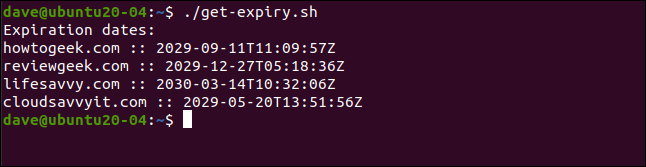
Чтобы использовать whois в скрипте, давайте предположим, что у нас есть набор доменов, для которых нам нужно проверить даты истечения срока действия. Мы можем сделать это с помощью небольшого сценария оболочки.
Введите это в редактор и сохраните как «get-expiry.sh»:
Установите для сценария разрешения на выполнение с помощью chmodкоманды, как показано ниже:

Запустите скрипт, назвав его по имени:
Удобство и автоматизация
Да, вы также можете выполнять поиск в Интернете. Однако наличие whoisкоманды в окне терминала и сценариях обеспечивает удобство, гибкость и дает возможность автоматизировать некоторые из ваших рабочих нагрузок.
Как установить или изменить имя хоста в Linux
По умолчанию системное имя хоста задается во время процесса установки или, если вы создаете виртуальную машину, оно динамически назначается экземпляру при запуске, но бывают ситуации, когда вам нужно изменить его.
Это руководство проведет вас через процесс изменения имени хоста в Linux без перезапуска системы. Инструкции должны работать с любым современным дистрибутивом Linux, использующим systemd.
Что такое имя хоста
Имя хоста — это метка, присвоенная машине, которая идентифицирует машину в сети. Каждое устройство в сети должно иметь уникальное имя хоста.
Имя хоста может быть простой строкой, содержащей буквенно-цифровые символы, точки и дефисы. Если машина подключена к Интернету (например, к веб-серверу или почтовому серверу), рекомендуется использовать полное доменное имя (FQDN) в качестве имени хоста системы. Полное доменное имя состоит из двух частей: имени хоста и имени домена.
Отображение текущего имени хоста
В системах Linux, использующих systemd, команду hostnamectl можно использовать для запроса и изменения имени хоста и связанных настроек на данном компьютере.
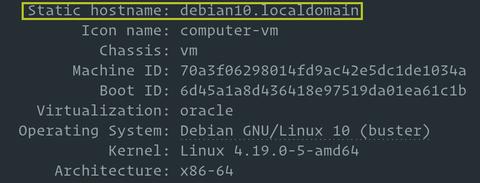
Чтобы просмотреть текущее имя хоста, вызовите команду hostnamectl без аргументов:
Имя хоста системы выделено на изображении ниже:
Изменение имени хоста
Чтобы изменить имя хоста, вызовите команду hostnamectl с аргументом set-hostname за которым следует новое имя хоста. Только root или пользователь с привилегиями sudo может изменить системное имя хоста.
Наконец, чтобы убедиться, что имя хоста было успешно изменено, еще раз используйте команду hostnamectl :
Новое имя хоста системы и некоторая дополнительная системная информация, такая как версия ядра, будет отображаться на терминале.
Выводы
В этом руководстве мы показали вам, как изменить имя хоста вашей системы Linux. В зависимости от вашего дистрибутива Linux и типа виртуализации для завершения процесса могут потребоваться дополнительные шаги.
Инструкции для конкретного дистрибутива можно найти в следующих статьях:
Не стесняйтесь оставлять комментарии, если у вас есть вопросы.
Помощь
Вход в личный кабинет
Регистрация клиента
Сообщить об ошибке
Основные сетевые команды Unix-подобных операционных систем: соединение, домены
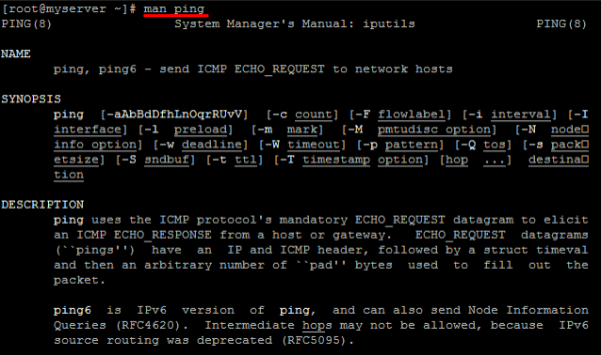
Для любой команды, которая существует на Unix-системах, вы можете просмотреть справку с полным описанием синтаксиса и всех допустимых параметров. Для этого в командной строке выполните команду:
Для завершения выполнения любой команды, если она не завершилась автоматически, используйте сочетание клавиш “Ctrl+C”.
Все утилиты, приведенные ниже, должны быть установлены на вашу операционную систему прежде, чем использовать вызывающие их команды. В некоторых случаях они устанавливаются по умолчанию на ОС. Например, для использования whois на ОС CentOS нужно предварительно выполнить команду установки этой утилиты:
Соединение с сервером
Используйте следующие команды для проверки соединения с сервером.
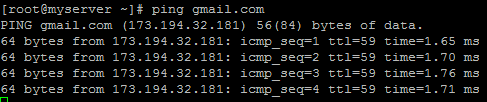
Самый простой синтаксис:
Если DNS работает корректно, то вместо IP_адреса допустимо использовать имя удаленного хоста. Например,
Эту команду можно использовать для проверки, открыты ли порты на удаленном хосте. Например,
проверяет, открыты и порты на хосте с IP-адресом ip в диапазоне от 10 до 100.
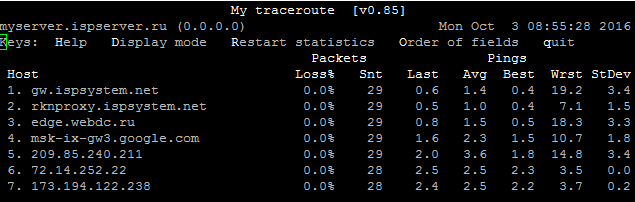
выводит следующий результат:
Сведения о домене
выведет всю открытую информацию о домене google.com. Если эти сведения избыточны, используйте команду с параметрами. Например,
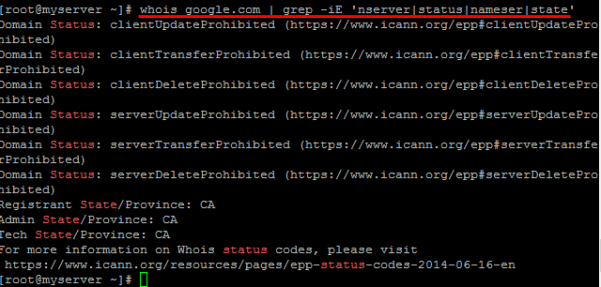
для получения сведений обо всех параметрах утилиты.
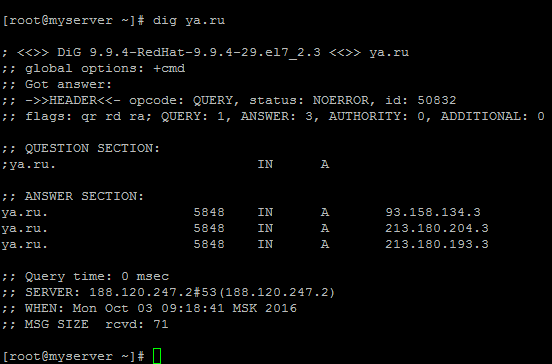
Самый простой синтаксис команды:
Команда выведет общую информацию о сервере имен домена ya.ru
Опросите определенный DNS сервер командой с параметром
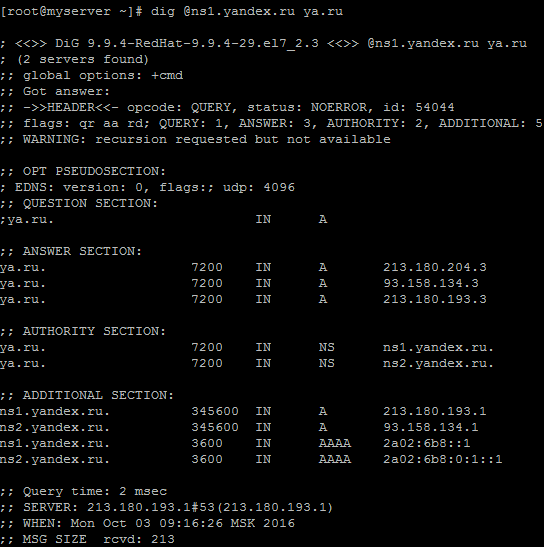
В полученном ответе к общей информации добавляются секции AUTHORITY SECTION и ADDITIONAL SECTION. В них содержатся имена и IP-адреса серверов, которые обрабатывали запрос, соответственно.
Для просмотра всех ресурсных записей DNS сервера используйте следующий синтаксис команды
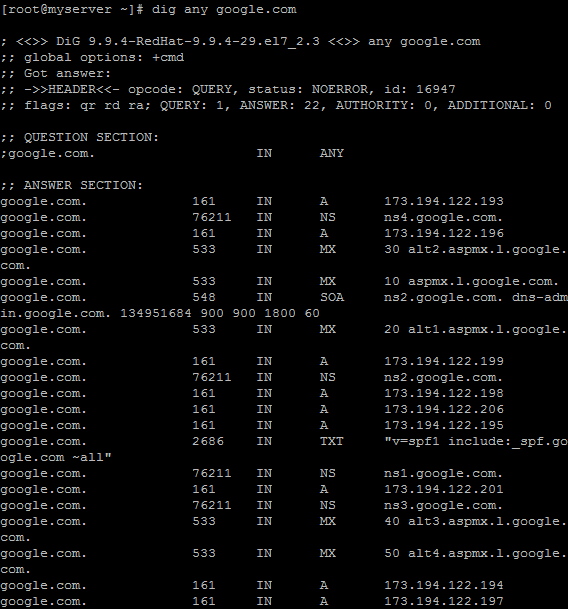
Для получения сведений о конкретной ресурсной записи используйте синтаксис
выдаст информацию об mx-записях домена google.com
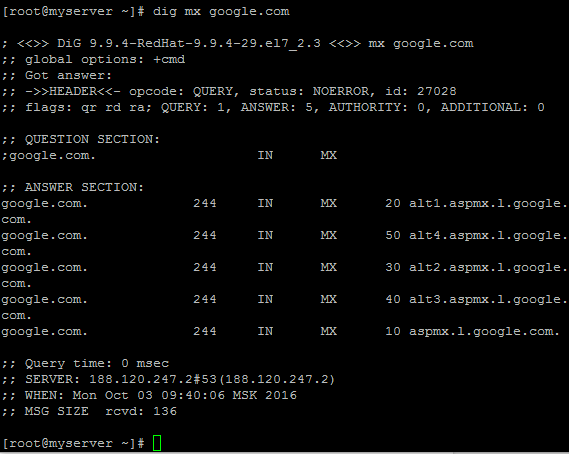
Запросить данные о полной зоне домена можно, используя параметр AXFR. Например,
Результатом последней команды может быть ошибка, поскольку в домене ya.ru эта информация конфиденциальна.

для трассировки маршрута к домену через все промежуточные серверы имен.
выдаст все возможные IP-адреса домена google.com.
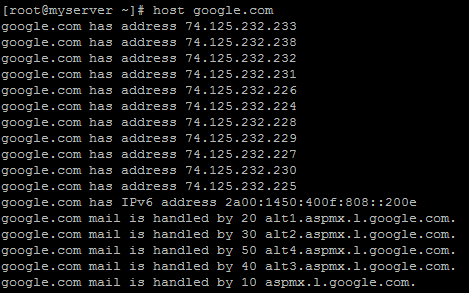
Более подробная информация об использовании host содержится в справке man host.
Перезапуск сервисов
Используйте следующую команду для перезапуска сервиса на любой unix-подобной операционной системе: