
Как найти доступные сетевые интерфейсы в Linux

Одна из общих задач, которую мы выполняем после установки системы Linux, – настройка сети.
Конечно, вы можете настроить сетевые интерфейсы во время установки.
Но некоторые из вас могут предпочесть сделать это после установки или изменить существующие настройки.
Как вы уже знаете, вы должны сначала узнать, сколько интерфейсов доступно в системе, чтобы настроить параметры сети из командной строки.
В этом кратком руководстве рассматриваются все возможные способы поиска доступных сетевых интерфейсов в операционных системах Linux и Unix.
Найти доступные сетевые интерфейсы в Linux
Мы можем найти доступные сетевые карты несколькими способами.
Способ 1. Использование команды ifconfig:
Наиболее часто используемый метод поиска сведений о сетевом интерфейсе – это использование команды ifconfig.
Я полагаю, что некоторые пользователи Linux все еще могут использовать это.
Как вы видите в приведенном выше выводе, у меня есть два сетевых интерфейса, а именно enp5s0 (на плате проводного адаптера Ethernet) и wlp9s0 (адаптер беспроводной сети) на моем компьютере с Linux.
Здесь lo – это петлевой интерфейс, который используется для локального доступа ко всем сетевым сервисам.
Он имеет IP-адрес 127.0.0.1.
Мы также можем использовать одну и ту же команду ifconfig во многих вариантах UNIX, например, FreeBSD, для просмотра списка доступных сетевых карт.
Способ 2. Использование команды «ip»:
Команда ifconfig устарела в последних версиях Linux.
Таким образом, вы можете использовать команду «ip» для отображения сетевых интерфейсов, как показано ниже.
Вы также можете использовать следующие команды.
Вы заметили, что эти команды также показывают состояние подключения сетевых интерфейсов?
Если вы внимательно посмотрите на вышеприведенный вывод, вы заметите, что моя карта Ethernet не подключена с помощью сетевого кабеля (см. Слово «DOWN» в вышеприведенном выводе).
И беспроводная сетевая карта подключена (см. Слово «UP»).
Для получения более подробной информации обратитесь к нашему предыдущему руководству, чтобы найти состояние подключения сетевых интерфейсов в Linux:
Этих двух команд (ifconfig и ip) достаточно, чтобы найти доступные сетевые карты в ваших системах Linux.
Тем не менее, есть немного других доступных методов для перечисления сетевых интерфейсов в Linux.
Способ 3:
Ядро Linux сохраняет данные о сетевом интерфейсе в каталоге /sys/class/net.
Вы можете проверить список доступных интерфейсов, заглянув в этот каталог.
Способ 4:
В операционных системах Linux файл /proc/net/dev содержит статистику о сетевых интерфейсах.
Чтобы просмотреть доступные сетевые карты, просто просмотрите его содержимое с помощью команды:
Способ 5: использование команды «netstat»
Команда netstat отображает различные сведения, такие как сетевые подключения, таблицы маршрутизации, статистику интерфейса, маскарадные подключения и мультикаст.
Пожалуйста, помните, что netstat устарел.
Также обратите внимание, что этот метод будет перечислять только активные интерфейсы, а не все доступные интерфейсы.
Способ 6: использование команды «nmcli»
Nmcli – это nmcli – инструмент командной строки для управления NetworkManager и создания отчетов о состоянии сети.
Он используется для создания, отображения, редактирования, удаления, активации и деактивации сетевых подключений и отображения состояния сети.
Если у вас установлена система Linux с установленным Network Manager, вы можете получить список доступных сетевых интерфейсов с помощью инструмента nmcli, используя следующие команды:
Теперь вы знаете, как найти доступные сетевые интерфейсы в Linux.
Далее, проверьте следующие руководства, чтобы узнать, как настроить IP-адрес в Linux.
Добавить комментарий Отменить ответ
• Свежие записи
• Категории
• itsecforu.ru

• Страны посетителей
 IT is good
 IT is good
Утилита ip Linux
Если вы начинающий системный администратор, думаю, вам понадобится утилита ip. Она позволяет посмотреть сетевые интерфейсы и IP адреса им присвоенные, посмотреть и настроить таблицу маршрутизации, включать или отключать сетевые интерфейсы, управлять маршрутизацией и ARP, а также многое другое.
Синтаксис и опции утилиты ip
Сначала рассмотрим синтаксис команды. Утилита довольно многофункциональная, поэтому и синтаксис её вызова непростой:
$ ip [опции] объект команда [параметры]
Дальше рассмотрим все еще более подробно:
Теперь давайте рассмотрим самые важные объекты.
Теперь рассмотрим доступные команды, с помощью которых может быть выполнена настройка сети linux. Они зависят от объекта, к которому будут применяться. Вот основные команды: add, change, del или delete, flush, get, list или show, monitor, replace, restore, save, set, и update. Если команда не задана, по умолчанию используется show (показать).
Здесь тоже поддерживается сокращение и в большинстве случаев для выполнения нужного действия достаточно нескольких символов. Но алфавитный порядок соблюдается не всегда. Например, ip a s, означает ip address show, а не ip address set, к сожалению.
Примеры использования ip
1. Просмотр IP адресов
Чтобы посмотреть все IP адреса, связанные с сетевыми интерфейсами используйте такую команду:
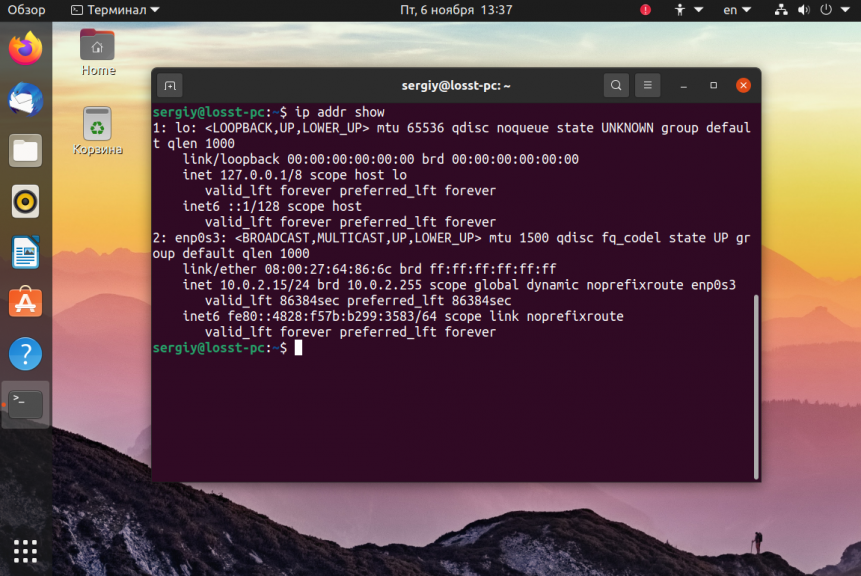
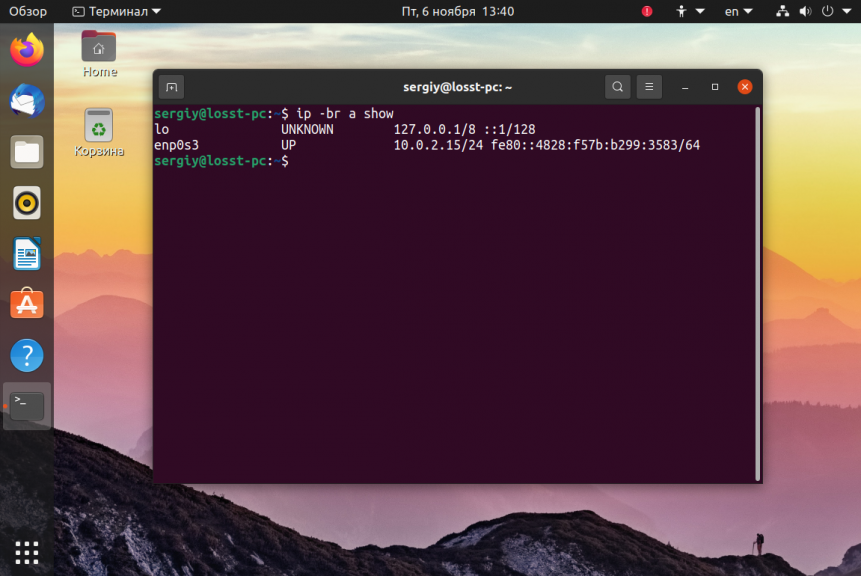
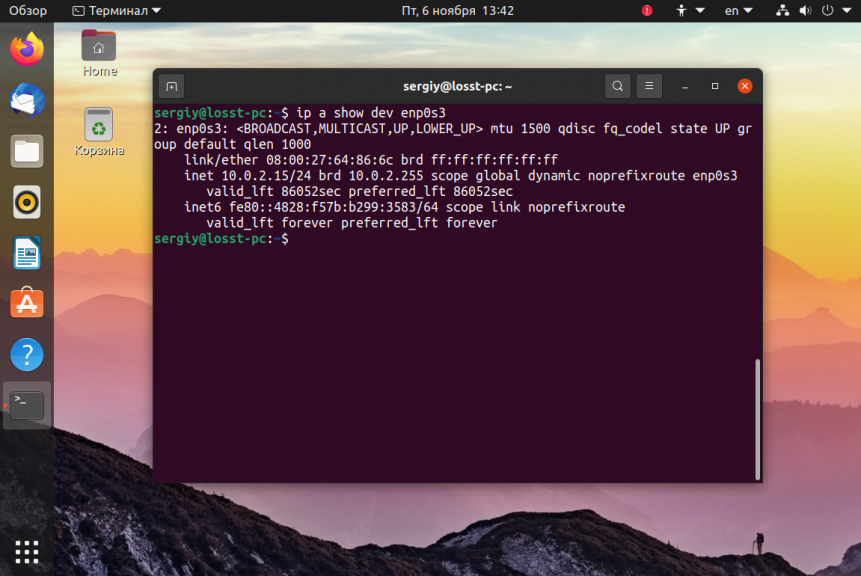
Можно посмотреть IP адреса только по определённому сетевому интерфейсу, например: enp0s3:
ip a show dev enp0s3
Можно отобразить только статические IP адреса:
ip a show dev enp0s3 permanent
Или только динамические:
ip a show dev enp0s3 dynamic
2. Добавление IP адреса
Чтобы присвоить IP адрес для устройства нужно использовать команду add. Её общий синтаксис такой:
$ ip addr add IP_адрес / маска dev интерфейс
Например, давайте присвоим тому же интерфейсу enp0s3 IP адрес 10.0.2.100 с маской подсети 255.255.255.0:
ip addr add 10.0.2.100/255.255.255.0 dev enp0s3

Маску можно указать и в сокращённом виде:
ip addr add 10.0.2.100/24 dev enp0s3
3. Удаление IP адреса
Чтобы удалить IP адрес из интерфейса надо использовать команду del. Синтаксис её очень похож на предыдущую команду. Например, удалим IP адрес 10.0.2.100:
ip addr del 10.0.2.100/255.255.255.0 dev enp0s3
Можно удалять IP адреса по одному или удалить все сразу с помощью команды flush:
Или же можно удалить адреса только определённой подсети:
sudo ip a flush to 10.0.2.0/24
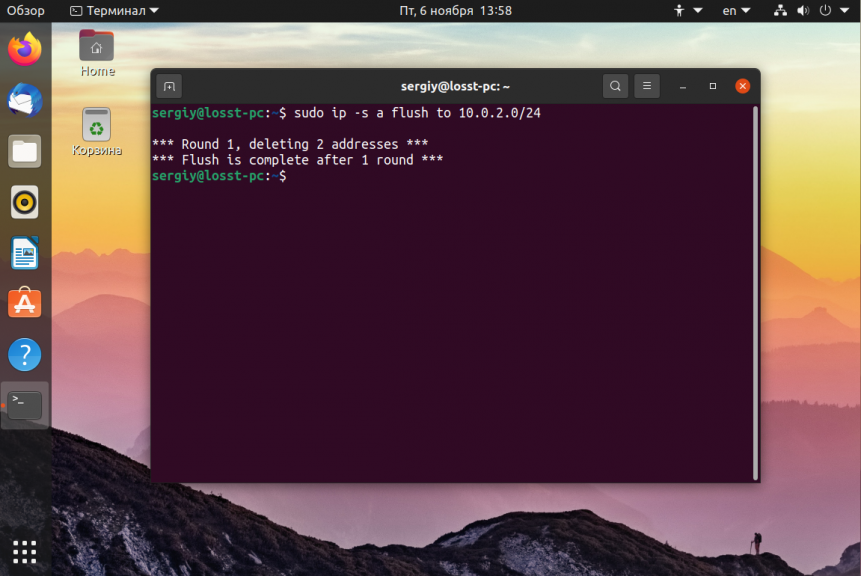
Если вы будете применять эти команды к интерфейсу, с помощью которого у вас работает сеть, то сеть пропадёт и чтобы её вернуть надо будет перезагрузить сетевые службы.
4. Список интерфейсов
Чтобы посмотреть список сетевых интерфейсов используйте объект link:
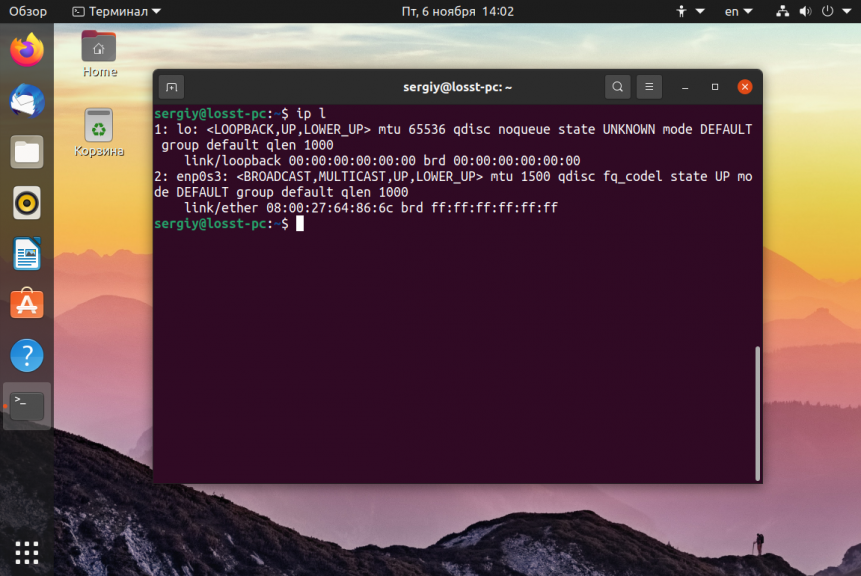
5. Включение или выключение интерфейсов
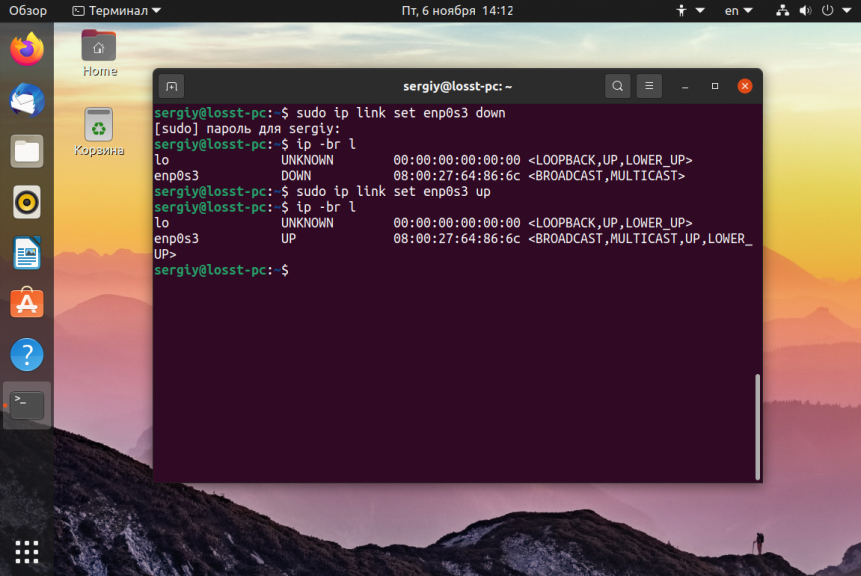
Для решения этой задачи тоже используется объект link, но с командой set. Синтаксис её такой:
$ ip link set dev интерфейс действие
В качестве действия можно использовать up или down. Например, чтобы отключить интерфейс enp0s3 выполните:
ip link set dev enp0s3 down
А чтобы включить его обратно:
ip link set dev enp0s3 up

6. Настройка MTU
Параметр MTU означает размер одного пакета, передаваемого по сети. Этот размер можно изменить с помощью команды set. Например, увеличим MTU для enp0s3 до 4000 тысяч байт:
ip link set mtu 4000 dev enp0s3
7. Настройка MAC адреса
sudo ip link set dev enp0s3 down
Затем можно установить адрес:
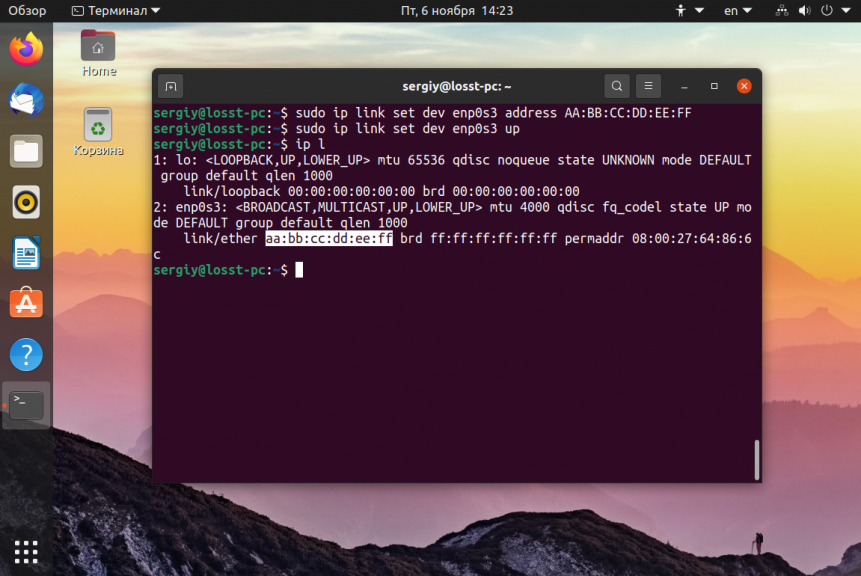
sudo ip link set dev enp0s3 address AA:BB:CC:DD:EE:FF
А потом включить интерфейс обратно:
sudo ip link set dev enp0s3 up
8. Таблица ARP
Именно протокол ARP отвечает за преобразование IP адресов в низкоуровневые MAC адреса. Для того чтобы не отправлять ARP запросы каждый раз в сеть, кэш хранится в таблице ARP на протяжении 20-ти минут. Чтобы посмотреть содержимое таблицы ARP используйте такую команду:

9. Добавление записи в таблицу ARP
Обычно записи в эту таблицу попадают автоматически, но вы можете добавить их и вручную. Для этого используйте команду add объекта neigh:
sudo ip neigh add 192.168.0.105 lladdr b0:be:76:43:21:41 dev enp0s3
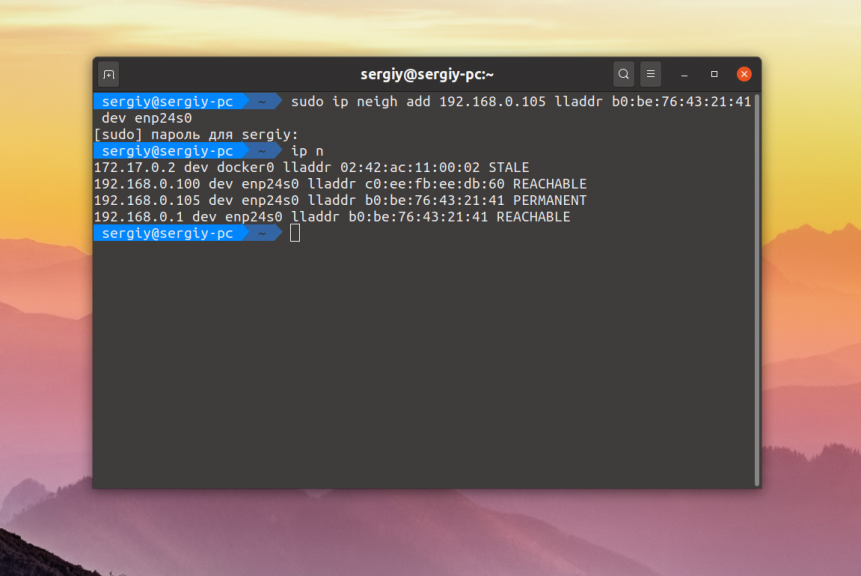
В этом примере я заставил компьютер думать, что узел с IP 192.168.0.105 это 192.168.0.1. Теперь можно попытаться выполнить ping по этому адресу и оно будет работать, несмотря на то, что реально такого узла в сети нет.
10. Очистка таблицы ARP
Вы можете удалять IP адреса по одному с помощью команды del:
sudo ip neigh del dev enp0s3 192.168.0.105
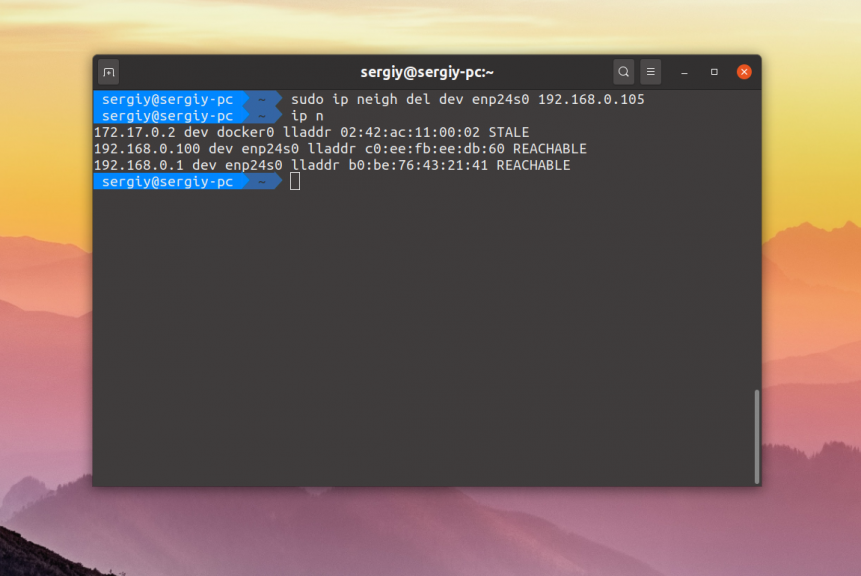
Можно удалить все записи для определённого сетевого интерфейса:
ip neigh flush dev enp0s3
Или очистить таблицу полностью командой flush:
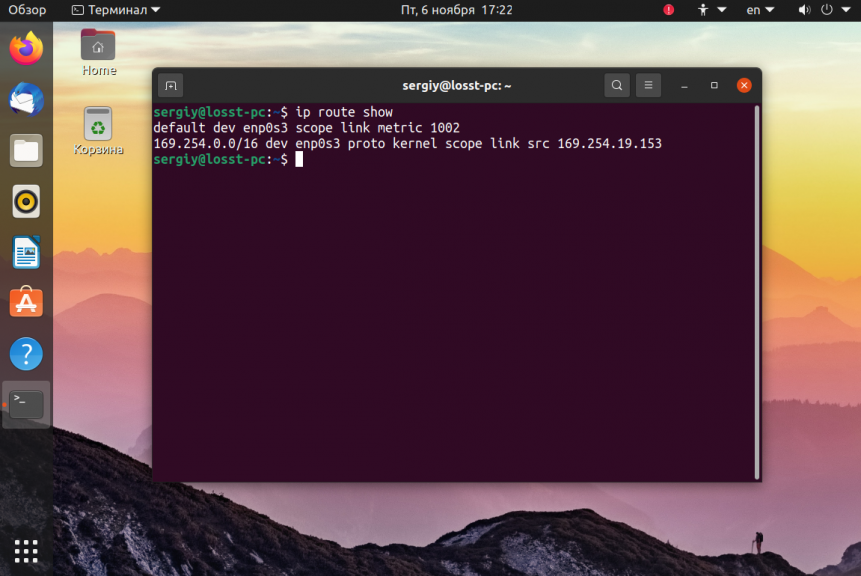
11. Просмотр таблицы маршрутизации
Для просмотра таблицы маршрутизации используйте объект route и команду show:
12. Добавление маршрута
Синтаксис добавления нового маршрута в таблицу маршрутизации такой:
$ ip route add подсеть / маска via шлюз
Вместо шлюза можно указать сетевой интерфейс с помощью которого надо отправлять пакеты:
$ ip route add подсеть / маска dev устройство
Например, добавим новый маршрут для сети через тот же IP адрес:
sudo ip route add 169.255.0.0 via 169.254.19.153

Или можно указать сетевой интерфейс через который надо отправлять пакеты для определённой сети:
sudo ip route add 169.255.0.0 dev enp0s3
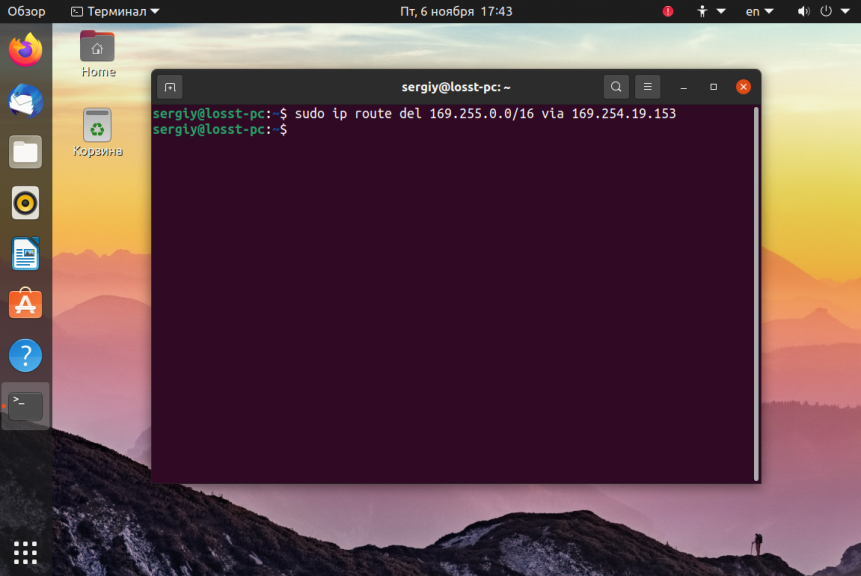
13. Удаление маршрута
Удалить маршрут можно командой с аналогичным синтаксисом, только вместо add надо использовать del:
sudo ip route del 169.255.0.0 via 169.254.19.153
Выводы
Вот и подошла к завершению наша статья. Надеюсь, утилита ip Linux уже не кажется такой непонятной. Если у вас есть вопросы или хотите предложить ещё какие-нибудь примеры, пишите комментарии!
Как использовать команду ip в Linux
Вы можете настроить IP-адреса, сетевые интерфейсы и правила маршрутизации на лету с помощью команды Linux ip. Мы покажем вам, как вы можете использовать эту современную замену классическому (и теперь устаревшему) ifconfig.
Как работает команда ip
С помощью команды ip вы можете настроить способ, которым компьютер Linux обрабатывает IP-адреса, контроллеры сетевых интерфейсов (NIC) и правила маршрутизации. В дополнении к этому, изменения вступают в силу немедленно — вам не нужно перезагружаться. Команда ip может сделать намного больше, чем это, но в этой статье мы сосредоточимся на наиболее распространённых случаях использования.
Команда ip имеет много подкоманд, каждая из которых работает с типом объекта, таким как IP-адреса, маршруты и т.д. В свою очередь, имеется много вариантов для каждого из этих объектов. Именно это богатство функциональности даёт команде ip гранулярность, необходимую для выполнения сложных задач.
Объекты, с которыми работает команда ip
Общий синтаксис команды ip следующий:
ОБЪЕКТАМИ в команде ip являются:
Мы рассмотрим следующие объекты:
Использование ip с адресами
Очевидно, что сначала вы должны знать настройки, с которыми вы имеете дело. Чтобы узнать, какие IP-адреса у вашего компьютера, используйте команду ip с объектом address. Действием по умолчанию является show, которое перечислит IP-адреса. Вы также можете опустить show и сокращать написание address до «addr» или даже до «a».
Все следующие команды эквивалентны:

Мы видим два IP-адреса, а также много другой информации. IP-адреса связаны с контроллерами сетевого интерфейса (NIC). Команда ip пытается быть полезной и предоставляет много информации об интерфейсе.
Первый IP-адрес — это (внутренний) петлевой адрес, используемый для связи внутри компьютера. Второй фактический (внешний) IP-адрес, который компьютер имеет в локальной сети (LAN).
Кроме петлевого интерфейса lo, также имеются следующие:
Давайте разберём всю информацию, которую мы получили по первому интерфейсу:
Физические интерфейсы, как мы покажем ниже, более интересны. Рассмотрим два физических интерфейса: один из них не задействован (провод не подключён), а второй используется (беспроводной Wi-Fi адаптер).
Неиспользуемый сетевой интерфейс:
Используемый сетевой интерфейс:
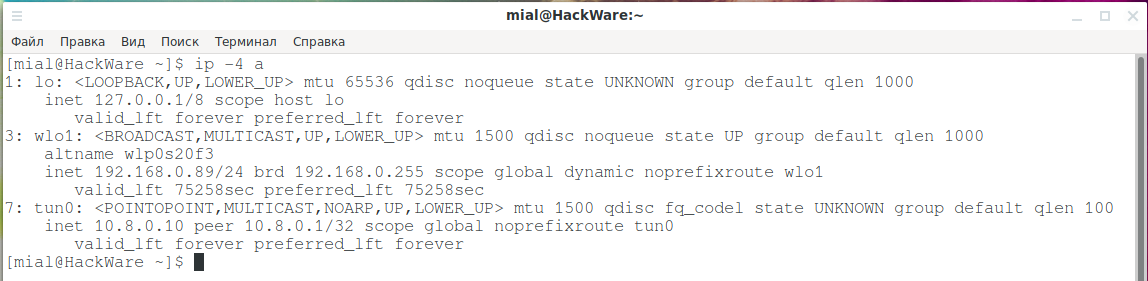
Отображать только адреса IPv4 или IPv6
Если вы хотите ограничить вывод IP-адресами версии 4, вы можете использовать опцию -4 следующим образом:
Если вы хотите ограничить вывод IP-адресами версии 6, вы можете использовать опцию -6 следующим образом:
Список всех IP-адресов на интерфейсе в Linux
Главное меню » Linux » Mint » Список всех IP-адресов на интерфейсе в Linux

Способы перечисления всех IP-адресов интерфейса в Linux Mint 20
Для перечисления всех IP-адресов интерфейса в Linux Mint 20 вы можете выбрать любой из следующих четырех методов.
Метод №1: отображение всех сетевых интерфейсов и их IP-адресов
Вы можете отобразить все сетевые интерфейсы и их соответствующие IP-адреса в Linux Mint 20, выполнив встроенную команду, показанную ниже:
Метод № 2: отображение всех адресов IPv4
Если вы хотите отображать все IPv4-адреса в интерфейсе только в Linux Mint 20, вы можете выполнить команду, показанную ниже:
Метод № 3: отображение всех адресов IPv6
Если вы хотите отображать все IPv6-адреса в интерфейсе только в Linux Mint 20, вам необходимо выполнить команду, показанную ниже:
Метод №4: отображение всех IP-адресов в подключенной сети
Вы также можете отобразить все IP-адреса в подключенной сети в Linux Mint 20, выполнив процедуру, описанную ниже:
Шаг №1: Установите команду «arp-scan» в Linux Mint 20
Во-первых, вам нужно установить команду «arp-scan» в Linux Mint 20, которая позже будет использоваться для вывода списка всех IP-адресов в подключенной сети. Это не встроенная команда в Linux, но ее можно установить, выполнив следующую команду:
Как только эта команда будет установлена в вашей системе Linux Mint 20, вы сможете использовать ее для перечисления всех IP-адресов в подключенной сети.
Шаг № 2: Найдите имя сетевого интерфейса с помощью команды «ifconfig» в Linux Mint 20
Перед использованием команды «arp-scan» вам необходимо найти имя вашего сетевого интерфейса с помощью команды, показанной ниже:
Шаг № 3: Используйте команду «arp-scan» для отображения всех IP-адресов в подключенной сети в Linux Mint 20.
Теперь вы можете использовать команду «arp-scan» для отображения всех IP-адресов в подключенной сети в Linux Mint 20, как показано ниже:
Здесь было бы лучше, если бы вы заменили NetworkInterfaceName на имя вашего конкретного сетевого интерфейса.
Вывод
Выбрав любой метод (в соответствии с вашими требованиями) из тех, что были представлены вам в этой статье, вы можете легко перечислить все IP-адреса интерфейса в Linux. Все эти методы были выполнены на Linux Mint 20 для тестирования. Однако те же самые методы можно использовать в Debian 10 и Ubuntu 20.04.
Если вы нашли ошибку, пожалуйста, выделите фрагмент текста и нажмите Ctrl+Enter.
Сетевые настройки
Содержание
Сетевые настройки
Ubuntu поставляется с набором графических утилит для настройки ваших сетевых устройств. Этот документ предназначен для серверных администраторов и сфокусирован на управлении вашей сетью через командную строку.
Интерфейсы Ethernet
Интерфейсы Ethernet идентифицируются системой с использованием имен ethX, где X является числовым значением. Первый интерфейс обычно обозначается как eth0, второй как eth1, и все последующие с увеличивающимися номерами по порядку.
Определение Ethernet интерфейсов
Для быстрого определения всех доступных сетевых интерфейсов вы можете использовать команду ifconfig как показано ниже.
Другое приложение, которое может помочь идентифицировать все доступные вашей системе сетевые интерфейсы, это команда lshw. В примере ниже lshw показывает один Ethernet интерфейс с логическим именем eth0 вместе с информацией по шине, деталями драйвера и всеми поддерживаемыми возможностями.
Логические имена интерфейсов Ethernet
Логические имена интерфейсов настраиваются в файле /etc/udev/rules.d/70-persistent-net.rules. Если вы захотите определить какой интерфейс получит определенное логическое имя, найдите строку по совпадению физического MAC адреса интерфейса и измените значение NAME=ethX на желаемое логическое имя. Перегрузите систему для применения изменений.
Настройки интерфейса Ethernet
Ниже приведен пример как посмотреть возможности карты и настроить параметры интерфейса Ethernet.
Изменения, сделанные с использованием команды ethtool, временные и будут утеряны после перезагрузки. Если вы хотите сохранить настройки, просто добавьте требуемую команду ethtool в строку pre-up в файле /etc/network/interfaces.
Ниже приведен пример как интерфейс, определенный как eth0, может быть постоянно настроен на скорость порта 1000Мб/с в режиме полного дуплекса.
Адресация IP
Следующая секция описывает процесс настройки IP адреса вашей системы и шлюза по умолчанию, необходимые для подключения к локальной сети и интернету.
Временное назначение IP адреса
Для временной настройки сети вы можете использовать стандартные команды, такие как ip, ifconfig и route, которые присутствуют также и в других системах на базе GNU/Linux. Эти команды позволят изменить настройки, которые будут применены мгновенно, но они не будут постоянными и будут утеряны после перезагрузки.
Для временной настройки IP адреса вы можете использовать команду ifconfig следующим образом. Только замените IP адрес и маску подсети на соответствующие требованиям вашей сети.
Для проверки настройки IP адреса eth0 вы можете использовать команду ifconfig таким образом:
Для настройки шлюза по умолчанию вы можете использовать команду route следующим образом. Измените адрес шлюза по умолчанию на требуемый для вашей сети.
Для проверки настройки шлюза по умолчанию используйте команду route таким образом:
Если вам больше не требуется эта конфигурация и вы хотите отменить все IP настройки интерфейса, вы можете использовать команду ip с опцией flush как показано ниже:
Динамическое присвоение IP адреса (клиент DHCP)
Добавив настройку интерфейса как показано выше, вы можете вручную включить интерфейс командой ifup, которая активизирует процесс DHCP через dhclient.
Для отключения интерфейса вручную вы можете воспользоваться командой ifdown, которая запустит процесс освобождения DHCP и остановки интерфейса.
Статическое присвоение IP адреса
Для настройки вашей системы под использование статического присвоения IP адреса добавьте метод static в секцию inet для соответствующего интерфейса в файле /etc/network/interfaces. Пример ниже предполагает, что вы настраиваете ваш первый интерфейс Ethernet, обозначенный как eth0. Измените значения адреса, маски сети и шлюза для соответствия требованиям вашей сети.
Добавив настройку интерфейса как показано выше, вы можете вручную включить интерфейс командой ifup.
Для отключения интерфейса вручную вы можете воспользоваться командой ifdown.
Интерфейс Loopback (обратной петли)
Интерфейс loopback определяется системой как lo и по умолчанию задает адрес 127.0.0.1. Он может быть выведен командой ifconfig.
По умолчанию может присутствовать две строки в /etc/network/interfaces отвечающих за автоматическую настройку интерфейса loopback. Рекомендуется оставить эти настройки без изменений пока не возникнет специфической причины для их изменения. Пример этих двух строк приведен ниже.
Разрешение имен
Под разрешением имени по отношению к IP сетям подразумевается процесс определения IP адреса по имени хоста, упрощающий идентификацию ресурса в сети. Данная секция раскрывает как правильно настроить вашу систему для разрешения имен с помощью DNS и статических записей имен хостов.
Настройка клиента DNS
Если у вас несколько доменов, в которых вы собираетесь искать, ваша конфигурация может выглядеть так:
Если вы попытаетесь проверить хост с именем server1, ваша система автоматически запросит DNS по их полным доменным именам (FQDN) в следующем порядке:
server1.example.com
server1.sales.example.com
server1.dev.example.com
Статические имена хостов
Далее приведен пример файла hosts, где ряд локальных серверов определены обычными именами хостов, алиасами и их эквивалентами полных имен (FQDN).
Настройка переключения сервиса имен
files сперва пытается разрешить статическое имя хоста в /etc/hosts.
[NOTFOUND=return] означает, что любой ответ notfound, предшествующий процессу mdns4_minimal, должен считаться значимым (авторитетным) и что система не будет пытаться продолжать искать ответ.
dns представляет собой наследуемый последовательный (legacy unicast) DNS запрос.
mdns4 представляет параллельный (multicast) DNS запрос.
Строительство мостов

Перед настойкой взаимодействия вам потребуется установить пакет bridge-utils. Для установки пакета введите в терминале:
Далее настройте взаимодействие, отредактировав /etc/network/interfaces:
Теперь перезапустите сеть для разрешения взаимодействия интерфейсов:
Теперь новый мост между интерфейсами поднят и работает. Утилита brctl предоставит полезную информацию о статусе моста, определяет какие интерфейсы участвуют во взаимодействии и т.д. Смотрите man brctl для дополнительной информации.
Ссылки
Страница Ubuntu Wiki Network содержит ссылки на заметки по более продвинутым настройкам сети.
Страница resolvconf man содержит больше информации по resolvconf.
Страница interfaces man содержит детали по дополнительным опциям для /etc/network/interfaces.
Страница dhclient man содержит детали по большему количеству опций для настройки DHCP клиента.
Для дополнительной информации по настройке DNS клиента смотрите страницу resolver man. Также 6 глава руководства O’Reilly Администрирования сетей Linux является хорошим источником по разрешению имен и настройке сервиса имен.
Для дополнительной информации по сетевому связыванию смотрите страницу brctl man и страницу Net:Bridge от Linux Foundation.