
Как определить, использует ли мой диск GPT или MBR из терминала?
Хорошо работает из командной строки.
Альтернативы
3 ответа
Использование parted
Вы можете использовать эту команду, замените /dev/sda на свое устройство:
Возможно, вам потребуется установить его сначала:
Пример вывода для диска MBR:
Использование parted
Сначала установите его:
Затем вы можете использовать эту команду, замените /dev/sda на свое устройство:
Пример вывода для MBR-диска:
Использование fdisk
Пример вывода для диска Mbr:
Запустить эту команду, заменив с вашим устройством:
Не нужно ничего устанавливать:
Принятый ответ должен быть обновлен:
Как вы можете видеть, теперь fdisk показывает тип Disklabel: gpt без необходимости анализировать сообщения об ошибках.
time fdisk: real 0m0.004s
time parted: real 0m0.413s
100x медленнее для разблокированных.
Я изучал это для другого приложения, которое нуждалось в этих данных, поэтому я просто обновляю немного устаревшую информацию fdisk. Кроме того, потому что, когда одна программа на 100 раз быстрее, чем другая, обычно стоит более внимательно изучить ее.
Я не знаю, какая версия fdisk принесла это изменение.
[d7 ] Вышеуказанное: 2.30.2
Я нашел один в более старых системах, который показывает ошибку gpt, версии 2.20.1, но я не знаю, какая конкретная версия fdisk исправила эту проблему.
Обратите внимание, что ошибка gpt идет в stderr, поэтому, если вы отправляете ошибки в 2> / dev / null, вы пропустите это сообщение.
Разметка диска GPT или MBR Linux
Существует 2 типа таблиц разметки:
Просмотр разметки диска и прочей информации в консоли
Вариантов намного больше, но первых 4-х вполне достаточно..
Диск с таблицей разделов MBR
В консоли создать MBR и поделить можно так (пусть диск будет 30 Гб):
Изменяем тип таблиц на Linux (L введите чтоб уточнить, зависит от версий).
Должно по умолчанию назначаться..
Диск с таблицей разделов GPT
Диск с таблицей разделов GPT устроен по иному и имеет ряд преимуществ:
В биосе должен быть включён режим UEFI или UEFI + Legacy ищите где-то в Boot Options (загрузка итп..), обычно спаренный режим уже включен на новом железе. Естественно грузимся из под UEFI при установке с флешки (F2, F8, F10, F11, бут меню в БИОС-е или иные)..
Если связь между оборудованием и операционной системой (ОС) осуществляется только через режим UEFI (а не Legacy BIOS), использование GPT для разбивки разделов становится практически обязательным, иначе могут быть проблемы совместимости с MBR. Советую из консоли или при помощи редактора разделов GParted итп. установить тип таблицы gpt, при установке операционной системы, установщик может по умолчанию dos поставить..
На дисках расширенного формата 4K Native (секторы по 4 Кб, по сути это неминуемо в будущем (сейчас 512кб в ходу), с 2010г операционные системы поддерживают новый формат) EFI должен быть не менее 256 Мб в виду ограничений FAT32, посему я делаю его с запасом = 260 Мб (этого хватит на несколько ОС на 1 диске), но можно и 100 Мб.. В интернете встречаются экспериментаторы советующие делать размер не менее 520 Мб (546 Мб), чтоб любой каприз влез, но Линукс занимает около 4 Мб.
На каждом диске может быть не более одного раздела EFI. По стандартам, раздел должен быть отформатирован в файловой системе FAT32 (для USB HDD, USB Flash могут быть поняты при загрузке более старые FAT12, FAT16 (в том числе и EFI)).
В консоли создать GPT и поделить можно так (пусть диск будет 30 Гб):
Посмотреть разметку диска:
Непосредственно работа с дисками
Тип таблиц на Linux (L введите чтоб уточнить, обозначение зависит от версий)
8200 Linux swap
8300 Linux filesystem
| Страница сгенерирована за 0.002174 секунды На один процесс веб-сервера: 460 стр./сек. Всего Apache может отдать: 117 760 стр./сек. Выделено php памяти: 447.31 KB, real_usage: 2 MB | Браузер построил за сек. Полное время сек. Чем отличается MBR от GPTЕсли вы когда нибудь делали разметку диска или даже более того, пытались установить Linux на ноутбук с предустановленой Windows 8 или более новой версией, то скорее всего встречались с такими понятиями как таблица разделов, gpt и mbr. Даже если вы стерли Windows, все равно наверное задавались вопросом чем отличается mbr от gpt, какая таблица разделов лучше, какие преимущества gpt от mbr. В этой статье мы ответим на все эти вопросы и после ее прочтения вы уже будете точно знать какая таблица разделов вам нужна, но сначала немного теории. Таблица разделовНо вопрос в том, как система узнает структуру жесткого диска? По сути жесткий диск представляет собой огромное адресное пространство в которое можно записывать данные. Чтобы знать сколько разделов существует, какого они размера, на какой ячейке начинаются и на какой заканчиваются нужно где-то хранить эти данные. Вот тут уже нужна таблица разделов MBR или GPT. Или как они расшифровываются Master Boot Record и GUID Partition Table. Не смотря на то, что они отличаются архитектурой, они выполняют одну и ту же работу. Разница между mbr и gpt будет лучше понятна, если мы рассмотрим их по очереди. MBR (Master Boot Record)Очень неудобное ограничение MBR, это то, что вы можете иметь только четыре раздела диска. Это связанно с ограниченным количеством памяти выделенным под таблицу разделов. Так было с самого начала, но потом разработчики нашли решение. Обычные разделы начали называть первичными (primary), а также добавили расширенные (extended) и логические (logical). Один расширенный раздел, может содержать несколько логических, таким образом вы сможете создать необходимое количество разделов.
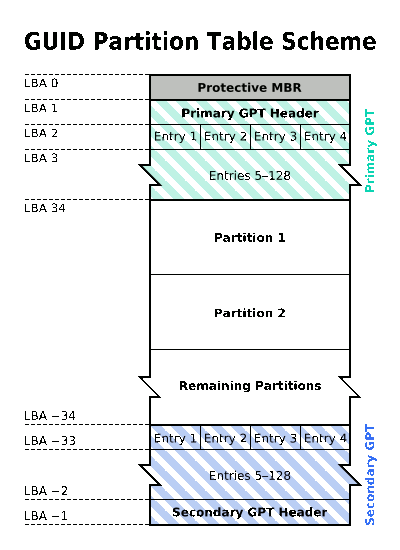
Кроме того MBR использует 32-битную адресацию пространства, поэтому вы сможете работать только с дисками размером до двух терабайт. Конечно, со временем появились способы поддерживать и большие объемы, но работать с ними она будет не так хорошо. Еще один минус в том, что MBR расположена только в начале диска и если вы ее случайно затрете, то диск станет полностью нечитаемым. Плюсом MBR можно назвать полную совместимость со многими операционными системами в том числе Windows, включая старые версии, Linux и MacOS. GPT (GUID Partition Table)GPT это современный стандарт управления разделами на жестком диске. Это часть стандарта EFI (Extensible Firmware Interface), разработанного в Intel для замены устаревшего BIOS. GPT не содержит кода загрузчика, она рассчитывает что этим будет заниматься EFI, здесь размещена только таблица разделов. В блоке LBA0 находится MBR, это сделано для защиты от затирания GPT старыми утилитами работы с дисками, а уже с блока (LBA1) начинается сама GPT. Под таблицу разделов резервируется 16 384 байт памяти, по 512 на блок, а это 32 блока, таким образом первые разделы начнутся с блока LBA34 (32+1MBR+1GPT).
Важным преимуществом есть то, что количество разделов не ограничено. Точнее ограничено, только операционной системой. Ядро Linux поддерживает аж до 256 разделов. Благодаря адресации LBA, GPT в отличии от MBR может создавать разделы до 9,4 ЗБ, а этого в ближайшее время вполне хватит. Кроме того служебная информация GPT дублирована, она размещается не только в начале диска но и в конце, таким образом во многих случаях при повреждении GPT может сработать автоматическое восстановление и вы даже не заметите проблем. Тут уже сразу становится понятно, что лучше mbr или gpt. GPT поддерживает юникод поэтому вы можете задавать имена и атрибуты разделам. Имена могут быть заданы на любом поддерживаемом языке и вы сможете обращаться к дискам по этим именам. Для дисков используются глобальные уникальные идентификаторы GUID (Globally Unique IDentifier), это одна из вариаций UUID с большей вероятностью уникальных значений, может также использоваться для идентификации дисков вместо имен. Минусом или еще одним плюсом GPT есть то, что при загрузке проверяются контрольные суммы таблиц, а это значит, что если вы захотите что-то изменить вручную, то система не загрузится. Как видите разница между mbr и gpt просто колоссальная. Поддержка операционных системMacOS и новые версии Windows начиная от Windows 8 используют GPT по умолчанию. Вы не сможете установить MacOS в системе с MBR, она будет работать на этом диске, но вы не сможете ее туда установить. Windows поддерживает как MBR так и GPT начиная с версии 8, более ранние версии установить на GPT не удастся, но работать с GPT можно начиная с XP. Ядро Linux включает поддержку как MBR так и GPT, только для установки на GPT вам придется использовать загрузчик Grub2. Здесь сравнение MBR vs GPT не так однозначно. Если вам нужна старая операционная система ничего с GPT не выйдет. Какая таблица разделовТеперь давайте рассмотрим как узнать gpt или mbr используется на вашем компьютере. Конечно, если у вас предустановлена Windows 10 на ноутбуке, то тут и думать нечего, там точно GPT, но в других случаях будет полезно узнать. В Linux мы можем использовать для этого утилиту fdisk. Просто выполните: Disk /dev/sda: 465,8 GiB, 500107862016 bytes, 976773168 sectors ВыводыТеперь вы знаете чем отличается mbr от gpt, и у вас не возникнет трудностей при выборе таблицы разделов. Если вы используете диск размером меньше двух терабайт и вам не нужно больше четырех разделов, то возможно и не стоит выбирать GPT. Некоторые старые BIOS не поддерживают нормальную загрузку системы с таблиц GPT, к тому же без UEFI вы не сможете установить Windows на эту таблицу разделов. Но если вы хотите устанавливать на GPT только Linux то ничего плохого в этом нет. Определять что лучше mbr или gpt нужно в зависимости от вашей ситуации. Давайте подведем итог всего выше написанного и еще раз приведем преимущества gpt перед mbr: Как узнать какая таблица разделов gpt или mbr linux
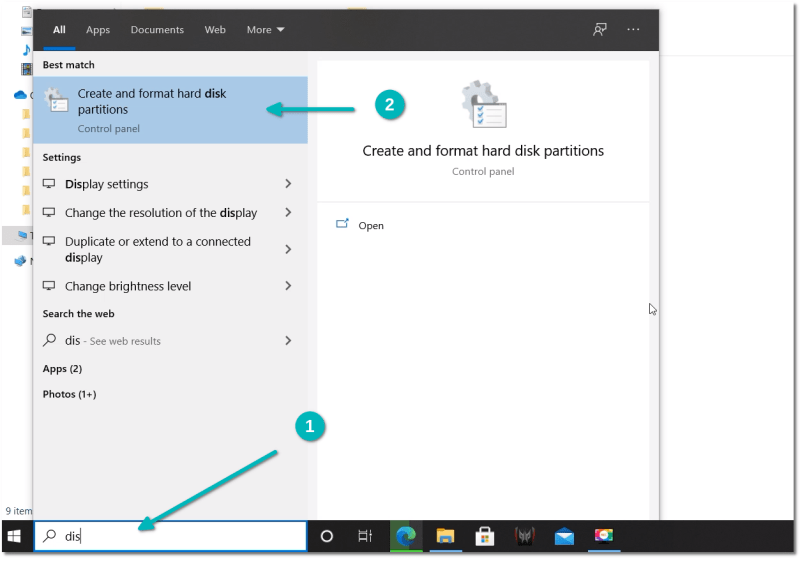
Знание правильной схемы разделения вашего диска может иметь решающее значение при установке Linux или любой другой операционной системы. Есть две популярные схемы разбиения; старый MBR и новый GPT. В наши дни большинство компьютеров используют GPT. При создании рабочего или загрузочного USB-накопителя некоторые инструменты (например, Rufus) спрашивают вас, какой тип разбиения диска используется. Если вы выберете GPT с MBR-диском, загрузочный USB может не работать. В этом руководстве я покажу различные методы проверки схемы разделения диска в системах Windows и Linux. Проверьте, использует ли ваша система MBR или GPT в системах WindowsЕсть несколько способов проверить схему разбиения диска в Windows, включая методы командной строки, я буду придерживаться методов графического интерфейса. Нажмите кнопку Windows и найдите «Disks», а затем нажмите «Создать и отформатировать разделы диска».
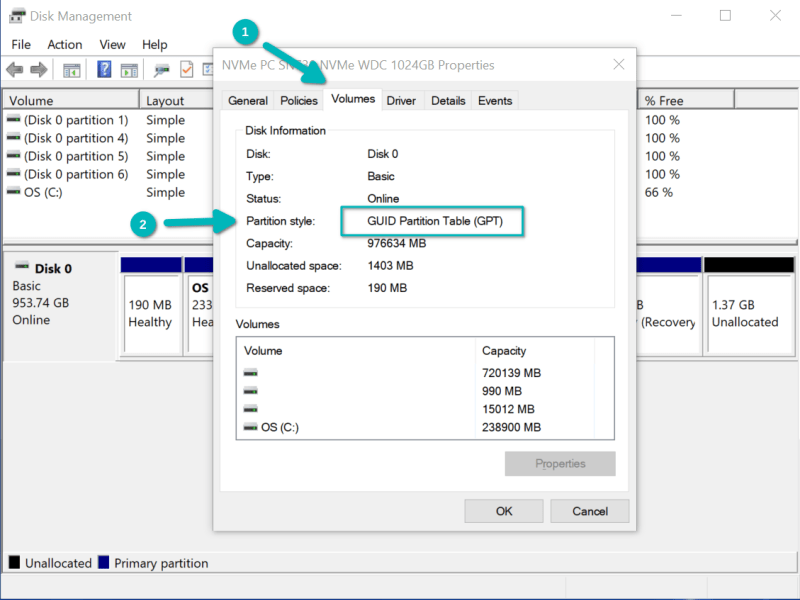
Щелкните правой кнопкой мыши диск, для которого вы хотите проверить схему разбиения. В контекстном меню, вызываемом правой кнопкой мыши, выберите «Свойства».
В Свойствах перейдите на вкладку Тома и найдите Стиль раздела.
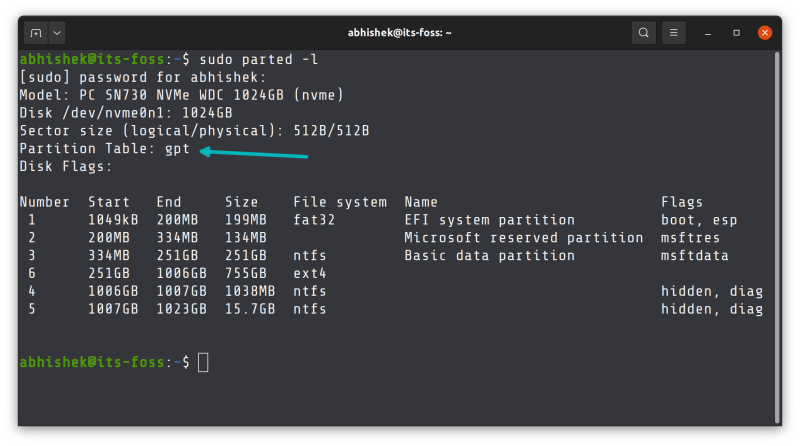
Как вы можете видеть на скриншоте выше, на диске используется схема разбиения GPT. Для некоторых других систем он может отображать схему разделения MBR или MSDOS. Теперь вы знаете, как проверить схему разбиения диска в Windows. В следующем разделе вы научитесь делать то же самое в Linux. Проверьте, использует ли ваша система MBR или GPT в LinuxЕсть несколько способов проверить, использует ли диск схему разделов MBR или GPT в Linux. Сюда входят команды и инструменты графического интерфейса. Позвольте мне сначала показать метод командной строки, а затем я покажу пару методов графического интерфейса. Проверьте схему разметки диска в командной строке LinuxМетод командной строки должен работать во всех дистрибутивах Linux. Откройте терминал и используйте следующую команду с sudo: Вышеупомянутая команда на самом деле является диспетчером разделов CLI в Linux. С параметром -l она выводит список дисков в вашей системе вместе с подробностями об этих дисках. Она включает информацию о схеме разделения. В выводе найдите строку, начинающуюся с таблицы разделов:
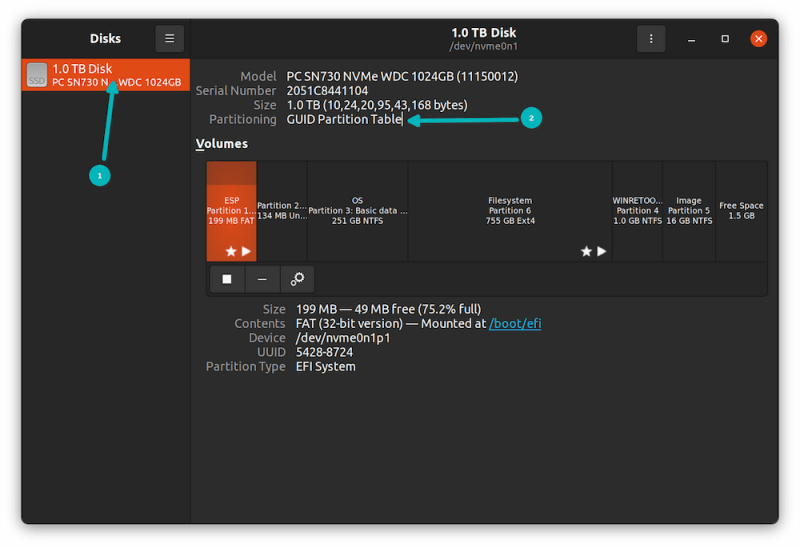
На приведенном выше снимке экрана диск имеет схему разделов GPT. Для MBR будет отображаться msdos. Вы узнали способ командной строки. Но если вам неудобно работать с терминалом, вы также можете использовать графические инструменты. Проверка информации о диске с помощью инструмента GNOME DisksUbuntu и многие другие дистрибутивы на основе GNOME имеют встроенный графический инструмент под названием Disks, который позволяет вам управлять дисками в вашей системе.
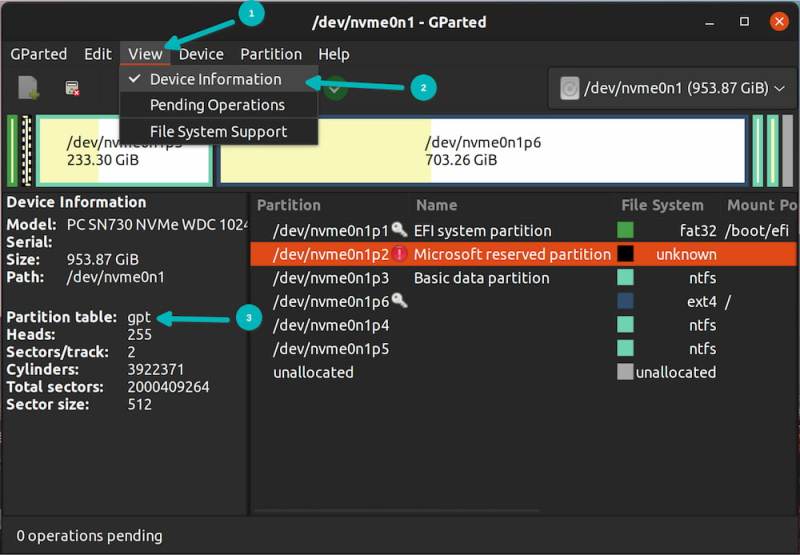
Проверка информации о диске с помощью графического инструмента GpartedЕсли у вас нет возможности использовать инструмент GNOME Disks, не беспокойтесь. Доступны и другие инструменты. Одним из таких популярных инструментов является Gparted. Вы должны найти его в репозиториях большинства дистрибутивов Linux. Если он еще не установлен, установите Gparted с помощью центра программного обеспечения вашего дистрибутива или диспетчера пакетов. В Gparted выберите диск и в меню выберите View-> Device Information. Он начнет показывать информацию о диске в нижнем левом углу, и эта информация включает схему разбиения на разделы.
Видите, не слишком сложно, правда? Теперь вы знаете несколько способов выяснить, используют ли диски в вашей системе схему разделов GPT или MBR. В этой же заметке я также хотел бы упомянуть, что иногда диски также имеют гибридную схему разбиения. Это нечасто, и в большинстве случаев это либо MBR, либо GPT. Вопросы? Предложения? Пожалуйста, оставьте комментарий ниже. Если вы нашли ошибку, пожалуйста, выделите фрагмент текста и нажмите Ctrl+Enter. Partitioning (Русский)При разметке память жесткого диска разбивается на разделы, с которыми можно работать независимо. Их может быть несколько или только один. Количество зависит от вас, например, если вы хотите установить на диск несколько ОС, логически разделить данные или нужен раздел подкачки, то необходимо иметь несколько разделов. Информация о размещении разделов на жёстком диске хранится в таблице разделов, такой как MBR или GPT. Создать или изменить таблицу разделов можно с помощью одного из многих инструментов разметки, но они должны поддерживать выбранный формат таблицы разделов. Доступные инструменты перечислены в разделе #Инструменты разметки. После создания раздел нужно отформатировать в необходимую вам файловую систему, прежде чем записывать данные на него. ContentsТаблица разделовИмеется два основных формата таблицы разделов. Они описаны далее в секциях #Главная загрузочная запись (MBR) (MBR) и #Таблица разделов GUID (GPT). Ниже описаны их особенности и как выбирать между ними. Третьей, менее распространенной альтернативой, является использование безраздельного диска, которая также обсуждается ниже. Главная загрузочная запись (MBR)Главная загрузочная запись (MBR) — это первые 512 байт запоминающего устройства. В них находится загрузчик операционной системы и таблица разделов устройства хранения. Главная загрузочная запись играет важную роль в процессе загрузки Arch в системах с BIOS. Для получения информации о структуре смотрите Wikipedia:ru:Главная загрузочная запись#Структура MBR. Главная загрузочная запись (MBR) (загрузочный код)Первые 446 байт MBR — это область загрузочного кода. В системах с BIOS она обычно содержит первый этап загрузчика. Загрузочный код может быть восстановлен из резервной копии или удален, смотрите using dd. Главная загрузочная запись (MBR) (таблица разделов)В таблице разделов MBR (она же таблица разделов DOS или MS-DOS) есть 3 типа разделов: Первичные разделы могут быть загрузочными, но их может быть всего четыре на диске или в томе RAID. Если нужно более четырех, то один из них нужно заменить на расширенный, который содержит в себе множество логических разделов. Расширенные разделы можно рассматривать как контейнеры для логических разделов. Жесткий диск может иметь только один такой раздел. Расширенный раздел считается первичным, поэтому, если на диске имеется расширенный раздел, еще возможны только три первичных (т.е. три первичных раздела и один расширенный). Количество логических разделов, находящихся в расширенном разделе, неограниченно. Для системы с несколькими ОС, одна из которых Windows, необходимо, чтобы Windows находилась в первичном разделе. Обычная схема нумерации заключается в наименование первичных разделов от sda1 до sda3, за которыми следует расширенный раздел sda4. Логические разделы, находящихся в расширенном разделе sda4, нумеруются как sda5, sda6 и т.д. Таблица разделов GUIDТаблица разделов GUID (GPT) — таблица разделов, которая является частью спецификации UEFI; в ней используются глобально-уникальные идентификаторы, GUID (или UUID в мире Linux), для определения разделов и их типов. Она разработана с учётом недостатков главной загрузочной записи. В начале таблицы разделов GUID на диске есть наследственная главная загрузочная запись (PMBR) для защиты от ПО, не поддерживающее GPT. Наследственная MBR, как и обычная MBR, имеет область загрузочного кода, которую можно использовать для загрузки на системах BIOS/GPT с загрузчиками, которые её поддерживают. Выбор между GPT и MBRТаблица разделов GUID (GPT) — альтернативный, современный способ разметки; он предназначен для замены старого MBR. У GPT есть несколько преимуществ по сравнению с MBR, которая имеет проблемы, произрастающие из времён MS-DOS. Благодаря недавним изменениям в инструментах форматирования одинаково легко получить хорошую надёжность и производительность для GPT и MBR. Некоторые моменты, которые следует учитывать при выборе: Некоторые преимущества таблицы GPT над MBR: В разделе #Инструменты разметки содержится таблица, показывающая, какие инструменты доступны для создания и изменения таблиц GPT и MBR. Безраздельный диск
Безраздельный диск a.k.a. superfloppy относится к устройствам хранения, которые не имеют таблицы разделов. Вместо неё он содержит одну файловую систему, занимающую все запоминающее устройство. Загрузочный сектор, находящийся на безраздельном устройстве, называется volume boot record (VBR). Разметка BtrfsBtrfs может занимать все устройство хранения данных и заменять таблицы разметки MBR или GPT. Для получения дополнительной информации смотрите статью Btrfs#Partitionless Btrfs disk. Резервное копированиеВосстановлениеИз-за того, что оглавление и таблица разделов GPT записаны в начале и в конце диска их можно восстановить с помощью друг и друга. Для получения дополнительной информации смотрите gdisk#Recover GPT header. Другой вариант восстановления — использование утилиты TestDisk, которая поддерживает восстановление повреждённых разделов на MBR и GPT. Схема разметкиНе существует строгих правил разметки жёсткого диска, хотя можно следовать общим рекомендациям, приведённым ниже. Схема разметки диска определяется различными вопросами, такими как требуемая гибкость, скорость, безопасность, а также ограничения, налагаемые доступным дисковым пространством. Это, по сути, личное предпочтение. Если вы хотите сделать двойную загрузку Arch Linux и Windows, смотрите Двойная загрузка: Windows и Arch. Один корневой разделОтдельные разделыРазделение пути в качестве раздела позволяет выбрать другую файловую систему и параметры монтирования. В некоторых случаях, таких как раздел мультимедиа, они могут использоваться совместно с другими операционными системами. Раздел / или корневой раздел необходим, и он наиболее важен. Остальные разделы могут быть заменены им. Каталог /boot содержит образы ядра и ramdisk, а также файлы конфигурации загрузчика и этапы загрузчика. В нем хранятся данные, которые используются до того, как ядро начнет выполнение программ пользовательского пространства. /boot не требуется для нормальной работы системы, а необходим только во время загрузки и обновления ядра (при восстановлении исходного ramdisk).
Каталог /home содержит пользовательские файлы конфигурации, кеш, данные приложений и медиафайлы. В каталоге /var xранятся переменные данные, такие как spool каталоги и файлы, данные администрирования и ведения журнала, кеш pacman и т.д. Он используется, например, для кэширования и ведения журнала и, следовательно, часто читается или записывается. Сохранение его в отдельном разделе позволяет избежать нехватки дискового пространства из-за «flunky-логов» и т.д. Можно создать раздел «данных» для различных файлов, которые будут общими для всех пользователей. Использование раздела /home для этой цели также прекрасное решение. Размер этого раздела варьируется. Раздел swap предоставляет память, которую можно использовать в качестве виртуальной памяти. Следует также обратить внимание на файл подкачки, так как он не имеет никаких потерь производительности по сравнению с разделом, но его размер легко изменить по мере необходимости. Один раздел подкачки можно потенциально использовать между несколькими ОС, но не при использовании спящего режима. Исторически сложилось так, что размер раздела подкачки должен быть в два раза больше ОЗУ. Но это правило устарело, поскольку у современных компьютеров оперативная память стала намного больше. Например, на средних настольных компьютерах с оперативной памятью до 512 МБ достаточно правила вдвое большего раздела, но если объём оперативной памяти более 1024 МБ, раздел подкачки можно уменьшить. Для использования гибернации (оно же спящий режим) рекомендуется создать раздел подкачки равный размеру ОЗУ. Хотя ядро и будет пытаться сжать образ сохранённого состояния, чтобы он соответствовал размеру раздела подкачки, нет никакой гарантии, что это удастся, если размер swap значительно меньше размера оперативной памяти. Для получения дополнительной информации смотрите Управление питанием/Ждущий и спящий режимы#Гибернация. Примеры схем
Примеры ниже используют диск /dev/sda и первый раздел /dev/sda1 в качестве примера. Схема наименований блочных устройств будет отличаться при использовании NVMe-диска (например, /dev/nvme0n1 с разделами, которые начинаются с /dev/nvme0n1p1 ), SD-карты или eMMC-диска (например, /dev/mmcblk0 с разделами, которые начинаются с /dev/mmcblk0p1 ). См. Device file#Block device names для получения более подробной информации. Примеры схем UEFI/GPT
Примеры схем BIOS/MBR
Примеры схем BIOS/GPTИнструменты разметкиСледующие программы используются для создания и/или управления таблицами разделов и разделами устройств. Смотрите ссылки по теме для получения инструкций как их использовать. Эта таблица поможет вам выбрать утилиту для ваших нужд:
fdiskfdisk и связанные с ней утилиты описаны в статье fdisk. GPT fdiskgdisk и связанные с ней утилиты описаны в статье gdisk. GNU PartedЭта группа инструментов описана в статье Parted. Выравнивание разделовfdisk, gdisk и parted автоматически обрабатывают выравнивание размера разделов. Смотрите Parted#Check alignment, если вы хотите проверить выравнивание после разметки. Для определенных дисков расширенный формат может обеспечить более эффективное выравнивание. Поддержка GPT ядромЗагрузка BIOS с GPT
Не пропустите наши новые статьи: Подписаться авторизуйтесь 0 комментариев Старые |


 This article or section needs expansion.
 Эта статья или раздел нуждается в переводе