
Display manager (Русский)
Экранный менеджер или менеджер входа — графический экран, который отображается в конце процесса загрузки вместо стандартного приглашения командной строки. Экранный менеджер представляет собой экран ввода имени пользователя и пароля для входа в систему. Существует множество экранных менеджеров, как и окружений рабочего стола. Практически все экранные менеджеры можно настраивать, изменяя их стиль и поведение.
Contents
Список экранных менеджеров
Консольные
Графические
Демоны входа
Запуск экранного менеджера
Использование systemd-logind
Чтобы иметь возможность проверить статус вашей сессии, вы можете использовать loginctl. Все действия polkit, такие, как перевод системы в ждущий режим или монтирование внешних устройств будут работать «из коробки».
Настройка сеанса
Использование
Установите xinit-xsession AUR для запуска xinitrc в качестве сеанса. Просто установите xinitrc в качестве сеанса в настройках вашего экранного менеджера и убедитесь, что файл
/.xinitrc является исполняемым.
Запуск приложений без оконного менеджера
Вы также можете запускать приложения без какого-либо оформления. Например, для запуска google-chrome AUR создайте файл web-browser.desktop в /usr/share/xsessions/ :
Важно помнить, что большинство графических приложений не рассчитаны на запуск в таком режиме и вы можете столкнуться с определенными ограничениями в их работе (например, диалоговые окна будут отображены без рамки и вы не сможете их перемещать по экрану; вы не сможете управлять никаким окном обычным способом — для установки размеров и положения вам, вероятно, придется вносить изменения в файлы настроек приложения).
Советы и рекомендации
Автозапуск
/.xprofile и /etc/X11/xinit/xinitrc.d/ при входе. Для получения подробной информации, см. xprofile.
Установка языка
Для экранных менеджеров, которые используют AccountsService, язык для пользовательского сеанса может быть установлен путем редактирования:
В качестве альтернативы можно использовать D-Bus: busctl call org.freedesktop.Accounts /org/freedesktop/Accounts/User$UID org.freedesktop.Accounts.User SetLanguage s your_locale
Выйдите из системы, а затем снова войдите, чтобы изменения вступили в силу.
Как определить, какой оконный менеджер запущен
Есть ли способ (например, команда или переменная окружения) определить, какой оконный менеджер активно работает в текущем сеансе?
12 ответов
Это возможно при использовании dbus и службы учетных записей (по умолчанию в Ubuntu).
Стоит отметить, что я проверил это при входе через lightdm (это графический экран входа в систему), он обнаружил классический рабочий стол, такой как черный ящик, и, очевидно, обнаружил Unity. Я подозреваю, что это значение того, что пользователь выбирает на экране входа в качестве сеанса, поэтому немного проще использовать эту проверку для процессов
Примечание, man wmctrl (то есть страница man для wmctrl ) говорит частично :
В системах Linux I переменных тестовой среды XDG_CURRENT_DESKTOP и GDMSESSION и получил следующие результаты.
Можно использовать эту строку для получения вывода:
Ubuntu 18.04 (Ubuntu)
Ubuntu 18.04 (Ubuntu на Уэйленде)
Ubuntu 16.04
Единица (7)
Ubuntu 14.04
Единица, работающая с Миром
Обратите внимание, что MIR_SERVER_NAME также установлен
Единица, работающая без Мира
Ubuntu 12.04
3-я единица
2-я единица
Gnome
Классик Gnome
Классик Gnome (никакие эффекты)
Другие основанные на Ubuntu дистрибутивы
Чеканьте 13 (Корица)
Чеканьте 16 (выпуск KDE)
Чеканьте 17 (Корица)
Lubuntu 12.04
Васта 14.04 / 18.04
Васта 14.04 с помощью рабочего стола Gnome.
Помощник Ubuntu 18.04
Xubuntu 18.04
Я также тестировал с KDE, и мой вывод таков:
a) Графически, с HardInfo: ответ обычно в «Операционная система»> «Среда рабочего стола», но если нет, вы можете посмотрите на «Переменные среды». HardInfo готов ко всем протестированным дистрибутивам, кроме дистрибутива с KDE, но его можно легко и быстро установить (только 2 пакета в Linux Mint 13).
Я могу думать только о проверке известных оконных менеджеров в запущенных процессах. Раньше в gconf был ключ, для которого был задан предпочтительный оконный менеджер, но он устарел с Gnome 2.12.
Итак, если это для целей программирования, я предлагаю вам исследовать все оконные менеджеры linux; Некоторые популярные:
РЕДАКТИРОВАТЬ:
Ничего из вышеперечисленного на самом деле не работало для меня, я просто хотел узнать, работал ли у меня Gnome в качестве моего текущего сеанса рабочего стола.
Это то, что сработало, откройте терминал
(чтобы проверить, какой вариант или версию я установил на своем компьютере с UBUNTU)
(запускает сессию рабочего стола / настольная среда, используемая в настоящее время)
(чтобы узнать, какая версия gnome установлена)
Установка
выход
Это то, что я получил.
Чтобы использовать их, перейдите в терминал и введите:
(будет выводить, например, «Unity», если вы используете Unity)
(Выводит, например, «ubuntu», если вы выбрали ubuntu в логине, или «ubuntu-2d», если вы выбрали его в логине.)
Диагностика оборудования и системы
Содержание
Задачи [ править ]
На странице собраны команды терминала, которые позволяют получить различную информацию о системных компонентах и оборудовании, для использования при их настройке или решения аппаратных проблем.
Цель статьи дать более полный список команд для быстрого получения информации в «Одном окне» без прочтения руководств man.
Дистрибутив и система [ править ]
Ядро [ править ]
Оконный менеджер, Менеджер входа в систему, Текущий сеанс [ править ]
Ноутбук. Уровень заряда батареи. Проверка камеры [ править ]
Пользователь системы [ править ]
Процессы [ править ]
Каждый процесс в Linux имеет свой идентификатор, называемый PID. Перед тем, как выполнить остановку процесса, нужно определить его PID.
Графика [ править ]
Аудио [ править ]
Диагностика жесткого диска и восстановление данных [ править ]
WHDD — консольная Ncurses утилита для диагностики жёстких дисков и восстановления данных с них.
WHDD позволяет протестировать жёсткие диски или другое блочное устройство на скорость чтения и записи (определение времени доступа). Утилита имеет псевдографический интерфейс и визуализирует процесс выполнения (подобно DOS-утилите MHDD).
Одним из основных достоинств WHDD является возможность выявления сбойных участков (бэд-секторов) на поверхности жёсткого диска. Утилита работает с тестируемыми дисками непосредственно через порты ввода-вывода, то есть на самом низком уровне, что позволяет получить наиболее достоверные результаты.
WHDD во время сканирования помечает бэд-сектора (bad sector / bad block), остальные блоки упорядочиваются по времени доступа к ним. В утилите присутствует функция копирования носителя, оптимизированная для максимально быстрого извлечения данных.
Запуск [ править ]
1. Для запуска утилиты введите в консоли:
2. Выберите диск, с которым хотите работать

3. Выберите действие, которое хотите выполнить с диском:

Просмотр атрибутов S.M.A.R.T. [ править ]
Команда Show SMART attributes отобразит данные о диске.

Тест на читаемость диска [ править ]

b.Выбираем начальный сектор (по умолчанию 0)


Копирование жёсткого диска [ править ]
Заполнить жёсткий диск нулями [ править ]
a.Соглашаемся с тем, что «данная операция может сделать все наши данные недоступными или даже полностью уничтожить»


Настройки защищённой области пользователя [ править ]
Информация об оборудовании [ править ]
Информация о всех подключенных устройствах [ править ]
USB [ править ]
CPU [ править ]
SSD + HDD [ править ]
Монтирование устройств [ править ]
Узнать файловую систему [ править ]
Комбинации клавиш [ править ]
Для запуска HDT, в меню syslinux, вместо Rescue LiveCD выберите Hardware Info.
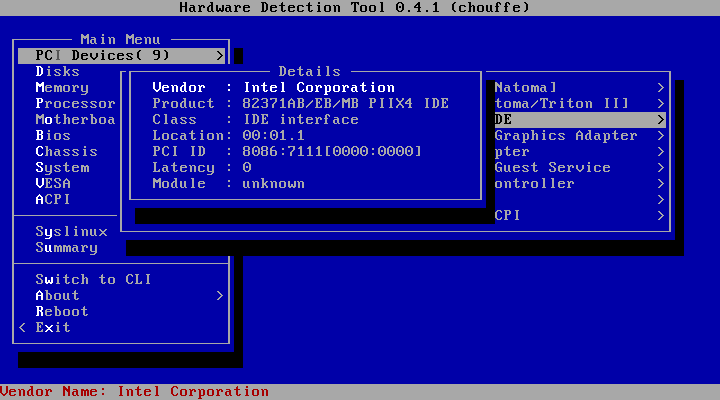
С помощью навигационных клавиш и клавиши ввода вы можете переключаться между пунктами меню и просматривать информацию об устройствах.
Проверка состояния жестких дисков [ править ]
Отобразится список дисков в вашем компьютере:
Ключевое значение имеет содержимое 3-х столбцов:
Критичным является поле WHEN_FAILED, если оно имеет значение FAIL, то высока вероятность выхода жесткого диска из строя в ближайшее время.
Если результат не PASSED, то диск следует заменить.
Для просмотра результатов выполнения тестов используется команда вывода внутреннего журнала после завершения теста:
Для прерывания теста нужно ввести:
Оперативная память [ править ]
Тестирование оперативной памяти [ править ]
Для запуска Memtest в меню syslinux вместо Rescue LiveCD выберите соответствующий пункт.
Последующий процесс диагностики заключается в проведении нескольких этапов тестирования каждого отдельного модуля ОЗУ.
Данный процесс будет выполнятся бесконечно, пока вы не остановите его. Вам нужно дождаться окончания хотя бы одного цикла проверки. (значение Pass должно быть >= 1).
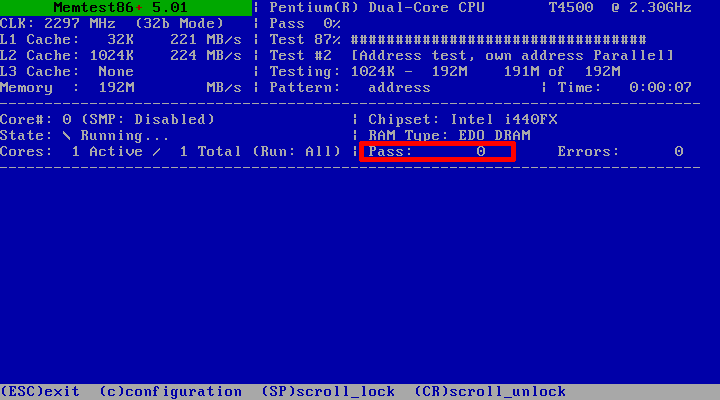
В случае обнаружения ошибки отобразятся в списке.
Для ПК на UEFI в образе содержится memtest86.efi по соглашению с PassMark.
Что делать при появлении ошибок [ править ]
Если при тестировании появляются ошибки, значит, оперативная память (устройство) битая/разогнанная/запылилась и ее надо заменить/согнать/пропылесосить (возможны также проблемы с охлаждением или системной шиной).
Сеть, Сетевое оборудование, Анализ сети [ править ]
Искомый адрес 192.168.3.1, в малых сетях это как правило адрес роутера или сервера выполняющего роль шлюза в интернет.
Информация по ссылкам:
Сообщение о проблеме [ править ]
Для решения вопросов функционирования оборудования при сообщении о проблеме вам может потребоваться предоставить информацию следующих команд
Как определить, какой оконный менеджер запущен
Есть ли способ (например, команда или переменная окружения) определить, какой оконный менеджер активно работает в текущем сеансе?
Если вы wmctrl установили, первая строка вывода из команды
покажет вам имя оконного менеджера. Если вы не wmctrl установили, используйте следующую команду, чтобы установить его:
Обратите внимание, man wmctrl (то есть, man страница для wmctrl ) говорит частично:
В системах Linux я тестировал переменные окружения XDG_CURRENT_DESKTOP и GDMSESSION и получил следующие результаты.
Вы можете использовать эту строку, чтобы получить вывод:
Ubuntu 18.04 (Ubuntu)
Ubuntu 18.04 (Ubuntu on Wayland)
Ubuntu 16.04
Единство (7)
Ubuntu 14.04
Единство с Миром
Примечание MIR_SERVER_NAME также установлено
Unity работает без Мира
Ubuntu 12.04
Единство 3d
Unity 2d
Гномик Классик
Gnome Classic (без эффектов)
Другие дистрибутивы на основе Ubuntu
Мята 13 (Корица)
Монетный двор 16 (издание KDE)
Мята 17 (Корица)
Lubuntu 12.04
Wasta 14.04 / 18.04
Wasta 14.04 с помощью рабочего стола Gnome.
Ubuntu Mate 18.04
Xubuntu 18.04
В терминале введите env все переменные окружения. Некоторые из них:
Чтобы использовать их, перейдите в терминал и введите:
(Будет выводить, например, «Unity», если вы используете Unity)
(Будет выводиться, например, «Ubuntu», если вы выбрали Ubuntu в логин или «Ubuntu-2d», если вы выбрали тот в логин.)
У вас есть другие, если вы посмотрите ближе к выводам env вроде DESKTOP_SESSION и COMPIZ_CONFIG_PROFILE
Как определить, какой оконный менеджер запущен
Есть ли способ (например, команда или переменная окружения) определить, какой оконный менеджер активно работает в текущем сеансе?
10 ответов
Если у вас есть wmctrl установлена первая строка вывода команды
покажет вам имя оконного менеджера. Если у вас нет wmctrl для установки используйте следующую команду:
Заметка, man wmctrl (это man страница для wmctrl ) частично говорит:
-m Показать информацию о диспетчере окон.
В системах Linux я тестировал переменные среды XDG_CURRENT_DESKTOP а также GDMSESSION и получил следующие результаты.
Вы можете использовать эту строку, чтобы получить вывод:
Ubuntu 18.04 (Ubuntu)
Ubuntu 18.04 (Ubuntu on Wayland)
Ubuntu 16.04
Единство (7)
Ubuntu 14.04
Единство с Миром
Примечание MIR_SERVER_NAME также установлено
Unity работает без Мира
Ubuntu 12.04
Единство 3d
Unity 2d
Гномик Классик
Gnome Classic (без эффектов)
Другие дистрибутивы на основе Ubuntu
Мята 13 (Корица)
Монетный двор 16 (издание KDE)
Мята 17 (Корица)
Lubuntu 12.04
Wasta 14.04 / 18.04
Wasta 14.04 с помощью рабочего стола Gnome.
Ubuntu Mate 18.04
Xubuntu 18.04
В терминале типа env чтобы увидеть все переменные среды. Некоторые из них:
Чтобы использовать их, перейдите в терминал и введите:
(Будет выводить, например, «Unity», если вы используете Unity)
(Будет выводиться, например, «Ubuntu», если вы выбрали Ubuntu в логин или «Ubuntu-2d», если вы выбрали тот в логин.)
У вас есть другие, если вы посмотрите ближе на вывод env например DESKTOP_SESSION и COMPIZ_CONFIG_PROFILE
Я нашел pstree быть большой помощью.
Монтаж
выход
Это то, что я получил.
Я также тестировал с KDE, и мой вывод:
а) Графически, с HardInfo: ответ обычно находится в «Операционная система»> «Среда рабочего стола», но если нет, вы можете посмотреть «Переменные среды». HardInfo готов ко всем протестированным дистрибутивам, кроме дистрибутива с KDE, но его можно легко и быстро установить (только 2 пакета в Linux Mint 13).
Ничто из вышеперечисленного на самом деле не помогло мне, я просто хотел узнать, запущен ли Gnome в качестве моего текущего сеанса рабочего стола.
Это то, что сработало, откройте терминал
(чтобы проверить, какой вариант или версию я установил на свой компьютер UBUNTU)
(запускает, какой сеанс рабочего стола / среда рабочего стола в настоящее время используется)
(чтобы узнать какая версия gnome установлена)
Это возможно благодаря dbus и службе учетных записей (обе по умолчанию в Ubuntu).
Стоит отметить, что я проверил это при входе в систему через lightdm (то есть графический экран входа в систему), он обнаружил классический рабочий стол, такой как черный ящик, и, очевидно, обнаружил Unity. Я подозреваю, что это значение того, что пользователь выбирает на экране входа в качестве сеанса, поэтому немного проще использовать эту проверку для процессов
sudo apt install inxi
Просто запустите команду следующим образом:
скрипт
Следующий скрипт является лучшим ответом на аналогичный вопрос, который я разместил на unix.se. Он также прекрасно работает с Unity и LXDE.
Я могу думать только о проверке известных оконных менеджеров в запущенных процессах. Раньше в gconf был ключ, для которого был задан предпочтительный оконный менеджер, но он не рекомендуется с Gnome 2.12.
Итак, если это для целей программирования, я предлагаю вам исследовать все оконные менеджеры linux; некоторые популярные:
Я не уверен на 100%, считается ли Gnome Shell оконным менеджером; остальные оконные менеджеры я получил из списка в /usr/bin/gnome-wm скрипт. Этот скрипт на самом деле должен быть пригоден для использования (поскольку он присутствует в чистой установке), но в моем случае он пытается запустить compiz который не является моим оконным менеджером по умолчанию (не в моем сеансе Gnome).
РЕДАКТИРОВАТЬ: