
Как узнать какая операционная система установлена?

Количество существующих операционных систем достигает нескольких десятков, если учитывать компьютерные и мобильные релизы ОС.
Давайте же узнаем какая операционная система установлена на Вашем устройстве: компьютере, ноутбуке, смартфоне, планшете.
Windows
Для всех вышеперечисленных вариантов можно попробовать нажать кнопку Пуск, а затем ввести команду WINVER и в результатах поиска выбрать winver.exe.
Точно такими же способами можно узнать разрядность операционной системы Windows: 32-бита или 64-бита.
Macintosh
Linux
FreeBSD / NetBSD / OpenBSD / DragonFlyBSD
Смартфон на Android
Откройте Главный экран. Для этого нажмите на кнопку домой или кнопку назад (несколько раз). Затем откройте экран Приложения. Найдите значок Настройки. Прокрутите список до конца и затем нажмите О телефоне. Ищите строки, которые скажут версию прошивки или Android версию.
Blackberry (RIM OS)
Solaris (SunOS)
IOS (Cisco)
В командной строке в режиме enable введите show version.
XOS (Extreme Networks)
В командной строке с привилегиями администратора введите show version.
IronWare OS (Foundry)
В командной строке с привилегиями администратора введите show version.
Если Вы не хотите разбираться с тонкостями работы перечисленных способов, чтобы узнать версию операционной системы, то просто переходите к статье Краткая информация о вашем компьютере: 3 полезных сайта, в которой я рассказывал про несколько полезных ресурсов в Интернете, в том числе помогающих узнать какая операционная система установлена у Вас.
Как узнать операционную систему телефона
В этой статье описан процесс того как узнать операционную систему телефона. Прежде чем спрашивать в комментариях какая операционная система у Вашего телефона, прочтите эту статью.
Многие ищут Flash Player для телефона или мобильное приложение ВКонтакте для своего телефона, но совершенно не знают операционную систему телефона. После того как Вы определите операционную систему телефона, Вам будет гораздо проще найти флеш плеер для Вашего телефона и мобильное приложение ВКонтакте.
В этой статье не будет размышлений о том какая лучшая операционная система для телефона, в ней будет описано как определить операционную систему телефона. Эта же инструкция подходит и для определения операционной системы планшетов.
Существуют следующие операционные системы мобильных телефонов
Телефоны с этими операционными системами называются смартфоны.
Отдельно можно выделить телефоны, которые не имеют такой операционной системы. Чаще всего это обычные телефоны, которые работают на своей платформе.
Как определить операционную систему телефона
Чтобы узнать операционную систему, обычно достаточно знать фирму и модель телефона.
Примеры фирм телефонов: Apple, Nokia, Samsung, HTC, Sony Ericsson.
Если Вы не знаете фирму своего телефона, то осмотрите телефон. Если это не какой-нибудь китайский телефон, то наверняка на нём есть название или логотип фирмы. Если не можете определить, то посмотрите коробку телефона или документацию. Если не получится, то попросите помочь определить фирму у своих знакомых или в салоне сотовой связи.
Если у Вас устройство от Apple (iPhone, iPad, iPod) — то операционная система iOS.
Если не Apple, то может быть множество вариантов, которые зависят не от фирмы производителя, а от модели телефона.
Определите модель Вашего телефона. Например, Samsung s5230, Nokia 5230, HTC Desire и т.д.
Если не знаете и не можете определить по коробке или документам телефона, то сходите в магазин мобильных телефонов и спросите консультанта, либо зайдите на сайт магазина мобильных устройств и по фотографиям попробуйте найти свой телефон.
Когда узнаете модель вашего телефона, зайдите на сайт market.yandex.ru и введите в поиске фирму и модель вашего телефона, например Nokia N8, Sony Ericsson Xperia arc S.
Перейдите на страницу Вашего телефона в поиске и ищите что-нибудь вроде: Технические характеристики, Операционная система, ОС.
Там, Вы можете увидеть, например: Android 2.3 или Nokia Belle.
Если не найдете текста «Операционная система», то смотрите «Платформа», например: Series 40.
Если у Вашего телефона указана только платформа, например Series 40, то у Вас не смартфон, а обычный телефон. Для таких телефонов нет флеш плеера. На такой телефон можно установить только Java приложения.
Если Вам удалось определить операционную систему Вашего телефона, то пишите в комментариях модель телефона и операционную систему. Может быть кто-то после прочтения этой инструкции до сих пор не понял как узнать операционную систему телефона. Помогите этим людям.
Примеры операционных систем самых популярных телефонов
Телефоны с операционной системой iOS:
Все iPhone. Сюда же относятся все iPad и iPod Touch.
Телефоны с операционной системой Android:
Samsung Galaxy S III, Sony Xperia, HTC Desire, HTC One.
Телефоны с операционной системой Windows Phone:
Nokia Lumia 920, Nokia Lumia 820, Nokia Lumia 610, HTC Windows Phone 8X, Samsung S7530 Omnia M.
Телефоны с операционной системой Symbian, Nokia Belle:
Nokia 5800, Nokia 5228, Nokia 5230, Nokia 5530, Nokia C5-00, Nokia C5-03, Nokia C7-00, Nokia N8, Nokia E72.
Телефоны с операционной системой Bada:
Samsung Wave Y S5380, Samsung S7250 Wave.
Обычные телефоны:
Samsung S5230, Nokia 2700, Nokia C3-01, Explay Power.
Поменять операционную систему на телефоне Вы не сможете. Иногда можно только обновить её. Если у вас был Android, то Вы сможете обновиться только на более свежую версию Android. Если была iOS, то сможете обновится только на iOS.
Иногда поддержка устройства прекращается, и тогда обновиться на более свежую операционную систему не получиться.
После определение операционной системы телефона, можете переходить к статьям Flash Player для телефона и Мобильное приложение ВКонтакте.
Как узнать, какая версия ОС Windows установлена на устройстве
Порой люди, использующие компьютер, могут столкнуться с проблемой того, что им надо распознать версию ОС, установленную на устройстве. Порой это нужно для решения некоторых задач, связанных с компьютером. Есть способы, которые помогут узнать версию Виндовс, установленную на компьютере, быстро и легко.
Win + Pause

Самый простой способ узнать версию операционной системы – это использовать сочетание клавиш win + pause. В новом окне будет вся необходимая информация о компьютере, в том числе и версия Виндовс. Тут же можно узнать разрядность ОС. Эта комбинация нажатий работает на любой из современных версий Виндовс.
Специальная команда

При нажатии кнопки “Пуск” будет показана строка, где можно искать данные на компьютере. Если ввести туда команду ‘’winver’’, то появится окно, в котором будет написана версия ОС, а также информация о владельце.
Мой компьютер

При нажатии правой кнопкой мыши по ярлыку с названием “Мой компьютер”, в появившемся окне кликнуть кнопку “Свойства”. Перед пользователем будет много данных, среди которых нужно отыскать версию операционной системы.

В “Пуске” можно найти кнопку “Компьютер”. Она работает точно так же, как и ярлык. Просто необходимо нажать на неё правой кнопкой мыши, зайти в “Свойства”, а там уже найти интересующие данные.
При помощи панели управления
Тут же в “Пуске” можно найти кнопку “Панель управления”. Далее перейти в раздел “Система и безопасность”, а далее найти кнопку “Система”.
Специальная кнопка “Система” (только для Windows 


Если интерфейс Виндовс выглядит в виде плитки, то это значит, что версия Виндовс от восьмой и выше. Тут кликнуть по кнопке “Система”, далее нажимаем на кнопку “Сведения о системе” и тут можно найти ответ на интересующий вопрос.
Специальная кнопка “система” (только для Windows 10)
Через “Пуск” нужно найти кнопку “Параметры”. Далее заходим в раздел “Система”, а потом “О системе”. Тут есть нужная информация.
Специальные программы

Если ни один из способов не подошёл, то можно использовать сторонние программы. Такими являются: AIDA 64, HWiNFO32, Everest. Они являются самыми популярными программами для таких задач, но они не единственные.
Узнать версию своей операционной системы совершенно не проблема. Существует множество способов, как встроенных в компьютер, так и таких, которые можно найти в интернете.
Может быть вы знаете ещё способы, как узнать версию Виндовс?
Какая у меня версия операционной системы Windows?
Поиск информации об операционной системе в Windows 11
Чтобы узнать, какая версия Windows используется на вашем устройстве, нажмите клавишу Windows + R, введите winver в поле Открыть и нажмите ОК.
Как получить дополнительные сведения:
Выберите Пуск > Параметры > Система > О системе.
В разделе Характеристики устройства > Тип системы указана версия Windows (32- или 64-разрядная).
В разделе Характеристики Windows можно увидеть версию и выпуск ОС Windows, установленной на устройстве.
Ссылки по теме
Способы решения проблем с активацией см. в разделе Активация в Windows.
Если вы забыли пароль, используемый для входа на устройства с Windows или в электронную почту, см. разделСброс пароля учетной записи Майкрософт.
Сведения об обновлении Windows см. в разделе Центр обновления Windows: вопросы и ответы.
Поиск информации об операционной системе в Windows 10
Чтобы узнать, какая версия Windows используется на вашем устройстве, нажмите клавишу с логотипом Windows + R, введите winver в поле Открыть и затем нажмите ОК.
Как получить дополнительные сведения:
В разделе Характеристики устройства > Тип системы указана версия Windows (32- или 64-разрядная).
В разделе Характеристики Windows можно увидеть версию и выпуск ОС Windows, установленной на устройстве.
Ссылки по теме
Способы решения проблем с активацией см. в разделе Активация Windows.
Если вы забыли пароль, используемый для входа на устройства с Windows или в электронную почту, см. разделСброс пароля учетной записи Майкрософт.
Сведения об обновлении Windows см. в разделе Центр обновления Windows: вопросы и ответы.
Поиск сведений об операционной системе в Windows 8.1 или Windows RT 8.1
Чтобы узнать, какая версия Windows используется на вашем устройстве, нажмите клавишу с логотипом Windows + R, введите winver в поле Открыть и затем нажмите ОК.
Если ваше устройство работает под управлением Windows 8.1 или Windows RT 8.1, вот как можно получить дополнительные сведения:
Если вы используете устройство с сенсорным вводом, проведите пальцем от правого края экрана и коснитесь кнопки Параметры, а затем выберите пункт Изменение параметров компьютера. Перейдите к шагу 3.
Если вы пользуетесь мышью, переместите указатель в правый нижний угол экрана, затем вверх и нажмите кнопку Параметры, а затем выберите Изменение параметров компьютера.
Выберите пункт Компьютер и устройства > Сведения о компьютере.
В разделе Windows можно увидеть версию и выпуск ОС Windows, установленной на устройстве.
В разделе Компьютер в поле Тип системы указана версия Windows (32- или 64-разрядная).

Ссылки по теме
Способы решения проблем с активацией см. в разделе Активация в Windows 7 или Windows 8.1
Если вы забыли пароль, используемый для входа на устройства с Windows или в электронную почту, см. разделСброс пароля учетной записи Майкрософт.
Сведения об обновлении Windows см. в разделе Центр обновления Windows: вопросы и ответы.
Поиск информации об операционной системе в Windows 7
Нажмите кнопку Пуск  , введите запрос Компьютер в поле поиска, щелкните правой кнопкой мыши пункт Компьютер и выберите «Свойства».
В разделе Издание Windows проверьте версию и выпуск ОС Windows, установленной на устройстве.
Поддержка Windows 7 закончилась 14 января 2020 г.
Чтобы продолжить получать обновления системы безопасности от Майкрософт, мы рекомендуем перейти на Windows 10.
Ссылки по теме
Способы решения проблем с активацией см. в разделе Активация в Windows 7 или Windows 8.1.
Если вы забыли пароль, используемый для входа на устройства с Windows или в электронную почту, см. разделСброс пароля учетной записи Майкрософт.
Сведения об обновлении Windows см. в разделе Центр обновления Windows: вопросы и ответы.
Как узнать, какая версия Windows установлена на вашем компьютере?
Шесть способов узнать версию, сборку и разрядность Windows, которая установлена на вашем ПК.Этот вопрос очень часто задают многие пользователи по электронной почте и в комментариях, поэтому сегодня мы решили опубликовать руководство о том, как узнать информацию об установленной версии операционной системы «Windows» на любом компьютере.
Последнее время очень часто можно приобрести персональный компьютер или ноутбук с уже предустановленной операционной системой «Windows». Это удобно, так как система полностью настроена и проверена на отсутствие ошибок. Но можно приобрести компьютер и без установленной операционной системы. Тогда пользователю приходится дополнительно обращаться в специальную службу для установки операционной системы или пользоваться услугами своих друзей и знакомых. При этом большинство пользователей, использующих операционную систему «Windows», абсолютно не задумываются о ее параметрах и характеристиках. Но когда появляется необходимость установки дополнительного программного обеспечения или приложений, то возникает вопрос совместимости таких программ и операционной системы «Windows», установленной у пользователя. Вот тогда у пользователя появляются разные вопросы о характеристиках операционной системы, установленной на его компьютере или ноутбуке.
В этом руководстве мы постарались ответить на такие вопросы об операционной системе:
Существует много способов получить ответы на эти вопросы об операционной системе «Windows», установленной на вашем компьютере. Мы покажем разные методы, подходящие для различных операционных систем «Windows», вы сможете опробовать их все и выбрать наиболее подходящие для вас.
Способ 1: Использование команды «winver»
Этот метод очень простой и позволяют быстро узнать информацию об установленной версии операционной системы «Windows» с помощью простой команды «winver». Это универсальный метод, и он подходит для любой версии «Windows».
Нажмите вместе сочетание клавиш «Windows + R», чтобы открыть диалоговое окно «Выполнить». В поле командной строки введите «winver» и нажмите кнопку «ОК» или клавишу «Enter» на клавиатуре для выполнения команды.
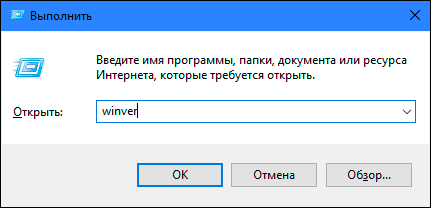
Команда запустит диалоговое окно «Windows: сведения».
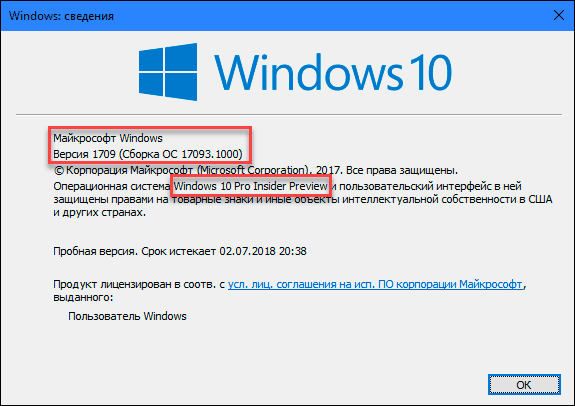
В окне отражается основная информация об установленной операционной системе «Windows», показана ее версия, номер сборки системы, пакет обновления и т.д. Вы также можете узнать, на какое имя пользователя или какую организацию она зарегистрирована.
Способ 2: Использование окна «Свойства»
Во всех версиях «Windows» по умолчанию включен стандартный набор приложений, в котором обязательно присутствует приложение «Система». Оно содержит большой массив полезной и подробной информации о версии установленной операционной системы «Windows», и ее всегда можно легко просмотреть.
Вы можете открыть окно «Система» разными способами, но мы покажем только два из них.
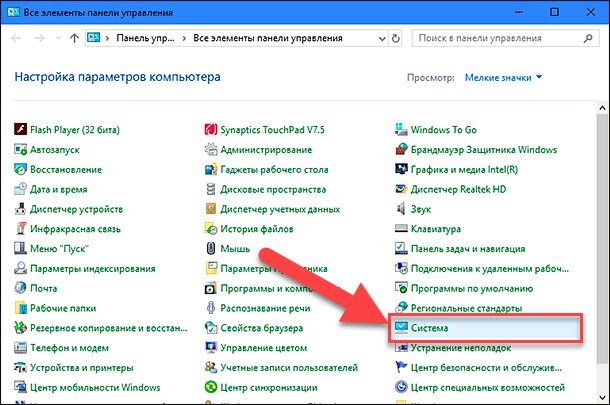
Способ 1: В левом нижнем углу экрана на «Панели задач» нажмите кнопку «Пуск» и откройте главное меню. Опустите бегунок установленных программ и приложений вниз к разделу «Служебные – Windows» и выберите раздел «Панель управления».
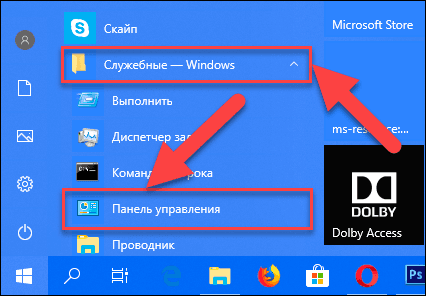
В окне «Все элементы панели управления» выберите раздел «Система».
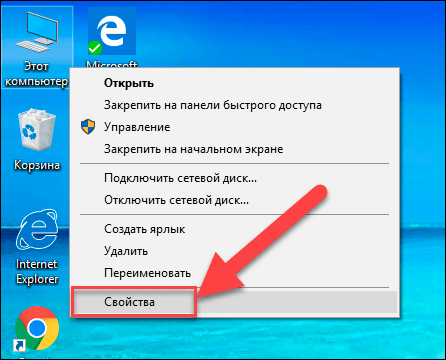
Способ 2: Найдите на рабочем столе вашего компьютера или ноутбука значок «Этот компьютер» (значок «Компьютер» или «Мой компьютер» для более ранних версий «Windows»), щелкните на нем правой кнопкой мыши и выберите во всплывающем меню раздел «Свойства».
В окне «Система» отражена вся основная информация. Вы сможете увидеть, какая версия «Windows» («XP», «Vista», «7», «8 / 8.1» или «10») установлена на вашем компьютере, а также определить выпуск операционной системы «Windows» («Home», «Professional», «Home Basic», «Home Premium» и т.д.), проверить, установлен ли пакет обновления или нет.
В пункте «Тип системы» вы сможете определить разрядность операционной системы «Windows» (32-разрядная (x86) или 64-разрядная (x64)), установленной у вас на компьютере.
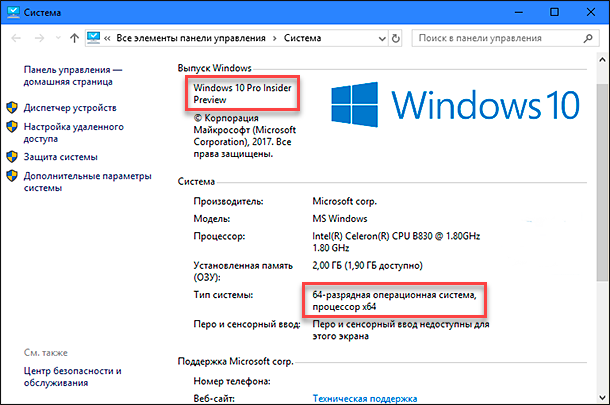
Так же в перечень основных параметров компьютера, указанных в окне «Система», входит информация о процессоре, установленной памяти (ОЗУ), имени компьютера, идентификаторе продукта и т.д. Здесь вы легко сможете найти всю необходимую информацию о вашей операционной системе «Windows».
Полную версию статьи со всеми дополнительными видео уроками читайте в нашем блоге.