
Альманах пакетных менеджеров Linux
Иногда может возникнуть вопрос: чьих этот файл, откуда вообще взялась эта библиотека? Удобный менеджер пакетов решает очень многие проблемы ОС. Можно с уверенностью сказать, что если вы подружитесь с МП, то подружитесь и с дистрибутивом как таковым. Причем важно освоить именно набор основных команд, и знать где найти дополнительную информацию.

Далее следует джентльменский набор необходимых для повседневной рутины команд основных Linux дистрибутивов: установить, обновить и удалить пакет, накатить обновления, проверить зависимости, установить принадлежность файла пакету и пр.
Debian и родственные
Популярность и образ дружественного к пользователю Linux дистрибутива сыграли с Ubuntu злую шутку. Некоторым новичкам кажется, что можно на нем делать все, что угодно без помощи командной строки. Это заблуждение и лучше от него поскорее избавиться.
Есть еще такое чудо — wajig. Несмотря на странное звучание, вполне годный МП с человеко-читабельным выводом информации на экран.
Настройка репозиториев производится правкой файла /etc/apt/sources.list
В целом ПМ Debian один из лучших, с которыми мне доводилось иметь дело.
Redhat и другие RPM дистрибутивы
Команды rpm на те случаи, когда использовать yum не с руки.
Zypper
На SuSE Linux используется Zypper / YaST для управления пакетами, движок ZYpp крутится поверх RPM.
Можно использовать операторы и регулярные выражения.
Pacman
Этот МП используется в Арче и Manjaro.
Движок поиска в базе данных поддерживает регулярные выражения.
Настройка репозиториев и зеркал производится из файла /etc/pacman.conf
Gentoo emerge
С дополнительными утилитами можно получить больше информации о файлах, ненужных пакетах и т. д.
Обзор пакетных менеджеров Linux
Одна из первых вещей, с которой столкнуться новые пользователи при выборе своего дистрибутива Linux, это существование нескольких дистрибутивов с различными способами управления пакетами.
Управление пакетами очень важно в Linux, если вы знаете как использовать несколько менеджеров пакетов, это еще один аспект, показывающий, что вы уже опытный пользователь. Установка программного обеспечения, обновление, обработка зависимостей, удаление программ это очень важные действия для администрирования операционной системы Linux.
Это инструмент низкого уровня и есть дополнительные утилиты, которые помогают пользователям устанавливать пакеты из репозиториев, разрешать зависимости и искать пакеты по названию. Это такие программы, как:
APT (Advanced Packaging Tool)

Очень популярный, мощный инструмент командной строки с открытым исходным кодом для управления пакетами, который намного увеличивает возможности dpkg. Эта утилита используется в Debian и его производных, таких как Ubuntu, Linux Mint. Я уже писал про apt на этом сайте.
Aptitude Package Manager

Это еще одна популярная утилита командной строки для управления пакетами в Debian. Она работает аналогично Apt, но между ними есть некоторые различия. Первоначально он был разработан для Debian, но сейчас может применяться и в Red Hat дистрибутивах.
Synaptic

Gnome Software

Это центр приложений Gnome. Там есть далеко не все программы, которые есть в репозиториях и подход к установке немного другой. Вы устанавливаете не пакеты по отдельности, а саму нужную программу. Обо всём остальном центр приложений заботиться сам, скрывая от вас подробности. Gnome Software поддерживает не только Deb пакеты, но и Rpm в системах, основанных на RHEL, а также snap и flatpack, о которых мы поговорим ниже.
AppGrid

Простенькая альтернатива для центра приложений Ubuntu. Программе очень далеко до функциональности Synaptic. Она позволяет устанавливать приложения так же, как и центр приложений Gnome Software и выглядит очень похоже на Windows Store.
2. RPM (Red Hat Package Manager)
Это базовый формат и система управления пакетами, созданная в компании Red Hat. Так же как и dpkg, это низкоуровневый инструмент, для которого существует несколько утилит, это такие пакетные менеджеры Linux:
YUM (Yellowdog Updater, Modified)

Это популярный менеджер пакетов linux с открытым исходным кодом для командной строки. Он используется для управления пакетами в дистрибутиве Red Hat. Если сравнивать с инструментом apt, то здесь есть все те же функциональные возможности, правда, работает немного медленнее. Написан на Python 2. Немного больше об отличиях формата пакетов rpm и deb можно прочитать в отдельной статье. А про сам Yum есть такая статья.
DNF – Улучшенный Yum
Это пакетный менеджер linux, используемый в дистрибутиве Fedora начиная с версии 18. Он представляет из себя следующее поколение YUM.
Сначала он был создан только для экспериментов, но начиная с Fedora 22 он используется как пакетный менеджер по умолчанию. Он работает почти также как и YUM, для разрешения зависимостей используется библиотека libsolv и hawkey, но отличие от YUM, написан на Python 3. Здесь можно наблюдать увеличение скорости работы, а также уменьшение потребления памяти.
Этот менеджер пакетов linux разработан командой программистов для дистрибутива ArchLinux. Сейчас, кроме ArchLinux, он используется в Manjaro и еще нескольких малоизвестных дистрибутивах, основанных на ArchLinux.
Программа написана на Си, а в качестве пакетов используются файлы формата tar.xz, которые на самом деле являются обычными архивами, внутри которых находятся файлы программы и файл описания установки PKGBUILD. Читайте подробнее про установку пакетов в Arch Linux в отдельной статье.
Это пакетный менеджер linux для командной строки в дистрибутиве OpenSUSE и SUSE Linux. Разработан специально для этого дистрибутива и использует библиотеку libzypp, в которой реализованы такие общие возможности, как доступ к репозиторию, установка пакетов, разрешение зависимостей, работа с репозториями и многое другое.
Этот менеджер пакетов используется в Gentoo, менее популярном, но не менее мощном дистрибутиве. И это один из лучших менеджеров пакетов. Основное преимущество системы Gentoo, это возможность собирать пакеты из исходников во время установки. Это дает очень много полезных вещей, таких как возможность настроить флаги компиляции, включить только нужные функции, а также собрать пакеты именно под свой процессор. Все это поддерживается Portage, базовая функциональность, такая как обновление, удаление пакетов и разрешение зависимостей здесь тоже есть.
Интересной особенностью есть состояния Portage, а также слоты, позволяющие устанавливать несколько версий одной программы или библиотеки в вашей системе. Здесь нет как такового списка пакетов, есть только дерево портов, в котором и содержаться файлы ebuild с инструкциями для сборки всех пакетов. Сохранив дерево можно очень просто откатить систему к предыдущей версии. Подробнее тут.
6. Snap

Универсальный менеджер пакетов разработанный в Canonical, который можно использовать как в Deb, так и в Rpm дистрибутиве. Здесь используется особый формат пакетов, в котором все зависимости программы упаковываются в пакет с ней, поэтому программа оказывается самодостаточной и может запускаться в любой системе, где установлен этот пакетный менеджер. Кроме того, менеджер пакетов snap добавляет безопасности, программам не разрешено использовать те функции, что им не нужны. Более подробно про snap можно почитать в этой статье.
7. Flatpack
Пакетный менеджер Flatpack разработан для Fedora в качестве конкурента для Snap. Он может практически всё то же самое. В пакет программы упаковываются всё её зависимости и она может работать в любой системе где установлено программное обеспечение Flatpack. Безопасность здесь тоже работает. Главное отличие в том, что Flatpack более открыт, чтобы добавить пакет в Snap Store надо подписать соглашение с Canonical, а Flatpack больше похож на формат PPA. Любой человек может создать свой репозиторий и размещать там всё, что ему надо.
Выводы
🐧 Как вывести список установленных пакетов на Linux
Это краткое руководство объясняет, как вывести список всех установленных пакетов Linux из командной строки с примерами.
Команды для отображения всех установленных пакетов различаются в зависимости от типа используемого вами диспетчера пакетов.
Я включил примеры команд для всех популярных менеджеров пакетов.
1. Как вывести список установленных пакетов на Arch Linux с помощью команды pacman
Pacman – это дефолтный менеджер пакетов для Arch Linux и его производных, таких как Manjaro Linux.
Чтобы вывести список всех установленных пакетов с помощью pacman на Arch Linux и его вариантах, запустите:
Если вы хотите просмотреть страницу вывода с пролистыванием, направьте вывод в команду more, как показано ниже:
Чтобы перечислить только явно установленные пакеты и версии:
Чтобы вывести только общее количество установленных пакетов в Arch Linux, направьте вывод pacman в команду wc:
Как видно из вышеприведенного вывода, я установил 134 пакета в своей системе Arch Linux.
2. Как вывести c писок установленных пакетов в Alpine Linux с помощью команды apk.
Apk, сокращение от Alpine Package Manager, является менеджером пакетов по умолчанию для Alpine Linux.
Команда для просмотра списка установленных пакетов в Alpine Linux:
Чтобы перечислить только общее количество всех установленных пакетов в Alpine Linux, направьте вывод информации об apk команде wc, как показано ниже:
3. Перечислим установленные пакеты в Debian, Ubuntu с помощью команды apt.
Apt предоставляет интерфейс командной строки высокого уровня для системы управления пакетами в Debian, Ubuntu и других системах на основе Debian.
Чтобы отобразить список установленных пакетов в Debian, Ubuntu, Linux Mint и других системах на основе DEB, запустите:
Отобразите общее количество установленных пакетов в системах на основе Debian, направьте вывод команды apt в команду wc, как показано ниже:
4. Перечислим установленные пакеты в Debian, Ubuntu с помощью команды dpkg.
Dpkg – это инструмент командной строки для установки, сборки, удаления пакетов Debian и управления ими.
Чтобы вывести список всех установленных пакетов с версиями и подробностями с помощью команды dpkg, выполните:
Кроме того, вы можете использовать команду dpkg-query для вывода списка всех установленных пакетов Debian.
Укажите только общее количество установленных пакетов в системах на основе Debian:
5. Перечислим установленные пакеты в RHEL, Fedora, CentOS с помощью команды yum.
Yum, сокращение от Yellowdog Updater, Modified, – это утилита управления из командной строки для установки и управления пакетами в системах на основе Red Hat.
Теперь он заменен на dnf в последних версиях RHEL и CentOS.
Чтобы найти список установленных пакетов в Fedora, RHEL и его клонах, таких как CentOS, запустите:
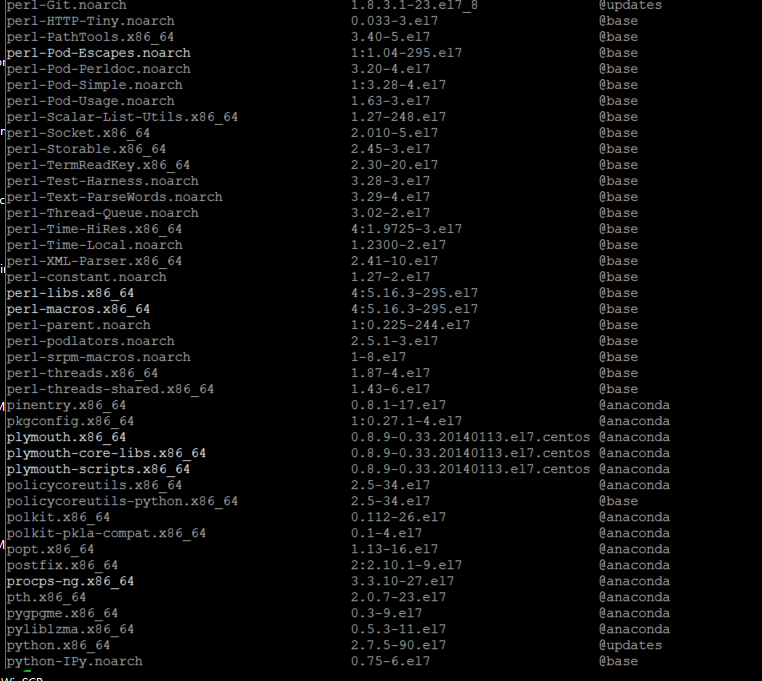
Выведите только общее количество установленных пакетов с помощью команд yum и wc:
6. Перечислим установленные пакеты в RHEL, Fedora, CentOS с помощью команды dnf.
DNF – это версия YUM следующего поколения, и он был менеджером пакетов по умолчанию, начиная с Fedora 22, RHEL 8 и CentOS 8.
Использование DNF такое же, как и в Yum.
Чтобы найти список установленных пакетов в RHEL, Fedora, CentOS с помощью dnf, запустите:
Если вы хотите отобразить только общее количество пакетов с помощью команды dnf, запустите:
7. Как вывести список установленных пакетов в openSUSE с помощью команды zypper.
Zypper – это менеджер пакетов командной строки по умолчанию для установки и управления пакетами в SUSE и openSUSE.
Чтобы просмотреть список установленных пакетов в openSUSE с помощью zypper, выполните:
8. Как вывести список установленных пакетов в Linux с помощью команды rpm.
Команда RPM, сокращение от Red Hat Package Manager, используется для установки и управления приложениями из командной строки в системах на основе Redhat.
Чтобы вывести список всех пакетов RPM, установленных в вашей системе, выполните:
Чтобы просмотреть вывод с прокруткой, перенаправьте вывод в команду more:
Вы также можете вывести все установленные пакеты, самые свежие из которых будут находится вверху, используя флаг –last, как показано ниже:
9. Как вывести список пакетов, установленных с помощью Snap на Linux.
Snap – это система развертывания программного обеспечения и управления пакетами, разработанная Canonical.
Чтобы вывести список всех приложений Snap, установленных в вашей системе, запустите:
10. Как вывести список пакетов, установленных с помощью flatpak на Linux.
Flatpak – это независимая от платформы система управления пакетами для создания, установки и запуска изолированных настольных приложений и сред выполнения на Linux.
Чтобы вывести список всех установленных приложений Flatpak в Linux, запустите:
Вывод:
Обратите внимание, что в приведенной выше команде будут перечислены только пакеты, которые устанавливаются исключительно с приложением flatpak.
Дополнительные сведения см. На страницах руководства по соответствующим командам.
Как просмотреть подробную информацию о пакете в Linux

Это известная тема, и мы можем написать так много статей, потому что большую часть времени мы будем придерживаться менеджеров пакетов по многим причинам.
Каждый клон-дистрибутив имеет свой собственный менеджер пакетов, каждый из которых имеет свои уникальные функции, которые позволяют пользователям выполнять множество действий, таких как установка новых пакетов программного обеспечения, удаление ненужных пакетов программного обеспечения, обновление существующих пакетов программного обеспечения, поиск конкретных пакетов программного обеспечения и обновление системы до последней доступной версии и т. д.
Тот, кто придерживается командной строки, большую часть времени предпочитает менеджеров пакетов на базе CLI.
Основными менеджерами пакетов CLI для Linux являются Yum, Dnf, Rpm, Apt, Apt-Get, Deb, pacman и zypper.
В качестве системного администратора вы должны знать, откуда идут пакеты, какой репозиторий, версия пакета, размер пакета, выпуск, URL-адрес источника пакета, информация о лицензии и т. д.
Это поможет вам понять использование пакета простым способом, так как оно идет с описанием пакета.
Выполните приведенные ниже команды на основе вашего дистрибутива, чтобы получить подробную информацию о данном пакете.
Команда YUM: просмотр информации о пакете на системах RHEL и CentOS
YUM означает Yellowdog Updater, Modified – это утилита управления интерфейсом командной строки с открытым исходным кодом для RPM-систем, таких как Red Hat Enterprise Linux (RHEL) и CentOS.
Yum является основным инструментом для получения, установки, удаления, запросов и управления пакетами RPM из репозиториев дистрибутива, а также других сторонних репозиториев.
Команда YUMDB: просмотр информации о пакете на системах RHEL & CentOS
Yumdb предоставляет информацию, аналогичную информации yum, но дополнительно предоставляет данные контрольной суммы пакета, тип, информацию о пользователе (кто установил пакет).
Поскольку yum 3.2.26 yum начал хранить дополнительную информацию за пределами базы данных rpm (где пользователь указывает, что она была установлена пользователем, а dep означает, что она была введена как зависимость).
Команда RPM: просмотр информации о пакете в системах RHEL / CentOS / Fedora
RPM означает Red Hat Package Manager – мощная утилита управления пакетами для командной строки Red Hat, например, (RHEL, CentOS, Fedora, openSUSE & Mageia).
Утилита позволяет вам устанавливать, обновлять, удалять, запрашивать и проверять программное обеспечение на вашей системе Linux / сервере.
Команда DNF: просмотр информации о пакете в системе Fedora
DNF означает Dandified yum.
Мы можем сообщить DNF, следующее поколение менеджера пакетов yum (Fork of Yum), используя библиотеку hawkey / libsolv для бэкэнд.
Aleš Kozumplík начал работать над DNF с Fedora 18 и, наконец, был реализован в Fedora 22.
Команда Dnf используется для установки, обновления, поиска и удаления пакетов в Fedora 22 и более поздних версиях системы.
Она автоматически разрешает зависимости и упрощает установку пакета без каких-либо проблем.
Команда Zypper: просмотр информации о пакете на системе openSUSE
Zypper – это менеджер пакетов в командной строке, который использует libzypp. Zypper предоставляет такие функции, как доступ к репозиторию, решение проблем, установка пакетов и т. д.
Команда pacman: просмотр информации о пакете на Arch Linux и Manjaro
Pacman означает утилиту диспетчера пакетов. pacman – простая утилита командной строки для установки, сборки, удаления и управления пакетами Arch Linux.
Pacman использует библиотеку libalpm (библиотека управления пакетами Arch Linux (ALPM)), чтобы выполнять все действия.
Команда Apt-Cache: просмотр информации о пакете в системах Debian / Ubuntu / Mint
Команда apt-cache может отображать большую часть информации, хранящейся во внутренней базе данных APT.
Эта информация является своего рода кешем, поскольку она собирается из разных источников, перечисленных в файле sources.list. Это происходит во время операции обновления apt.
Команда APT: просмотр информации о пакете в системах Debian / Ubuntu / Mint
APT означает Advanced Packaging Tool (APT), который является заменой apt-get, например, как DNF появился вместо YUM.
Это многофункциональные средства командной строки, включающие все фьючерсы в одной команде (APT), такие как apt-cache, apt-search, dpkg, apt-cdrom, apt-config, apt-key и т. д,. и несколько других уникальных функций.
Команда dpkg: просмотр информации о пакете в системах Debian / Ubuntu / Mint
dpkg означает менеджер пакетов Debian (dpkg).
dpkg – это инструмент командной строки для установки, сборки, удаления и управления пакетами Debian. dpkg использует Aptitude (первичный и более удобный) в качестве front-end для выполнения всех действий.
Другие утилиты, такие как dpkg-deb и dpkg-query, используют dpkg в качестве интерфейса для выполнения некоторых действий. В настоящее время большинство администраторов используют Apt, Apt-Get & Aptitude для управления пакетами без головной боли и ее надежного управления.
Несмотря на это, нам нужно использовать dpkg для выполнения некоторой установки программного обеспечения там, где это необходимо.
Команда Aptitude: просмотр информации о пакете в системах Debian / Ubuntu / Mint
aptitude – это текстовый интерфейс к пакетной системе Debian GNU / Linux.
Он позволяет пользователю просматривать список пакетов и выполнять задачи управления пакетами, такие как установка, обновление и удаление пакетов.
Действия могут выполняться из визуального интерфейса или из командной строки.
Популярные пакетные менеджеры Linux

Содержание:
На заре разработки Linux установить приложение можно было только путем скачивания и компиляции исходников программы. Из-за использования сразу нескольких утилит и ошибок, возникавших в процессе сборки, установка одной программы отнимала много времени.
Чтобы сделать систему дружелюбней к пользователю, были разработаны пакетные менеджеры, которые полностью автоматизировали установку программ. Инсталляция приложений в них производится из пакетов – архивов с файлами скомпилированной программы. Исключение — система Gentoo, где менеджер компилирует программы по подготовленным скриптам.
Большинство популярных дистрибутивов на базе Unix/Linux уже оснащены пакетными менеджерами, способными устанавливать любое программное обеспечение. Будь то внешнее приложение или компоненты ОС. В этом заключается основное различие между пакетным менеджером и инсталлятором. Последний нужен для установки только одной специфической программы, тогда как система управления пакетами — универсальный установщик ПО.
Все пакетные менеджеры Linux имеют свой список репозиториев – серверов с базой пакетов. Во время установки алгоритм менеджера находит необходимый пакет в базе и производит автоматическое скачивание, установку и настройку.
О типах пакетных менеджеров и наиболее популярных вариантах реализации данного ПО расскажем в этой статье.
Теоретические основы
Категории пакетных менеджеров
Распространенные форматы пакетов
Разрешение зависимостей
Для корректного функционирования пакетных менеджеров необходимо корректное отслеживание пакетных зависимостей. Зависимости – список дополнительных пакетов и библиотек, участвующие в работе программы. Во время установки приложения пакетный менеджер или компилятор считывают специальный файл со списком зависимостей, а после проверяют их наличие в системе.
Если важная зависимость будет не удовлетворена при установке программы низкоуровневым менеджером, то будет выдана ошибка с названием отсутствующего пакета. В подобной ситуации проблема решается отдельной установкой недостающего пакета.
При использовании высокоуровнего пакетного менеджера для установки программы, зависимые пакеты будут установлены в автоматическом режиме, без вмешательства пользователя.
Популярные пакетные менеджеры

DPKG (Debian Package) – система управления пакетами в Debian и дистрибутивах на его основе, например Ubuntu.
Утилита DPKG появилась в дистрибутиве Debian в 1995 году. Низкоуровневый пакетный менеджер создан только для работы с локальными DEB пакетами и не может самостоятельно разрешать зависимости, а также скачивать пакеты из репозиториев.
Особенности
Пакеты DEB – это архивы с набором установочных файлов. Для установки в систему необходимой программы из репозиториев создан высокоуровневый пакетный менеджер APT, который параллельно работает с DPKG.

APT (Advanced Packaging Tool) – консольная утилита, выполняющая роль «поисковика» и загрузчика пакетов из репозиториев. Установка скачанных пакетов производится утилитой DPKG. Благодаря эффективному разрешению зависимостей, пакетный менеджер APT используется по умолчанию в дистрибутивах с архитектурой Debian и поддерживает систему в актуальном состоянии.
Список репозиториев хранится в файле «/etc/apt/sources.list» и может быть изменён пользователем в любой момент для установки или обновления программы, не входящей в базу дистрибутива. Установка скачанных пакетов производится утилитой DPKG.
Изначально APT разрабатывался только для работы с пакетами DEB, использующихся в Debian и родственных ОС (Ubuntu, Linux Mint). Позже в него была добавлена поддержка rpm-файлов. Благодаря этому, установить софт привычным образом можно даже в дистрибутивах RED HAT и его производных (Fedora, CentOS и др.).
Оболочки APT
Для упрощения работы с APT можно использовать консольные оболочки APTITUDE или Synaptic.
APTITUDE
APTITUDE — это утилита, выполняющая роль «надстройки» для APT. Разработчики программы добавили полезные функции, оптимизирующие систему поиска пакетов, а также исправили ошибки, касающиеся разрешения зависимостей.
APTITUDE доступен в нескольких вариантах интерфейса:
Если в дистрибутиве APTITUDE отсутствует по умолчанию, то выполнить установку можно следующими командами:
Synaptic
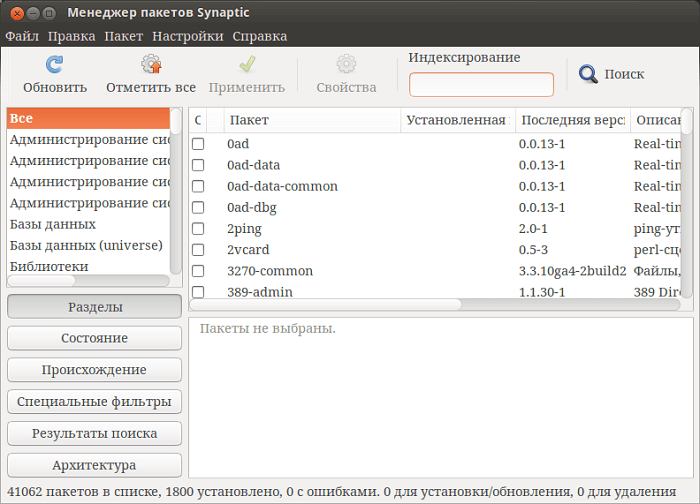
Synaptic — графический менеджер пакетов, работающий на основе APT. Программа пригодится новичкам, плохо знакомым с командной строкой. Несмотря на простоту интерфейса, утилита предоставляет весь необходимый функционал пакетного менеджера APT (установка, удаление, обновление и поиск пакетов).
Установить Synaptic можно следующими командами:
Открыть программу можно, найдя ярлык в меню рабочего окружения, или введя « sudo synaptic » в терминале.

RPM (Red Hat Package Manager) – формат пакетов и низкоуровневый пакетный менеджер систем RED HAT (RHEL, CentOS, Fedora и др.) Как и DPKG, способен работать только с локальными файлами.
Пакетный менеджер выпущен в 1997 году. Он работает с пакетами RPM. В отличие от DEB, пакеты RPM архивируются утилитой cpio, сжимающий пакет алгоритмом gzip.
Особенности

YUM (Yellowdog Updater, Modified) – высокоуровневый пакетный менеджер, написанный на языке Python для систем RED HAT (RHEL, CentOS, Fedora). Программа представляет собой своеобразную оболочку для утилиты RPM.
В задачу YUM входит скачивание и обновление пакетов из репозиториев, а также удовлетворение зависимостей во время установки программы.
DNF (Dandified YUM) – модифицированная версия пакетного менеджера YUM на языке на Python. Разработка утилиты начата в 2011 году. В 2015 году DNF стал основным менеджером пакетов для системы Fedora 22. В DNF были исправлены такие недостатки YUM, как некорректная установка зависимостей, низкая скорость работы, большое потребление оперативной памяти.
Yum Extender
Yum Extender – лёгкая графическая оболочка для менеджеров пакетов YUM и DNF.
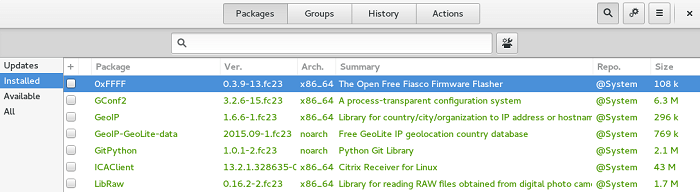
Yum Extender устанавливается следующей командой:
Pacman

Pacman – высокоуровневый пакетный менеджер системы Arch Linux и его родственных дистрибутивов (Manjaro, EndeavourOS и др.). Программа написана на языке C# и совмещает высокую функциональность, легкость и производительность. В качестве пакетов используются архивы pkg.tar.xz.
Особенности
Компиляция программы производится только в том случае, если пакет взят из репозитория AUR (Arch User Repository). Он содержит более 54000 пакетов и активно поддерживается обычными пользователями и администраторами ArchLinux.
Перед тем, как попасть в официальный репозиторий дистрибутива, пакеты проходят тщательный отбор в репозиториях AUR. Репозиторий AUR, в отличие от официального репозитория, содержит скрипты PKGBUILD для самостоятельной сборки пакета в системе пользователя. Для компиляции используется скрипт MakePKG.
Оболочки Pacman
MakePKG
Скрипт, объединяющий работу компилятора, линкера и других вспомогательных приложений для сборки пакета из PKGBUILD. MakePKG установлен по умолчанию в системе с пакетным менеджером Pacman. Компонент входит в пакет base-devel и ABS (Система автоматической сборки пакетов).
Установка или обновление всех компонентов производиться командами:
Для установки программы и зависимостей согласно скрипту PKGBUILD, нужно перейти в каталог с файлом и выполнить команду:
Важно. Запуск скрипта с помощью MakePKG должен проводится без предоставления прав администратора. Это делается для защиты системы от выполнения вредоносных команд, находящихся в файле «pkgbuild».
Программа написана на языке GO и используется для поиска и установки пакета из репозитория AUR. Управления Yay производится посредством командной строки.
Для установки утилиты в дистрибутив с Pacman нужно задать следующие команды:
Утилита Yay упрощает весь алгоритм установки до ввода одной простой команды в консоль. Например, запрос к терминалу для инсталляции пакета из AUR строится следующим образом:
Примечание. Для установки пакетов через Yay не требуется предоставлять административный доступ утилите (добавлять «sudo» перед командой).
Pamac
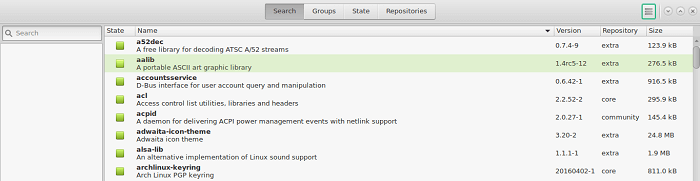
Графический менеджер пакетов Pamac разработан специально для Manjaro, но может быть установлен в любой дистрибутив на основе Arch Linux. Программа сочетает лёгкость с большим функционалом. В качестве источников используются официальные репозитории дистрибутивов AUR и Snappy.
Установка программы Pamac выполняется командой:
Portage

Portage – система управления пакетами Gentoo или Calculate Linux. Установка программ для данного дистрибутива несколько отличается от остальных систем Linux. В Gentoo пакетный менеджер использует исключительно исходный код, а не готовые пакеты для установки программ.
Особенности
Установка программ из репозиториев чаще всего производится с помощью интерфейса Emerge. Для добавления дружелюбности системе, также можно использовать графическую оболочку Kuroo.
Интерфейсы Portage
Emerge
Консольный интерфейс Emerge предназначен для сборки и обновления программ и их зависимостей. Инструмент доступен «из коробки» и используется для работы с системой Portage по умолчанию.
Для компиляции программ используются ebuild-скрипты. Они содержатся в локальных репозиториях Gentoo (overlay), а сам исходный код программ скачивается с GitHub. Настроить список репозиториев можно самостоятельно, в файле «/etc/portage/repos.conf».
Kuroo
Графический интерфейс Kuroo по принципу работы почти не отличается от Emerge. Утилита написана на языке C++ с использованием фреймворка Qt.
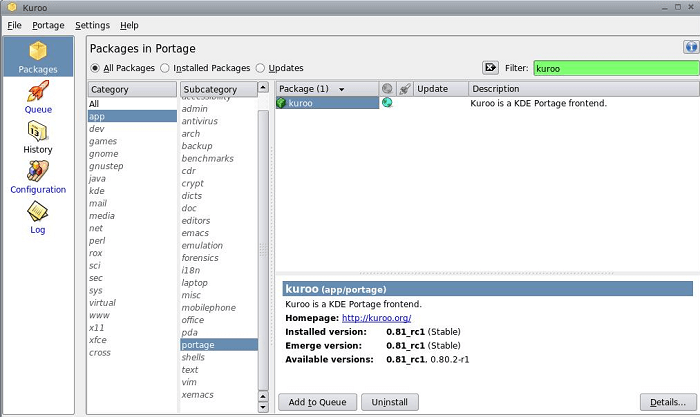
Kuroo установлен по умолчанию в систему с рабочим окружением KDE. В случае отсутствия программы, инсталляция выполняется по данной инструкции.
Заключение
Каждый пакетный менеджер имеет собственные преимущества и недостатки, чаще всего не заметные без реального опыта использования. Выбирать систему и дистрибутив стоит, исходя из собственных потребностей и преимуществ каждого ПО.
Чтобы даже самый требовательный дистрибутив Linux работал как швейцарские часы — выбирайте VDS от Eternalhost с оперативной техподдержкой 24/7 и бесплатной защитой от DDoS.