
Как узнать, Linux 32 или 64 бит?
Большинство современных компьютеров способны работать с 64-разрядной операционной системой. Но то, что компьютер поддерживает ее не значит, что он на ней работает. Вот как узнать, используете ли вы 32- или 64-разрядную версию Linux.
В большинстве случаев мы рекомендуем использовать 64-разрядную версию Linux. Вы получите лучшую производительность и безопасность. Единственный раз, когда вам может понадобиться использовать 32-разрядную версию, — это если вы все еще используете 32-разрядный процессор или в очень маловероятном случае, если некоторые драйверы доступны только в 32-битной форме (хотя, как правило, это больше проблема с Windows). Если вы когда-либо будете устанавливать программное обеспечение и нужно будет выбрать между 32-битной и 64-битной версиями, вот два способа как узнать, какой у вас Linux.
Вариант 1: используйте команду lscpu в терминале
Чтобы проверить, использует ли на ваш компьютере на Linux 32-разрядный или 64-разрядный процессор и посмотреть, какая версия Linux установлена, откройте свой терминал, введите следующую команду и нажмите «Ввод»:
Запись «Architecture» указывает вам, какой у вас тип процессора («x86_32» означает 32-разрядный, а «x86_64» означает 64-разрядный). Запись «CPU op-mode (s)» указывает вам, какую версию Linux вы используете. Если вы используете 64-разрядную версию, вы увидите как 32-разрядные, так и 64-битные режимы (поскольку 64-разрядный процессор может запускать оба). Если вы видите только 32-битный режим, вы используете 32-разрядную версию Linux.
Вариант 2: используйте графический интерфейс
Если вы предпочитаете использовать графический инструмент, чтобы узнать, является ли ваша система 32-разрядной или 64-разрядной, откройте «Системное» меню («шестеренка») в правом верхнем углу экрана, а затем выберите «Системные настройки» (System Settings) в выпадающем меню.
В окне «Системные настройки» дважды щелкните значок «Сведения» (Details) в разделе «Система» (System).
В окне «Сведения» на вкладке «Обзор» (Overview) найдите запись «Тип ОС» (OS type). Вы увидите либо «64-bit», либо «32-bit», а также другие основные сведения о вашей системе Ubuntu.

Обратите внимание, что в отличие от команды терминала окно «Сведения» показывает только, какой тип ОС вы используете, а не архитектуру вашей системы. Это означает, что если вы используете 32-разрядную версию Linux, вы все равно не будете знать, поддерживает ли ваш компьютер 64-разрядную версию. Для этого вам нужно будет использовать команду lscpu, описанную в предыдущем разделе.
Как узнать какой разрядности Linux
Мне нужно выяснить, работает ли мой сервер Linux в 32-битной или 64-битной системе. Как я это узнаю рассмотрим ниже?
Чтобы проверить, работает ли на вашем сервере Linux 32-битная или 64-битная система, попробуйте следующие команды:
Linux знает информацию об архитектуре процессора
Введите следующую команду lscpu:
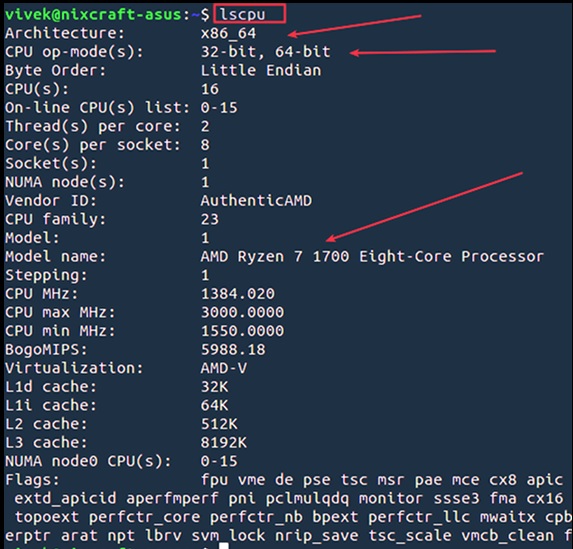
Из приведенного выше вывода ясно, что у меня есть:
Далее запустите следующую команду grep
Флаг lm означает 64-битный процессор. Для получения дополнительной информации введите следующую команду cat, чтобы получить полную информацию о вашем процессоре:
Как я узнаю, является ли мой Linux 32-битным или 64-битным?
Теперь вы знаете, что у вас есть процессор AMD, который может работать как в 32-битной, так и в 64-битной операционных системах. Но как узнать, является ли мое текущее ядро и дистрибутив Linux 64-битным или 32-битным? Не бойтесь, выполните следующую команду:
Команда getconf проверяет, является ли ядро Linux 32-битным или 64-битным. 64 означает, что у меня 64-битное ядро Linux и дистрибутив Linux.
Другая команда Linux, чтобы проверить, 32-битная или 64-битная ОС
Для 64-битных вы получите x86_64 и i386 для 32-битных процессоров Intel.
Определяем разрядность в GUI
Откройте дистрибутив Linux, окно «Настройки системы» и выберите « Детали» :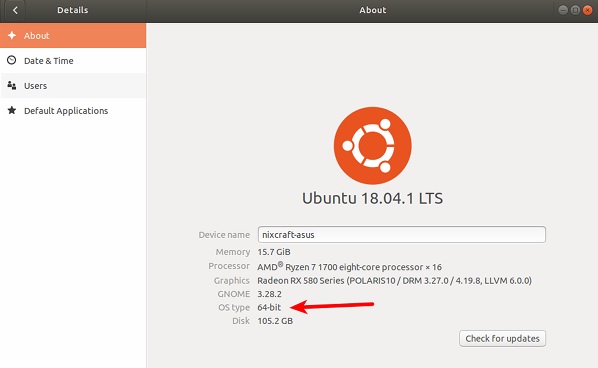
Используйте команду lshw
Выполните следующую команду lshw, чтобы вывести всю информацию о процессоре:
Заключение
Вы узнали, что большинство серверов на базе Intel и компьютер могут работать как с 32-битной, так и с 64-битной операционной системой. Далее вы узнали различные параметры командной строки, чтобы определить, используете ли вы 32-разрядную или 64-разрядную версию ядра Linux и операционных систем.
Как узнать, является ли мой Linux 32-битным или 64-битным?

Мне нужно выяснить, работает ли мой сервер Linux в 32-битной или 64-битной системе.
Как я узнаю, является ли мой Linux 32-битным или 64-битным?
Чтобы проверить, работает ли на вашем сервере Linux 32-битная или 64-битная система, попробуйте следующую команду
Linux знает информацию об архитектуре процессора
Введите следующую команду lscpu:

Из приведенного выше вывода ясно, что у меня есть:
Узнайте,процессор работает d 32-битный или 64-битный в системе Linux
Просто запустите следующую команду grep
Флаг lm означает процессор в длинном режиме, то есть 64-битный процессор.
Для получения дополнительной информации введите следующую команду cat, чтобы получить полную информацию о вашем процессоре:
Как я узнаю, является ли мой Linux 32-битным или 64-битным?
Теперь вы знаете, что у вас есть процессор AMD, который может работать как в 32-битной, так и в 64-битной операционных системах.
Но как узнать, является ли мое текущее ядро и дистрибутив Linux 64-битным или 32-битным?
Не бойтесь, выполните следующую команду:
Команда getconf проверяет, является ли ядро Linux 32-битным или 64-битным.
64 означает, что у меня 64-битное ядро Linux и дистрибутив Linux.
Другая команда Linux, чтобы проверить, есть ли у меня 32-битная или 64-битная ОС
Для 64-битных вы получите x86_64 и i386 для 32-битных процессоров Intel.
Примечание о методе GUI
Откройте дистрибутив Linux, окно «Настройки» и выберите «Сведения о системе»:

Используйте команду lshw
Выполните следующую команду lshw, чтобы вывести всю информацию о процессоре:
Заключение
Вы узнали, что большинство серверов на базе Intel и компьютер могут работать как с 32-битной, так и с 64-битной операционной системой.
Далее вы узнали различные параметры командной строки, чтобы определить, используете ли вы 32-разрядную или 64-разрядную версию ядра Linux и операционных систем.
Добавить комментарий Отменить ответ
• Свежие записи
• Категории
• itsecforu.ru

• Страны посетителей
 IT is good
 IT is good
Как определить разрядность Linux-системы
Конечно, в Ubuntu Software Center имеется большое количество самых разнообразных программ под операционную систему Ubuntu Linux. Однако, иногда может возникнуть потребность установить программу из стороннего источника, который предлагает на выбор как 32-битная, так и 64-битную версию одной и той же программы. И какую версию программы выбрать в этом случае?
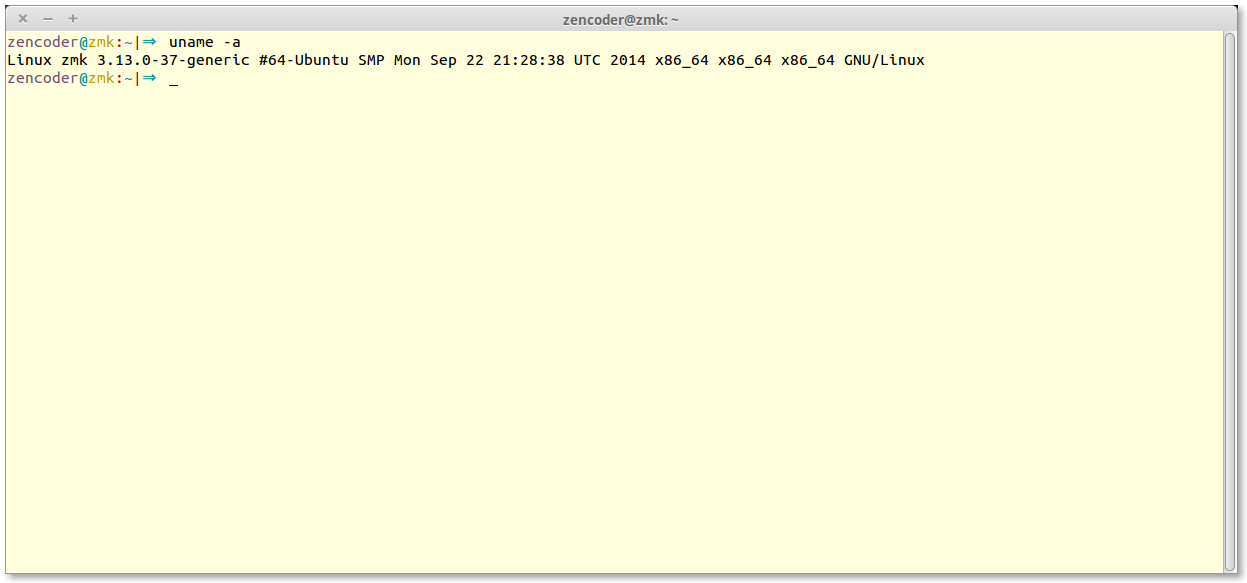
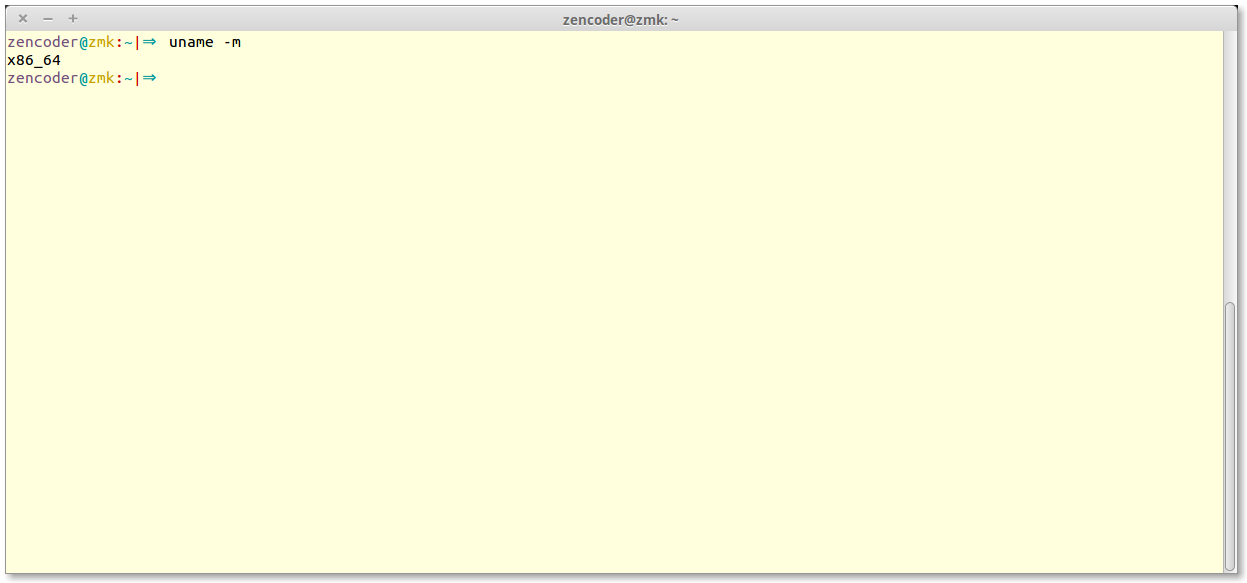
В результате в окне терминала отобразится информация в следующем порядке:
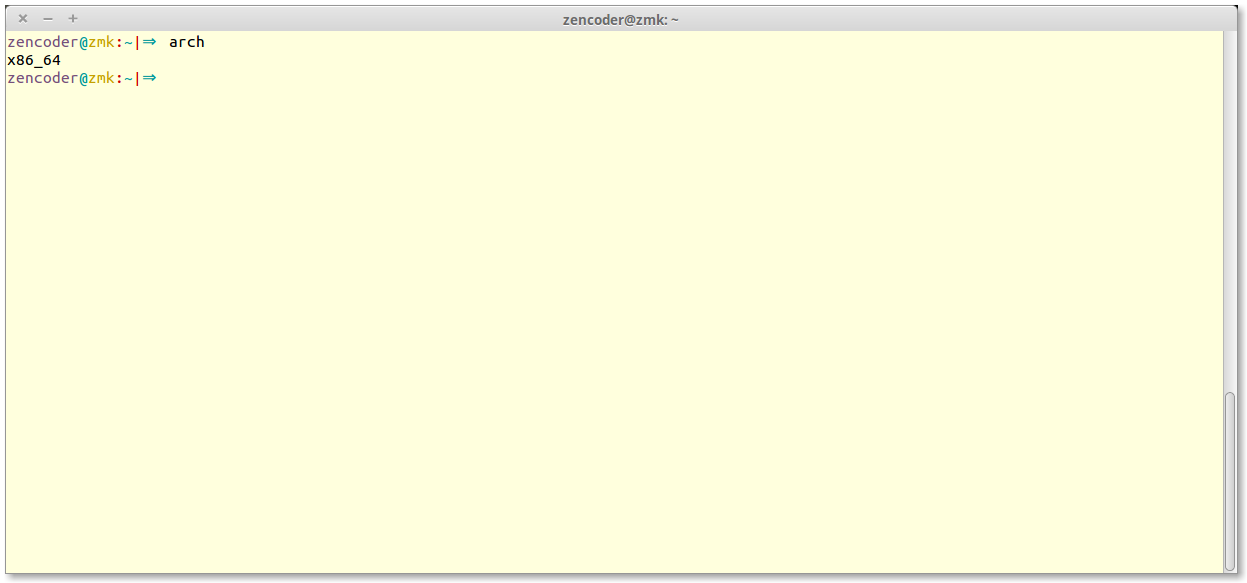
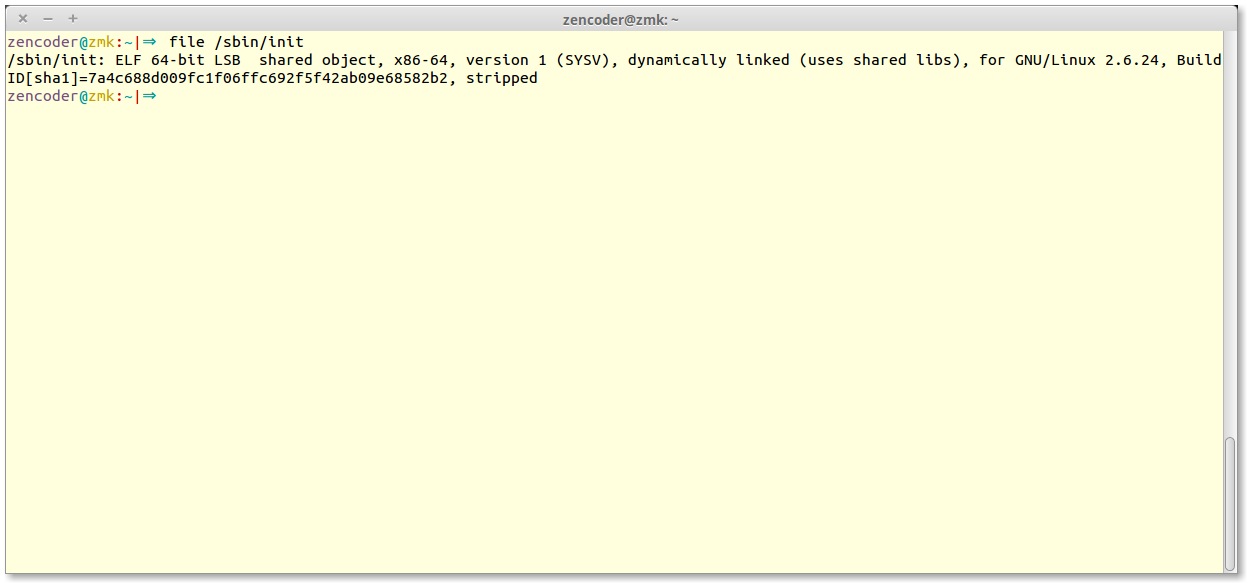
Если по каким-то причинам использование консольных команд неприемлемо, то можно воспользоваться графическими утилитами, имеющимися в составе любой операционной системы Linux.
Примечание переводчика: в этом случае будьте готовы к тому, что в разных Desktop Environments (GNOME Shell, Cinnamon, Xfce, KDE, Unity) и Window Managers (Enlightenment, Fluxbox, Xfce и так далее) местонахождение нужной информации может быть каждый раз разным. Консольные утилиты в этом плане более универсальные.
Рассмотрим получение информации о разрядности операционной системы на примере Linux Mint 17.1 Cinnamon. В главном меню системы выбираем пункт «System Settings». В открывшемся окне «System Settings» находим в разделе «Hardware» иконку «System Info». Откроется одноименное окно с информацией об операционной системе Linux:
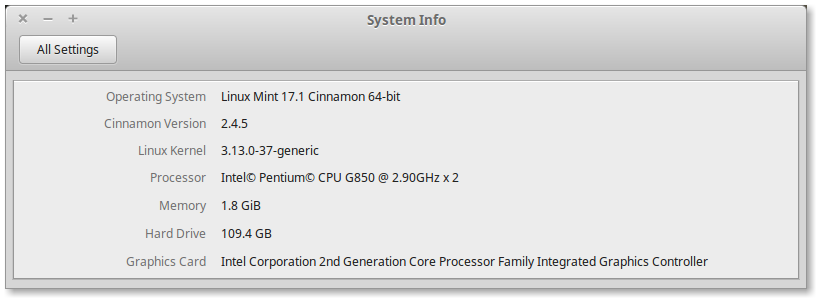
В первой строке «Operating System» видим тип операционной системы и ее разрядность.
compizomania
Азбука в Linux для начинающих и не только. Я знаю только то, что ничего не знаю, но другие не знают и этого. Сократ
Страницы
19 мая 2016
Как определить какой разрядности процессор (32 или 64-bit) вашего компьютера

Архитектура компьютера (англ. Computer architecture) — структура вычислительной машины, определяющая проведение обработки информации и принципы взаимодействия технических средств и программного обеспечения.
Оперативная память компьютера (ОЗУ, RAM). Сокращенно оперативную память компьютера называют ОЗУ (оперативное запоминающее устройство) или RAM (random access memory — память с произвольным доступом).
Что такое разрядность? Разрядность – способность одновременно обрабатывать какое-то количество битов.
Все системы Linux существуют в двух вариантах – 32-битные и 64-битные.
Архитектурные различия между 32 и 64-битными версиями Linux, разумеется, есть.
Самые главные особенности и отличия, которые непосредственно касаются пользователя и с которыми приходится сталкиваться:
1. Максимальный объем оперативной памяти (ОЗУ).
2. Разрядность операционной системы (32 или 64-bit).
3. Разрядность процессора.
Максимальный объем оперативной памяти.
64-битная операционная система может работать с гораздо бОльшими объемами памяти – до 192 ГБ.
Если вы на компьютере с 4 ГБ ОЗУ будете работать под управлением 32-битной ОС, то она просто не увидит такой объем. Все, что она сможет использовать – это примерно 3.5 ГБ из 4 ГБ. Остальной объем она не может предоставить для работающих программ. Разумеется, если вы установите в компьютер с 8 ГБ ОЗУ, скажем, и при этом будете оставаться на 32-битной системе, то она так же не увидит более 3.5 ГБ из всего установленного объема и оставшиеся 4.5 ГБ останутся просто неиспользованными.
Какими особенностями обладает 64-битная система?
Соответственно, чтобы иметь возможность установить 64-битную Linux, ваш процессор должен поддерживать 64-битные инструкции (иначе вы даже не сможете начать установку 64-битной Linux). Называться эти инструкции могут по-разному: Intel – IA64, AMD – AMD64.
Чтобы определить какой разрядности процессор (32 или 64-bit) вашего компьютера, выполните в терминале следующую команду:

Чтобы проверить архитектуру установленной ОС Linux на компьютере, выполните в терминале одну из следующих команд: