
Как найти / получить свой IP-адрес в Linux
Знание IP-адреса вашего устройства важно при устранении неполадок в сети, настройке нового соединения или настройке брандмауэра.
IP-адреса можно разделить на две категории: публичные и частные. Общедоступный IP-адрес — это уникальный IP-адрес, к которому можно получить доступ из Интернета. Частные IP-адреса зарезервированы для внутреннего использования в вашей частной сети без прямого доступа к Интернету. Кроме того, существует два типа IP-адресов: IP версии 4 (IPv4) и IP версии 6 (IPv6).
В этой статье объясняется несколько различных методов определения публичных и частных IP-адресов системы Linux.
Найдите свой частный IP-адрес
Частные IP-адреса не маршрутизируются через Интернет и предназначены для работы только в локальной сети. Обычно частный IP-адрес назначается каждому устройству в вашей локальной сети вашим маршрутизатором. Это обеспечивает уникальный IP-адрес для всех устройств в локальной сети, таких как ваш телефон, ноутбук, смарт-телевизор, принтер, медиацентр и т. Д.
Устройства в локальной сети подключаются к Интернету через NAT (преобразование сетевых адресов).
Следующие диапазоны IPv4-адресов зарезервированы для частных сетей:
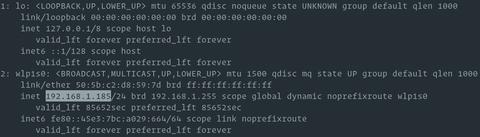
Чтобы отобразить список всех сетевых интерфейсов и связанных IP-адресов, введите следующую команду:
Результат будет выглядеть примерно так, как показано ниже. Выделен частный IP-адрес.
Вы также можете использовать следующие команды для отображения частного IP-адреса:
Найдите свой публичный IP-адрес
Общедоступный IP-адрес — это глобально маршрутизируемый IP-адрес, который назначается сетевому устройству и обеспечивает ему прямой доступ в Интернет. Они назначаются устройству его интернет-провайдером, и каждое устройство имеет уникальный общедоступный IP-адрес.
Общедоступные IP-адреса используются домашними маршрутизаторами, веб-серверами, почтовыми серверами и т. Д.
Определение общедоступного IP-адреса включает соединение с удаленным сервером по протоколу HTTP / HTTPS или DNS и получение IP-адреса из ответа удаленного сервера.
На настольных компьютерах самый простой способ узнать ваш общедоступный IP-адрес — это ввести в браузере «what is my ip»:

Большинство поставщиков DNS, таких как OpenDNS и Google, позволяют запрашивать их серверы и получать ваш общедоступный IP-адрес.
Вы можете использовать любую из следующих команд, чтобы получить свой IP:
Существует множество онлайн-сервисов HTTP / HTTPS, которые отвечают вашим общедоступным IP-адресом. Вот некоторые из них:
Если какая-либо из приведенных выше команд не работает, возможно, проблема связана с онлайн-службой.
Вы даже можете создать псевдоним в своем файле
Теперь, когда вам нужно найти свой общедоступный IP-адрес, просто введите pubip в своем терминале.
Выводы
Мы показали вам несколько различных команд и онлайн-сервисов, которые вы можете использовать для определения своего частного и общедоступного IP-адреса.
Если у вас есть вопросы или замечания, пожалуйста, оставьте комментарий ниже.
Ubuntu: как узнать IP-адрес сервера / компьютера
Автор: Юрий Белоусов · 09.08.2021
Для идентификации ПК в интернете используется свой уникальный IP-адрес, с помощью которого можно обратиться к этому устройству и установить соединение. В этой статье рассмотрим, как узнать IP-адрес Ubuntu Linux на сервере или домашнем компьютере.
Как узнать IP Ubuntu Linux через терминал
Для того, чтобы узнать IP-адрес Ubuntu Linux необходимо выполнить следующую пошаговую инструкцию:
Данная команда работает и в других версиях Linux: Debian, Centos.
Как посмотреть локальный IP-адрес Ubuntu: команда hostname
Еще одна команда, которой можно воспользоваться для того, чтобы посмотреть IP-адрес Ubuntu:
В результате на экран выведется информация о всех сетевых адресах хоста, за исключением loopback интерфейса. Если установлено одно единственное соединение, то покажется лишь IP.

Узнать IP на старых дистрибутивах Ubuntu — ifconfig
В старых дистрибутивах Ubuntu можно прописать команду:
В новых она уже не поддерживается.
Как проверить IP-адрес Ubuntu через графический интерфейс
Если в системе присутствует встроенный графический интерфейс, то можно узнать IP-адрес компьютера следующим образом:
Как узнать внешний IP-адрес Ubuntu Linux
Что касается IP-адреса внешнего – публичного, глобально маршрутизируемого, назначаемому устройству, позволяя ему получить доступ в сеть интернет, то для его определения необходимо связаться с удаленным сервером посредством протоколов HTTP / HTTPS или DNS.
Запрос к серверу Google:
Если есть GUI, то можно просто зайти через браузер на любой сайт, показывающий внешний IP.
Не нашли ответ? Тогда воспользуйтесь формой поиска:
Как узнать свой IP-адрес в Linux
How to Find your IP Address in Linux
В этой статье объясняется несколько различных методов определения публичных и частных IP-адресов системы Linux.

Знание IP-адреса вашего устройства важно при устранении неполадок в сети, установке нового соединения или настройке брандмауэра.
Найти свой частный IP-адрес
Частные IP-адреса не маршрутизируются через Интернет и предназначены для работы только в локальной сети. Обычно частные IP-адреса назначаются каждому устройству в вашей локальной сети вашим маршрутизатором. Это обеспечивает уникальный IP-адрес для устройств, которые находятся в вашей локальной сети, таких как ваш телефон, ноутбук, Smart TV, принтер, медиацентр и так далее. Устройства в локальной сети подключаются к Интернету через NAT (трансляция сетевых адресов).
Следующие диапазоны адресов IPv4 зарезервированы для частных сетей:
Чтобы отобразить список всех сетевых интерфейсов и связанных IP-адресов, введите следующую команду:
Вывод будет выглядеть примерно так: Частный IP-адрес выделен.

Вы также можете использовать следующие команды для отображения частного IP-адреса:
Найдите свой публичный IP-адрес
Для определения общедоступного IP-адреса необходимо связаться с удаленным сервером по протоколу HTTP / HTTPS или DNS и получить IP-адрес из ответа удаленного сервера.
Большинство провайдеров DNS, таких как OpenDNS и Google, позволяют запрашивать их серверы и получать ваш общедоступный IP-адрес.
Вы можете использовать любую из следующих команд, чтобы получить свой IP:
Существует множество онлайн-сервисов HTTP / HTTPS, которые отвечают вашим публичным IP-адресом. Вот некоторые из них:
Если какая-либо из приведенных выше команд не работает, возможно, проблема в онлайн-сервисе.
Вы даже можете создать псевдоним в вашем файле
/.zshrc файле, чтобы вам не приходилось вводить и запоминать длинную команду. Например, вы можете добавить следующий псевдоним:
Теперь, когда вам нужно найти ваш публичный IP-адрес, просто введите pubip в свой терминал.
Вывод
Мы показали вам несколько различных команд и онлайн-сервисов, которые вы можете использовать, чтобы узнать свой частный и публичный IP-адрес.
7 сетевых Linux-команд, о которых стоит знать системным администраторам
Существуют Linux-команды, которые всегда должны быть под рукой у системного администратора. Эта статья посвящена 7 утилитам, предназначенным для работы с сетью.
Этот материал — первый в серии статей, построенных на рекомендациях, собранных от множества знатоков Linux. А именно, я спросил у наших основных разработчиков об их любимых Linux-командах, после чего меня буквально завалили ценными сведениями. А именно, речь идёт о 46 командах, некоторые из которых отличает тот факт, что о них рассказало несколько человек.

В данной серии статей будут представлены все эти команды, разбитые по категориям. Первые 7 команд, которым и посвящена эта статья, направлены на работу с сетью.
Команда ip
Команда ip — это один из стандартных инструментов, который необходим любому системному администратору для решения его повседневных задач — от настройки новых компьютеров и назначения им IP-адресов, до борьбы с сетевыми проблемами существующих систем. Команда ip может выводить сведения о сетевых адресах, позволяет управлять маршрутизацией трафика и, кроме того, способна давать данные о различных сетевых устройствах, интерфейсах и туннелях.
Синтаксис этой команды выглядит так:
Самое важное тут — это (подкоманда). Здесь можно использовать, помимо некоторых других, следующие ключевые слова:
Вывод IP-адресов, назначенных интерфейсу на сервере:
Назначение IP-адреса интерфейсу, например — enps03 :
Удаление IP-адреса из интерфейса:
Изменение статуса интерфейса, в данном случае — включение eth0 :
Изменение статуса интерфейса, в данном случае — выключение eth0 :
Изменение статуса интерфейса, в данном случае — изменение MTU eth0 :
Изменение статуса интерфейса, в данном случае — перевод eth0 в режим приёма всех сетевых пакетов:
Добавление маршрута, используемого по умолчанию (для всех адресов), через локальный шлюз 192.168.1.254, который доступен на устройстве eth0 :
Добавление маршрута к 192.168.1.0/24 через шлюз на 192.168.1.254:
Добавление маршрута к 192.168.1.0/24, который доступен на устройстве eth0 :
Удаление маршрута для 192.168.1.0/24, для доступа к которому используется шлюз 192.168.1.254:
Вывод маршрута к IP 10.10.1.4:
Команда ifconfig
Команда mtr
Синтаксис команды выглядит так:
Если вызвать эту команду, указав лишь имя или адрес хоста — она выведет сведения о каждом шаге маршрутизации. В частности — имена хостов, сведения о времени их ответа и о потерянных пакетах:
А следующий вариант команды позволяет выводить и имена, и IP-адреса хостов:
Так можно задать количество ping-пакетов, которые нужно отправить системе, маршрут к которой подвергается анализу:
А так можно получить отчёт, содержащий результаты работы mtr :
Вот — ещё один вариант получения такого отчёта:
Для того чтобы принудительно использовать TCP вместо ICMP — надо поступить так:
А вот так можно использовать UDP вместо ICMP:
Вот — вариант команды, где задаётся максимальное количество шагов маршрутизации:
Так можно настроить размер пакета:
Для вывода результатов работы mtr в формате CSV используется такая команда:
Вот — команда для вывода результатов работы mtr в формате XML:
Команда tcpdump
Утилита tcpdump предназначена для захвата и анализа пакетов.
Установить её можно так:
Прежде чем приступить к захвату пакетов, нужно узнать о том, какой интерфейс может использовать эта команда. В данном случае нужно будет применить команду sudo или иметь root-доступ к системе.
Если нужно захватить трафик с интерфейса eth0 — этот процесс можно запустить такой командой:
▍ Захват трафика, идущего к некоему хосту и от него
Можно отфильтровать трафик и захватить лишь тот, который приходит от определённого хоста. Например, чтобы захватить пакеты, идущие от системы с адресом 8.8.8.8 и уходящие к этой же системе, можно воспользоваться такой командой:
Для захвата трафика, идущего с хоста 8.8.8.8, используется такая команда:
Для захвата трафика, уходящего на хост 8.8.8.8, применяется такая команда:
▍ Захват трафика, идущего в некую сеть и из неё
Трафик можно захватывать и ориентируясь на конкретную сеть. Делается это так:
Ещё можно поступить так:
Можно, кроме того, фильтровать трафик на основе его источника или места, в которое он идёт.
Вот — пример захвата трафика, отфильтрованного по его источнику (то есть — по той сети, откуда он приходит):
Вот — захват трафика с фильтрацией по сети, в которую он направляется:
▍ Захват трафика, поступающего на некий порт и выходящего из некоего порта
Вот пример захвата трафика только для DNS-порта по умолчанию (53):
Захват трафика для заданного порта:
Захват только HTTPS-трафика:
Захват трафика для всех портов кроме 80 и 25:
Команда netstat
Если в вашей системе netstat отсутствует, установить эту программу можно так:
Ей, в основном, пользуются, вызывая без параметров:
В более сложных случаях её вызывают с параметрами, что может выглядеть так:
Можно вызывать netstat и с несколькими параметрами, перечислив их друг за другом:
Для вывода сведений обо всех портах и соединениях, вне зависимости от их состояния и от используемого протокола, применяется такая конструкция:
Для вывода сведений обо всех TCP-портах применяется такой вариант команды:
Если нужны данные по UDP-портам — утилиту вызывают так:
Список портов любых протоколов, ожидающих соединений, можно вывести так:
Список TCP-портов, ожидающих соединений, выводится так:
Так выводят список UDP-портов, ожидающих соединений:
А так — список UNIX-портов, ожидающих соединений:
Вот — команда для вывода статистических сведений по всем портам вне зависимости от протокола:
Так выводятся статистические сведения по TCP-портам:
Для просмотра списка TCP-соединений с указанием PID/имён программ используется такая команда:
Для того чтобы найти процесс, который использует порт с заданным номером, можно поступить так:
Команда nslookup
Команда nslookup используется для интерактивного «общения» с серверами доменных имён, находящимися в интернете. Она применяется для выполнения DNS-запросов и получения сведений о доменных именах или IP-адресах, а так же — для получения любых других специальных DNS-записей.
Рассмотрим распространённые примеры использования этой команды.
Получение A-записи домена:
Просмотр NS-записей домена:
Выяснение сведений о MX-записях, в которых указаны имена серверов, ответственных за работу с электронной почтой:
Обнаружение всех доступных DNS-записей домена:
Проверка использования конкретного DNS-сервера (в данном случае запрос производится к серверу имён ns1.nsexample.com ):
Проверка A-записи для выяснения IP-адресов домена — это распространённая практика, но иногда нужно проверить то, имеет ли IP-адрес отношение к некоему домену. Для этого нужно выполнить обратный просмотр DNS:
Команда ping
Команда ping — это инструмент, с помощью которого проверяют, на уровне IP, возможность связи одной TCP/IP-системы с другой. Делается это с использованием эхо-запросов протокола ICMP (Internet Control Message Protocol Echo Request). Программа фиксирует получение ответов на такие запросы и выводит сведения о них вместе с данными о времени их приёма-передачи. Ping — это основная команда, используемая в TCP/IP-сетях и применяемая для решения сетевых проблем, связанных с целостностью сети, с возможностью установления связи, с разрешением имён.
Эта команда, при простом способе её использования, принимает лишь один параметр: имя хоста, подключение к которому надо проверить, или его IP-адрес. Вот как это может выглядеть:
Обычно, если запустить команду ping в её простом виде, не передавая ей дополнительные параметры, Linux будет пинговать интересующий пользователя хост без ограничений по времени. Если нужно изначально ограничить количество ICMP-запросов, например — до 10, команду ping надо запустить так:
Или можно указать адрес интерфейса. В данном случае речь идёт об IP-адресе 10.233.201.45:
Применяя эту команду, можно указать и то, какую версию протокола IP использовать — v4 или v6:
В процессе работы с утилитой ping вы столкнётесь с различными результатами. В частности, это могут быть сообщения о нештатных ситуациях. Рассмотрим три таких ситуации.
▍ Destination Host Unreachable
Вероятной причиной получения такого ответа является отсутствие маршрута от локальной хост-системы к целевому хосту. Или, возможно, это удалённый маршрутизатор сообщает о том, что у него нет маршрута к целевому хосту.
▍ Request timed out
Если результат работы ping выглядит именно так — это значит, что локальная система не получила, в заданное время, эхо-ответов от целевой системы. По умолчанию используется время ожидания ответа в 1 секунду, но этот параметр можно настроить. Подобное может произойти по разным причинам. Чаще всего это — перегруженность сети, сбой ARP-запроса, отбрасывание пакетов фильтром или файрволом и прочее подобное.
▍ Unknown host/Ping Request Could Not Find Host
Такой результат может указывать на то, что неправильно введено имя хоста, или хоста с таким именем в сети просто не существует.
О хорошем качестве связи между исследуемыми системами говорит уровень потери пакетов в 0%, а так же — низкое значение времени получения ответа. При этом в каждом конкретном случае время получения ответа варьируется, так как оно зависит от разных параметров сети. В частности — от того, какая среда передачи данных используется в конкретной сети (витая пара, оптоволокно, радиоволны).
Итоги
Надеемся, вам пригодятся команды и примеры их использования, о которых мы сегодня рассказали. А если они вам и правда пригодились — возможно, вам будет интересно почитать продолжение этого материала.
Как найти IP-адрес в командной строке Linux
Главное меню » Операционная система Linux » Как найти IP-адрес в командной строке Linux

Несколько лет назад ifconfig был способом узнать IP-адрес в Linux. К сожалению, команда ifconfig устарела. Если вы попытаетесь использовать эту команду сегодня, вы, скорее всего, увидите следующую ошибку:
Итак, как вы узнаете IP-адрес? Позвольте нам показать вам, как это сделать.
Найти IP-адрес в командной строке Linux
Ну, вы можете использовать команду ip для этой цели. Команда ip является универсальной и может использоваться для нескольких других вещей, связанных с сетью.
И вы увидите вывод, вроде этого:
В приведенном выше выводе вы можете игнорировать первый, называемый lo (loopback). Вы можете видеть, что IP-адрес отображается 192.168.34.113/24, следующие за ним, являются маской подсети.
Вот и все. Вот как вы отображаете IP-адрес хост-системы в командной строке Linux.
Другие способы найти IP-адрес вашей системы в Linux
Показать IP-адрес с помощью команды hostname
Команда hostname обычно отображает имя хоста вашей системы. Он также может быть использован для отображения IP-адреса хоста:
Он просто отобразит IP-адрес хоста в терминале.
Отображение IP-адреса с помощью инструмента nmcli
Большинство дистрибутивов Linux поставляются с инструментом Network Manager. Этот инструмент имеет интерфейс командной строки под названием nmcli. Вы можете использовать этот инструмент nmcli для просмотра ряда сетевых конфигураций.
IP-адрес может отображаться с помощью:
Вы должны увидеть IP-адрес в выходных данных.
Как насчет ifconfig?
На самом деле, вы все еще можете использовать команду ifconfig. Он присутствует в пакете net-tools. Вы можете установить его с помощью менеджера пакетов вашей системы. Однако использование net-tools не рекомендуется, поэтому мы предлагаем придерживаться команды ip.
В дистрибутивах на основе Ubuntu вы можете установить net-tools, используя эту команду:
Теперь вы можете использовать команду ifconfig для отображения IP-адреса вашей системы.
Опять же, ifconfig устарела и не должна использоваться.
Бонусный совет: поиск публичного IP-адреса вашей системы
До сих пор вы видели частный IP-адрес вашей системы. Мы имеем в виду, что если вы используете сетевой маршрутизатор, вы, скорее всего, находитесь за NAT.
IP-адрес вашей системы является частным и используется только для связи с устройствами в вашей подсети. Ни одно устройство за пределами вашей домашней/рабочей сети не сможет найти вас с этим IP-адресом. Им нужен теперь IP-адрес вашего роутера. Ваш маршрутизатор распознает ваше устройство и связывается через частный IP-адрес.
Как вы получаете ваш публичный IP-адрес (IP-адрес вашего маршрутизатора)? Вам придется использовать сторонние инструменты.
Например, вы можете использовать команду host с OpenDNS и получить публичный IP-адрес:
Вывод должен быть похож на этот:
Мы надеемся, что этот быстрый совет помог вам найти IP-адрес вашей системы в командной строке Linux.
Как всегда, не стесняйтесь оставлять свои отзывы и предложения в разделе комментариев ниже.
Если вы нашли ошибку, пожалуйста, выделите фрагмент текста и нажмите Ctrl+Enter.