
Как узнать IP адрес, используя командную строку Linux

Рассмотрим, как узнать текущий IP-адрес системы Linux, используя командную строку.
ifconfig уже устарел
Раньше для просмотра текущих сетевых интерфейсов и их параметров (включая IP-адреса), использовалась команда ifconfig. Но она уже несколько лет как устарела, и в современных дистрибутивах Linux не поддерживается.
Вместо ifconfig рекомендуется использовать команду ip
Определяем IP-адрес командой ip
Чтобы определить IP-адрес вашего сетевого интерфейса можно использовать команду ip address (или эквивалентный вызов ip addr или просто ip a ).
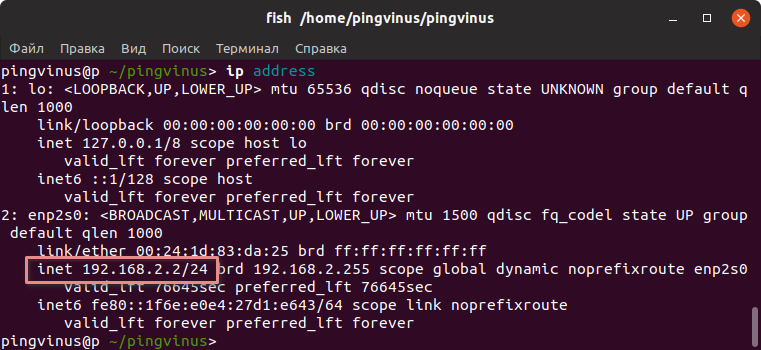
В результате выполнения команды на экран будет выведен список текущих сетевых интерфейсов и их параметры. Первый интерфейс в списке обычно lo — это loopback интерфейс (нас он сейчас не интересует). Нас интересует Ethernet-интерфейс или WiFi-интерфейс (в зависимости от того, какое у вас подключение).
Ethernet интерфейсы обычно имеют имена вида enp2s0 или eth0, а WiFi-интерфейсы имеют имена вида wlp2s0 или wlan0 (цифры в названии могут отличаться).
Определяем IP-адрес командой hostname

Команда выводит все сетевые адреса хоста (системы), кроме loopback интерфейса. Если у вас всего одно сетевое соединение, то, скорее всего, будет выведен один IP-адрес.
Через графическую утилиту
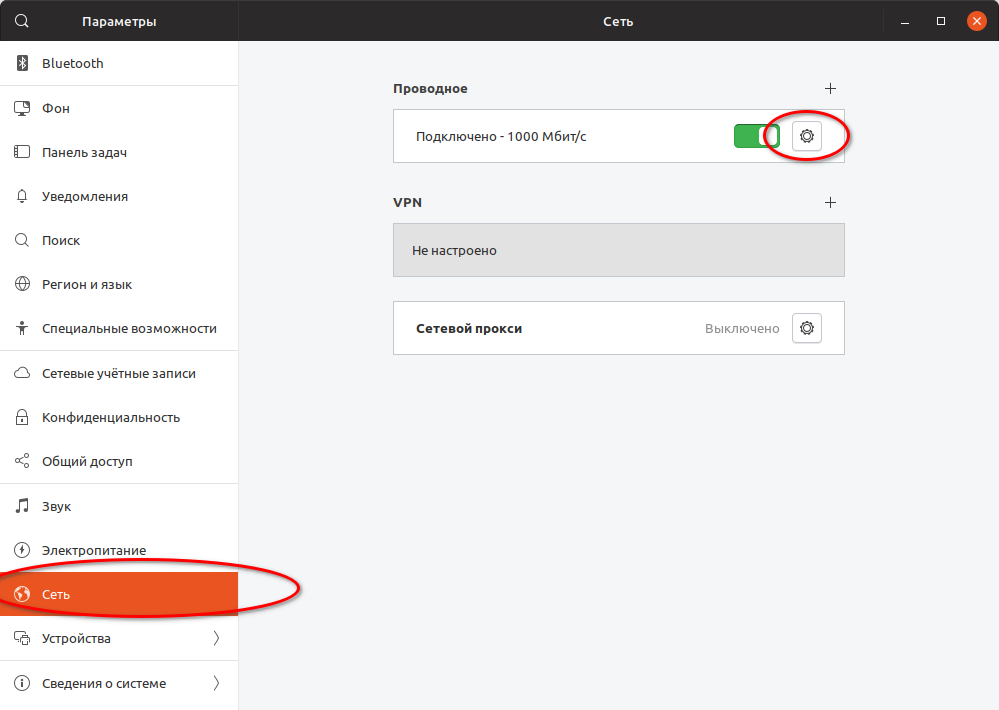 Параметры→Сеть
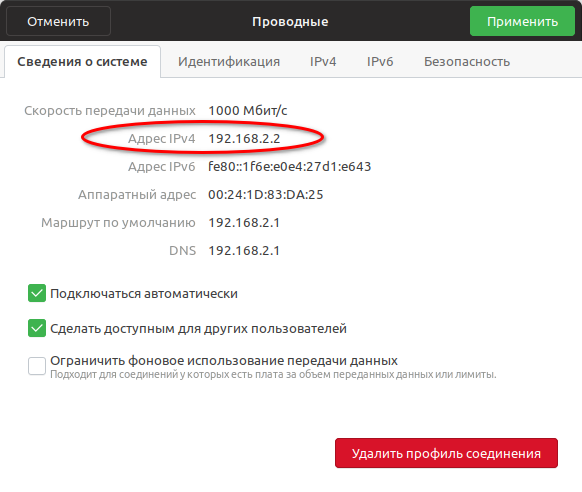 Настройки сетевого интерфейса.
Как найти / получить свой IP-адрес в Linux
Знание IP-адреса вашего устройства важно при устранении неполадок в сети, настройке нового соединения или настройке брандмауэра.
IP-адреса можно разделить на две категории: публичные и частные. Общедоступный IP-адрес — это уникальный IP-адрес, к которому можно получить доступ из Интернета. Частные IP-адреса зарезервированы для внутреннего использования в вашей частной сети без прямого доступа к Интернету. Кроме того, существует два типа IP-адресов: IP версии 4 (IPv4) и IP версии 6 (IPv6).
В этой статье объясняется несколько различных методов определения публичных и частных IP-адресов системы Linux.
Найдите свой частный IP-адрес
Частные IP-адреса не маршрутизируются через Интернет и предназначены для работы только в локальной сети. Обычно частный IP-адрес назначается каждому устройству в вашей локальной сети вашим маршрутизатором. Это обеспечивает уникальный IP-адрес для всех устройств в локальной сети, таких как ваш телефон, ноутбук, смарт-телевизор, принтер, медиацентр и т. Д.
Устройства в локальной сети подключаются к Интернету через NAT (преобразование сетевых адресов).
Следующие диапазоны IPv4-адресов зарезервированы для частных сетей:
Чтобы отобразить список всех сетевых интерфейсов и связанных IP-адресов, введите следующую команду:
Результат будет выглядеть примерно так, как показано ниже. Выделен частный IP-адрес.
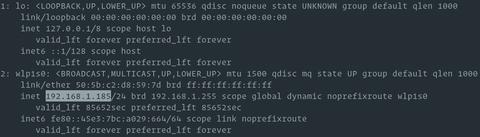
Вы также можете использовать следующие команды для отображения частного IP-адреса:
Найдите свой публичный IP-адрес
Общедоступный IP-адрес — это глобально маршрутизируемый IP-адрес, который назначается сетевому устройству и обеспечивает ему прямой доступ в Интернет. Они назначаются устройству его интернет-провайдером, и каждое устройство имеет уникальный общедоступный IP-адрес.
Общедоступные IP-адреса используются домашними маршрутизаторами, веб-серверами, почтовыми серверами и т. Д.
Определение общедоступного IP-адреса включает соединение с удаленным сервером по протоколу HTTP / HTTPS или DNS и получение IP-адреса из ответа удаленного сервера.
На настольных компьютерах самый простой способ узнать ваш общедоступный IP-адрес — это ввести в браузере «what is my ip»:
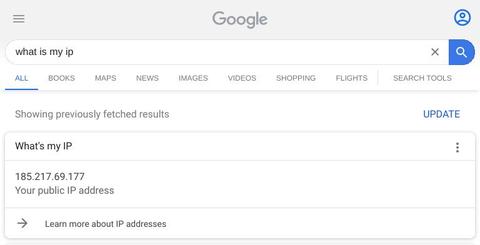
Большинство поставщиков DNS, таких как OpenDNS и Google, позволяют запрашивать их серверы и получать ваш общедоступный IP-адрес.
Вы можете использовать любую из следующих команд, чтобы получить свой IP:
Существует множество онлайн-сервисов HTTP / HTTPS, которые отвечают вашим общедоступным IP-адресом. Вот некоторые из них:
Если какая-либо из приведенных выше команд не работает, возможно, проблема связана с онлайн-службой.
Вы даже можете создать псевдоним в своем файле
Теперь, когда вам нужно найти свой общедоступный IP-адрес, просто введите pubip в своем терминале.
Выводы
Мы показали вам несколько различных команд и онлайн-сервисов, которые вы можете использовать для определения своего частного и общедоступного IP-адреса.
Если у вас есть вопросы или замечания, пожалуйста, оставьте комментарий ниже.
Ubuntu: как узнать IP-адрес сервера / компьютера
Автор: Юрий Белоусов · 09.08.2021
Для идентификации ПК в интернете используется свой уникальный IP-адрес, с помощью которого можно обратиться к этому устройству и установить соединение. В этой статье рассмотрим, как узнать IP-адрес Ubuntu Linux на сервере или домашнем компьютере.
Как узнать IP Ubuntu Linux через терминал
Для того, чтобы узнать IP-адрес Ubuntu Linux необходимо выполнить следующую пошаговую инструкцию:
Данная команда работает и в других версиях Linux: Debian, Centos.
Как посмотреть локальный IP-адрес Ubuntu: команда hostname
Еще одна команда, которой можно воспользоваться для того, чтобы посмотреть IP-адрес Ubuntu:
В результате на экран выведется информация о всех сетевых адресах хоста, за исключением loopback интерфейса. Если установлено одно единственное соединение, то покажется лишь IP.

Узнать IP на старых дистрибутивах Ubuntu — ifconfig
В старых дистрибутивах Ubuntu можно прописать команду:
В новых она уже не поддерживается.
Как проверить IP-адрес Ubuntu через графический интерфейс
Если в системе присутствует встроенный графический интерфейс, то можно узнать IP-адрес компьютера следующим образом:
Как узнать внешний IP-адрес Ubuntu Linux
Что касается IP-адреса внешнего – публичного, глобально маршрутизируемого, назначаемому устройству, позволяя ему получить доступ в сеть интернет, то для его определения необходимо связаться с удаленным сервером посредством протоколов HTTP / HTTPS или DNS.
Запрос к серверу Google:
Если есть GUI, то можно просто зайти через браузер на любой сайт, показывающий внешний IP.
Не нашли ответ? Тогда воспользуйтесь формой поиска:
Как узнать IP адрес компьютера Linux
IP-адрес — это уникальный адрес, который идентифицирует устройство в Интернете или локальной частной сети. Для идентификации каждого компьютера в сети требуется его собственный уникальный IP адрес. Существует два разных IP адреса: частный и публичный. Компьютеру могут быть назначены частные IP-адреса или общедоступные IP-адреса, или и то, и другое.
Общедоступный (внешний) IP адрес — это адрес, который доступен Интернету. К устройствам, которым назначен общедоступный IP-адрес, можно получить доступ из Интернета. Принимая во внимание, что частный IP-адрес доступен для локальной внутренней сети.
В этой статье мы рассмотрим различные способы определения IP-адреса системы Linux.
Узнать свой IP адрес с помощью командной строки в Linux
Внутренний IP адрес присваивается таким устройствам, как ноутбуки, принтеры, телефоны для внутренней связи. Если этому компьютеру необходимо общаться с внешним миром, то необходимо использовать маршрутизатор.
Диапазоны адресов, используемые частными сетями, следующие:
В Linux доступно несколько команд для поиска IP-адреса. Популярная команда для того чтоб узнать свой ip адрес « ip addr «.
Чтобы отобразить все сетевые интерфейсы и назначенный им IP адреса, введите команду:
Есть еще несколько команд, которые могут отображать частный IP-адрес вашей системы (Внутренний IP).
Узнать свой IP адрес с помощью графического интерфейса
Если вы используете Linux в графической среде, вы можете легко перейти к сетевым настройкам, чтобы узнать свой IP-адрес. Здесь я использую интерфейс Ubuntu GNOME.
На рабочем столе Gnome щелкните правой кнопкой мыши значок «Сеть«.
 Значок сеть в Ubuntu Linux
В раскрывающемся меню нажмите «Подключение».
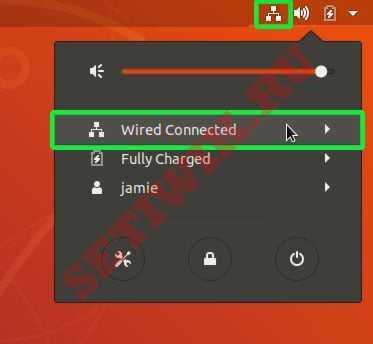 Как узнать IP адрес в Linux
Затем нажмите на опцию «Проводные настройки«, которая отображается ниже
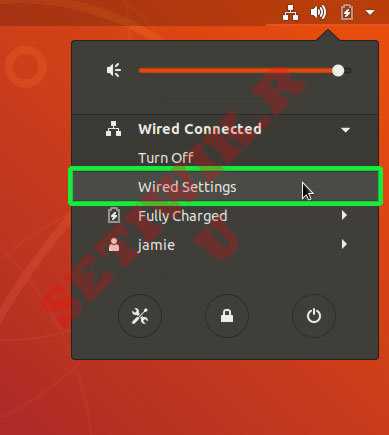 Проводные настройки Gnome
Откроется окно «Настройки сети«. Теперь нажмите на значок шестеренки, в открывшемся окне на первой вкладке «Сведения» отображается IP-адрес системы.
 На вкладке «Сведения» отображается IP адрес системы
Как узнать внешний IP адрес Linux
Диапазон адресов, используемых общедоступными сетями, составляет от 0.0.0.0 до 255.255.255.255 (за исключением частных IP-адресов, нескольких неиспользуемых и зарезервированных IP-адресов).
Поскольку внешний IP адрес маршрутизируется по всему миру, мы можем использовать внешний веб-сайт, службы HTTP/HTTPS, команду dig или curl для отображения внешнего IP адреса.
Самый простой способ узнать внешний IP адрес это открыть веб-сайт в любом браузере.
Вы также можете использовать следующие команды для того чтоб узнать внешний IP адрес:
Заключение
В этой статье мы показали различные способы которыми можно узнать свои IP адреса в системе Linux. Эти способы включают в себя поиск как частного (внутреннего), так и общедоступного (внешнего) IP адреса.
Узнать свой внешний IP-адрес из консоли.

Чисто случайно нашел на просторах инета. =)
Оригинал текста:
Узнайте внешний IP-адрес маршрутизатора, используя строку Linux командой
Если вы хотите узнать, какой внешний IP-адрес маршрутизатора присвоил вам, вы можете либо искать в Интернете сайты, которые могут показать вам информацию об вашем IP-адресе или вы можете запустить в Linux команду:
Комментарии (27)


а причем тут котируется или не котируется?
можно например еще и консольным брузером узнать свой ip-адрес.
links ip.yandex.ru

А про хитропопых по-подробнее можно?)). Это случайно не фейковые айпишники netbuynet? все нормально определяется ключом (-а).
Вполне могу. Например у меня. Выделено около 1000 IP, точнее не скажу. Когда кол-во людей превышает кол-во IP, включается NAT, и айпи внешние не совпадают с IP в ifconfig

И ты такой далеко не один 

А у нашего провайдера у всех юзеров белые статические айпишники :0р
Можете мне завидовать, да :0)))
А чего завидовать, если у моего провайдера то же самое? У меня же всеукраинский провайдер, а не сетка в общаге, как у Ксеноморфа. :-Р
У вас года на полтора устарели данные. У меня уже тоже всеукраинский провайдер, да и живу я уже не в общаге 
А чего это ты ко мне на «вы» обращаешься? Вроде как раньше такого не было.
У «вас всех» имелось в виду.
А, тогда всё в норме. 
Вот сейчас, у меня айпи ifconfig даёт 10.66.66.20, а внешний у меня 91.202.128.73.
все хорошо, но если ты не имеешь белого ИП а сидишь за прокси/маскарадом, то толку тебе с твоего ИП, когда требуется внешний.
А для этого очень хорошо подошёл Remobo. Сильно выручает.
Вообще это получается использование стороннего ресурса, насколько я понял.
А еще можно командой: ip a
У меня вывод такой:
1: lo: mtu 16436 qdisc noqueue state UNKNOWN
link/loopback 00:00:00:00:00:00 brd 00:00:00:00:00:00
inet 127.0.0.1/8 scope host lo
inet6 ::1/128 scope host
valid_lft forever preferred_lft forever
2: eth1: mtu 1500 qdisc pfifo_fast state UP qlen 1000
link/ether f4:6d:04:cf:6b:9b brd ff:ff:ff:ff:ff:ff
inet 10.26.30.190/24 brd 10.26.30.255 scope global eth1
inet6 fe80::f66d:4ff:fecf:6b9b/64 scope link
valid_lft forever preferred_lft forever
3: ppp0: mtu 1460 qdisc pfifo_fast state UNKNOWN qlen 3
link/ppp
inet 94.27.104.147 peer 94.27.127.11/32 scope global ppp0
В моем случае 94.27.104.147 это мой ip-адрес.)
$ ifconfig
br0 Link encap:Ethernet HWaddr 00:1d:60:ХХ:ХХ:ХХ
inet addr:192.168.41.250 Bcast:192.168.41.255 Mask:255.255.255.0
то есть, толку мне с моего внутрисетевого ИП, если я в данном случае иду через один свитч, кабель, второй свитч, роутер (41.1/254.2), оптика на километров 10 примерно, роутер (254.1/внешнийИП.)
Дома тоже самое, только там хопов поменьше.