
Как проверить версию Python
How to Check Python Version
В этом руководстве объясняется, как проверить, какая версия Python установлена в вашей операционной системе с помощью командной строки. Это может быть полезно при установке приложений, которым требуется определенная версия Python.

Мы также покажем вам, как программно определить, какая версия Python установлена в системе, где выполняется скрипт Python. Например, при написании сценариев Python вам необходимо определить, поддерживает ли сценарий версию Python, установленную на компьютере пользователя.
Версии Python
Готовые к выпуску версии Python имеют следующую версию:
Например, в Python 3.6.8 3 это основная версия, 1 дополнительная версия и 2 микро версия.
Проверка версии Python
Python предустановлен в большинстве дистрибутивов Linux и macOS.
Вы можете проверить, установлен ли Python 3, набрав:
Если вы хотите установить последнюю версию Python, процедура зависит от операционной системы, которую вы используете.
Программная проверка версии Python
Python 2 и Python 3 принципиально разные. Код, написанный на Python 2.x, может не работать в Python 3.x.
Допустим, у вас есть скрипт, который требует как минимум Python версии 3.5, и вы хотите проверить, соответствует ли система требованиям. Вы можете сделать это, просто проверив major и minor версии:
Если вы запустите скрипт, используя версию Python менее 3.5, он выдаст следующий вывод:
Чтобы написать код Python, который работает под Python 3 и 2, используйте future модуль. Это позволяет запускать Python 3.x-совместимый код под Python 2.
Вывод
Как проверить установлен ли Python?
Подробная статья рассматривающая способы проверки установки Python в операционных системах Windows, Linux и MacOS.
Введение
Не редкий случай, когда начинающие программисты определились с выбором языка программирования и решили написать свою первую программу, чаще всего — hello world. Но где найти и как открыть python?
Подход для каждой операционной системы различается, приведу примеры для Windows и Linux.
Как найти python в Microsoft Windows?
Большинство программ в этой операционной системе устанавливаются в папку Program Files расположенную на вашем системном диске. Но искать среди кучи установленных программ не самый простой вариант. Можно открыть меню Пуск и воспользоваться поисковой строкой для обнаружения установленной версии Python.
В Windows 10 по умолчанию поисковая строка — отсутствует, но до тех пор, пока вы не начнете вводить текст. Введите — python и если в вашей системе он установлен windows найдет это приложение.
На моей тестовой системе установленные 2 версии python.
Как найти python в Unix подобных ОС (Linux и MacOS)
В большинстве дистрибутивов Unix python установлен по умолчанию. Более того, он поставляется в двух версия, python2.7 и python3.
Чтобы найти исполняемый файл python — запустите эмулятор терминала и введите в него команду which python
Результатом выполнения команды будет путь до исполняемого файла. Но как узнать какой версии python? Для этого необходимо выполнить еще одну команду в терминале — /usr/bin/python —version
Как видим, данный исполняемый файл версии 2.7.16.
Но наверняка вам нужна более актуальная и поддерживаемая версия Python 3. Её тоже не составит труда найти и достаточно выполнить команду which python3
Как видим — результат выполнения команды путь до исполняемого файла ( пути до исполняемых файлов могут отличаться из за разных структур файловой системы операционных систем).
Осталось проверить версию интерпретатора python3.
У нас установлена версия Python 3.8.0.
Так же большинство дистрибутивов создают символические ссылки на исполняемые файлы, для их быстрого запуска без указания полного пути к исполняемому файлу. Например запустить версию python2.7 можно командой python2.7, а версию 3 командой python3
Заключение
Теперь вы знаете как найти python на вашем компьютере вне зависимости от вашей операционной системы.
Установка и запуск Python3 на Windows и MAC OS
Прежде, чем приступить к занятиям, нужно выполнить подготовительную работу, которая нужна, чтобы начать программировать на Python.
В частности, нужно установить интерпретатор Python в вашей операционной системе и проработать цикл написания, сохранения и запуска программы. В качестве программы для тренировки мы возьмем одну строчку кода – print(‘Hello, Python’)
Установка интерпретатора Python
Шаг1. Проверить, установлен ли Python3
Прежде всего нужно проверить, установлен ли Python3 на Вашем компьютере. Для этого в командной строке наберите
Внимание! Клавиша ESC в командной строке не работает. Для выхода из интерпретатора Python в командной строке набираем quit() или exit(), обязательно со скобками. Либо просто СNTR+C на Windows, СNTR+D – на Маке.
Шаг 2. Установка Python3
В целом в установке Python нет ничего сложного, для этого посетите официальную станицу загрузки.
Python реализован для нескольких десятков операционных систем, выберите ту, которая установлена у вас.
Для Windows используйте эту инструкцию
Для MAC OS X – загрузка с официального сайта
Внимание! На Маке предустановлен python 2.x. Относящиеся к нему файлы и библиотеки находятся в /System/Library/Frameworks/Python.framework и /usr/bin/python. Их нельзя удалять или модифицировать, так как они используются в некоторых приложениях Apple. У вас будет две версии Python, и об этом нужно помнить.
Шаг 3. Проверить, что Python установлен и работает
После установки убедитесь, что Python установлен – в командной строке набираем
Теперь точно вы должны увидеть что-то вроде этого

Это означает, что система готова и ожидает ваших команд.
В командной строке набираем
Внимание! В начале пробела быть не должно – иначе интерпретатор выдаст ошибку.
и нажимаем Enter. В ответ интерпретатор должен напечатать тот текст, который указан в кавычках, в данном случае это Hello, Python

Итак, только что вы написали свою первую программу на Python и сделали первый шаг к тому, чтобы стать программистом!
Заодно вы увидели, что такое интерактивный режим – в этом режиме пользователь сообщает системе, что нужно сделать, а система немедленно отвечает.
Не забываем выйти из интерпретатора Python. Для выхода из интерпретатора Python в командной строке набираем quit() или exit(), обязательно со скобками. Либо просто СNTR+C на Windows, СNTR+D – на Маке.
Установка и настройка редактора
Интерпретатор дает возможность привести написанный код в исполнение, а текстовый редактор позволяет нам писать код, выполняя знакомые нам задачи – такие как поиск, замена, вырезка, вставка текста.
Существует достаточно большое количество разнообразных редакторов и IDE (Integrated Development Environment), и со времен вы определитесь, что использовать.
Выбор редактора/IDE – дело индивидуальное, самое главное – чтобы в нем было удобно и комфортно работать вам.
Если у вас есть опыт программирования на других языках, и любимый редактор/IDE, который поддерживает синтаксис Python, то смело пропускайте эту часть, и пользуйтесь тем, что привычно и нравится.
Новичкам рекомендуем начать с “легких” редакторов. Лёгкие редакторы – быстрые, простые и мгновенно стартуют. На практике «лёгкие» редакторы могут обладать большим количеством плагинов, так что граница между IDE и «лёгким» редактором размыта.
В настройке редактора для Python важны два момента – установить синтаксис Python и установить табуляцию, равную 4-м пробелам. Это очень важный момент для Python3, так как Python3 не доускает смешение табуляций и пробелов.
Если нужно, вы можете воспользоваться подсказками по настройке NotePad и Sublime.
После установки редактора создайте файл, содержащий одну строку:
print(‘Hello, Python’)
Никаких пробелов в начале быть не должно, строка начинается с первой позиции, иначе будет синтаксическая ошибка.
Запуск Python
Ну что же, остается выполнить код, который находится в файле.
1. Запуск из IDLE
Самый простой и удобный способ для начинающих запускать Python – через IDLE (Integrated DeveLopment Environment), которая входит комплект поставки Python. Она может использоваться на многих платформах, среди которых есть и Windows, и Mac OS.
Запуск на Windows.
Способ 1. Выбираем нужный файл. Нажимаем правую кнопку мыши и видим
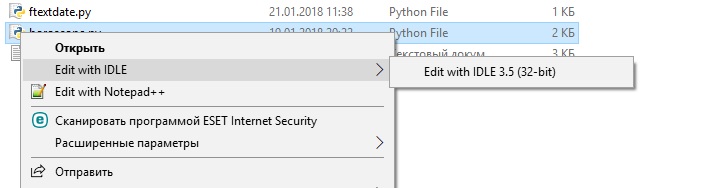
Выбрав Edit with IDLE, попадаем в IDLE:
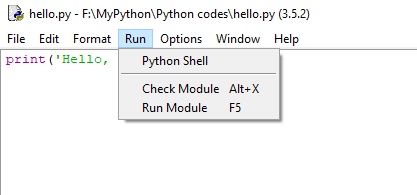
Как видите, запустить программу при помощи F5. Здесь же можно что-то быстренько подправить, все изменения сохранятся. Если файл параллельно открыт в редакторе, то редактор вас предупредит о том, что в файле были сделаны изменения и предложит их сохранить.
Способ 2.
В панели Widndows находим Python, открываем выпадающее меню и выбираем Python IDLE:
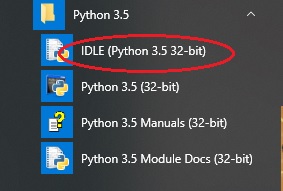
В этом случае откроется терминал. Нужный файл для запуска выбираем через меню File>Open и запускаем файл, выбрав в меню Run>Run Module или нажав F5.
Запуск на MAC OS
Способ 1.
В Finder выбираем нужный файл и дважды кликаем по нему (аналог правого щелчка мыши на Windows). Откроется IDLE:
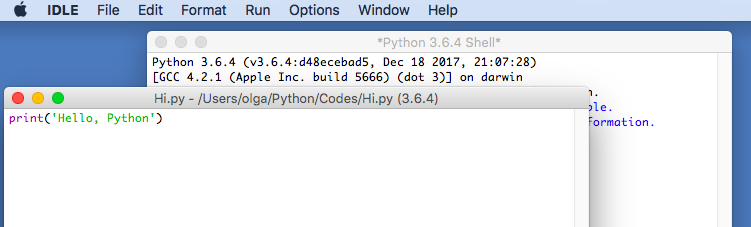
На Маке shell и редактор открываются в разных окнах. Код запускается из меню Run>Run Module или по нажатию Fn+F5.
Способ 2.
На Launcpad находим IDLE
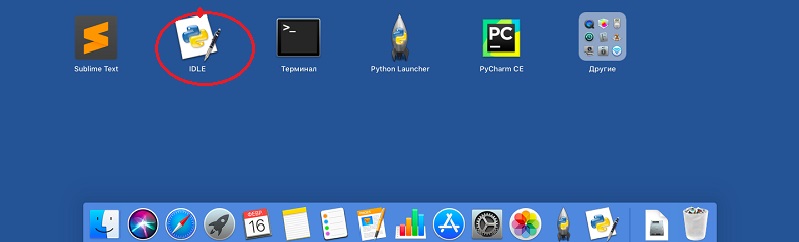
В этом случае откроется терминал. Нужный файл для запуска выбираем через File>Open и запустить его, выбрав в меню Run>Run Module или нажав FN+F5.
2. Запуск из командной строки
Windows:
MAC OS:
Как правило, программу Python можно запускать непосредственно из IDE. Как это сделать – зависит от интерфейса конкретной IDE, все они интуитивно понятны и выполнение кода не вызывает никаких сложностей.
Как найти путь, где Python установлен на Windows?
Windows обычно устанавливает Python на одном из двух местоположений: C: \ python39c: \ users \ youser \ appdata \ local \ programs \ python \ python39 для меня, это последний. Для вас это может быть разным — Эта статья показывает, как проверить сами! 🙂 Для вашего удобства я сделал короткий GIF, который показывает, как я бросился через код на моем Windows Machine: прежде чем начать, вы … Как найти путь, где Python установлен на Windows? Прочитайте больше “
Windows обычно устанавливает Python на одном из двух местоположений:
Для меня это последний. Для вас это может быть разным – эта статья показывает, как проверить сами! 🙂.
Для вашего удобства я сделал короткий GIF, который показывает, как я бросился через код в моей машине Windows:
Прежде чем начать, вы можете задать себе следующий вопрос:
У вас есть доступ к Shell Python?
Чтобы получить путь установки в читаемый человеком формате, запустите следующие две строки в вашу оболочку Python:
Это показано в следующем фрагменте кода:
Выход на моем компьютере является следующий путь установки:
Вы можете скопировать его в буфер обмена и использовать его, где вам это нужно.
Альтернативный способ короче, но генерирует выход, который менее желательна с двойными разграничителями пути с перспективом:
Вы можете увидеть вывод в корпусе Python на моем компьютере:
У вас есть доступ к командной строке или PowerShell?
Чтобы получить путь установки Python под Windows, используя командную строку или PowerShell, вы можете упаковать код Python в краткую и простую в копировальную команду одноклассника:
Если Python регулярно устанавливается, вы можете запустить Python Команда из любого каталога в вашем PowerShell, который делает его очень удобным.
В качестве альтернативы вы можете проверить путь установки Python в вашей командной строке Windows, используя команду «Простая двухкомнатная команда» Где Python “. Вот как это работает на моей машине Windows:
Это дает мне следующий вывод:
Далее вы узнаете дополнительный трюк, который позволяет вам проверить путь установки Python без доступа к интерпретатору Python или командную строку Windows.
Но прежде чем мы будем двигаться дальше, я рад представить вам мою новую книгу Python Python One-listers (Amazon Link).
Книга была выпущена в 2020 году с помощью книги по программированию мирового класса Nostarch Press (San Francisco).
Получить путь установки Python без оболочки
Чтобы получить путь установки Python в Windows без использования либо интерпретатора Python, ни командной строки, проверьте реестр Windows, который содержит ключ для каждой установленной версии Python. Обе варианты возможны:
Если у вас есть 64-битная версия Windows, вы можете найти путь Python под WOW6432node ключ:
Вы можете узнать, как использовать эти варианты в вашем коде на это сообщение. Еще более тщательное обсуждение предусмотрено на официальном Python Wiki здесь Отказ
Работая в качестве исследователя в распределенных системах, доктор Кристиан Майер нашел свою любовь к учению студентов компьютерных наук.
Чтобы помочь студентам достичь более высоких уровней успеха Python, он основал сайт программирования образования Finxter.com Отказ Он автор популярной книги программирования Python One-listers (Nostarch 2020), Coauthor of Кофе-брейк Python Серия самооставленных книг, энтузиаста компьютерных наук, Фрилансера и владелец одного из лучших 10 крупнейших Питон блоги по всему миру.
Его страсти пишут, чтение и кодирование. Но его величайшая страсть состоит в том, чтобы служить стремлению кодер через Finxter и помогать им повысить свои навыки. Вы можете присоединиться к его бесплатной академии электронной почты здесь.
Как проверить версию Python в различных ОС
Итак, вы, ребята, хотите знать, как проверить версию Python. Простой ответ-запустить python-V в терминале командной строки или оболочке.
В этой статье мы предоставим вам информацию о том, как проверить версию Python в вашей операционной системе. Это может быть полезно при установке приложений, требующих определенной версии Python.
Мы также покажем вам, как программно определить, какая версия Python установлена в системе, в которой запущен скрипт Python. Например, при написании скриптов Python вам нужно будет определить, поддерживает ли скрипт версию Python, установленную на компьютере пользователя.
Python-это интерпретируемый, высокоуровневый язык программирования общего назначения. Созданная Гвидо ван Россумом и впервые выпущенная в 1991 году, философия дизайна Python подчеркивает читабельность кода с заметным использованием значительных пробелов.
Как выполняется управление версиями Python
Выпуски Python production-ready версируются по следующей схеме:
Например, в Python 3.6.8 3 является основной версией, 1 – второстепенной версией, а 2 – микро-версией.
Как проверить версию Python в Windows
Windows не имеет предустановленного Python. Поэтому установщик по умолчанию включен python.org это x86, который может не быть архитектурой вашего ПК. Таким образом, информация о типе процессора доступна в настройках Windows. Однако если ваша система основана на процессоре x64, вам необходимо загрузить установщик x86-64.
Windows не имеет предустановленного Python. Поэтому установщик по умолчанию включен python.org это x86, который может не быть архитектурой вашего ПК. Таким образом, информация о типе процессора доступна в настройках Windows. Однако если ваша система основана на процессоре x64, вам необходимо загрузить установщик x86-64 с Python.
2. Введите python в строку поиска. Появится список совпадающих результатов.
Найдите версию в первой строке. Это число сразу после слова “Python” в левом верхнем углу окна (например, 2.7.14).
Как проверить версию Python в Windows 7
Шаги для проверки версии Python в вашей операционной системе Windows 7:
Как проверить версию Python в Linux
Большинство современных дистрибутивов Linux поставляются с предустановленным Python.
Чтобы проверить установленную версию, откройте окно терминала и введите следующее:
Python 2
Python 3
В вашей системе могут быть установлены версии Python2 и Python3. Первый намек на версию python, установленную вашей системой, заключается в проверке установленного двоичного исполняемого файла python:
Другой путь, по которому можно установить двоичные файлы Python, – это/usr/local/bin/. Как вы можете видеть, в нашей системе установлены версии Python 2 и Python 3.
Как проверить версию Python в Mac OS
Python, вероятно, уже установлен в вашей системе. Чтобы проверить, установлен ли он, перейдите в раздел Applications>Utilities и нажмите на Terminal. (Вы также можете нажать клавишу command-пробел, ввести terminal, а затем нажать Enter.)
Узнайте, какая версия Python установлена, выполнив команду python –version:
Если вы видите что-то подобное, Python 2.7-это ваша версия по умолчанию. Вы также должны посмотреть, установлен ли у вас Python 3:
Как проверить версию Python в CentOS
1. Проверьте версию Python:
2. После этого введите командную строку python:
3. Для выхода выполните следующую команду:
Как проверить версию Python в Raspberry Pi
Чтобы проверить запуск версии python в коде python:
Как проверить версию Python в файле.vimrc
Во-первых, проверьте, есть ли у вас Python в вашем Vim и какую версию вы используете. Кроме того, он возвращает версию, аналогичную тому, как Vim делает это со своей версией. Таким образом, 204-это результат для Python 2.4, 207-для Python 2.7 и так далее.
Теперь мы можем создавать плагины/пакеты в зависимости от версий:
Как проверить версию Python в скрипте
Используйте следующий фрагмент кода, чтобы проверить правильность версии Python:
Когда этот скрипт запустится, он проверит, установлен ли в системе Python 3.7. Однако если нет, то он отправит уведомление и отобразит текущую версию Python.
Проверьте версию Python с помощью sys. версия
Однако иногда вам нужно проверить версию Python программно, из вашего скрипта Python. Тогда вам лучше всего использовать модуль sys:
Выход должен быть именованным кортежем, как этот:
Как проверить версию Python программно
Python2 и Python3 принципиально различны. Код, написанный на Python 2.x, может не работать в Python 3.x.
Кроме того, модуль sys, доступный во всех версиях Python, предоставляет системные параметры и функции. Поэтому sys.version_info позволяет определить версию Python, установленную в системе. Прежде всего, это кортеж, содержащий пять номеров версий: major, minor, micro, release level и serial.
Если вы запустите скрипт с использованием Python версии менее 3.5 он выдаст следующий результат:
Как проверить версию Python С помощью функции python_version()
Еще одна функция для проверки версии python-это функция python_version (). Но сначала нам нужно импортировать модуль платформы, как показано ниже.
Список всех версий Python:
Дата выхода бета-версии Python
Так как первоначальная версия Python была выпущена в 1991 году. Так что это был 0.9.0, а не полный номер 1, так как он еще не был готов к прайм-тайму. Эти версии были выпущены по следующему графику:
Версия Python 1.0-Дата выхода
Первая официальная версия Python была выпущена в 1994 году.
Версия Python 2.0-Дата выхода
Выпущенный в 2000 году, Python 2.0 не только предлагал целый ряд новых функций, но и новая версия была переведена на основанный на сообществе, совместный язык с открытым исходным кодом.
Python 2.7 был последним релизом в серии 2.x. В ноябре 2014 года было объявлено, что Python 2.7 будет поддерживаться до 2020 года, но пользователям было рекомендовано как можно скорее перейти на Python 3.
Версия Python 3.0-Дата выхода
Python 3.0 также известен как “Python 3000” или “Py3K”, и это текущая основная версия Python.
Python Удалить дубликаты Из спискаPython Print Without NewlineLearn Python the Hard Way Review PDFHow to Get a Data Science Internship With No ExperiencePython Map
Вывод
Поэтому мы попытались рассказать о том, как проверить версию Python в различных ОС, и это легко, просто не забывайте делать это время от времени – возможно, поместив напоминание в свой календарь.
В заключение, если у вас все еще есть некоторые проблемы относительно того, как проверить версию Python, вы можете Прокомментировать ниже.