
Узнаем версию Linux и установленного ядра
Иногда бывают ситуации, когда нужно узнать версию установленной системы Linux, в том числе версию ядра или графической оболочки. Чаще всего, если вы сами устанавливаете какой-то дистрибутив, то знаете что именно вы ставите. Но, возможно и такое, что вы купили ноутбук уже с предустановленной системой и хотите выяснить что у вас на данный момент стоит. Существует несколько способов это сделать, как обычно, все операции будем осуществлять в терминале, так как это самый эффективный способ не зависящий от окружения рабочего стола. Да и в целом, если вы когда-нибудь столкнетесь с тем, что вам нужно узнать версию Linux например на сервере, то там с большей вероятностью не будет графического окружения. Все приведенные в этой статье команды будут действовать на всех дистрибутивах Linux.
Узнаем версию ядра


Как можно увидеть на скриншотах, версия ядра 5.8.0, в вашем же случае версия может быть иная, все зависит от вашего дистрибутива и его обновлений.
Узнаем версию Linux
Узнать версию вашего дистрибутива Linux можно несколькими способами, разберем опять же те способы, которые используются в терминале. Так как эти способы универсальны и сработают на любом дистрибутиве Linux не зависимо от графического окружения. И так, первый способ узнать версию Linux это команда “os-release”, так же вместо приставки “os” можно указать звездочку “ * “. Например, в той же Ubuntu можно ввести еще команду “lsb-release”, она так же покажет вам ту же информацию ос системе. Приведу в примере все варианты, так сказать для наглядности, а что бы вывести информацию воспользуемся командой “cat”:

Теперь вместо приставки укажем звездочку “*”:

Ну и последний вариант который мы рассмотрим и о котором говорилось чуть выше это “lsb-release”, эта команда покажет чуть более сокращенную информацию о системе:

Обращаю ваше внимания на то, что мы выводили информацию о Linux из файлов, которые расположены в каталоге “etc”, эти файлы вы можете увидеть на скриншоте ниже:

Заключение

А на этом сегодня все. Надеюсь данная статья будет вам полезна.
Журнал Cyber-X
Как узнать версию Linux
Когда вы сами устанавливали систему и все настраивали, то точно знаете какой дистрибутив у вас установлен, какая версия и какая версия ядра. Но совсем другая ситуация, когда вы покупаете VPS или пытаетесь настроить компьютер другу или знакомому с Linux. Довольно часто может возникнуть вопрос как узнать версию Linux потому что эта информация часто очень важна. Например, уязвимости в программном обеспечении часто затрагивают только определенные релизы.
В этой небольшой статье мы поговорим о том как посмотреть версию Linux через терминал и какие утилиты для этого используются и в каких конфигурационных файлах можно найти интересующую нас информацию.
Скользящие или фиксированные релизы
Все активные дистрибутивы Linux выпускают новые релизы, только все по-разному. Конечно, дистрибутивы обновляются и между релизами, но пользователям привычен такой порядок, что обновления релиза получают только исправления безопасности и ошибок, а все новые возможности выпускаются новым релизом. Но существуют и другие пути. Сейчас есть два способа выпуска релизов:
Фиксированные релизы используются в Ubuntu. Каждые 6 месяцев выходит новый релиз, поэтому тут есть четкое разделение на версии, новая версия дистрибутива Linux получает новое программное обеспечение, а затем на протяжении всего термина поддержки получает обновления безопасности.
Как узнать версию Linux?
На самом деле для этого есть очень много методов, начиная от общих признаков и до открыть файл и точно посмотреть версию и имя дистрибутива. Рассмотрим только самые популярные из них.
Узнать дистрибутив
Прежде всего давайте узнаем имя дистрибутива и его версию если это возможно. Для этого будем смотреть содержимое файлов в папке /etc/, которые заканчиваются на release:
В Ubuntu утилита выведет содержимое двух файлов /etc/lsb-release и /etc/os-release. В них будет содержаться исчерпывающая информация о имени дистрибутива и версии его релиза:
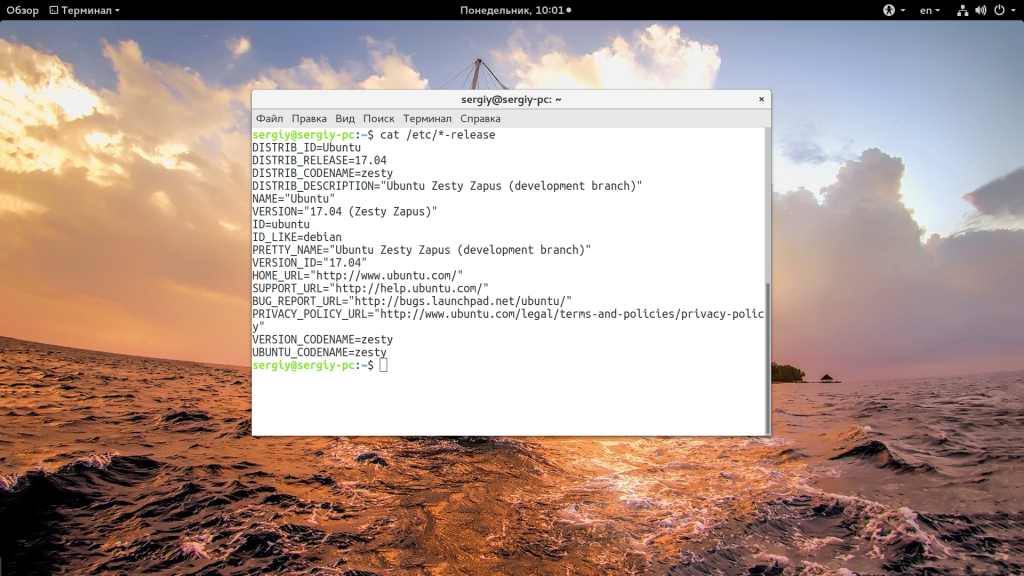
Но если мы выполним ту же команду в ArchLinux то получим совсем другой результат:
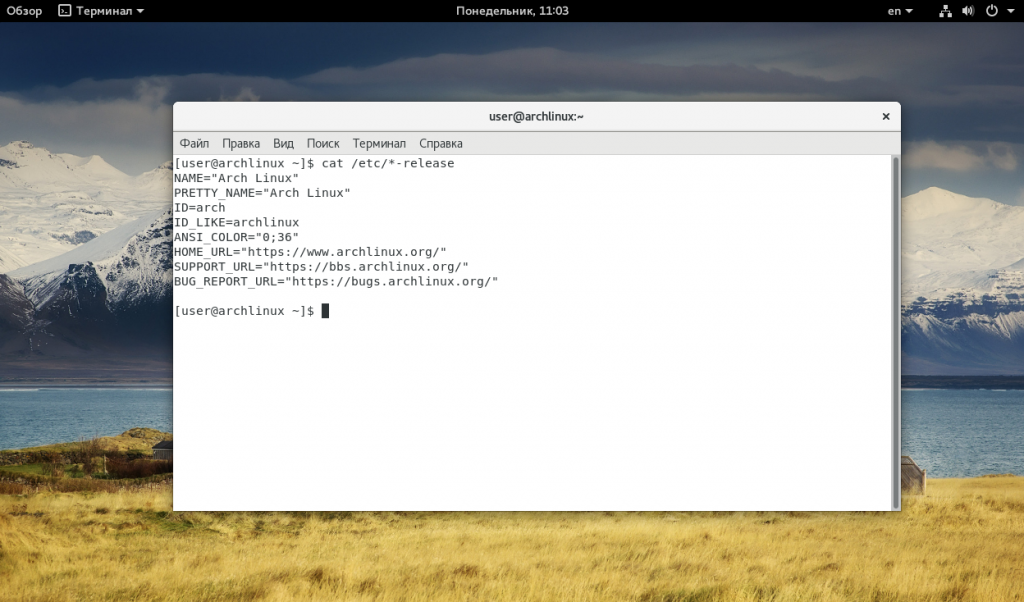
Тут уже нет версии, есть только имя дистрибутива, поскольку ArchLinux использует систему скользящих релизов. Немного меньше, но почти всю ту же информацию можно получить используя команду lsb_release:
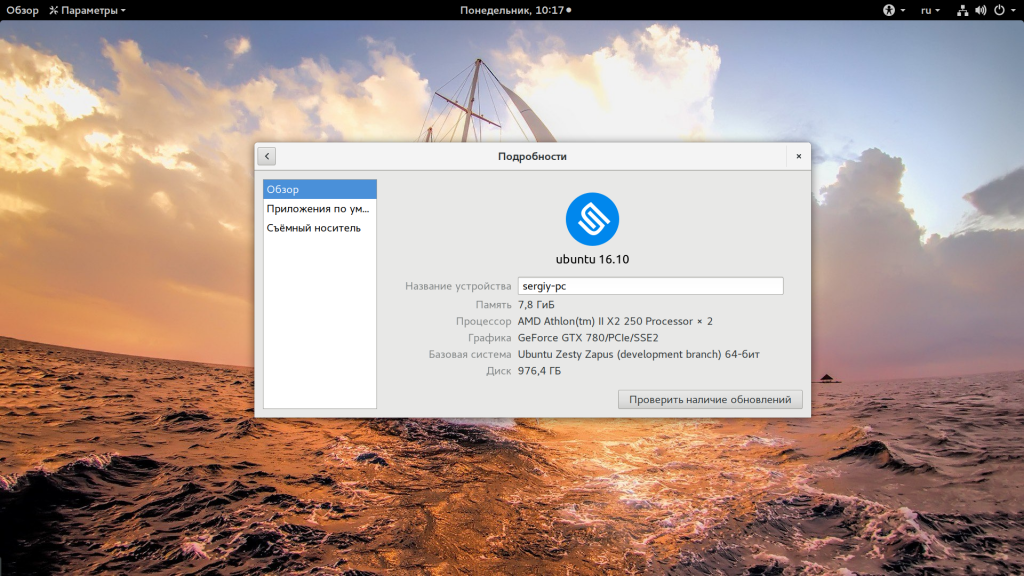
Также очень часто вы можете узнать имя дистрибутива посмотрев пункт «О программе» для любого системного приложения или лучше утилиты «Настройки»:
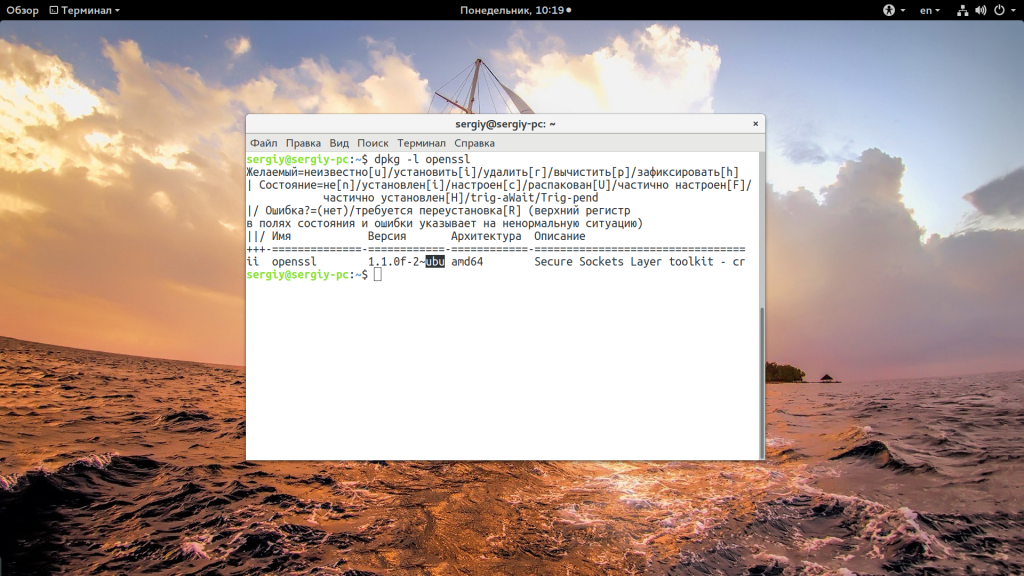
Или для RPM систем:
Узнать версию ядра
Во многих случаях нам нужна не столько версия дистрибутива linux, сколько версия ядра, которое в нем используется. Для просмотра этой информации тоже есть несколько команд:
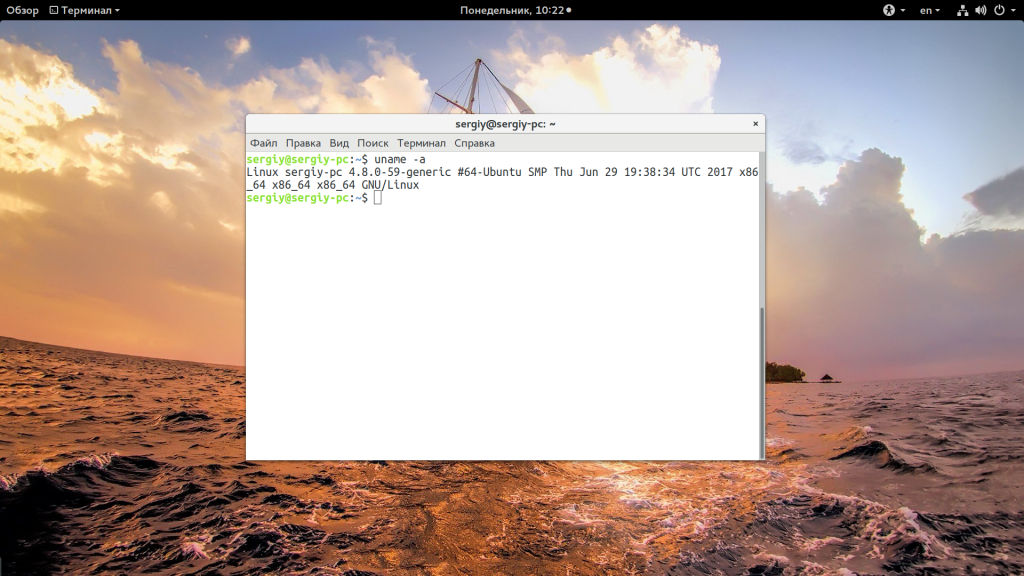
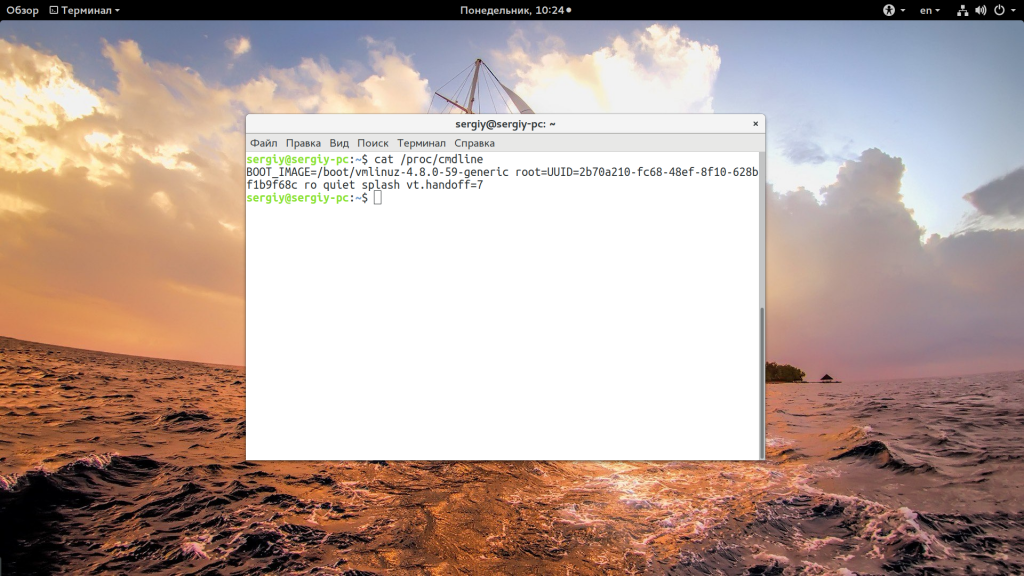
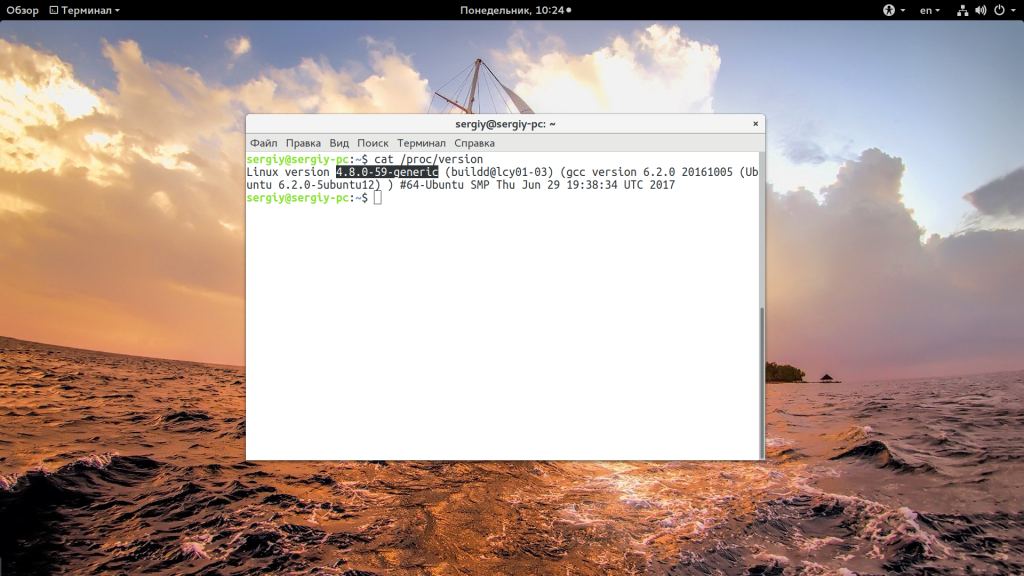 А еще можно посмотреть строку параметров запуска ядра, она тоже содержит версию:
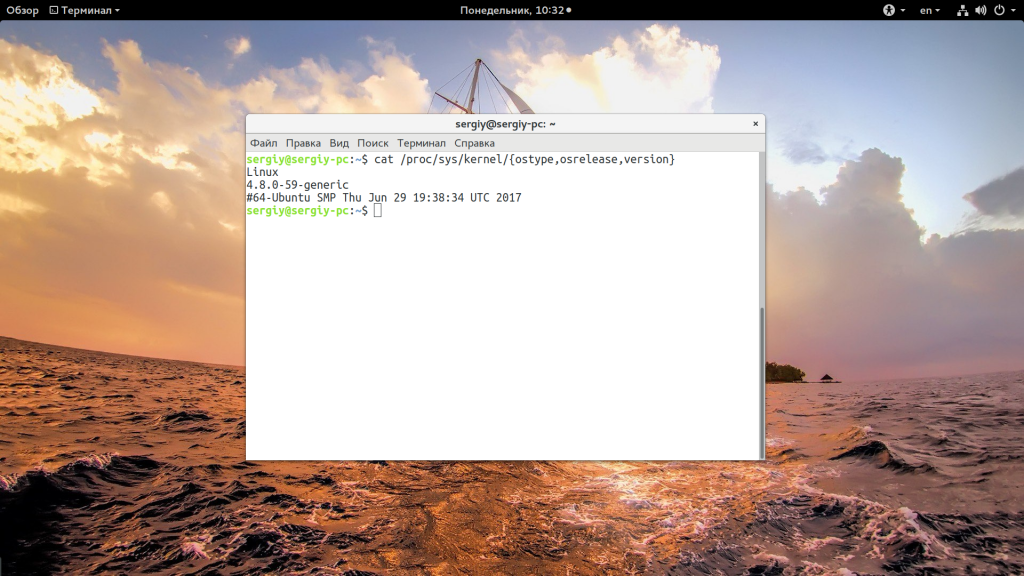
Есть еще несколько файлов с подобной информацией:
Как узнать архитектуру компьютера
Вы уже знаете как узнать версию Linux, имя дистрибутива и ядро, архитектура уже проскальзывала в командах выше, но существует отдельная команда, которая выводит только архитектуру:
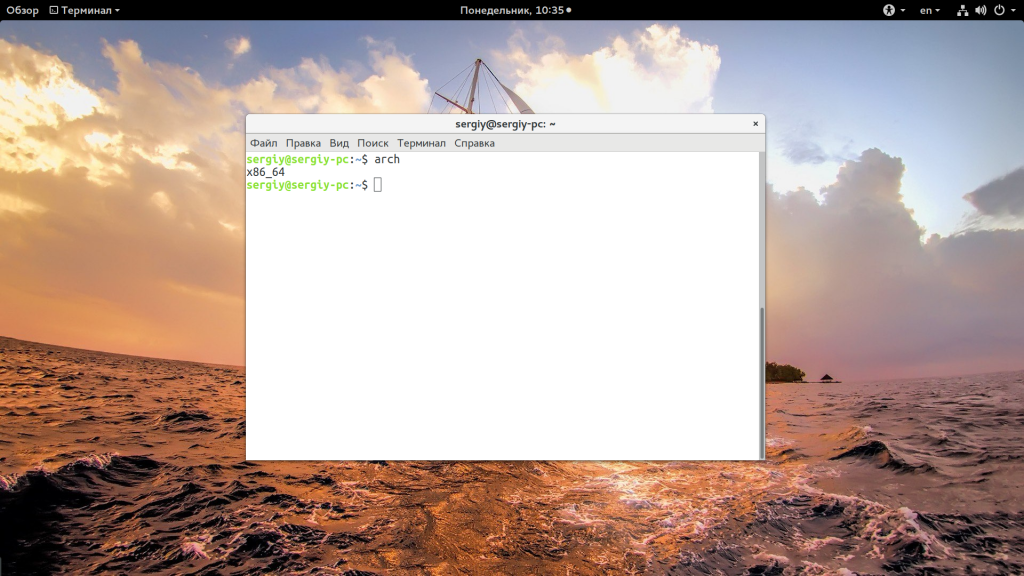
Для этих же целей можно использовать uname:
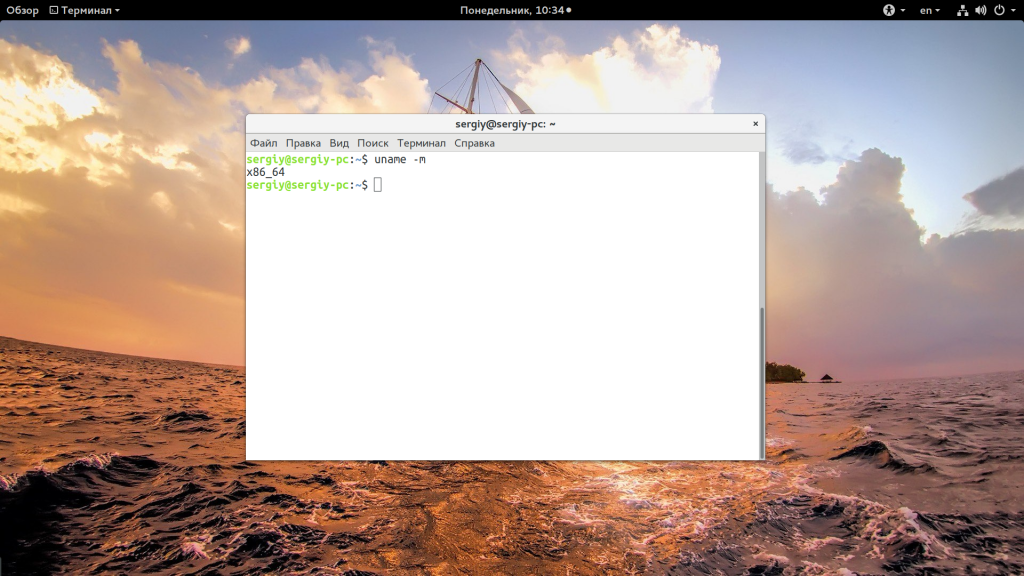
Выводы
Теперь вы знаете как посмотреть версию Linux. Как видите, в Linux достаточно много способов для решения этой задачи. Надеюсь, эта информация была полезной для вас.
Как узнать версию альт линукс
Содержание
Полезные команды [ править ]
Копирование и вставка через буфер выделения [ править ]
В графической среде Linux работает буфер выделения мышью. Просто выделите текст и можете вставить его щелчком колёсика мыши.
Список установленных программ [ править ]
Список установленных пакетов [ править ]
Различие между фабричным rpm и реальными файлами в своей системе [ править ]
По контрольным суммам:
Список обновлённых пакетов [ править ]
Посмотреть список установленных и удалённых пакетов apt-get можно командой
Самые большие пакеты в системе [ править ]
10 самых «тяжелых» пакетов, установленных в системе
Удалить из базы пакетов, но оставить установленные файлы [ править ]
Отладка обновления [ править ]
Чтобы посмотреть, какой граф будет при обновлении системы, вызывайте
Одна команда для установки и удаления пакетов [ править ]
Чтобы одной командой установить новый пакет и убрать старый, воспользуйтесь командой:
(минус ставится сразу после названий удаляемых пакетов)
Обновление из онлайновых репозиториев [ править ]
При обновлении из онлайновых репозиториев источники с CDROM лучше отключить.
Удалить точку монтирования cdrom (которая сделана только для того, чтобы для apt мог монтировать его сам), отредактировав /etc/fstab:
Отключить репозитории командой:
Как перенаправить вывод apt-get в файл, но при этом видеть, что apt выводит на консоль [ править ]
Команда tee показывает на экране и дублирует вывод в файл file.log.
Просмотр конфигурационных файлов без комментариев [ править ]
Просмотр конфигурационных файлов без комментариев и пустых строк:
Работа с объектами Alterator из командной строки [ править ]
Вывод всех групп, в которые входит пользователь:
Вывести только именование групп:
Перечень доступных методов можно посмотреть в файле модуля в каталоге /usr/lib/alterator/backend3/
Показать текущий драйвер видео [ править ]
или c запущенным графическим сеансом:
(в обоих случаях показывает драйвер nvidia).
Создание самораспаковывающегося скрипта на Bash [ править ]
TO куда распаковывать FILES что упаковывать
На выходе получается архив в виде самораспаковывающегося скрипта на Bash.
Получить текущий путь к libdir без rpm [ править ]
Как прочитать несколько переменных из конвейера [ править ]
Как прочитать несколько переменных из конвейера, если он в bash запускается в subshell? Очень просто:
Как узнать версию Linux
Когда мы говорим о Linux, то обычно подразумеваем какой-либо дистрибутив Linux. Также под Linux мы можем иметь ввиду ядро Linux.
Иногда требуется определить версию Linux, в которой вы работаете. Пользователь может не знать или забыть, какая версия дистрибутива или какая версия ядра Linux используется. Если это чужая система, то может потребоваться узнать название используемого дистрибутива.
В данной статье рассматриваются различные способы, которые помогут нам определить используемую версию Linux. Рассматривается несколько команд для определения версии Linux. Приведенные команды универсальны и не зависят от дистрибутива. Возможно, некоторые из них могут не работать в каких-то дистрибутивах, в таком случае переходите к следующей команде и пробуйте ее.
Команда lsb_release
Команда lsb_release выводит информацию о дистрибутиве.
Префикс lsb в названии команды относится к проекту Linux Standard Base, который был создан с целью создания ряда стандартов для выпуска дистрибутивов Linux, чтобы уменьшить различия между отдельными дистрибутивами. Предполагается, что использование LSB снижает затраты, связанные с переносом приложений на разные дистрибутивы, а также снижает усилия, связанные с поддержкой этих приложений.
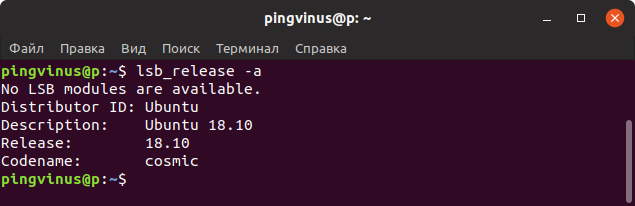
Чтобы отобразить информацию о дистрибутиве выполните команду:
Выводится название дистрибутива, номер версии и кодовое имя.
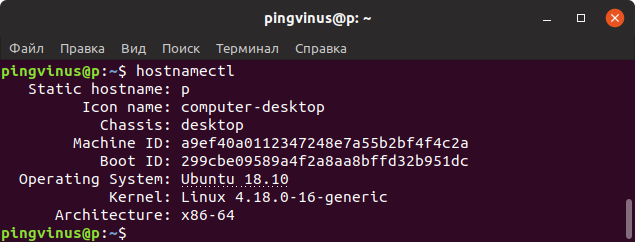
Команда hostnamectl
Помимо данных дистрибутива, выводится версия ядра и архитектура.
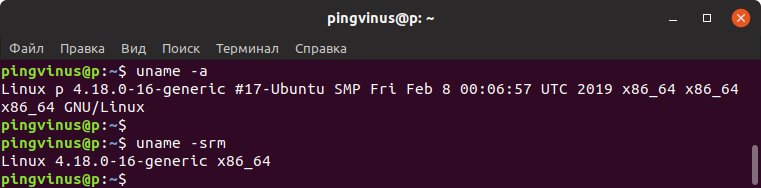
Команда uname — версия ядра
Команда uname выводит информацию о текущем ядре системы Linux, а также некоторые дополнительные данные.
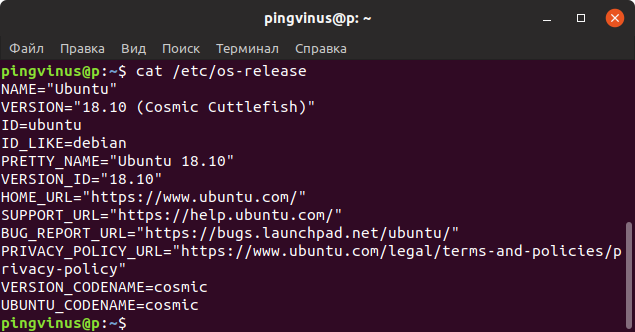
Файл /etc/os-release
В файле /etc/os-release содержится информация о дистрибутиве, включая URL-адреса сайт системы и некоторые дополнительные данные. Данный файл присутствует в дистрибутивах, использующих systemd.
Чтобы вывести содержимое файла /etc/os-release можно воспользоваться командой cat:
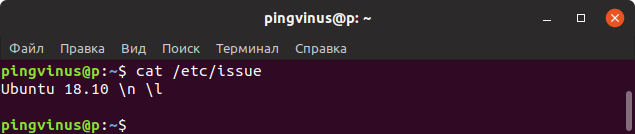
Файл /etc/issue
Файл /etc/issue содержит текст, который выводится в качестве приглашения ко входу в систему. Обычно текст представляет собой название дистрибутива и версию.
Выведем содержимое файла /etc/issue командой cat:
Файлы /etc/***release и /etc/***version
Необязательно знать названия этих файлов. Можно воспользоваться следующей командой, чтобы автоматически определить названия и вывести содержимое этих файлов:
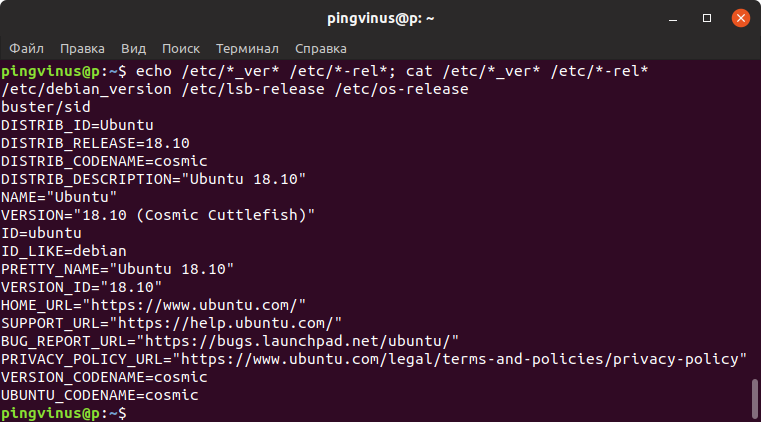
Файл /proc/version
Информацию о ядре Linux также можно получить из файла /proc/version

Через графические утилиты
Заключение
Мы рассмотрели различные способы получения информации о дистрибутиве и ядре системы Linux. Какие-то способы могут не работать в некоторых дистрибутивах Linux.
Диагностика оборудования и системы
Содержание
Задачи [ править ]
На странице собраны команды терминала, которые позволяют получить различную информацию о системных компонентах и оборудовании, для использования при их настройке или решения аппаратных проблем.
Цель статьи дать более полный список команд для быстрого получения информации в «Одном окне» без прочтения руководств man.
Дистрибутив и система [ править ]
Ядро [ править ]
Оконный менеджер, Менеджер входа в систему, Текущий сеанс [ править ]
Ноутбук. Уровень заряда батареи. Проверка камеры [ править ]
Пользователь системы [ править ]
Процессы [ править ]
Каждый процесс в Linux имеет свой идентификатор, называемый PID. Перед тем, как выполнить остановку процесса, нужно определить его PID.
Графика [ править ]
Аудио [ править ]
Диагностика жесткого диска и восстановление данных [ править ]
WHDD — консольная Ncurses утилита для диагностики жёстких дисков и восстановления данных с них.
WHDD позволяет протестировать жёсткие диски или другое блочное устройство на скорость чтения и записи (определение времени доступа). Утилита имеет псевдографический интерфейс и визуализирует процесс выполнения (подобно DOS-утилите MHDD).
Одним из основных достоинств WHDD является возможность выявления сбойных участков (бэд-секторов) на поверхности жёсткого диска. Утилита работает с тестируемыми дисками непосредственно через порты ввода-вывода, то есть на самом низком уровне, что позволяет получить наиболее достоверные результаты.
WHDD во время сканирования помечает бэд-сектора (bad sector / bad block), остальные блоки упорядочиваются по времени доступа к ним. В утилите присутствует функция копирования носителя, оптимизированная для максимально быстрого извлечения данных.
Запуск [ править ]
1. Для запуска утилиты введите в консоли:
2. Выберите диск, с которым хотите работать

3. Выберите действие, которое хотите выполнить с диском:

Просмотр атрибутов S.M.A.R.T. [ править ]
Команда Show SMART attributes отобразит данные о диске.

Тест на читаемость диска [ править ]

b.Выбираем начальный сектор (по умолчанию 0)


Копирование жёсткого диска [ править ]
Заполнить жёсткий диск нулями [ править ]
a.Соглашаемся с тем, что «данная операция может сделать все наши данные недоступными или даже полностью уничтожить»


Настройки защищённой области пользователя [ править ]
Информация об оборудовании [ править ]
Информация о всех подключенных устройствах [ править ]
USB [ править ]
CPU [ править ]
SSD + HDD [ править ]
Монтирование устройств [ править ]
Узнать файловую систему [ править ]
Комбинации клавиш [ править ]
Для запуска HDT, в меню syslinux, вместо Rescue LiveCD выберите Hardware Info.
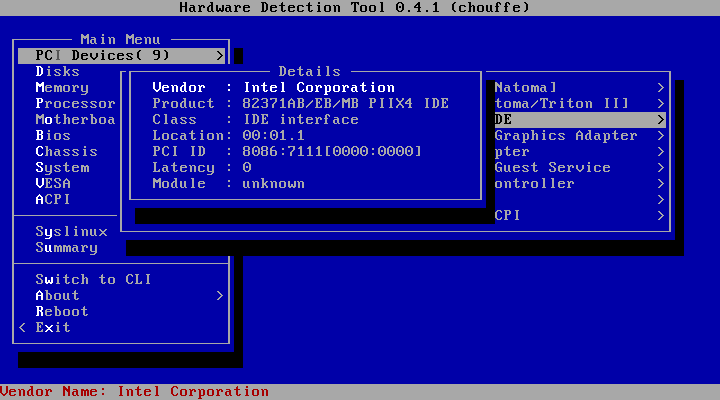
С помощью навигационных клавиш и клавиши ввода вы можете переключаться между пунктами меню и просматривать информацию об устройствах.
Проверка состояния жестких дисков [ править ]
Отобразится список дисков в вашем компьютере:
Ключевое значение имеет содержимое 3-х столбцов:
Критичным является поле WHEN_FAILED, если оно имеет значение FAIL, то высока вероятность выхода жесткого диска из строя в ближайшее время.
Если результат не PASSED, то диск следует заменить.
Для просмотра результатов выполнения тестов используется команда вывода внутреннего журнала после завершения теста:
Для прерывания теста нужно ввести:
Оперативная память [ править ]
Тестирование оперативной памяти [ править ]
Для запуска Memtest в меню syslinux вместо Rescue LiveCD выберите соответствующий пункт.
Последующий процесс диагностики заключается в проведении нескольких этапов тестирования каждого отдельного модуля ОЗУ.
Данный процесс будет выполнятся бесконечно, пока вы не остановите его. Вам нужно дождаться окончания хотя бы одного цикла проверки. (значение Pass должно быть >= 1).
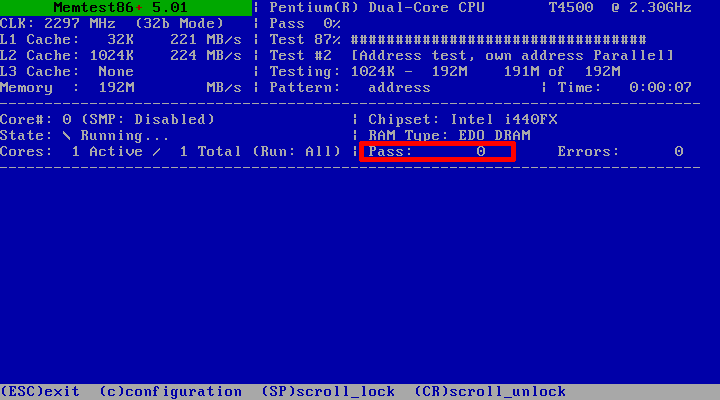
В случае обнаружения ошибки отобразятся в списке.
Для ПК на UEFI в образе содержится memtest86.efi по соглашению с PassMark.
Что делать при появлении ошибок [ править ]
Если при тестировании появляются ошибки, значит, оперативная память (устройство) битая/разогнанная/запылилась и ее надо заменить/согнать/пропылесосить (возможны также проблемы с охлаждением или системной шиной).
Сеть, Сетевое оборудование, Анализ сети [ править ]
Искомый адрес 192.168.3.1, в малых сетях это как правило адрес роутера или сервера выполняющего роль шлюза в интернет.
Информация по ссылкам:
Сообщение о проблеме [ править ]
Для решения вопросов функционирования оборудования при сообщении о проблеме вам может потребоваться предоставить информацию следующих команд